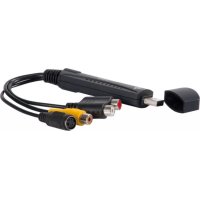
APPGRABBERV2 - Audio-/Video-Konverter Approx - Kostenlose Bedienungsanleitung
Finden Sie kostenlos die Bedienungsanleitung des Geräts APPGRABBERV2 Approx als PDF.


| Produkttyp | USB Audio-/Video-Konverter |
| Marke | Approx |
| Modell | APPGRABBERV2 |
| Schnittstelle | USB 2.0 Hi-Speed |
| Kompatible Betriebssysteme | Windows XP / Vista / 7 |
| Videoeingänge | Composite (CVBS) und S-Video |
| Audioeingang | Über USB-Audiogerät |
| Videoausgabeformate | MPEG-1, MPEG-2, MPEG-4, VCD, SVCD, DVD, Long DVD, WMV |
| Maximale Auflösungen | NTSC: 720×480 bei 30 fps; PAL: 720×576 bei 25 fps |
| Maximale Videobitrate | Bis zu 9,8 Mbit/s (MPEG-2) |
| Maximale Audiobitrate | 224 kbit/s (MPEG-1 Layer 2) |
| Hauptfunktionen | Videoaufnahme, Echtzeitaufzeichnung, Bearbeitung, DVD-/VCD-Brennung |
| Bildeinstellungen | Helligkeit, Kontrast, Sättigung, Farbe einstellbar |
| Enthaltene Software | Honestech VHS to DVD 3.0 SE |
| Lieferumfang | USB-Grabber, USB-Kabel, Benutzerhandbuch, Anwendungs- und Treiber-CD |
| Mindestsystemvoraussetzungen | Pentium 4 2,8 GHz, 256 MB RAM, DirectX 9.0c-kompatible Grafikkarte, USB 2.0-Anschluss |
| Stromversorgung | Über USB-Anschluss |
| Abmessungen (ca.) | 8 × 5 × 2 cm (Schätzung) |
| Gewicht (ca.) | 50 g (Schätzung) |
| Pflege | An einem trockenen, staubgeschützten Ort aufbewahren; nicht Feuchtigkeit aussetzen |
| Sicherheit | Nur mit konformen USB-Anschlüssen verwenden; Gehäuse nicht öffnen |
| Ersatzteile und Reparierbarkeit | Vom Hersteller nicht angegeben; wenden Sie sich an den Approx-Kundendienst |
Häufig gestellte Fragen - APPGRABBERV2 Approx
Benutzerfragen zu APPGRABBERV2 Approx
0 Frage zu diesem Gerät. Beantworten Sie die, die Sie kennen, oder stellen Sie Ihre eigene.
Eine neue Frage zu diesem Gerät stellen
Laden Sie die Anleitung für Ihr Audio-/Video-Konverter kostenlos im PDF-Format! Finden Sie Ihr Handbuch APPGRABBERV2 - Approx und nehmen Sie Ihr elektronisches Gerät wieder in die Hand. Auf dieser Seite sind alle Dokumente veröffentlicht, die für die Verwendung Ihres Geräts notwendig sind. APPGRABBERV2 von der Marke Approx.
BEDIENUNGSANLEITUNG APPGRABBERV2 Approx
Das Gerät benutzt das neueste digitale Audio-Video Multimedia Processing Chipset und hochwertige TV System Tuner, unterstützt 10-Bit Video-Dekodierung und 16-Bit Audio-Dekodierung und ist eingebunden in multinomiale Audio-Video Upgrading-Technologie mit hohem Anti-Interferenz-Vermögen. Die Farbsättigung ist strahlend. Das Produkt ist vollkommen kompatibel mit dem USB2.0 Hi-Speed und Plug & Play Standard und leicht zu installieren und zu benutzen. Mit der grazilen Form ist er einfach zu tragen. Mit diesem Gerät können Sie Video/Audio-Aufnahmen machen, durch die Ihr Computer zu einem Multimedia Audio-Video Zentrum ihrer ganzen Familie wird. Sie werden eine neue digitale Audio-Video Welt entdecken.
2. EIGENSCHAFTEN
- Unterstützt USB2.0 und WINDOWS® XP/ VISTA/ 7.
- Echtzeitaufnahme und unterstützt MPEG1/2/4.
- Unterstützt 24-Bit Echtfarbe.
- Das dynamische Bild ist flüssig und es können 30 Einzelbilder pro Minute erreicht werden.
- Hochwertiger MPEG-1, MPEG-2 Kompressionsmotor, Echtzeitaufnahme Standard VCD, DVD.
- Leuchtkraft, Kontrast und Farbsättigung verstellbar.
- Möglichkeit, durch VIDEO, S-VIDEO und Multimedia Schnittstelle mit Kamera, VCD oder TV Game Player zu
verbinden.
3. ANWENDUNG
• Computerfotografisches, elektronisches Foto
• Audio-Video Cartoon Aufnahme und Bearbeitung
• VCD, DVD geeignet, Webpage geeignet
4. ANGABEN ZUM PRODUKT
- Unterstützt MPEG I/II Kompression
- Erreicht 30 Einzelbilder pro Sekunde mit 720x480 (NTSC DVD) Auflösung, erreicht 25 Einzelbilder pro Sekunde mit 720x576 (PAL DVD) Auflösung
- Unterstützt USB Plug & Play Funktion
- Unterstützt Überblendungsfunktion
- Unterstützt Video-Background Funktion
- Leuchtkraft, Kontrast und Farbsättigung verstellbar
- Unterstützt USB2.0 und WINDOWS® XP/VISTA/7
- Unterstützt USB2.0 (Hi-Speed) Standard
5. SYSTEMANFORDERUNGEN
P4-2.8G oder höhere Version
256M Speicher oder mehr
Unterstützt Display-Karte mit USB2.0 und WINDOWS® XP/VISTA/7
Directx9.0C
Eine freie USB2.0 Schnittstelle
6. PRODUKTLISTE
1 USB Grabber
1 USB Kabel
1 Benutzerhandbuch
1 Treiber & Applikations-CD
Hinweis: Die oben genannte Liste ist als Empfehlung zu verstehen. Sie kann jederzeit und ohne Vorankündigung geändert werden.
7. INSTALLATION DER TREIBER UND APPLIKATIONEN
Hinweis: Zur Installation wird Windows XP in englischer Version als Beispiel herangezogen. Unter anderen Betriebssystemen können die Installationsschritte leicht abweichen.
7.1 Treiberinstallation
7.1.1 Wenn Sie den USB GRABBER durch das USB Kabel mit der USB Schnittstelle verbinden, prüft das System automatisch neue Hardware und führt die folgenden Schritte aus:
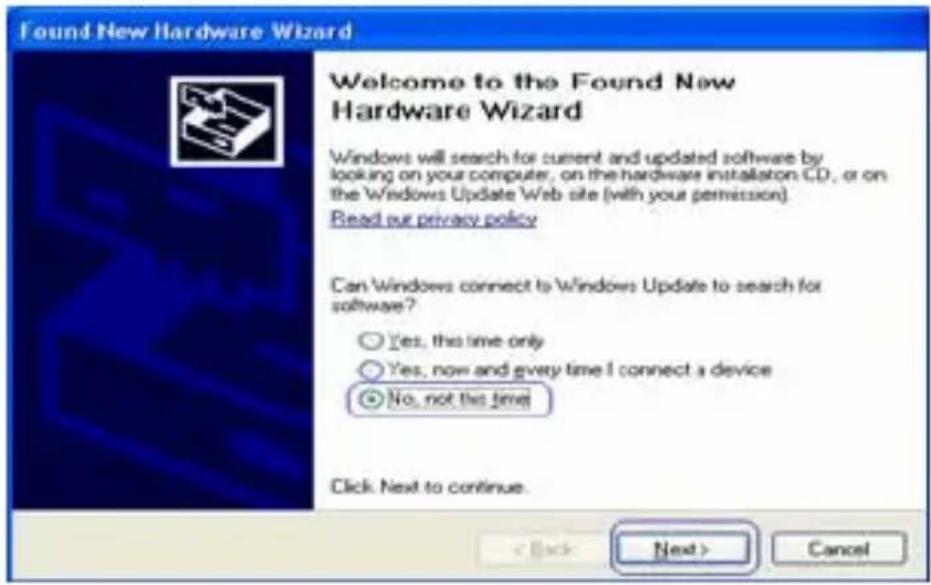
7.1.4 Legen Sie die Treiber-CD in das CD-ROM-Laufwerk (annahmsweise K :) ein. Geben Sie den Pfad „K:\x86“ ein und starten Sie „Setup_X86.exe”.
7.1.5 Es erscheint dann das folgende Fenster:
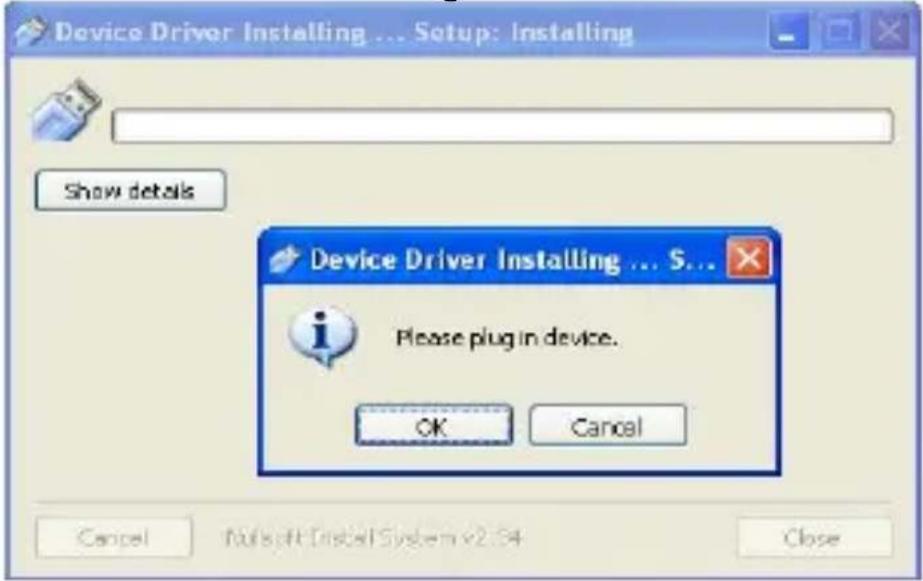
7.1.6 Klicken Sie auf „OK“ und es erscheint das folgende Fenster:
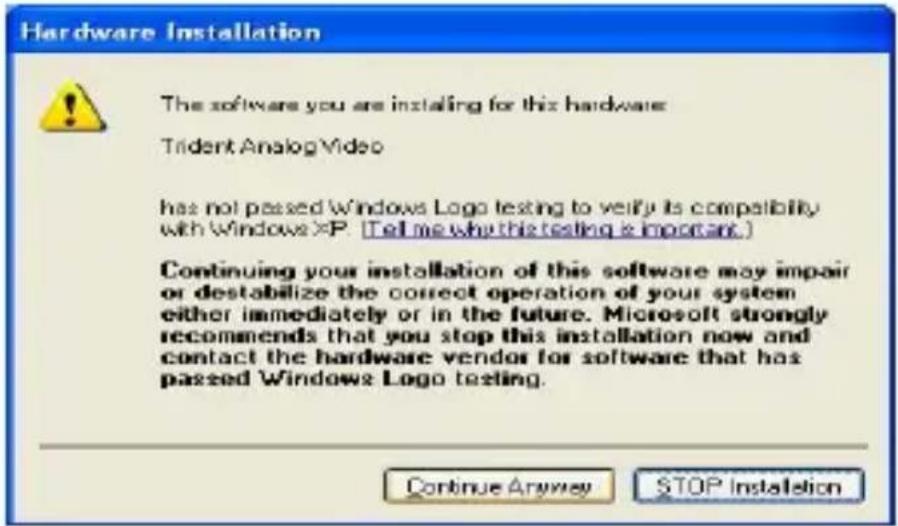
7.1.7 Klicken Sie auf „Continue Anyway“ und beenden Sie die Treiber Applikation.
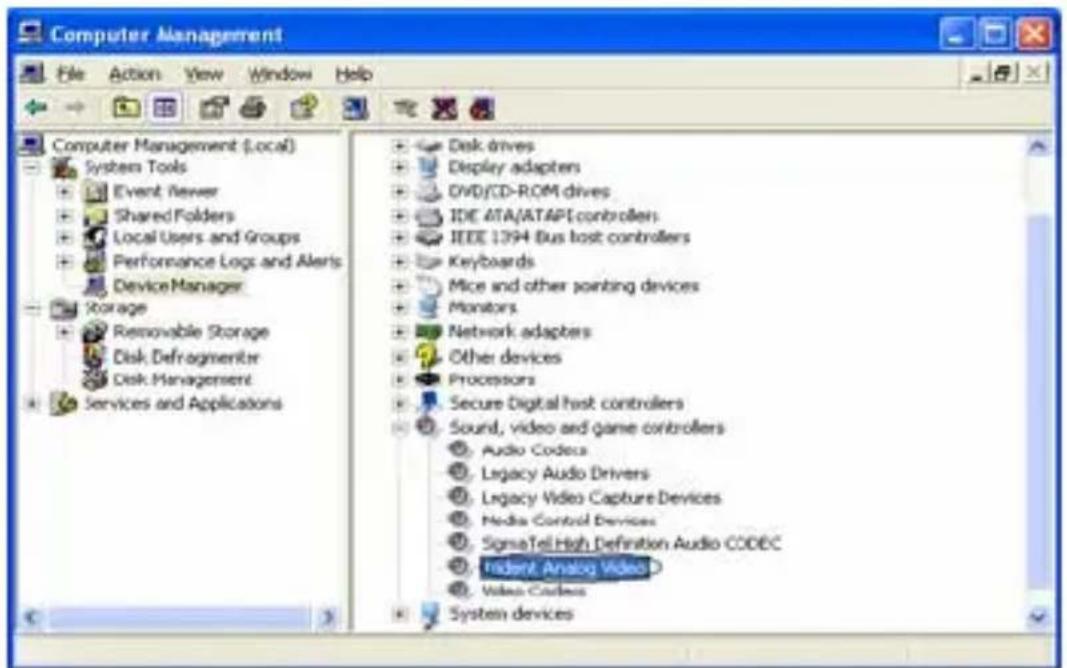
7.1.9 Nach der Treiberinstallation bestätigen Sie bitte das „USB2.0 GRABBER“ Gerät im Device Manager.
HINWEIS: Nach Beendigung der Treiberinstallation starten Sie bitte Ihren PC neu!
7.2 Applikationsinstallation
Öffnen Sie die SETUP.EXE Datei der CD und es erscheint das unten zu sehende Fenster. Wählen Sie die Sprache, die Sie benötigen, und klicken Sie auf „NEXT”.
Der Installationsprozess wird angezeigt:
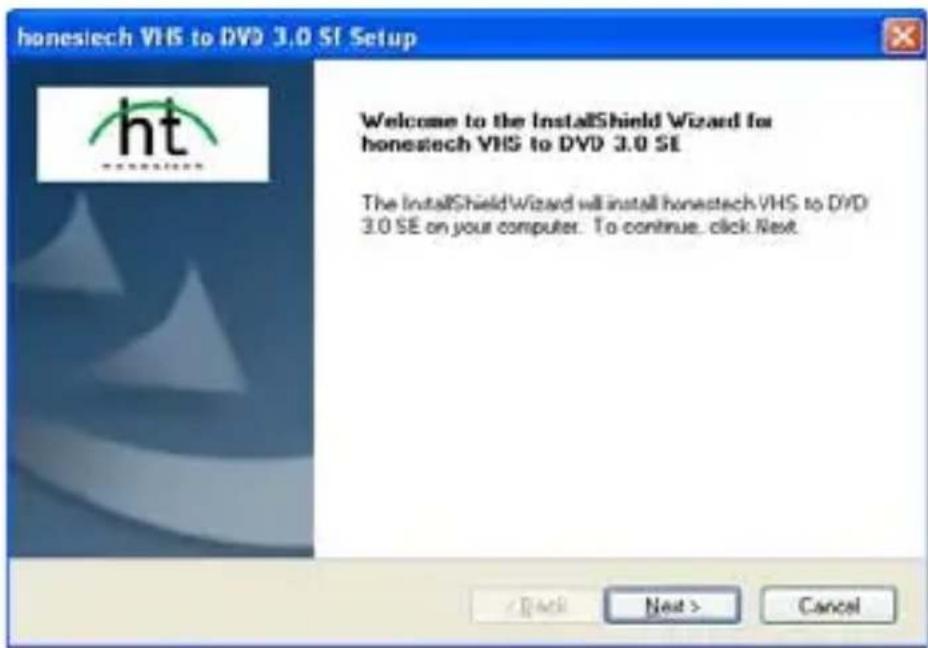
Klicken Sie auf „NEXT“.
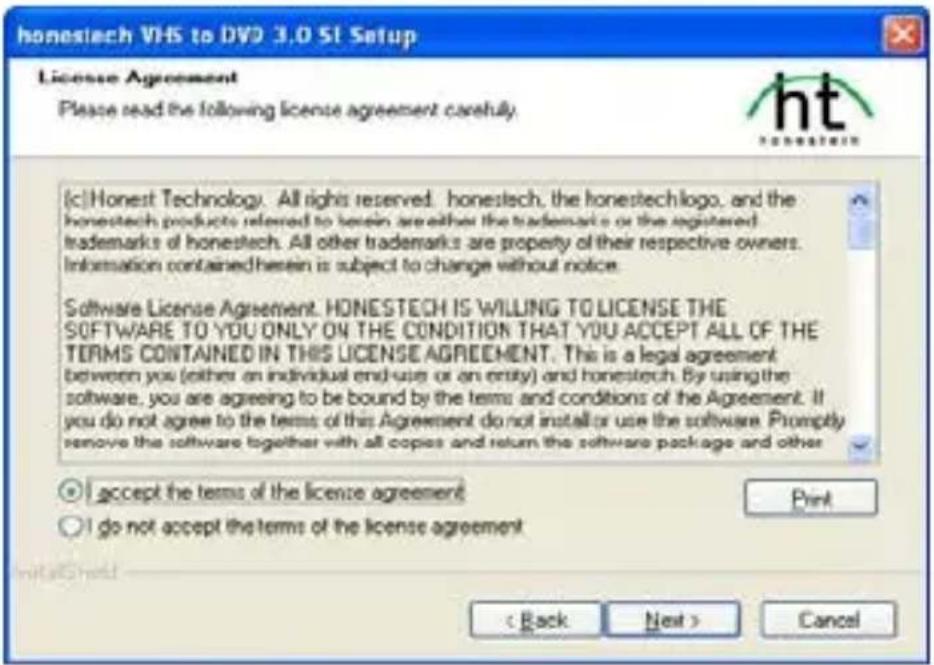
Wählen Sie „I accept the terms of the license agreement“ und klicken Sie auf „Next“.
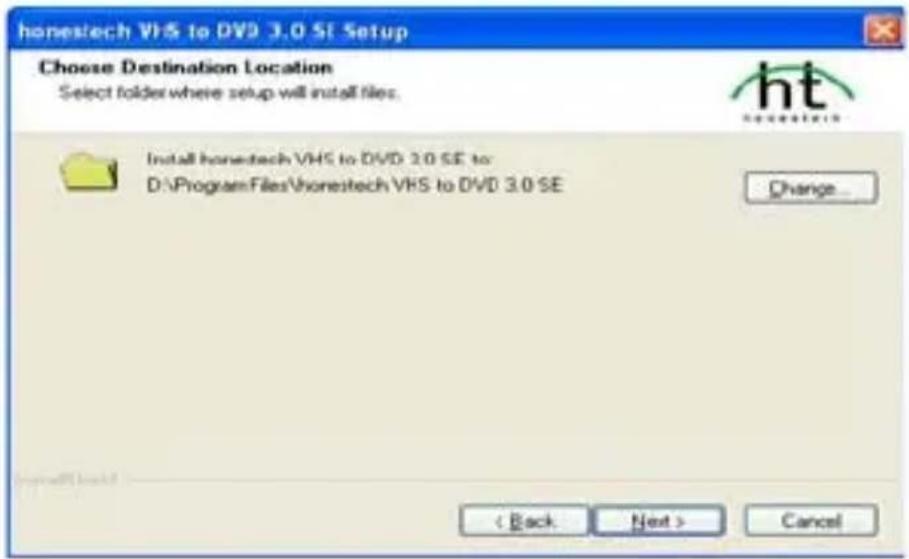
Klicken Sie auf „NEXT“.
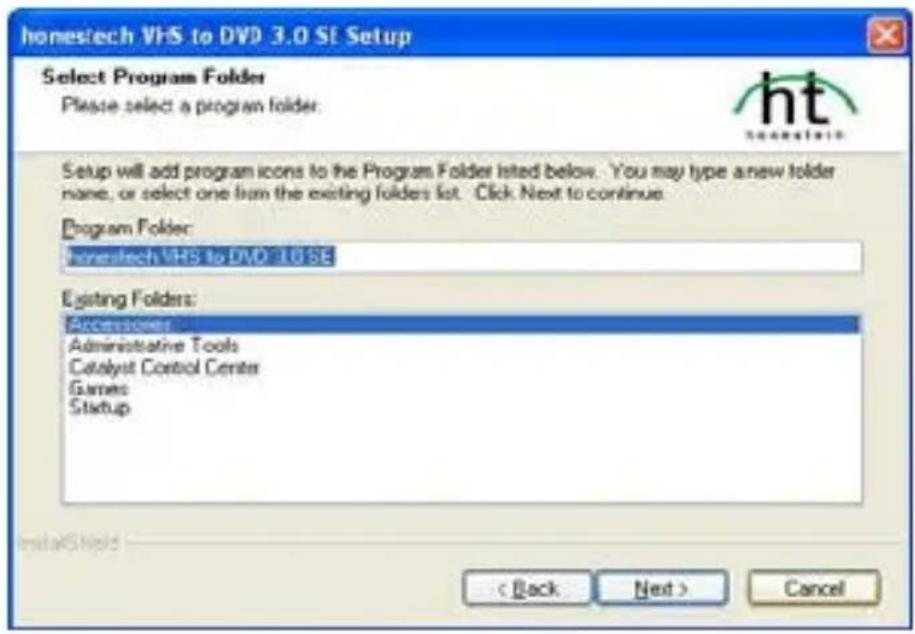
Klicken Sie auf „NEXT“.
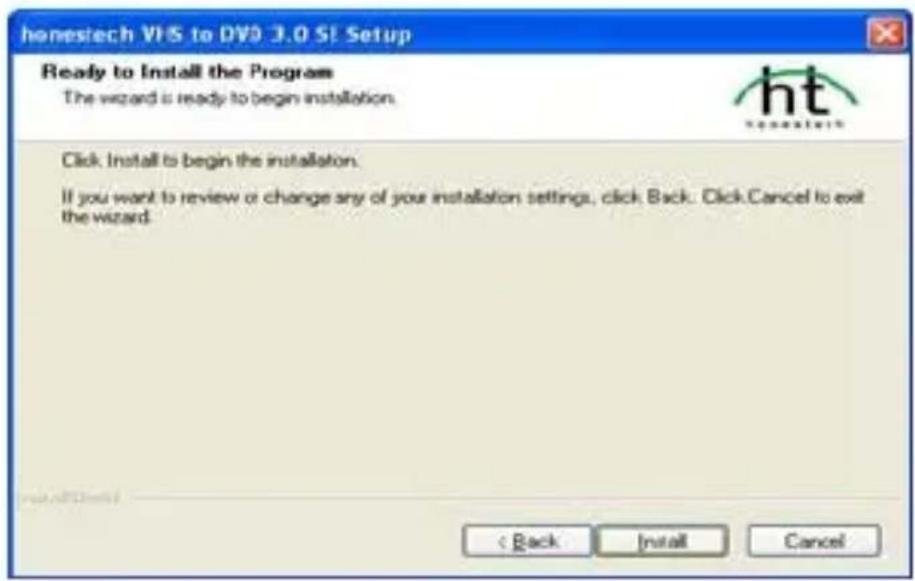
Klicken Sie auf „Install“.
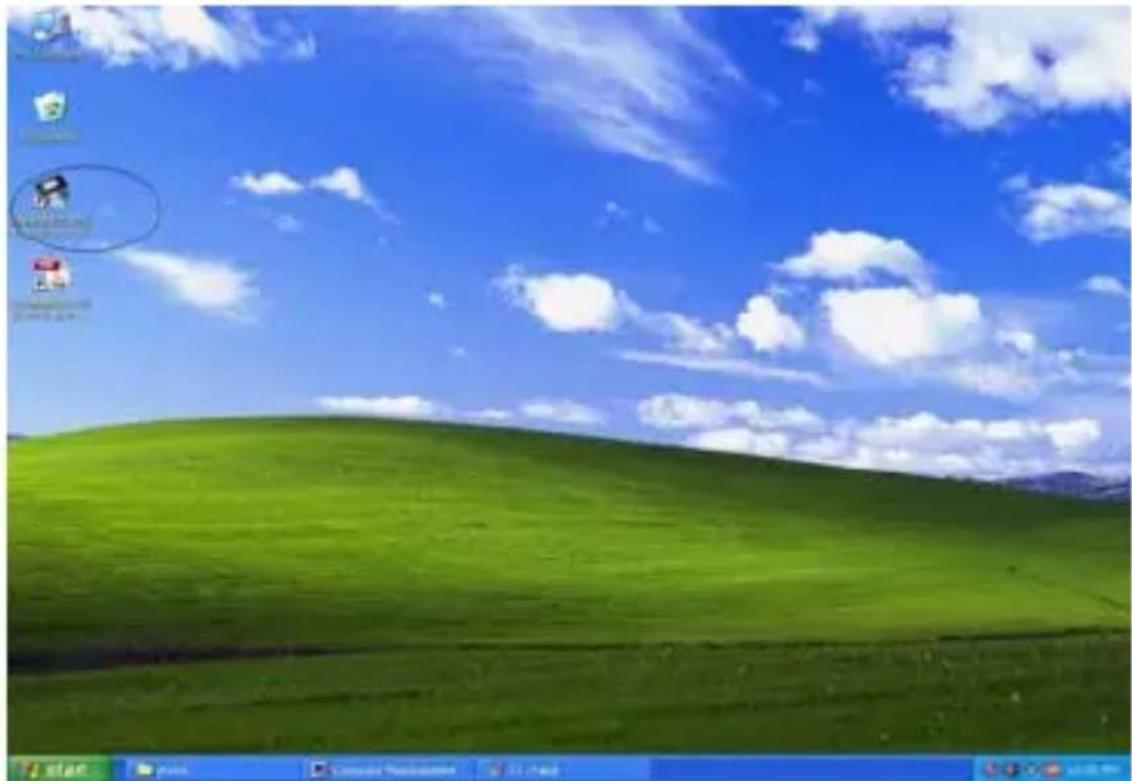
Klicken Sie auf „Finish“ und wenn das folgende Fenster erscheint, doppelklicken Sie auf „honestech VHS to DVD 3.0 SE“.
Öffnen Sie die Datei „Product Key.txt“, kopieren Sie „KEY“ in das folgende Fenster und klicken Sie auf „OK“.
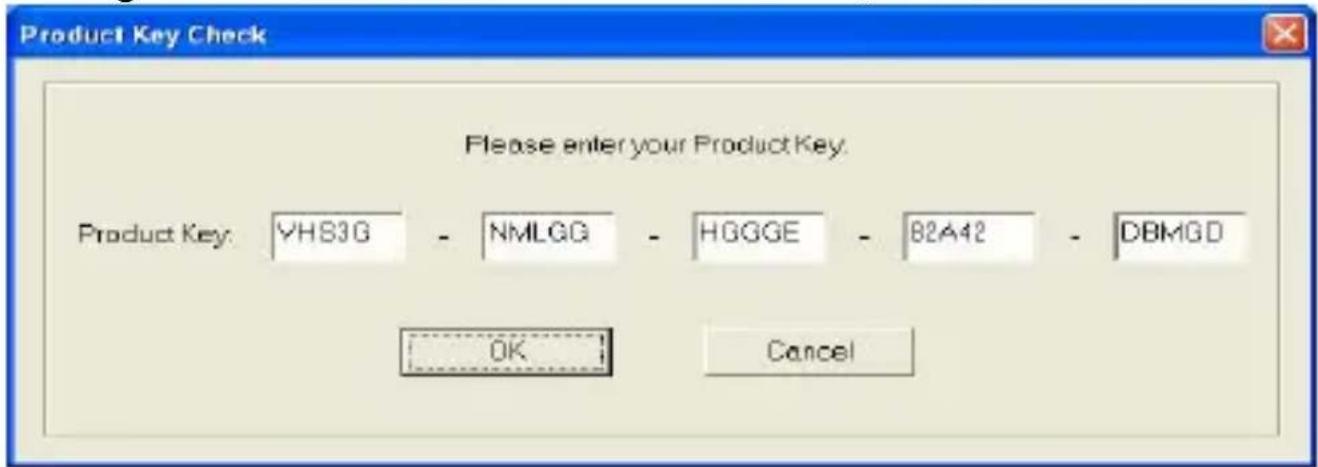
Abbildung 11
Wenn Sie mehr Informationen zu den jeweiligen Operationen benötigen, schlagen Sie bitte im Honestech VHS to DVD 3.0 SE Benutzerhandbuch nach.
* Nach Beendigung aller Installationen starten Sie bitte Ihr System neu!
8. HONESTECH VHS TO DVD 3.0 SE
Sie können honestech VHS to DVD 3.0 SE durch einfachen Doppelklick auf dieses Icon starten.
honestech VHS to
DVD 3.0 SE
Oder Sie starten das Programm durch das Start Menü durch Klicken auf Start > All Programs > honestech VHS to DVD 3.0 SE > honestech VHS to DVD 3.0 SE
Wenn das Programm startet, erscheint die folgende Bildschirmanzeige:
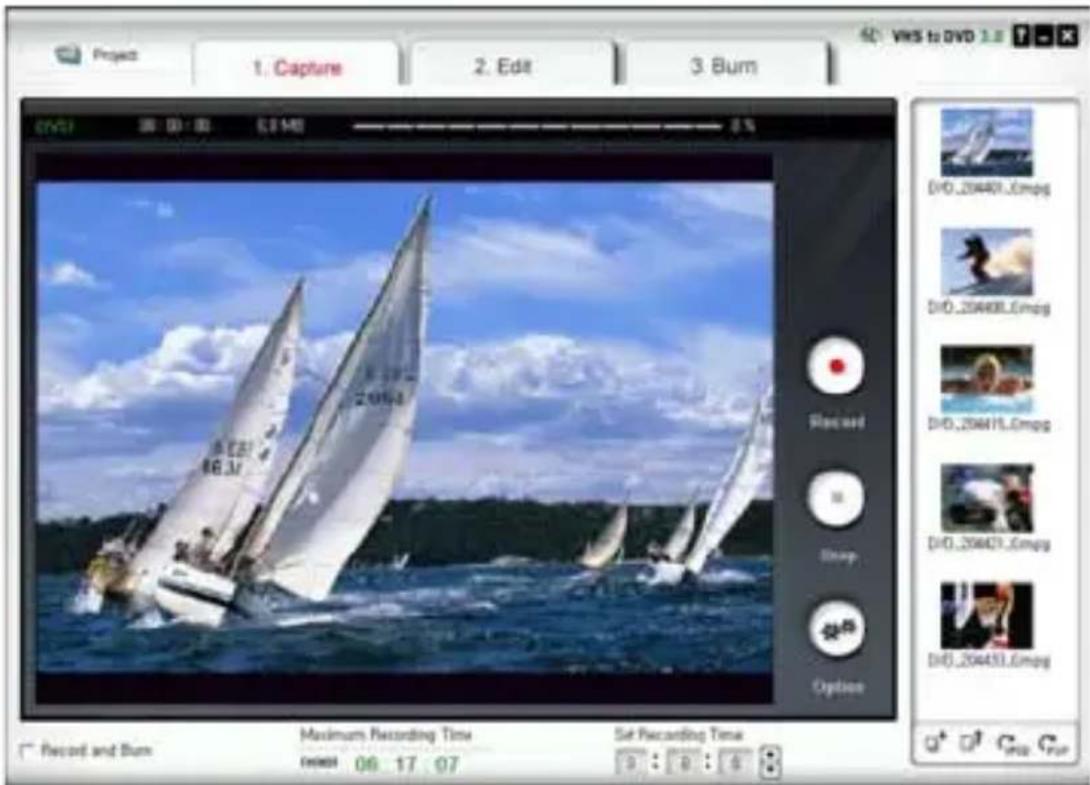
Abbildung 12
Projektoptionen:
- Neues Projekt
- Projekt öffnen
- Projekt speichern
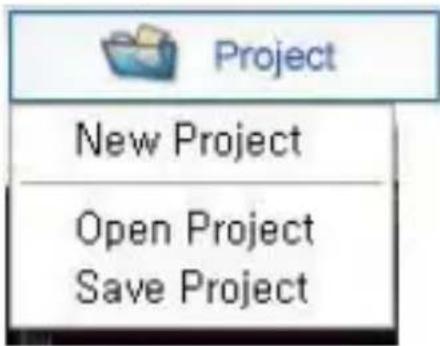
Wenn Sie honestech VHS to DVD 3.0 SE zum ersten Mal starten, wird ein neues Projekt eingerichtet. Sie können sich dafür entscheiden, Ihr laufendes Projekt zu speichern, bevor Sie das Programm verlassen, damit Sie zu einem anderen Zeitpunkt an dem Projekt weiterarbeiten können.
Schaltfläche .20igt die Hilfsdatei

Schaltfläche - Verkleinert das Programm-Fenster Schaltfläche - Verlässt das Programm
8.1. Schritt 1 – Erfassen
1. Capture
In dieser Phase erfassen Sie Ihr Video. Sie müssen, je nach Art des Ergebnisses, das Sie wünschen, das richtige Format wählen
- Options Schaltfläche
Wählen Sie Ihr Videoeingangsgerät, Audiogerät und das Videoausgangsformat.
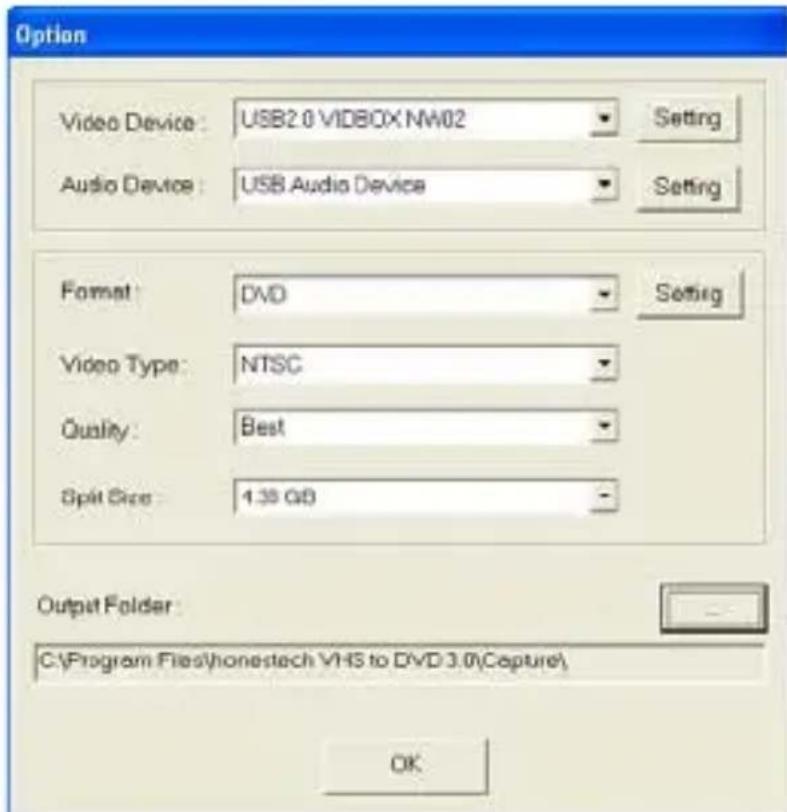
- Erfassungsgerät wählen

Benutzen Sie das oben zu sehende Drop-Down-Menü. Sie können das Videoeingangsgerät wählen. honestech VHS to DVD 3.0 SE erkennt alle verfügbaren Videoeingangsgeräte und listet sie auf.
- Videogerät
Wählen Sie das Videogerät, das Sie benutzen möchten, aus der Liste aus.
- Setting Einstellungen des Videogeräts
Wählen Sie den Typ des Eingangskabels für das Videogerät, das Sie ausgesucht haben.
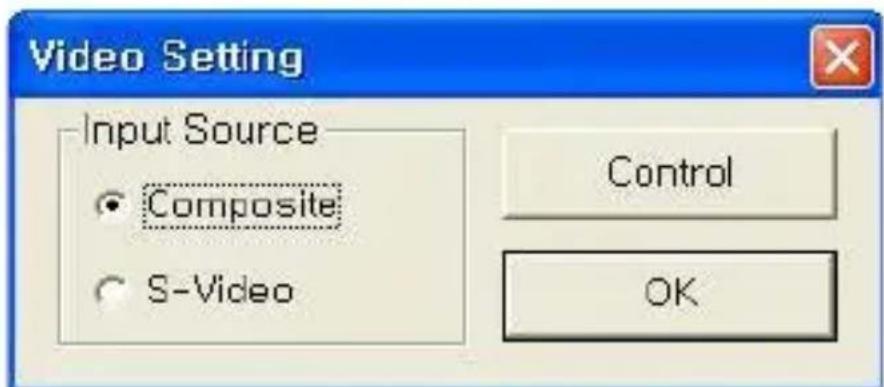
Abbildung 15
• Audiogerät wählen
Audio Device : USB Audio Device Setting
- Audiogerät
Wählen Sie das Audiogerät, das Sie benutzen möchten (wenn Sie USB2.0 Capture Device benutzen, wählen Sie USB Audio Device).
- Setting Einstellungen des Audiogeräts
Konfigurieren Sie die Einstellungen des ausgewählten Audiogeräts und regulieren Sie die Lautstärke (falls möglich).
Format: DVD Setting
Wählen Sie aus dem Drop-Down-Menü das Ausgangs-Dateiformat (VCD / SVCD / DVD / LongDVD / WMV).
- Setting Einstellungen des Videoformats
- DVD, Long DVD
Sie können die DVD/Long DVD Auflösung wählen (352*240(288) / 352*480(576) / 720*480(576)). Das Long DVD Format erlaubt Ihnen, ein längeres Video auf Ihrer beschreibbaren DVD als auf einem normalen DVD Format aufzunehmen, wobei die Videoqualität allerdings etwas niedriger sein wird.
Hinweis: Wird eine höhere Auflösung als die empfohlene Einstellung gewählt, kann dies zur Auslassung von Einzelbildern und geringerer Videoqualität führen.
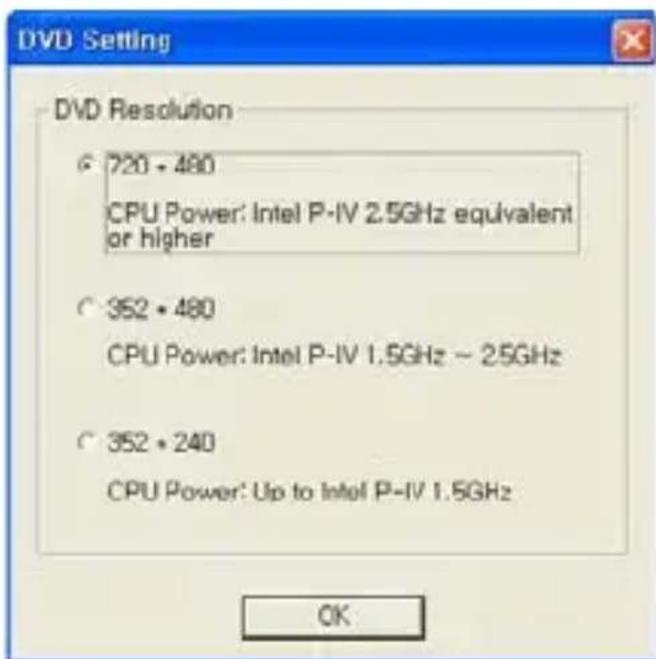
Abbildung 16
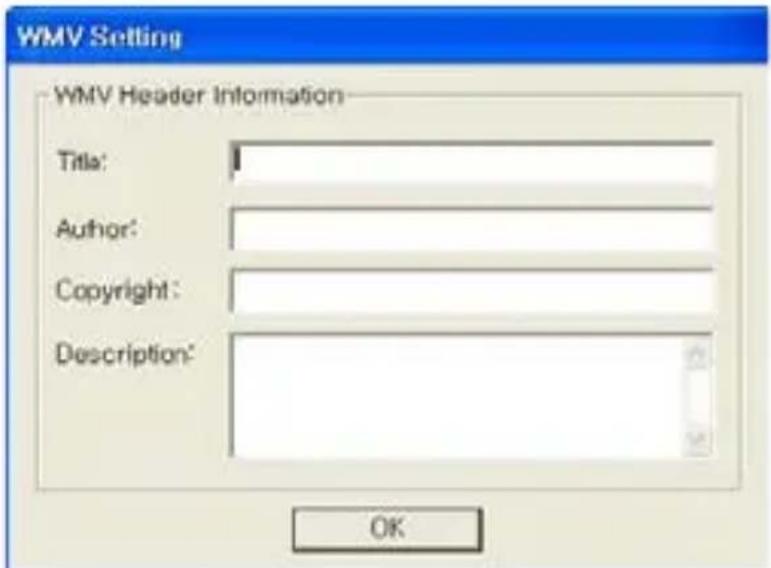
- WMV
Geben Sie die Information des Dateikopfs Ihrer WMV Dateien ein.
Wählen Sie den Videotyp (NTSC / PAL; * wählen Sie NTSC für Nordamerika).
Quality: Best
Stellen Sie die Qualität der Ausgangsdatei ein (sehr gut/ gut/ normal/ durchschnittlich). Die höhere Qualität führt zu einer größeren Dateigröße und eine niedrigere Qualität erlaubt Ihnen, längere Videos auf Ihrer CD/DVD zu brennen. Maximale Aufnahmezeit bei jeder Einstellung für DVDs:
(Die Angaben entsprechen ungefähren Einschätzungen, wobei das Ergebnis in Abhängigkeit vom Video/Audiotyp variiert.)
1) Sehr gut: 1 Stunde und 10 Minuten
2) Gut: 1 Stunde und 30 Minuten
3) Normal: 1 Stunde und 50 Minuten
4) Durchschnittlich: 2 Stunde und 20 Minuten
Split Size: 4.38 GB
Die Split Size Funktion teilt die Datei der Videoaufnahme automatisch in zwei oder mehr Dateien, wenn die Aufnahme zu lang werden würde, um auf eine einzige DVD/CD zu passen. Wenn Sie viele lange Videos haben, die nicht auf eine einzige DVD/CD passen, ist dies ein großartiges Instrument,.
Output Folder:
Geben Sie die Stelle an, wo die Videoaufnahme gespeichert werden soll.
• Aufnehmen und Brennen
Nach Prüfung erfolgt die Aufnahme für die Zeit, die Sie eingestellt haben, und das Brennen der DVD/CD startet danach automatisch. Diese Option automatisiert den ganzen Brennvorgang.
• Maximale Aufnahmezeit
Diese Funktion teilt Ihnen die maximale Videogröße mit, die Sie auf Ihrem Computer erfassen können. Die maximale Aufnahmezeit hängt vom Ausgangsformat und dem verfügbaren Speicherplatz auf der Festplatte ab. Diese Möglichkeit ist nützlich, wenn Sie zu Hause etwas verfolgen und aufnehmen möchten, während Sie für kurze Zeit (einige Stunden sind ideal) weg sind.
- Aufnahmezeit einstellen
Wenn Sie die Aufnahmedauer einstellen, wird die Aufnahme nach der eingestellten Zeit automatisch beendet. Das ist sehr nützlich, wenn Sie die Länge des Films, den Sie aufnehmen, kennen. Wir empfehlen, dass Sie die Aufnahmezeit immer
einstellen, um zu verhindern, dass etwas aufgenommen wird, bis die maximale Aufnahmezeit erreicht ist. Bevor die eingestellte Aufnahmezeit erreicht ist, können Sie die Aufnahme immer manuell beenden.

- Aufnahmetaste: Klicken Sie darauf, um mit der Aufnahme zu beginnen.
- Stopp-Taste: Klicken Sie darauf, um die Aufnahme zu beenden. Das Aufnahmevideo wird im Ausgangsverzeichnis gespeichert.


Gegenwärtiger Stand (Current State): Angezeigt wird der Aufnahmestand und die verbleibende Aufnahmezeit oder die maximale Aufnahmezeit.
8.2. Schritt 2 – Bearbeiten
2. Edit
Wenn Ihre Videos alle erfasst sind, können Sie mit dem Bearbeitungsabschnitt von honestech
VHS to DVD 3.0 SE beginnen.
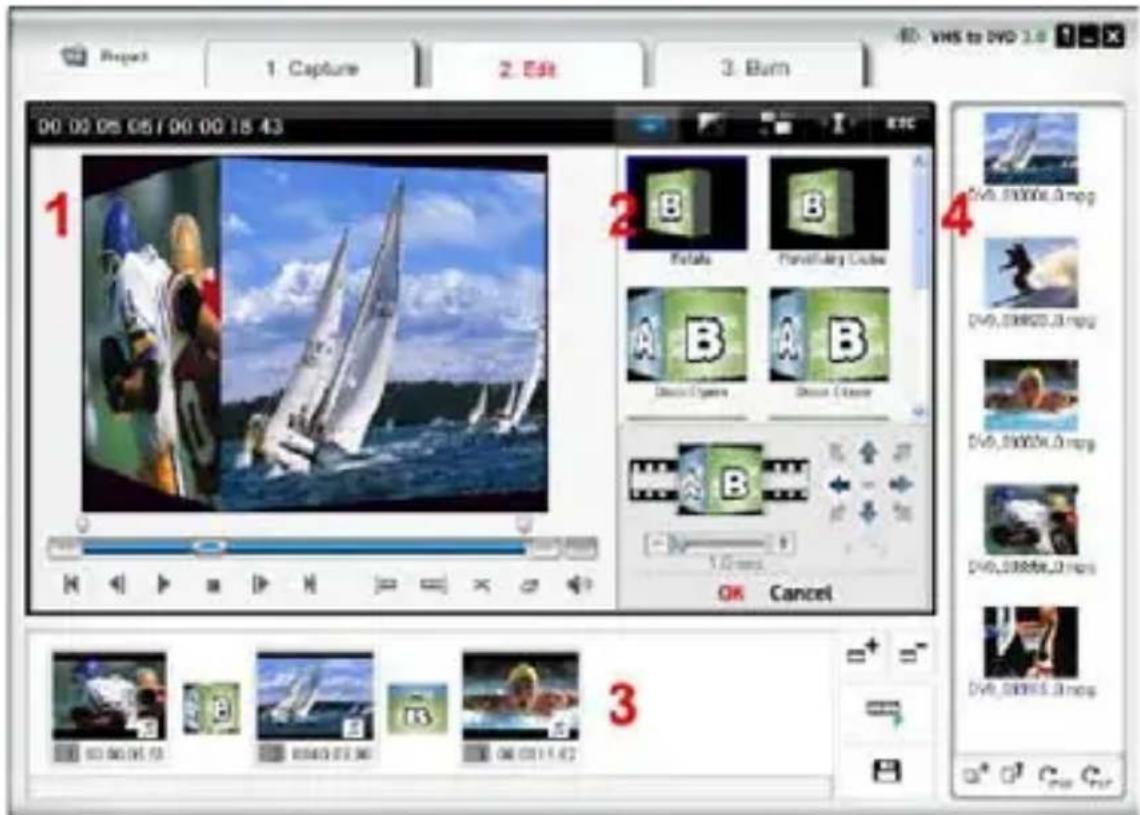
Abbildung 18
Die obige Abbildung ist ein Bildschirmfoto des Hauptfensters von Edit. Das Hauptfenster besteht aus Player, Transition List, Storyboard Panels und File Pool.
- Player Panel: Dieses Panel hat Schaltflächen für Play/Pause, Stop, Previous Frame, Next Frame, Cut Clip Start Point und Cut Clip Endpoint Funktionen.
- Transition List Panel: Diese Funktion erlaubt Ihnen, eine Überblendung als Ein- und Ausblendeffekt zwischen zwei Ausschnitten einzufügen.
-
Storyboard Panel: Mit dieser Funktion werden Videoausschnitte im Miniaturformat in zeitlicher Reihenfolge angezeigt.
-
File Pool: Mit dieser Funktion werden Videoausschnitte, die Sie erfasst haben, im Miniaturformat angezeigt. In der EDIT Phase können Sie unerwünschte Szenen aus Ihrem aufgenommenen Video herausschneiden oder einen Videoabschnitt in mehrere Clips unterteilen. Sie können Überblendungseffekte zwischen Videoabschnitten einfügen oder mehrere Videoabschnitte zu einem einzigen Clip verbinden.
- Bearbeiten im Storyboard
Diese Funktion ermöglicht die Bearbeitung von Videoclips (oder die Entfernung unerwünschter Szenen).
-
Spielen Sie das Video im Play Panel (Doppelklicken Sie auf das Videoclip um es abzuspielen).
-
Positionieren Sie den Rollbalken ( ) auf den Anfang des Segments, das Sie behalten möchten. Sie können auch das Video abspielen und am Anfang des Segments, das Sie
behalten möchten, auf die Start Edit Point ( ) Taste klicken.
- Positionieren Sie den Rollbalken ( ) auf das Ende des Segments, das Sie behalten möchten. Sie können auch das Video abspielen und am Ende des Segments, das Sie behalten
möchten, auf die End Edit Point ( ) Taste klicken.
-
Klicken Sie auf ( ) um den Dateiabschnitt herauszuschneiden. Der ausgewählte Abschnitt wird im Storyboard abgelegt.
-
Klicken Sie auf die Merge & Save ( ) Taste, um die Änderungen zu übernehmen und speichern Sie die neue Datei vom Storyboard.
HINWEIS: Wenn Sie ein Videoclip bearbeiten und speichern, wird ein neues Videoclip erstellt. Ihre Originaldatei bleibt unverändert.
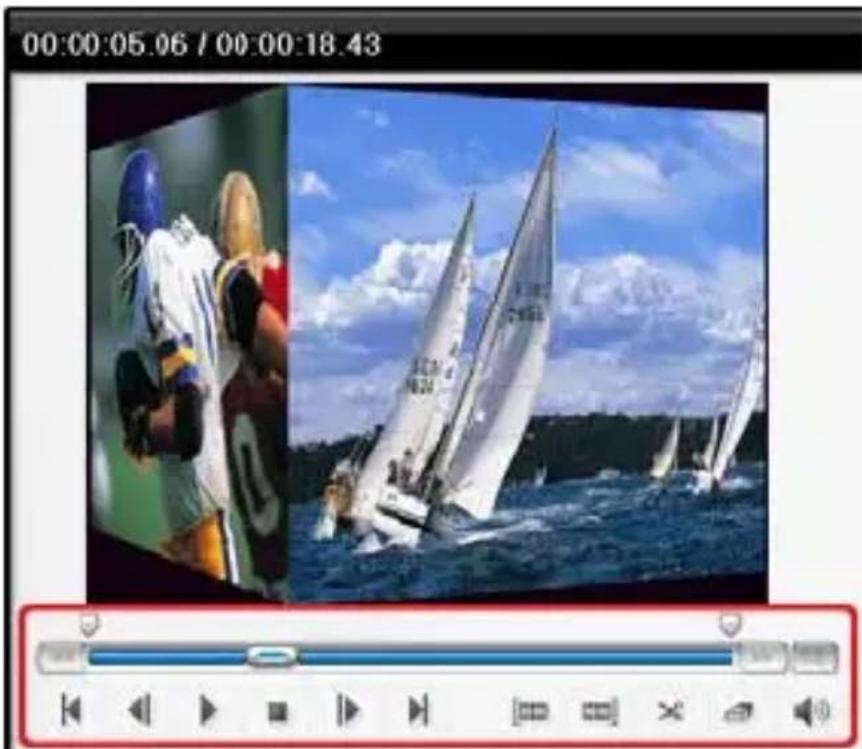
Mehrere Videoausschnitte zu einem einzigen Clip verbinden und Überblendungseffekte zwischen einzelnen Szenen einfügen:
- Überblendungseffekte einfügen:
1) Wählen Sie eine Überblend-Box (zwischen zwei Ausschnitten).
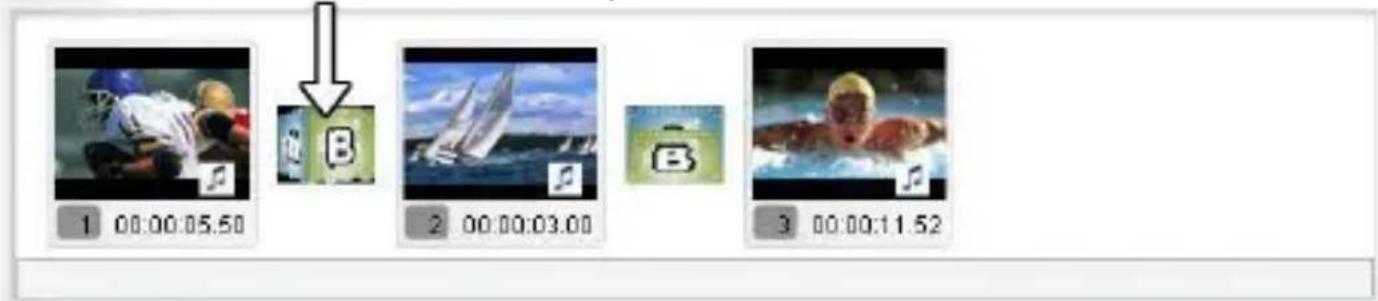
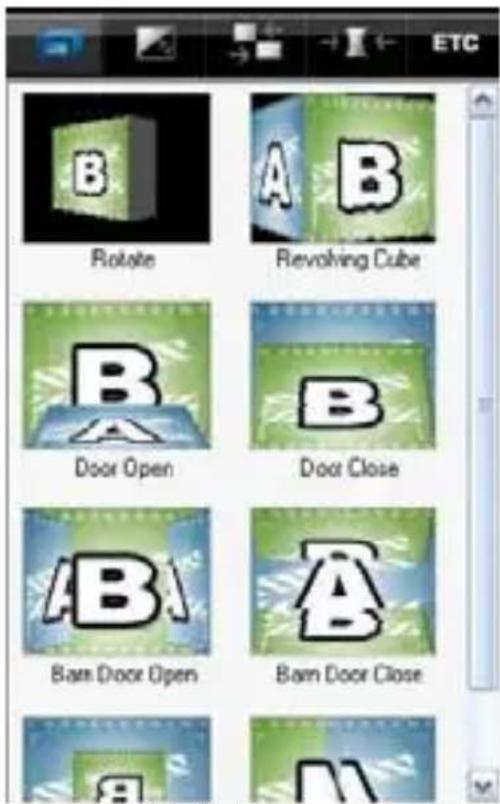
2) Wählen Sie im Transition Properties Fenster einen Überblendungseffekt aus.
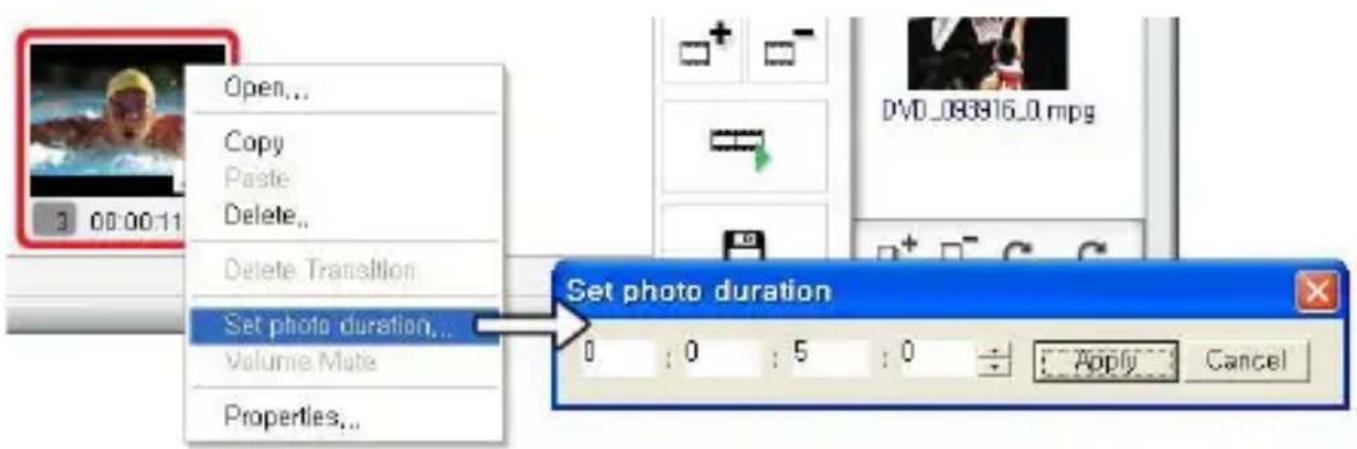
• Die Dauer eines Bildausschnitts ändern:
1) Wählen Sie einen Bildausschnitt.
2) Klicken Sie mit der rechten Maustaste auf den ausgewählten Bildausschnitt um ein PopUp-Menü anzuzeigen.
3) Wählen Sie vom PopUp-Menü „Set photo duration...“.
4) Es öffnet sich ein Fenster, in dem Sie die Bilddauer einstellen können.
- Überblendungseffekte
Es können verschiedene Überblendungseffekte zwischen die einzelnen Szenen (Clips) eingefügt werden.

Rotate

Door Open

Door Open

Barn Door Open
Abbildung 22
- Überblendungseffekte einfügen
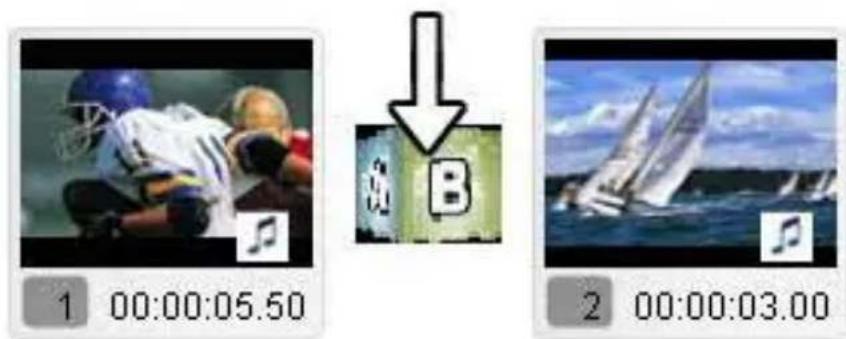
1) Ziehen Sie einen Überblendungseffekt Ihrer Wahl in die Überblend-Box (zwischen den Clips) im Storyboard, um Überblendungseffekte einzufügen.
2) Wenn die Überblendung eingefügt ist, öffnet sich das Transition Properties Fenster auf der rechten Bildschirmseite. Hier können Sie die Richtung der Überblendung, Hintergrundfarbe und Zahl der horizontalen und vertikalen Linien einstellen.
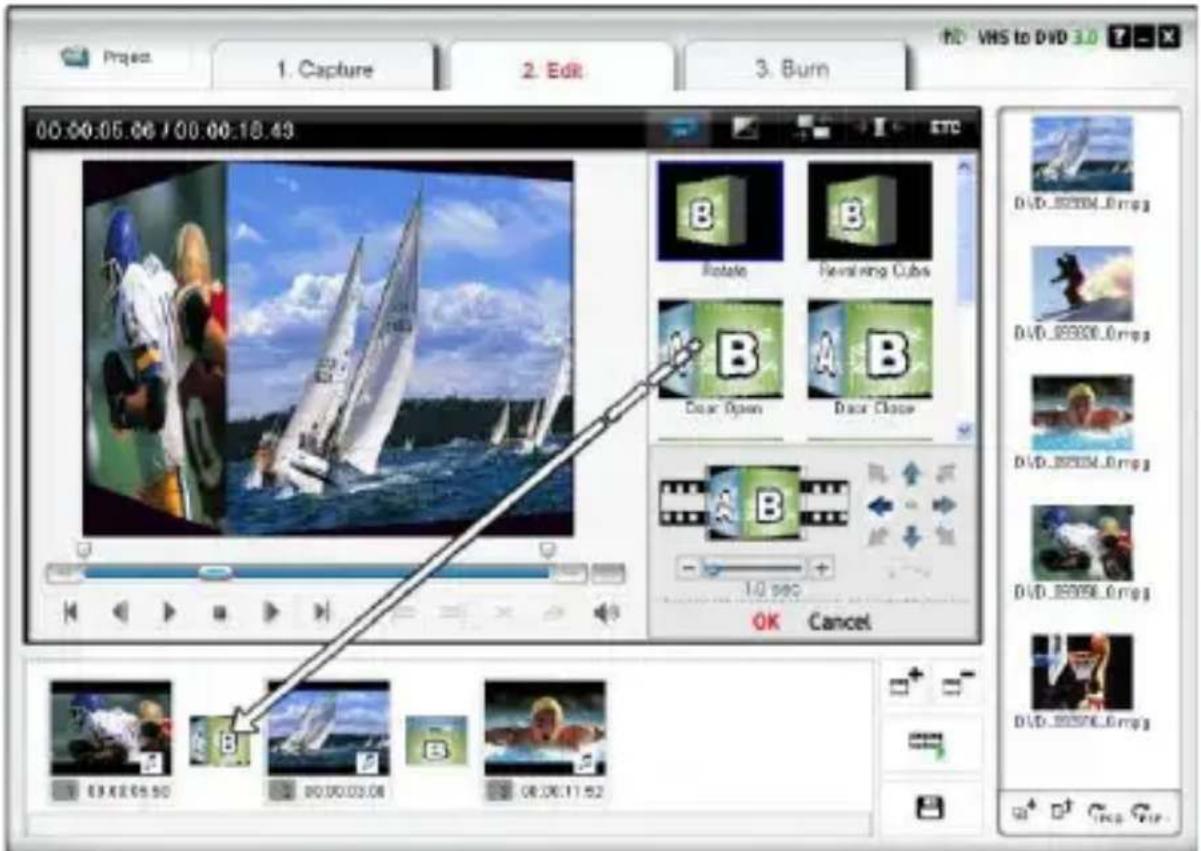
Abbildung 23
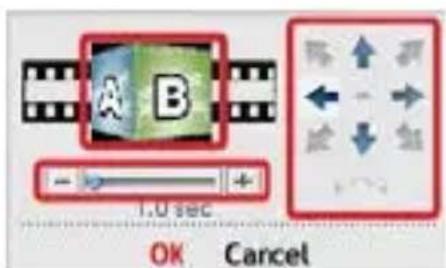
- Überblendungseffekte übernehmen Wenn Sie auf die Überblend-Box (zwischen den Clips) im Storyboard klicken, öffnet sich das unten zu sehende Transition Properties Fenster. Im Transition Properties Fenster können
Sie die Richtung und Hintergrundfarbe der Überblendung einstellen. Sie können sich auch eine Vorschau Ihrer Änderungen ansehen.
- Vorschau Fenster: Bietet eine sofortige Wiedergabe der bearbeiteten Videos.
- Richtung: Stellen Sie die Überblendungsrichtung ein.
- Einstellung des Abschnitts: Sie können den Abschnitt wählen, in dem sich die zwei Clips überlappen sollen.
- Verbinden und Speichern
Diese Funktion speichert die im Storyboard bearbeiteten Inhalte in eine Datei.

Klicken Sie auf die Taste um die Clips miteinander zu verbinden, übernehmen Sie die Änderungen (Bearbeitung) und speichern Sie sie. Es gibt 3 Optionen für Ausgangsformate.
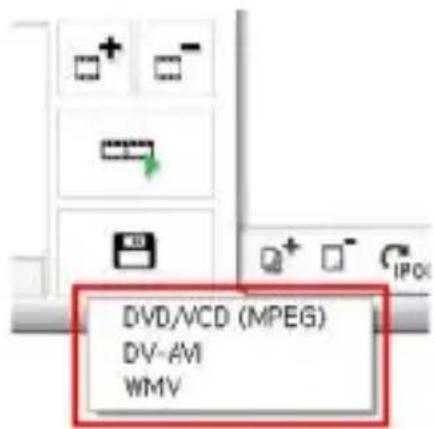
- DVD/VCD (MPEG) Format
- DV-AVI Format
- Window Media (WMV) Format
- Speichern im DVD/VCD(MPEG) Format
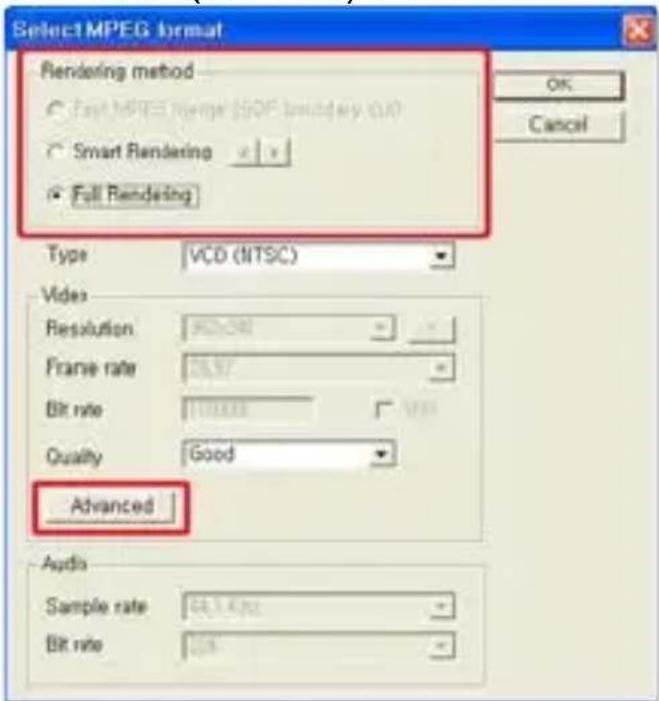
- Alle Videoclips müssen identische MPEG Formate haben.
- Macht das Einfügen und Löschen von Einzelbildern einfach und schnell
- das Videoausgangsformat passt zum ursprünglichen MPEG Format
- Anpassung der Video- und Audioeinstellungen ist nicht möglich, Funktionseinstellungen wurden inaktiviert
2) Typ: zeigt MPEG Format der Datei zur Wiedergabe an
3) Video
- Auflösung: Videoauflösung (Bildschirmgröße)
- Bildfrequenz: Bilder pro Sekunde (fps)
- Bitrate: Zahl der Dateneinheiten pro Sekunde (bps)
4) Audio
- Samplingrate: Samplingfrequenz (kHz).
- Bitrate: Zahl der Dateneinheiten pro Sekunde (bps)
- Smart Rendering
- einen Teil oder das ganze Video verschlüsseln
- nur die bearbeiteten Ausschnitte des Originalvideos verschlüsseln
- Wenn der ganze Film bearbeitet wurde, wird der ganze Film erneut gerendert.
- Wenn Filmclips mit verschiedenen Videoformaten kombiniert werden, wird das Format der Ausgangsdatei so festgelegt, dass es zum Format der
„Grundlagen-Videodatei“ passt. Filmclips mit Formaten, die nicht zum Format der „Grundlagen-Videodatei“ passen, werden erneut gerendert.
- Wählen Sie die „Grundlagen-Videodatei“ mit der Smart Rendering Taste.
- Im Gegensatz zu den Videoeinstellungen können die Audioeinstellungen verändert werden.
2) Typ: Anzeige MPEG Typ
3) Video
- Auflösung: Videoauflösung (Bildschirmgröße)
- Bildfrequenz: Bilder pro Sekunde (fps)
- Bitrate: Zahl der Dateneinheiten pro Sekunde (bps)
4) Audio
- Samplingrate: Samplingfrequenz (kHz).
- Bitrate: Zahl der Dateneinheiten pro Sekunde (bps)
- Full Rendering
- Rendert den ganzen Film. Diese Rendering Option dauert länger als andere Rendering Optionen.
2) Typ: Wahl des MPEG Typs
- Unterstützt MPEG-1 (VCD) und MPEG-2 (SVCD and DVD). Es werden sowohl NTSC als auch PAL Standards unterstützt.
3) Video
- Auflösung: Videoauflösung (Bildschirmgröße)
- Bildfrequenz: Bilder pro Sekunde (fps)
- Bitrate: Zahl der Dateneinheiten pro Sekunde (bps)
4) Audio
- Samplingrate: Samplingfrequenz (kHz).
- Bitrate: Zahl der Dateneinheiten pro Sekunde (bps)
• Erweiterte Verschlüsselungsoption
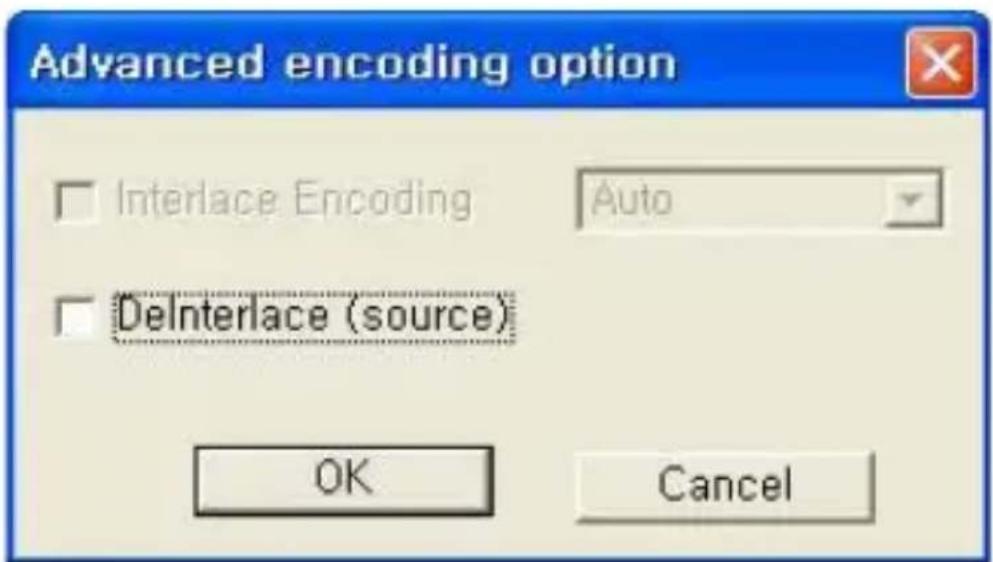
Abbildung 27
1) Interlace Verschlüsselungsmodus:
Verschlüsselt jedes Einzelbild durch Trennung der Einheiten in Halbbilder mit geraden Zeilen und Halbbilder mit ungeraden Zeilen. Wenn horizontale Linien auf dem Source Eingangsbildschirm erscheinen, können Sie die Bildschirmqualität mit dieser Option verbessern. Wenn der Interlace Encoding Modus eingestellt ist, wird eine MPEG Datei erstellt, deren Bildter im Interlace-Verfahren zusammengesetzt wurden. Diese Option ist nur in MPEG2 verfügbar.
2) De-Interlace:
Entfernt die horizontalen Zeilen auf dem Bildschirm, die vor der Verschlüsselung in die Bildeinheit eingegeben wurden. Wenn Sie den obigen Interlace Encoding Modus wählen, brauchen Sie diese Option nicht zu benutzen. Wenn Sie De-Interlace wählen, können Sie außerdem eine MPEG Datei von guter Qualität erhalten, ohne den Interlace Encoding Modus zu benutzen. Der Interlace Encoding Modus und De-Interlace sind sehr wirkungsvoll, wenn DV-AVI Dateien, die von Camcordern erstellt wurden, in MPEG Dateien umgewandelt werden.
- Speichern im DV-AVI Format
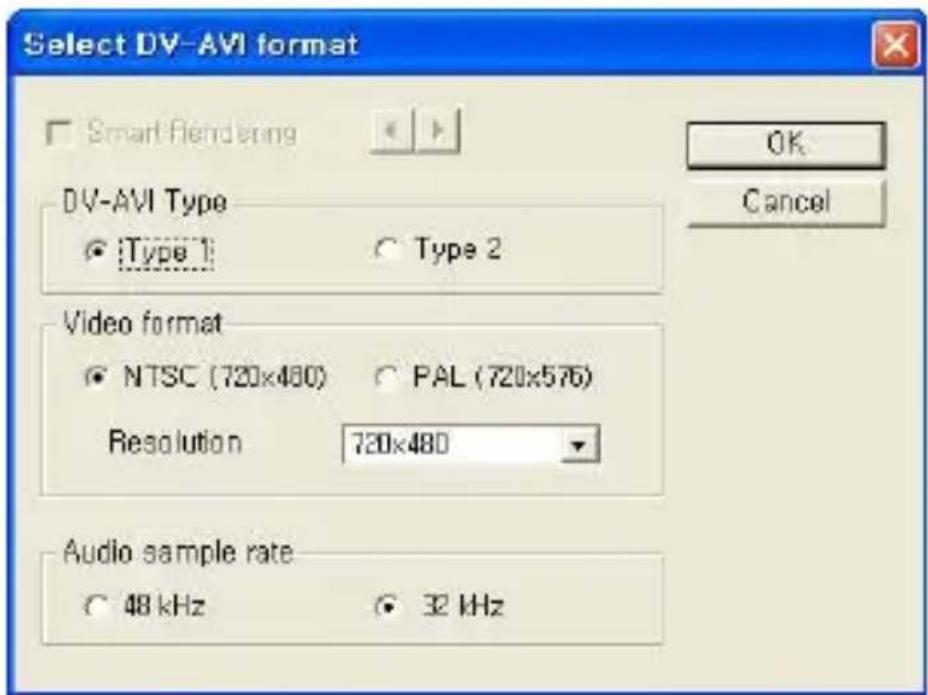
1) Smart Rendering (honestech's intelligente Methode bearbeitete Ausschnitte eines originalen Streaming Videos, das übertragen wird, zu verschlüsseln)
- einen Teil oder das ganze Video verschlüsseln
- nur die bearbeiteten Ausschnitte des Originalvideos verschlüsseln
- Wenn der ganze Film bearbeitet wurde, wird der ganze Film erneut gerendert.
- Wenn Filmclips mit verschiedenen Videoformaten kombiniert werden, wird das Format der Ausgangsdatei so festgelegt, dass es zum Format der „Grundlagen-Videodatei“ passt. Filmclips mit Formaten, die nicht zum Format der „Grundlagen-Videodatei“ passen, werden erneut gerendert.
- Im Gegensatz zu den Videoeinstellungen können die Audioeinstellungen geändert werden.
2) DV-AVI Typ
- Typ 1: Video Datei im Digital Video Format
1) Ursprüngliches Videoformat auf dem digitalen Camcorder
2) Video und Ton sind im gleichen Stream
3) Erfordert einen Splitter, um Video und Ton zu trennen
- Typ 2: Video Datei im weit verbreiteten AVI Format
1) Video komprimiert im DV Format
2) Video und Ton sind in verschiedenen Streams
3) Muss zur Übertragung auf einen digitalen Camcorder zurück zu Typ 1 konvertiert werden
3) Video Auflösung: NTSC oder PAL wählen
- NTSC: 720 x 480 Auflösung
- PAL: 720x 576 Auflösung
4) Audio Samplingrate: Audiofrequenz wählen
- 32kHz
- 48kHz
• Windows Media(WMV): Datei speichern
- Wählen Sie ein CODEC vom Profile Index
- Zeigt die CODEC Einstellung an
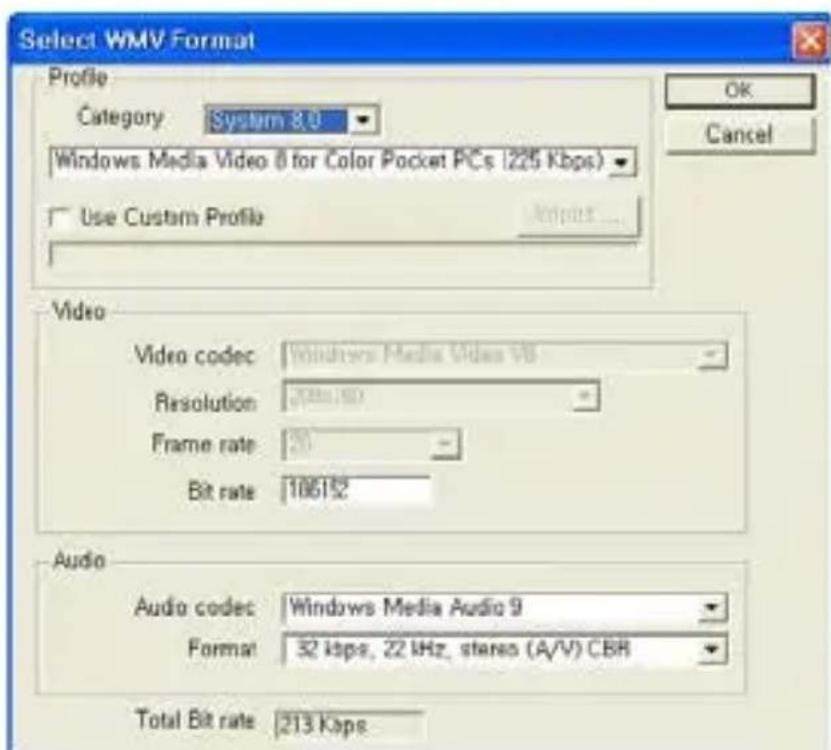
Abbildung 29
1) Profil: Das Profil beinhaltet das Audio und Video Codec, Videoausgangsgröße, Audio Samplingrate, Bitrate etc. Sie können ein Video Codec und ein Audio Codec auswählen und Ihr eigenes Benutzerprofil erstellen, indem Sie den Profile Generator des Windows Media Encoders benutzen.
- Zur Ausgangsnutzung Ihres eigenen Benutzerprofils
1) Prüfen Sie [Use Custom Profile].
2) Klicken Sie auf die [Import] Taste und importieren Sie Ihr Benutzerprofil.
3) Sie können die Bitrate, Audio Codec und das Audioformat ändern (dieser Wert kann allerdings nicht im importierten Profil gespeichert werden):
4) Klicken Sie auf die [OK] Taste um einen Ausgang im WMV Format zu erstellen. Für mehr Informationen zur Erstellung eines Benutzerprofils sehen Sie bitte im Handbuch von Windows Media Encoder nach.
- Video: Unterstützt sowohl NTSC als auch PAL Standard (NTSC wird in Nordamerika und PAL in Europa benutzt).
- Auflösung: Videoauflösung (Bildschirmgröße)
- Bildfrequenz: Bilder pro Sekunde (fps)
- Bitrate: Zahl der Dateneinheiten pro Sekunde (bps)
- Audio
- Samplingrate: Samplingfrequenz (kHz)
- Bitrate: Zahl der Dateneinheiten pro Sekunde (bps)
- Stereo: Audio Präsentationstyp (Stereo oder Mono)
Wenden Sie sich an Microsoft(R), wenn Sie mehr über die Einstellungen und Benutzung des Windows Media Formats (Video/Audio CODEC) wissen wollen. Alle Rechte an Microsoft CODECs gehören Microsoft(R).
8.3. Schritt 3 – Brennen
3. Burn
Sie können erfasste und bearbeitete Videos auf DVD/CD brennen.
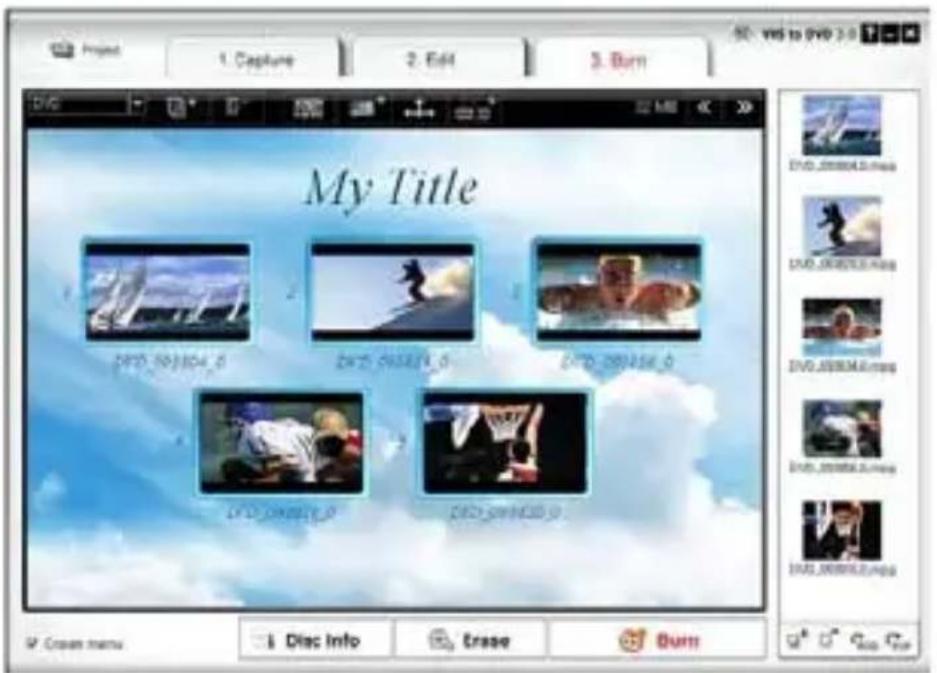
Abbildung 30
• Ausgangsformat wählen

: Wählen Sie Ihr Ausgangsformat
(DVD/Long DVD/VCD/SVCD/Data CD/ Data DVD).
- Dateien hinzufügen oder entfernen
: Dateien hinzufügen (importieren)
Dateien entfernen
- Hintergrundbild wählen
: Verfügbare Hintergrundthemen auflisten
: Verfügbare Hintergrundbilder auflisten
: Verfügbare Navigationstasten auflisten
- Kapitel
: Kapitel hinzufügen
- Seitennavigation

: Vorherige Seite

chste Seite
- Menüseite erstellen
Prüfen Sie diese Option, um der DVD ein Menü hinzuzufügen.
- Disc Management
: zeigt die Disketteninformation an
: wiederbeschreibbare Diskette löschen
- Diskette brennen

: Brennvorgang der Diskette starten
- Option:
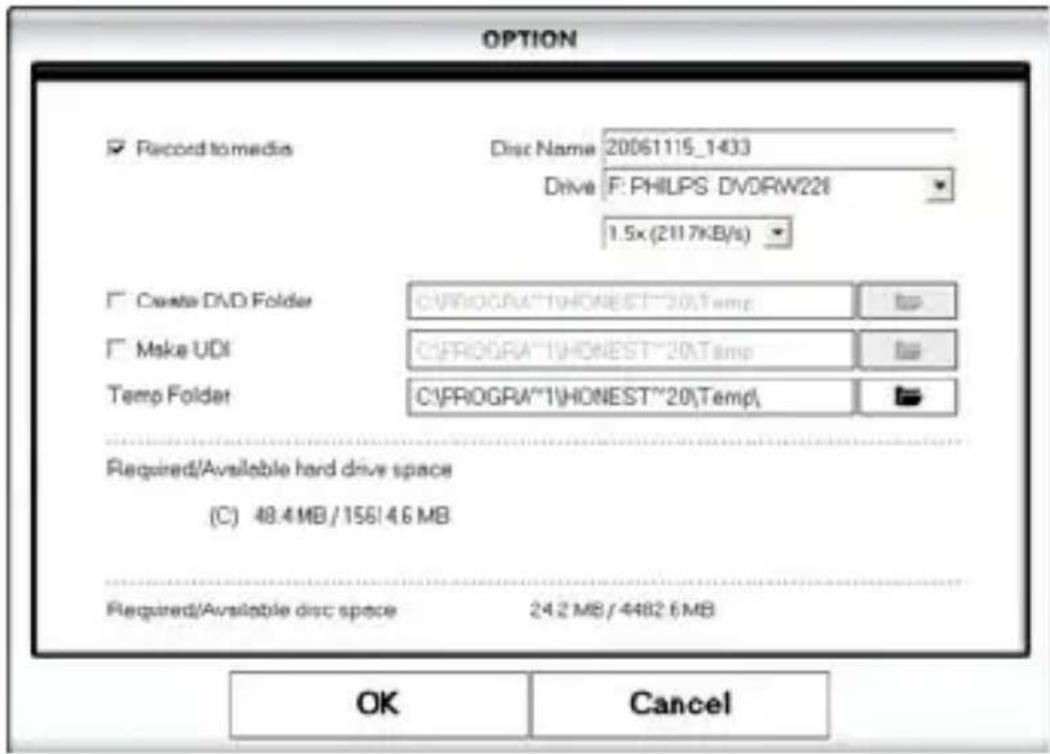
- Record to media Disc name: Name des Diskettenlaufwerks eingeben: Wählen Sie die Schreibgeschwindigkeit des DVD Writers: Wählen Sie die Schreibgeschwindigkeit der Diskette. - Erstellen Sie ein DVD Verzeichnis, DVD Video Verzeichnis (VIDEO_TS) und wählen Sie ein Verzeichnis, in dem Sie das DVD Video Verzeichnis speichern möchten.
- Erstellen Sie ein UDI: Wählen Sie ein Verzeichnis, in dem die Disc Image Datei gespeichert werden soll.
- Temp Folder: Wählen Sie ein temporäres Verzeichnis, in dem temporäre Dateien/ Verzeichnisse gespeichert werden sollen.
9. TECHNISCHE DATEN AUSGANG
• DVD (Digital Ve atile Disk) Spec rs
- NTSC
- Größe: MPEG-2 720 X 480 Pix I e
• Video Bitrate: bis zu 9,8 Mbit/s
• Bildfrequenz: 29,97 Bilder/Sek.
• Audio: MPEG-1 Layer2
- PAL
- Größe: MPEG-2 720 X 576 Pixe
• Video Bitrate: bis zu 9,8 Mbit/s
• Bildfrequenz: 25,00 Bilder/Sek.
• Audio: MPEG-1 Layer2
• VCD (Video CD)
- MPEG1 352 X 240 NTSC
- Größe: MPEG-1 352 X 240 Pixel
• Video Bitrate: 1150 kBit/s
• Bildfrequenz: 29,97 Bilder/Sek.
• Audio: 224 kBit/s MPEG-1 Layer2
- MPEG1 352 X 288 PAL
- Größe: MPEG-1 352 X 288 Pixel
• Video Bitrate: 1150 kBit/s
• Bildfrequenz: 25,00 Bilder/Sek.
• Audio: 224 kBit/s MPEG-1 Layer2
• SVCD (Super Video CD)
- NTSC
- Größe: MPEG-2 480 X 480 Pixel
- Video Bitrate: max 2524 kBit/s MPEG-2 (wenn Audio in 224 kBit/s), Audio + Video max. Bitrate ist 2748 kBit/s. • Bildfrequenz: 29,97 Bilder/Sek.
• Audio: von 32 - 224 kBit/s MPEG-1 Layer2
- PAL
- Größe: MPEG-2 480 X 576 Pixel
- Video Bitrate: max 2524 kBit/s MPEG-2 (wenn Audio in 224 kBit/s), Audio + Video max. Bitrate ist 2748 kBit/s.
• Bildfrequenz: 25,00 Bilder/Sek.
• Audio: von 32 - 224 kBit/s MPEG-1 Layer2
- Long DVD
- NTSC
- Größe: MPEG2 720 X 480 Pixe I
• Video Bitrate: bis zu 2,5 Mbit/s
• Bildfrequenz: 29,97 Bilder/Sek.
• Audio: MPEG-1 Layer2
- PAL
- Größe: MPEG2 720 X 576 Pixel
• Video Bitrate: bis zu 2,5 Mbit/s
• Bildfrequenz: 25,00 Bilder/Sek.
• Audio: MPEG-1 Layer2
• WMV
- NTSC
- Größe: Windows Media Video 9 352 X 240 Pixel
• Video Bitrate: 240 \~760 kBit/s
• Bildfrequenz: 29,97 Bilder/Sek.
• Audio: Windows Media Audio 9 (44,1Khz, Stereo)
- PAL
- Größe: Windows Media Video 9 352 X 288 Pixel
• Video Bitrate: 240 \~760 kBit/s
• Bildfrequenz: 25,00 Bilder/Sek.
• Audio: Windows Media Audio 9 (44,1Khz, Stereo)
1. ISTRUZIONI PRODOTTO




- EIGENSCHAFTEN
- ANWENDUNG
- ANGABEN ZUM PRODUKT
- SYSTEMANFORDERUNGEN
- PRODUKTLISTE
- INSTALLATION DER TREIBER UND APPLIKATIONEN
- Treiberinstallation
- Applikationsinstallation
- HONESTECH VHS TO DVD 3.0 SE
- Schritt 1 – Erfassen
- Capture
- Schritt 2 – Bearbeiten
- Edit
- - Bearbeiten im Storyboard
- - Überblendungseffekte
- 2) De-Interlace:
- - Speichern im DV-AVI Format
- Schritt 3 – Brennen
- Burn
- TECHNISCHE DATEN AUSGANG
- • DVD (Digital Ve atile Disk) Spec rs
- - NTSC
- - PAL
- • VCD (Video CD)
- - MPEG1 352 X 240 NTSC
- - MPEG1 352 X 288 PAL
- • SVCD (Super Video CD)
- - Long DVD
- • WMV
- ISTRUZIONI PRODOTTO
Marke : Approx
Modell : APPGRABBERV2
Kategorie : Audio-/Video-Konverter