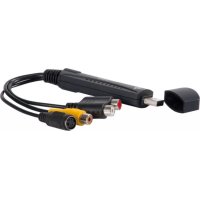
APPGRABBERV2 - Convertitore audio/video Approx - Manuale utente e istruzioni gratuiti
Trova gratuitamente il manuale del dispositivo APPGRABBERV2 Approx in formato PDF.



| Tipo di prodotto | Convertitore audio/video USB |
| Marca | Approx |
| Modello | APPGRABBERV2 |
| Interfaccia | USB 2.0 Hi-Speed |
| Sistemi operativi compatibili | Windows XP / Vista / 7 |
| Ingressi video | Composito (CVBS) e S-Video |
| Ingresso audio | Tramite dispositivo audio USB |
| Formati di uscita video | MPEG-1, MPEG-2, MPEG-4, VCD, SVCD, DVD, Long DVD, WMV |
| Risoluzioni massime | NTSC: 720×480 a 30 fps; PAL: 720×576 a 25 fps |
| Bitrate video massimo | Fino a 9,8 Mbit/s (MPEG-2) |
| Bitrate audio massimo | 224 kbit/s (MPEG-1 Layer 2) |
| Funzioni principali | Acquisizione video, registrazione in tempo reale, montaggio, masterizzazione DVD/VCD |
| Regolazioni immagine | Luminosità, contrasto, saturazione, colore configurabili |
| Software incluso | Honestech VHS to DVD 3.0 SE |
| Contenuto della confezione | Registratore USB, cavo USB, manuale utente, CD applicativo e driver |
| Configurazione minima richiesta | Pentium 4 2,8 GHz, 256 MB RAM, scheda grafica compatibile DirectX 9.0c, porta USB 2.0 |
| Alimentazione | Tramite porta USB |
| Dimensioni (circa) | 8 × 5 × 2 cm (stima) |
| Peso (circa) | 50 g (stima) |
| Manutenzione | Conservare in luogo asciutto e al riparo dalla polvere; non esporre all'umidità |
| Sicurezza | Utilizzare solo con porte USB conformi; non aprire l'involucro |
| Pezzi di ricambio e riparabilità | Non specificato dal produttore; contattare il servizio clienti Approx |
Domande frequenti - APPGRABBERV2 Approx
Domande degli utenti su APPGRABBERV2 Approx
0 domanda su questo apparecchio. Rispondi a quelle che conosci o fai la tua.
Fai una nuova domanda su questo apparecchio
Scarica le istruzioni per il tuo Convertitore audio/video in formato PDF gratuitamente! Trova il tuo manuale APPGRABBERV2 - Approx e riprendi in mano il tuo dispositivo elettronico. In questa pagina sono pubblicati tutti i documenti necessari per l'utilizzo del tuo dispositivo. APPGRABBERV2 del marchio Approx.
MANUALE UTENTE APPGRABBERV2 Approx
Il prodotto adotta l'audio/video digitale di ultima generazione multimediale di elaborazione chipset e sistema di sintonizzazione TV ad alta qualità, supporta decodifica video 10-bit e decodifica audio 16-bit. Audio-video multinomiale con tecnologia di aggiornamento ed alta capacità anti-interferenze. Il croma è vivace. È pienamente compatibile con USB 2.0 ad Alta Velocità e Plug & play standard, facile da installare e da utilizzare. Modello fine da poter portare dietro comodamente. Utilizzate questo prodotto, potete catturare e registrare Video/Audio, il che rende il vostro computer uno strumento multimediale audio-video per tutta la famiglia tramite cui potrete godervi il nuovo concetto di audio-video digitale.
2. CARATTERISTICHE
◆ Supporta USB 2.0 e WINDOWS® XP/ VISTA/ 7.
♦ Registra in tempo reale e supporta MPEG1/2/4.
◆ Supporta colore reale a 24 bit
- L'immagine dinamica è liscia e può raggiungere i 30 fotogrammi al minuto.
- Motore di compressione MPEG-1, MPEG-2 ad alta qualità, registrazione in tempo reale di VCD, DVD.
◆ Luminosità, contrasto, saturazione e crominanza regolabile.
- Con VIDEO, S-VIDEO ed interfaccia multimedia, si può connettere alla videocamera, al VCD o al TV game Player.
3. APPLICAZIONE
◆ Computer fotografico, foto in formato elettronico.
♦ Registrazione ed edizione audio-video cartoni.
◆ VCD, DVD fatto, pagina web fatta.
4. SPECIFICHE PRODOTTO
◆ Supporta compressione MPEG1/2.
Raggiungere i 30 fotogrammi al secondo con risoluzione 720x480 (NTSC, DVD, raggiunge 25 fotogrammi al secondo con risoluzione 720x576 (PAL DVD).
◆ Supporta funzione USB plug & play.
- Supporta sfondo trasparente.
◆ Supporta funzione video di background.
- Luminosità, contrasto, saturazione e crominanza regolabile.
◆ Supporta Windows® XP/ VISTA/ 7.
◆ Supporta USB 2.0 (Alta Velocità) standard.
256M di memoria o superiore
Supporta scheda display con Windows® XP/ VISTA/ 7
Directx9.0C
Un'interfaccia USB2.0 disponibile
6. ELENCO PRODOTTI
Grabber USB 1 unità
Cavo USB 1 unità
Manuale Utente 1 unità
CD Drives e Applicazione 1 unità
Avviso: l'elenco di cui sopra è puramente indicativo, potrà essere soggetto a modifiche senza preavviso.
7. INSTALLAZIONE DRIVERS E APPLICAZIONI
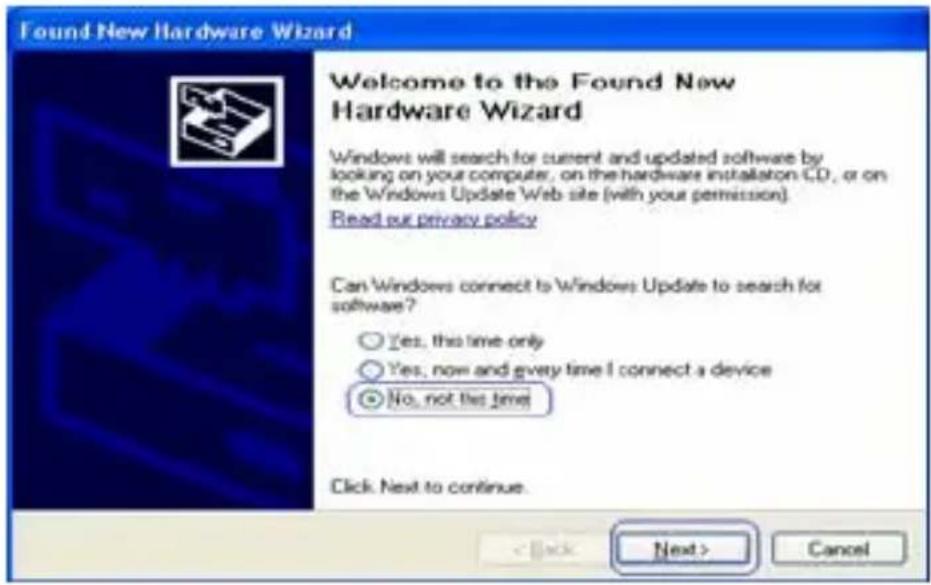
Avviso: l'installazione del driver richiede Windows XP con versione in lingua inglese come da esempio, ma con altri sistemi operativi, potrebbe essere leggermente diversa.
7.1 Installazione Drivers
7.1.1 Quando si collega il GRABBER USB tramite cavo USB all'interfaccia USB, il sistema controllerà automaticamente il nuovo hardware e quindi suggerirà le seguenti immagini.
7.1.4 Inserire il CD Driver nel CD-ROM (assunto da K :). Immettere il percorso "K:\x", quindi eseguire "Setup_X86.exe".
7.1.5 Apparirà la seguente finestra.
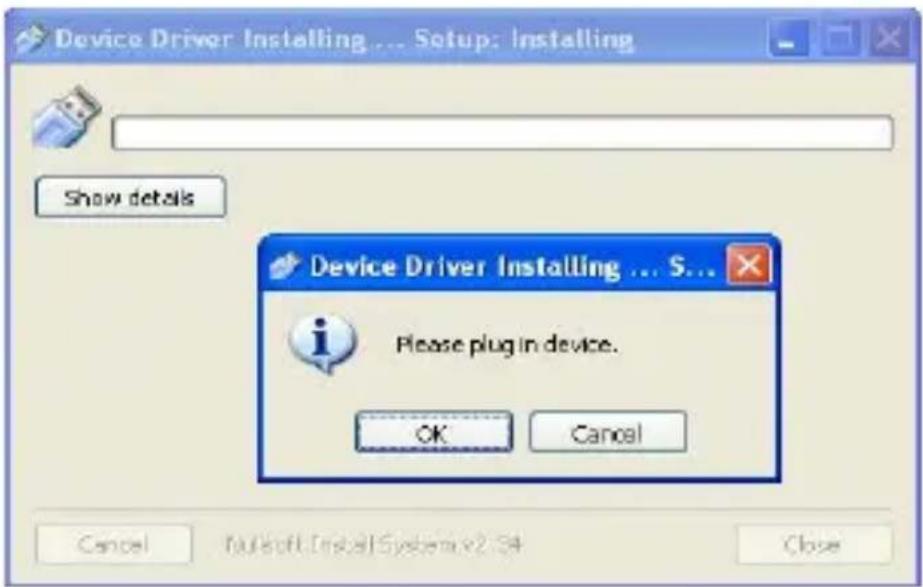
7.1.6 Fare clic su "OK" e apparirà la seguente finestra.
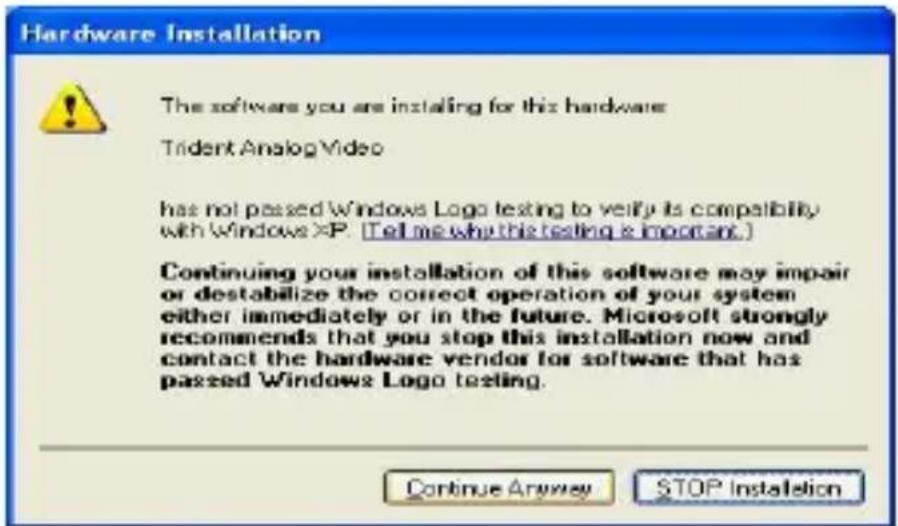
7.1.7 Fare clic su "Continue Anyway" e terminare l'applicazione driver.
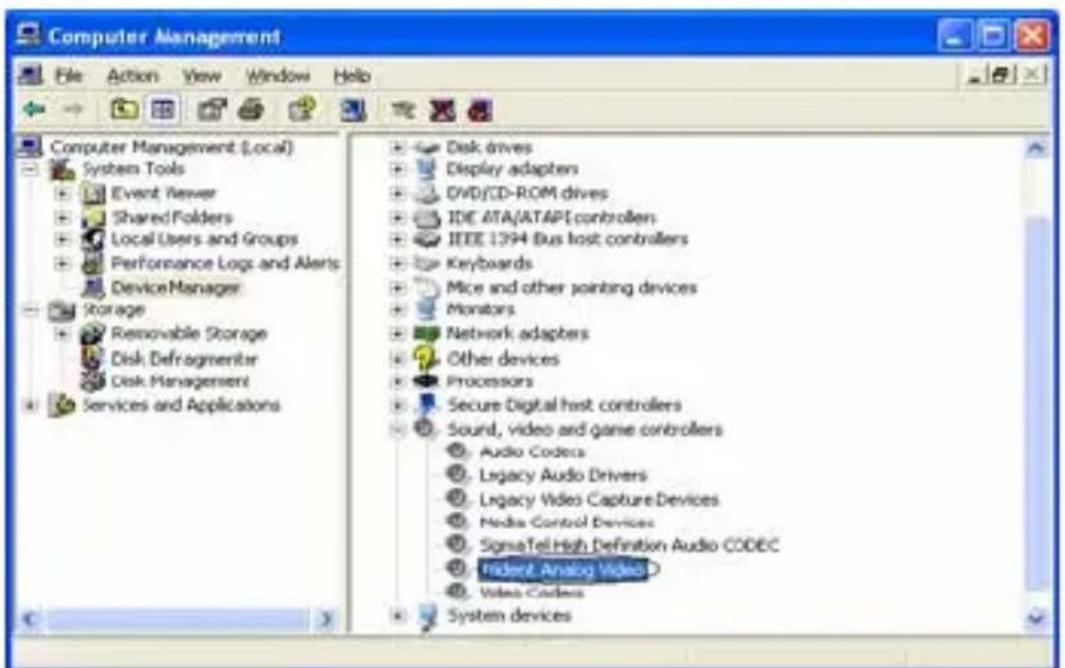
7.1.9 Dopo l'installazione del driver, si prega di confermare il dispositivo "USB 2.0 GRABBER" su gestione dispositivi.
Nb: dopo aver completato l'installazione del driver, riavviare il PC!
7.2 Installazione applicazione
Aprire il file di SETUP.EXE nel CD, apparirà la seguente finestra, selezionare la lingua di cui avete bisogno e cliccare su "NEXT".
Apparirà il processo di installazione:
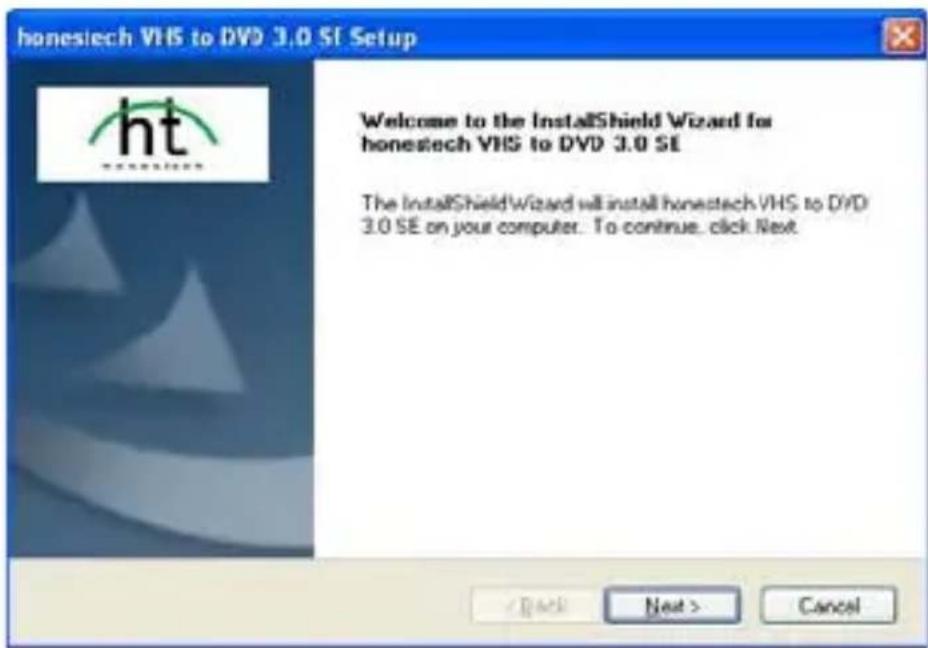
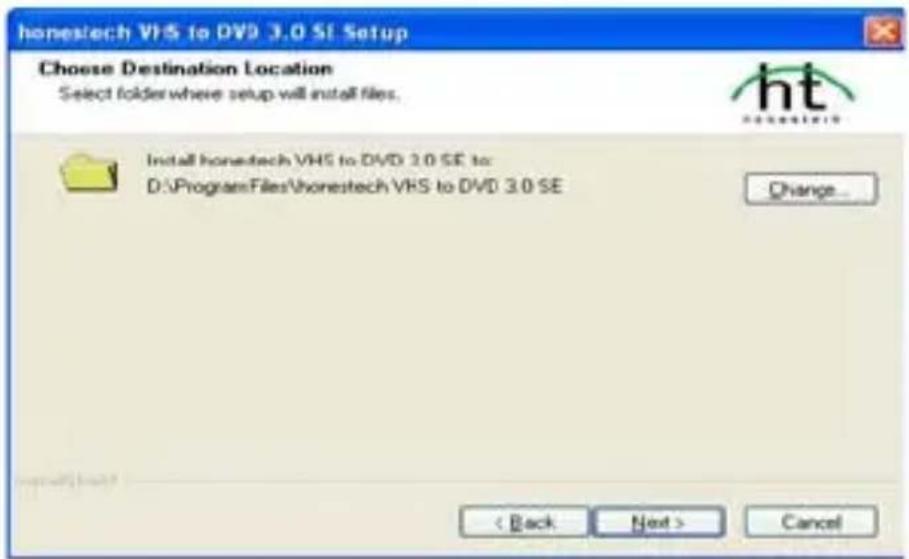
Selezionare “Accetto I termini del contratto di licenza” quindi cliccare su “Next”.
Fare clic su "Finish", e quando appare la seguente finestra, fare doppio clic su "Honestech VHS a DVD 3.0 SE".
Aprire il file "Product Key.txt", copiare la "CHIAVE" nella seguente finestra, e fare clic su "OK"
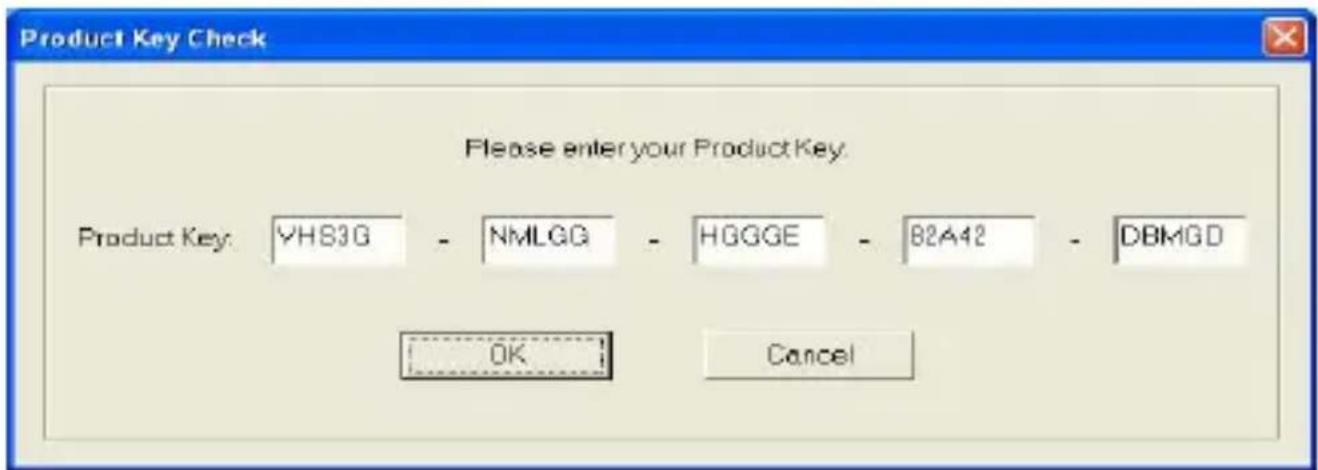
Figura 11
Si prega di fare riferimento al Manuale Utente del VHS a DVD 3.0 per ulteriori dettagli sul funzionamento.
* Dopo aver completato tutte le installazioni, si prega di riavviare il sistema!!
8. UTILIZZO HONESTECH VHS a DVD 3.0 SE
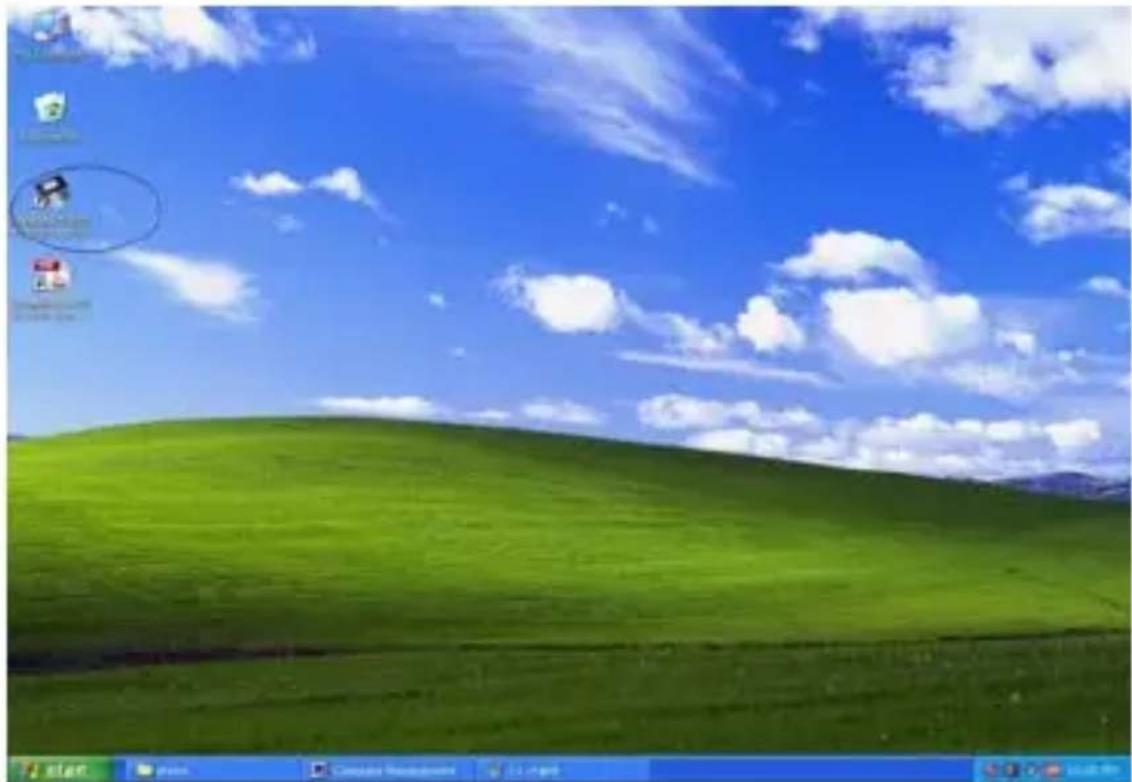
È possibile avviare honestech VHS a DVD 3.0 SE facendo semplicemente doppio clic su quest'icona.
Oppure si può avviare il programma attraverso il tasto menù Start facendo clic su Start > All Programs > Honestech VHS a DVD 3.0 SE > Honestech VHS a DVD 3.0 SE
La finestra seguente sarà mostrata quando si avvia il programma.
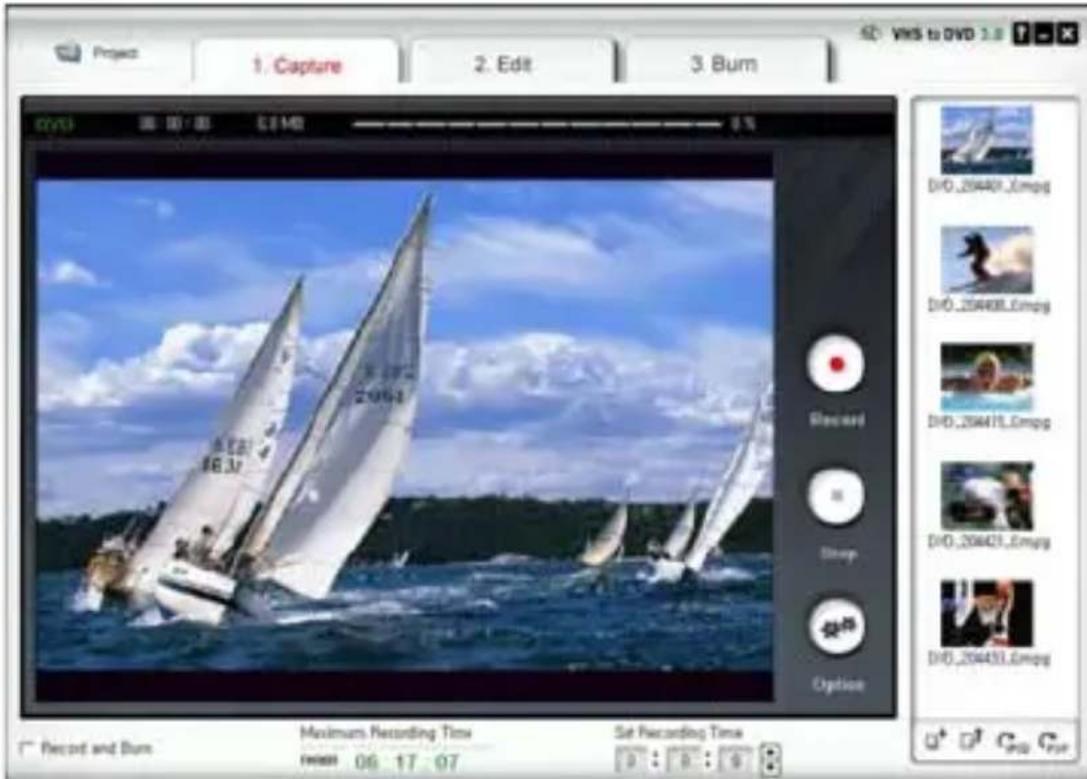
Figura 12
Opzioni progetto:
- Nuovo progetto
- Apri progetto
- Salva progetto.
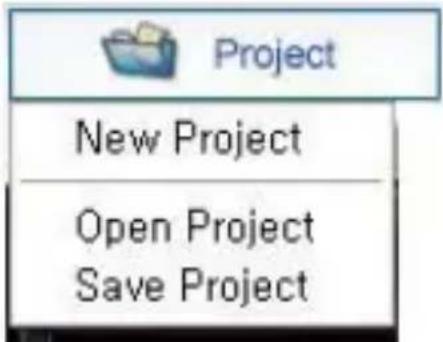
Un nuovo progetto sarà creato quando si avvia Honestech VHS a DVD 3.0 SE per la prima volta. Si può scegliere di salvare il progetto corrente prima di uscire dal programma, in modo che sia possibile continuare a lavorare sul progetto in un altro momento.
Tasto ? : per visualizzare file di aiuto.
Tasto : minimizza la finestra del programma.
Tasto ✗ : per uscire dal programma.
8.1. Passo 1 – Capture
1. Capture
In questa fase, è possibile catturare il video. È necessario selezionare adeguatamente il formato a seconda del tipo di output che si desidera.
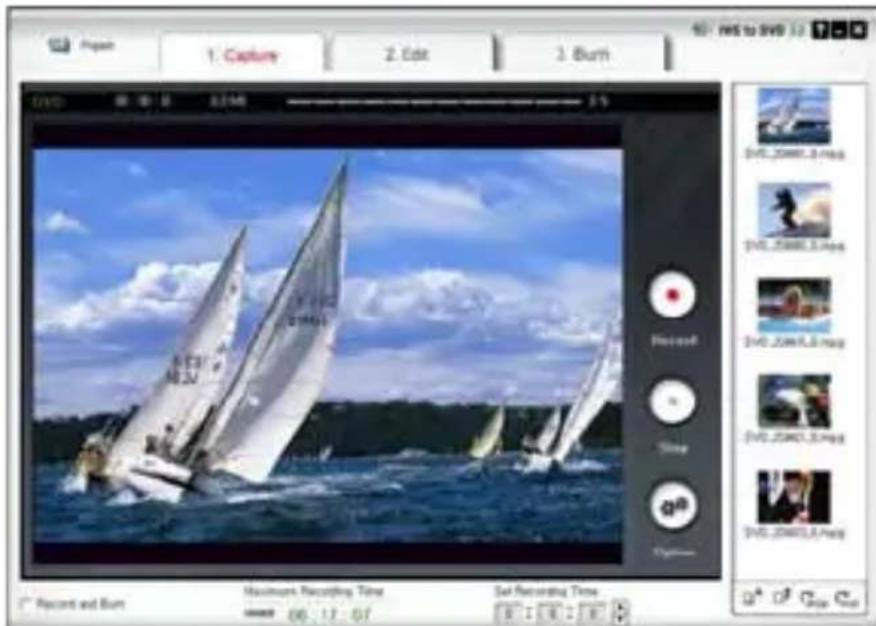
Selezionare il dispositivo di ingresso video, dispositivo audio e il formato di uscita video.
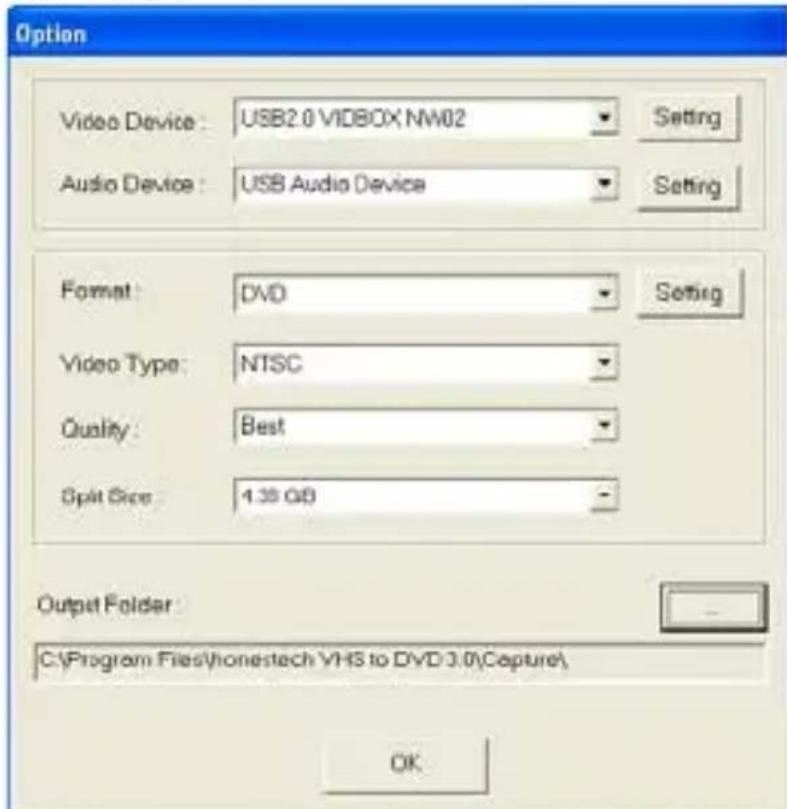
- Selezione Dispositivo di Cattura.
Video Device :
USB2.0 VIDBOX NW02
Setting
Utilizzando il menù a tendina mostrato qui sotto, è possibile selezionare il dispositivo di entrata video. honestech VHS a DVD 3.0 SE rileverà e elencherà tutti i dispositivi di entrata video disponibili.
- Dispositivo Video.
Selezionare il dispositivo video che si desidera utilizzare dall'elenco.
- Setting Impostazioni Dispositivo Video.
Selezionare il tipo di cavo di ingresso per il dispositivo video selezionato.
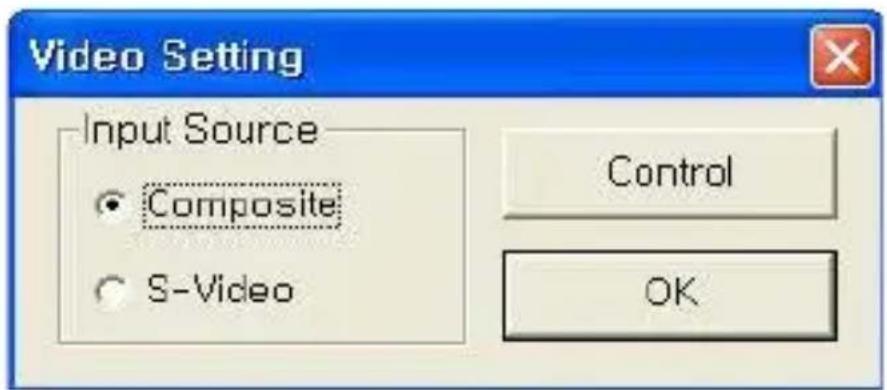
Figura 15
- Selezione Dispositivo Audio.
Audio Device :
USB Audio Device

Setting
- Dispositivo Audio.
Selezionare il dispositivo audio che si desidera utilizzare (Selezionare Dispositivo Audio USB se si sta utilizzando un Dispositivo di Cattura USB2.0).
- Impostazioni Dispositivo Audio.
Configurare le impostazioni del dispositivo audio selezionato e regolare il volume (se consentito).

Selezionare il formato di file output dal menù a tendina. (VCD / SVCD / DVD / LongDVD / WMV).
- Setting Impostazioni Formato Video.
- DVD, Long DVD
È possibile selezionare il DVD/Long DVD Risoluzione (352*240 (288) / 352*480(576) / 720*480(576)). Il formato DVD Long consentirà di registrare video lunghi su un DVD riscrivibile rispetto ad un formato DVD normale, ma avrà una qualità video leggermente più bassa.
Nb: Selezionando una risoluzione più alta rispetto a quella consigliata, si può verificare la perdita di frame e una scarsa qualità video.
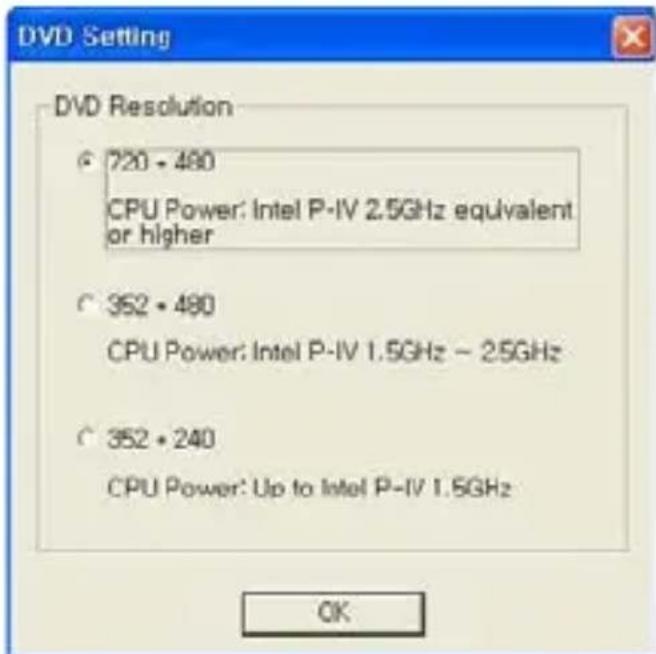
Figura 16
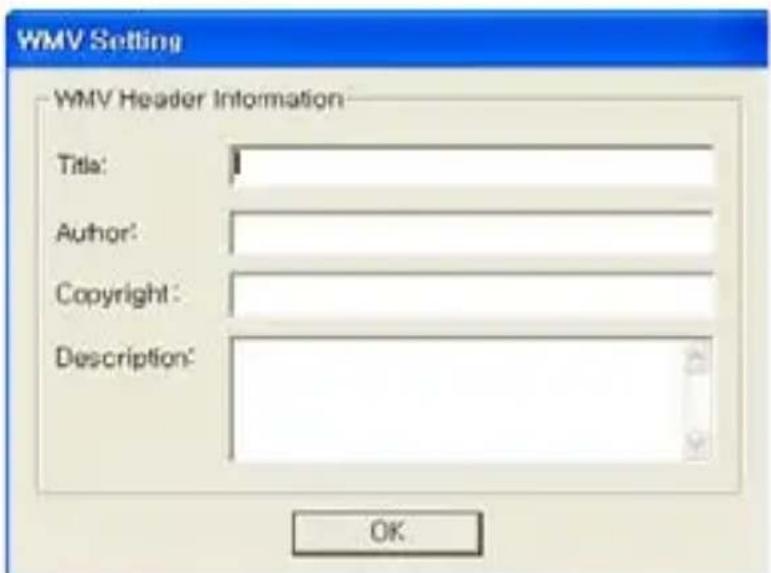
- WMV
Inserire le informazioni di intestazione sui file WMV.
Selezionare il tipo di video (NTSC / PAL; * Selezionare NTSC per l'America settentrionale).
• Quality : Best
Regolare la qualità del file di output (Best / Good / Normal / Avarege). La qualità superiore si tradurrà in dimensione di file più grande, e la qualità inferiore vi permetterà di masterizzare più video su CD/DVD. Tempo di registrazione massimo sotto ogni impostazione DVD.
(Questo è un calcolo approssimativo, e il risultato può variare a seconda del tipo di video/audio.)
1) Best: 1 ora e 10 minuti
2) Good: 1 ora e 30 minuti
3) Normal: 1 ora e 50 minuti
4) Average: 2 ore e 20 minuti
Split Size :
4.3B GB

La funzione Split Size divide automaticamente la cattura del file video in due o più file, se questa diventasse troppo voluminosa da inserire in un unico DVD/CD. Questo è un valido strumento se si dispone di molti video lunghi che non si possono mettere in unico DVD/CD.
Output Folder:
Specificare la posizione in cui sarà salvata la cattura video.
• Registrazione e Masterizzazione
Se selezionata, la registrazione verrà effettuata per la durata del tempo impostato, e la masterizzazione DVD/CD si avvierà dopo automaticamente. Quest'opzione rende l'intero processo automatico.
- Tempo di Registrazione Massimo
Questa funzione consente di conoscere la quantità massima di video che può essere catturarta sul computer. Il tempo massimo di registrazione dipenderà dal formato di output e dalla quantità di spazio disponibile sul disco rigido. Ciò è utile quando si desidera monitorare e registrare le attività a casa mentre ci si assenta per un breve periodo di tempo (poche ore sono l'ideale).
- Impostazione Tempo di Registrazione
Impostare la durata della registrazione, la registrazione si fermerà automaticamente dopo averne impostato la durata. Ciò
è molto utile se si conosce la lunghezza del film che si sta catturando. Si consiglia di impostare sempre la durata della registrazione per impedire che la registrazione continui fino a quando non avrà raggiunto il tempo massimo di registrazione. È sempre possibile arrestare la registrazione manualmente prima che raggiunga il tempo di durata della registrazione.
Tasto Record. Cliccare per avviare la registrazione.
Tasto Stop. Cliccare per interrompere la registrazione.
registrato sarà salvato nella cartella output.


Stato Corrente. Visualizza lo stato di registrazione e il tempo rimanente per la durata della registrazione o il tempo massimo di registrazione.
8.2. Passo 2 – Edit
2. Edit
Una volta che tutti i tuoi video vengono catturati, si può passare alla fase di edizione dell'honestech VHS a
DVD 3.0 SE.
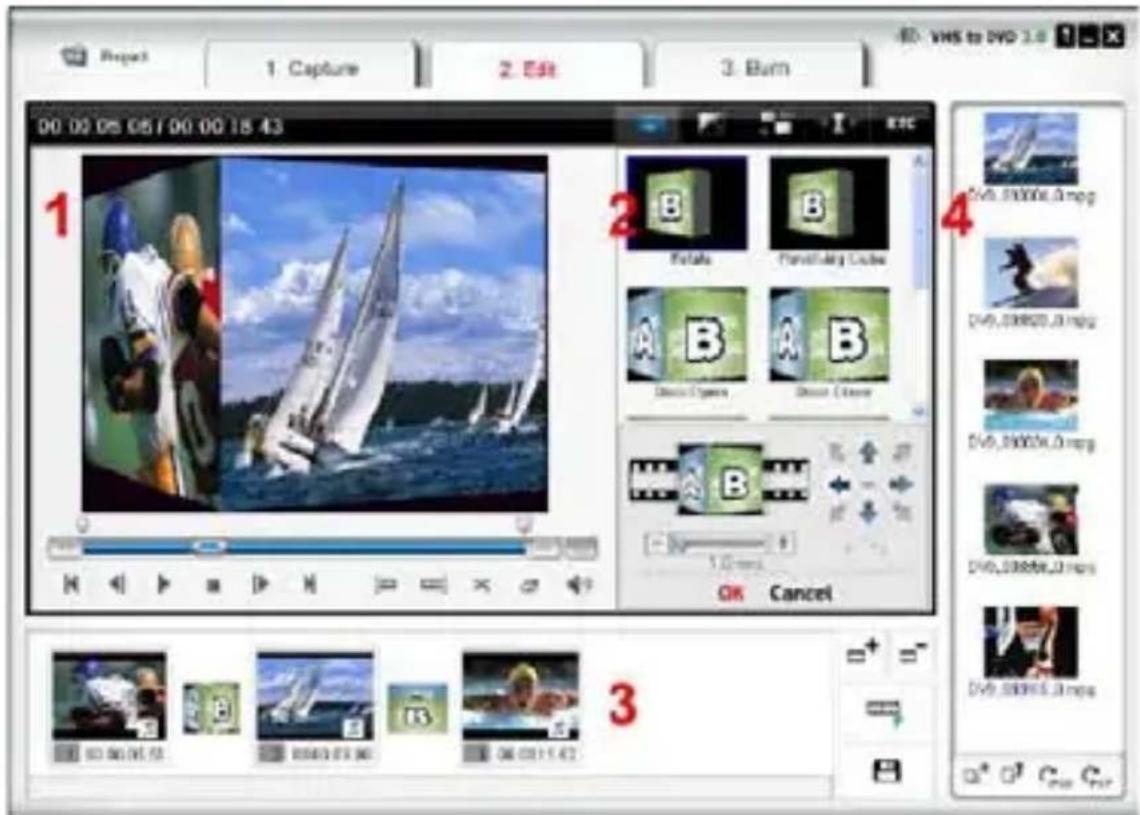
Figura 18
L'immagine di sopra è uno screenshot della finestra Edit Window's Main. La finestra principale è costituita da Riproduttore, Lista di Transizione, pannelli Storyboard e File di Pool.
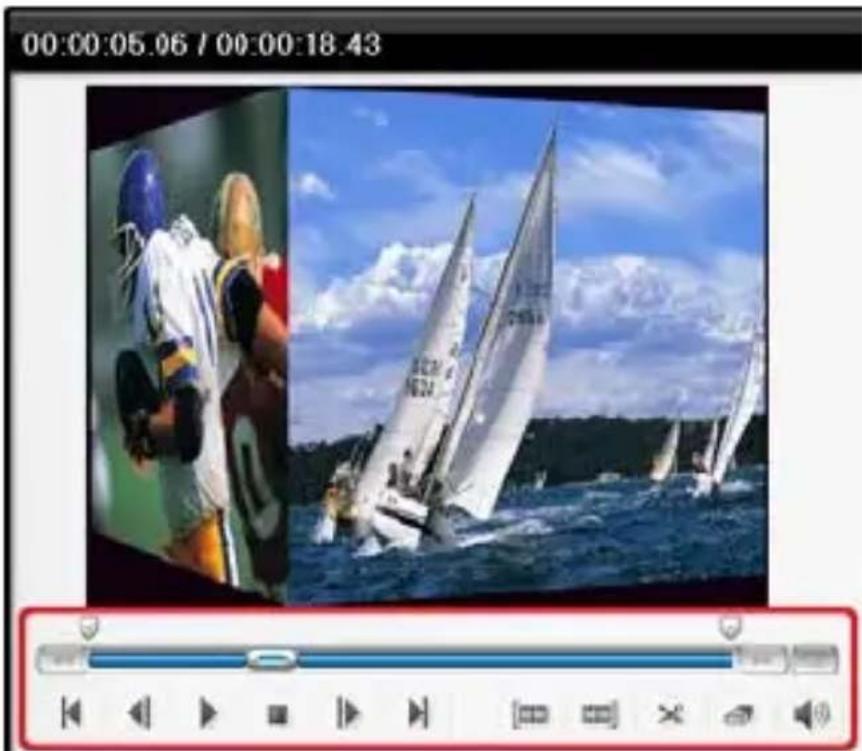
- Pannello Riproduttore. Questo pannello è dotato di tasti per Play/Pause, Stop, Previous Frame, Next Frame, Cut Clip Start Point, e Cut Clip Endpoint f.
- Pannello Lista di Transizione. La transizione consente di aggiungere una transizione video tra le due clip, come un effetto fade-in fade-out.
- Pannello Storyboard. Il Pannello Storyboard mostra le clip in formato thumbnail in ordine di tempo.
- File di Pool. Il File di Pool mostra le clip nel formato thumbnail che avete catturato. Nella fase EDIT, è possibile tagliare le scene indesiderate dal video registrato o dividere una clip di video in molteplici clip. È possibile aggiungere effetti di transizione fra clip o fondere più clip in una clip di video.
- Edizione in Storyboard
Editare clip di video (o rimuovere scene indesiderate).
-
- Riprodurre il video nel Pannello Play (Doppio clic sulla clip di video da riprodurre).
- Posizionare la barra di scorrimento ( ) all'inizio del segmento che si desidera conservare. È inoltre possibile
riprodurre il video e fare clic sul tasto Start Edit Point ( ) all'inizio della sezione che si desidera conservare.
- Posizionare la barra di scorrimento ( ) alla fine del segmento che si desidera conservare. È inoltre possibile
riprodurre il video e fare clic su tasto End Edit Point ( ) alla fine della sezione che si desidera conservare.
- Fare clic su ( ) per tagliare le clip file. Il segmento selezionato verrà inserito nello Storyboard.
- Fare clic sul tasto Merge & Save ( ) per applicare le modifiche e salvare il nuovo file dallo Storyboard.
Nb: quando si edita una clip di video e si salva, sarà creata una nuova clip. Il vostro file originale rimarrà inalterato.
Fondere molteplici clip di video e aggiungere effetti tra le scene.
- Aggiunta di un effetto di transizione:
1) Selezionare una casella di transizione (tra due clip).
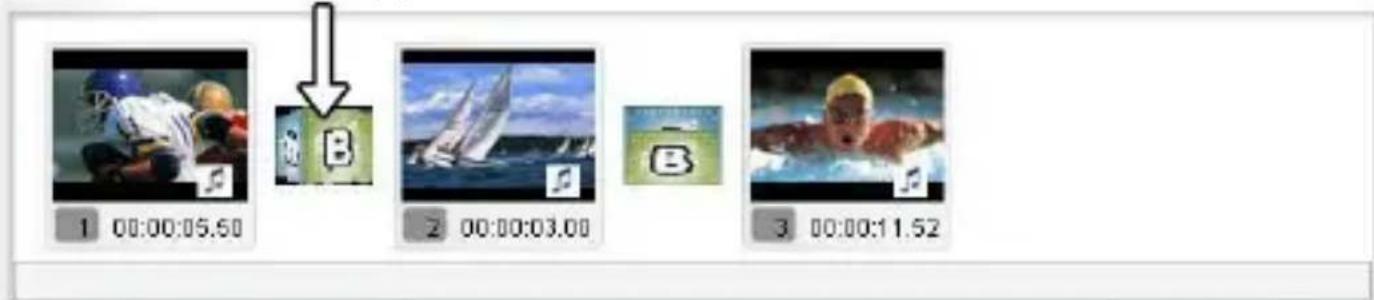
2) Nella finestra di Proprietà Transizione, selezionare un effetto di transizione a vostra scelta.
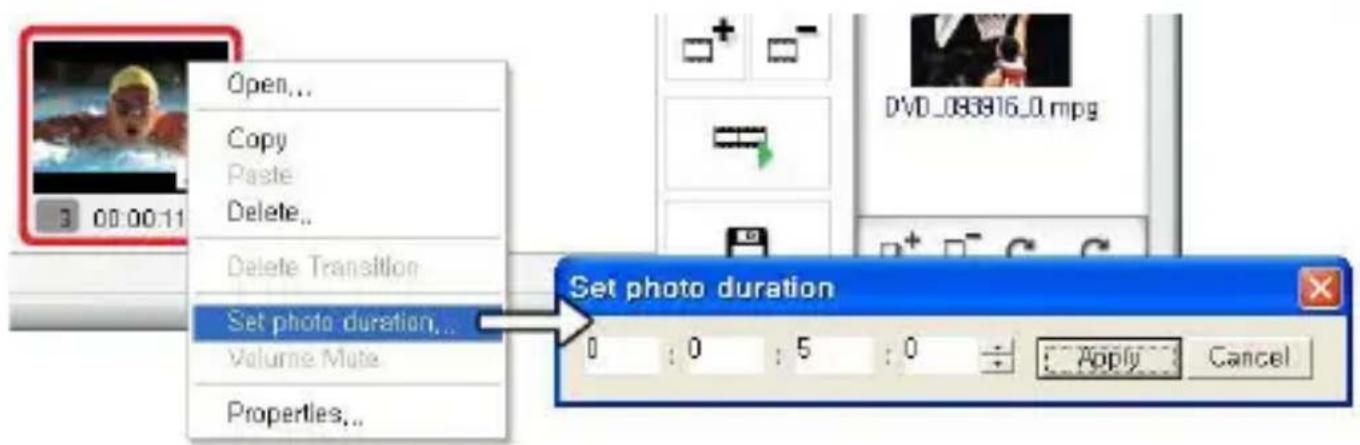
• Per modificare la durata di una clip immagine:
1) Selezionare una clip immagine.
2) Fare clic destro sulla clip immagine selezionata per visualizzare un menù a tendina.
3) Dal menù a tendina, selezionare " Set photo duration..."
4) Si apre una finestra nella quale è possibile regolare la durata dell'immagine.
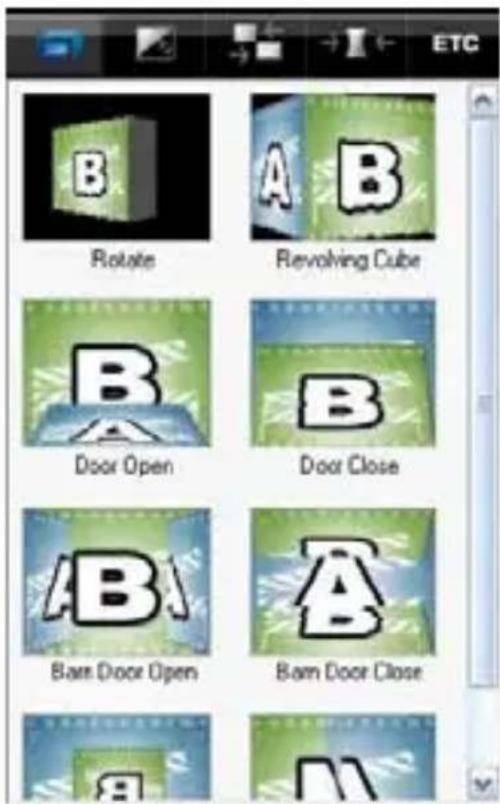
• Effetti di Transizione
Vari tipi di effetti di transizione possono essere aggiunti tra le scene (clip).

Rotate

Door Open

Door Open

Barn Door Open
Figura 22
- Aggiunta Effetti di Transizione per aggiungere effetti di transizione:
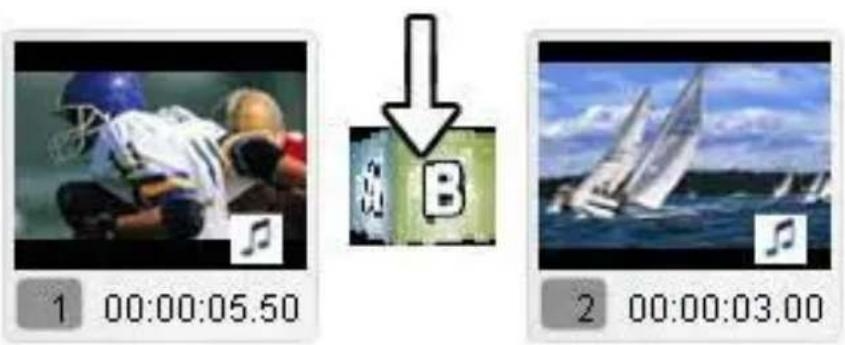
1) Trascinare un effetto di transizione a vostra scelta nella casella di transizione (tra le clip) nello Storyboard per aggiungere l'effetto di transizione.
2) Una volta che la transizione è stata aggiunta, la finestra Proprietà di Transizione si aprirà a destra della schermata. Qui è possibile impostare la direzione, il colore di sfondo e il numero di linee orizzontali e verticali.
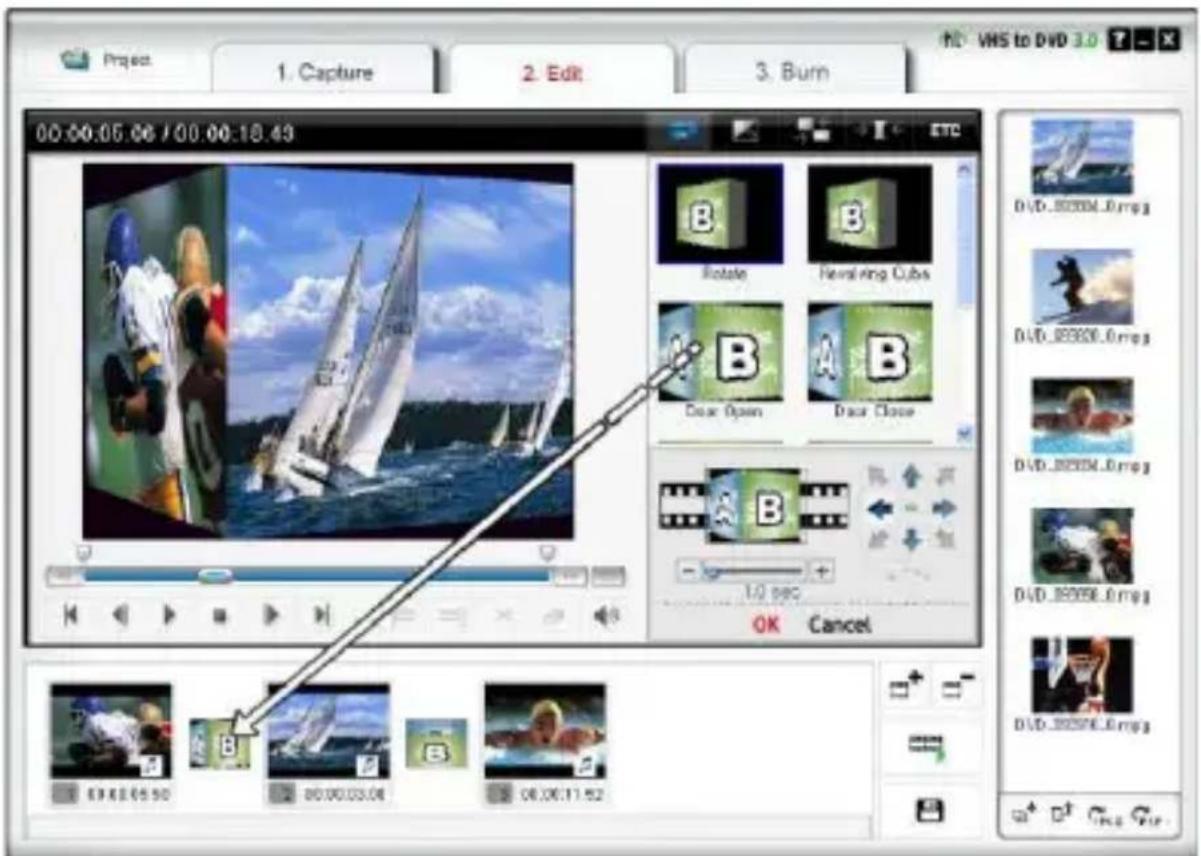
Figura 23
• Applicazione Effetti di Transizione
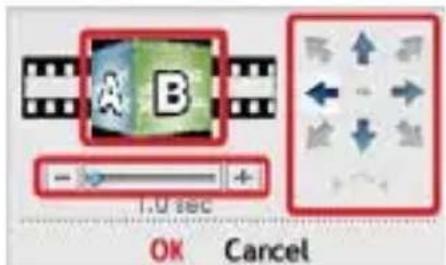
Quando si fa clic su una Casella di Transizione (tra le clip) nello Storyboard, la finestra Proprietà di Transizione si apre come illustrato di seguito. Nella finestra Proprietà di Transizione, è possibile impostare la direzione e il colore di sfondo della transizione. È inoltre possibile visualizzare in anteprima le modifiche.
- Finestra Proprietà di Transizione
- Finestra di Anteprima: offre una riproduzione immediata dei video modificati.
- Direzione: imposta la direzione della transizione.
- Configurazione Sezione: è possibile regolare la sezione in cui le due clip si sovrappongono.
Ciò salva i contenuti editati in Storyboard in un file.
Fare clic su questo tasto ____ per fondere le clip, applicare le modifiche (editing) e salvare. Ci sono 3 opzioni di formato output.
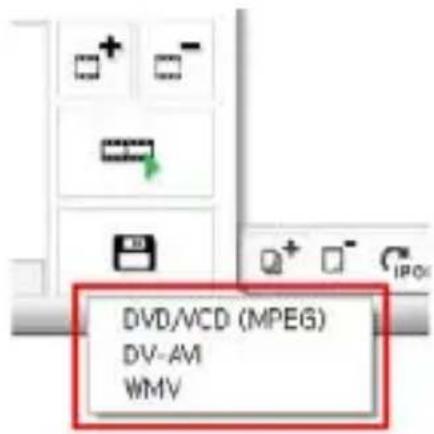
- Formato DVD / VCD (MPEG)
- Formato DV-AVI
- Formato Window Media (WMV)
- Salvare in Formato DVD / VCD (MPEG).
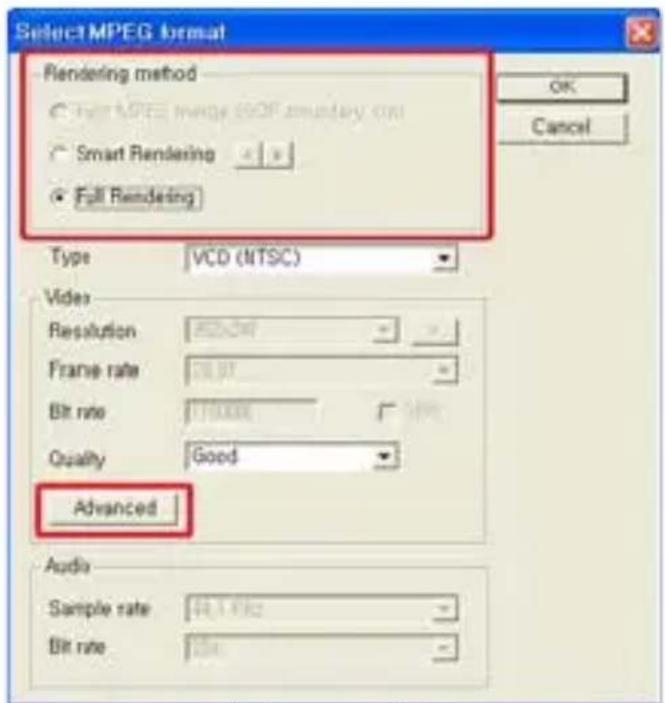
- Fusione MPEG Fast (taglio confine GOP)
1) Modalità di Rendering: fusione MPEG Fast
- Tutte le clip di video devono avere identici formati MPEG.
- Rende semplice e veloce l'inserimento e l'eliminazione di frame.
- Il formato video output corrisponde al formato originale MPEG.
- La personalizzazione delle impostazioni video e audio non è possibile, le impostazioni delle proprietà funzionali sono rese inattive.
2) Type: mostra il formato MPEG del file da eseguire in rendeing.
3) Video
- Resolution: risoluzione video (dimensioni schermo).
- Frame Rate: fotogrammi al secondo (fps).
- Bitrate: numero di bit di dati utilizzati per secondo (bps).
4) Audio
- Sampling Rate: frequenza di Campionamento (KHz).
- Bitrate: numero di bit di dati utilizzati per secondo
- Smart Rendering
1) Modalità di Rendering: Smart Rendering
- Codifica una parte o l'intero video.
- Solo i segmenti modificati del video originale vengono codificati.
- Se l'intera clip di film è stata modificata, l'intero film sarà nuovamente eseguito in rendering (re-rendered).
Quando clip di film con formati video diversi vengono combinate, il formato del file di output sarà configurato per corrispondere al formato "file video di base". Le clip di film con formati che non corrispondono al "file video di base" saranno nuovamente eseguite in rendering (re-rendered)
- Selezionare il "file video di base" utilizzando il tasto Smart Rendering.
- Anche se le impostazioni video non possono essere cambiate, le impostazioni audio possono essere cambiate.
2) Type: mostra il tipo di MPEG
3) Video
- Resolution: risoluzione video (dimensioni schermo).
- Frame Rate: fotogrammi al secondo (fps).
- Bitrate: numero di bit di dati utilizzati per secondo (bps).
4) Audio
- Sampling Rate: frequenza di Campionamento (KHz).
- Bitrate: numero di bit di dati utilizzati per secondo (bps).
- Full Rendering
1) Modalità di Rendering. Full Rendering
- Esegue in rendering l'intero filmato. Quest'opzione di rendering impiegherà più tempo rispetto alle altre opzioni di rendering.
2) Type: seleziona tipo di MPEG
- Supporta MPEG-1 (VCD) e MPEG-2 (SVCD e DVD). Entrambi gli standard NTSC e PAL sono supportati.
3) Video
- Resolution: risoluzione video (dimensioni schermo).
- Frame Rate: fotogrammi al secondo (fps).
- Bitrate: numero di bit di dati utilizzati per secondo
4) Audio
- Sampling Rate: frequenza di Campionamento (KHz).
- Bitrate: numero di bit di dati utilizzati per secondo
(bps).
- Opzione avanzata di codifica.
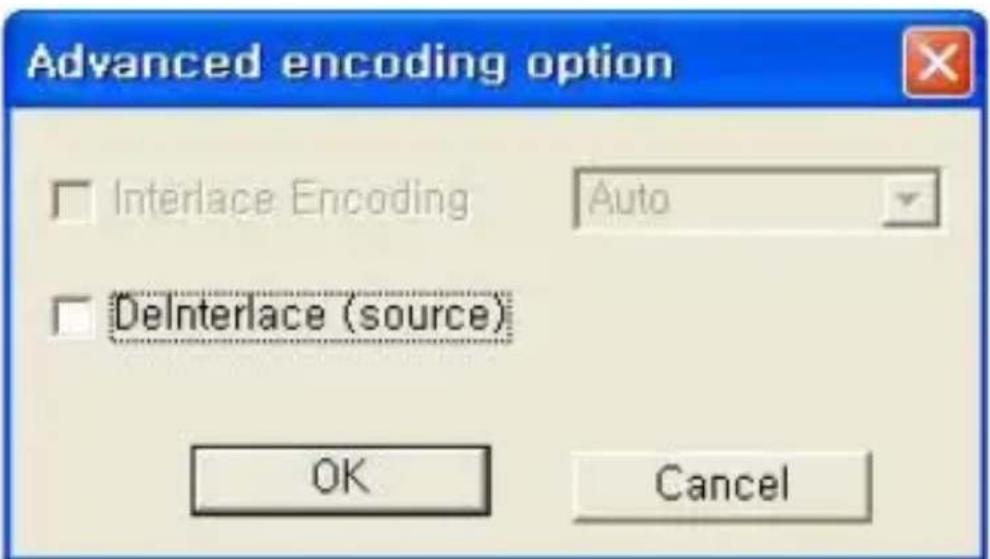
Figura 27
1) Modalità di codifica interlacciata:
Codifica ogni frame, separando le unità di campo anche in campi di linea numerati e in dispari campi di linea numerati. È possibile migliorare la qualità dello schermo utilizzando quest'opzione quando le linee orizzontali appaiono sulla schermata della sorgente di input. Quando la Modalità di Codifica Interlacciata è impostata, viene creato un file MPEG il cui tipo di frame è interlacciato. Quest'opzione è disponibile solo in MPEG2.
2) Deinterlacciamento:
Rimuove le linee orizzontali dallo schermo entrate nell'unità frame prima della codifica. Se si seleziona la Modalità di Codifica Interlacciata di cui sopra, non sarà necessario utilizzare quest'opzione. Inoltre, se si seleziona il Deinterlacciamento, è possibile ottenere una buona qualità di file MPEG senza la necessità di usare la Modalità di Codifica Interlacciata. La Modalità di Codifica Interfacciata e di
Deinterlacciamento sono molto efficaci nella conversione di file DV-AVI creati da videocamere in file MPEG.
• Salvare in Formato DV-AVI
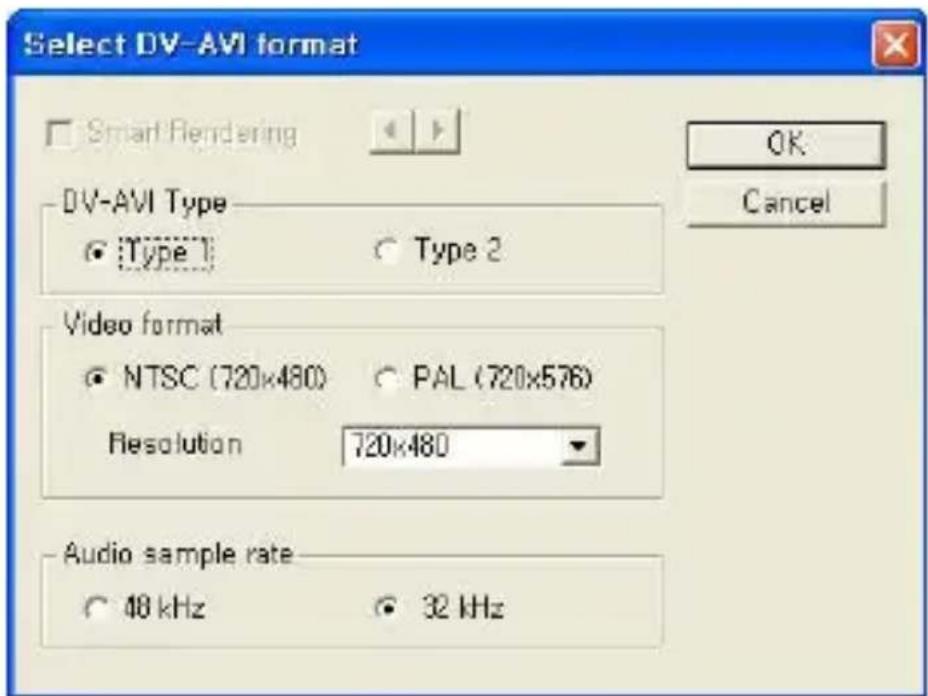
1) Smart Rendering (metodo intelligente honestech di codifica segmenti modificati di un originale video streaming)
- Codifica una parte o l'intero video.
- Solo i segmenti modificati del video originale vengono codificati.
- Se l'intera clip di film è stata modificata, l'intero film sarà nuovamente eseguito in rendering (re-rendered). Quando clip di film con formati video diversi vengono combinate, il formato del file di output sarà configurato per corrispondere al formato "file video di base". Le clip di film con formati che non corrispondono al "file video di base" saranno nuovamente eseguite in rendering (re-rendered).
- Anche se le impostazioni video non possono essere cambiate, le impostazioni audio possono essere cambiate.
2) Tipo DV-AVI
- Type 1: - file video in formato Video Digitale.
1) Formato video Native in videocamera digitale.
2) Video e audio sono nello stesso flusso di streaming.
3) Richiede uno splitter per dividere video e audio.
- Type 2: file video in formato generale AVI.
1) Il video è compresso in formato DV.
2) Video e audio sono in flussi di streaming separati.
3) Deve essere riconvertito al tipo 1 per essere trasferito a una videocamera digitale.
3) Risoluzione video: Selezionare NTSC o PAL.
- NTSC: risoluzione 720 x 480
- PAL: risoluzione 720x 576
4) Frequenza di campionamento audio: selezionare la frequenza audio.
- 32kHz
- 48kHz
• Salvare File Windows Media (WMV)
- Selezionare un CODEC dal Profile Index.
- Visualizzare l'impostazione del CODEC.
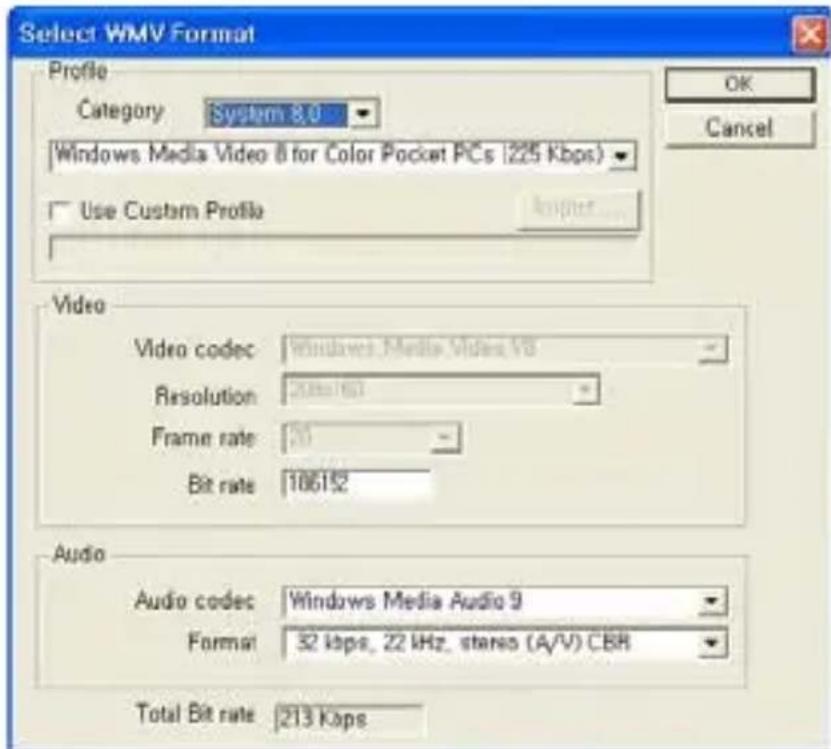
Figura 29
1) Profile: il profilo include il codec audio e video, il formato di uscita video, la frequenza di campionamento audio, bitrate, ecc. È possibile selezionare un codec video e un codec audio a scelta e creare un profilo personalizzato utilizzando Profile Generator di Windows Media Encoder.
- Per emettere utilizzando il proprio profilo personalizzato.
1) Controllare [Use Custom Profile].
2) Fare clic sul tasto [Import] ed importare il profilo personalizzato.
3) È possibile modificare bitrate, codec audio e formato audio (tuttavia, questo valore non può essere salvato nel profilo importato.).
4) Fare clic sul tasto [OK] per creare un output in formato WMV. Per ulteriori informazioni su come realizzare un profilo personalizzato, si prega di fare riferimento al manuale fornito da Windows Media Encoder.
- Video: Supporta entrambi gli standard NTSC e PAL (NTSC viene utilizzato nell'America settentrionale e PAL in Europa).
- Resolution: risoluzione video (dimensioni schermo).
- Frame Rate: fotogrammi al secondo (fps).
- Bitrate: numero di bit di dati utilizzati per secondo (bps).
- Audio
- Sampling Rate: frequenza di Campionamento (KHz).
- Bitrate: numero di bit di dati utilizzati per secondo (bps).
- Stereo: Tipo di presentazione audio (Stereo o Mono)
Contattare Microsoft (R) per ulteriori informazioni sulle impostazioni e l'utilizzo di Windows Media Format (Codec Video/Audio). Tutti i diritti sui CODEC Microsoft appartengono a Microsoft(R).
8.3. Passo 3 –Burn
3. Burn
È possibile masterizzare video catturati e editati su DVD/ CD.
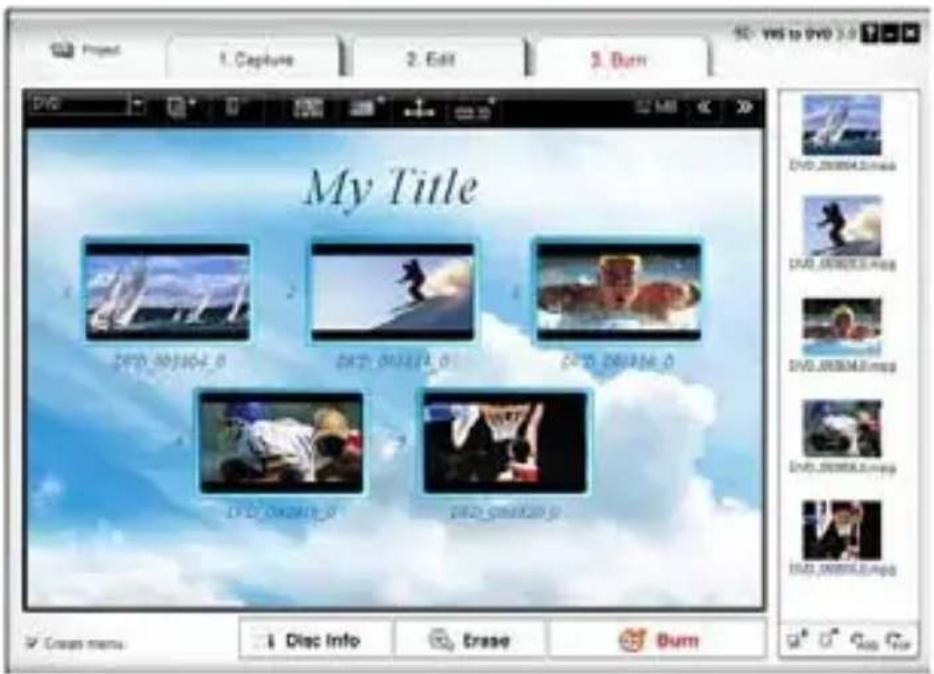
Figura 30
- Selezionare il formato di output.

: Selezionare il formato di output che si desidera (DVD/Long DVD/VCD/SVCD/Data CD/ Data DVD).
- Aggiungi o rimuovi file.

: aggiungi (importa) file.
i file.
- Seleziona immagine di sfondo.
: elenco temi di sfondo disponibili.
: elenco immagini di sfondo disponibili.
: elenco tasti di navigazione disponibili.
- Capitoli.
: aggiungi capitoli.
- Navigazione pagina.

: pagina precedente.

jina seguente.
- Crea pagina menù.
Verifica quest'opzione per aggiungere un menù al DVD. - Disco di gestione.

Disc Info
: mostra informazioni sul disco.

Erase
: cancella il disco riscrivibile.
• Masterizzazione disco.

Burn
: avvia masterizzazione disco.
- Opzione:
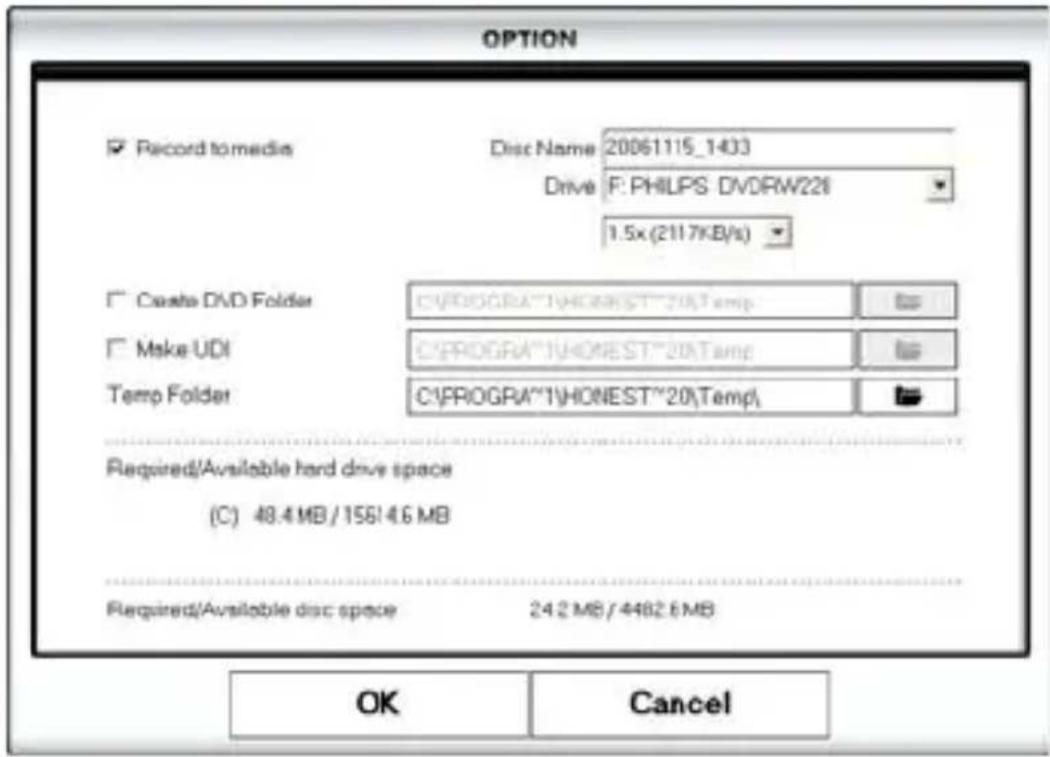
- Registra a nome media Disco: Inserisci Drive nome disco: Seleziona Velocità di scrittura masterizzatore DVD: Seleziona velocità di scrittura disco. - Crea cartella DVD Crea cartella video DVD (VIDEO_TS) e seleziona una cartella in cui si desidera salvare la cartella video DVD. - Creare UDI Seleziona una cartella in cui verrà memorizzato il file immagine. - Cartella Temp Seleziona cartella Temp in cui saranno memorizzati i file/cartelle temporanei.
9. SPECIFICHE USCITA
• DVD (Disco Versatile Digitale) Spec
- NTSC
- Dimensioni: MPEG-2 720 X 480 pixel.
- Bitrate medio: fino a 9.8 Mbit/sec.
- Frequenza fotogrammi: 29.97 fotogrammi/sec.
• Audio: MPEG-1 Layer2.
- PAL
- Dimensioni: MPEG-2 720 X 576 pixel.
- Bitrate medio: fino a 9.8 Mbit/sec.
- Frequenza fotogrammi: 25.00 fotogrammi/sec.
• Audio: MPEG-1 Layer2.
• VCD (Video CD)
- MPEG1 352 x 240 NTSC
- Dimensioni: MPEG-1 352 X 240 pixel.
- Bitrate medio: 1150 kbit/sec.
- Frequenza fotogrammi: 29.97 fotogrammi/sec.
• Audio: 224 kbit/sec MPEG-1 Layer2.
- MPEG1 352 X 288 PAL
- Dimensioni: MPEG-1 352 X 288 pixel.
- Bitrate medio: 1150 kbit/sec.
- Frequenza fotogrammi: 25.00 fotogrammi/sec.
• Audio: 224 kbit/sec MPEG-1 Layer2.
• VCD (Super Video CD)
- NTSC
- Dimensioni: MPEG-2.480 X 480 pixel.
- Bitrate medio: max 2524 kbit/sec MPEG-2 (se l'audio è a 224 kbit/sec), audio + video bitrate massimo è a 2748 kbit/sec. • Frequenza fotogrammi: 29.97 fotogrammi/sec.
• Audio: da 32 - 224 kbit/sec MPEG-1 Layer2
- PAL
- Dimensioni: MPEG-2.480 X 576 pixel.
- Bitrate medio: max 2524 kbit/sec MPEG-2 (se l'audio è a 224 kbit/sec), audio + video bitrate massimo è a 2748 kbit/sec.
- Frequenza fotogrammi: 25.00 fotogrammi/sec.
• Audio: da 32 - 224 kbit/sec MPEG-1 Layer2
- Long DVD
- NTSC
• Dimensioni: MPEG2 720 x 480 pixel
- Bitrate medio: fino a 2.5 Mbit/sec
- Frequenza fotogrammi: 29.97 fotogrammi/sec.
• Audio: MPEG-1 Layer2
- PAL
• Dimensioni: MPEG2 720 x 576 pixel
- Bitrate medio: fino a 2.5 Mbit/sec
- Frequenza fotogrammi: 25.00 fotogrammi/sec
• Audio: MPEG-1 Layer2
• WMV
- NTSC
- Dimensioni: Windows Media Video 9 352 X 240 pixel
- Bitrate medio: 240 \~ 760 kbit/sec
- Frequenza fotogrammi: 29.97 fotogrammi/sec
• Audio: Windows Media Audio 9 (44.1 kHz, stereo)
- PAL
- Dimensioni: Windows Media Video 9 352 X 288 pixel
- Bitrate medio: 240 \~ 760 kbit/sec
- Frequenza fotogrammi: 25.00 fotogrammi/sec
• Audio: Windows Media Audio 9 (44.1 kHz, stereo)




- CARATTERISTICHE
- APPLICAZIONE
- SPECIFICHE PRODOTTO
- ELENCO PRODOTTI
- INSTALLAZIONE DRIVERS E APPLICAZIONI
- Installazione Drivers
- Installazione applicazione
- UTILIZZO HONESTECH VHS a DVD 3.0 SE
- Passo 1 – Capture
- Capture
- - WMV
- Passo 2 – Edit
- Edit
- - Edizione in Storyboard
- • Effetti di Transizione
- Passo 3 –Burn
- Burn
- Disc Info
- Erase
- Burn
- SPECIFICHE USCITA
- • DVD (Disco Versatile Digitale) Spec
- - NTSC
- - PAL
- • VCD (Video CD)
- - MPEG1 352 x 240 NTSC
- - MPEG1 352 X 288 PAL
- • VCD (Super Video CD)
- - Long DVD
- • WMV
Marca : Approx
Modello : APPGRABBERV2
Categoria : Convertitore audio/video