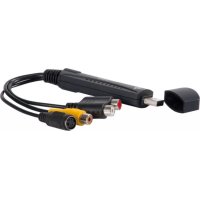
APPGRABBERV2 - Convertidor audio/video Approx - Manual de uso y guía de instrucciones gratis
Encuentra gratis el manual del aparato APPGRABBERV2 Approx en formato PDF.


| Tipo de producto | Convertidor de audio/video USB |
| Marca | Approx |
| Modelo | APPGRABBERV2 |
| Interfaz | USB 2.0 de alta velocidad |
| Sistemas operativos compatibles | Windows XP / Vista / 7 |
| Entradas de video | Compuesto (CVBS) y S-Video |
| Entrada de audio | A través del dispositivo de audio USB |
| Formatos de salida de video | MPEG-1, MPEG-2, MPEG-4, VCD, SVCD, DVD, Long DVD, WMV |
| Resoluciones máximas | NTSC: 720×480 a 30 fps; PAL: 720×576 a 25 fps |
| Tasa de bits de video máxima | Hasta 9,8 Mbit/s (MPEG-2) |
| Tasa de bits de audio máxima | 224 kbit/s (MPEG-1 Layer 2) |
| Funciones principales | Captura de video, grabación en tiempo real, edición, grabación de DVD/VCD |
| Ajustes de imagen | Brillo, contraste, saturación, color configurables |
| Software incluido | Honestech VHS to DVD 3.0 SE |
| Contenido de la caja | Grabador USB, cable USB, manual de usuario, CD de aplicación y controladores |
| Configuración mínima requerida | Pentium 4 de 2,8 GHz, 256 MB de RAM, tarjeta gráfica compatible con DirectX 9.0c, puerto USB 2.0 |
| Alimentación | A través del puerto USB |
| Dimensiones (aprox.) | 8 × 5 × 2 cm (estimación) |
| Peso (aprox.) | 50 g (estimación) |
| Mantenimiento | Conservar en un lugar seco y protegido del polvo; no exponer a la humedad |
| Seguridad | Usar solo con puertos USB conformes; no abrir la caja |
| Piezas de repuesto y reparabilidad | No especificado por el fabricante; contactar al servicio al cliente de Approx |
Preguntas frecuentes - APPGRABBERV2 Approx
Preguntas de los usuarios sobre APPGRABBERV2 Approx
0 pregunta sobre este aparato. Responde a las que conoces o haz la tuya.
Hacer una nueva pregunta sobre este aparato
Descarga las instrucciones para tu Convertidor audio/video en formato PDF gratis! Encuentra tus instrucciones APPGRABBERV2 - Approx y toma tu dispositivo electrónico nuevamente en la mano. En esta página están publicados todos los documentos necesarios para el uso de su dispositivo. APPGRABBERV2 de la marca Approx.
MANUAL DE USUARIO APPGRABBERV2 Approx
El grabador de video USB 2.0 de Approx adopta la última tecnología digital multimedia de audio-video con procesador chipset y sintonizador de TV de alta calidad, soporta 10 bit de video y 16 bit de audio. Incluye tecnología de actualización multinomial de audio-video, con gran capacidad eliminar interferencias.
Compatible con USB2.0, de alta velocidad y fácil de usar (Plug & Play). Su forma ergonómica facilita su transporte y almacenamiento. A través de su interfaz USB 2.0, usted podrá conectar fácilmente su PC o portátil a cualquier dispositivo de video analógico o digital (DV, V8, VHS, reproductor de DVD o VCD) en un sólo paso: “Plug & Play”.
Gracias al APPGRABBER podrá capturar y grabar Video/Audio y convertir su ordenador en un centro multimedia con el que podrá importar sus videos favoritos, organizarlos, editarlos y seleccionar escenas para crear sus propias películas.
2. CARACTERÍSTICAS
- Soporta USB2.0 y Windows® XP/ Vista/ 7
- Grabación a tiempo real y soporta MPEG1/2/4
- Imagen dinámica suave que puede alcanzar 30 frames por minuto.
- Alta calidad de compresión MEPG1, MPEG2.
- Permite la grabación directa en tiempo real a un archivo DVD o VCD.
- Con opciones de ajuste de brillo, contraste, saturación y color.
- Con VIDEO, S-Video e interfaz multimedia, par conectarse a una cámara, VCD o una consola de videojuegos.
3. REQUISITOS DEL SISTEMA
- Intel® Pentium® 4-2.8G o superior
- Memoria RAM de 256MB o superior (se recomienda 512MB)
- Windows® XP/ Vista/ 7
- DirectX 9.0c o superior
- Puerto USB 2.0 disponible
4. CONTENIDO DEL EMBALAJE
- Grabador de Video USB 2.0 APPGRABBER
- Cable USB
- Guía de Usuario
• CD con Driver y Aplicación
Nota: la lista superior es para referencia, el contenido del embalaje está sujeto a cambios sin notificación.
5. INSTALACIÓN DEL DRIVER
Nota: esta descripción de instalación del driver toma como ejemplo Windows XP versión en español. Bajo otros sistemas operativos puede haber ligeras diferencias.
- Cuando conecte el Grabador mediante el cable USB al puerto USB de su ordenador, el sistema automáticamente comprobará el nuevo hardware y aparecerá un mensaje como el de la imagen.
![Asistente para hardware nuevo encontrado Éste es el Asistente para hardware nuevo encontrado Windows buccará el software existente y el actualizado en su equipo, en el CI de instalación de hardware o en el silo / Inifi de Windows Update (con su peroacid) Lue nuestra desiva de persocidas. ¿Devea que Windows se conecte a Windows Update para bustar software? ○ S.L. sólo más vez ○ S.L. abor y cada vez que conecte un dispositivo ○ [no por el momento] Haga clic en Siguiente para continuous. © Bala Seguente i Cancelar](/content/2026/03/427872/images/b4d349a4b3e598f1cda07acd18d35a822688a2c3ca10081bae80905aed6de457.jpg)
- Inserte el CD de Recursos en el reproductor de CD-ROM (supongamos que es K:) Introduzca la ruta "K:\x86", y a continuación ejecute "Setup:X86.exe". Aparecerá la siguiente ventana.
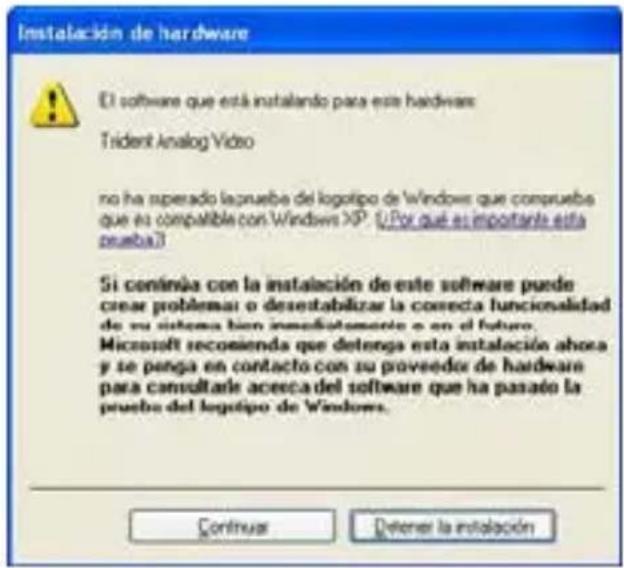
- Haga clic en OK para que aparezca la siguiente ventana.
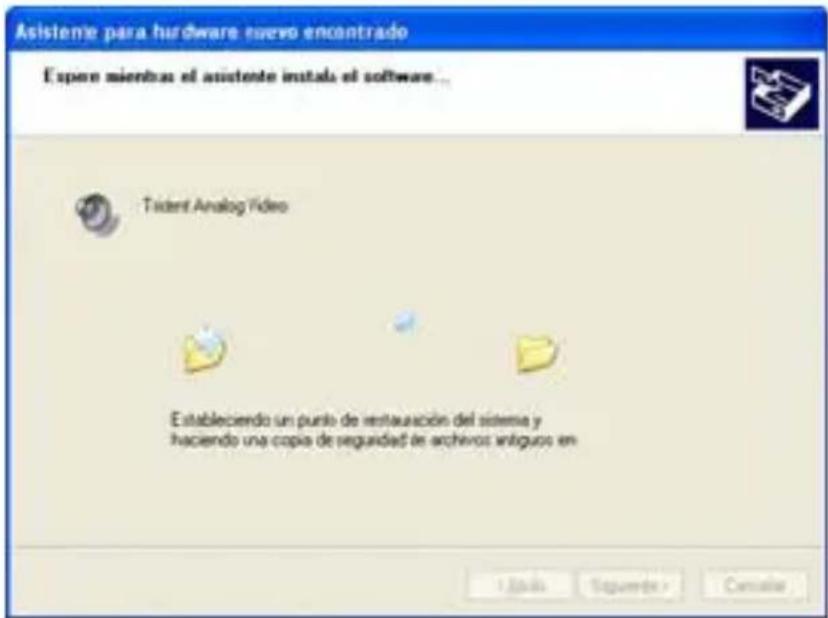
- Para finalizar con la instalación del driver haga click en el botón "Continuar de todos modos".
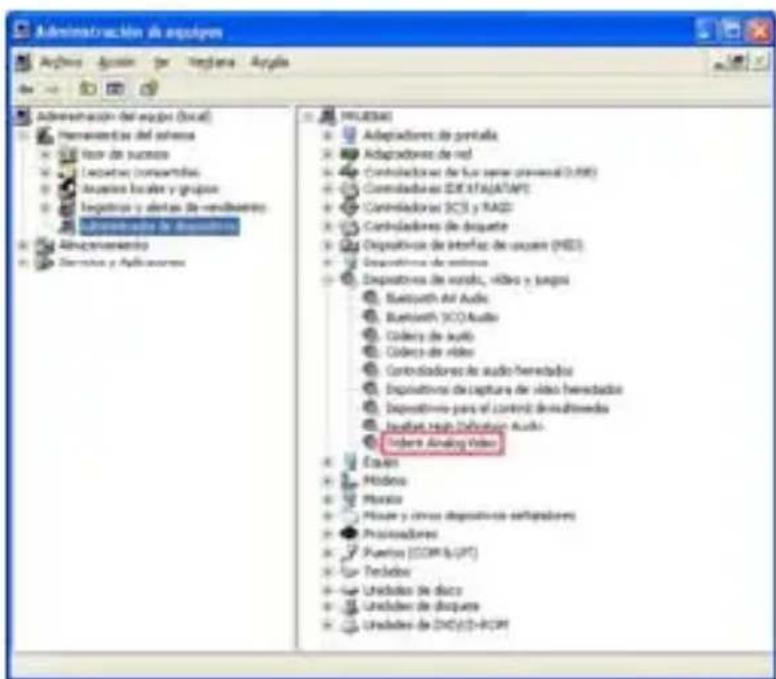
- Una vez haya concluido la instalación del driver, confirme que el dispositivo "USB2.0 GRABBER" aparece en el gestor de dispositivos.
- Reinicie el sistema.
6. INSTALACIÓN DE LA APLICACIÓN
- Ejecute el archivo SETUP.EXE que se encuentra en el CD de recursos. Aparecerá una ventana donde podrá seleccionar el idioma. Luego, haga clic en "Siguiente". Se iniciará el proceso de instalación.
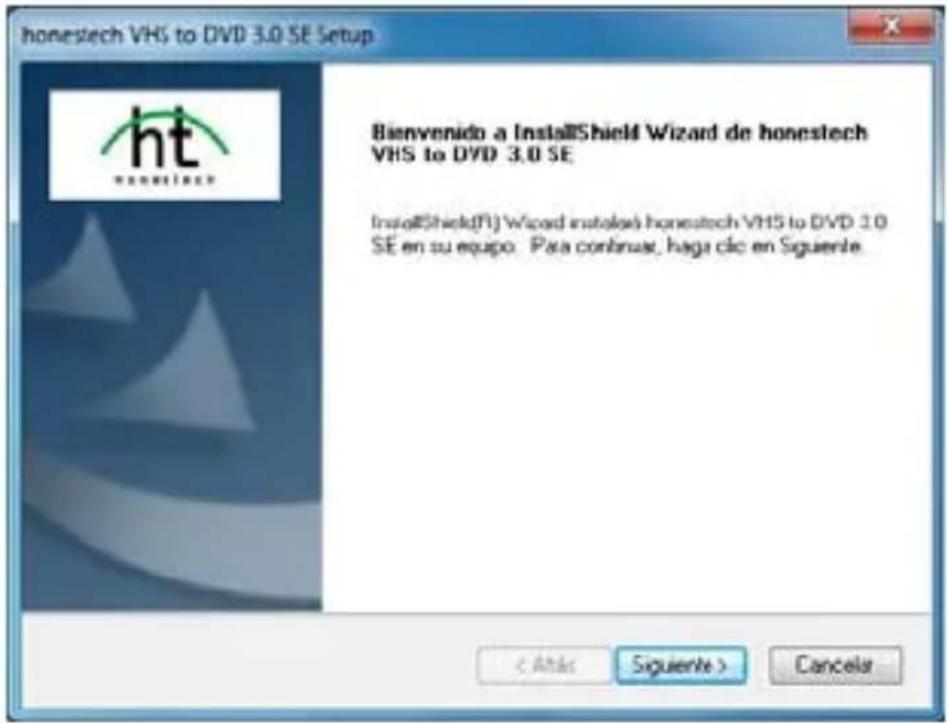
- Haga click en "Siguiente".
![honestech VHS to DVD 3.0 SE Setup Contrato de licencia Lea cuidadosamente el acuerdo de licencia siguiente. [+] HONESTECH DESEA OTORGARLE LA LICENCIA DEL SOFTWARE SOLO SI ACEPTA TODOS LOS TÉRMINOS DE ESTE ACUERDO DE LICENCIA. Este es un acuerdo legal ento usted ( orders final individual o una entidad ) y honestech. Al utilizar el software, acuerda vinculiere a los términos y condiciones del Acuerdo. Si no acepta los términos de este Acuerdo, no instale ni utilice el software. Quite inmediamente el software junto con todos las copias y devuelva el paquete de software ● Acepto los términos del acuerdo de licencia ○ No acepto los términos del acuerdo de licencia < Acto Siguiente > Cancelas](/content/2026/03/427872/images/6e472266f0972e1c9148eb9b4be23c911b57c925fd77365e5aa2582218a401ac.jpg)
- Elija la opción “Acepto los términos del acuerdo de licencia” y haga click en “Siguiente”.
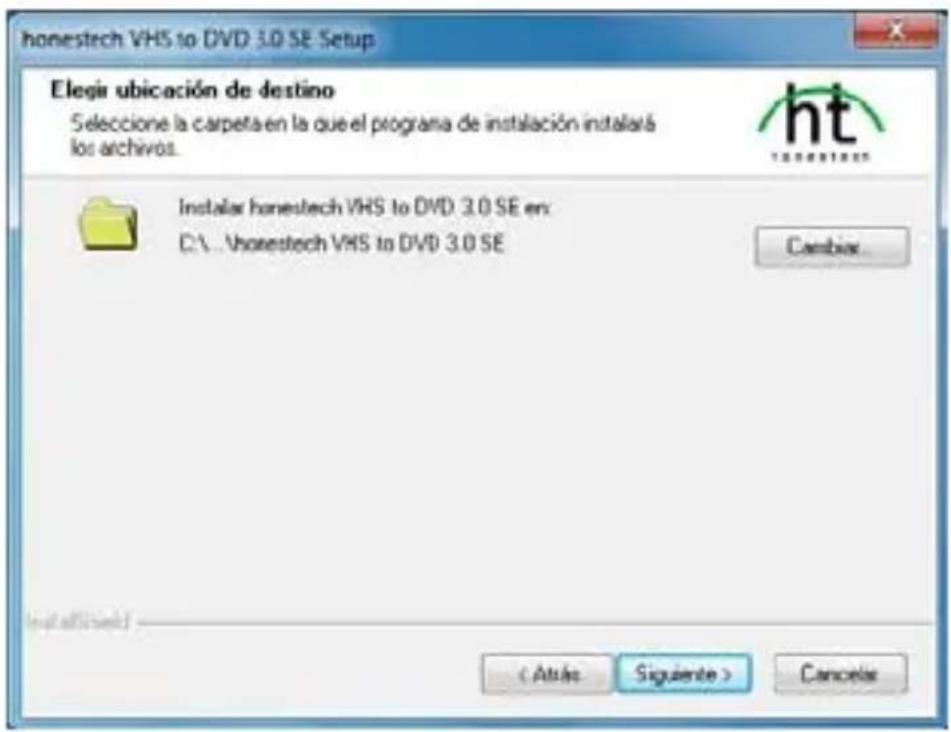
- Haga click en "Siguiente".
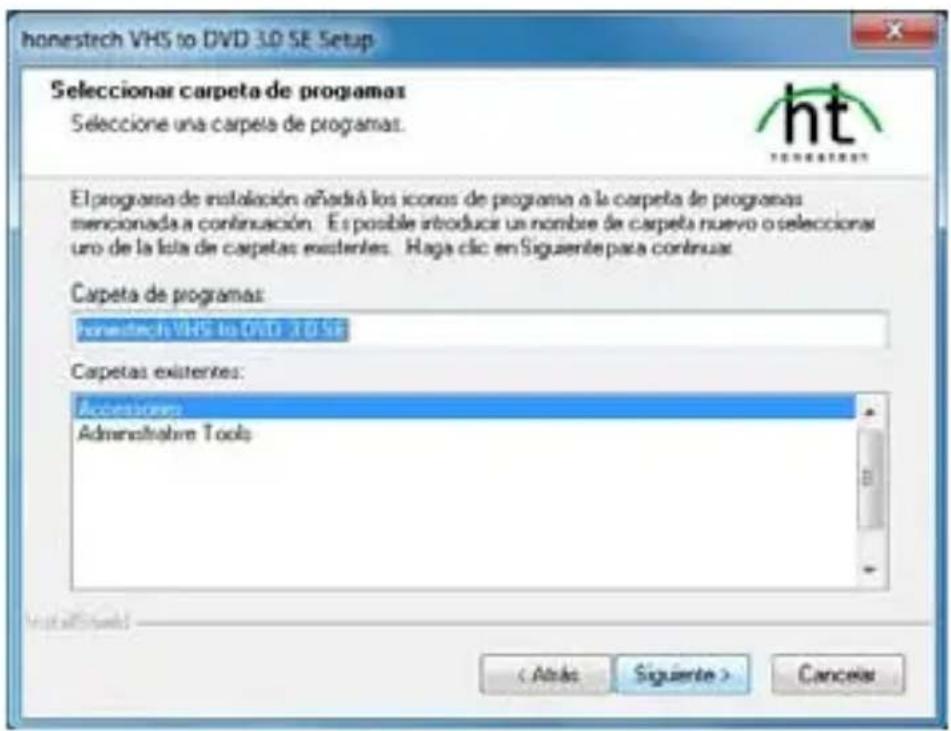
- Haga click en "Siguiente".
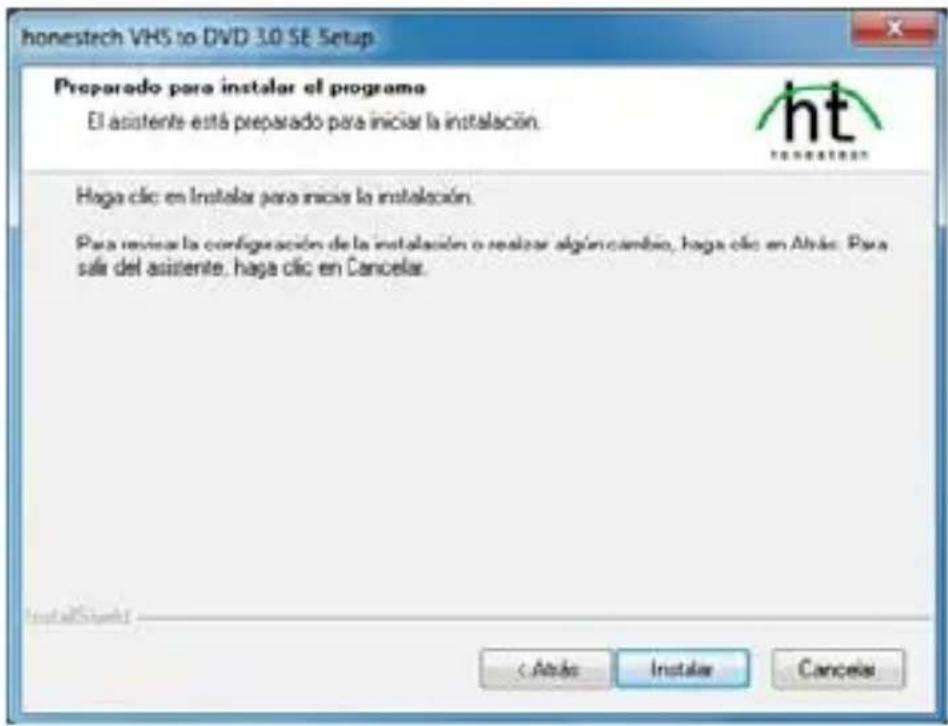
- Haga click en "Instalar".
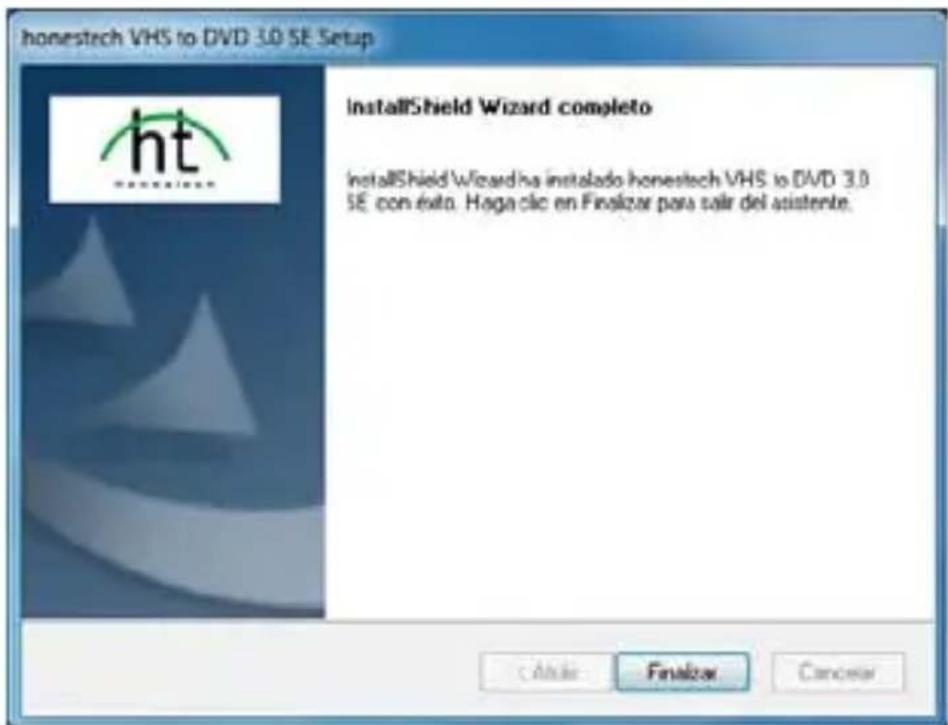
- Haga click en "Finalizar". En la siguiente ventana, haga doble click en "honestech VHS to DVD 3.0 SE".
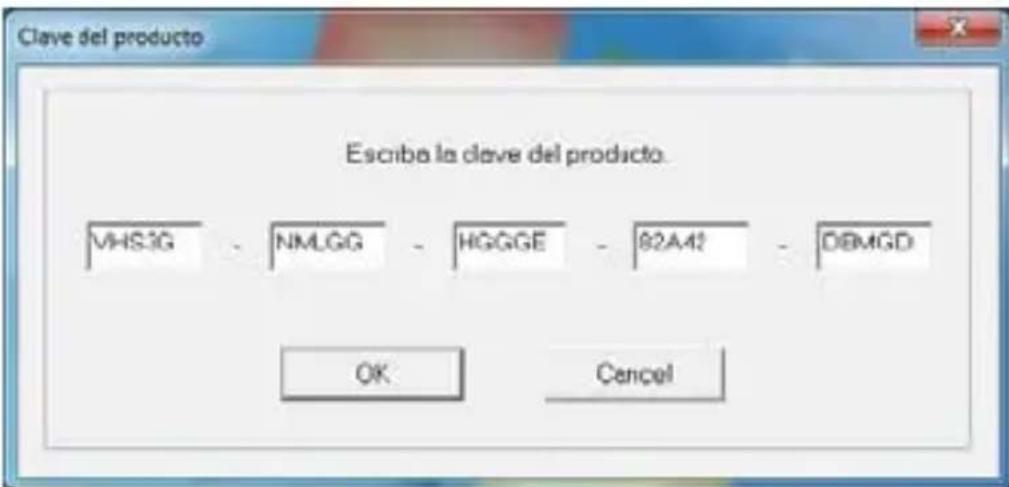
- Abra el archivo "sn.txt" del CD y copie la clave contenida en la siguiente ventana. Luego haga click en "OK".
Por favor, diríjase al documento de ayuda “honestech VHS to DVD 3.0 SE” para obtener información más detallada.
- Reinicie el sistema.
7. CAPTURA Y EDICIÓN DE VIDEO PASO A PASO
El software de edición de video contenido en el CD le permite convertir sus videos analógicos a formato CD o DVD. Puede crear archivos VCD o DVDs a partir de programas de televisión, películas o grabaciones de su cámara de video, en tiempo real. La función de Edición realizar sus propios videos con efectos de transición, cortes y muchas más propiedades. La función de Grabación le permite guardar sus clips de video como DVD o VCD para que pueda reproducirlos más tarde en cualquier reproductor digital.
El software de edición de video “honestech VHS to DVD 3.0 SE” tiene 3 modos:
Paso 1: Capturar
Capture video desde su VCR, cámara de video o reproductor de DVD. Seleccione el formato apropiado, incluyendo DVD, VCD o SVCD.
Paso 2: Editar
Corte las escenas que no le gusten y añada efectos de transición para crear sus propios videos con calidad profesional.
Paso 3: Grabar (Quemar)
Cree archivos DVD, VCD o SVCD con los videos que ha capturado y editado. También puede convertir el video a formato MPEG-4 o WMN para poder reproducirlo en su PSP™, iPod® o PDA.
8. CÓMO USAR EL PROGRAMA DE CAPTURA Y EDICIÓN DE VIDEO
Para iniciar el programa de captura y edición de video, simplemente haga doble click en el icono “honestech VHS to DVD 3.0 SE”.
También puede iniciar el programa desde:
Inicio > Programas > honestech VHS to DVD 3.0 SE > honestech VHS to DVD 3.0 SE
La siguiente imagen le muestra el interfaz del programa cuando se inicia.
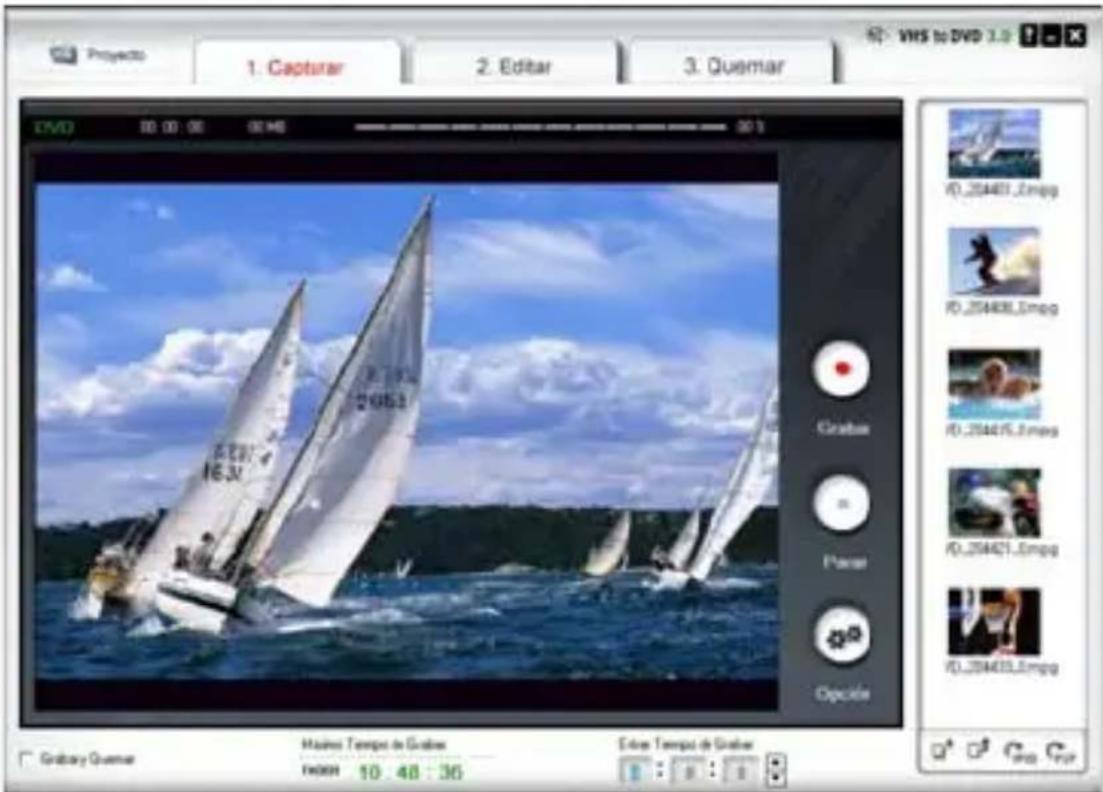
Cuando inicie el programa por primera vez se creará un proyecto nuevo. Si ya ha usado el programa en otras
ocasiones, puede abrir un proyecto anterior. Al salir del programa, puede elegir la opción de guardar el proyecto para continuar trabajando en él en otro momento.
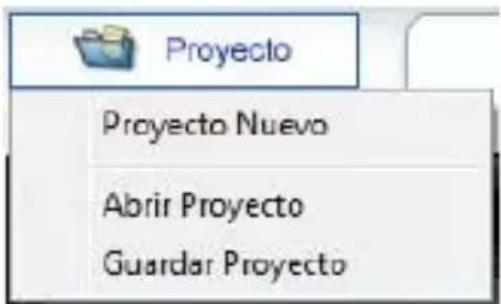
Opciones de proyecto:
- Proyecto Nuevo
- Abrir Proyecto
- Guardar Proyecto
En la esquina superior derecha de la ventana del programa encontrará los siguientes botones:

: Mostrar ayuda

: Minimizar la ventana del programa

: Cerrar el programa
3.1 PASO 1 - CAPTURAR
En esta fase, usted puede realizar la captura de video. Debe seleccionar el formato adecuado dependiendo del tipo de salida que desee.
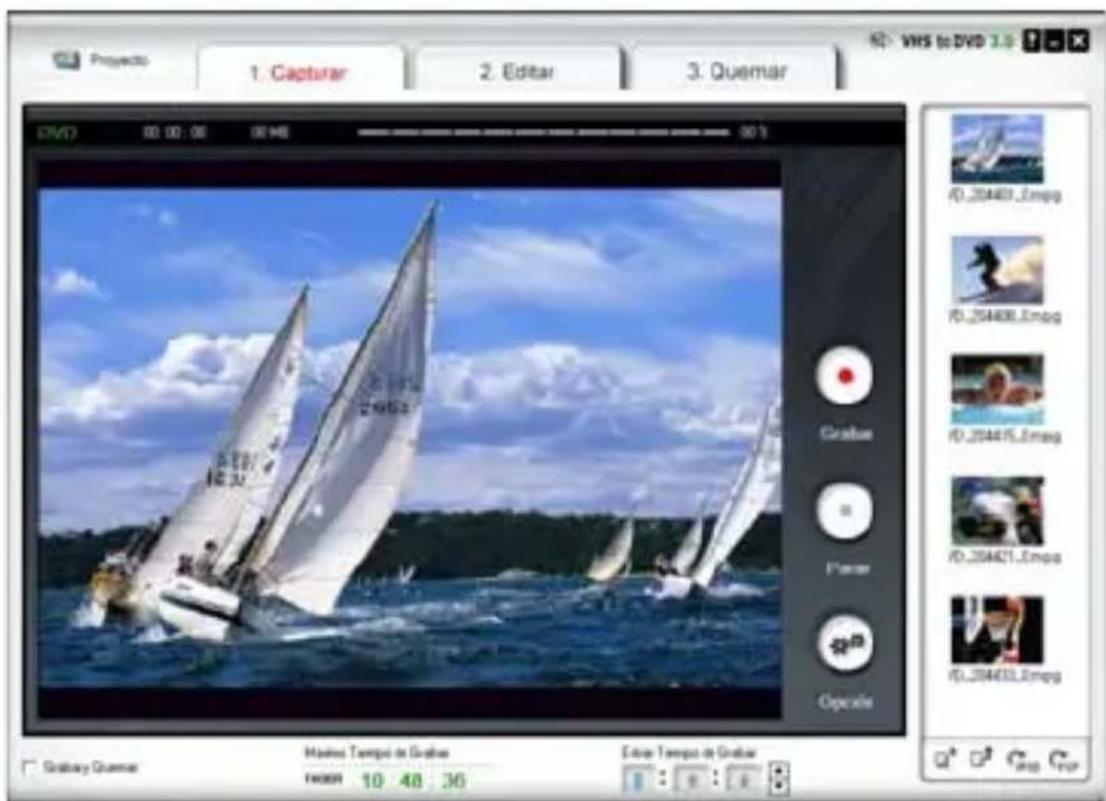

- Opción Botón Opción
Haga click en el botón Opción para seleccionar su dispositivo de entrada de video, dispositivo de audio y formato de salida de video.
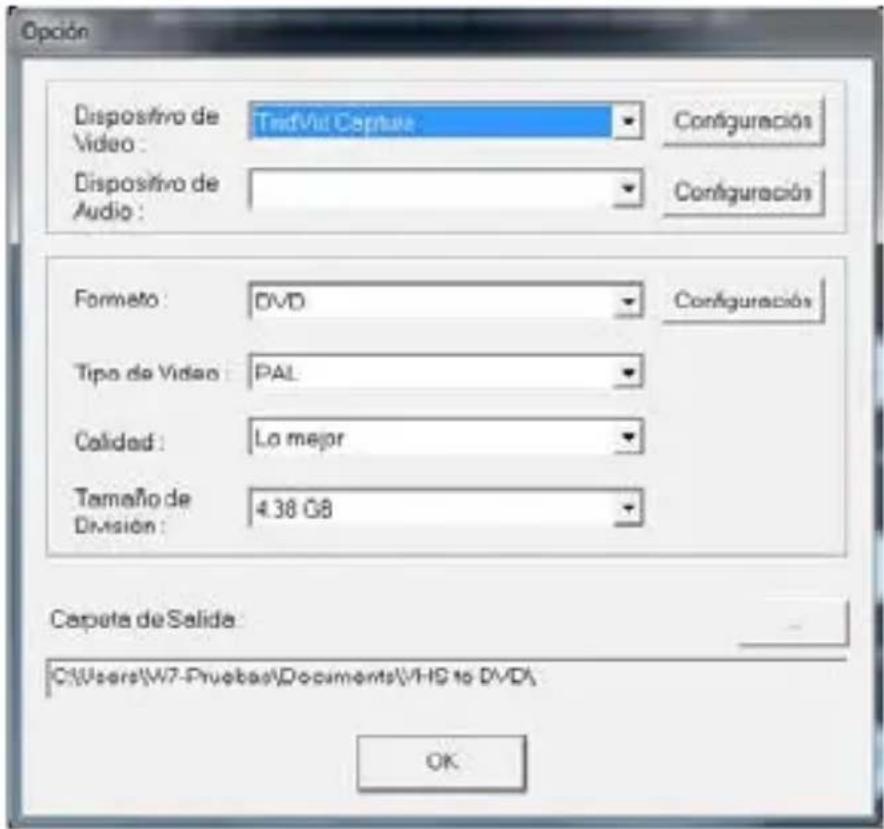
- Dispositivo de Video. Seleccione el dispositivo para la captura de video en esta opción.

Use el menú desplegable para seleccionar el dispositivo de entrada de video. El programa detectará automáticamente la lista de dispositivos disponibles para entrada de video. Puede seleccionar el dispositivo de esa lista.
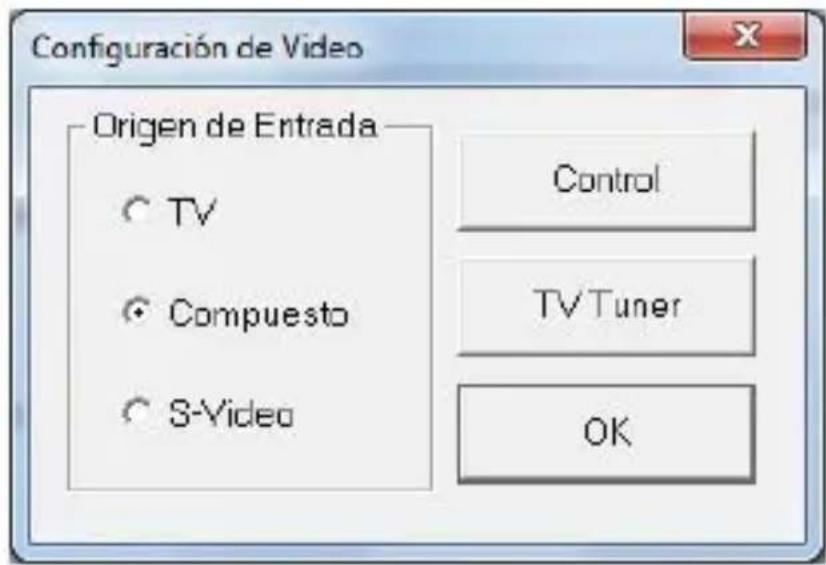
Use el botón “Configuración” para seleccionar el tipo de entrada para el dispositivo de video que ha seleccionado.
- Dispositivo de audio. Seleccione el dispositivo de audio en esta opción.

En el menú desplegable puede seleccionar el dispositivo que desee usar.
Use el botón “Configuración” para configurar las propiedades del dispositivo de audio y ajustar el volumen (si existe esta opción).
- Formato. Seleccione el formato del archivo de salida de video en esta opción.

Use el menú desplegable para seleccionar el formato de salida (VCD/ SVCD/ DVD/ LongDVD/ WMV).
Use el botón “Configuración” para configurar las opciones del formato de salida seleccionado.
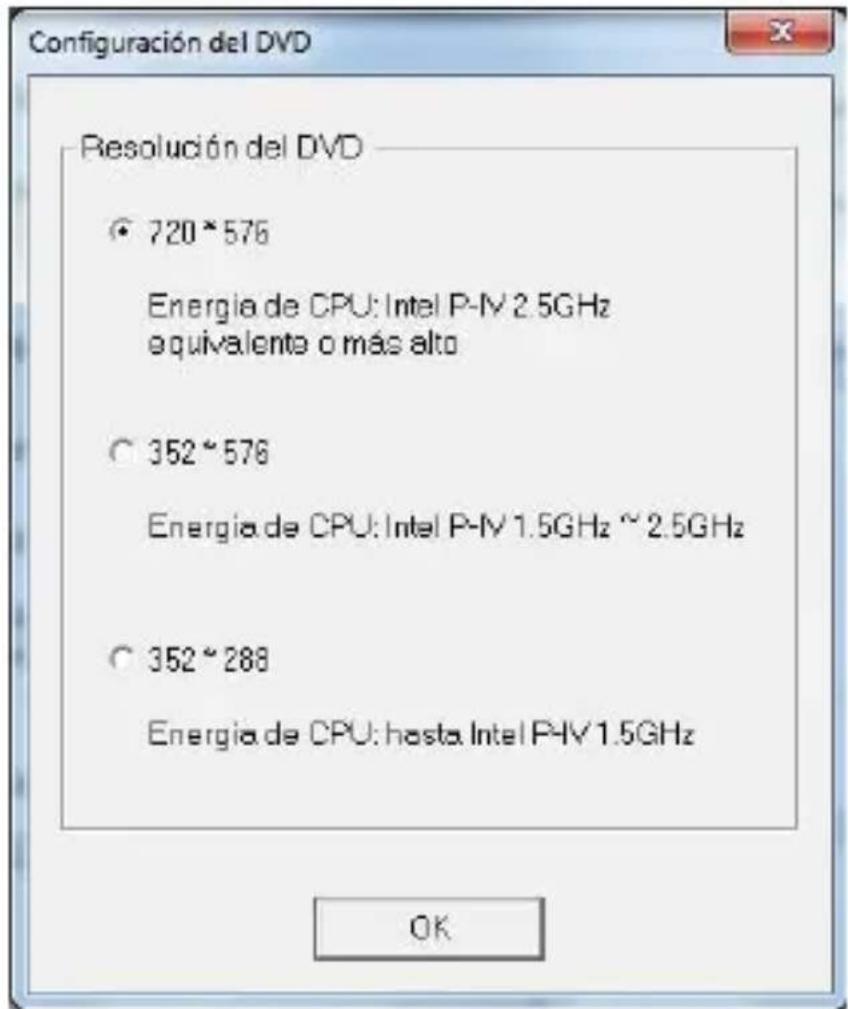
Configuración del DVD
Puede seleccionar la resolución DVD (352*240(288) / 352*480(576) / 720*480(576). El formato Long DVD le permite grabar videos más extensos que el formato DVD, pero la calidad de video es ligeramente inferior.
Nota: Si selecciona una resolución superior a la recomendada puede resultar perjudicada la calidad de video y la reproducción de frames.
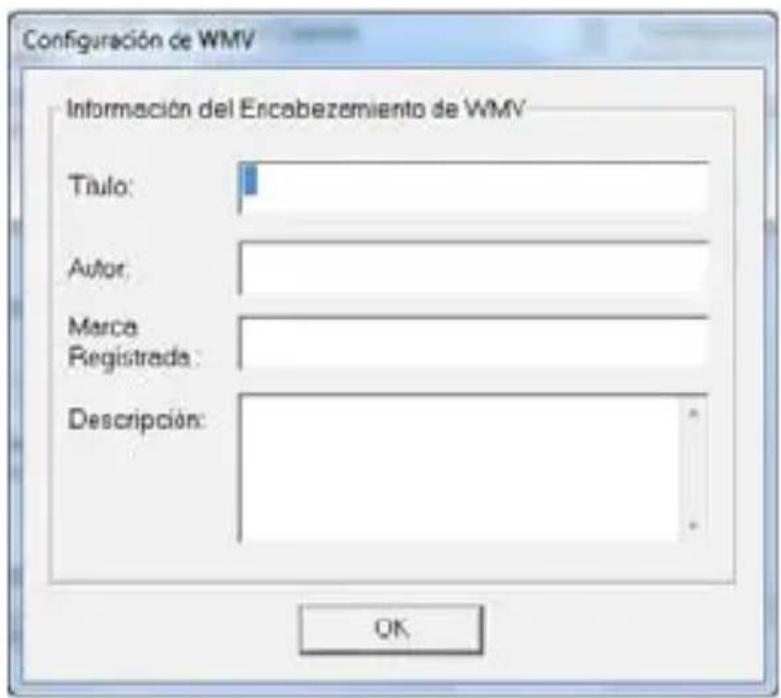
- Configuración de WMV
Introduzca la información del encabezamiento para los archivos WMV (Título, Autor, Marca registrada, Descripción).
- Tipo de Video. Seleccione el modo de video en esta opción.
Tipo de Vídeo : PAL
Para Europa, el modo de video debe ser PAL (el modo NTSC es el usado en Norteamérica).
- Calidad. Ajuste la calidad del archivo de salida en esta opción.
Calidad:
Lo mejor

Puede seleccionar: Lo mejor (mejorada), Buena, Normal, Regular (media). Cuanto más alta sea la calidad seleccionada,
mayor será el tamaño del archivo. Si selecciona calidades menores podrá grabar videos de mayor duración en su CD/DVD.
El tiempo máximo de duración por DVD para cada modo de calidad seleccionado es el siguiente (este tiempo es una aproximación):
1) Lo mejor: 1 hora y 10 minutos
2) Buena: 1 hora y 30 minutos
3) Normal: 1 hora y 50 minutos
4) Regular: 2 horas y 20 minutos
- Tamaño de División. Para archivos de video muy extensos, puede seleccionar esta opción para partir el archivo en dos o más archivos de menor tamaño. Esta herramienta es muy adecuada para videos de demasiada duración que no caben en un solo CD/DVD.

- Carpeta de Salida. Especifique la localización donde va a guardar la captura de video en esta opción.

- Guardar y Grabar. En la parte inferior izquierda de la ventana del programa se encuentra la casilla “Grabar y Quemar”. Si marca esta opción, la grabación se realizará con la duración que usted establezca y comenzará a grabarse el CD/DVD automáticamente después. Esta opción hace automático todo el proceso.
- Tiempo máximo de grabación. En la parte inferior central de la ventana del programa puede visualizar la duración máxima de grabación de video que puede capturar en su ordenador (Máximo Tiempo de Grabar). Esta duración dependerá del formato de salida de video y del espacio libre de su disco duro.
- Programar tiempo de grabación. En la parte inferior derecha de la ventana del programa se encuentra la opción “Entrar Tiempo de Grabar” mediante la cual puede programar el tiempo de duración de la grabación, de modo que el programa dejará de grabar cuando termine el tiempo establecido. Esta opción es muy útil si se conoce la duración de una película que desee capturar. No obstante, siempre se puede detener la grabación manualmente.

- Grabar. Botón Grabar. Haga click en este botón para iniciar la grabación.
- Parar. Botón Parar. Haga click en este botón para detener la grabación. El video grabado se guardará en el archivo especificado en la opción “Carpeta de Salida”.
- Estado actual. Esta línea de tiempo muestra el estado actual de la grabación con respecto al tiempo total de duración.

Una vez haya capturado todos los videos, puede pasar a la fase de edición del programa.
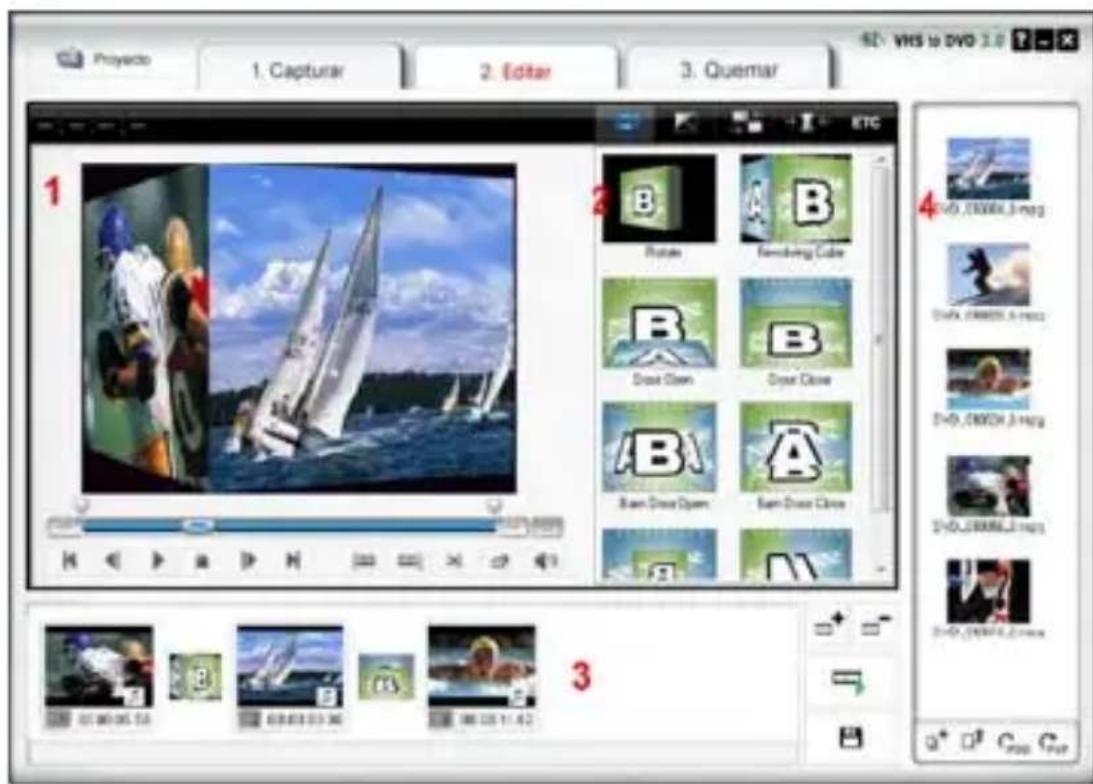
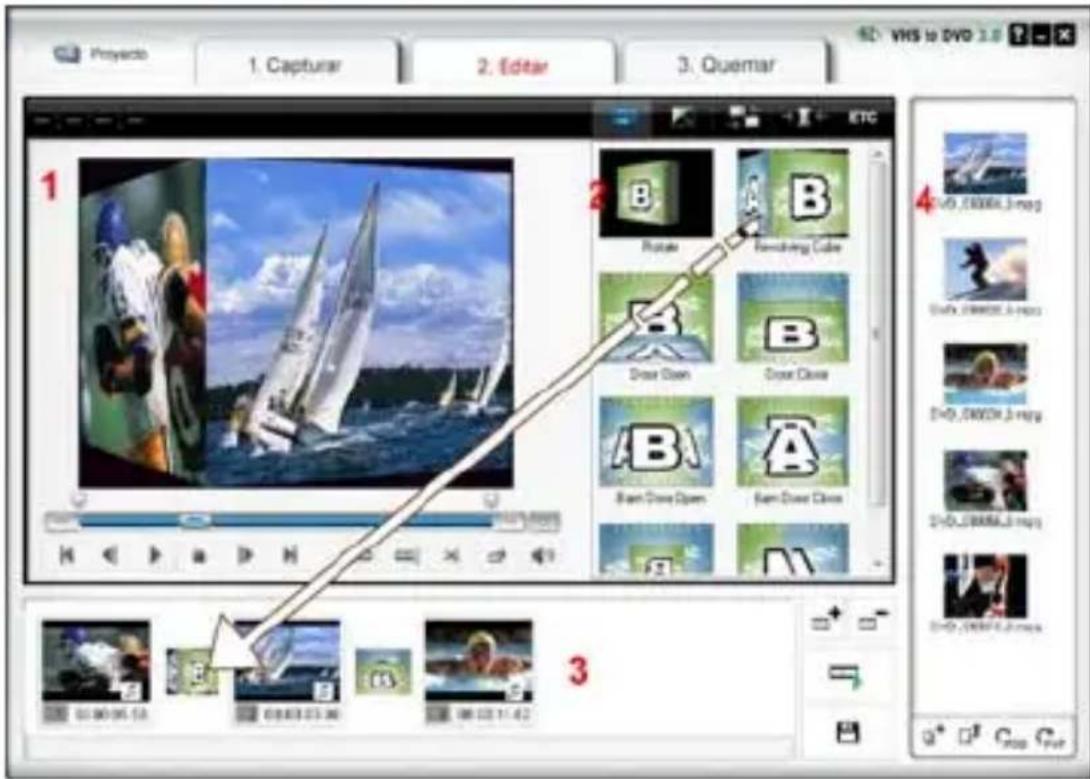
La ventana Editar del programa consta de: panel de reproducción, listado de transiciones, panel con Storyboard y listado de archivos capturados.
1. Panel de Reproducción.
En este panel puede encontrar los botones: Reproducción/Pausa, Detener, Fotograma anterior, Fotograma Siguiente, Punto de inicio del corte y Punto de finalización del corte.
2. Listado de Transiciones.
Este listado le permite añadir diferentes modos de transición entre dos clips de video, como efectos de entrada y salida.
3. Panel con Storyboard.
Este panel muestra un resumen de los clips de video y transiciones en orden cronológico.
4. Listado de archivos capturados.
Este listado muestra los archivos que usted ha capturado para la edición de video.
En la fase de edición, puede seleccionar las escenas deseadas desde su reproductor de video o dividir un clip de video en varios clips y unirlos con efectos de transición.
3.2.1 EDICIÓN EN STORYBOARD
Para editar clips de video (o eliminar escenas no deseadas)
- Reproduzca el video en el Panel de Reproducción. Para ello, haga doble click sobre el clip de video).
- Posicione la barra de desplazamiento ( ) en el principio del segmento que quiere editar. También puede comenzar a reproducir el video y hacer click en el botón Punto de inicio de edición ( ) en el momento que llegue al principio de la sección que quiere editar.
- Posicione la línea de tiempo ( ) en el final del segmento que quiere editar. También puede comenzar a reproducir el video y hacer click en el botón Punto de finalización de edición ( ) en el
momento que llegue al final de la sección que quiere egitar.
- Haga click en el botón ( × ) para cortar el clip de video. El segmento cortado se situará en un archivo en el panel Storyboard.
- Haga click en el botón Guardar ( ) para aplicar los cambios realizados y guardar un nuevo archivo desde el Storyboard.
Nota: Cuando edite y guarde un clip de video, se creará un nuevo clip. Su archivo original permanecerá intacto.
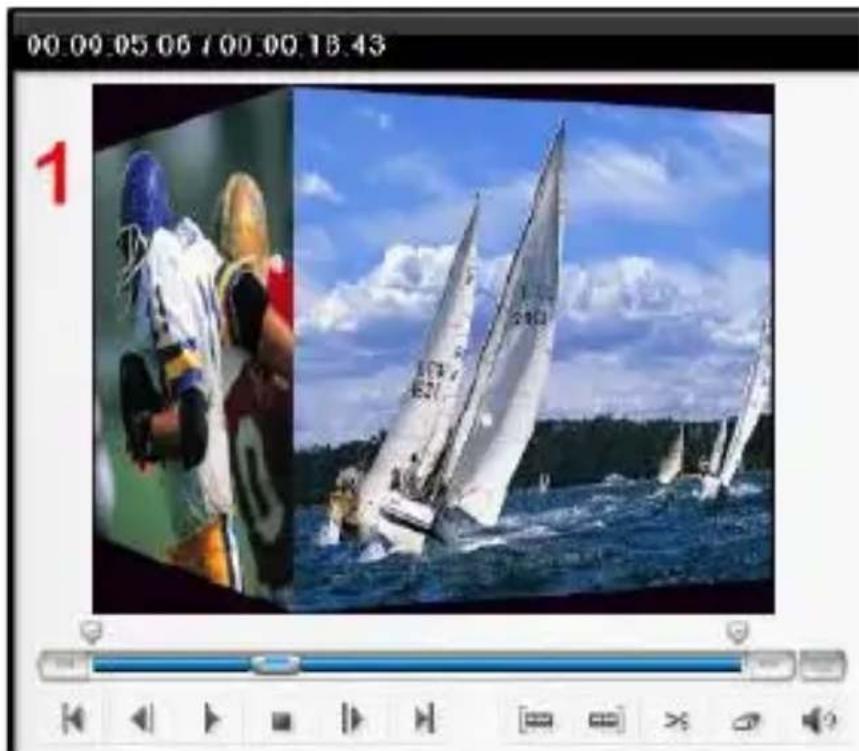
Para unir varios clips de video y añadir efectos de transición entre escenas
- Para añadir un efecto de transición:
1) Seleccione una marca de transición (entre dos clips).

2) En la ventana de propiedades de transición, seleccione el efecto de transición deseado.
- Para cambiar la duración de un clip de imagen:
1) Seleccione un clip de imagen
2) Haga click con el botón derecho sobre el clip de imagen seleccionado y se mostrará un menú emergente.
3) Desde el menú emergente, seleccione "Configuración de duración de imagen".
4) Se abrirá una ventana donde puede ajustar el tiempo de duración de la imagen.
3.2.2 EFECTOS DE TRANSICIÓN
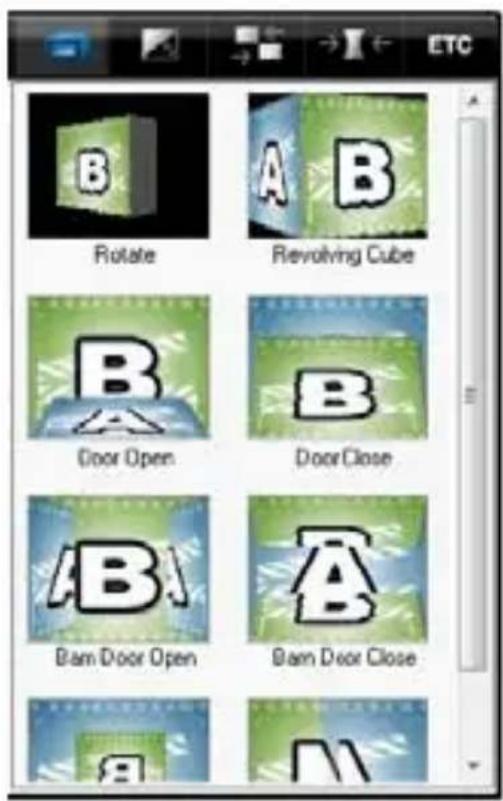
Se pueden añadir varios efectos de transición entre las escenas (clips).
Rotate

Door Open

Revolving Cube

Bam Door Open
- Añadir efectos de transición
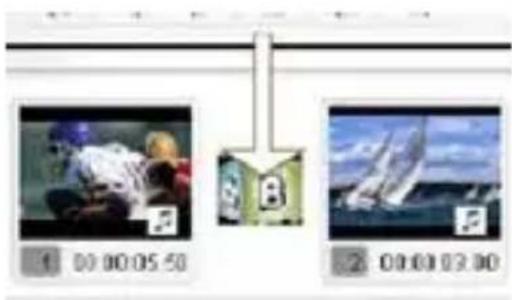
1) Arrastre el efecto de transición deseado hasta la marca de transición (entre dos clips) en el Storyboard para añadir dicho efecto.
2) Una vez que la transición ha sido añadida, la ventana de propiedades de transición se abrirá en la parte derecha de la pantalla. En ella puede establecer la dirección, el color de fondo y el número de líneas horizontales y verticales.
- Aplicar los efectos de transición
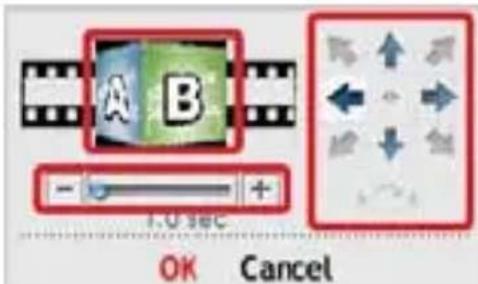
Cuando haga click en una marca de transición (entre dos clips) en el Storyboard, la ventana de propiedades de transición se abrirá como se muestra en la imagen. En esta ventana, puede previsualizar los cambios realizados.
- Ventana de previsualización: le proporciona una visualización inmediata de los videos editados.
- Dirección: establece la dirección de la transición.
- Configuración de sección: le permite configurar la sección donde dos clips se solapan.
Haga click en el botón Guardar para aplicar los cambios realizados y guardar los contenidos editados en el Storyboard en un archivo.
Hay 3 opciones de formato de salida:
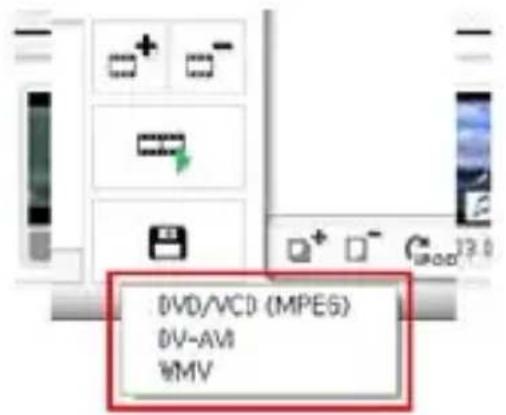
- Guardar un archivo en formato DVD/VCD (MPEG)
- Compresión rápida MPEG
1) Método de renderización: Compresión rápida MPEG
- Todos los clips de video deben tener el mismo formato MPEG.
- Se realiza insertando y eliminando frames de forma simple y rápida.
- El formato de salida de video debe corresponderse con el formato MPED original.
- No es posible ajustar las características de video y audio; la función propiedades de configuración está inactiva.
2) Tipo: expone el formato MPEG de archivo para ser renderizado.
3) Video
- Resolución: resolución de video de la pantalla.
- Frecuencia de imagen: frames por segundo (fps).
- Velocidad de bits: número de bits de datos usados por segundo (bps).
4) Audio
- Toma de muestras: frecuencia de muestreo (KHz).
- Velocidad de bits: número de bits de datos usados por segundo (bps).
- Procesamiento rápido
1) Método de renderización:
- Codifica una fracción o el video completo
- Sólo los segmentos editados del video original son codificados.
-
Si el video completo ha sido editado, el video completo es renderizado.
-
Cuando los clips de video de diferentes formatos son combinados, el formato de salida debe corresponderse con el formato de el “archivo de video base”. Los clips de video con formatos que no se corresponden con el archivo de video base serán renderizados.
- Seleccione la opción “base video file” usando el botón Renderización Rápida.
- Aunque las opciones de configuración de video no pueden cambiar, la configuración de audio puede cambiarse.
2) Tipo: expone el tipo MPEG
3) Video
- Resolución: resolución de video de la pantalla.
- Frecuencia de imagen: frames por segundo (fps).
- Velocidad de bits: número de bits de datos usados por segundo (bps).
4) Audio
- Toma de muestras: frecuencia de muestreo (KHz).
- Velocidad de bits: número de bits de datos usados por segundo (bps).
- Procesamiento completo
1) Método de renderización:
- Renderiza el video completo. Esta opción necesita un mayor tiempo de ejecución que las otras opciones de renderización.
2) Tipo: Selecciona el tipo MPEG
3) Video
- Resolución: resolución de video de la pantalla.
- Frecuencia de imagen: frames por segundo (fps).
- Velocidad de bits: número de bits de datos usados por segundo (bps).
4) Audio
- Toma de muestras: frecuencia de muestreo (KHz).
- Velocidad de bits: número de bits de datos usados por segundo (bps).
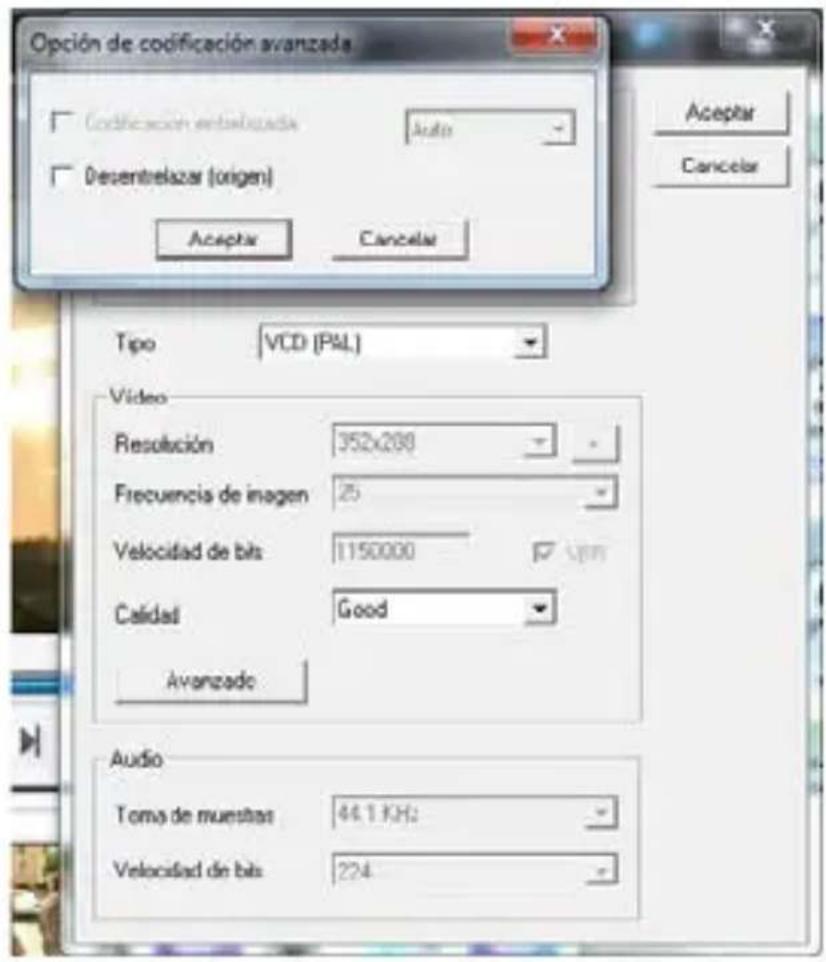
- Opción de codificación avanzada
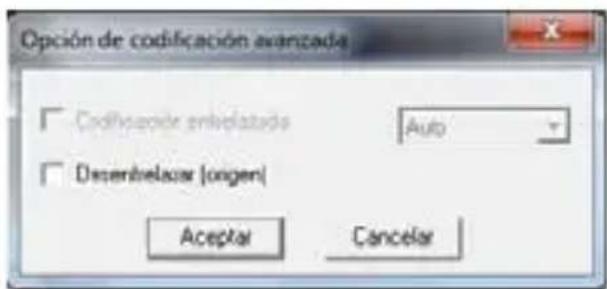
1) Modo “Codificación entrelazada”: codifica cada frame separando las unidades de campo en pares en impares. Puede mejorar la calidad de la pantalla usando esta opción cuando aparezcan líneas horizontales en la pantalla. Cuando active el modo “Codificación entrelazada”, se creará un archivo MPEG con frames entrelazados. Esta opción sólo está habilitada en MPEG2.
2) Desentrelazar (origen): elimina las lineas horizontales de la pantalla antes de la codificación. Si selecciona el modo “Codificación entrelazada” no podrá usar esta función. Si selecciona “Desentrelazar” podrá obtener una buena calidad de archivo MPEG sin usar el modo “Codificación entrelazada”.
Ambos modos “Codificación entrelazada” y “Desentrelazar” son muy efectivos para convertir archivos DV-AVI creados con cámara de video en archivos MPEG.
- Guardar un archivo en formato DV-AVI
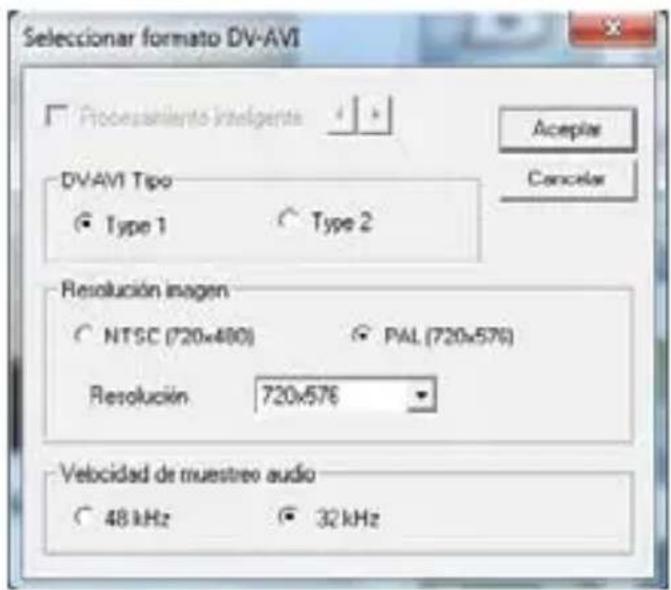
- Procesamiento inteligente (método inteligente para codificar segmentos de un video streaming original)
- Codifica una fracción o el video completo
- Sólo los segmentos editados del video original son codificados.
- Si el video completo ha sido editado, el video completo es renderizado.
- Cuando los clips de video de diferentes formatos son combinados, el formato de salida debe corresponderse con el formato de el “archivo de video base”. Los clips de video con formatos que no se corresponden con el archivo de video base serán renderizados.
- Aunque las opciones de configuración de video no pueden cambiar, la configuración de audio puede cambiarse.
- DV-AVI Type
- Type 1: archivo de video en formato de video digital
1) Formato de video original en cámara de video digital.
2) Video y audio están en el mismo canal.
3) Requiere un splitter para dividir video y audio.
- Type 2: archivo de video en formato AVI general
1) El Video es comprimido en formato DV.
2) Video y audio están en canales separados.
3) Debe ser convertido en Type 1 para ser transferido a una cámara de video digital.
- Resolución imagen: seleccione NTSC o PAL.
o NTSC: resolución 720 x 480
o PAL: resolución 720 x 576
- Velocidad de muestreo audio: seleccione la frecuencia de audio.
○ 32 KHz
○ 48 KHz
- Guardar un archivo en formato Windows Media (WMV)
- Seleccione un CODEC de la lista en el campo Perfil.
- Establezca la configuración del CODEC.
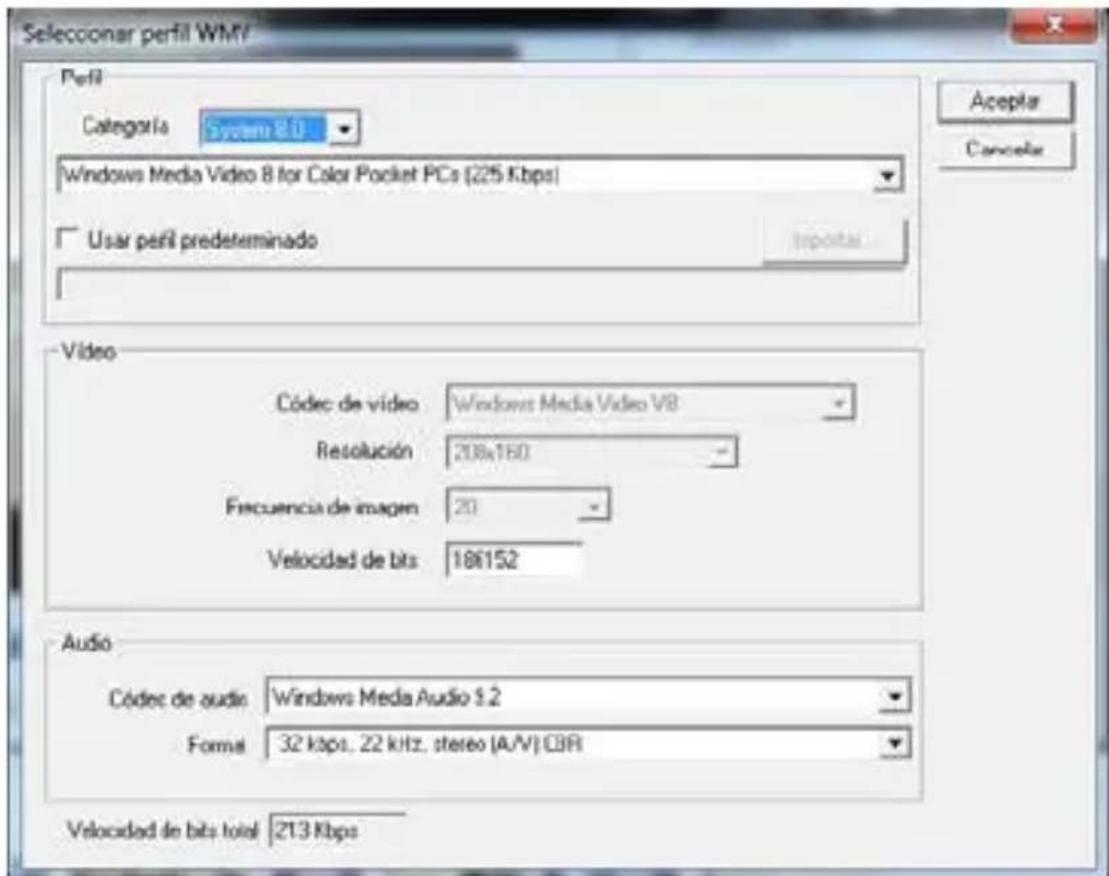
- Perfil: el perfil incluye el codec de audio y video, la resolución de la salida de video, la tasa de muestreo de audio, la tasa de bits, etc. Puede elegir un codec de video y un codec de audio a su elección o crear su propio perfil usando el generador de perfiles (Profile Generator) de Windows Media Encoder.
Para guardar el archivo usando su propio perfil,
1) Marque la casilla "Usar perfil predeterminado".
2) Haga click en el botón "Importar" para importar su perfil.
3) Puede modificar la Velocidad de bits, el códec de audio y el formato de audio.
4) Haga click en el botón "Aceptar" para crear el archivo de salida WMV.
Para obtener más información sobre cómo crear su propio perfil, por favor, consulte el manual que le proporciona Windows Media Encoder.
- Video: soporta los estándares NTSC (para Norteamérica) y PAL (para Europa).
- Resolución: resolución de video de la pantalla.
- Frecuencia de imagen: frames por segundo (fps).
- Velocidad de bits: número de bits de datos usados por segundo (bps).
- Audio
- Toma de muestras: frecuencia de muestreo (KHz).
- Velocidad de bits: número de bits de datos usados por segundo (bps).
- Stereo: tipo de presentación de audio (Stereo o Mono).
Contacte con Microsoft® para obtener más información sobre la configuración y usos del formato Windows Media (Video/Audio CODEC). Todos los derechos de los CODECs de Microsoft pertenecen a Microsoft®.
3.3 PASO 3 – GRABAR
Puede grabar el video capturado y editado en un CD o DVD.
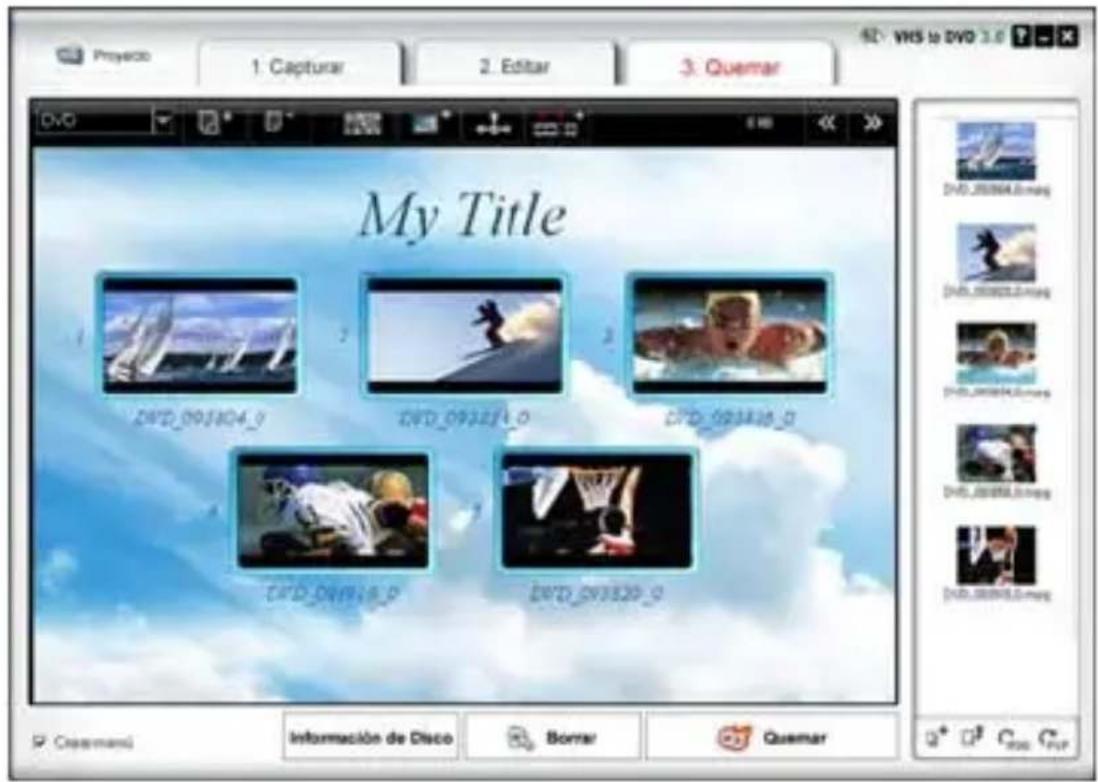
- Seleccione el formato de salida.
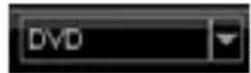
: En el menú desplegable seleccione el formato de salida (DVD/ Long DVD/ VCD/ SVCD/ Data CD/ Data DVD).
- Añada o elimine archivos.

Añadir (importar) archivos.
Eliminar archivos.
- Seleccione una imagen de fondo.
Lista de temas de fondo disponibles.
Lista de imágenes de fondo disponibles.
: Lista de botones de navegación disponibles.

- Capítulos
Añadir capítulos.
- Navegación de páginas

: Página anterior.

: Página siguiente.
- Creación de página de menú
Marque la casilla “Crear menú” en la parte inferior de la ventana del programa para añadir un menú al DVD.
- Gestión del disco

: Muestra la información del disco.
: Borra el disco regrabable.
- Grabar disco

: Haga click en este botón para comenzar a grabar el disco.
- Option (opciones)
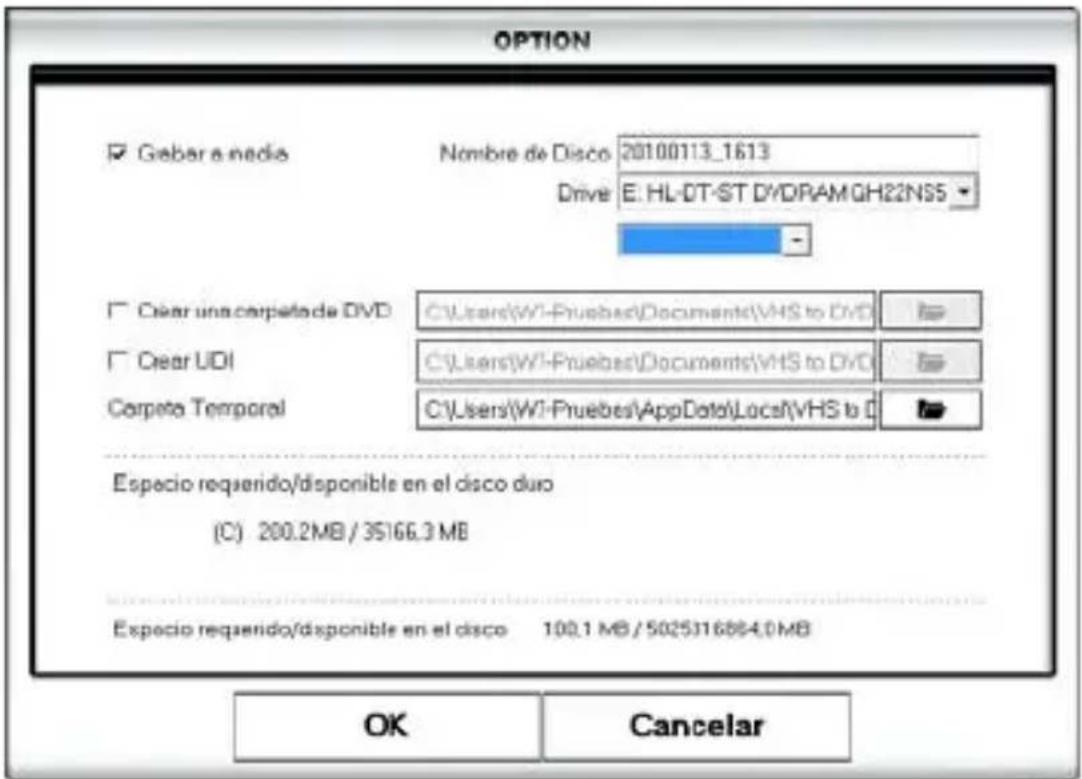
- Grabar a media
Nombre de Disco: introduzca el nombre del disco en este campo.
Drive: seleccione su grabador de DVD en este campo.
Velocidad de escritura: seleccione la velocidad de escritura en disco en este campo.
- Crear una carpeta de DVD
Marque esta casilla para crear y seleccionar una carpeta de video DVD (VIDEO_TS) en la que se grabará su proyecto.
- Crear UDI
Seleccione la carpeta donde quiere guardar el archivo de imagen de disco.
- Carpeta Temporal
Seleccione la carpeta donde desea guardar los archivos/carpetas temporales.
4. ESPECIFICACIONES DE FORMATOS DE SALIDA
DVD (Digital Versatile Disk)
NTSC
- Tamaño: MPEG-2 720 x 480 pixels
• Video bitrate: hasta 9,8 Mbit/s
• Frame rate: 29,97 fps
• Audio: MPEG-1 Layer2
PAL
• Tamaño: MPEG-2 720 x 576 pixels
• Video bitrate: hasta 9,8 Mbit/s
• Frame rate: 25,00 fps
• Audio: MPEG-1 Layer2
VCD (Video CD)
MPEG1 352 x 240 NTSC
• Tamaño: MPEG-2 352 x 240 pixels
• Video bitrate: 1150 Kbit/s
• Frame rate: 29,97 fps
• Audio: 224 kbit/s MPEG-1 Layer2
MPEG1 352 x 288 PAL
• Tamaño: MPEG-1 352 x 288 pixels
• Video bitrate: 1150 Kbit/s
• Frame rate: 25,00 fps
• Audio: 224 kbit/s MPEG-1 Layer2
SVCD (Super Video CD)
NTSC
- Tamaño: MPEG-2 480 x 480 pixels
- Video bitrate: 2524 kbit/s máx. MPEG-2 (si audio está en 224 kbit/s), audio + video bitrate máximo es 2748 kbit/s.
• Frame rate: 29,97 fps
• Audio: desde 32 – 224 kbit/s MPEG-1 Layer2
PAL
• Tamaño: MPEG-2 480 x 576 pixels
- Video bitrate: 2524 kbit/s máx. MPEG-2 (si audio está en 224 kbit/s), audio + video bitrate máximo es 2748 kbit/s.
• Frame rate: 25,00 fps
• Audio: desde 32 – 224 kbit/s MPEG-1 Layer2
Long DVD
NTSC
• Tamaño: MPEG2 720 x 480 pixels
• Video bitrate: hasta 2,5 Mbit/s
• Frame rate: 29,97 fps
• Audio: MPEG-1 Layer2
PAL
• Tamaño: MPEG2 720 x 576 pixels
• Video bitrate: hasta 2,5 Mbit/s
• Frame rate: 25,00 fps
• Audio: MPEG-1 Layer2
WMV
NTSC
• Tamaño: Windows Media Video 9 352 x 240 pixels
• Video bitrate: 240 \~ 760 kbit/s
• Frame rate: 29,97 fps
• Audio: Windows Media Audio 9 (44,1 KHz, stereo)
PAL
• Tamaño: Windows Media Video 9 352 x 288 pixels
• Video bitrate: 240 \~ 760 kbit/s
• Frame rate: 25,00 fps
• Audio: Windows Media Audio 9 (44,1 KHz, stereo)
DVD/VCD/SVCD/Data CD/ Data DVD).
- Add or remove files
: Add (import) files.
ve files.
5. REQUISITI DEL SISTEMA
P4-2.8G o superiore
5. REQUISITOS DO SISTEMA
- P4-2.8G ou superior
• 256M memória ou superior - Suporte cartão com Windows® XP/ VISTA/ 7
- DirectX9.0C
- Interface USB2.0 livre
6. LISTA PRODUTOS
Selecciona o dispositivo de vídeo que pretende usar da lista.
Selecciona o tipo de cabo de entrada para o dispositivo de vídeo seleccionado.
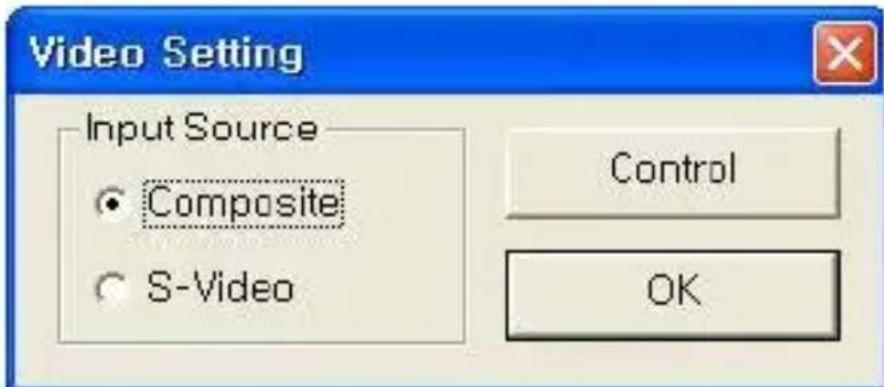
Figura 15
Seleccionar o tipo de vídeo (NTSC / PAL; * Seleccionar NTSC para América do Norte).

1) Superior: 1 hora e 10 minutos
2) Boa: 1 hora e 30 minutos
3) Normal: 1 hora e 50 minutos
4) Média: 2 horas e 20 minutos
Split Size :
4.38 GB
- Taxa frame: Frames por segundo (fps).
2) Tipo: Seleccionar tipo MPEG
- Suporta MPEG-1 (VCD) e MPEG-2 (SVCD e DVD). As normas NTSC e PAL são suportadas.
3) Vídeo
- Seleccionar o formato de saída

: Seleccionar o formato de saída
(DVD/Long DVD/VCD/SVCD/Data CD/ Data DVD).
- Adicionar ou remover ficheiros files
: Adicionar capítulos
- Criar página de menu.

- CARACTERÍSTICAS
- REQUISITOS DEL SISTEMA
- CONTENIDO DEL EMBALAJE
- INSTALACIÓN DEL DRIVER
- INSTALACIÓN DE LA APLICACIÓN
- CAPTURA Y EDICIÓN DE VIDEO PASO A PASO
- Paso 1: Capturar
- Paso 2: Editar
- Paso 3: Grabar (Quemar)
- CÓMO USAR EL PROGRAMA DE CAPTURA Y EDICIÓN DE VIDEO
- PASO 1 - CAPTURAR
- - Opción Botón Opción
- Configuración del DVD
- - Configuración de WMV
- Panel de Reproducción.
- Listado de Transiciones.
- Panel con Storyboard.
- Listado de archivos capturados.
- EDICIÓN EN STORYBOARD
- Para editar clips de video (o eliminar escenas no deseadas)
- Para unir varios clips de video y añadir efectos de transición entre escenas
- EFECTOS DE TRANSICIÓN
- - Añadir efectos de transición
- - Aplicar los efectos de transición
- - Compresión rápida MPEG
- - Procesamiento rápido
- - Procesamiento completo
- - Opción de codificación avanzada
- - Guardar un archivo en formato DV-AVI
- - DV-AVI Type
- - Type 1: archivo de video en formato de video digital
- - Type 2: archivo de video en formato AVI general
- - Guardar un archivo en formato Windows Media (WMV)
- Para guardar el archivo usando su propio perfil,
- - Audio
- PASO 3 – GRABAR
- - Option (opciones)
- - Grabar a media
- - Crear una carpeta de DVD
- - Crear UDI
- - Carpeta Temporal
- ESPECIFICACIONES DE FORMATOS DE SALIDA
- DVD (Digital Versatile Disk)
- NTSC
- PAL
- VCD (Video CD)
- MPEG1 352 x 240 NTSC
- MPEG1 352 x 288 PAL
- SVCD (Super Video CD)
- Long DVD
- WMV
- REQUISITI DEL SISTEMA
- REQUISITOS DO SISTEMA
- LISTA PRODUTOS
Marca : Approx
Modelo : APPGRABBERV2
Categoría : Convertidor audio/video