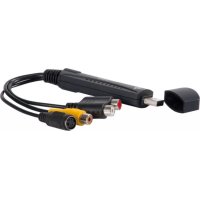
APPGRABBERV2 - Conversor áudio/vídeo Approx - Manual de utilização gratuito
Encontre gratuitamente o manual do aparelho APPGRABBERV2 Approx em formato PDF.


| Tipo de produto | Conversor de áudio/vídeo USB |
| Marca | Approx |
| Modelo | APPGRABBERV2 |
| Interface | USB 2.0 Hi-Speed |
| Sistemas operacionais compatíveis | Windows XP / Vista / 7 |
| Entradas de vídeo | Composto (CVBS) e S-Video |
| Entrada de áudio | Através de dispositivo de áudio USB |
| Formatos de saída de vídeo | MPEG-1, MPEG-2, MPEG-4, VCD, SVCD, DVD, Long DVD, WMV |
| Resoluções máximas | NTSC: 720×480 a 30 fps; PAL: 720×576 a 25 fps |
| Taxa de bits de vídeo máxima | Até 9,8 Mbit/s (MPEG-2) |
| Taxa de bits de áudio máxima | 224 kbit/s (MPEG-1 Layer 2) |
| Funções principais | Captura de vídeo, gravação em tempo real, edição, gravação de DVD/VCD |
| Ajustes de imagem | Brilho, contraste, saturação, cor configuráveis |
| Software incluído | Honestech VHS to DVD 3.0 SE |
| Conteúdo da caixa | Gravador USB, cabo USB, manual do usuário, CD de aplicação e drivers |
| Configuração mínima necessária | Pentium 4 2,8 GHz, 256 MB RAM, placa gráfica compatível com DirectX 9.0c, porta USB 2.0 |
| Alimentação | Através da porta USB |
| Dimensões (aprox.) | 8 × 5 × 2 cm (estimativa) |
| Peso (aprox.) | 50 g (estimativa) |
| Manutenção | Manter em local seco e protegido de poeira; não expor à umidade |
| Segurança | Usar apenas com portas USB compatíveis; não abrir o gabinete |
| Peças de reposição e reparabilidade | Não especificado pelo fabricante; contatar o serviço de atendimento ao cliente Approx |
Perguntas frequentes - APPGRABBERV2 Approx
Perguntas dos utilizadores sobre APPGRABBERV2 Approx
0 pergunta sobre este aparelho. Responda às que conhece ou faça a sua.
Faça uma nova pergunta sobre este aparelho
Baixe as instruções para o seu Conversor áudio/vídeo em formato PDF gratuitamente! Encontre o seu manual APPGRABBERV2 - Approx e retome o controlo do seu dispositivo eletrónico. Nesta página estão publicados todos os documentos necessários para a utilização do seu dispositivo. APPGRABBERV2 da marca Approx.
MANUAL DE UTILIZADOR APPGRABBERV2 Approx
O produto adopta o último chipset de processamento áudio-vídeo digital multimédia e um sistema de sintonização de TV de alta-qualidade, que suporta descodificação vídeo 10-bit e descodificação vídeo 16-bit. Tecnologia multinomial áudio-vídeo integrada e elevada capacidade de anti-interferência. A saturação é vívida. Totalmente compatível com a norma Alta-velocidade e Plug&Play USB2.0 é fácil de instalar e de usar. A forma é adequada para transportar. Use este produto com o qual pode capturar e gravar Vídeo/Áudio, transformando o seu computador num centro multimédia áudio-vídeo e permite que aprecie uma nova vida áudio-vídeo digital.
2. CARACTERÍSTICAS
- Suporte USB2.0 e WINDOWS® XP/ VISTA/ 7.
- Gravação em tempo-real e suporte MPEG1/2/4.
- Suporte 24-bit real color
- A imagem dinâmica é suave e pode atingir 30 frames por minuto.
- Motor de compressão de alta qualidade MPEG-1, MPEG-2, gravação em tempo real standard VCD, DVD.
- Luminosidade, contraste, saturação e croma ajustável.
- Com interface VIDEO, S-VIDEO e multimédia, que pode ser ligado a uma câmara, VCD ou Leitor de jogos TV.
3. APLICAÇÃO
- Computador fotográfico, fotos electrónicas.
- Cartão de gravação e edição áudio-vídeo.
• VCD, DVD, Webpage.
4. ESPECIFICAÇÃO DO PRODUTO
- Suporte compressão MPEG I/II.
- Atinge 30 frames por segundo com a resolução 720x480 (NTSC DVD), 25 frames por segundo com a resolução 720x576 (PAL DVD).
- Suporte função Plug & Play USB.
- Suporte apresentação em sobreposição.
- Suporte função vídeo-base.
- Luminosidade, contraste, saturação e croma ajustável.
- Suporte Windows® XP/ VISTA/ 7.
- Suporte standard USB2.0 (Alta-Velocidade).
1 x Grabber USB
1 x Cabo USB
1 x Manual do Utilizador
1 x CD Drives & Aplicação
Nota: A lista acima é apenas para referência, estando sujeita a alterações sem aviso prévio.
7. INSTALAÇÃO DRIVERS E APLICAÇÕES
Nota: A instalação do driver toma o Windows XP com versão em Inglês como exemplo, embora com outros sistemas operativos possam ocorrer ligeiras diferenças.
7.1 INSTALAÇÃO DRIVERS
7.1.1 Quando colocar o USB GRABBER através do cabo USB na interface USB, o sistema verifica automaticamente o novo hardware e apresenta as seguintes imagens.
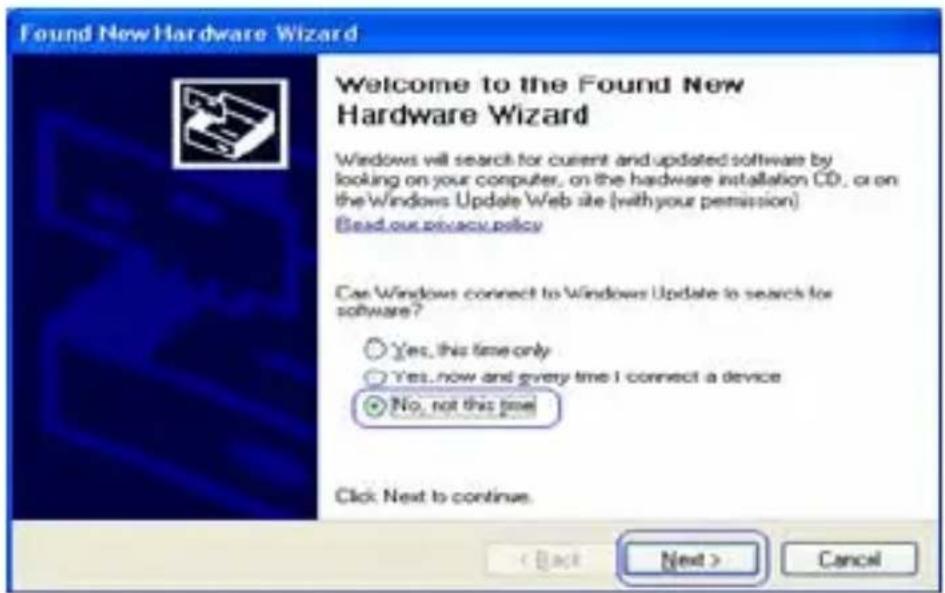
7.1.4 Inserir o CD Driver CD na gaveta de CD-ROM (normalmente a K:). Introduzir o caminho "K:\x86" e de seguida "Setup_X86.exe".
7.1.5 De seguida aparece a seguinte janela.
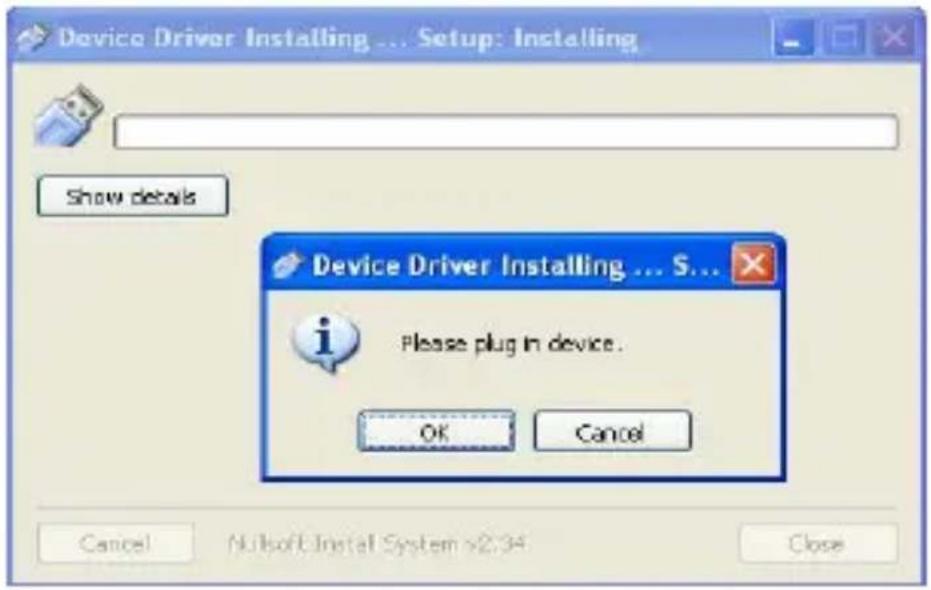
7.1.6 Clicar em "OK" e a janela seguinte aparece.
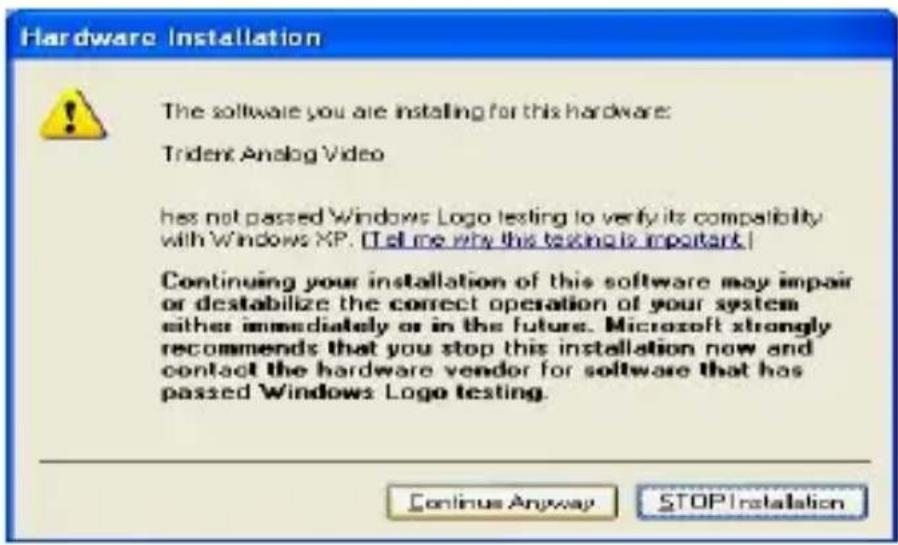
7.1.7 Clicar em “Continue Anyway” e terminar o driver de aplicação.
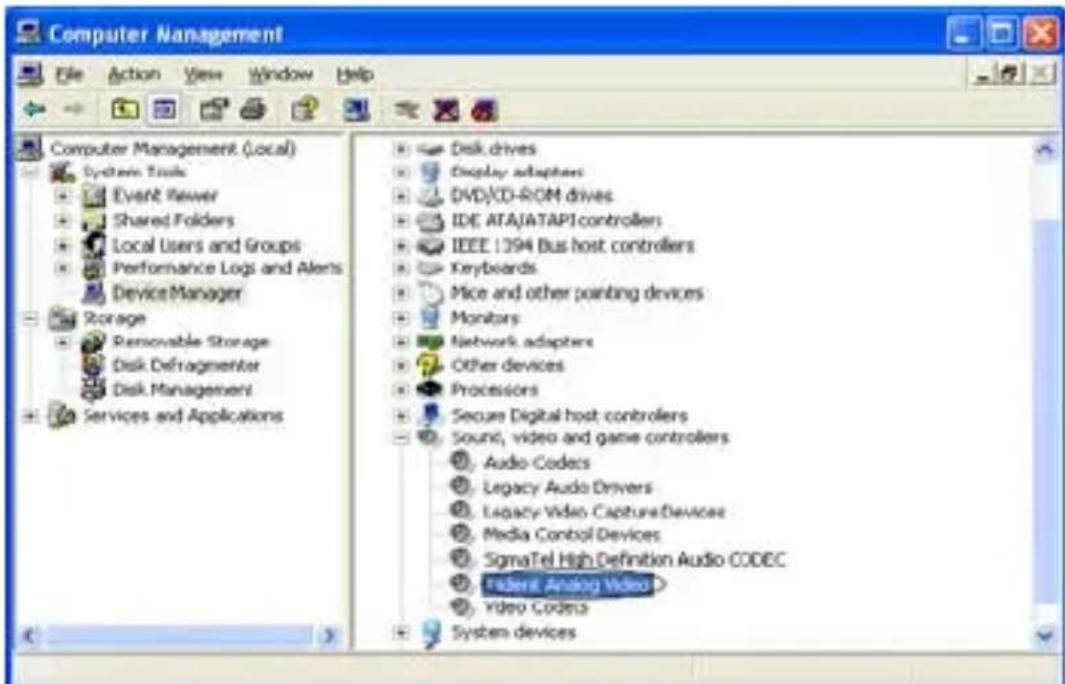
7.1.9 Depois da instalação do driver, confirme o dispositivo "USB2.0 GRABBER" no gestor do dispositivo.
NOTA: Depois de terminada a instalação do driver, é necessário reiniciar o PC!
7.2 INSTALAÇÃO DA APLICAÇÃO
Ao abrir o ficheiro SETUP.EXE no CD e depois de aparecer a janela seguinte, seleccione o idioma que pretende e clique em "NEXT".
processo de instalação aparece: O
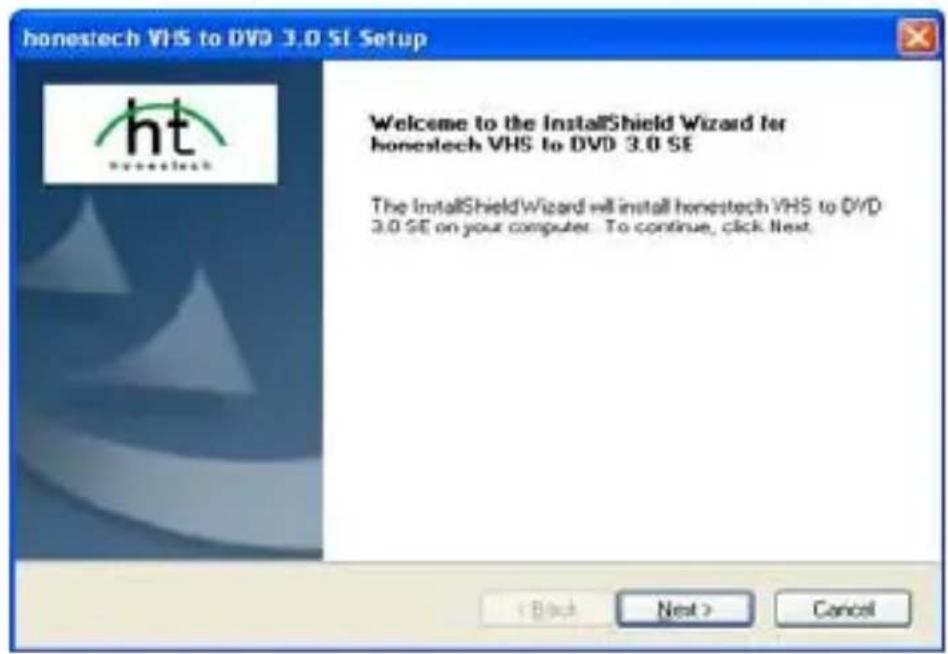
Clicar em "Install".
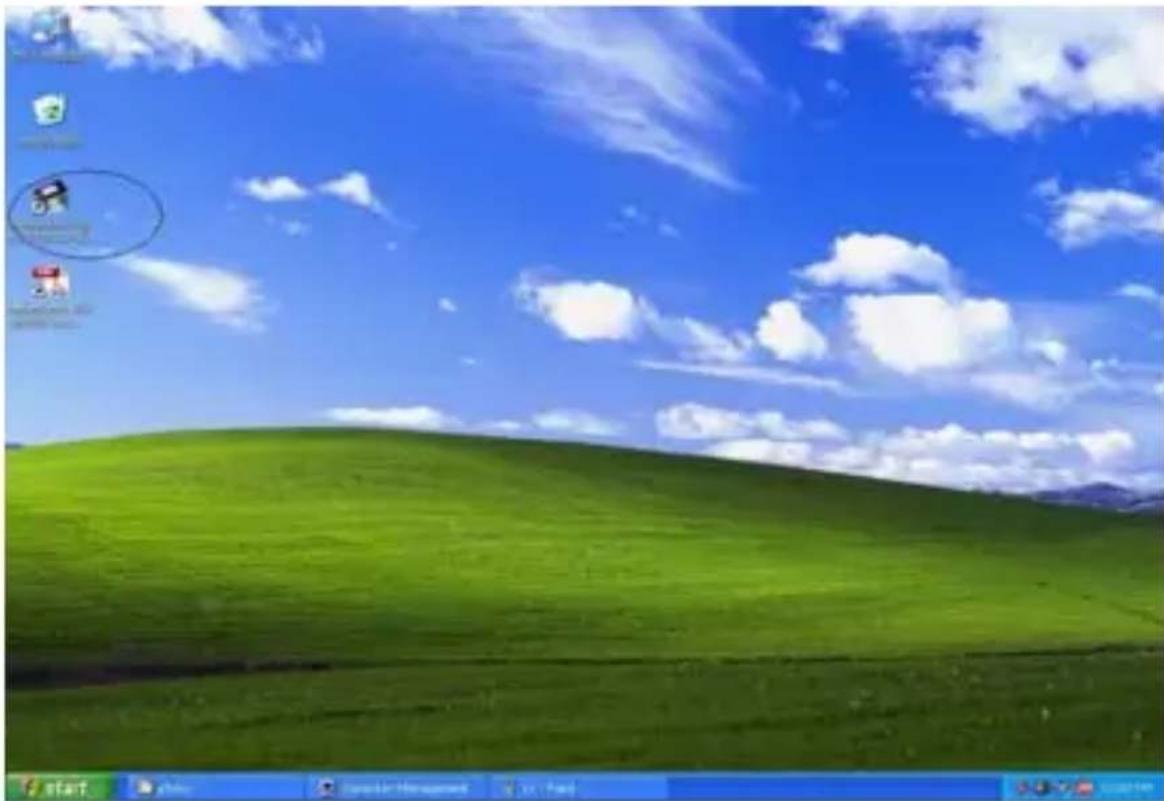
Clicar em “Finish” e quando aparecer a janela seguinte, clicar duas vezes em “honestech VHS to DVD 3.0 SE”.
Abrir o ficheiro “Product Key.txt”, copiar a “KEY” para a janela seguinte e clicar em “OK”.
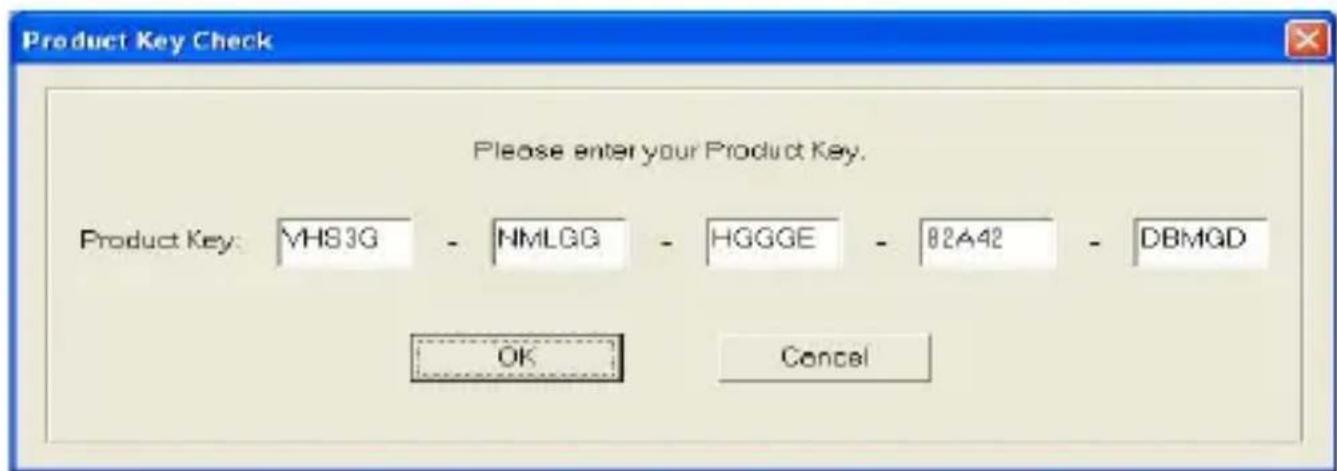
Figura 11
Consultar o Guia do Utilizador “honestech VHS to DVD 3.0 SE” para mais detalhes de operação.
* Depois de terminar todas as instalações, é necessário reiniciar o sistema!!
8. USAR O HONESTECH VHS TO DVD 3.0 SE
É possível iniciar o honestech VHS to DVD 3.0 SE clicando duas vezes sobre este ícone.
Ou então iniciar o programa no botão Start clicando em Start > All Programs > honestech VHS to DVD 3.0 SE > honestech VHS to DVD 3.0 SE. De seguida é apresentado o seguinte ecrã quando o programa arranca.
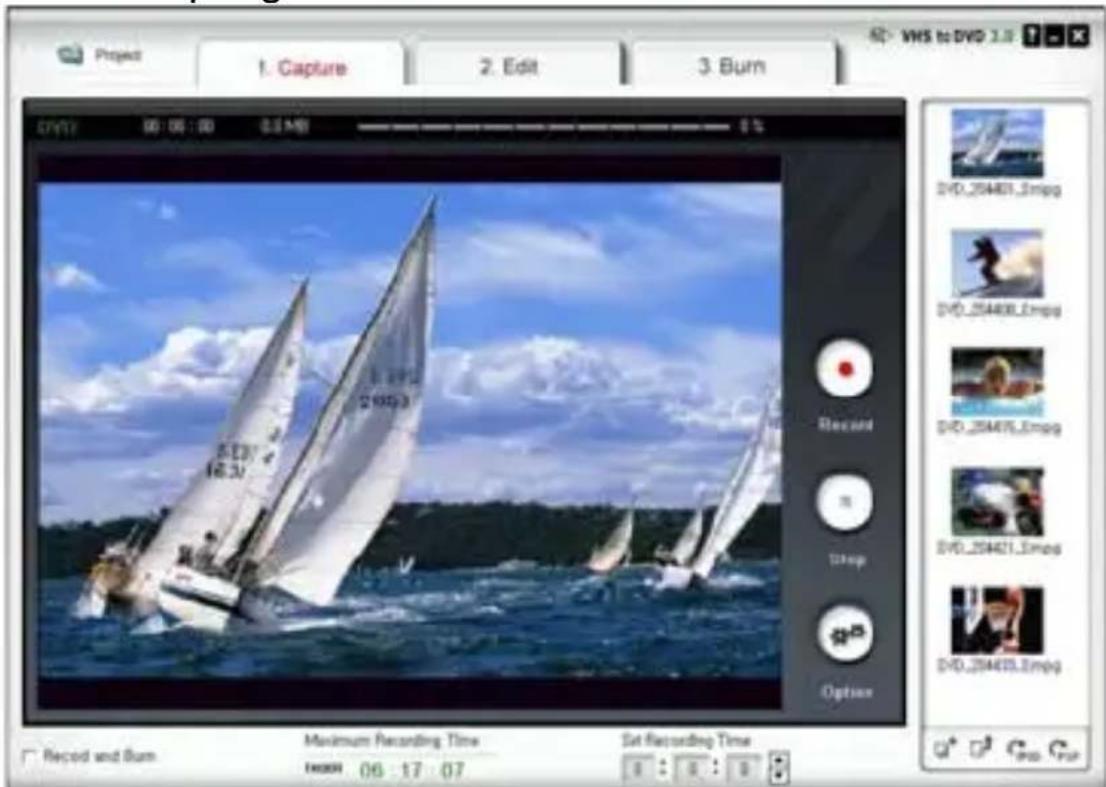
Figura 12
Opções de projecto:
- Novo Projecto
- Abrir Projecto
- Guardar Projecto
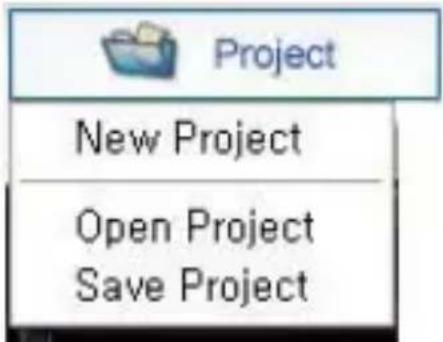
Será criado um novo projecto quando iniciar o honestech VHS to DVD 3.0 SE pela primeira vez. Pode optar por guardar o projecto actual antes de sair do programa para poder continuar a trabalhar no mesmo posteriormente.
Botão : Apresentar o ficheiro de ajuda.
Botão : Minimizar a janela do programa.
Botão : Sair do programa.
8.1. PASSO 1 – CAPTURA
1. Capture
Nesta fase, é possível capturar um vídeo. É necessário seleccionar o formato adequado dependendo do tipo de saída que se pretende.
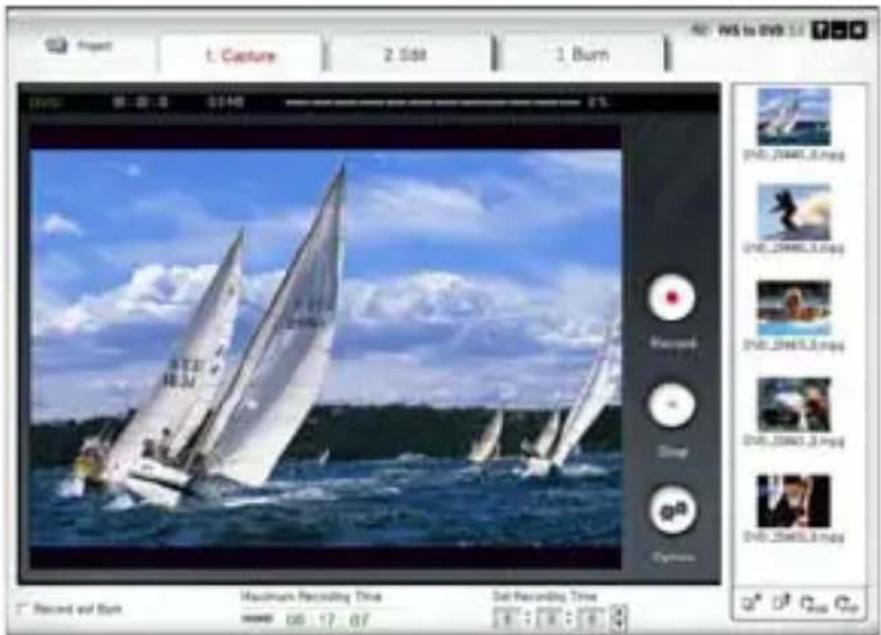
Figura 13
- Botão de opção
Seleccionar o dispositivo de entrada vídeo, dispositivo áudio e o formato de saída vídeo.
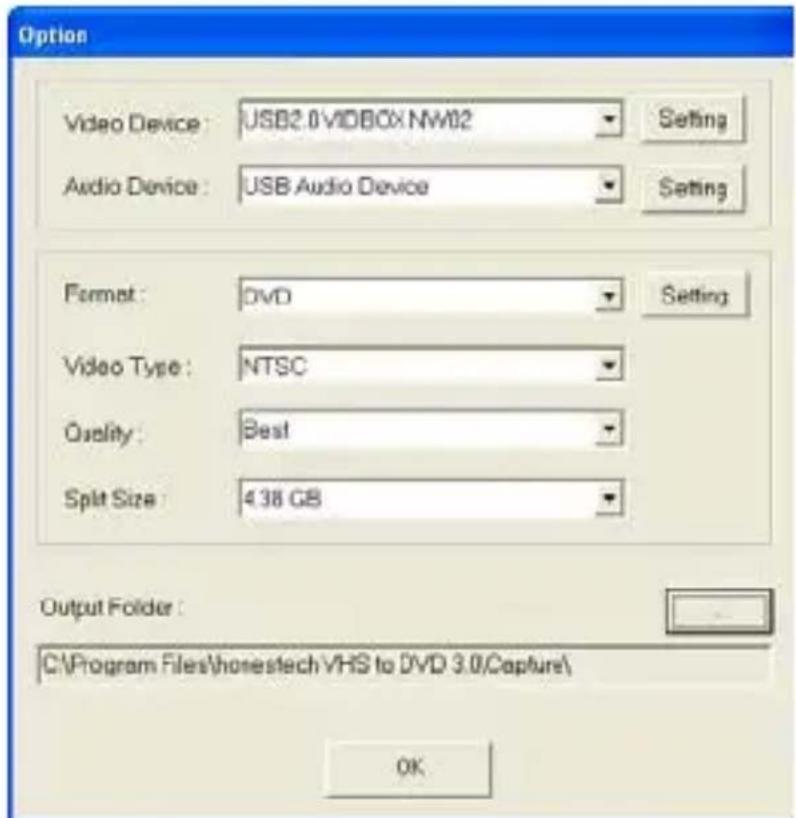
- Selecção do Dispositivo de Captura.
Video Device : USB2.0 VIDBOX NW02 Setting
Usando o menu drop-down apresentado acima, é possível seleccionar o dispositivo de entrada vídeo. O honestech VHS to DVD 3.0 SE detecta e lista todos os dispositivos de entrada de vídeo disponíveis.
- Dispositivo vídeo.
- Setting Ajustes do Dispositivo Vídeo.
- Selecção do Dispositivo Áudio.
Audio Device : USB Audio Device Setting
- Dispositivo Áudio
Seleccionar o dispositivo áudio que pretende usar (seleccionar o Dispositivo Áudio USB se pretender usar o Dispositivo de Captura USB2.0).
- Setting Ajustes do Dispositivo Áudio.
Configurar os ajustes do dispositivo áudio seleccionado e ajustar o volume (se permitido).
Format: DVD Setting
Seleccionar o formato do ficheiro de saída do menu drop-down. (VCD / SVCD / DVD / LongDVD / WMV).
- Setting Ajustes do Formato de Vídeo.
• DVD, Long DVD
É possível seleccionar a Resolução DVD/Long DVD (352*240 (288) / 352*480 (576) / 720*480 (576)). O formato Long DVD permite gravar vídeo mais longos no seu DVD que no formato
DVD normal, o que resulta em uma qualidade de vídeo ligeiramente inferior.
Nota: Seleccionar uma resolução superior à recomendada pode resultar em frames inferiores e qualidade de vídeo mais pobre.
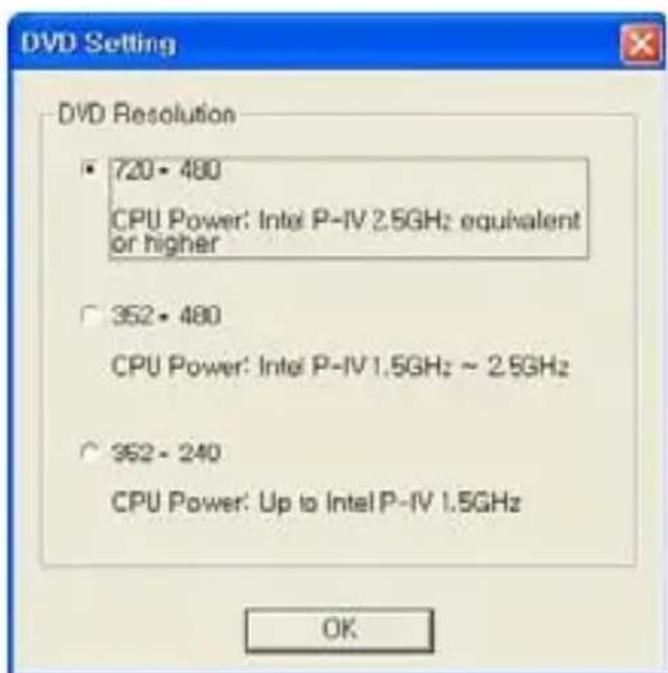
Figura 16
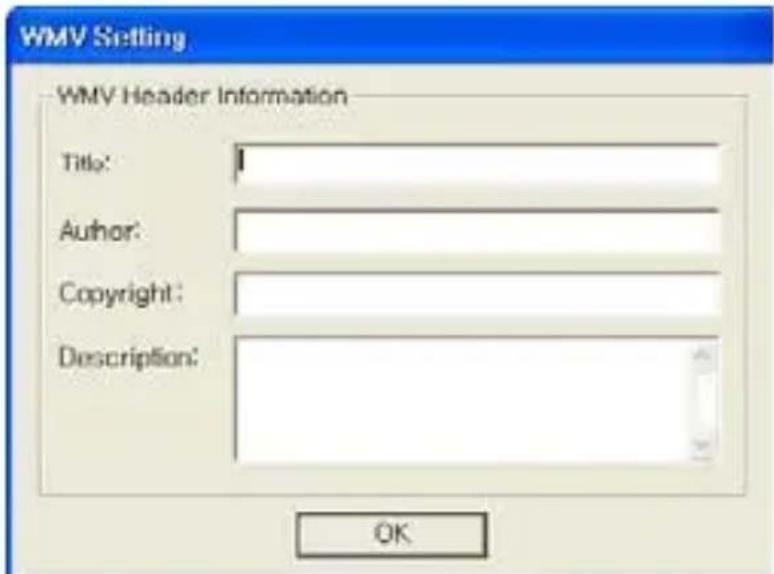
- WMV
Inserir a Informação do Cabeçalho nos ficheiros WMV.
Ajuste a qualidade do ficheiro de saída (Superior / Boa / Normal / Média). Quanto melhor a qualidade maior o tamanho do ficheiro e mais baixa a qualidade, o que possibilita a gravação de vídeos mais longos no CD/DVD. O tempo máximo de gravação máximo sobre cada ajuste para DVD.
(Este é um cálculo aproximado e o resultado varia dependendo do tipo de vídeo/áudio.)
A característica Split Size divide automaticamente o ficheiro vídeo em dois ou mais ficheiros se o mesmo for demasiado grande/pesado para ser gravado num único DVD/CD. Esta é uma grande ferramenta quando os vídeos são muito grandes para gravar num único DVD/CD.
Output Folder :
Especificar a localização onde o vídeo deve ser guardado.
- Gravação
Quando verificado, a gravação será efectuada durante o tempo de gravação que definir, que é iniciada automaticamente para o DVD/CD logo de seguida. Esta opção automatiza todo o processo.
- Tempo Máximo de Gravação
Esta característica permite-lhe saber a quantidade de vídeo que pode guardar no seu computador. O tempo máximo de gravação depende do formato de saída e da quantidade de espaço disponível de disco. Isto é útil quando monitoriza e grava actividades em casa durante curtas ausências (Algumas horas são o período ideal).
- Definir o Tempo de Gravação
Definir a duração de gravação e a gravação pára automaticamente após o período definido. Isto é muito útil se conhecer o tamanho do filme que pretende gravar. Recomendamos que defina sempre a duração para evitar que a gravação continue até atingir o tempo máximo de gravação.
É sempre possível efectuar a gravação manualmente antes do período de duração ser atingido.
Botão de Gravação. Clicar para começar a gravar.
Botar de Parar. Clicar para parar a gravação. O vídeo gravado será guardado para a pasta de saída.

Estado Actual. Apresenta o estado de gravação e o tempo remanescente para a duração de gravação ou o tempo máximo de gravação.
8.2. PASSO 2 – EDITAR
2. Edit
Depois de gravados todos os vídeos, é possível mover os mesmos para a fase de edição do honestech VHS to DVD 3.0 SE.
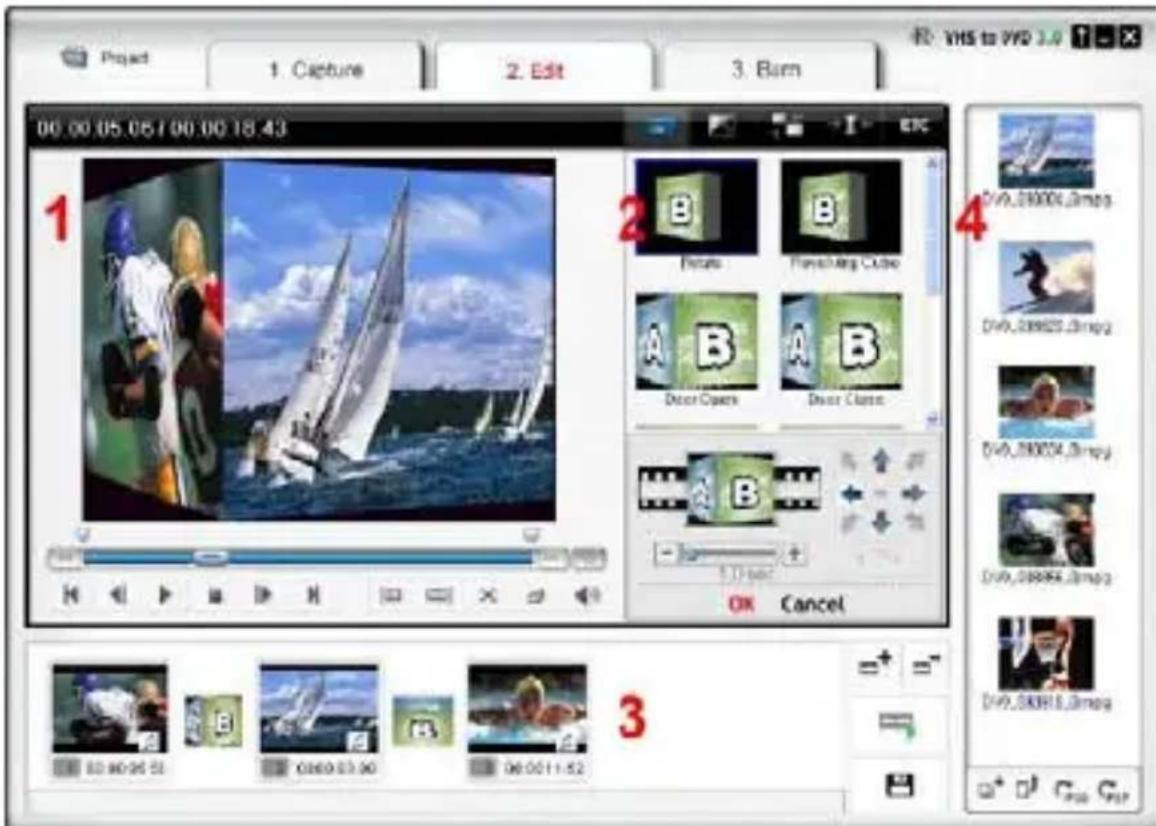
Figura 18
A imagem acima é um screenshot da Janela Principal da Janela Edit. A Janela Principal é constituída por Leitor, Lista de Transição, painéis Storyboard e o File Pool.
- Painel de Leitor. Este painel tem botões para as funções Play/Pause, Stop, Previous Frame, Next Frame, Cut Clip Start Point e Cut Clip Endpoint.
- O painel da Lista de Transição. A transição permite adicionar uma transição de vídeo entre dois clips, como um efeito fade-in-fade-out (escurecimento/desvanecimento).
- Painel Storyboard. Este painel apresenta clips em formato thumbnail por ordem cronológica.
- File Pool. O File Pool apresenta os clipes em formato thumbnail que foram gravados. Na fase EDIT, é possível cortar
cenas ao vídeo gravado ou dividir um videoclip em diversos clips. É possível adicionar efeitos de transição entre clips ou juntar múltiplos clips em apenas um videoclip.
• Editar em Storyboard
Edição de videoclips (ou remoção de cenas).
- Reproduzir o vídeo no Play Panel (Clicar duas vezes sobre o vídeo para reproduzir).
- Posicionar a barra de deslocamento ( ) no início do segmento que pretende manter. É ainda possível reproduzir o
vídeo e clicar no botão Start Edit Point ( ) no início da secção que pretende manter.
- Posicionar a barra de deslocamento ( ) no final do segmento que pretende manter. É ainda possível reproduzir o
vídeo e clicar no botão End Edit Point ( ) no final do e segmento que pretende manter.
-
Clicar em ( ) para cortar o ficheiro do clip. O segmento seleccionado é colocado no Storyboard.
-
Clicar no botão Merge & Save ( ) para implementar as alterações e guardas o novo ficheiro do Storyboard.
NOTA: Sempre que editar e guardar um videoclip, é criado um novo clip. O seu ficheiro original não é alterado.
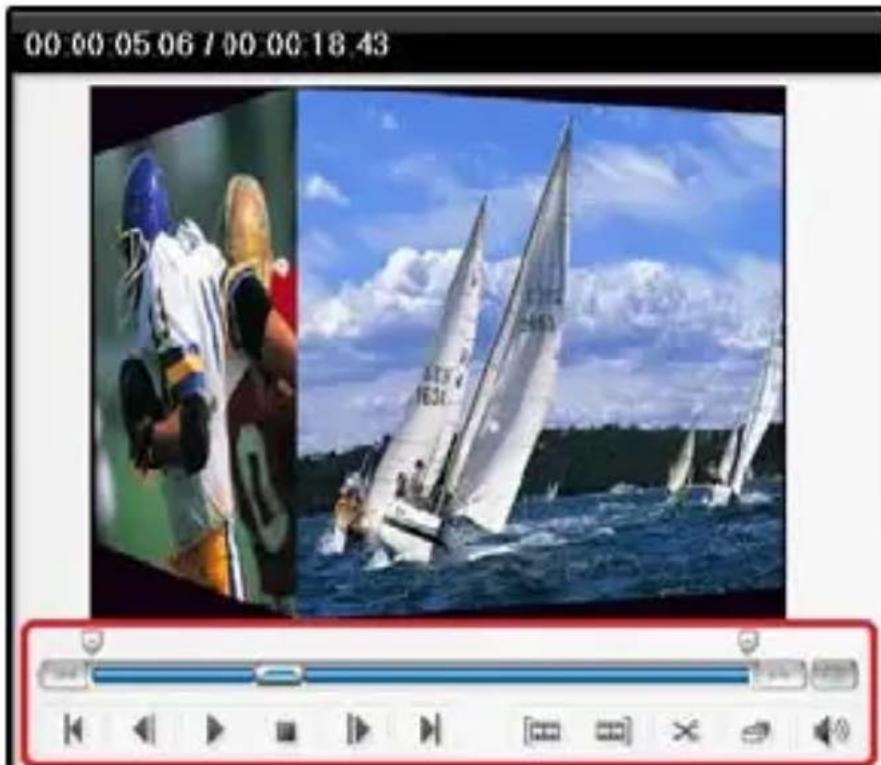
Juntar múltiplos videoclips e adicionar efeitos de transição entre as cenas.
- Adicionar um efeito de transição:
1) Seleccionar uma caixa de transição (entre dois clips).

2) Na janela de Propriedades de Transição, seleccionar o efeito de transição pretendido.
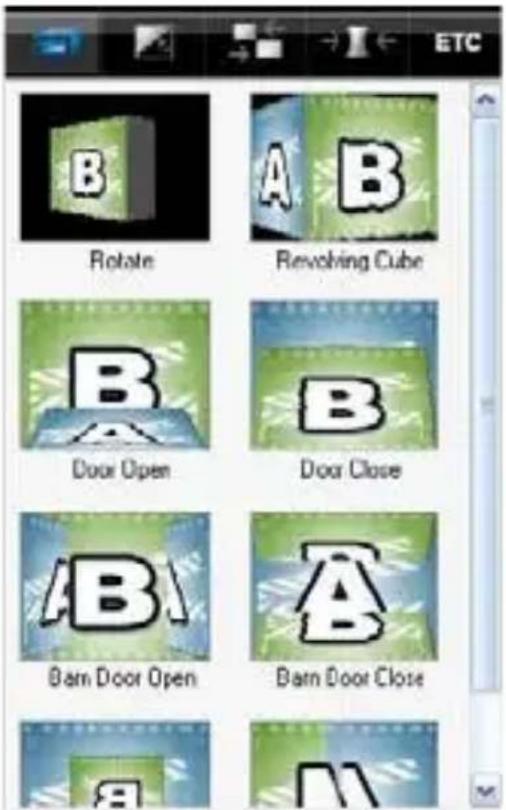
Figura 20
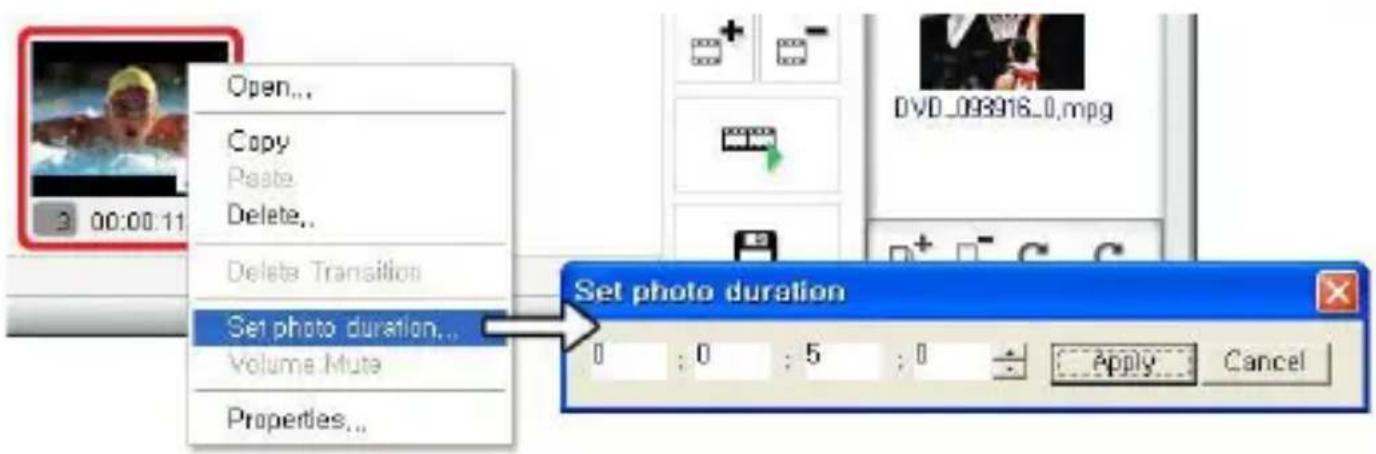
- Para alterar a duração de um clip de imagem:
1) Seleccionar um clip de imagem.
2) Clicar duas vezes com a tecla direita sobre o clip da imagem seleccionada para apresentar um menu popup.
3) No menu popup, seleccionar "Set photo duration..."
4) Abre uma janela na qual é possível ajustar o tempo de duração da imagem.
• Efeitos de transição
Podem ser adicionados diversos tipos de efeitos de transição entre as cenas (clips).

Rotate
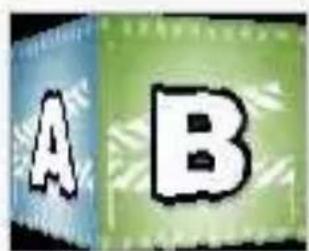
Door Open

Door Open

Barn Door Open
Figura 22
- Adição de Efeitos para adicionar efeitos de Transição:
1) Arrastar o efeito de transição da sua opção para a caixa de transição (entre clips) no Storyboard para adicionar o efeito de transição.
2) Depois de adicionada a transição, a janela de Propriedades de Transição abre para a direita do ecrã. Aqui é possível definir o sentido, a cor de fundo e o número das linhas horizontal e vertical.
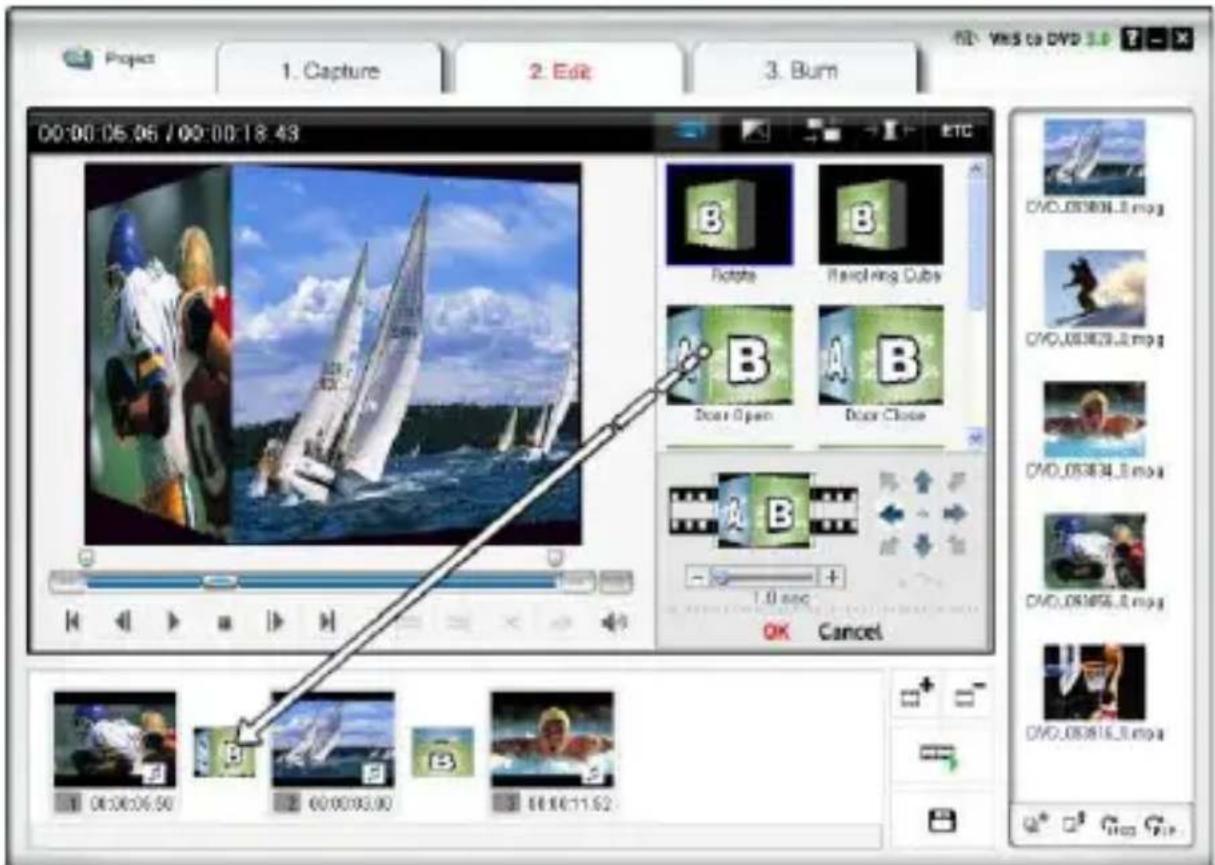
Figura 23
- Aplicação de Efeitos de Transição
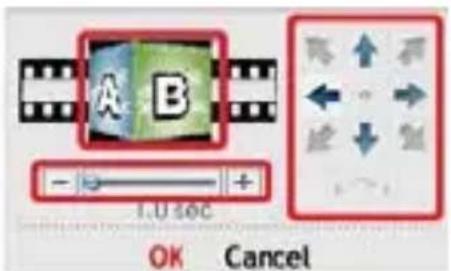
Quando clicar sobre uma Caixa de Transição (entre os clips) no Storyboard, a janela das Propriedades de Transição abre como apresentado abaixo. Na janela das Propriedades de Transição, é possível definir o sentido e a cor de fundo da transição. É ainda possível prever as alterações.
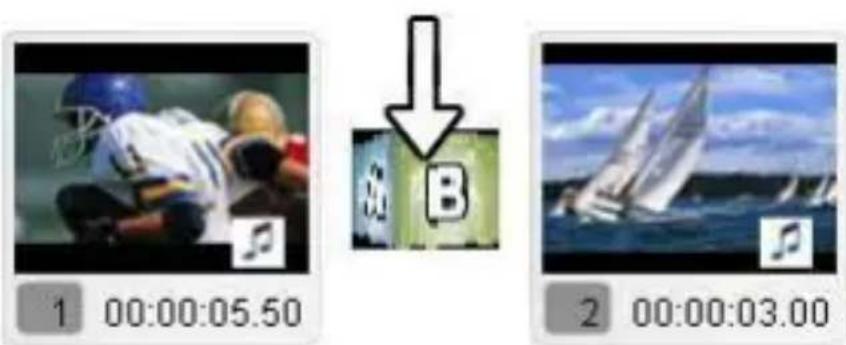
• Janela das Propriedades de Transição
- Janela de Previsão: Disponibiliza reprodução imediata dos vídeos editados.
- Direcção: Define a direcção da transição.
- Ajuste da Secção: É possível ajustar a secção de sobreposição dos dois clips.
Isto guarda os conteúdos editados em Storyboard para um ficheiro.

Clicar no botão para juntar os clips, aplicar as alterações (editar) e guardar. Existem 3 opções de formato de saída.
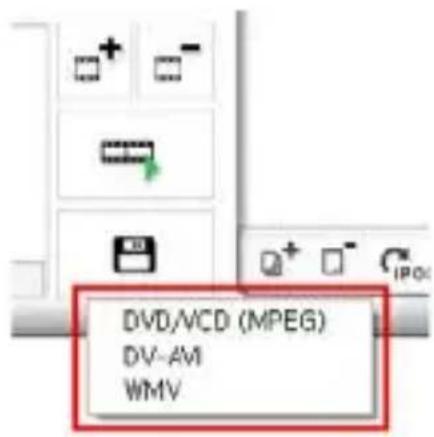
- Formato DVD/VCD (MPEG)
- Formato DV-AVI
- Formato Window Media (WMV)
- Guardar em formato DVD/VCD(MPEG).
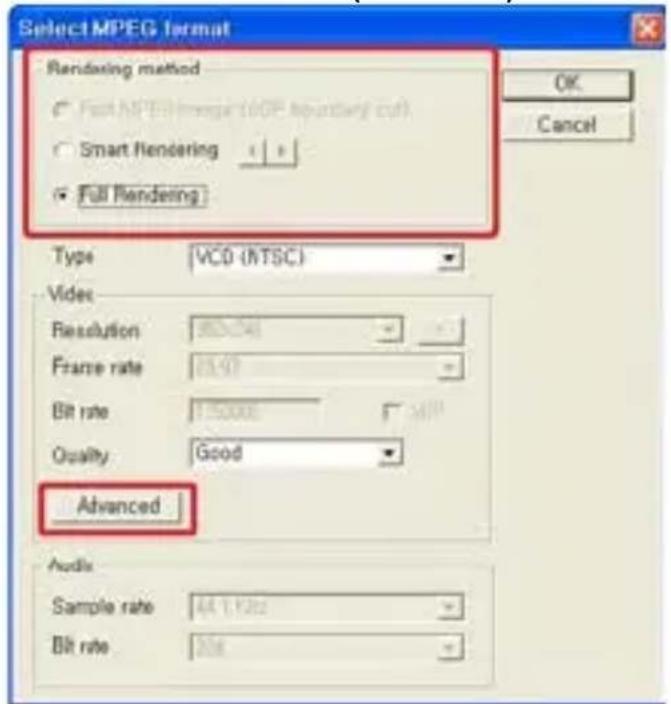
- Fusão rápida MPEG (GOP corte limite)
1) Método Representação: Fusão rápida MPEG
- Todos os clips de vídeo devem ter formatos MPEG idênticos.
- Simplifica e torna mais rápido o processo de inserção e corte de frames.
- O formato de saída vídeo deve ser equivalente ao formato MPEG original.
- Não é possível costumizar os ajustes vídeo e áudio; os ajustes de propriedade encontram-se inactivos.
2) Tipo: Formato de apresentação MPEG do ficheiro a ser fundidos.
3) Vídeo
- Resolução: Resolução vídeo (tamanho do ecrã).
- Taxa frame: Frames por segundo (fps).
- Bitrate: Número de bits dados usados por segundo (bps).
4) Áudio
- Taxa amostragem: Frequência amostragem (KHz).
- Bitrate: Número de dados bits usado por segundo (bps).
- Fusão Smart
1) Método de fusão: Fusão Smart
- Codificar parte ou a totalidade do vídeo.
- Codificar apenas os segmentos editados do vídeo original.
- Se o clip completo do filme foi editado, todo o filme é refundido.
- Quando os clips de com diferentes formatos de vídeo são combinados, o formato do ficheiro de saída pode ser definido para coincidir com o formato do "ficheiro vídeo de base". Os clips de filme com formatos que não coincidam com o "ficheiro vide de base" serão refundidos.
- Seleccionar o "ficheiro de vídeo base" usando o botão Smart Rendering.
- Embora os ajustes de vídeo não possam ser alterados, os ajustes áudio podem ser alterados.
2) Tipo: Tipo ecrã MPEG
3) Vídeo
- Resolução: Resolução vídeo (tamanho do ecrã).
- Bitrate: Número de bits dados usados por segundo (bps).
4) Áudio
- Taxa amostragem: Frequência amostragem (KHz).
- Bitrate: Número de dados bits usado por segundo (bps).
- Fusão Completa
1) Método de fusão: Fusão Completa
- Fusão do filme completo. Esta opção demora mais tempo que as outras opções de fusão.
- Resolução: Resolução vídeo (tamanho do ecrã).
- Taxa frame: Frames por segundo (fps).
- Bitrate: Número de bits dados usados por segundo (bps).
4) Áudio
- Taxa amostragem: Frequência amostragem (KHz).
- Bitrate: Número de dados bits usado por segundo (bps).
- Opção de codificação avançada.
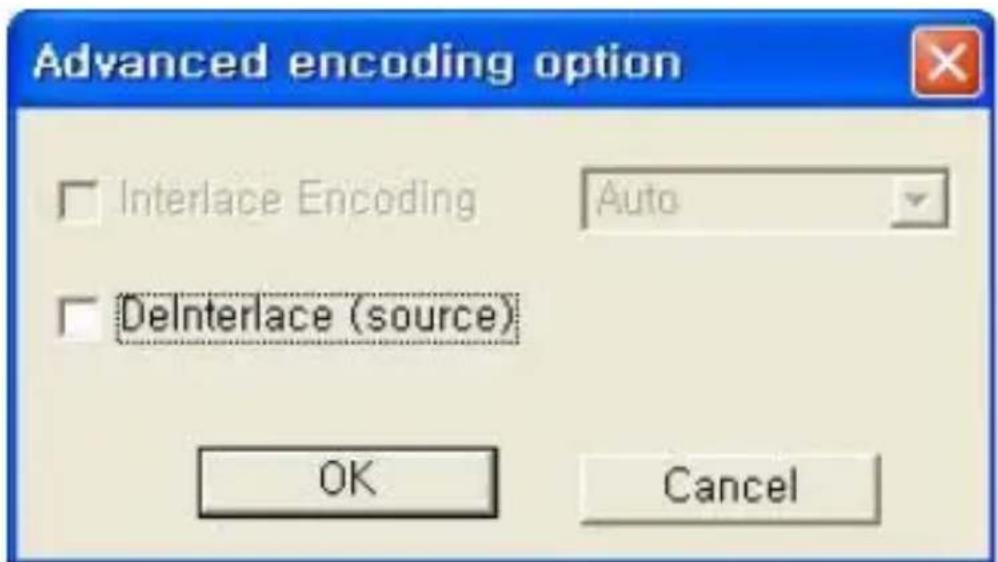
Figura 27
1) Modo codificação entrelaçada:
Codifica cada frame separando as unidades de campo em campos numerados de linhas par e em campos numerados de linhas impar. É possível melhorar a qualidade do ecrã usando esta opção quando as linhas horizontais aparecem no ecrã fonte de entrada. Quando o Modo de
Codificação Entrelaçado é definido, é criado um ficheiro MPEG cujo tipo de frame é entrelaçado. Esta opção está disponível apenas em MPEG2.
2) Desenterlaçar:
Remover as linhas horizontais no ecrã introduzindo na unidade frame antes de codificar. Se seleccionar a opção Modo de Codificação Entrelaçado acima, não é necessário usar esta opção. Além disso, se seleccionar desenterlaçar, é possível obter um ficheiro MPEG de boa qualidade sem usar o Modo de Codificação Entrelaçado. O Modo de Codificação Entrelaçado e o Desenterlaçado são muito eficazes quando converte ficheiros DV-AVI criados por câmaras em ficheiros MPEG.
- Guardar em formato DV-AVI
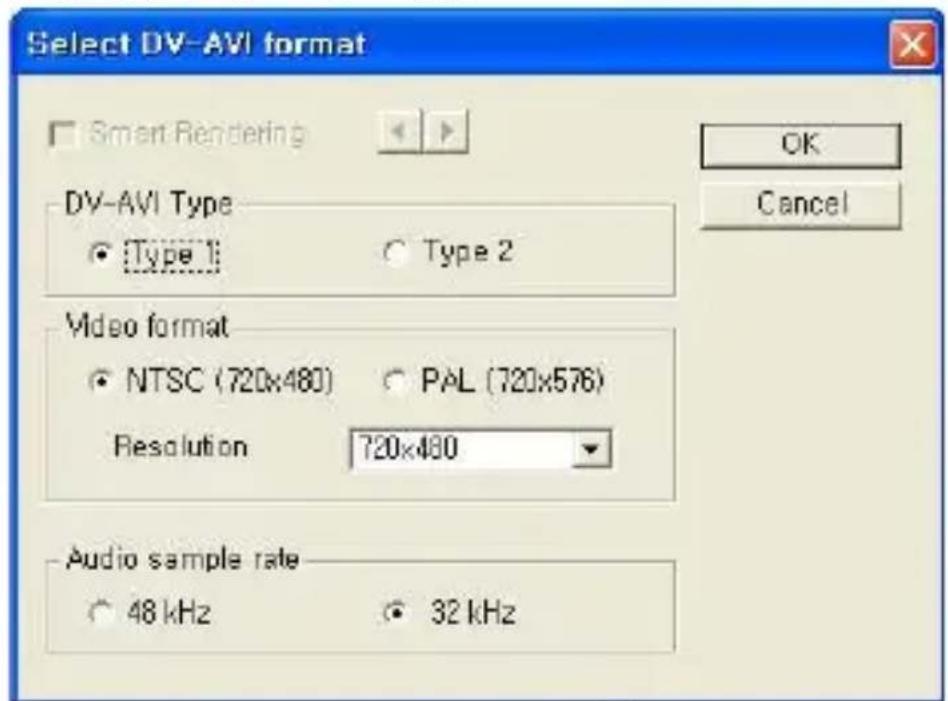
Figura 28
1) Fusão Smart (método inteligente honestech de codificação de segmentos editados de um videofluxo original)
- Codificar parte ou a totalidade de um vídeo.
- Apenas os segmentos editados do vídeo original podem ser codificados.
- Se todo o clip do filme for editado, todo o filme será fundido.
- Quando os clips de filmes com diferentes formatos de vídeo são combinados, o formato do ficheiro de saída é definido para coincidir com o formato do "ficheiros de vídeo base". Os clips de filme com formatos que não coincidem com o "ficheiro de vídeo base" são refundidos.
- Embora os ajustes de vídeo não possam ser alterados, os ajustes áudio podem ser alterados.
2) Tipo DV-AVI
- Tipo 1: Ficheiro vídeo em formato Digital Vídeo.
1) Formato de vídeo nativo em câmara digital.
2) Vídeo e áudio estão no mesmo fluxo.
3) Requer um separador para dividir vídeo e áudio.
- Tipo 2: Ficheiro vídeo em formato AVI geral.
1) O vídeo é comprimido em formato DV.
2) Os vídeos e áudios estão em fluxos separados.
3) Devem ser convertidos de novo para o tipo 1 para serem transferidos para uma câmara digital.
3) Resolução vídeo: Seleccionar NTSC ou PAL.
- NTSC: resolução 720 x 480
- PAL: resolução 720x 576
4) Taxa áudio da amostra: Seleccionar frequência áudio.
- 32kHz
- 48kHz
- Guardar o ficheiro Windows Media (WMV)
- Seleccionar um CODEC do Índice de Perfil.
- Apresenta o ajuste do CODEC.
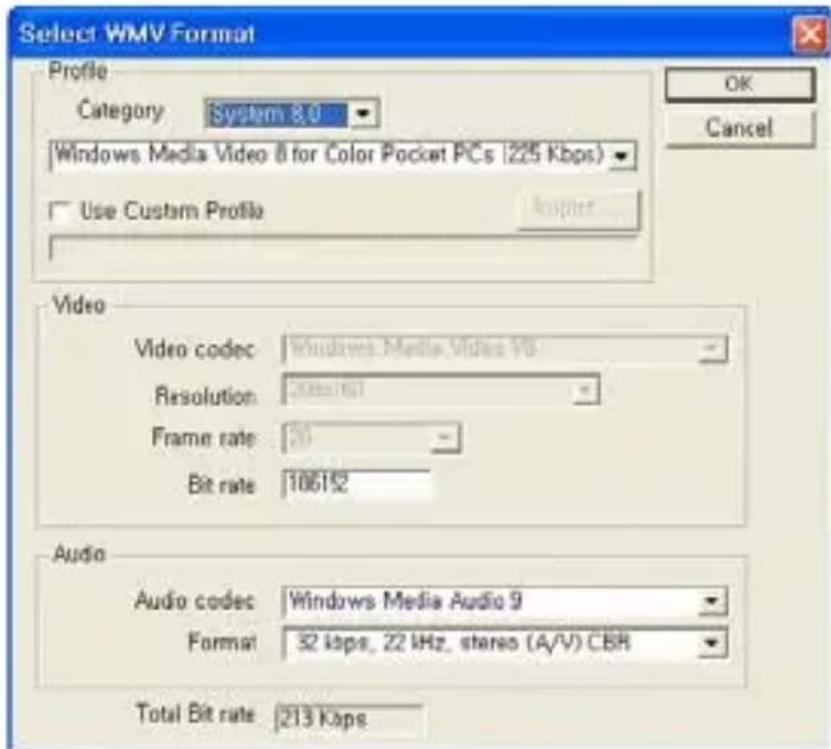
Figura 29
1) Perfil: O perfil inclui o codec áudio e vídeo, tamanho da saída de vídeo, taxa áudio da amostra, bitrate, etc. É possível seleccionar o codec vídeo e áudio pretendido e criar um perfil customizado, usando o Gerador de Perfis do Codificador do Windows Media.
- Para sair usando o seu próprio perfil customizado,
1) Verificar [Usar o Custom Profile].
2) Clicar no botão [Import] e importar o seu perfil customizado.
3) É possível modificar bitrate, codec áudio e formato áudio (no entanto, este valor não pode ser guardado no perfil importado).
4) Clicar no botão [OK] para criar uma saída em formato WMV. Para mais informação sobre a criação de um perfil customizado, consultar o manual fornecido pelo Codificador do Windows Media.
- Vídeo: Suporta as normas NTSC e PAL (NTSC é usada na América do Norte e a PAL na Europa).
- Resolução: Resolução vídeo (tamanho de ecrã).
- Taxa de Frame: Frames por segundo (fps).
- Bitrate: Número de bits de dados usados por segundo (bps).
- Áudio
- Taxa de Amostragem: Frequência de Amostragem (KHz).
- Bitrate: Número de bits de dados usados por segundo (bps).
- Estéreo: Tipo de apresentação áudio (Estéreo ou Mono)
Para mais informação sobre os ajustes e a utilização do Windows Media Format (CODEC Vídeo/Áudio). Todos os direitos da Microsoft CODECs são propriedade da Microsoft(R).
8.3. PASSO 3 - GRAVAR
3. Burn
É possível gravar vídeos capturados e editados para DVD/CD.
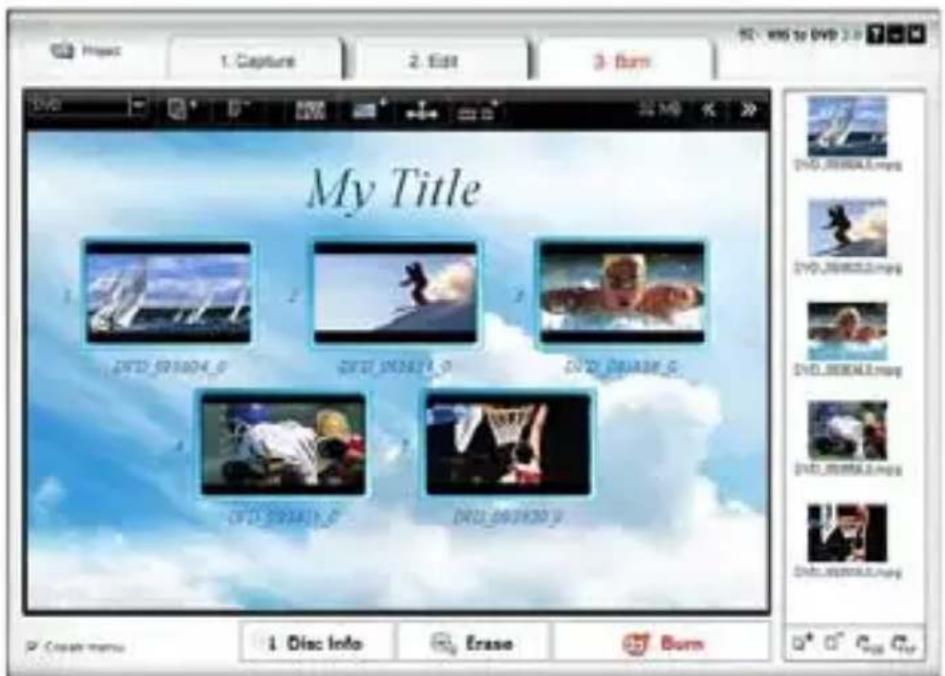
Figura 30
- Seleccionar a imagem de fundo
: Listar temas de fundo disponíveis.
:Listar imagens de fundo disponíveis.
:Listar os botões de navegação disponíveis.
- Capítulos
- Página de navegação
: Página Anterior.
: Próxima Seguinte.
Verificar esta opção para adicionar um menu ao DVD.
- Gestão do disco.

Erase
: Apresenta a informação do disco.
: Apagar o disco regravável.
- Gravar disco.

Burn
: Iniciar gravação de disco.
- Opção:
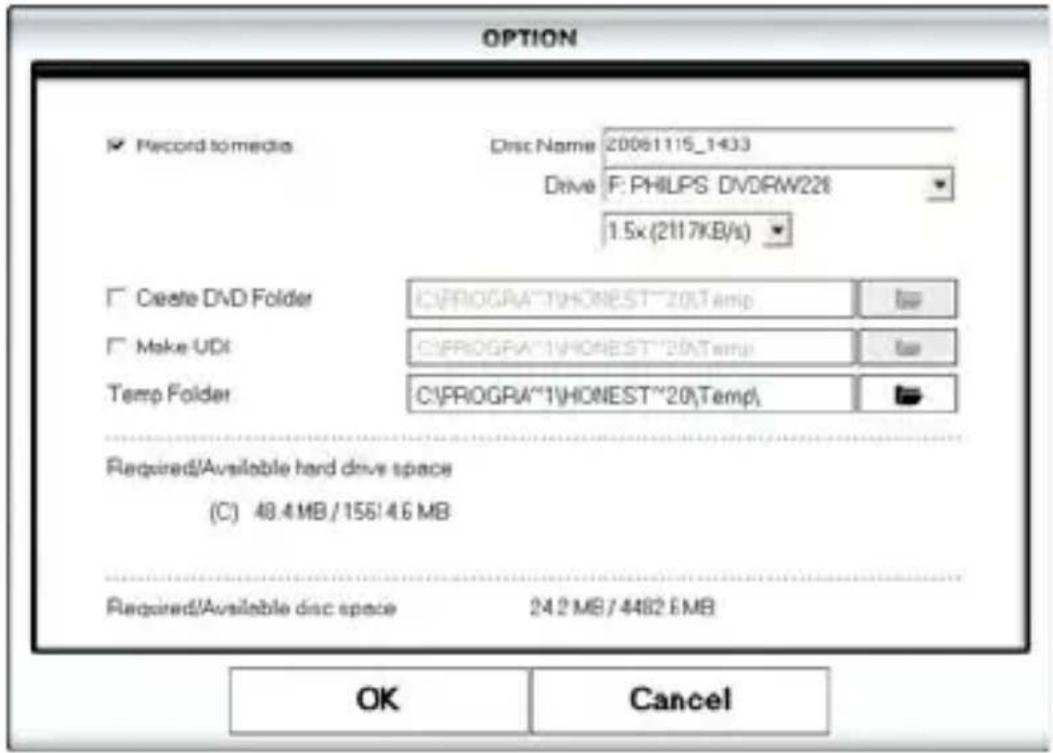
- Gravar para o disco média; Nome: Inserir o nome do disco; Drive: Seleccionar um gravador DVD; Escrever Velocidade: Seleccionar velocidade de escrita do disco.
- Criar pasta DVD; Criar pasta vídeo DVD (VIDEO_TS) e seleccionar a pasta onde pretende gravar a pasta vídeo DVD.
- Criar UDI: Seleccionar uma pasta onde o ficheiro de imagem do disco fica guardado.
- Pasta Temp: Seleccionar a pasta temp onde os ficheiros / pastas temporárias serão guardadas.
9. ESPECIFICAÇÃO DA SAÍDA
• DVD (Digital Versatile Disk) Spec
- NTSC
- Tamanho: MPEG-2 720 X 480 pixéis.
- Bitrate Vídeo: Até 9.8 Mbit/seg.
• Taxa Frame: 29.97 frames/seg. - Áudio: MPEG-1 Layer2.
- PAL
- Tamanho: MPEG-2 720 X 576 pixéis.
- Bitrate Vídeo: Até 9.8 Mbit/seg.
• Taxa Frame: 25.00 frames/seg. - Áudio: MPEG-1 Layer2.
• VCD (Vídeo CD)
- MPEG1 352 X 240 NTSC
- Tamanho: MPEG-1 352 X 240 pixéis.
- Bitrate Vídeo: 1150 kbit/seg.
• Taxa Frame: 29.97 frames/seg. - Áudio: 224 kbit/seg MPEG-1 Layer2.
- MPEG1 352 X 288 PAL
- Tamanho: MPEG-1 352 X 288 pixéis.
- Bitrate Vídeo: 1150 kbit/seg.
• Taxa Frame: 25.00 frames/seg. - Áudio: 224 kbit/seg MPEG-1 Layer2.
• SVCD (Super Vídeo CD)
- NTSC
- Tamanho: MPEG-2 480 X 480 pixéis.
- Bitrate Vídeo: máx 2524 kbit/seg MPEG-2 (se o áudio estiver em 224 kbit/seg), bitrate máx. áudio + vídeo é 2748 kbit/seg.
• Taxa Frame: 29.97 frames/seg. - Audio: de 32 - 224 kbit/seg MPEG-1 Layer2
- PAL
- Tamanho: MPEG-2 480 X 576 pixéis.
- Bitrate Vídeo: máx 2524 kbit/seg MPEG-2 (se o áudio estiver em 224 kbit/seg), bitrate máx. áudio + vídeo é 2748 kbit/seg.
• Taxa Frame: 25.00 frames/seg - Áudio: de 32 - 224 kbit/seg MPEG-1 Layer2
- Long DVD
- NTSC
• Tamanho: MPEG2 720 X 480 pixéis
- Bitrate Vídeo: Até 2.5 Mbit/seg
• Taxa Frame: 29.97 frames/seg
- Áudio: MPEG-1 Layer2
- PAL
• Tamanho: MPEG2 720 X 576 pixéis
- Bitrate Vídeo: Até 2.5 Mbit/seg
• Taxa Frame: 25.00 frames/seg
- Áudio: MPEG-1 Layer2
• WMV
- NTSC
- Tamanho: Windows Media Vídeo 9 352 X 240 pixéis
- Bitrate Vídeo: 240 \~760 kbit/seg
• Taxa Frame: 29.97 frames/seg - Audio: Windows Media Audio 9 (44.1Khz, estéreo)
- PAL
- Tamanho: Windows Media Vídeo 9 352 X 288 pixéis
- Bitrate Vídeo: 240 \~760 kbit/seg
• Taxa Frame: 25.00 frames/seg
- Áudio: Windows Media Áudio 9 (44.1Khz, estéreo)
Importado por / Imported by:
APPROX IBERIA S.L.
CIF: B-91202499
Soporte técnico / Technical support:
soporte@approx.es
MADE IN CHINA
aqprox!
www.printyourideas.com



- CARACTERÍSTICAS
- APLICAÇÃO
- ESPECIFICAÇÃO DO PRODUTO
- INSTALAÇÃO DRIVERS E APLICAÇÕES
- INSTALAÇÃO DRIVERS
- De seguida aparece a seguinte janela.
- Clicar em "OK" e a janela seguinte aparece.
- Clicar em “Continue Anyway” e terminar o driver de aplicação.
- INSTALAÇÃO DA APLICAÇÃO
- USAR O HONESTECH VHS TO DVD 3.0 SE
- PASSO 1 – CAPTURA
- Capture
- PASSO 2 – EDITAR
- Edit
- • Editar em Storyboard
- • Efeitos de transição
- 2) Desenterlaçar:
- 2) Tipo DV-AVI
- PASSO 3 - GRAVAR
- Burn
- ESPECIFICAÇÃO DA SAÍDA
- • DVD (Digital Versatile Disk) Spec
- - NTSC
- - PAL
- • VCD (Vídeo CD)
- - MPEG1 352 X 240 NTSC
- - MPEG1 352 X 288 PAL
- • SVCD (Super Vídeo CD)
- - Long DVD
- • WMV
Marca : Approx
Modelo : APPGRABBERV2
Categoria : Conversor áudio/vídeo