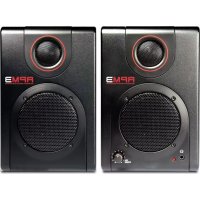
RPM3 - Haut-parleur AKAI - Notice d'utilisation et mode d'emploi gratuit
Retrouvez gratuitement la notice de l'appareil RPM3 AKAI au format PDF.



| Type de produit | Enceinte de monitoring de proximité |
| Marque | AKAI |
| Modèle | RPM3 |
| Dimensions (L x H x P) | 15,3 cm x 12,7 cm x 19 cm (6 po x 5 po x 7,5 po) |
| Poids net total | 3,4 kg (7,5 lb) |
| Alimentation | 10 W RMS par canal, sélecteur de tension 100-120 V / 220-240 V |
| Réponse en fréquence | 80 Hz - 20 kHz |
| Amplification des basses | 4,8 dB à 100 Hz (commutable) |
| Rapport signal/bruit | 88 dB (pondéré) |
| Haut-parleur des graves | 3 po, cône polypropylène, blindage magnétique |
| Haut-parleur des aigus | Dôme en soie de 1 po |
| Entrées audio | USB 1.1, 1/8 po stéréo, 1/4 po TS (x2), RCA (x2) |
| Connectivité | USB Plug-and-Play (PnP), aucun pilote requis |
| Sortie casque | Jack 1/8 po (coupe les enceintes) |
| Fonctions | Bouton volume/power, sélecteur bass boost, monitoring à latence zéro |
| Entretien et nettoyage | Débrancher avant nettoyage ; utiliser un chiffon doux et sec |
| Sécurité | Lire les consignes de sécurité avant utilisation ; ne pas exposer à l'humidité |
| Pièces détachées | Disponibles sur demande auprès du fabricant |
| Réparabilité | Contacter un technicien qualifié ; pas de pièces réparables par l'utilisateur |
FOIRE AUX QUESTIONS - RPM3 AKAI
Questions des utilisateurs sur RPM3 AKAI
0 question sur cet appareil. Repondez a celles que vous connaissez ou posez la votre.
Poser une nouvelle question sur cet appareil
Téléchargez la notice de votre Haut-parleur au format PDF gratuitement ! Retrouvez votre notice RPM3 - AKAI et reprennez votre appareil électronique en main. Sur cette page sont publiés tous les documents nécessaires à l'utilisation de votre appareil RPM3 de la marque AKAI.
MODE D'EMPLOI RPM3 AKAI
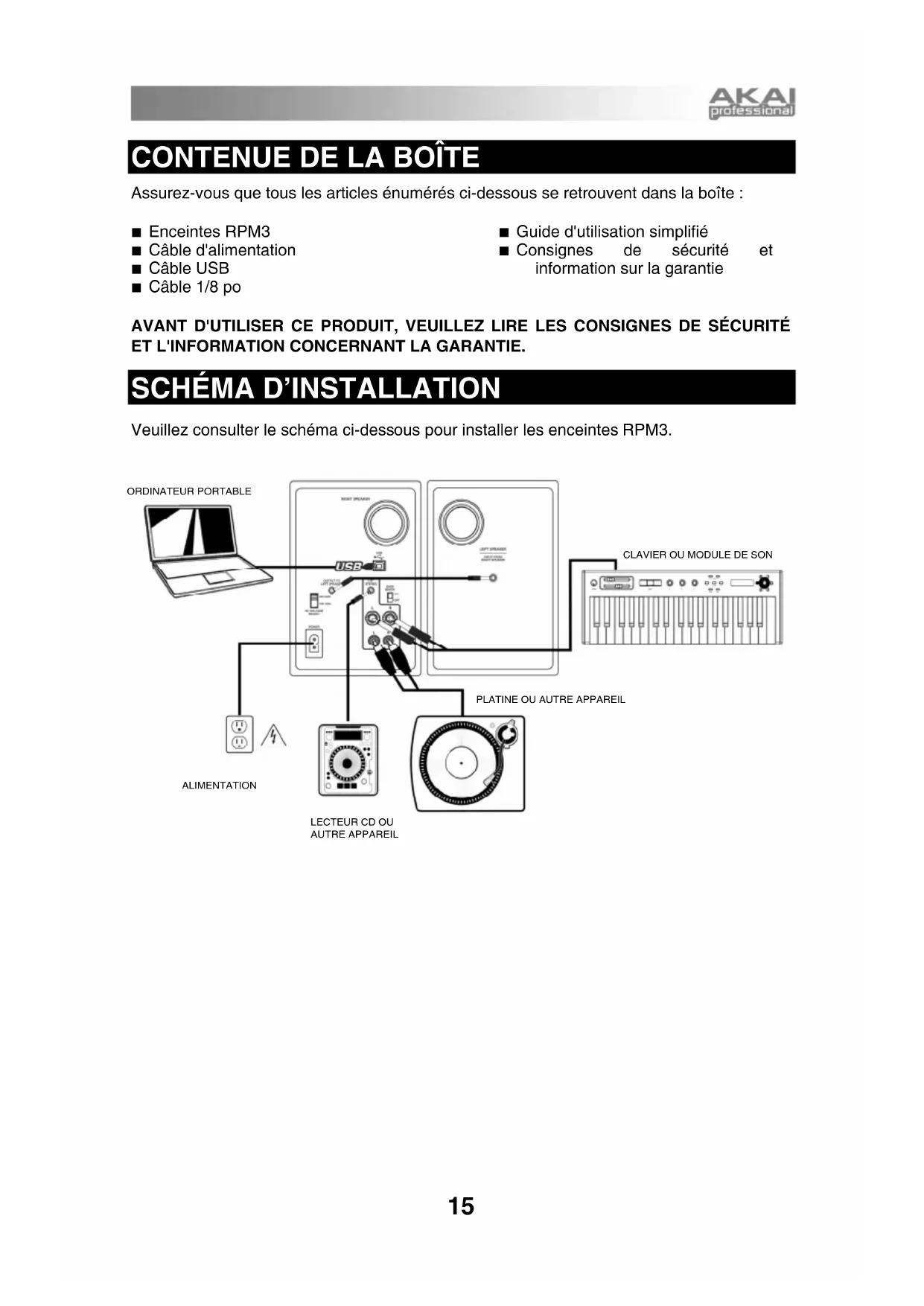
Assurez-vous que tous les articles enumerated ci-dessous se retrouvent dans la boîte :
Enceintes RPM3
Cable d'alimentation
Cable USB
Cable 1/8 po
Guide d'utilisation simplifie
Consignes de sécurité et information sur la garantie
AVANT D'UTILISER CE PRODUIT, VEUILLEZ LIRE LES CONSIGNES DE SECURITE ET L'INFORMATION CONCERNANT LA GARANTIE.
SCHEMA D'INSTALLATION
Veuillez consultier le schéma ci-dessous pour installer les enceintes RPM3.
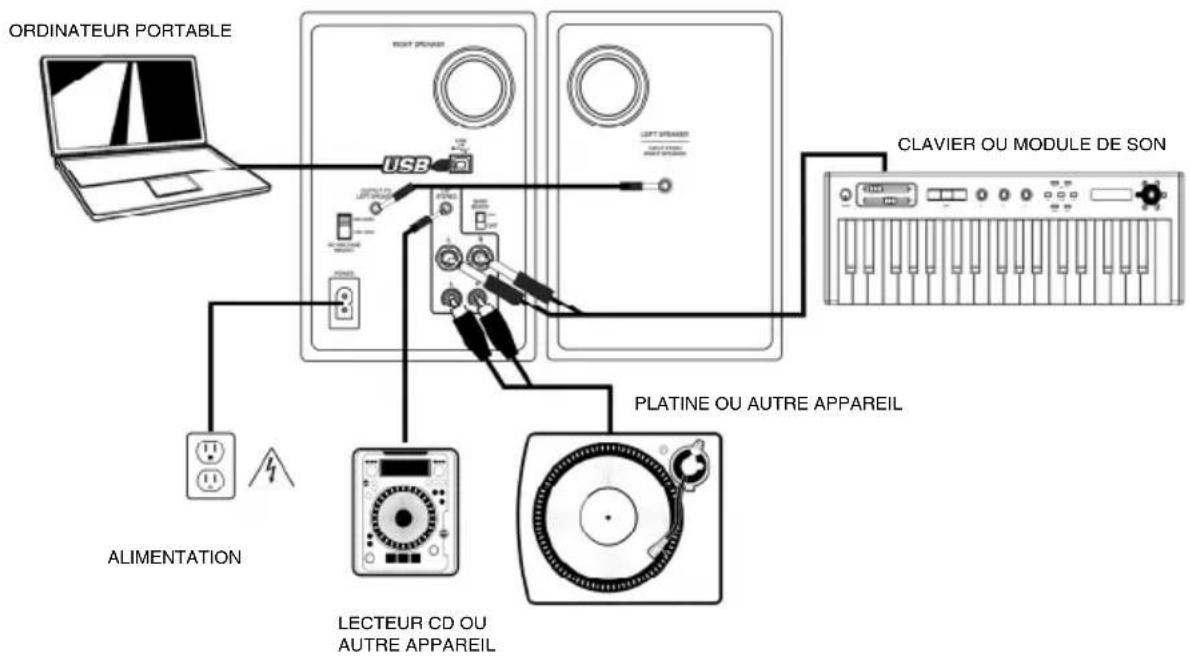
CHARACTERISTIQUES DU PANNEAU AVANT
- VOL/POWER - Ce bouton permet demettre les enceintes sous tension et d'ajuster leur volume. Pourmettre sous tension, tournez simplement le bouton dans le sens horaire; un clic se fait entendre lorsque les enceintes sont allumées. Une DEL bleue sur le cote gauche de l'enceinte s'allume. Pourmettre hors tension, tournez simplement le bouton dans le sens antihoraire, la DEL bleue s'eteint afin que vous puissiez constater que I'enceinte est eteinte.
- HEADPHONES - Un casque d'écoute 1/8 po peut être branché à cette sortie pour le monitoring. Veuillez notes que lorsque le casque d'écoute est branché, aucun son ne sort des enceintes jusqu'à ce que vous débranchiez le casque d'écoute.
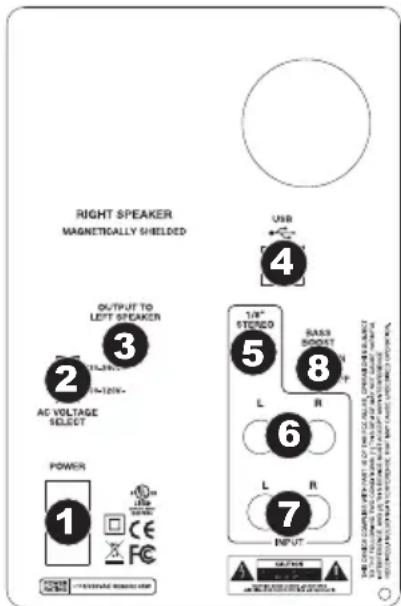
ENCEINTE DROITE
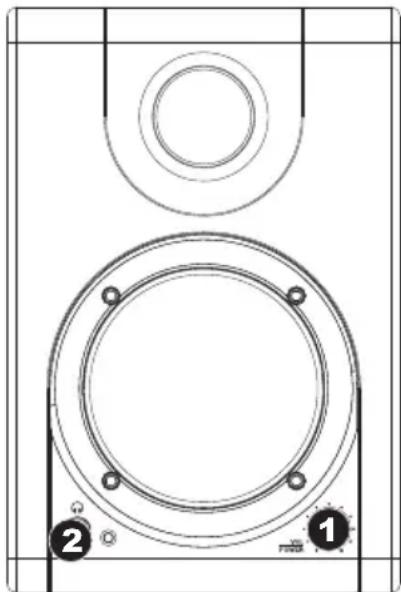
CARACTERISTIQUES DU PANNEAU ARRÈRE
- POWER - Utilisez le cable d'alimentation fourni pour brancher cette entrée de l'enceinte à une source d'alimentation. Assurez-vous que le selecteur de tension c.a. (voir item n° 2 ci-dessus) est régèle à la tension appropriée pour votre pays.
- AC VOLTAGE SELECTOR - Ce sélecteur à deux positions permet de régler la tension alternative pour l'enceinte. Pour les États-Unis, réglez à 100-120 V; pour le Royaume-Uni et la plupart des pays européens, réglez à 220-240 V.
- OUTPUT TO LEFT SPEAKER - Cette entrée est pour le raccordement de l'enceinte gauche. Utilisez le cable 1/8 po fourni pour brancher l'enceinte gauche à l'enceinte droite.
- USB (1.1) - Utilisez le cable USB fourni pour brancher les enceintes à votre ordinateur. Veuillez notes que les enceintes RPM3 sont prêtes à l'utilisation (PnP), alors aucun pilote spécial ou logiciel n'est requis; elles devraient être prêtes aussitôt qu'elles sont branchées à votre ordinateur.
- ENTREE STÉRÉO DE 1/8 PO : Utilisé un cable de 1/8 po stéreo (non inclus) afin de raccorder un appeareil audio externe à cette entree.
- ENTRÉES TS DE 1/4 PO - Utilisez des câbles TS de 1/4 po (non inclus) afin de raccorder des appareils audio externes à ces entrées.
- ENTREES RCA - Utilisez un cable RCA (non inclus) afin de raccorder des apparéils audio externes à ces entrées.
- BASS BOOST - Ce sélecteur à deux positions vous permet d'augmenter les basses fréquences des enceintes.
Si vous avez des problèmes lorsque vous branchez les enceintes via un repéteur USB, nous vous recommendons plutôt de brancher les enceintes directement à l'ordinateur.
Les trois options d'entrée sont melangées telle une paire d'entrées stéreo lors de l'enregistrement des sources externes à votre ordinateur.
EMPLACEMENT DES ENCEINTES
L'emplacement des enceintes a une grande influence sur leur performance dans votre studio.
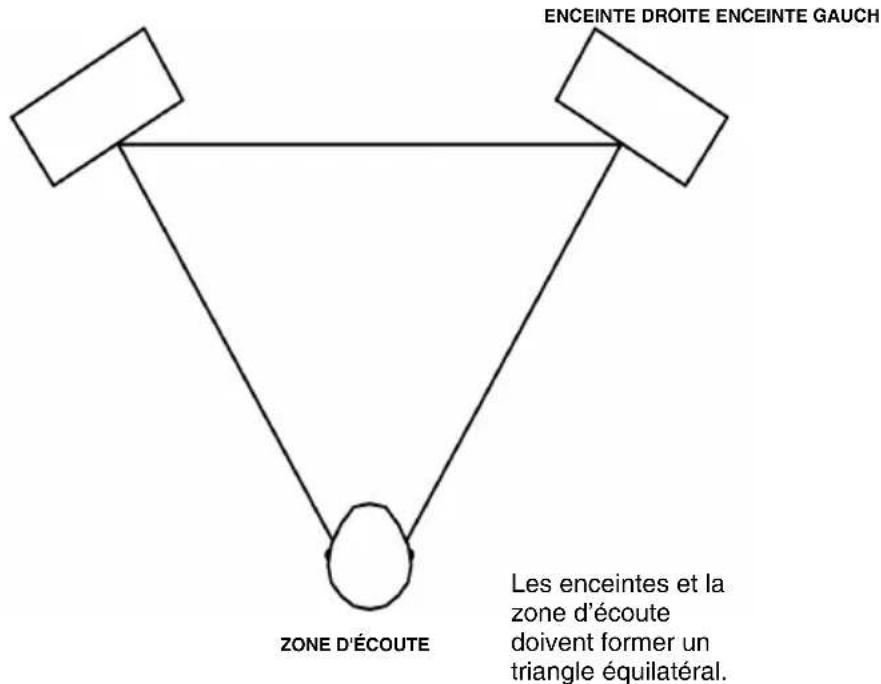
Meme si les enceintes de proximite procurent une grande latitude quant au positionnement, vous devriez tout faire pour qu'elles forment un triangle equilateral par rapport a votre tete. En d'autres termes, assurez-vous la distance qui separe les deux enceintes est eigale à la distance qui les sépare de votre tete. Une fois les enceintes placées, tournez-les pour que les amplificateurs soient légerement diriges vers l'ingenieur du son.
Examiner le schéma de droite. Prenez note que la distance qui sépare la tête de l'ingénieur de l'enceinte droite est égale à cette qui le sépare de l'enceinte gauche. Remarquez aussi que les enceintes sont légerement tournées pour que les amplificateurs soient face à l'ingénieur du son.
Ceci est un schéma d'installation idéal, il se peut que cela ne soit pas pratique (ou possible) pour vous de le reproduire à la dette, cependant essayez de le suivre le plus possible.
HAUTEUR DES ENCEINTES :
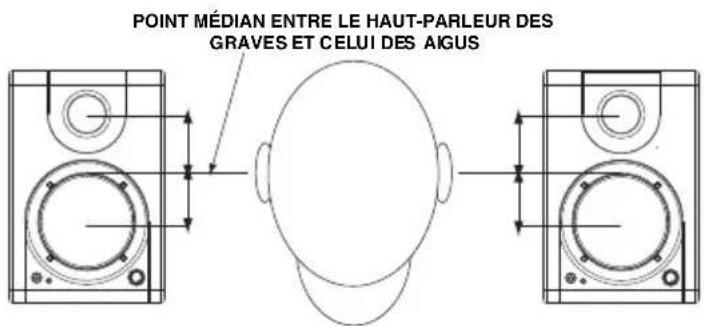
La hauteur ideale pour les enceintes RPM3 est celle ou l'enceinte est parallèle au plancher et ou le milieu entre le haut-parleur des graves et celui des aigus est au niveau des oreilles de l'ingenieur.
Le diagramme ci-dessous indique la hauteur ideale pour les enceintes par rapport à l'ingenieur. Prenez note que les oreilles de l'ingenieur sont directement entre le haut-parleur des graves et celui des aigus.
Si c'est possible, utilisez des supports pour enceintes et deplacez les enceintes de votre bureau (ou le bandeau de bargraphe, si vous utilisez une console de mixage). Ceci permet une(Meilleure qualite d'image sonore, comme I'enceinte n'est plus posee sur le bureau il y a moins de risque que le son reflechisse sur le bureau (ou la console) et modifie I'image qui finit par atteindre vos oreilles.
Sous Windows XP/Vista, les enceintes RPM3 sont prêtes à l'utilisation (PnP), il n'y a donc pas de pilote à installer. Vous n'avez qu'à mettre les enceintes sous tension, branche-les au port USB de votre ordinateur et tous les pilotes nécessaires s-installéron automatiquement.
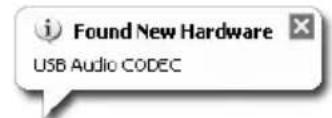
Lors que vous branchez les enceintes pour la première fois, des messagessemblables à ceux de gauche s'affichent. Veuillez attendre que le processus d'installation soit terminé.
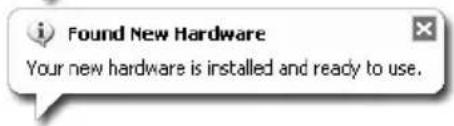
Une fois le processus d'installation terminé, un message comme celui de gauche s'affiche. Vous pouvez maintainant utiliser les enceintes.
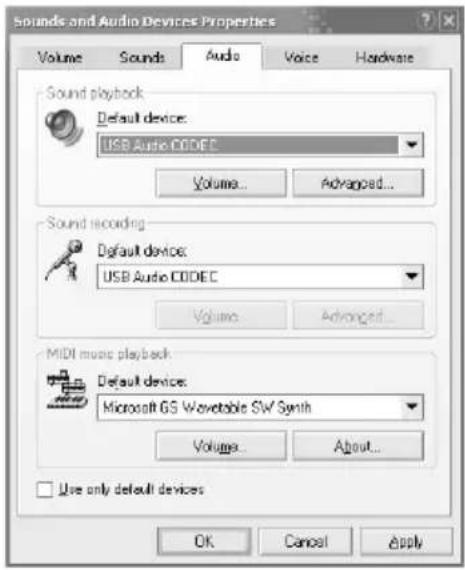
Vous pouvez selectionner les enceintes RPM3 pour qu'elles soient la sortie audio par défaut de votre ordinateur. Vous pouvez configurer les paramétres des préférences audio, allez à Demarrer Panneau de configuration Sons et péripériques et cliquez sur l'onglet Audio.
La fenêtre de gauche s'affiche.
Afin que les enceintes soient les peripériques de lecture par défaut, Sélectionnez USB Audio CODEC sous l'option Lecture audio.
Afin que les enceintes soient les péripériques d'enregistrement par défaut, sélectionnez USB Audio CODEC sous l'option Enregistrement audio.
Conseil:Lorsque youes etes dans le menu Sons etperipériques, nous yourexpondands dedésactiver les sonssysteme afin quilsn'interférent pas avec vourteaudio durant une session.Vous pouvez y parvenir encliquant l'onglet Sons et ensélectionnant Aucun sonsà partir du menu défilantModèle de sons.
LA LATENCE ET LES PILOTES ASIO TIER
La latence est le décai entre le moment ou le signal audio est produit et le moment où vous l'entendez réellement. Plus la latence est élevé, plus le décai est long.
Les enceintes RPM3 sont dotées de la fonction de monitoring à zéro latence afin que vous n'ayez pas à vous préoccuper de la latence lors du monitoring des sources d'entrée qui sont branchées à l'arrière des enceintes. Cependant, la latence peut devenir une préoccupation lors de l'utilisation de synthétiseurs logiciels et autres instruments logiciels.
De façon générale, il est recommandé de maintainir le temps de latence au plus bas possible tout en permettant à votre équipement de fonctionner sans problèmes. La latence et la mise en mémoire pouvant être ajustées à partir du menu Préférences de votre logiciel.
Si vous éprouvez encore beaucoup de latence ou de « lag » lorsque vous utilisez des synthétiseurs logiciels et autres instruments logiciels, vous pourriez télécharger un des nombreux pilotes ASIO (Audio Stream Input/Output) Gratis disponibles sur Internet. Les pilotes ASIO ont une meilleure performance et une latence plus faible parce qu'ils creent une communication plus efficace entre les appareils audio et les logiciels. Vous pouvez télécharger et installer le pilote ASIO4ALL pour PC gratuitemement en visitant le site www.asio4all.com
Sous Mac OSX, les enceintes RPM3 sont prêtes à l'utilisation (PnP), il n'y a donc pas de pilote à installer. Vous n'avez qu'à mettre les enceintes sous tension, branche-les au port USB de votre ordinateur et elles sont prêtes à utiliser.
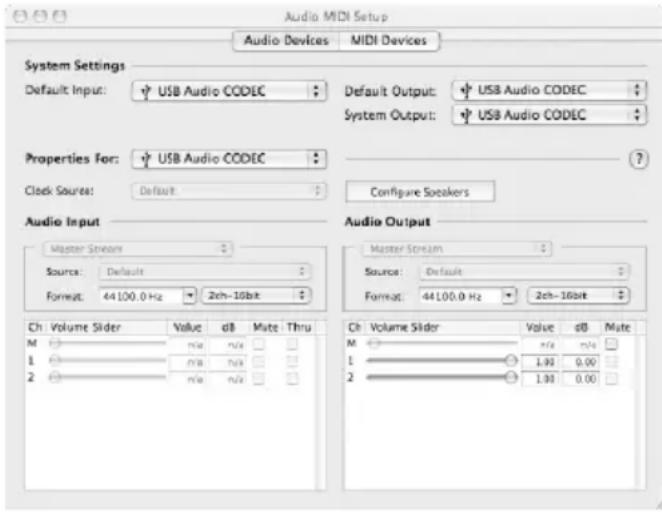
Vous pouvez selectionner les enceintes RPM3 pour qu'elles soient la sortie audio par defaut de votre ordinateur. Vous pouvez configurer les parametes des préférences audio, allez à Applications Utilitaires et double-cliquez sur Configuration audio et MIDI.
Sous l'onglet Periphériques audio, sélectionnez USB Audio CODEC comme l'appareil d'entrée et de sortie par défaut.
CONFIGURATION DE VOTRE POSTE DE TRAVAIL AUDIONUMÉRIQUE
Voici quelques conseils sur la configuration de votre poste de travail audionumérique afin qu'il fonctionne avec les enceintes.
LECTURE
Voudevezyouassurerqueles enceintesontconfiguerees commeunappareil de sortie audioactifdevoirepostedetravailaudionumérique,siyounelesavezpasconfiguereescomme l'appareildesortingiaudio pardefaut.Vouspuvezmodifiercesparametesdansla fenetrePréférencesdeI'application.
ENREGISTREMENT
Comme vous avez sans doute remarqué, il y a plusieurs entrées sur l'arrière de l'enceinte gauche. Ces entrées vous permettent d'enregistrer des sources audio externes directement sur votre ordinateur. Notez que les trois paires d'entrées sont sommées ensemble avant d'entrée dans l'ordinateur en tant que piste. Il est donc important que le volume du signal entrant n'écrête pas lorsque de multiples apparèils externes sont utilisés simultanément.
Pour enregistrer à partir de ces entrées, vous devez vous assurer que les enceintes sont configurées comme un apparéil de sortie audio actif de votre poste de travail audionumérique. Vous pouvez modifier ces paramètres dans la fenêtre Préférences de l'application.
IMPORTANT: Assurez-vous que le logiciel de monitoring est fermé lorsqu'you enregistrez à partir desources externes. Cela vous permet d'éviter de creer de la retroaction et de la distorsion. Pour fermer le monitoring du canal d'enregistrement, vous pouvez simplementmettre en sourdine le canal dans votre logiciel.
DEPANNAGE
Veuillez consultier les scénarios suivants si vous avez des problèmes.
| PROBLÈME CAUSE SOLUTION | ||
| Les enceintes ne fonctionnent pas. | Les enceintes ne sont pas branchées. | Assurez-vous que les enceintes sont branchées à une source d'alimentation active. |
| Les enceintes sont hors tension. | Assurez-vous que les enceintes sont sous tension. La DEL bleue s'allume lorsque les enceintes sont sous tension. | |
| Les enceintes ne sont pas branchées à votre ordinateur. | Veuillez vous assurer que les enceintes sont connectées à un port USB de l'ordinateur qui fonctionne. | |
| Problème causé par l'utilisation d'un repéteur. | Nos recommandons fortement de ne pas utiliser des repéteurs USB et de plûtot brancher les enceintes directement à l'ordinateur. | |
| Le casque d'écoute est branché. | Losque le casque d'écoute est branché, aucun son ne peut sortir des enceintes. Débranchez le casque d'écoute si vous désirez que le son soit des enceintes. | |
| Le volume est au minimum. | Vérifiez que le bouton du volume à l'avant de l'enceinte est régle à des niveaux adéquats. | |
| Il n'y a aucun son provenant de l'enceinte droite. | L'enceinte droite n'est pas branchée. | Assurez-vous que l'enceinte droite est branchée à l'enceinte gauche à l'aide du cable • po fourni. |
| Il y a de la distorsion lors de l'enregistrement des sources externes. | Les niveaux de gain des entrées sont trop élevés. | Diminuez les niveaux de gain des entrées. Ceci est très important lorsque vous utilise des sources multiples, car les entrées sur le panneau arrêté des enceintes sont sommées ensemble avant d'entrer dans l'ordinateur. |
| Le logiciel de monitoring n'est pas fermé et créé une boucle de rétroaction. | Assurez-vous que le logiciel de monitoring est fermé lorsque vous enregistrez à partir de sources externes afin d'éviter de creator de la rétroaction et de la distorsion. | |
| Il y a beaucoup de latence ou de « lag ». | Le réglage de la mémoire-tampon de votre logiciel est trop élevé. | Diminuez le réglage de la mémoire-tampon. Vous pouvez faire ces modifications dans les paramètres ou préférences audio de votre logiciel. |
| Les pilotes audio natifs sont insuffisants. | Téléchargez le pilote gratuite ASPIO4ALL de www.asio4all.com. Vous pourriez peut-être oblérer de nouveaux résultats avec des régles de basse latence. | |
| Il y a des pertes de signal et des transitoires. | Le réglage de la mémoire-tampon dans le logiciel est trop bas. | Des régles de la mémoire-tampon peuvent faire en sorte que votre ordinateur travaillie plus fort qu'il ne le peut, causant des pertes de signal et des transitoires. Augmenter la taille de la mémoire-tampon dans les régles du logiciel afin d'éviter que cela se produit. |
| Le logiciel pour le poste de travail audionumérique ne reconnaît pas les enceintes. | Les enceintes ont été branchées après que le logiciel ait été lancé. | Certaines configurationsrequirement que les apparêts audio et MIDI seront branchés avant de lancer toute application logicielle avec laquelle vous désirez utiliser les apparêts. Essayez de redémarrer l'application avec les enceintes branchées et mises sous tension. |
SPÉCIFICATIONS TECHNIQUES
Haut-parleur des graves : 3 po, ultra
léger, blindage magnétique, cône en polypropylène et contour en caoutchouc avec une bobine acoustique haute performance. Impédance de 4 ohms
Haut-parleur des aigus: Dôme en soie de 1 po
Réponse en fréquence: 80 Hz - 20 kHz
Amplification des basses fréquences: 4,8 dB à 100 Hz
Alimentation electrique : 10 W rms pour chaque canal
Rapport signal/bruit: 88 dB niveau pondéré
Entrées : 1/4 po TS, RCA, 1/8 po Stéréo, USB 1.1
CNA/CAN delta sigma 16 bits, fréquence d'échantillonnage de
44,1 kHz ou 48 kHz
Dimensions (L x H x P) : 6 po x 5 po x 7.5 po/15,3 cm x 12,7 cm x 19 cm
Poids net (total) :
7,5
lb/3,4
kg





Marque : AKAI
Modèle : RPM3
Catégorie : Haut-parleur