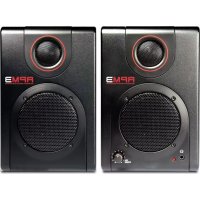
RPM3 - Lautsprecher AKAI - Kostenlose Bedienungsanleitung
Finden Sie kostenlos die Bedienungsanleitung des Geräts RPM3 AKAI als PDF.



| Produkttyp | Nahfeld-Monitorlautsprecher |
| Marke | AKAI |
| Modell | RPM3 |
| Abmessungen (B x H x T) | 15,3 cm x 12,7 cm x 19 cm (6 Zoll x 5 Zoll x 7,5 Zoll) |
| Nettogewicht gesamt | 3,4 kg (7,5 lb) |
| Stromversorgung | 10 W RMS pro Kanal, Spannungswahlschalter 100-120 V / 220-240 V |
| Frequenzgang | 80 Hz - 20 kHz |
| Bassanhebung | 4,8 dB bei 100 Hz (schaltbar) |
| Signal-Rausch-Abstand | 88 dB (bewertet) |
| Tieftöner | 3 Zoll, Polypropylen-Konus, Magnetische Abschirmung |
| Hochtöner | 1 Zoll Seidenkalotte |
| Audioeingänge | USB 1.1, 1/8 Zoll Stereo, 1/4 Zoll TS (x2), RCA (x2) |
| Konnektivität | USB Plug-and-Play (PnP), kein Treiber erforderlich |
| Kopfhörerausgang | 1/8 Zoll Klinke (schaltet die Lautsprecher stumm) |
| Funktionen | Lautstärke-/Ein-Aus-Knopf, Bass-Boost-Schalter, Null-Latenz-Monitoring |
| Wartung und Reinigung | Vor Reinigung Netzstecker ziehen; mit einem weichen, trockenen Tuch reinigen |
| Sicherheit | Sicherheitshinweise vor Gebrauch lesen; nicht Feuchtigkeit aussetzen |
| Ersatzteile | Auf Anfrage beim Hersteller erhältlich |
| Reparierbarkeit | Qualifizierten Techniker kontaktieren; keine vom Benutzer reparierbaren Teile |
Häufig gestellte Fragen - RPM3 AKAI
Benutzerfragen zu RPM3 AKAI
0 Frage zu diesem Gerät. Beantworten Sie die, die Sie kennen, oder stellen Sie Ihre eigene.
Eine neue Frage zu diesem Gerät stellen
Laden Sie die Anleitung für Ihr Lautsprecher kostenlos im PDF-Format! Finden Sie Ihr Handbuch RPM3 - AKAI und nehmen Sie Ihr elektronisches Gerät wieder in die Hand. Auf dieser Seite sind alle Dokumente veröffentlicht, die für die Verwendung Ihres Geräts notwendig sind. RPM3 von der Marke AKAI.
BEDIENUNGSANLEITUNG RPM3 AKAI
INHALT DER VERPACKUNG
Überprüfen Sieitte, dass sich die folgenden Gegenstände in der Produktverpackung befinden:
RPM3 Monitore
Netzkabel
USB Kabel
3,5 mm Klinkenkabel
Kurzanleitung
■ Sicherheits- und Garantieinformationen
LESEN SIE BITTE DIE SICHERHEITS- UND GARANTIEINFORMATIONEN, BEVOR SIE DAS PRODUKT VERWENDEN!
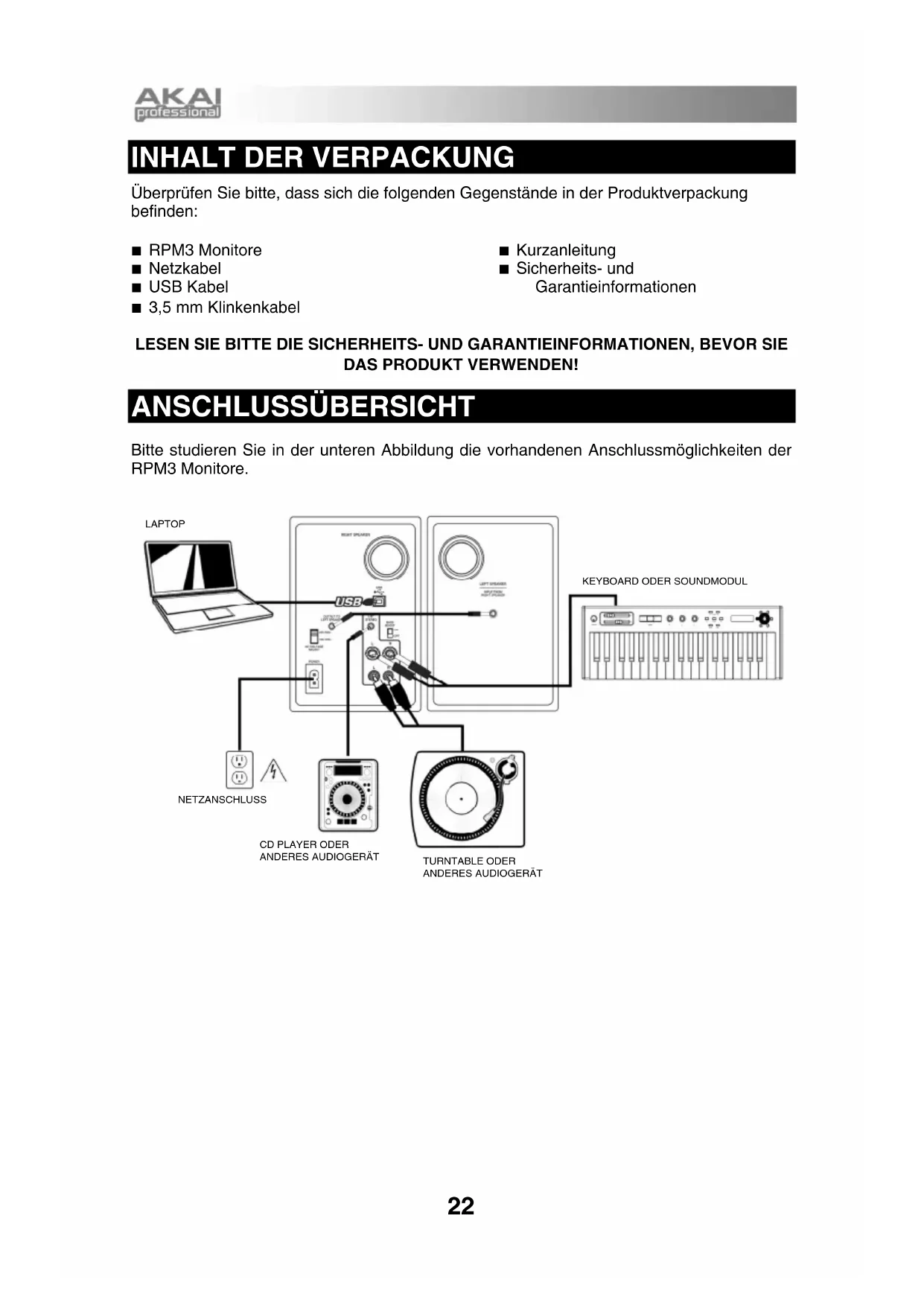
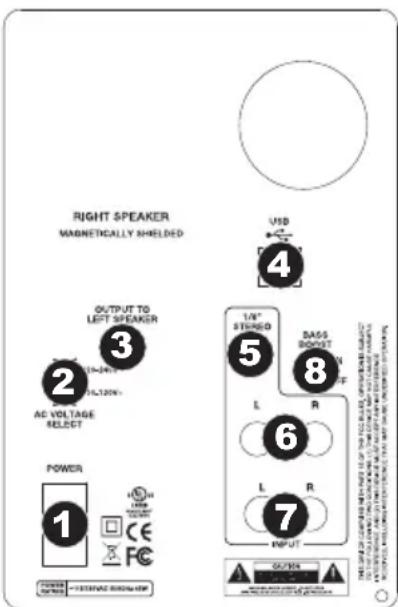
ANSCHLUSSÜBERSICHT
Bitte studieren Sie in der unteren Abbildung die vorhandenen Anschlussmöglichkeiten der RPM3 Monitore.
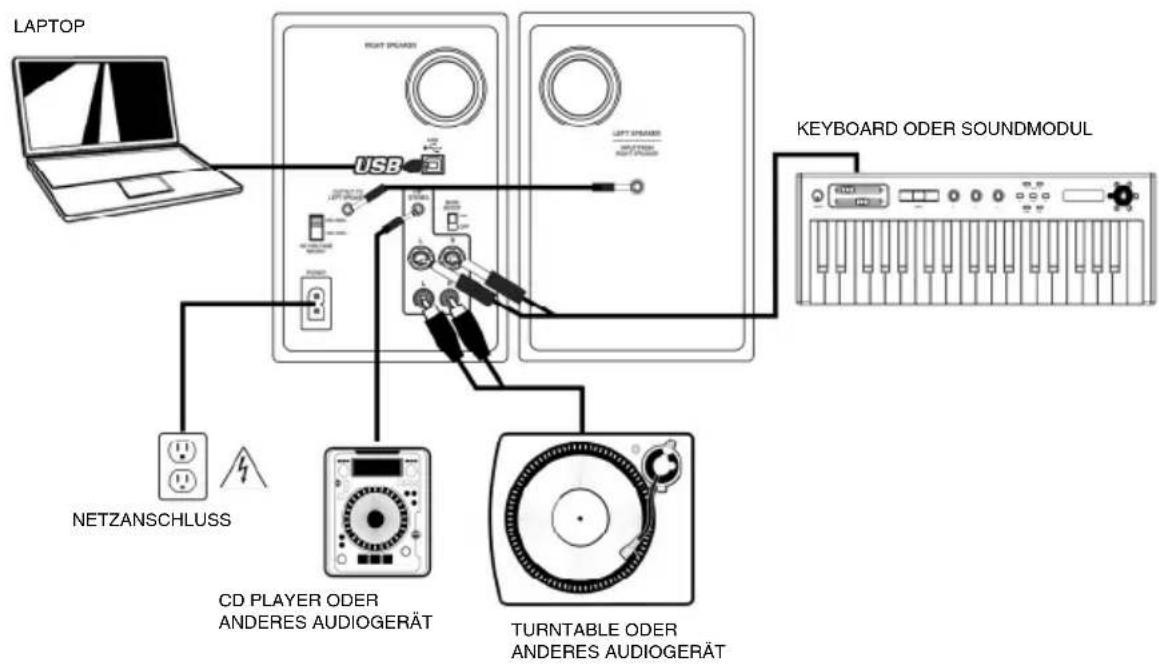
ÜBERBLICK ÜBER DIE VORDERSEITE
- VOL/POWER - Dieser Regler wird zum Einsatzen der Monitore und zur Lautstärkanpassung verwendet. Zum Einsatzen drehen Sie den Regler nach rechts; ein bemerkbarer Widerstand bestätigt, dass der Monitor eingeschaltet wird. Zusätzlich beginnnt eine blau LED auf der linken Monitorseite zu leuchten. Zum Ausschalten drehen Sie den Regler nach links. Die blau LED verlisch und lasst Sie wissen, dass der Monitor ausgeschelt ist.
- KOPFHÖRER - Schließen Sie hier ihre Kopfhörer mit 6,3 mm Stereoklinke an, um die Musik über Kopfhörer horen zu konnen. Beachten Sie, dass beim Anschluss der Kopfhörer Sie keinen Ton über die Laufsprecher horen konnen, bis die Kopfhörer wieder abgezogen werden.
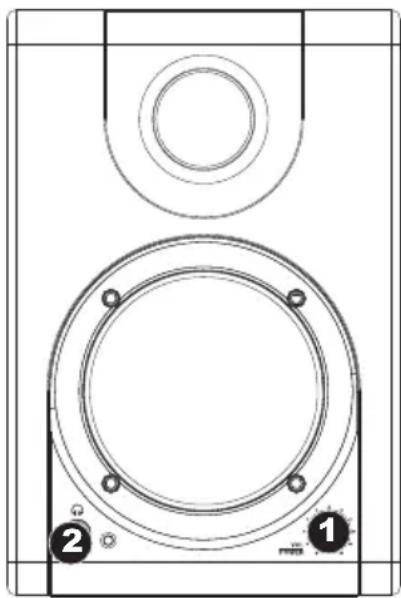
ÜBERSICHT ÜBER DIE RÜCKSEITE
- POWER - Verbinden Sie diese Buchse über das beiliegende Netzkabel mit einer Stromquelle. Achten Sie unbedingt darauf, dass der Spannungswahlschalter (AC Voltage Selector - siehe #2) auf der für Ihr Land richtig Spannungseinstellung stehen.
- AC VOLTAGE SELECTOR - Dieser Schalter bestimmt die Eingangsspannung für die Monitore. In den meisten europäischen Ländern sollte der Schalter auf „220-240V" stehen. Anwender aus den USA verwenden Sie Schalterstellung „100-120V".
- OUTPUT TO LEFT SPEAKER - Das ist der Audioanschluss für den linken Laufsprecher. Verwenden Sie das mitgelieferte 3,5 mm Klinkenkabel, um den rechten mit dem linken Laufsprecher zu verbinden.
- USB (1.1) - Verwenden Sie das mitgelieferte USB Kabel, um das Laufsprechersystem mit einem freien USB Port Ihr Computers zu verbinden. Da die RPM3 Monitore Plug-and-Play-kompatibel sind, müssen Sie keine Treiber installmenten - die Laufsprecher können gleich nach dem Anschluss verwendet werden.
- 1/8" STEREO EINGANG - Verwenden Sie ein optionales 3,5 mm Klinkenkabel, um eine externe Klangquelle an diesen Eingang anzuschreiben.
- 1/4" TS EINGÄNGE - Verwenden Sie optionale 6,3 mm Klinkenkabel, um eine externe Klangquelle an diese Eingänge anzuschlieBen.
- RCA EINGÄNGE - Verwenden Sie ein optionales RCA-Kabel, um eine externe Klangquelle an diesen Eingang anzuschlieBen.
- BASS BOOST - Dieser Schalter erhögt es, die Bassfrequenzen der Laufsprecher anzuheiten.
Falls es beim Anschluss der Monitore über einen USB Hub zu Problemen kommt, verbinden Sie die Laufsprecher direkt mit dem Computer.
Alle drei Eingangsoptionen werden als Stereosignal zusammengemisch, wenn Sie ihre externen Quellen im Computer aufnehmen.
AUFSTELLUNG DER MONITOR
Wie jeges Lautsprechersystem **müssen auch ihre RPM3 möglichst optimal in einem passenden akustischen Umfeld aufgestellt werden, damit das klangliche Potential ganz genutzt werden kann. Die korrekte Aufstellung ist meistens einfach zu bewerkstelligen, noch selbst bei Nahfeldmonitoren werden Aufstellposition und Raumverhältnisse zu oft vernachlassigt. Dies kann sich nachteilig auf die Qualität des Abhorens und die erzielten Ergebnisse auswirken.
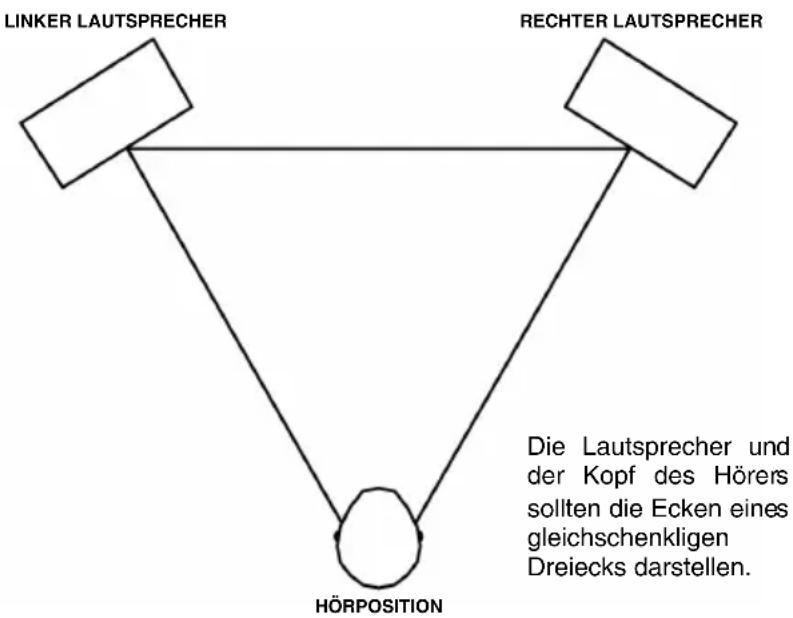
Achten Sie darauf, dass der Abstand beider Monitor gleich groß, wie der Abstand zu ihrem Kopf ist. Wenn die Monitore den richtigen Abstand haben, drehen Sie sie leicht, dass die Laatsprecher zu Ohnen zeigen.
Wie Sie anhand der rechten Abbildung sehen können, ist der Abstand eines Laufsprechers zum Kopf des Hörers identisch, wie auch der Abstand der Monitore zueinander. Sie erkennen auch, dass die Monitore leicht nach innen gedreht sind und die Laufsprecher den Hörer ansehen.
Sollten Sie diesen Aufstellung nicht practizieren können, versuchen Sie eine Platzierung der Monitore, die thisem Ideal möglichst nahe kommt.
HOHE DER LAUTSPRECHER
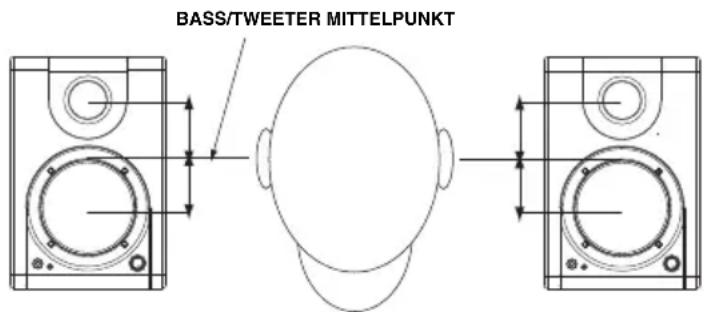
Die ideale Höhe der RPM3 Monitore ist parallel zum Boden, so, dass der Mittelpunkt zwischen Bass und Tweeter auf Ohrenhöhe.
Die rechte Abbildung zeigt die ideale Positionshöhe der Laufsprecher, relativ zum Zuhörer. Dessen Ohren befinden sich genau zwischen Bass und Tweeter.
Verwenden Sie, falls möglich, Monitoränder. Dadurch erhalten Sie ein betteres Klangbild, da die Monitore vom Tisch (oder der Meterbridge, wenn Sie einen Mixer verwenden) akustisch entkoppelt werden. Außen dem werden Soundreflektionen vom Tisch oder Mixer, die den Klang negativ beeinflussen konnten, vermieden.
Die RPM3 Monitore werden als Plug-and-Play Gerät direkt unter Windows XP/Vista erkannt, damit entfällt die Installation spezieller Treiber. Schalten Sie die Monitore einfach ein, verbinden Sie den USB Port der Monitore mit dem Computer und alle notwendigen Treiber werden automatisch geladen.
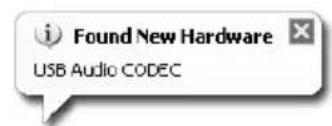
Beim ersten Anschlieben der Monitore an den Computer sehen Sie ein paar Bildschirmanzeigen, wie hier links gezeigt. Lassen Sie den Computer den Vorgang beenden.
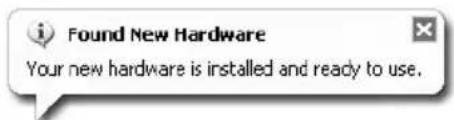
Nach Abschluss der Treiberinstallationieren Sie die hier links dargestelte Meldung. Ihr Monitore sind nun einsatzbereit.
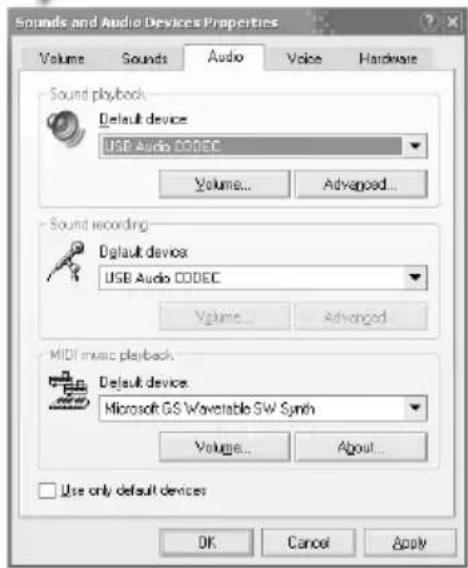
Möglicherweise wollen Sie die RPM3 als Standardausgangsgerät für den Computer verwenden. Gehen Sie dazu auf Start > Systemsteuerung > Sounds und Audiogeräte und klichen See auf den Audio Tab.
Sie sehen nun das hier dargestellte Fenster.
Zur Verwendung der Monitore als Standardgerät wahlen Sie unter Soundwiedergabe den USB Audio CODEC aus.
Zur Auswahr der Monitore als Standardaufnahmeverwenden Sie den USB Audio CODEC unter Soundaufnahme.
Tipp Wir empfehlen, im Sounds und Audiogeräte Fenster die Windows Systemsounds zu deaktivieren, so dass diese Klänge nicht die Audiosignale ihrer Aufnahmesoftware storen. Gehen Sie dazu in den Sounds Tab und wahren Sie Keine Sounds im Soundschema Menu aus.
ÜBER LATENZ & ASIO TREIBER ANDERER ANBIETER
"Latenz" bezeichnet die Verzögerung zwischen dem Zeitpunkt, an dem das Audiosignal erzeugt wird und dem Moment, an dem Sie es wirklich horen. Eine höhere Latenz ist gleichbedeutend mit einer größeren Verzögerung.
Die RPM3 besitzen eine latenzfreie Hardware Monitoring Funktion, weshalb Sie sich über Latenzen an den Eingängen angeschlossener externer Soundquellen keine Gedanken machen müssen. Latenz wird aber bei der Verwendung von Software-Instrumenten ein zu einem wichtigen Thema.
Normalerweise wollen Sie mit geringen Latenzen bei störungsfreier Aufnahme- und Wiedergabe arbeiten. Dazu sollen den die Latenz und die Puffergroßen in den Einstellungen ihrer Software anpassen.
Wenn die Latenz trotzdem noch zu hoch ist oder Sie Störungen im Audiosignal wahrnehmen, sollenn Sie einen kostenlos im Internet verfügbaren ASIO (Audio Stream Input/Output) Treiber verwenden. Da ASIO Treiber effizienter zwischen Soft- und HardwareCOMMUNIZIEREN, erhalten Sie eine bessere Performance und niedrigere Latenzen. Wir empfehlen den Einsatz des kostenlosen ASIO4ALL Treibers (PC, den Sie auf der Website www.asio4all.com finden.
Die RPM3 Monitore werden als Plug-and-Play Gerat direkt unter MAC OS X erkannt, somit entfällt die Installation spezieller Treiber. Schalten Sie die Monitore einfach ein, verbinden Sie den USB Port der Monitore mit dem Computer und alle notwendigen Treiber werden automatisch geladen..
Um die RPM3 als Standard Audioausgang und -eingang fur ihren Computer einzurichten, gehen Sie in Programme Dienstprogramme und offen die Audio-MIDI-Konfiguration.
Im Audiogeräte Tab definierten Sie den USB Audio CODEC als Systemeingang und Systemausgang.
KONFIGURATION IHRER DAW-SOFTWARE
AnschlieBend finden Sie ein paar Tipps zur Konfiguration ihrer DAW fur die Verwendung der Laatsprechern.
WIEDERGABE
Überprüfen Sie, dass die RPM3 als Audioausgangsgerät in ihrer DAW definiert haben, wenn Sie diese nicht als Standardgeräte eingestellt haben. Verwenden Sie dazu die Audioeinstellungen der Software.
AUFNAHME
Wie Sie bereits bemerkt haben, befinden sich auf der Rückseite des linken Monitors mehrere Eingänge. Diese Eingänge ermögen die Aufnahme externer Soundquellen auf Ihr Computer. Beachten Sieitte, dass die drei möglichen Eingangssignale bei der Aufnahme auf dem Computer als Stereosignal zusammengefasst werden. Deshalb ist es bei
Wichtig: Schalten Sie das Software-Monitoring bei der Aufnahme externer Soundquellen aus, um Rückkopplungen und Verzerrungen zu vermeiden. Schalten Sie dazu einfach die Wiedergabe der aufzunehmenden Spur in der Software stumm.
der Aufnahme mehrerer Eingangssquellen wichtig darauf auf zu achten, dass die Lautstärke des Eingangssignals nicht übersteuert.
Achten Sie darauf, dass zur Aufnahme ihre Monitore als Audioeingangsgerät in Ihrer DAW Software eingestellt sind. Verwenden Sie dazu die Audioeinstellungen der Software.
FEHLERHILFE
Bitte verwenden Sie diese Übersicht, wenn Sie auf Probleme stößen sollen.
| PROBLEM URSACHE LösUNG | ||
| Monitore谢单tonieren nicht. | Kein Strom. | Überprüften Sie, dass die Monitore mit einer Funktionierenden Stromquelle verbunden sind. |
| Monitore sind nicht eingeschaltet. | Schalten Sie die Lautspricher ein. Die blaue LED leuchtet, wenn die Lautspricher in Betrieb sind. | |
| Monitore sind nicht mit dem Computer verbunden. | Verbinden Sie die Monitore mit einem Funktionierenden USB Port Ihres Computers. | |
| Problem wird durch einen USB Hub verursacht. | Wir empfehlen, keinen USB Hub beim Anschluss zu verwenden und die Monitore direkt mit dem Computer zu verbinden. | |
| Kopfhörer sind angeschlossen. | Solange Kopfhörer an den Monitoren angeschlossen sind, geben diese kein Audio signal ab. Entfern Sie die Kopfhörer, wenn Sie lieber über die Lautspricher abhören möchten. | |
| Lautstärke ist zugetreht. | Drehen Sie den Lauststärkeregler auf der Vorderseite auf. | |
| Ich Höhe das Audiosignal nur auf dem linken Monitor. | Rechter Lautspricher wurde nicht angeschlossen. | Verbinden Sie mit Hilfe des beiliegenden 3,5 mm Klinkenkabels den linken mit dem rechten Monitor. |
| Ich Höhe bei der Aufnahme externer Soundquellen Verzerrungen. | Lautstärken der Eingangssignale zu hoch. | Verringern Sie die Lauststärke der Eingangssignale. Beachten Sieitte, dass die drei möglichen Eingangssignale bei der Aufnahme auf dem Computer als Stereosignal zusammenfasst werden. Deshalb ist es bei der Aufnahme mehrerer Eingangsquellen wichtig darauf zu achten, dass die Lauststärke des Eingangssignals nicht übersteuert. |
| Software Monitoring wurde nicht ausgeschaltet und verursacht eine Rückkopplungsschleife. | Schalten Sie das Software Monitoring aus, wenn Sie externe Signale in der DAW aufnehmen. | |
| Die Latenz ist sehr hoch. | Die Puffergroße in ihrer Software ist zu hoch eingestellt. | Setzen Sie die Puffergroße auf einen niedrigeren Wert. Verwenden Sie dazu die Audioeinstellungen Ihres Programms. |
| Der Class-Compliant Audiotreiber arbeitet nicht effektiv. | Laden Sie den kostenlosen ASIO4ALL Treiber von www.asio4all.com. Diese können bessere Resultate bei sehr geringen Latenzeinstellungen bringen. | |
| Ich besteht nur Audioaussetzer und Verzerrungen. | Puffergroße ist zu niedrig eingestellt. | Extrem niedrige Puffergroßen erzeugen mehr Last für ihren Computer, weshalb es zu Aussetzern und Verzerrungen kommt Wahlen Sie eine höhere Puffergroße in ihrer Software, um dies zu vermeiden. |
| Meine Software DAW erKENnt die Monitore nicht. | Monitore wurde erst nach dem Starten der Software angeschlossen. | Einige Konfigurationen benötgigen es, dass Audio- und MIDI Geräte vor dem Starten der Software, in der sie verwendet werden sollen, angeschlossen werden. Starten Sie die Software neu, nachdem Sie die Monitore mit dem Computer verbunden haben. |
TECHNISCHE DATEN
Basslautsprecher: 3" magnetisch abgeschirmter Polypropylene-Konus mit Gummiumrandung und High-Power Spule. 4 Ohm Impedanz.
Hochtöner: 1" Seidenhochtöner
Frequenzgang: 80 Hz - 20 kHz
Bass Boost: 4.8dB bei 100Hz
Leistung: 10 W pro Kanal RMS
Rauschabstand: 88dB gewichtet
Eingänge: 6,3 mm Klinke, RCA, 3,5 mm Stereo, USB1.1
Eingangsimpedanz: 20k Ohm
DA/AD Wandler 16 Bit Delta Sigma, 44.1kHz oder 48kHz Sample Rate
Abmessungen (B x H x T): 15.3 cm x 12.7 cm x 19.0 cm (6.0" x 5.0" x 7.5")
Gesamtgewicht: 3.4kg (7.5 lbs)


- INHALT DER VERPACKUNG
- LESEN SIE BITTE DIE SICHERHEITS- UND GARANTIEINFORMATIONEN, BEVOR SIE DAS PRODUKT VERWENDEN
- ANSCHLUSSÜBERSICHT
- ÜBERBLICK ÜBER DIE VORDERSEITE
- ÜBERSICHT ÜBER DIE RÜCKSEITE
- AUFSTELLUNG DER MONITOR
- HOHE DER LAUTSPRECHER
- ÜBER LATENZ & ASIO TREIBER ANDERER ANBIETER
- KONFIGURATION IHRER DAW-SOFTWARE
- WIEDERGABE
- AUFNAHME
- FEHLERHILFE
- TECHNISCHE DATEN
Marke : AKAI
Modell : RPM3
Kategorie : Lautsprecher