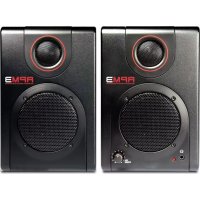
RPM3 - Altoparlante AKAI - Manuale utente e istruzioni gratuiti
Trova gratuitamente il manuale del dispositivo RPM3 AKAI in formato PDF.



| Tipo di prodotto | Cassa di monitoraggio da prossimità |
| Marca | AKAI |
| Modello | RPM3 |
| Dimensioni (L x A x P) | 15,3 cm x 12,7 cm x 19 cm (6 pollici x 5 pollici x 7,5 pollici) |
| Peso netto totale | 3,4 kg (7,5 libbre) |
| Alimentazione | 10 W RMS per canale, selettore di tensione 100-120 V / 220-240 V |
| Risposta in frequenza | 80 Hz - 20 kHz |
| Amplificazione dei bassi | 4,8 dB a 100 Hz (commutabile) |
| Rapporto segnale/rumore | 88 dB (ponderato) |
| Altoparlante dei bassi | 3 pollici, cono in polipropilene, schermatura magnetica |
| Altoparlante degli alti | Cupola in seta da 1 pollice |
| Ingressi audio | USB 1.1, 1/8 pollice stereo, 1/4 pollice TS (x2), RCA (x2) |
| Connettività | USB Plug-and-Play (PnP), nessun driver richiesto |
| Uscita cuffie | Jack 1/8 pollice (spegne le casse) |
| Funzioni | Pulsante volume/power, selettore bass boost, monitoraggio a latenza zero |
| Manutenzione e pulizia | Scollegare prima della pulizia; utilizzare un panno morbido e asciutto |
| Sicurezza | Leggere le istruzioni di sicurezza prima dell'uso; non esporre all'umidità |
| Parti di ricambio | Disponibili su richiesta al produttore |
| Riparabilità | Contattare un tecnico qualificato; nessuna parte riparabile dall'utente |
Domande frequenti - RPM3 AKAI
Domande degli utenti su RPM3 AKAI
0 domanda su questo apparecchio. Rispondi a quelle che conosci o fai la tua.
Fai una nuova domanda su questo apparecchio
Scarica le istruzioni per il tuo Altoparlante in formato PDF gratuitamente! Trova il tuo manuale RPM3 - AKAI e riprendi in mano il tuo dispositivo elettronico. In questa pagina sono pubblicati tutti i documenti necessari per l'utilizzo del tuo dispositivo. RPM3 del marchio AKAI.
MANUALE UTENTE RPM3 AKAI
Impedance nominale: 20 k ohms
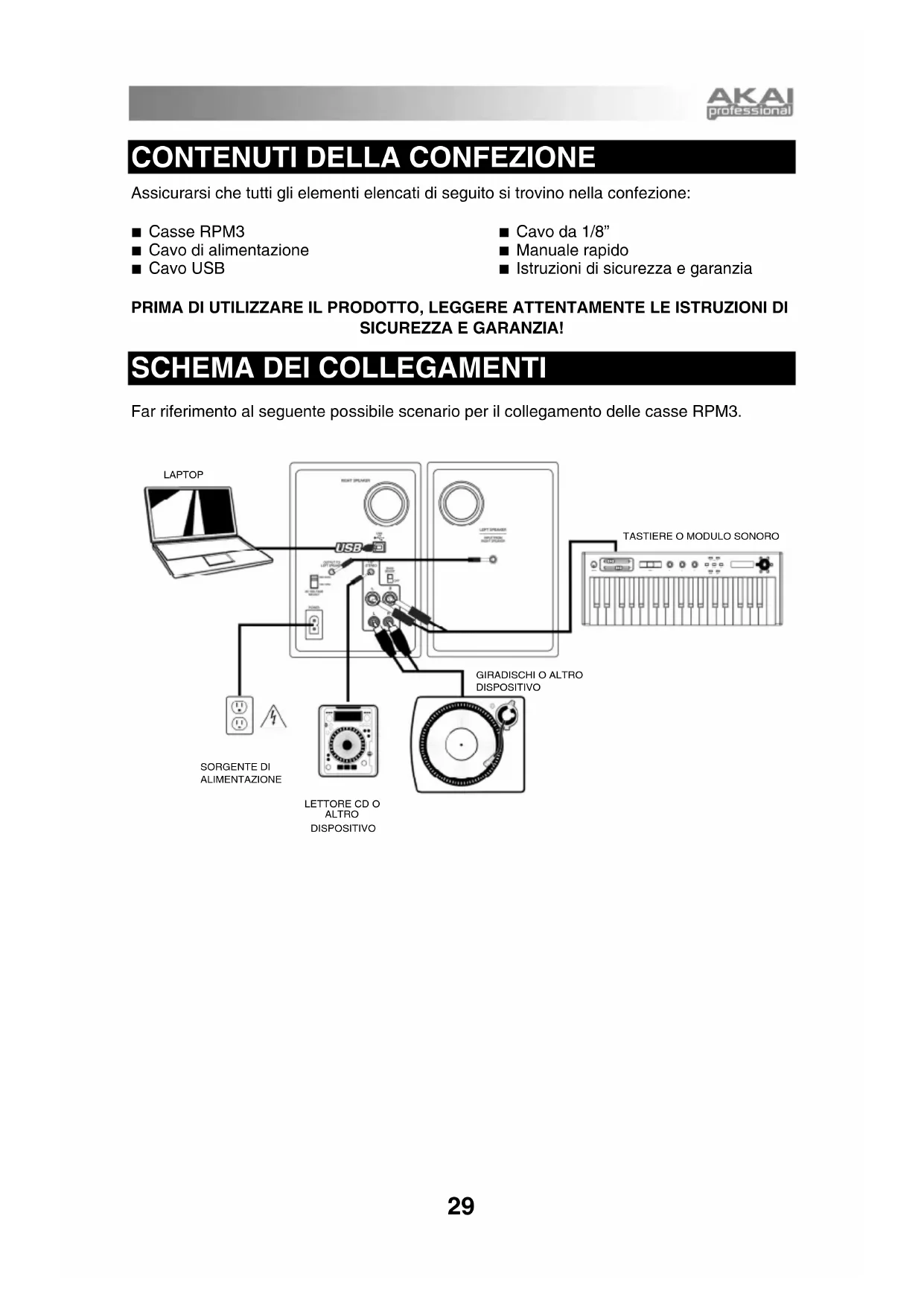
CONTENUTI DELLA CONFEZIONE
Assicurarsi che tutti gli elementi elencati di seguito si trovino nella confezione:
Casse RPM3
Cavo di alimentazione
Cavo USB
Cavo da 1/8"
Manuale rapido
Istruzioni di sicurezza e garanzia
PRIMA DI UTILIZZARE IL PRODOTTO, LEGGERE ATTENTAMENTE LE ISTRUZIONI DI SICUREZZA E GARANZIA!
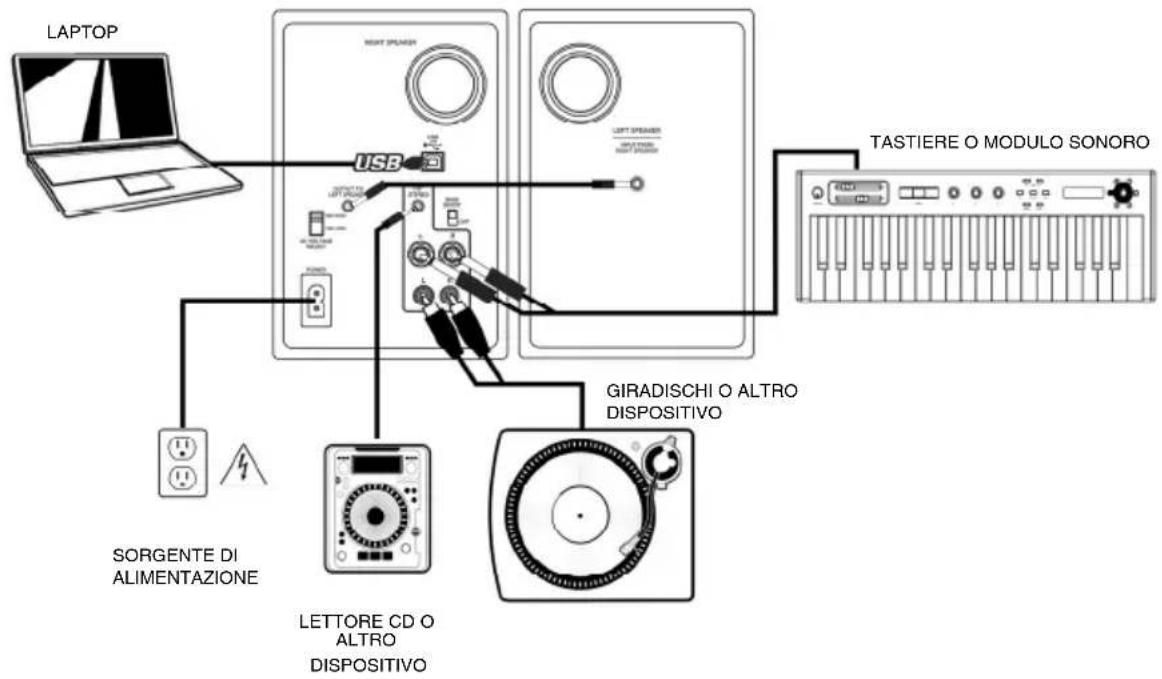
SCHEMA DEI COLLEGAMENTI
Far riferimento al seguente possibile scenario per il collegamento delle casse RPM3.
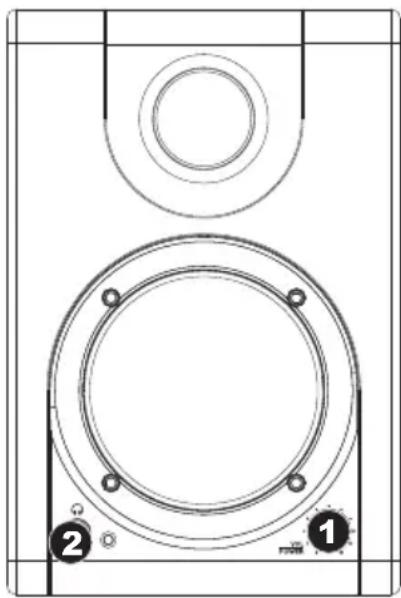
PANORAMICA PANNELLO ANTERIORE
- VOL/ALIMENTAZIONE - Questa manopola serve ad accendere le casse e a regolarne il volume. Per procedere all'accensione, girare la manopola verso l'alto: si udra un cigc quando le casse si accendono. Una luce blu a LED si accende sulla sinistra delle casse. Per lo spegnimento, abbassare del tutto il volume: il LED blu si spegnerà aindicare che le casse sono spente.
- CUFFIE - Collegare cuffie da 1/8 a这一点 uscita per ascoltare il mix intraverso di esse. Va notato che quando le cuffie sono collegate, non si udra alcun suono provenire dalle casse fino a quando le cuffie non vengano scollegate.
CASSA DESTRA
PANORAMICA PANNELLO POSTERIORE
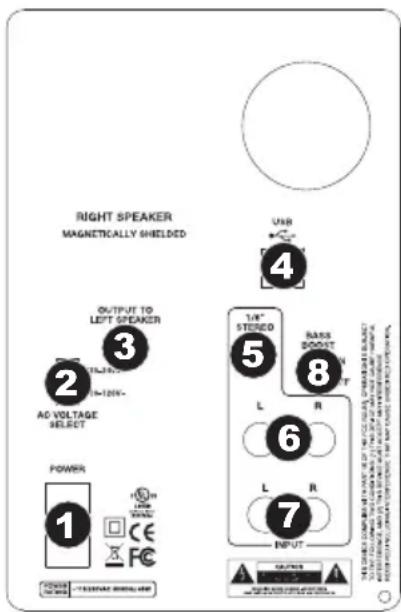
- ALIMENTAZIONE - Servirsi del cavo di alimentazione in dotazione per collegare le casse ad una sorgente di alimentazione funzionante. Assicurarsi che il selettore di voltaggio CA (vedi elemento n. 2 di cuiippo) sa impostato sul voltaggio corrispondente a quello del vostro paese.
- SELETTORDE DI VOLTAGGIO CA - Questo interrettore a 2 positioni imposta il voltaggio di ingresso CA delle casse. Gli utenti statunitensi devono impostare l'interruttore su "100-120V", Amonge gli abitanti del Regno Unito e di gran parte dell'Europa dovranno impostarlo su "220-240V".
- USCITA ALL'ALTOPARLANTE DI SINISTRA - Questo è il collegamento audio alla cassa sinistra. Servirsi del cavo da 1/8 in dotazione per collegare la cassa destra a quella sinistra.
- USB (1.1) - Servirsi del cavo USB in dotazione per collegare l'impiano delle casse al computer. Va notato che le casse RPM3 sono Plug-and-Play,+dunque non è necessaria l'installazione di driver aggiuntivi; le casse saranno pronte all'uso non appena inserte.
- INGRESSO STEREO DA 1/8" - Servirsi di un cavo stereo da 1/8" (non incluso) per collegare sorgenti sonore esterne a quello ingresso.
- INGRESSI TS DA 1/4" - Serviri di cavi TS da 1/4" (non inclusi) per collegare sorgenti sonore esterne a questi ingressi.
- INGRESSI RCA - Servisi di un cavo stereo RCA (non incluso) per collegare sorgenti sonore esterne a quosti ingressi.
- BASS BOOST - Questo interruptatore a 2 positioni permette di incrementare le frequenze dei bassi delle casse.
In caso di problemi nel collegamento delle casse tramite un hub USB, si raccomanda di collegare le casse direttamente al computer.
Tutte e tre le opzioni di ingressosono mischiate insieme come copbia stereo al momento di registrare sorgenti esterne nel computer.
DISPOSITIONE DELLE CASSE
La disposizione delle casse ha un notevole impatto sulle loro prestazioni nel vostro studio.
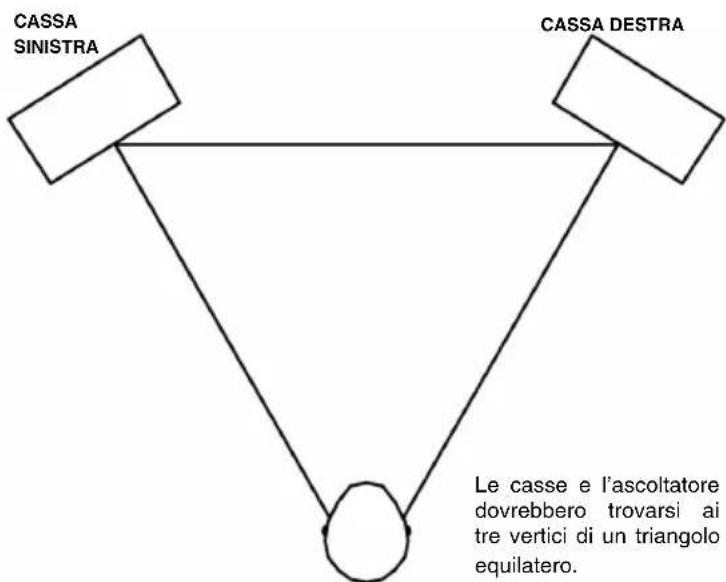
Nonostante le casse "nearfield" (a campo vicino) siano progettate per essere piuttosto adattabili in fatto di posizionamento, bisogna fare il possibile affinché formino un triangolo equilatero con la testa. In altre parole, assicuratve che agli cassa sia equidistante alla vostra testa e dall'altra cassa. Una volta posizionate, ruotare leggermente le casse in modo che i driver siano puntati verso il technician.
Osservate lo schema a destra. La distance della testa dell'ascoltatore da ciascuna cassa equivale alla distance che intercorre tra la cassa destra e quella sinistra. Si nota inoltre che le casse sono leggermente girate, in modo da trovarsi di fronte all'ascoltatore.
Questa è la disposizione ideale, ma se non risulta pratica (o possibile), cercate di rispettarla il più possibile.
ASCOLTATORE
ALTEZZA CASSE
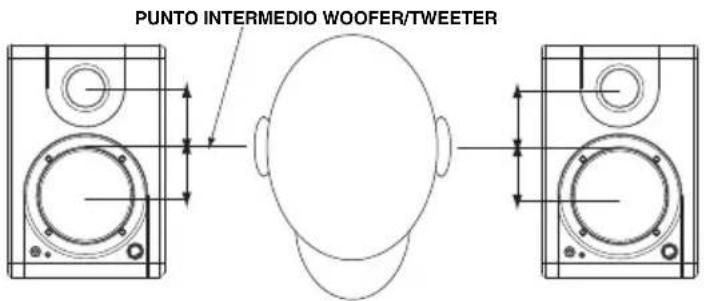
L'altezza ideale delle casse RPM3 è quella tale per cui la cassa è parallela al terreno e il punto centrale tra woofer e tweeteter si trovava all'altezza dell'orecchio.
Lo schema di cui sotto对我a il posizionamento ideale delle casse rispetto al tecnico. Da notare che le orecchie del tecnico si trovano direttamente tra il woofer e il tweeter.
Se possibile, serviri di apposti supporti e allontanare le casse dal bancone (o dal ponte di misurazione, nel caso in cui si utilizzi un mixer). Questo solitamente porta migliori risultati di riproduzione, in quanto la cassa non è in coppiia con il bancone e vi sono meno possibilità che suoni riflessi dal ravolo stesso (o dal mixer) raggiungano le vostre orecchie alterando la riproduzione delle casse da studio.
CONFIGURAZIONE IN WINDOWS
Le casse RPM3 sono plug-and-play con Windows XP/Vista,+dunque non è necessaria I'installazione di driver particulari. Accendere le casse, collegarle alla porta USB del computer e tutti i driver necessari verranno installati automaticamente.
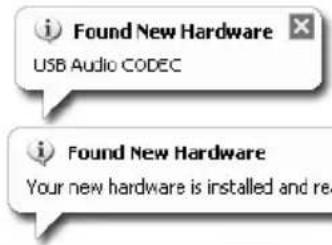
La prima volta che si collegano le casse al computer apparirà un messaggio simile a quello illustrato a sinistra. Lasciare che il pro cesso venga portato a termine.
Una volta completato il processo, apparirà il messaggio indicate a sinistra. Le casse sono ora pronte all'uso.
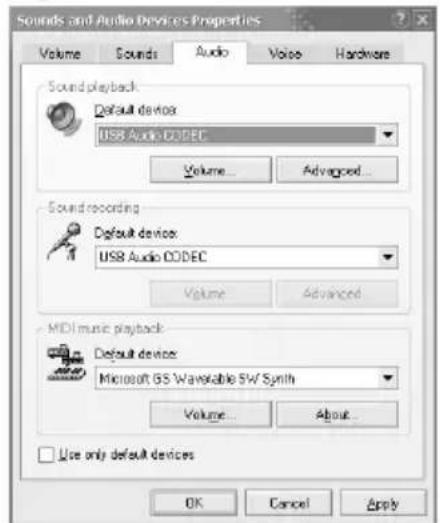
Si più scegliere di utilizzato le casse RPM3 comme uscita audio predefinita per il computer. Per accedere alle opzioni audio predefinite del computer, recarsi su Start Pannello di controllo Suoni e periferiche audio e cliccare sulla linguetta Audio.
Apparirà la schermata illustrata a sinistra.
Per impostare le casse come periferica di riproduzione predefinita, scegliere USB Audio CODEC molto Riproduzione suoni.
Per impostare le casse come periferica di registrazione predefinita, scegliere USB Audio CODEC molto Registrazione suoni.
Suggerimento: una volta in Suoni e periferiche audio, si consiglia di spegnere i suoni di sistema di Windows in modo che non interferiscano con l'audio nel corso di una sessione. Si cui fare ciòlickando sulla linguetta Suoni e selezionando Nessun suono dal menu a tendina Combinazioni.
LATENZA E DRIVER ASIO DI TERZI
La "latenza" è il ritardo tra il momento in cui l'audio viene generato e il momento in cui lo si sente. Una latenza più elevata significa un ritardo maggiore.
Le casse RPM3 offrono una riproduzione diretta a zero latenza, quindi non ci si dovrà preoccupare di quest'ultima al momento di riproduire le sorgenti audio collegate alla parte posteriore delle casse stesse. Tuttavia, la latenza potrebbe divertare un problema quando si utilizzato synth software e strumenti.
In generale, si deve Maintainere la latenza il più possibile Bassa, permettendo all'impianto di funzionare nella intoppi. La latenza e il buffering sono solitamente regolati tra le impostazioni preferite del software (opzioni).
Se è ancora presente un'ecccessiva latenza o "lag" quando si utilizzato synth software e strumenti, è consigliabile scaricare uno dei driver ASIO (Audio Stream Input/Output) Gratis e ampiamente disponibili in Internet. In generale, i driver ASIO hanno prestazioni migliori e con una minore latenza in quanto creano una comunità più efficente tra dispositivi audio e software. Si può scaricare e installare il driver ASIO4ALL risultato (PC) alla pagina www.asio4all.com.
CONFIGURAIZIONE CON MAC OSX
Le casse RPM3 sono plug-and-play con Mac OSX, dlunque non è necessaria l'installazione di driver particulari. Accendere le casse, collegarle alla porta USB del computer e le casse saranno pronte da usare immediatamente.
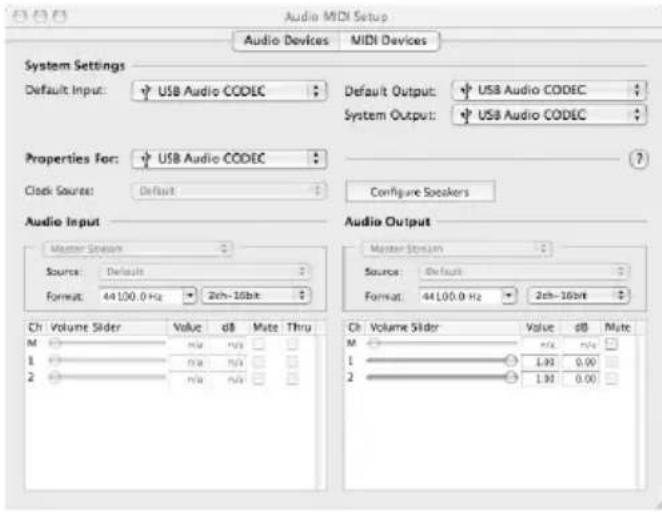
Si più scegliere diutilizzare le casse RPM3 comme uscita audio predefinita per il computer. Per accedere alle impostazioni audio predefinite del computer, recarsi su Applicazioni Utilita efare doppio cli su Audio MIDI Setup.
Sotto la linguetta Periferiche audio, selezionare USB Audio CODEC come ingresso e uscita predefinita di sistema.
CONFIGURAZIONE DEL DAW
Seguono alcune indicazioni per la configurazione del DAW affinché funzioni con le casse.
RIPRODUZIONE
Bisogna assicurarsi che le casse siano attivate come periferica di uscita audio nel DAW, nel caso in cui non siano state impostate come sistema di uscita audio predefinito. Questo viene solitamente fatto nella finestra di dialogo Opzioni dell'applicativo.
REGISTRAZIONE
Avrete notato che sono presenti diversi ingressii sul pannello posteriore della cassa di sinistra. Questi ingressii permettono di registrar sorgenti sonore esterne direttamente nel computer. Va notato che tre set di ingressii sono sommati insieme prima di entrare nel computer come traccia stereo. Dunque, è importante garantire che il volume del segnale di ingressso non salti quando si utilizzato più dispositori esterni simultaneamente.
Per registrarare dagli ingressi, assicurarsi che le casse siano attivate come periferica audio di ingresso nel DAW. Questo viene solitamente fatto nella finestra di dialogo Opzioni dell'applicativo.
IMPORTANTE: assicurarsi che la coproduzione software sia spenta al momento di registrar da sorgenti sonore esterne. In caso contrario, si possono verificare ritorno e distorsione. Per spegnere la coproduzione sul canale di registrazione, si può semplicitamente renderere muto il canale nel software.
RISOLUZIONE DI PROBLEMI
In caso di problemi,fare riferimento al segunte elenco di comuni scenari di risoluzione di problemi.
| PROBLEMA CAUSA SOLUZIONE | ||
| Le casse non funzionano. | Le casse non sono inserte. | Assicurarsi che le casse siano collegate ad una sorgente di alimentazione funzionante. |
| Le casse non sono accese. | Assicurarsi che le casse siano accese.Quando le casse sono accese, il LED blu è illuminato. | |
| Le casse non sono collegate al computer. | Assicurarsi che le casse siano collegate ad una porta USB funzionante del computer. | |
| Il problema è causato dall'uso di un hub. | Raccomandiamo di evitare l'uso di hub USB e di collegare le casse direttamente al computer. | |
| Le cuffie sono inserte. | Va ricordato che quando le cuffie sono inserte, le casse non emettono audio. Scollegare le cuffie se si desidera ascollareattraverso le casse. | |
| Il volume è al minimo. | Alzare la manopola del volume posta anteriormente al giusto livello. | |
| Si sente l'audio solo dalla cassa di sinistra. | La cassa di destra non è collegata. | Assicurarsi che la cassa di destra sia collegata a那一 della sinistra tramite l'apposto cavo da 1/8" in dotazione. |
| SI verifica distorsione quando registrato da sorgenti esterne. | I livelli di guidagno (gain) delle sorgenti di ingressso sonoccessivi. | Abbassare il livello dell'audio delle sorgenti di ingressso. Ciò risulta estremamente importante al momento di utilizzato più sorgenti, in quanto gli ingressi a livello del pannello posteriore delle casse vengono sommati prima di entrare nel computer. |
| La riproduzione del software non è stata spenta e sta causando un loop di ritorno. | Assicurarsi che la riproduzione del software sia spenta al momento di registrar da sorgenti esterne per evitare ritorno e distorsione. | |
| Si verifica molto latenza o "lag". | La dimensione del buffer nel software è impostata troppo alta. | Impostare la dimensione del buffer su valori inferiori. Ciò avviene solitamente a livello delle impostazioni audio o opzioni del software. |
| I driver audio compatibili non sono sufficienti. | Scaricare il driver Gratis AO4ALL alla ricerca www.asio4all.com. Puede aiutare a ottenerile migliorari risultati con impostazioni di latenza estremamenteasse. | |
| Si verificano cadute e interferenze audio. | La dimensione del buffer nel software è impostata troppobassa. | Dimensioni estremamente bassere del buffer possono far si che il computer lavori più a fatica di quello in grado di fare, causando cadute e interferenze indesiderate. Per evitare ciò, selezionare una dimensione di buffer maggiore nel software. |
| II software DAW non "vede" le casse. | Le casse sono state collegate dopo che il software è stato lanciatedo. | Alcune configurazioni richiedono che i dispositivi audio e MIDI vengano collegati prima di lanciate eventuali applicativi software con i quali si può desiderare di utilizzare i dispositivi stessi. Provarare a rilanciare l'applicazione con le casse collegate e accessè. |
SPECIFICHE TECNICHE
Woofer:
cono in propilene da 3"
leggero,
schermato
magnificamente,
dotato
di
bordi in gomma e gestione
circuits
vocali
ad
eleva
potenza. 4 Ohm di
impedenza.
Tweeter:
silk dome da 1"
Risposta di frequenza: 80 Hz - 20 kHz
Bass Boost (amplificazione dei bassi): 4,8 dB a 100 Hz
Alimentazione:
10
W
per
canale
Rapporto segnale-rumore:
88
dB
pesati
Ingressi: TS da 1/4", RCA, Stereo da
1/8",
USB1.1
Impedenza d'ingresso:
20k
ohm
DAC/ADC
gamma di campionamento16
bit delta sigma, 44,1 kHz o 48
K
H
Z
Dimensioni (L x H x P): 15,3 cm x 12,7 cm x 19,0 cm
(6,0")
X
5,0"
X
Peso netto (totale): 3,4 kg (7,5 lb)
AKAI
professional


- CONTENUTI DELLA CONFEZIONE
- SCHEMA DEI COLLEGAMENTI
- PANORAMICA PANNELLO ANTERIORE
- PANORAMICA PANNELLO POSTERIORE
- DISPOSITIONE DELLE CASSE
- ALTEZZA CASSE
- CONFIGURAZIONE IN WINDOWS
- LATENZA E DRIVER ASIO DI TERZI
- CONFIGURAIZIONE CON MAC OSX
- CONFIGURAZIONE DEL DAW
- RIPRODUZIONE
- REGISTRAZIONE
- RISOLUZIONE DI PROBLEMI
- SPECIFICHE TECNICHE
- WOOFER
- TWEETER
Marca : AKAI
Modello : RPM3
Categoria : Altoparlante