MHCV21D - Enceinte SONY - Notice d'utilisation et mode d'emploi gratuit
Retrouvez gratuitement la notice de l'appareil MHCV21D SONY au format PDF.


| Caractéristique | Détails |
|---|---|
| Type de produit | Haut-parleur |
| Puissance de sortie | 200 W |
| Connectivité | Bluetooth, USB, AUX |
| Dimensions | 320 x 320 x 580 mm |
| Poids | 10 kg |
| Autonomie de la batterie | Jusqu'à 13 heures |
| Fonctionnalités supplémentaires | Éclairage LED, mode karaoké, égaliseur audio |
| Maintenance | Nettoyer régulièrement, vérifier les connexions |
| Sécurité | Éviter l'exposition à l'eau, ne pas surcharger |
| Informations d'achat | Vérifier la compatibilité Bluetooth avec vos appareils |
FOIRE AUX QUESTIONS - MHCV21D SONY
Questions des utilisateurs sur MHCV21D SONY
0 question sur cet appareil. Repondez a celles que vous connaissez ou posez la votre.
Poser une nouvelle question sur cet appareil
Téléchargez la notice de votre Enceinte au format PDF gratuitement ! Retrouvez votre notice MHCV21D - SONY et reprennez votre appareil électronique en main. Sur cette page sont publiés tous les documents nécessaires à l'utilisation de votre appareil MHCV21D de la marque SONY.
MODE D'EMPLOI MHCV21D SONY
Informations complémentaires
AVERTISSEMENT
Pour réduire tout risque d'incendie, ne couvrez pas les ailettes de ventilation de cet apparéil avec des papiers journaux, des nappes, des rideaux, etc. N'exposez pas l' apparéil à des sources de flammes nues (par exemple, des bougies allumées).
Pour réduire tout risque d'incendie ou de chocoléctrique, n'exposez pas l'appareil à des gouttelettes ou à des éclaboussures et ne posez pas d'objets contenant du liquide, comme des vases, sur l'appareil.
La fiche principale étant utilisée pour débrancher l'appareil de la source d'alimentation secteur, raccordez l'appareil sur une prise secteur facilement accessible. Si vous constatiez que l'appareil ne fonctionne pas normalement, débranchez immédiatement la fiche principale de la prise secteur.
N'installez pas l'appareil dans un espace confiné, tel qu'une bibliothèque ou un meuble encastré.
L'appareil n'est pas débranché de la source d'alimentation secteur tant qu'il reste raccordé à la prise secteur, même s'il est étant.
Usage en interieur uniquement.
Pour les produits soumis au marquage CE
La validité du marquage CE se limite aux seuls pays où elle est légalement appliquée, principalement dans les pays de l'EEE (Espace économique européen).
ATTENTION
Risque d'explosion si les piles sont remplacées par un type incorrect.
Les piles ou les apparciels dans lesquels des piles sont insérées ne doivent pas etre exposés a une chaleur excessive comme la luziere du soleil et le feu.
ATTENTION
L'utilisation d'instruments optiques avec ce produit augmentera les risques oculaires.
Pour les clients en Europe
Cet apparéil est classé comme un produit CLASS1 LASER par l'IEC 60825-1:2007. Cette mention est indiquée au dos à l'extérieur.
Elimination des piles et accumulateurs et des équipements electriques etlectroniques usages (applicable dans les pays de l'Union Européenne et dans les autres pays disposant des systèmes de collecte sélective)
Ce symbole apposé sur le produit, la pile ou l'accumulateur, ou sur l'emballage, indique que le produit et les piles et accumulateurs fournis
avec ce produit ne doivent pas etre traités comme de simples déchets menagers. Sur certains types de piles, ce symbole apparait parfois combiné avec un symbole chimique. Le symbole pour le plomb (Pb) est rajouté lorsque ces piles contiennent plus de 0,004 % de plomb. En vous assurant que les produits, piles et accumulateurs sont mis au rebut de façon appropriée, vous participez activement à la prévention des conséquences négatives que leur mauvais traitement pourrait provoquer sur I'environnement et sur la santé humaine. Le recyclage des matériaux contribue par ailleurs à la preservation des ressources naturelles. Pour les
produits qui, pour des raisons de sécurité, de performance ou d'intégrité des données, nécessitent une connexion permanente à une pile ou à un accumulateur intégré(e), il conviendra de vous rapprocher d'un Service Technique qualifié pour effectuer son remplacement. En rapportant votre apparéil électrique, les piles et accumulateurs en fin de vie à un point de collecte approprié vous vous assurez que le produit, la pile ou l'accumulateur intégré sera traité correctement. Pour tous les autres cas de figure et afin d'enlever les piles ou accumulateurs en toute sécurité de votre apparéil, reportez-vous au manuel d'utilisation. Rapportez les piles et accumulateurs, et les équipements électriques et electroniques usages au point de collecte approprié pour le recyclage. Pour toute information complémentaire au sujeet du recyclage de ce produit ou des piles et accumulateurs, vous pouvez contacter votre municipalité, votre déchetterie locale ou le point de vente où vous achété ce produit.
Avis à l'attention des clients : les informations suivantes concernent uniquement les apparêils vendus dans les pays appliquant les directives de l'UE.
Ce produit a eté fabriqué par ou pour le compte de Sony Corporation.
Importateur dans I'UE : Sony Europe Limited.
Les questions basées sur la législation française pour l'importateur ou relatives à la conformité des produits doivent être adressées au mandataire : Sony Belgium, bijkantoor van Sony Europe Limited, Da Vincilaan 7-D1, 1935 Zaventem, Belgique.
Le soussigné, Sony Corporation, déclare que cet équipement est conforme à la Directive 2014/53/UE.
Le texte complet de la déclaration UE de conformité est disponible à l'adresse internet suivante :
http://www.compliance.sony.de/
C
Cet équipement radioélectrique est concu pour une utilisation avec la ou les version(s) du logiciel approuvée(s) indiquée(s) dans la Déclaration UE de conformité. Le logiciel charge dans cet équipement radioélectrique est vérifié et conforme aux exigences essentielles de la Directive 2014/53/UE.
Vous pouvez vérifier la version du logiciel en appuyant sur OPTIONS, puis en selectionnant « SYSTEM » - « VERSION » à l'aide de▼ ◆t .
Cet équipement a ete teste etdeclare conforme aux limitations prevues dans la reglementation EMC relative a l'utilisation d'un cable de raccordement d'une longueur inférieure a 3 metres.
Ce Home Audio System est concu pour etre utiliseaux fins suivantes:
- Lire des sources musicales/videos sur des disques ou péripériques USB
- Transfert de musique sur des périphériques USB
- Écoute de stations radio
- Écoute de son de téléviseur
- Lire des sources musicales sur des périphériques BLUETOOTH
- Participer à des réunions sociales avec les fonctions Chaine Party filaire et Chaine Party sans fil
Pour les clients aux Émirats arabes unis
Cet apparéil est classé comme un produit CLASS 1 LASER par I'IEC 60825-1:2007 et I'IEC 60825-1:2014. Cette mention est indiquée au dos à l'extérieur.
Avis de licence et de marque commerciale
Part une marque commerciale de DVD Format/Logo Licensing Corporation.
- Les logos « DVD+RW », « DVD-RW », « DVD+R », « DVD-R», « DVD VIDEO » et « CD » sont des marques commerciales.
- WALKMAN® et le logo WALKMAN® sont des marques déposées de Sony Corporation.
- Technologie d'encodage audio MPEG Layer-3 et brevets concédés sous licence par Fraunhofer IIS et Thomson.
- Windows Media est soit une marque déposée soit une marque commerciale de Microsoft Corporation aux États-Unis et/ou dans d'autres pays.
- Ce produit est protégé par certains droits de propriété intellectuelle de Microsoft Corporation. L'utilisation ou la distribution de cette technologie en dehors du cadre de ce produit est interdite sans une licence concédée par Microsoft ou une filiale autorisée de Microsoft.
- Ce système intègre la technologie Dolby Digital.
Fabriqué sous licence de Dolby Laboratories. Dolby, Dolby Audio et le symbole double-D sont des marques déposées de Dolby Laboratories.
- Ce système intègre la technologie High-Definition Multimedia Interface (HDMI™). Les termes HDMI et High-Definition Multimedia Interface ainsi que le logo HDMI sont des marques commerciales ou des marques déposées de HDMI Licensing Administrator, Inc. aux États-Unis et dans d'autres pays.
- « BRAVIA » est une marque commerciale de Sony Corporation.
- LDAC™ et le logo LDAC sont des marques commerciales de Sony Corporation.
- Le nom de marque et les logos BLUETOOTH® sont des marques déposées appartenant à Bluetooth SIG, Inc. et tout usage de ces marques par Sony Corporation s'inscrit dans le cadre d'une licence. Les autres marques commerciales et noms commerciaux appartiennent à leurs propriétaires respectifs.
- Le N-Mark est une marque commerciale ou une marque déposée de NFC Forum, Inc. aux États-Unis et dans d'autres pays.
- Android est une marque commerciale de Google LLC.
- Google Play et le logo Google Play sont des marques commerciales de Google LLC.
-
Apple, le logo Apple, iPhone, iPod et iPod touch sont des marques commerciales d'Apple Inc., déposées aux États-Unis et dans autres pays. App Store est une marque de service d'Apple Inc.
-
L'utilisation du badge Made for Apple signifie qu'un accessoire a été consu pour être raccordé spécifique au produit ou aux produits Apple identifiés dans le badge, et a été certifié par le constructeur pour satisfaire les normes de performance d'Apple. Apple n'est pas responsable du fonctionnement de cet apparéil ni de sa conformité avec les consignes et normes de sécurité.
- CE PRODUIT EST CONCÉDE SOUS LICENCE D'APRès LES TERMES DE LA LICENCE DE PORTEFEUILLE DE BREVETS DE LA NORME MPEG-4 VISUAL DANS LE CADRE D'UNE UTILISATION PRIVÉE À BUT NON COMMERCIAL PAR UN CONSOMMATEUR POUR
(i) L'ENCODAGE DE VIDEO CONFORMÉMENT À LA NORME MPEG-4 VISUAL (« MPEG-4 VIDEO »)
ET/OU
(ii) LE DÉCODAGE DE VIDEO MPEG-4 ENCODEE PAR UN CONSOMMATEUR ENGAGÉ DANS UNE ACTIVITE PRIVÉE À BUT NON COMMERCIAL ET/OU OBTENUE D'UN FOURNISSEUR VIDEO SOUS LICENCE POUR DISTRIBUTER LADITE VIDEO MPEG-4.
AUCUNE LICENCE N'EST OCTROYEE OU IMPLICITE POUR Toute AUTRE UTILISATION. DES INFORMATIONS SUPPLEMENTaires, Y COMPRIS CELLES RELATIVES AUX UTILISATIONS PROMOTIONNELLES, INTERNES ET COMMERCIALES ET AUX LICENCES SONT DISPONIBLES AUPRÉS DE MPEG LA, L.L.C.
HTTP://WWW.MPEGLA.COM
-
Toutes les autres marques commerciales appartiennent à leurs propriétaires respectifs.
-
Dans ce mode d'emploi, les marques ^TM et ne sont pas spécifiées.
À propos de ce mode d'emploi
Bien que ce mode d'emploi explique principalement les opérations à l'aide de la télécommande, les mêmes opérations peuvent également être effectuées à l'aide des boutons de l'appareil portant des noms identiques ou similaires. Les iconones, telles que ou-dessus de chaque explication indiquent le type de support pouvant être utilisé avec la fonction expliquée.
Certaines illustrations sont presentsées comme des dessins conceptuels et peuvent être différentes des produits réels. Les éléments affichés sur l'écran du téléviseur peuvent varier selon la région.
Le paramètre par défaut est souligné.
Le texte entre crochets ([--]) s'affiche sur l'écran du téléviseur, tandis que le texte entre guillemets (« -- ») apparait sur l'afficheur.
Table des matieres
A propos de ce mode d'emploi. 5
Déballage. 8
Disques ou fichiers lisibles sur disques/periphérique USB. 8
Sites Web relatifs aux
péripériques
compatibles 11
Guide des pieces et des commandes. 12
Preparatifs
Raccordement du système en tout sécurité. 17
Désactivation de la démonstration. 18
Insertion des piles. 18
Raccordement du téléviseur 19
Modification du système de couleur 21
Exécution de la l'installation rapide 21
Modification du mode d'affichage. 22
Lecture de disque/USB
Avant d'utiliser le périphérique USB. 22
Lecture de base 22
Autres opérations de lecture 24
Utilisation du mode de lecture 27
Restriction de la lecture du disque (Contrôle parental)...28
Affichage des informations d'un disque et d'un périphérique USB. 30
Utilisation du Menu de configuration 31
Transfert USB
Avant d'utiliser le périphérique USB. 35
Transfert de musique. 35
Tuner
Écoute de la radio 39
Connexion BLUETOOTH
À propos de la technologie sans fil BLUETOOTH 40
Appairage de ce système avec un périphérique BLUETOOTH 40
Écoute de musique sur un périphérique BLUETOOTH ... 42
Connexion de ce système
avec plusieurs
péripériques BLUETOOTH
Connexion multi-péripériques) 43
Connexion BLUETOOTH une touche par NFC 43
Réglage des codecs audio BLUETOOTH 44
Réglage du mode de veille BLUETOOTH 45
Mise sous-hors tension du signal BLUETOOTH. 45
Commande du système à l'aide d'un smartphone ou d'une tablette (Sony | Music Center) 46
Organiser des fêtes déchainées avec l'application « Fiestable ».... 47
Atteinte et partage d'un classement Party People et obtention des fonctions bonus avec Party King 47
Réglage du son
Réglageduson. 48
Selection du mode Football Virtuel 49
Creation de vos propres effets sonores. 49
Création d'une ambiance de fête (DJ Effect) 50
Autres opérations
Utilisation de la fonction Commande pour HDMI.....51
Profiter de la lecture filaire en utilisant plusieurs systèmes (fonction Chaine Party filaire). 53
Profiter de la lecture sans fil en utilisant plusieurs systèmes (fonction Chaine Party sans fil). 56
Écoute de musique sans fil
avec deux systèmes
(fonction Ajout
d'enceintes) 58
Chant:Karaoké. 60
Pour écouter le son d'une guitare. 61
Écoute de musique avec la Lumière Speaker. 62
Utilisation de la minuterie de mise en veille 63
Pourutiliserlesinstructions vocales. 63
Utilisation d'appareils en option 64
Désactivation des boutons de l'appareil (Child Lock).64
Réglage de la fonction de mise en veille automatique 64
Mise à jour du logiciel......65
Informations complémentaires
Dépannage 65
Précautions. 77
Specifications. 80
Listedes codes delangue...83
Déballage
Cet apparel (MHC-V21D) (1)
- Télecommande (1)
- Files R03 (format AAA) (2)
Antenne fil FM (1)
Cordon d'alimentation secteur (1)
Adaptateur de prise secteur* (1) (fourni uniquement dans certaines régions)
- Cet adaptateur de prise n'est pas destiné à être utilisé au Chili, au Paraguay et en Uruguay. Utilisez cet adaptateur de prise dans les pays où il s'avéré nécessaire.
Disques ou fichiers lisibles sur disques/ périphérique USB
Disques lisibles
DVDVIDEO
DVD-R/DVD-RW au format DVD VIDEO ou mode video
DVD+R/DVD+RW au format DVDVIDEO
VIDEO CD (disques ver. 1.0, 1.1 et 2.0)
Super VCD
CD-R/CD-RW/CD-ROM au format
VIDEO CD ou super VCD
AUDIO CD
CD-R/CD-RW au format AUDIO CD
Fichiers lisibles sur disques
Musique:
Fichiers MP3 (.mp3) ^1)2)
- Video:
Fichiers MPEG4 (.mp4/.m4v)2)3), fichiers Xvid (.avi)
Fichiers lisibles sur périphérique USB
Musique:
Fichiers MP3 (.mp3)12), fichiers
WMA (.wma)2), fichiers AAC
(.m4a/.mp4/.3gp)2), fichiers WAV (.wav)2)
Video:
Fichiers MPEG4 (.mp4/.m4v) ^2)3) fichiers Xvid (.avi)
Remarque
les disques doivent etre au format suivant:
- CD-ROM/-R/-RW au format DATA CD contenant les fichiers MP3 ^1) 2), MPEG4 ^2) 3) et Xvid, et conformes à ISO 9660 ^4) niveau 1/niveau 2 ou Joliet (format d'expansion).
DVD-ROM/-R/-RW/+R/+RW au format DATA DVD contenant les fichiers MP312)MPEG423 et Xvid, et conformes à UDF (Format de disque universal).
Le système essaiera de dire toute donnée portant l'une des extensions ci-dessus, même si elle a un autre format non compatible. La lecture de ces données peut générer un bruit fort pouvant endommager votre système d'enceintes.
1) MP3 (MPEG 1 Audio Layer 3) est un format standard défini par l'ISO/MPEG pour la compression des données audio. Les fichiers MP3 doivent être au format MPEG 1 Audio Layer-3.
2) Les fichiers dotés d'une protection contre la copie (Digital Rights Management) ne peuvent pas être lus par le système.
3) Les fichiers MPEG4 doivent être enregistrés au format de fichier MP4. Les codecs video et audio pris en charge sont les suivants:
- Codec video: Profil simple MPEG4 (AVC n'est pas pris en charge.)
-- Codec audio : AAC-LC (HE-AAC n'est pas pris en charge.)
4) Un format logique de fichiers et de dossiers sur CD-ROM, défini par l'ISO (Organisation de normalisation internationale).
Disques/fichiers illisibles
Vous ne pouvez pas dire les disques suivants
BD (disques Blu-ray)
CD-ROM enregistrés au format PHOTO CD
Données appartenant à des
CD-Extra ou Mixed Mode CD*
Disque CD Graphics Super Audio CD
DVD Audio
DATA CD/DATA DVD créés au format Packet Write DVD-RAM
DATA CD/DATA DVD qui n'ont pas eté correctement finalisés
DVD-R/-RW compatible
Recordable Media) enregistré avec des émissions à copie unique
Un disque avec une forme
Un disque portant du scotch, du papier ou une étiquette
Vous ne pouvez pas dire les fichiers suivants
Les fichiers video dépassant 720 (largeur) × 576 (hauteur) pixels.
Les fichiers video représentant un rapport hauteur/largeur elevé.
Les fichiers WMA au format WMA DRM, WMA Lossless c WMA PRO.
Les fichiers AAC au format AAC DRM ou AAC Lossless.
Les fichiers AAC encodés à 96 kHz.
Les fichiers cryptés ou protégés par des mots de passer.
Les fichiers dotés d'une protection contre la copie DRM (Digital Rights Management). Certains fichiers Xvid dont la durée dépasse 2 heures.
Les fichiers audio MP3 PRO peuvent etre lus en tant que fichiers MP3.
I est possible que le système ne puisse pas dire un fichier Xvid lorsque le fichier a ete combiné à partir de deux fichiers Xvid ou plus.
- Mixed Mode CD: Ce format permet d'enregistrer des données sur la première plage et du son (données AUDIO CD) sur la deuxième plage et les plages suivantes d'une session.
Remarques sur les CD-R/-RW et les DVD-R/-RW/+R/+RW
Dans certains cas, il est impossible de dire un CD-R/-RW et DVD-R/-RW/+R/+RW sur ce système en raison de la qualite d'enregistrement ou de I'etat du disque, ou des caractéristiques de I'appareil d'enregistrement ou du logiciel auteur. Pour plus d'informations, reportez-vous au mode d'emploi de I'enregistreur. Il est possible que certaines fonctions de lecture ne fonctionnent pas avec certains DVD+R/+RW, meme s'ils ont etecorrectement finalisés.Dans ce cas,visionnez le disque en lecture normale.
Remarques sur disques
Ce produit est concu pour dire les disques conformes à la norme Compact Disc (CD).
- Les DualDisc et certains disques musicaux encodés avec des technologies de protection contre la copie ne sont pas conformes à la norme CD. Par conséquent, il est possible que ces disques ne soient pas compatibles avec ce produit.
Remarque sur le disquemultisession
Ce système peut dire des sessions continues sur un disque si celles-ci sont enregistrées au même format que la première session. Toutefois, la lecture n'est pas garantie.
Remarque sur les opérations de lecture de DVD VIDEO et VIDEO CD
Certaines opérations de lecture d'un DVD VIDEO ou d'un VIDEO CD peuvent être délibérément restreintes par les producteurs de logiciels. En conséquence, il est possible que certaines fonctions ne soient pas disponibles. Veillez à dire le mode d'emploi du DVD VIDEO ou VIDEO CD.
Remarques sur les fichiers lisibles
Le démarrage de la lecture peut parfois prendre un peu plus de temps lorsque: un DATA CD/DATA DVD/ périphérique USB est enregistré avec une structure d'arborescence compliquée. les fichiers audio ou les fichiers video d'un autre dossier viennent d'être lus.
Le système peut dire un DATA CD/ DATA DVD ou un périphérique USB dans les cas suivants: jusqu'à une profondeur de 8 dossiers
jusqu'à 300 dossiers
jusqu'à 999 fichiers sur un disque
jusqu'à 2 000 fichiers sur un périphérique USB
jusqu'à 650 fichiers dans un dossier
Les chiffres peuvent varier selon la configuration du fichier ou dossier. Les dossiers qui ne contiennent pas de fichiers audio ou video sont ignorés.
I est possible que les fichiers transférés par un dispositif tel qu'un ordinateur ne puissant pas être lus dans l'ordre dans lequel ils ont eté transférés.
It est possible que I'ordre de lecture ne soit pas appliqué selon le logiciel utilisé pour creer le fichier audio ou le fichier video.
La compatibilité avec tous les logiciels d'encodage/de gravure aux formats compatibles, les apparèils d'enregistrement et les supports d'enregistrement ne peut pas être garantie.
Selon le fichier Xvid, il est possible que I'image ne soit pas nette ou que le son soit entrecoupé.
Remarques sur les périphériques USB
Le fonctionnement du système avec des périhériques USB n'est pas garantie.
Bien qu'il existe plusieurs fonctions complexes pour les péripériques USB, les contenus lisibles des péripériques USB connectés au système sont uniquement les contenus musique et video. Pour plus d'informations, reportez-vous au mode d'emploi du péripérisque USB.
Lorsqu'un périphérique USB est inséré, le système lit tous les fichiers sur le périphérique USB. Si ce dernier contient de nombreux dossiers ou fichiers, le système peutmettre longtemps à terminer la lecture du périphérique USB.
Ne raccordez pas le système et le périhérique USB via un concentrateur USB.
Lorsque certains périphériques USB sont raccordés, il peut y avoir un-delai avant que ce système n'exécute une opération.
L'ordre de lecture du système peut etre different de celui du periphérique USB raccorde.
Avant d'utiliser un périphérique USB, vérifie qu'aucun fichier comportant des virus ne se trouve sur le périphérique USB.
Sites Web relatifs aux périphériques compatibles
Consultez les sites Web indiqués ci-dessous pour obtenir les informations les plus récentes sur les péripériques USB et BLUETOOTH compatibles.
Pour les clients en Amérique latine :
Pour les clients en Europe et en Russia:
Pour les clients dans d'autres pays/régions:
http://www.sony-asia.com/support
Modèles d'iPhone/iPod compatibles
Les modèles d'iPhone/iPod compatibles sont les suivants. Avant d'utiliser votre iPhone/iPod avec le système, mettez à jour son logiciel vers la version la plus récente.
Concoupour
iPhone X
iPhone 8
iPhone 8 Plus
iPhone 7
iPhone 7 Plus
iPhone SE
iPhone 6s
iPhone 6s Plus
iPhone 6
iPhone 6 Plus
iPhone 5s
iPhone 5c
iPhone 5
iPhone 4s
iPod touch (6ème génération)
iPod touch (5ème génération)
Guide des pieces et des commandes
Vous pouvez verrouiller tous les boutons sauf (alimentation) sur l'appareil, pour éviter qu'elles ne soient activées par erreur (page 64).
Appareil
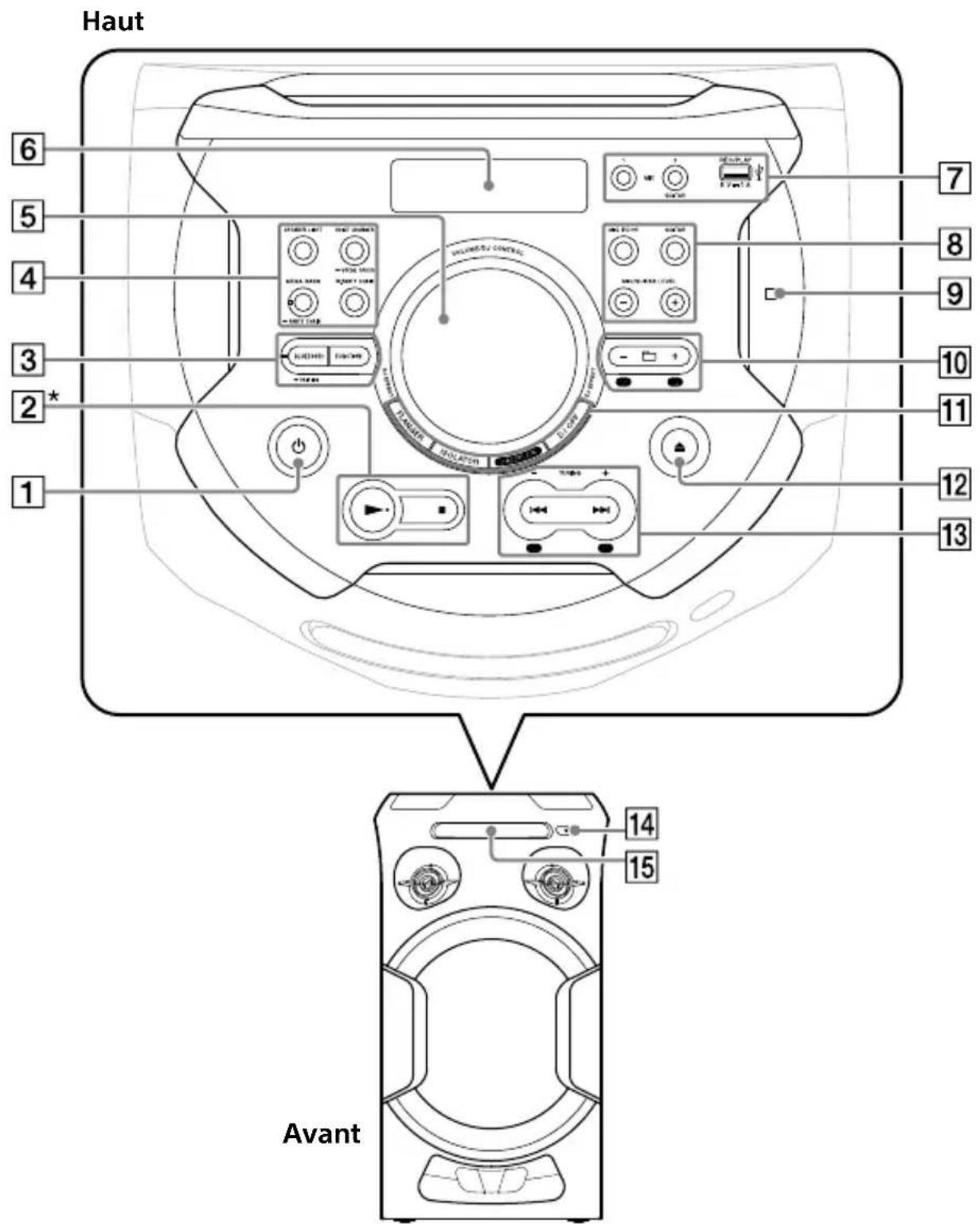
* La bouton ▶ a un point tactile. Utilisez ce point tactile comme repère lorsque vous utilisez le système.
1 (alimentation)
Allume le système ou le met en mode veille.
2 (lecture)
Commence la lecture.
— Maintenez▶ enforcée pendant plus de 2 secondes et la démonstration de son intégrée s'executera.
Appuyez sur pour arrêté la démonstration.
( arrêt)
— Arrête la lecture. Si vous l'appuyez deux fois, la reprise de la lecture peut être annulée.
— Arrête le transfert durant le transfert de musique.
— Arrête la démonstration du son intégrée.
3 Indicateur BLUETOOTH (page 40)
BLUETOOTH (page 42, 43)
PAIRING
Maintenez enforcé pour activer l'appairage BLUETOOTH pendant que la fonction BLUETOOTH est activée.
FUNCTION
Selectionne une fonction.
4 SPEAKER LIGHT (page 22, 62)
VOICE CHANGER (page 61)
Indicateur MEGA BASS
S'allume lorsquel'effet sonore MEGA BASS est selectionné.
PARTY CHAIN (page 55)
5 Bouton VOLUME/DJ CONTROL
Règle le volume.
Règle I'effet FLANGER et ISOLATOR ou émet I'effet sonore SAmPLER en continu (page 50).
- Vous ne pouvez pas utiliser ce bouton pour régler le volume lorsque DJ Effect est sélectionné.
6 Afficheur
7 Prise MIC1
Utilisez-la pour raccorder le microphone.
Prise MIC2/GUITAR
Utilisez-la pour raccorder le microphone ou la guitare.
Port (USB)REC/PLAY
Utilisez pour raccorder un périphérique USB.
Ce port peut être utilisé pour la lecture et le transfert de musique.
MIC ECHO (page 60)
GUITAR (page 62)
MIC/GUITAR LEVEL + / - (page 60, 61)
10 +/-(sélectionner un dossier)
Selectionne un dossier sur un disque de données ou un périphérique USB.
S1, S2 (page 50)
11 FLANGER (page 50)
ISOLATOR (page 50)
SAMPLEER (page 50)
DJ OFF (page 50)
12 (ouvrir/fermer)
Ouvre ou ferme le plateau de disque.
13 /revenir en arrêté/ avancer) (page 23)
TUNING + / - (page 39)
S3, S4 (page 50)
14 Câpter de télécommande (page 18)
15 Plateau de disque
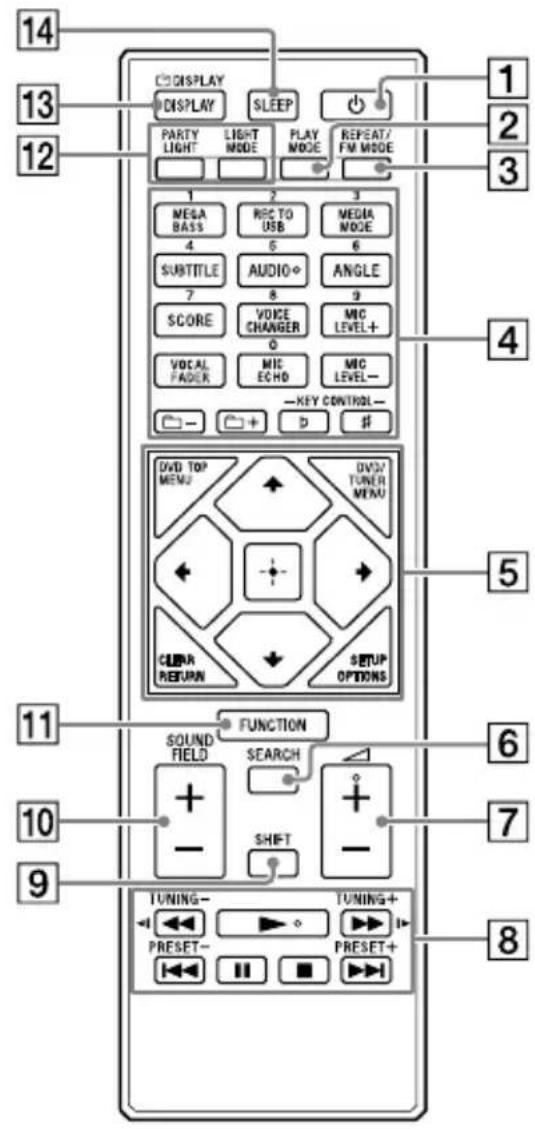
Télécommande
1 (alimentation)
Allume le système ou le met en mode veille.
2 PLAY MODE(page 27,36)
3 REPEAT/FM MODE (page 28, 39)
4 Boutons numériques (0 - 9)^1)2)
— Sélectionne une plage, un chapitre ou un fichier avec son numéro d'objet.
— Saisit des chiffres ou des valeurs.
MEGA BASS (page 48)
REC TO USB (page 36)
Transfere la musique vers le périphérique USB raccordé au port (USB).
MEDIA MODE (page 23)
Selectionne le support à litre sur un disque de données ou un périphérique USB.
SUBTITLE (page 25)
AUDIO2) (page 25, 30)
ANGLE (page 25)
SCORE (page 61)
VOICE CHANGER (page 61)
MIC LEVEL+/- (page 60)
+/- (sélectionner und dossier)
Selectionne un dossier sur un disque de données ou un périphérique USB.
KEY CONTROL b/# (page 61)
DVD TOP MENU
Affiche le titre du DVD sur l'écran du téléviseur.
DVD/TUNER MENU (page 24, 25, 39)
CLEAR1) (page 25)
RETURN (page 24)
SETUP1)(page 31)
OPTIONS
Bascule vers le menu des options ou le quitte.

Selectionne les options de menu.
(entreé)
Valide/confirmé les réglages.
6 SEARCH (page 23, 24)
7 (volume) + / - 2)
Règle le volume.
8 / (rembobinage/ avance rapide) (page 24)
(rembobinage lent/ avance lente) (page 24)
TUNING+/- (page 39)
(lecture)2
/ (revenir en arrêté/ avancer) (page 23)
P R E S T + / - (p a g e 3 9)
II(pause)
Met en pause la lecture. Pour reprendre la lecture, appuyez sur
arrêt
— Arrête la lecture. Si vous l'appuyez deux fois, la reprise de la lecture peut être annulée.
— Arrête le transfert durant le transfert de musique.
— Arrête la démonstration du son intégrée.
9 SHIFT1)
Maintenez enforcé pour activer les boutons roses.
10 SOUND FIELD + / - (page 48)
11 FUNCTION
Sélectionne une fonction.
PARTY LIGHT (page 22, 62)
LIGHT MODE (page 62)
Modifie les informations sur l'afficheur.
DISPLAY1) (page 30)
Voir ou cacher l'affichage à l'écran.
14 SLEEP (page 63)
1) Ce bouton est imprimé en rose. Pour utiliser cette bouton, maintenez SHIFT (9) enforcé et appuyez sur cette bouton.
2)La bouton numérique 5/AUDIO, + et les boutons ont un point tactile. Utilise ce point tactile comme repère lorsque vous utilisez le système.
Raccordement du système en tout sécurité
Appareil (Arrière)
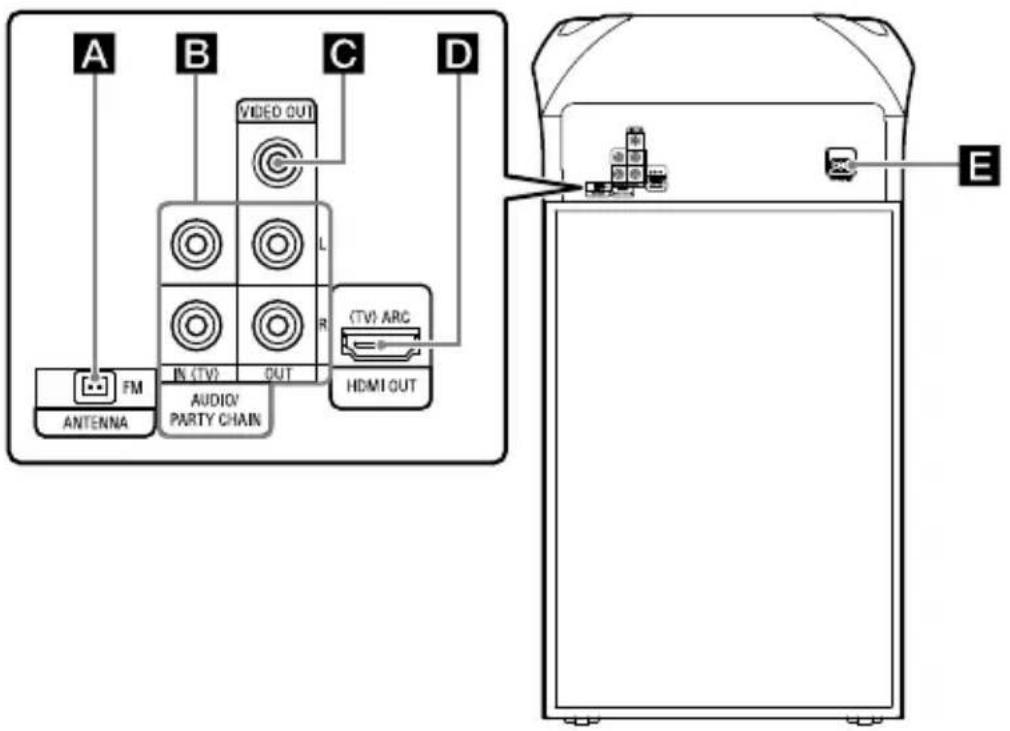
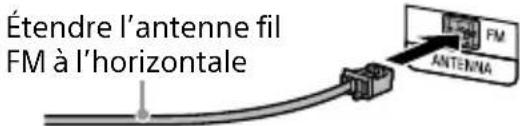
A Borne FM ANTENNA
Recherche un emplacement et une orientation qui assurent une bonne réception quand vous installez l'antenne.
Gardez l'antenne à distance du cordon d'alimentation secteur et du cable USB afin d'eviter les parasites.
B Prises d'entrée et de sortie audio
Utilisez un cordon audio (non fourni) pour étabrir l'une ou l'autre connexion comme suit :
Prises AUDIO/PARTY CHAIN IN (TV) L/R
Raccordez aux prises de sortie audio d'un téléviseur ou d'un apparil audio/ video. Le son est émis via ce système.
Raccordez à un autre système audio pour profiter de la fonction Chaine Party filaire (page 53).
Prises AUDIO/PARTY CHAIN OUT L/R
Raccordez aux prises d'entrée audio d'un apparéil en option.
Raccordez à un autre système audio pour profiter de la fonction Chaine Party filaire (page 53).
C PriseVIDEO OUT
Utilisez un cordon video (non fourni) pour le raccordement à la prise d'entrée video d'un téléviseur ou d'un projecteur (page 19).
Remarque
Ne raccordez pas ce système au téléviseur via la platine video.
D Prise HDMI OUT (TV) ARC
Utilisez un cable HDMI (non fourni) pour le raccordement à la prise d'entrée HDMI d'un téléviseur (page 19).
Cordon d'alimentation secteur
Raccordez le cordon d'alimentation secteur (fourni) à l'appareil et branche-les ensuite dans une prise murale.
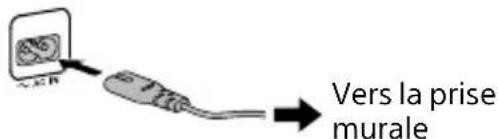
La démonstration (page 22) démarre automatiquement. Si vous appuyez sur (alimentation) pourmettre sous tension le système,la démonstration terminé.
Déactivation de la démonstration
Pour désactiver la démonstration lorsque le système est étéint, appuyez plusieurs fois sur DISPLAY pour sélectionner le mode Pas d'afficheur (Mode d'économie d'énergie) (page 22).
Insertion des piles
Insérez les deux piles R03 (format AAA) fournies, en respectant les polarités indiquées ci-dessous.
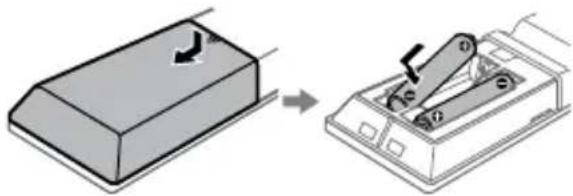
Remarque
Ne mélangez pas une vieille pile et une pile neuve, ni différents types de piles. Si vous n'utilisez pas la télécommande pendant un certain temps, retirez les piles pour éviter qu'elles ne coulent et ne provoquent des dommages ou une corrosion.
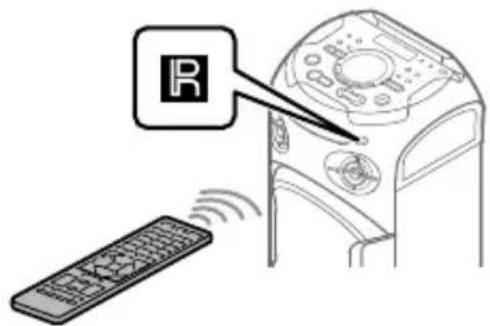
Pour utiliser le système à l'aide de la télécommande
Orientez la télécommande vers le capteur de la télécommande de l'ordinateil.
Raccordement du téléviseur
Veillez à débrancher le cordon d'alimentation secteur avant de raccorder les cordons.
Pour regarder une video
Sélectionnez les méthodes de raccordement en fonction des prises disponibles sur votre téléviseur.
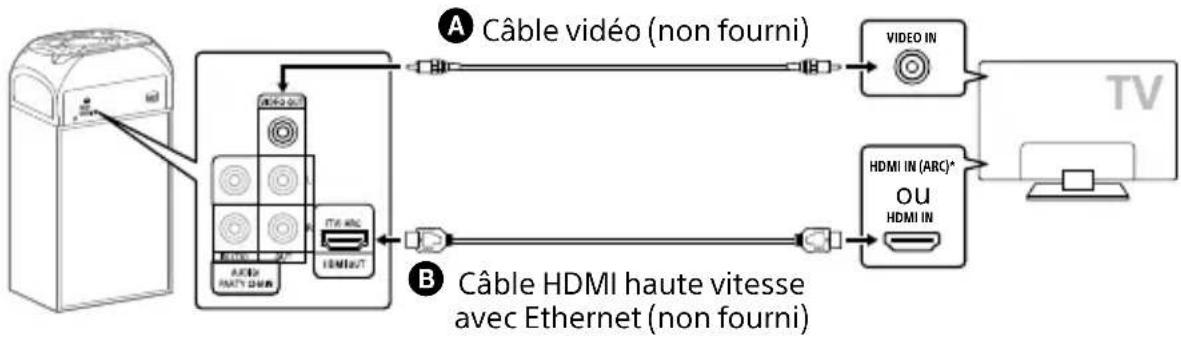
- Vous pouvez écouter le son émis par le téléviseur via le système si vous raccordez ce dernier à la prise HDMI IN (ARC) du téléviseur. La fonction ARC (Audio Return Channel) permet au téléviseur d'émettre le son via le système avec un raccordement HDMI, sans effectuer un raccordement audio (raccordement ©) (page 20). Pour définir la fonction ARC sur ce système, reportez-vous à la section [AUDIO RETURN CHANNEL] (page 35). Pour vérifier la compatibilité de la fonction ARC de votre téléviseur, reportez-vous au mode d'emploi fourni avec votre téléviseur.
Pour écouter le son émis par le téléviseur via le système
Choisissez l'une des connexions indiquées ci-dessous (B ou C).
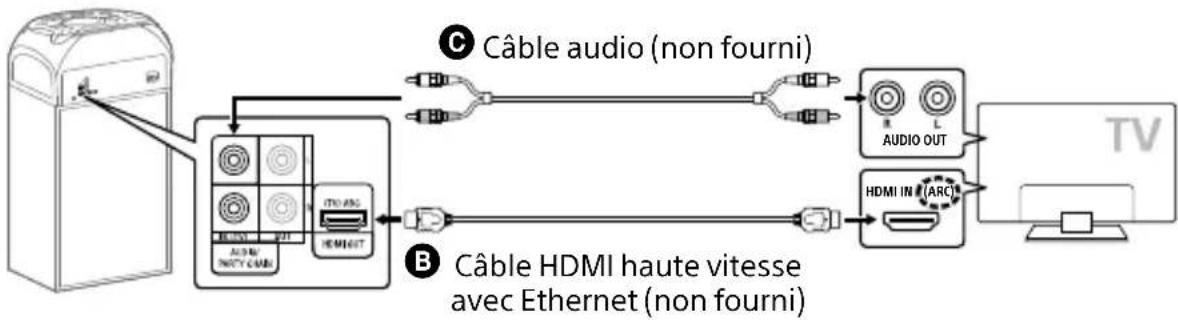
Pour écouter le son émis par le téléviseur, appuyez plusieurs fois sur FUNCTION pour sélectionner « TV »
Conseil
Voupez eaglement ecouter le son émis par un apparil exter (lecteurs de DVD, etc.) via le systeme en le raccordant aux prises AUDIO/PARTY CHAIN IN (TV) L/R comme le raccordement ci-dessus. Pour plus d'informations, reportez-vous au mode d'emploi de votre apparil.
Si le niveau de la sortie audio émis par le système est bas lors du raccordement des apparêls externes, essayez d'ajuster les réglages de la sortie audio sur les apparêls raccordés. Cela peut améliorer le niveau de la sortie audio. Pour plus d'informations, reportez-vous au mode d'emploi de votre apparéil.
Si « CODE 01 » et « SGNL ERR » apparaissent sur l'afficheur de l'appareil
Si les signaux d'entrée audio transmis au système sont autres que des signaux PCM linéaires 2 canaux, les messages « CODE 01 » et « SGNL ERR » (indiquant que les signaux d'entrée audio ne sont pas pris en charge) apparaissent sur l'afficheur de l'ordinateil.
Dans ce cas, Sélectionnez le mode de sortie audio approprié sur le téléviseur afin d'émettre en sortie des signaux audio PCM linéaire 2 canaux. Pour plus d'informations, reportez-vous au mode d'emploi de votre téléviseur.
Modification du système de couleur
(A l'exception des modèles latino-américains, européens et russes)
Réglez le système de couleur sur
PAL ou NTSC selon le système de
couleur de votre téléviseur.
Chaque fois que vous procédez
como déscrit ci-dessous, le
système de couleurs change comme
suit :
NTSC PAL
Utilisez les boutons de l'appareil pour effectuer cette opération.
1 Appuyez sur pour allumer le système.
2 Appuyez plusieurs fois sur FUNCTION pour selectionner « DVD/CD »
3 Maintenez MIC ECHO et MEGA BASS enfoncées pendant plus de 3 secondes. « NTSC » ou « PAL » apparait sur l'afficheur.
Exécution de la l'installation rapide
Avant d'utiliser le système, vous pouvez effectuer les réglages de base minimum sous l'installation rapide.
1 Mettez le téléviseur sous tension et selectionnez l'entrée en fonction du raccordement.
2 Appuyez sur pour allumer le système.
3 Appuyez plusieurs fois sur FUNCTION pour sélectionner « DVD/CD ».
Le message de guidage [Press ENTER to run QUICK SETUP.] s'affiche en bas de l'écran du téléviseur.
4 Appuyez sur sans charger de disque.
[LANGUAGE SETUP] apparait sur l'écran du téléviseur. Les éléments affichés peuvent varier selon le pays ou la région.
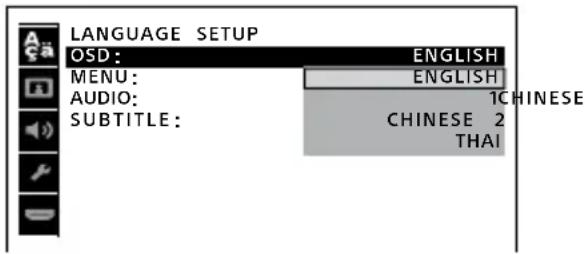
5 Appuyez plusieurs fois sur ↓ ↓ pour sélectionner une langue, puis appuyez sur
[CONFIGURATIONVIDEO] apparait sur I'écran du téléviseur.
6 Appuyez plusieurs fois sur ↓ pour sélectionner le réglage qui correspond à votre type de téléviseur, puis appuyez sur
Après que [INSTALLATION RAPIDE TERMINE.] s'affiche sur l'écran du télévisueur, le système est prét pour la lecture.
Pour modifier le réglage manuellement
Reportez-vous à « Utilisation du Menu de configuration » (page 31).
Pour quitter l'installation rapide
Maintenez SHIFT enfoncée et appuyez sur SETUP.
Remarque
Le message de guidage s'affiche lorsquevous mettez sous tension le systemepour la première fois ou après l'executionde [REINITIALISATION] (reportez-vousa « Revenir aux réglages du menude configuration par défaut » sur lapage 75).
Modification du mode d'affichage
Appuyez plusieurs fois sur DISPLAY pendant que le système est eteint.
Chaque fois que vous appuyez sur cette bouton, le mode d'affichage change comme suit.
Demonstration
Les messages sur les
caracteristiques principales du
système defilent à l'écran et
l'illumination s'active. Pour désactiver l'illumination, appuyez sur PARTY LIGHT (ou SPEAKER LIGHT sur I'appareil).
Pas d'afficheur (Mode d'économie d'énergie)
L'afficheur et l'illumination s'éteignent pour économiser l'énergie.
Lecture de disque/USB
Avant d'utiliser le péripérisque USB
Pour connaître la liste des périphériques USB compatibles, consultez « Sites Web relatifs aux périphériques compatibles » (page 11).
(Vous pouvez utiliser votre iPhone/ iPod avec ce système par connexion BLUETOOTH uniquement.)
Lecture de base
DVD-V VIDO CD CD DATA CD DATA DVD USE
1 Appuyez plusieurs fois sur FUNCTION pour selectionner « DVD/CD » ou « USB »
2 Préparez la source de lecture.
Pour la fonction DVD/CD :
Appuyez sur sur l'appareil pour ouvrir le plateau de disque et charger un disque avec l'étiquette orientée vers le haut sur le plateau de disque.
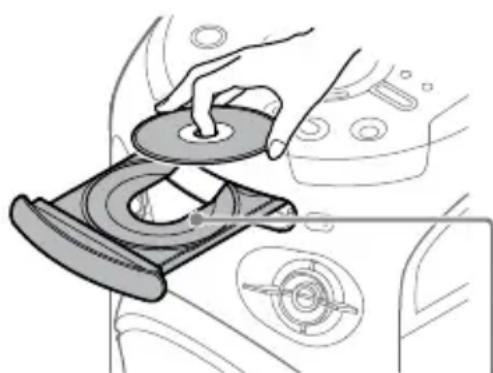
Lors de la lecture d'un disque de 8 cm, tel qu'un CD single, placez ce dernier sur le cercle interieur du plateau.
Appuyez à nouveau sur sur
l'appareil pour fermer le plateau de disque.
Ne forcez pas le plateau de disque pour le fermer, car vous risqueriez d'entrainer un dysfonctionnement de l'appareil.
Pour la fonction USB :
Raccordez un périphérique USB au port (USB).
Remarque
Vous pouvez utiliser un adaptateur USB (non fourni) pour raccorder le péripérisque USB à l'appareil si le péripérisque USB ne peut pas être branché au port (USB).
3 (DATRC)
Appuyez plusieurs fois sur MEDIA MODE pour sélectionner le type de support ([MUSIQUE]/[VIDEO]) de votrechoix.
4 Appuyez sur pour demarrer la lecture.
Autres opérations
| Pour Action | |
| Arrêté la lecture | Appuyez sur ■. |
| Mettre en pause la lecture | Appuyez sur ■. |
| Pour reprendre la lecture ou revenir à la lecture normale | Appuyez sur ▲. |
| Annuler le point de reprise | Appuyez sur ■ deux fois. |
| Pour Action | |
| Sélectionnezune plaque, unfichier, unchapitre ouune scène | Appuyez sur ↓ ou ↑ pendant lalecture. Ou, maintenez SHIFTenforcé et appuyezsur les boutonsnumériques, puis sur+.(Il est possible que l'opération soit interdite par le disque ou le péripériqueUSB.) |
Pour la lecture à partir d'un fichier spécifique
1 Appuyez plusieurs fois sur MEDIA MODE pour sélectionner [MUSIQUE] ou [VIDEO].
2 Appuyez sur SEARCH pour afficher la liste de dossiers.
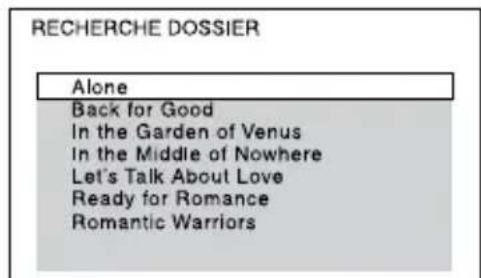
3 Appuyez plusieurs fois sur + pour selectionner le dossier de votrechoix.
4 Appuyez sur pour afficher la liste de fichiers.
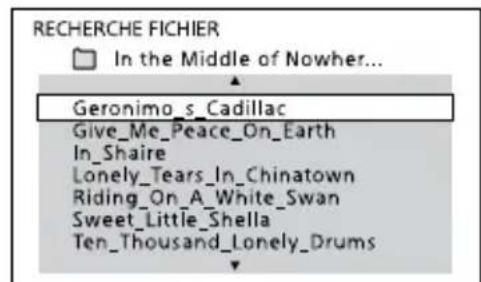
5 Appuyez plusieurs fois sur✔ ↓ pour sélectionner le fichier de votrechoix,puis appuyez sur
Autres opérations de lecture
DVD-V VIDEO CD CD DATA CD DATA DVD USB
Selon le type de disque ou de fichier, il est possible que la fonction soit inopérante.
| Pour Action | |
| Voir le menuDVD | Appuyez surDVD/TUNER MENU. |
| Voir la liste de dossiers ou la liste de fichiers | Appuyez sur SEARCH.Appuyez à nouveau sur SEARCH pour désactiver la liste de dossiers ou la liste de fichiers. |
| Retourner à la liste de dossiers à partir de la liste de fichiers | Appuyez sur RETURN. |
| Rechercher un pointrapidement en avance rapide ouretour rapide(recherche figée) | Appuyez sur ↓ ou ↑ pendant la lecture.Chaque fais que vous appuyez sur ↓ ou ↑, la vitesse de lecture change. |
| Visualisation image parimage (lecture au ralenti) | Appuyez sur ↓, puis sur ↓ ou ↑.Chaque fais que vous appuyez sur ↓ ou ↑, la vitesse de lecture change. |
Selection d'une plage spécifique
CD
Maintenez SHIFT enforcé et appuyez sur les boutons numériques pour selectionner la plaque que vous souhaitez dire, puis appuyez sur
Recherche à l'aide de la bouton SEARCH
1 Appuyez sur SEARCH pour afficher la liste de plages.
2 Appuyez plusieurs fois sur✔ ✔ pour sélectionner la plage que vous souhaitez dire, puis appuyez sur
Recherche d'un(e) titre/ chapitre/scène/plage/index spécifique
DVD-V
VIDCO
1 Appuyez plusieurs fois sur SEARCH en cours de lecture pour selectionner le mode de recherche.
2 Maintenez SHIFT enforcé et appuyez sur les boutons numériques pour sélectionner le titre, le chapitre, la scène, la plage ou l'index que vous souhaitez dire, puis appuyez sur
Pour le VIDEO CD avec lecture PBC, appuyez sur SEARCH pour rechercher la scène.
Pour le VIDEO CD sans lecture PBC, appuyez sur SEARCH pour rechercher la plage et I'index.
Pour rechercher un point particulier à l'aide du code temporel
DVD-V
1 Appuyez plusieurs fois sur SEARCH en cours de lecture pour selectionner le mode de recherche de temps.
2 Maintenez SHIFT enforcé et appuyez sur les boutons numériques pour saisir le code temporel, puis appuyez sur Exemple: Pour trouver une scène à 2 heures, 10 minutes et 20 secondes, maintenez SHIFT enforcé et appuyez sur 2, 1, 0, 2, 0 ([2:10:20]). En cas d'erreur, maintenez SHIFT enforcé et appuyez sur CLEAR pour annuler le nombre.
Recherche à l'aide du menu DVD
DVD-V
1 Appuyez sur DVD/TUNER MENU.
2 Appuyez sur / / /
maintenez SHIFT,enforcé,puis appuyez sur les boutons
numériques pour selectionner le titre ou l'objet que vous souhaitez dire,puis appuyez sur
Modification des angles de laamera
DVD-V
Appuyez plusieurs fois sur ANGLE en cours de lecture pour selectionner l'angle deamera de votrechoix.
Sélectionnez le réglage des sous-titres
DVD-V
Appuyez plusieurs fois sur SUBTITLE en cours de lecture pour selectionner la langue de sous-titres souhaitée ou pour désactiver les sous-titres.
Modification de la langue/son
DVD-V
VIDEO CD
CD
DATA CD
DATR DVD
USB
Appuyez plusieurs fois sur AUDIO en cours de lecture pour sélectionner le format ou le mode audio de votrechoix.
DVDVIDEO
Vous pouvez selectionner le format audio et la langue quand la source contient plusieurs formats audio ou de l'audio multilingue.
Quand 4 chiffres apparaisent, ceux-ci indiquent un code de langue. Voir « Liste des codes de langue » (page 83) pour confirmer àquelle langue correspond le code de langue. Si la même langue s'affiche au moins deux fois ou plus, cela signifie que le DVD VIDEO est enregistré dans plusieurs formats audio.
VIDEO CD/AUDIO CD/fichier audio
Vous pouvez modifier la sortie du son.
[STEREO]: Son stéréo.
- [1/G]/[2/D]: Son mono du canal gauche ou droit.
SUPERVIDEO CD
[1:STEREO]: Son stéreo de la plage audio 1.
[1:1/G]/[1:2/D]: Son mono du canal gauche ou droit de la plage audio 1.
[2:STEREO]: Son stéreo de la plage audio 2.
[2:1/G]/[2:2/D]: Son mono du canal gauche ou droit de la plage audio 2.
Lecture d'un VIDEO CD avec les fonctions PBC
VIDCO CD
Vous pouvez utiliser le menu PBC (Contrôle de lecture) pour profiter des caractéristiques interactives de VIDEO CD (VIDEO CD Version 2.0 et Super VCD).
1 Appuyez sur pour dire un VIDEO CD avec les fonctions PBC.
Le menu PBC apparait sur I'ecran du téléviseur.
2 Maintenez SHIFT enforcé et appuyez sur les boutons numériques pour sélectionner le numéro d'objet souhaité, puis appuyez sur
3 Continue la lecture conformément aux instructions du menu.
Remarque
La lecture PBC est annulée lorsque la répétition de la lecture est activée.
Pour annuler la lecture PBC
1 Appuyez sur ou l ou maintenez SHIFT enforcé, puis appuyez sur les boutons numériques pour selectionner une plage lorsque la lecture est arrêtée.
2 Appuyez sur ou.
La lecture démarre à partir de la plage sélectionnée.
Pour revenir à la lecture PBC
Appuyez sur ■ deux fois, puis appuyez sur ▷.
Reprise de lecture multidisque
DVD-V
VIDEO
Ce système peut<mémoriser des points de reprise de lecture jusqu'à 6 disques et reprend la lecture lorsque vous réinsérez le même disque. Si vous<mémorisez un point de reprise de lecture pour le 7e disque, le point de reprise du premier disque sera supprimé. Pour activer cette fonction, réglez [REPRISE LECTURE] dans [CONFIGURATION SYSTEME] sur [OUI] (page 34).
Remarque
Pour la lecture depuis le début du disque, appuyez sur ■ deux fois, puis appuyez sur ▷.
Utilisation du mode de lecture
Lecture dans l'ordre séquentiel (Lecture normale)
CD
DATA CD
DATA DVD
USB
Lorsque la lecture est arrêtée, appuyez plusieurs fois sur PLAY MODE.

Lors de la lecture d'un disque
DISQUE]:lecture du disque.
[DOSSIER]*: lecture de tous les fichiers lisibles contenus dans le dossier spécifique sur le disque.
- Ne peut pas être sélectionné pour AUDIO CD.
Lors de la lecture d'un périphérique USB
{UN APPAREIL USB}: lecture du périphérique USB.
{DOSSIER]:lecture detous
les fichiers lisibles contenus
Dans le dossier spécifique sur le périphérique USB.
Remarque
飞 FLDR et SHUF s'eteignent sur I'afficheur lorsque la Lecture normale est reglee sur [DISQUE] ou [UN APPAREIL USB].
« FLDR » s'allume sur l'afficheur lorsque la Lecture normale est reglee sur [DOSSIER].
Lecture dans un ordre aléatoire (Lecture aléatoire)
CD
DATA CD
DATA DVD
USB
Lorsque la lecture est arrêtée, appuyez plusieurs fois sur PLAY MODE.
Lors de la lecture d'un disque
{DISQUE (ALEATOIRE)}: lecture aléatoire de tous les fichiers audio sur le disque.
{DOSSIER (ALEATOIRE)]*: lecture aléatoire de tous les fichiers audio contenus dans le dossier spécifique sur le disque.
- Ne peut pas être sélectionné pour AUDIO CD.
Lors de la lecture d'un périphérique USB
{UN APPAREIL USB (ALEATOIRE)} : lecture aléatoire de tous les fichiers audio sur le périhérique USB.
DOSSIER (ALEATOIRE) : lecture aléatoire de tous les fichiers audio contenus dans le dossier spécifique sur le périphérique USB.
Remarque
SHUF s'allume sur I'afficheur lorsque la Lecture aléatoire est réglée sur [DISQUE (ALEATOIRE)] ou [UN APPAREIL USB (ALEATOIRE)].
« FLDR » et « SHUF » s'allument sur l'afficheur lorsque la Lecture aléatoire est réglée sur [DOSSIER (ALEATOIRE)].
La Lecture aléatoire ne peut pas être exécutée pour les fichiers video.
La Lecture alleatoire est annulée lorsqu'vous:
— ouvre le plateau de disque.
-effectuez le Transfert synchronisé.
— changer de mode média.
La Lecture alleatoire peut etre annulée lorsque you selectionnez un dossier ou une plaque a lire.
Lecture repétée (Lecture repétée)
DVD-V
VIDEO CD
CD
DATA CD
DATA DVD
USB
Appuyez plusieurs fois sur REPEAT. Selon le type de disque ou de fichier, il est possible que certains réglages ne soient pas disponibles.
NON: ne lit pas de façon répétée.
[TOUT]: repète toutes les plages ou tous les fichiers enregistrés dans le mode de lecture sélectionné.
DISQUE]: repete tous les contenus (DVD VIDEO et VIDEO CD uniquement).
[TITRE]: repete le titre en cours (DVD VIDEO uniquement).
[CHAPITRE]: repete le chapitre en cours (DVD VIDEO uniquement).
[PLAGE]: repete la plage en cours.
[FICHIER]: repète le fichier video en cours.
Pour annuler la Lecture repétée
Appuyez plusieurs fois sur REPEAT pour selectionner NON.
Remarque
空 s'allume sur I'afficheur lorsque la Lecture repeteee est reglee sur [TOUT] ou [DISQUE].
空 fallume sur I'afficheur lorsque la Lecture repeteee est reglee sur [TITRE], [CHAPITRE], [PLAGE] ou [FICHIER].
Vous ne pouvez pas executer la Lecture repétée avec VIDEO CD pendant la lecture PBC.
Selon le DVD VIDEO, vous ne pouvez pas executer la Lecture repétée.
La Lecture repétée est annulée lorsque vous :
— ouvre le plateau de disque.
- mettez hors tension le système (DVD,VIDEO et VIDEO CD uniquement).
modifiez la fonction (DVD VIDEO et VIDEO CD uniquement).
-effectuez le Transfert synchronisé.
- changer de mode média.
Restriction de la lecture du disque (Contrôle parental)
DVD-V
Vous pouvez restreindre la lecture des DVD VIDEO selon un niveau prédetermine. Des scènes peuvent être sautées ou remplacées par d'autres scènes.
1 Lorsque la lecture est arrêtée, maintenez SHIFT enforcé et appuyez sur SETUP.
2 Appuyez plusieurs fois sur ↓ ↓ pour sélectionnner [CONFIGURATION SYSTEME], puis appuyez sur
3 Appuyez plusieurs fois sur ↓ pour sélectionnner [CONTROL PARENTAL], puis appuyez sur +.
4 Maintenez SHIFT enforcé et appuyez sur les boutons numériques pour saisir ou dessaisir votre mot de passer à 4 chiffres, puis appuyez sur
5 Appuyez plusieurs fois sur ↓ ↓ pour sélectionnner [STANDARD], puis appuyez sur +
6 Appuyez plusieurs fois sur + pour selectionner une zone géographique comme niveau de limitation de lecture, puis appuyez sur
La zone est selectionnee.
Lorsque vous sélectionnez [AUTRES→], saisissez le code géographique souhaité d'après la «liste des codes de région de contrôle parental » (page 84) en maintainant SHIFT,enforcé et appuyez sur les boutons numériques.
7 Appuyez plusieurs fois sur + pour sélectionnner [NIVEAU], puis appuyez sur
8 Appuyez plusieurs fois sur + pour sélectionner le niveau souhaité, puis appuyez sur
Plus la valeur est faible, plus la limitation est stricte.
Pour désactiver la fonction de contrôle parental
Réglez [NIVEAU] sur NON dans l'étépe 8.
Pour la lecture d'un disque pour lequel le contrôle parental est régle
1 Chargez le disque et appuyez sur
L'écran de saisie de votre mot de passage apparait sur l'écran du téléviseur.
2 Maintenez SHIFT enforcé et appuyez sur les boutons numériques pour saisir ou ressaisir votre mot de passer à 4 chiffres, puis appuyez sur Le système démarre la lecture.
En cas d'oubli de votre mot de passer
Retirez le disque et repetez les étapes 1 à 3 de « Restriction de la lecture du disque (Contrôle parental) » (page 28). Maintenez SHIFT enforcé et appuyez sur les boutons numériques pour saisir un mot de passer « 199703», puis appuyez sur + .
Suivez les instructions à l'écran et saisissez un nouveau mot de passer à quatre chiffres. Rechargez ensuite le disque et appuyez sur
Vous devez retaper votre nouveau mot de passer.
Affichage des informations d'un disque et d'un périphérique USB

Informations sur l'écran du téléviseur
Maintenez SHIFT enforcé et appuyez plusieurs fois sur DISPLAY pendant la lecture.
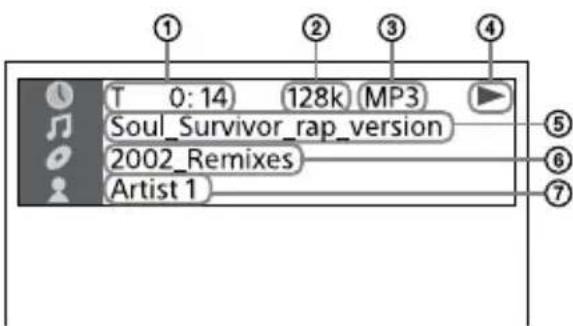
1 Informations de lecture Temps de lecture et temps restant
② Débit binaire
(3) Type de support
(4) État de lecture
⑤ Titre 1)/plage/nom de fichier2)
⑥ Album1)/nom de dossier2)/ chapitre/nummer d'index
⑦ Nom d'artiste 1)2) Apparait lors de la lecture d'un fichier audio.
1) Si un fichier audio a une balise ID3, le système affichera un nom d'album/nom de titre/nom d'artiste à partir des informations de la balise ID3. Le système peut supporter l'ID3 ver 1.0/1.1/2.2/2.3.
2) Si le nom contient des caractères qui ne peuvent pas etre affichés, ces caractères seront affichés comme « _ »
Remarque
Selon la source en cours de lecture,
— il est possible que certaines informations ne s'affichent pas.
— il est possible que certains caractères ne s'affichent pas.
Selon le mode de lecture, il est possible que les informations affichées soient différentes.
Affichage des informations du format audio de fichiers DVD VIDEO et video
Appuyez plusieurs fois sur AUDIO pendant la lecture.
Information sur l'afficheur
Appuyez plusieurs fois sur DISPLAY pendant que le système est allumé.
Voussoupiezafficherles informations comme suit: temps de lecture/temps restant de la plage,du titre,du chapitre numérode scène nom de fichier,nom de dossier titre, artiste et informations sur l'album
Remarque
I est possible que le nom du disque ou le nom de la plage ne s'affichent pas selon les caractères.
He s'est possible que le temps de lecture des fichiers audio et des fichiers video ne s'affiche pas correctement.
Le temps de lecture écoulé pour un fichier audio encode à l'aide d'un VBR (débit binaire variable) ne s'affiche pas correctement.
Utilisation du Menu de configuration
Vous pouvez définir différents réglages pour des éléments tels que les images et le son.
Les éléments affichés peuvent varier selon le pays ou la région.
Remarque
Les paramètres de lecture mémorisés sur le disque priment sur les paramètres du menu de configuration. Par conséquent, il est possible que certaines fonctions du menu de configuration ne puissant pas être executées.
1 Lorsque la lecture est arrêtée en fonction DVD/CD ou USB, maintenez SHIFT enforcé et appuyez sur SETUP.
Le menu de configuration apparait sur l'écran du téléviseur.
2 Appuyez plusieurs fois sur ↓ pour sélectionnner [CHOIX DE LA LANGUAGE], [CONFIGURATION VIDEO], [REGLAGE AUDIO], [CONFIGURATION SYSTEME] ou [REGLAGE HDMI], puis appuyez sur
3 Appuyez plusieurs fois sur + pour sélectionner l'élément souhaité, puis appuyez sur
4 Appuyez plusieurs fois sur + ↓ pour sélectionner le réglage souhaïte, puis appuyez sur Le réglage est sélectionné et la configuration est complétée.
Pour quitter le menu
Maintenez SHIFT enfoncée et appuyez sur SETUP.

Réglage de la langue - [CHOIX DE LA LANGUE]
[ECRANS]
Règle la langue des sous-titres de l'affichage à l'écran.
[MENU]
DVD-V
Régle la langue dans le menu DVD.
[AUDIO]
DVD-V
Change la langue de la plage son.
Quand vous scélectionnez
[ORIGINAL], la langue définie
en priorité sur le disque est
scélectionnée.
[SOUS-TITRE]
DVD-V
Change la langue des sous-titres enregistrres sur le DVD VIDEO. Lorsque vous selectionnez [IDEM AUDIO], la langue des sous-titres change selon la langue selectionnée pour la plage son.
Remarque
Si vous sélectionnez [AUTRES ] dans [MENU], [AUDIO], et [SOUS-TITRE], saississe un code de langue à partir de la « Listes des codes de langue » (page 83) à l'aide des boutons numériques.

Réglage de l'écran du téléviseur - [CONFIGURATION VIDEO]
[TYPE TV]
DVD-V
[16:9]: Sélectionne ce réglage en cas de raccordement à un téléviseur grand écran ou à un téléviseur doté d'une fonction grand écran.
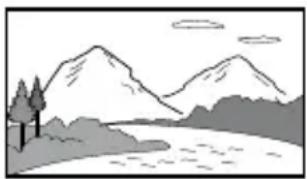
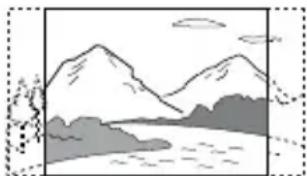
[4:3 LETTER BOX]: Sélectionne ce réglage en cas de raccordement à un écran de téléviseur 4:3 n'était pas doté d'une fonction grand écran. Ce réglage affiche une image grand format avec des bandes noires en haut et en bas.
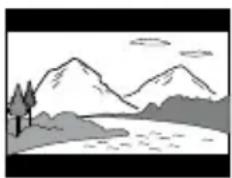
[4:3 PAN SCAN]: Sélectionne ce réglage en cas de raccordement à un écran de téléviseur 4:3 n'étant pas doté d'une fonction grand écran. Ce réglage affiche une image pleine hauteur en plein écran, avec rognage des bords.
[SORTIE 4:3]
DVD-V
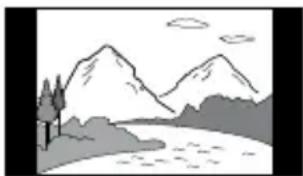
[PLEIN ECRAN]: Sélectionne ce réglage en cas de raccordement d'un téléviseur doté d'une fonction grand écran. Affiche une image d'écran 4:3 au format 16:9, y compris sur un téléviseur grand écran.
[NORMAL]: Change la taille de l'image de manière à l'adapter à la taille de l'écran avec le rapport hauteur/largeur d'image d'origine. Ce réglage affiche des bandes noires à gauche et à droite si vous affichez une image d'écran 4:3.
[SYSTEME COULEUR(CD VIDEO)]
(A l'exception des modèles latino-américains, européens et russes)
VIDEO CD
Règle le système de couleur (PAL ou NTSC).
[ATO]: Émet le signal video en fonction du système de couleur du disque. Sélectionnez ce réglage si votre téléviseur utilise un système DUAL.
[PAL]: Modifie le signal video d'un disque NTSC et l'émet dans le système PAL.
[NTSC]: Modifie le signal video d'un disque PAL et l'émet dans le système NTSC.
Pour obtenir plus de détails, reportez-vous à « Modification du système de couleur » (page 21).
[NIVEAU NOIR]
(Modèle latino-américain uniquely)
Selectionne le niveau noir (niveau configuration) pour la sortie des signaux video à partir de la prise VIDEO OUT.
[OUI]: Règle le niveau noir du signal de sortie sur le niveau standard.
NON: Baisse le niveau noir standard. Utilisez ceci lorsque l'image devient trop blanche.
[MODE DE PAUSE]
DVD-V
[ATO]: L'image, y compris les sujets qui se déplacent de façon dynamique, est émise sans gigue. Vous doivent selectionner ce réglage.
[IMAGE]: L'image, y compris les sujets qui ne se déplacent pas de façon dynamique, est émise à haute résolution.

Réglage des options audio - [REGLAGE AUDIO]
[AUDIO DRC]
(Compression de gamme dynamique)
DVD.V
Pratique pour le visionnage de films à volume bas tard la nuit.
[STANDARD]: La gamme dynamique est compressée de la manière voulue par l'ingenieur du son.
[SELECTION DE PLAGE]
DVD-V
Donne la priorite à la plage son qui contient le plus grand nombre de canaux lors de la lecture d'un DVD VIDEO compteant plusieurs formats audio (PCM, MPEG audio ou Dolby Digital).
NON: Aucune priorité donnée.
[ATO]: Priorité donnée.
[A/V SYNC]
DVD-V
VIDEO
DATA CD
DATA DVD
(Fichiers video uniquement)
NON: Neregle pas.
[OUI]: Règle l'écart temporel entre l'image et le son lorsque le son n'est pas synchronisé avec l'image affichée.
[MIXAGE AVAL]
DVD-V
Sélectionne le signal de sortie audioprour la lecture audio multicanaux.
[NORMAL]: Émet l'audio multicanaux dans un signal stéreo à 2 canaux.
[DOLBY SURROUND]: Émet l'audio multicanaux dans un signal surround à 2 canaux.
Remarque
Cette fonction n'est opérante que pour la prise HDMI OUT (TV) ARC.

Réglage du système
- [CONFIGURATION
SYSTEME]
[ECONOMISEUR D'ECRAN]
L'économie d'énergie
vous permettra d'eviter
l'endommagement (image rémanente) de votre périphérique d'affichage. Appuyez sur + / - pour quitter l'économie d'énergie.
[OUI]: L'image d'économie d'énergie apparait si vous n'utilise pas le système pendant 15 minutes environ.
NON: Désactive la fonction.
L'image d'économie d'énergie ne s'affiche pas.
[ARRIERE-PLAN]
Selectionne la couleur ou l'imaged'arriere-plan a afficher sur I'ecrandu téléviseur.
[POCHETTE]: LaPOCHETTE (image fixe) enregistrée sur le disque apparait en arrête-plan.
[GRAPHIQUE]: Une image mémorisée dans le système apparait en arrêtre-plan.
[BLEU]: L'arrière-plan est de couleur bleue.
[NOIR]: L'arrière-plan est de couleur noire.
[CONTROLE PARENTAL]
Règgle les restrictions de la lecture. Pour obtenir plus de détails, reportez-vous à « Restriction de la lecture du disque (Contrôle parental) » (page 28).
[REPRISE LECTURE]
DVD-V
VIDEO CD
[OUI]: Mémorise le point de reprise de lecture dans la mémoire pour jusqu'à 6 disques.
NON: La lecture démarre à partir du point de reprise de la lecture uniquement pour le disque actuel dans le système.
[REINITIALISATION]
Rétablit les réglages du menu de configuration aux valeurs par défaut. Pour obtenir plus de détails, reportez-vous à « Revenir aux réglages du menu de configuration par défaut » (page 75).
![SONY MHCV21D - [REINITIALISATION] - 1](/content/2026/02/423259/images/801af3e052130d80e55b55c03cdb241e64c81281fbef9ac70a637ff44b0e519c.jpg)
Réglage des options HDMI - [REGLAGE HDMI]
[RESOLUTION HDMI]
Selectionne la résolution de sortie du téléviseur quand ce dernier est raccordé via un cable HDMI.
[ATO(1920x1080p)]: Emet les signaux video en fonction de la résolution du téléviseur.
[ [1920 \times 1080\mathrm{i}] / [1280 \times 720\mathrm{p}] / [720 \times 480\mathrm{p}]^{1)} / [720 \times 480 / 576\mathrm{p}]^{2)} ]
Émet des signaux video en fonction du paramètre de résolution sélectionné.
1 Pour les modèles latino-américains uniquement.
2) Pour les autres modèles.
[YC_B C_R / RVB(HDMI)]
[ \underline{[YCBCR]} : \text{Émet les signaux video} ]
[RVB]: Émet les signaux video RVB.
[AUDIO(HDMI)]
[ATO]: Émet les signaux audio dans leur format d'origine à partir de la prise HDMI OUT (TV) ARC.
[PCM]: Émet les signaux PCM linéaire 2 canaux à partir de la prise HDMI OUT (TV) ARC.
[COMMANDPEOURHDMI]
[OUI]: La fonction Commande pour HDMI est activée. Vous pouvez commander mutuellesment le système et le téléviseur raccordés par le biais d'un cable HDMI.
[AUDIO RETURN CHANNEL]
Réglez cette fonction quand le système est raccordé à la prise HDMI IN d'un téléviseur compatible avec la fonction Audio Return Channel. Cette fonction est disponible quand vous réglez [COMMANDE POUR HDMI] sur [OUI].
[OUI]: Vous pouvez écouter le son émis par le téléviseur à partir des enceintes du système.
[VEILLE LIEE AU TÉLÉVISEUR]
Cette fonction est disponible quand vous reglez [COMMANDE POUR HDMI] sur [OUI].
[ATO]: Quand vous éteignez le téléviseur, le système s'eteint automatiquement dans les conditions suivantes:
lors de la lecture pendant que la fonction DVD/CD ou USB est selectionnee
lorsque la lecture audio est arrêté
pendant que la fonction DVD/CD ou USB est sélectionnee
lorsque la fonction TV est
sLECTIONnée
[OUI]: Le système s'eteint automatiquement quand vous éteignez le téléviseur qu'elle que soit la fonction.
NON: Le système ne s'estint pas quand vous eteignez le téléviseur.
Transfert USB
Avant d'utiliser le péripérisque USB
Pour connaître la liste des péripériques USB compatibles, consultez « Sites Web relatifs aux péripériques compatibles » (page 11).
(Vous pouvez utiliser votre iPhone/ iPod avec ce système par connexion BLUETOOTH uniquement.)
Transfert de musique
Vous pouvez transférer de la musique d'un disque (AUDIO CD ou disque MP3 uniquement) vers un périphérique USB raccordé au port (USB).
Le format audio des fichiers transférés par ce système est le format MP3.
Remarque
Ne débranchez pas le périphérique USB pendant une opération de transfert ou d'effacement. Vous risqueriez d'endommager les données stockées sur le périphérique USB ou d'abîmer le périphérique USB proprement dit. Les fichiers MP3 sont transférés selon le même début binaire que les fichiers d'origine.
En cas de transfert à partir d'un AUDIO CD, vous pouvez selectionner le débit binaire avant de lancer le transfert. Les opérations d'effacement et de transfert USB sont interdites lorsque le plateau de disque est ouvert.
Remarque sur les contenus protégés contre la copie
La musique transférée est exclusivement réservée à un usage隱私. Pour utiliser des productions musicales en dehors de cette limite, vous doivent obtenir l'autorisation des détenteurs des droits d'auteur.
Pour selectionner le débit binaire
Vous pouvez selectionner un débit binaire supérieur pour transférer de la musique avec une meilleure qualité.
1 Appuyez sur OPTIONS.
2 Appuyez plusieurs fois sur✔ ✔ pour sélectionner « BIT RATE», puis appuyez sur
3 Appuyez plusieurs fois sur✔✔ pour selectionner le débit binaire souhaité, puis appuyez sur
«128 KBPS»: les fichiers MP3 encodés ont une taille de fichier et une qualité audio inférieures.
« 256 KBPS »: les fichiers MP3 encodées ont une plus grande taille de fichier mais une qualité audio supérieure.
Pour quitter le menu des options, appuyez sur OPTIONS.
Transfert de musique à partir d'un disque
Vous pouvez transférer de la musique vers un périphérique USB connecté au port (USB) en procédant comme suit :
- Transfert synchronisé : Transfert de toutes les plages ou tous les fichiers MP3 enregistrrés sur un disque vers le périphérique USB.
Transfert REC1: Transfert d'une plaque ou d'un fichier MP3 unique en cours de lecture.
1 Raccordez un périphérique USB transférable au port (USB) de l'appareil.
Remarque
Vous pouvez utiliser un adaptateur USB (non fourni) pour raccorder le péripérisque USB à l'appareil si le péripérisque USB ne peut pas être branché au port (USB).
2 Appuyez plusieurs fois sur FUNCTION pour selectionner « DVD/CD», puis chargez un disque.
3 Préparez la source audio.
Transfert synchronisé :
Si le système démarre la lecture automatiquement, appuyez sur deux fois pour arreter complètement la lecture. Lorsque la lecture est arrêtée, appuyez plusieurs fois sur PLAY MODE pour selectionner le mode de lecture de votrechoix.
Remarque
Si vous lancez le transfert en mode de Lecture aléatoire ou Répétable, le mode de Lecture normal est rétabli automatiquement.
Transfert REC1 :
Selectionnez la plage ou le fichier MP3 à transférer, puis démarrez la lecture.
4 Appuyez sur REC TO USB.
« PUSH ENTER » apparait sur l'afficheur.
5 Appuyez sur
Le transfert commence et « DO NOT REMOVE » apparait sur l'afficheur.
Ne débranche pas le périphérique USB lorsqu'une opération de transfert est en cours.
À la fin du transfert, le système se comporte comme suit :
Transfert synchronisé:
Le disque s'arrête automatiquement.
Transfert REC1 :
Le disque continue à dire la plage ou le fichier suivants.
Pour arrêté le transfert
Appuyez sur ■.
Remarques sur le transfert
Vous ne pouvez pas transférer de fichiers MP3 sur un disque formaté UDF (Format de disque universal) vers le pérophérique USB.
Pendant le transfert,以及其他 son n'est émis.
Les informations CD-TEXT ne sont pas transférées vers les fichiers MP3 créé.
Le transfert s'arrête automatiquement si:
— l'espace disponible sur le périphérique USB est insuffisant pendant le transfert.
— le nombre de fichiers audio ou de dossiers sur le périphérique USB atteint la limite que peut reconnaître le système.
Si un dossier ou un fichier que vous essayez de transférer existe déjà sur le périphérique USB sous le même nom, un numero sequential est ajouté après le nom sans écraser le dossier ou le fichier d'origine.
Vous ne pouvez pas effectuer les opérations suivantes pendant le transfert :
— Ejecter un disque.
— Sélectionner un autre plage ou fichier.
—Pause la lecture ou rechercher un point dans la plage ou le fichier.
—Vous changez la fonction.
Lorsque you transferez de la musique vers un WALKMAN à l'aide de « Media Manager for WALKMAN», veillez à utiliser le format MP3.
Lorsque vous raccordez un WALKMAN au système, veillez à le faire après que le message « Creating Library » ou « Creating Database » a disparu de l'afficheur du WALKMAN.
Règles de génération de dossiers et de fichiers
Nombre maximum de fichiers MP3 pouvant être générés
298 dossiers
€50 fichiers dans un dossier
650 fichiers dans le dossier REC1-CD ou REC1-MP3
Ces chiffres peuvent varier selon la configuration du fichier ou dossier.
Lors d'un transfert vers un périphérique USB, un dossier « MUSIC » est créé directement au-dessous du dossier « ROOT ». Les dossiers et les fichiers sont générés dans ce dossier « MUSIC » selon la méthode et la source de transfert comme suit :
Transfert synchronisé
Lorsque vous transférez toutes les plages depuis un AUDIO CD
Nom du dossier: « CDDA0001 »
Nom du fichier: « TRACK001 »
Lorsque vous transférez des fichiers MP3 depuis un disque
Nom du dossier : Identique à la source
Nom du fichier : Identique à la source
Transfert REC1
Lorsque vous transférez une plaque depuis un AUDIO CD
Nom du dossier: « REC1-CD »
Nom du fichier: « TRACK001 »*
Lorsque you transférez un fichier MP3 depuis un disque
Nom du dossier: « REC1-MP3 »
Nom du fichier: Identique à la source
- Les numérios de dossiers et de fichiers sont ensuite attribués de façon séquentière.
Effacement de fichiers audio ou de dossiers sur le périphérique USB
1 Appuyez plusieurs fois sur FUNCTION pour selectionner « USB »
2 Appuyez plusieurs fois sur MEDIA MODE pour sélectionnner [MUSIQUE].
3 Lorsque la lecture est arrêtée, appuyez sur OPTIONS.
4 Appuyez plusieurs fois sur « pour sélectionner « ERASE», puis appuyez sur
La liste de dossiers s'affiche sur l'écran du téléviseur.
5 Appuyez plusieurs fois sur + pour sélectionn un dossier, puis appuyez sur
La liste de fichiers s'affiche sur l'écran du téléviseur.
6 Appuyez plusieurs fois sur ↓ pour sélectionner un fichier audio que vous voulez effacer, puis appuyez sur
Si vous souhaitez effacer tous les fichiers audio dans le dossier, selectionnez [TOUTES LES PLAGES] dans la liste.
« FOLDER ERASE » ou « TRACK ERASE » et « PUSH ENTER » apparaisent sur l'afficheur.
Pour annuler les opérations d'effacement, appuyez sur ■.
7 Appuyez sur
« COMPLETE » apparait sur l'afficheur.
Pour quitter le menu des options, appuyez sur OPTIONS.
Remarque
Vous ne pouvez effacer que le fichier audio pris en charge, le fichier au format MP4 et le fichier au format 3GP.
Vous ne pouvez pas effacer des fichiers audio ou des dossiers lorsque le mode de Lecture aléatoire a été sélectionné. Reglez le mode de lecture sur Lecture normale avant d'effacer.
L'opération d'effacement est interdite pendant que le plateau de disque est ouvert.
Tuner
Écoute de la radio
1 Appuyez plusieurs fois sur FUNCTION pour selectionner « TUNERFM »
2 Syntonisez une station.
Pour le balayage automatique:
Maintenez TUNING+/- enforcée jusqu'à ce que la fréquence commence à changer sur l'afficheur.
Le balayage s'arrête automatiquement lorsqu'une station est syntonisée, puis « ST » (uniquement pour les programmes stéreo FM) s'allume sur l'afficheur. Si le balayage ne s'arrête pas, appuyez sur ■ pour l'arrêter. Effectuez ensuite la syntonisation manuelle (ci-dessous).
Pour la symtonisation manuelle :
Appuyez plusieurs fois sur TUNING+/- pour symponiser la station de votrechoix.
Remarque
Lorsque vous syntonisez une station FM offrant des services RDS, des informations telles que le nom du service ou de la station sont fournis par les diffuseurs.
Vous pouvez vérifier les informations RDS en appuyant plusieurs fois sur DISPLAY.
Conseil
Pour réduire le bruit statique sur une station stéreo FM faible, appuyez plusieurs fois sur FM MODE jusqu'à ce que « ST » s'éteigne sur l'afficheur. Vous perdrez l'effet stéreo, mais la réception sera améliorée.
Prérglage des stations de radio
Vous pouvez stocker jusqu'à 20 stations FM en tant que stations favorites.
1 Syntonisez la station de votrechoix.
2 Appuyez sur DVD/TUNER MENU.
3 Appuyez plusieurs fois sur ↓ ↓ pour selectionner le numero préréglé de votrechoix, puis appuyez sur
L'indication « COMPLETE » apparait sur l'afficheur et la station est sauvegardée.
Si une autre station est déjà affectée au nombre préregle sélection, elle est replacée par la nouvelle station.
Pour écouter la station préRéglée
Appuyez plusieurs fois sur PRESET+/- pour selectionner le numero preréglé de votrechoix. Comme alternative, maintenez SHIFT enfoncée et appuyez sur les boutons numériques, puis sur +
Connexion BLUETOOTH
À propos de la technologie sans fil BLUETOOTH
La technologie sans fil BLUETOOTH est une technologie sans fil de courte portée qui permet la communication de données sans fil entre des périhériques numériques.
Versions, profils et CODECS BLUETOOTH pris en charge
Pour obtenir plus de détails, reportez-vous à « Section BLUETOOTH » (page 80).
Périphériques BLUETOOTH compatibles
Pour obtenir plus de détails, reportez-vous à « Sites Web relatifs aux péripériques compatibles » (page 11).
À propos de l'indicateur BLUETOOTH
L'indicateur BLUETOOTH sur l'appareil s'allume ou clignote en bleu pour indiquer I'etat de la connexion BLUETOOTH.
| État du système État de l'indicateur | |
| Veille BLUETOOTH | Clignote lentement |
| Appairage | Clignote |
| BLUETOOTH | rapidement |
| La connexion | S'allume |
| BLUETOOTH est établie | |
Appairage de cesysteme avec unpériphériqueBLUETOOTH
L'appairage est une opération dans le cadre de laquelle des péripériques BLUETOOTH
s'enregistrent les uns auprès des autres au préalable. Une fois l'appairage effectué, il n'est plus nécessaire de le réeffectuer.
Si vous périphérique est un périphérique BLUETOOTH
compatible avec NFC, la procédure d'appairage manuelle n'est pas nécessaire. (Reportez vous à « Connexion BLUETOOTH une
touche par NFC » à la page 43.)
1 Placez le périphérique BLUETOOTH à 1 mètre de l'appareil.
2 Appuyez plusieurs fois sur FUNCTION pour selectionner la fonction BLUETOOTH.
« BLUETOOTH » apparait sur l'afficheur.
Conseil
Si aucune information d'appairage n'est disponible sur le système (par exemple, quand vous utilisez la fonction BLUETOOTH pour la toute première après I'achat), « PAIRING » clignote sur I'afficheur et le système entre en mode d'appairage. Passez à l'étape 4.
Si le système est connecté à un périphérique BLUETOOTH, appuyez sur BLUETOOTH sur l'ordinateil pour déconnecter le périphérique BLUETOOTH.
3 Maintenez PAIRING enforcé sur l'appareil pendant plus de 2 secondes.
« PAIRING » clignote sur l'afficheur.
4 Activez la fonction BLUETOOTH sur le périphérique BLUETOOTH et effectuez la procédure d'appairage.
Pour plus d'informations, reportez-vous au mode d'emploi de votre périphérique BLUETOOTH.
5 Sélectionnez « MHC-V21D » sur l'affichage du périphérique BLUETOOTH.
Effectuez cette étape dans les 5 minutes qui seront, sinon l'appairage sera annulé. Dans ce cas, repêzez à partir de l'étape 3.
Remarque
Si la clé d'accès est requise sur le périphérique BLUETOOTH, saisissez « 0000 ». La « clé d'accès » peut être appelée « mode de passer», « code PIN», « numéro PIN » ou « Mot de passer »
6 Etabliesez la connexion avec le périphérique BLUETOOTH.
Quand I'appairage est terminé et la connexion BLUETOOTH établie, le nom du périphérique BLUETOOTH apparait sur l'afficheur.
Selon le périphérique BLUETOOTH, la connexion peut être établie automatiquement aussitôt l'appairge terminé.
Vous pouvez vérifier l'adresse du périphérique BLUETOOTH en appuyant plusieurs fois sur DISPLAY.
Remarque
- Vous pouvez appairer jusqu'à 8 périphériquees BLUETOOTH. Lorsque le 9ème périphériquee BLUETOOTH est appairé, le périphérique appairé le plus ancien sera supprimé.
- Si vous voulez effectuer l'appairage avec un autre périphériquee BLUETOOTH, repêze les étapes 1 à 6.
Pour annuler l'opération d'appairage
Maintenez - PAIRING enforcé sur l'appareil pendant plus de 2 secondes ou jusqu'à ce que « BT AUDIO » apparaisse sur l'afficheur.
Pour effacer les informations d'appairage
Vous pouvez effacer toutes les informations d'appairage avec la réinitialisation du système.
Reportez-vous à « Réinitialisation du système » (page 75).
Remarque
Après avoir réinitialisé le système, il se peut qu'il ne parvienne pas à se connecter avec votre iPhone/iPod. Dans ce cas, supprimez les informations d'appairage du système sur votre iPhone/iPod, puis réeffectuez l'appairage.
Écoute de musique sur un périphérique BLUETOOTH
Vous pouvez écouter de la musique sur le périphérique BLUETOOTH et contrôle la lecture à l'aide des boutons de l'appareil ou de la télécommande.
Vérifiez les éléments suivants avant de dire de la musique :
La fonction BLUETOOTH du périphérique BLUETOOTH est activée.
L'appairage est terminé (page 40).
Une fois que le système et le périphérique BLUETOOTH sont connectés, vous pouvez commander la lecture en appuyant sur ,II, 1, / et /
1 Appuyez sur BLUETOOTH sur l'appareil pour selectionner la fonction BLUETOOTH.
« BLUETOOTH » apparait sur l'afficheur.
2 Établissez la connexion avec le périphérique BLUETOOTH.
Appuyez sur BLUETOOTH sur l'appareil pour le connecter au dernier périphérique BLUETOOTH connecté.
Établissez la connexion BLUETOOTH à partir du péripérisque BLUETOOTH si le péripérisque n'est pas connecté.
Une fois la connexion établie, le nom du périphérique BLUETOOTH apparait sur l'afficheur.
3 Appuyez sur pour demarrer la lecture.
Selon le périphérique BLUETOOTH, -vous devrez peut-etre appuyer sur deux fois.
—vousdevrezpeut-etre lancer la lecture d'une source audio sur le periphérique BLUETOOTH.
4 Réglez le volume.
Réglez d'abord le volume du périphérique BLUETOOTH. Si le niveau de volume est toujours trop faible, réglez le niveau de volume du système.
Remarque
Si le système n'est connecté à aucun périphérique BLUETOOTH, il se connecte automatiquement au dernier périphérique BLUETOOTH connecté lorsque vous appuyez sur BLUETOOTH ou sur l'appareil.
Pour terminer la connexion BLUETOOTH
Appuyez sur BLUETOOTH sur l'appareil. « BT AUDIO » apparait sur l'afficheur.
Selon le périphérique BLUETOOTH, la connexion BLUETOOTH peut terminer automatiquement quand vous arrêtez la lecture.
Connexion de ce système avec plusieurs péripériques BLUETOOTH (connexion multi-péripériques)
Vous pouvez connecter simultanement jusqu'à trois péripériques BLUETOOTH au système avec une connexion A2DP/AVRCP.
Avant d'appairer le périphérique BLUETOOTH suivant, assurez-vous que la fonction BLUETOOTH du système est activée et que le premier périphérique BLUETOOTH est connecté au système.
Pour appairer le deuxième ou le troisième périphérique
Répétez les étapes 1 à 6 de « Appairage de ce système avec un périphérique BLUETOOTH » (page 40).
Pour commuter la source de lecture
Lancez la lecture sur un autre périphérique BLUETOOTH connecté pendant que le périphérique en cours lit de la musique. Le système émettra le son à partir du périphérique le plus recent.
Remarque
Les opérations peuvent varier en fonction du périphérique BLUETOOTH. Il est possible qu'un périphérique BLUETOOTH ne se connecte pas selon la combinaison des périphériques. Pour plus d'informations, reportez-vous au mode d'emploi du périphérique.
Si vous essayez de connecter le 4ème périphérique BLUETOOTH, le périphérique de lecture le plus ancien sera déconnecté.
Selon le périphérique BLUETOOTH, il se peut que vous ne puissiez pas étabrir trois connexions BLUETOOTH en même temps.
Vou ne pouvez pas étabir la connexion multi-periphériques lorsque vous utilisez la fonction Chaine Party sans fil ou la fonction Ajout d'enceintes.
Pour déconnecter n'importe quel périphérique BLUETOOTH de la connexion multi-périphériques
Interrompez la connexion BLUETOOTH depuis le périhérique BLUETOOTH que vous souhaitez déconnecter.
Pour déconnecter tous les péripériques BLUETOOTH de la connexion multi-périphériques
Appuyez sur BLUETOOTH sur l'appareil. BT AUDIO apparait sur I'afficheur.
Connexion BLUETOOTH une touche par NFC
NFC (Near Field Communication) est une technologie qui permet la communication sans fil à courte portée entre différents péripériques, par exemple des smartphones et des balises IC. Lorsque vous touchez le système avec un péripérique BLUETOOTH compatible avec NFC, automatiquement, le système : s-allume lorsque la fonction BLUETOOTH est activée.
effectue l'appairage et établit la connexion BLUETOOTH.
Péripétriques BLUETOOTH compatibles
Periphériques BLUETOOTH
intégrant une fonction NFC
(Systeme d'exploitation :
AndroidTM 2.3.3 ou toute version ultérieure, à l'exception d'Android 3.x)
Remarque
Selon votre péripérisque BLUETOOTH compatible avec NFC, vous devrez peut être tout d'abord activer la fonction NFC. Pour plus d'informations, reportez-vous au mode d'emploi du péripérisque BLUETOOTH.
1 Avec le périphérique BLUETOOTH, touchez la N-Mark sur l'appareil jusqu'à ce que le périphérique BLUETOOTH réponde au système.
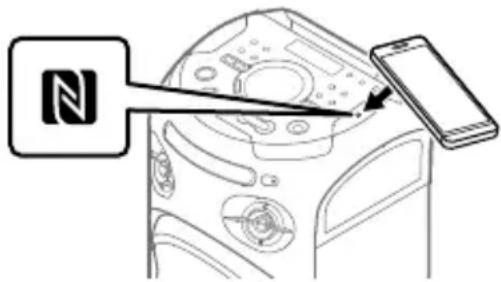
Terminez la connexion en suivant les instructions affichées sur le péripérisque BLUETOOTH.
Une fois la connexion BLUETOOTH établie, le nom du périphérique BLUETOOTH apparait sur l'afficheur.
2 Demarrez la lecture d'une source audio sur le périphérique BLUETOOTH.
Pour plus d'informations, reportez-vous au mode d'emploi de votre périphérique BLUETOOTH.
Conseil
Si l'appairage et la connexion BLUETOOTH échouent, procédez comme suit.
Retirez le boitier du périphérique BLUETOOTH en cas d'utilisation d'un boitier disponible dans le commerce.
—AvecleperiphériqueBLUETOOTH, touchezànouveau laN-Mark sur l'appareil.
Pour terminer la connexion BLUETOOTH
Avec le périphérique BLUETOOTH, touchez à nouveau la N-Mark sur l'appareil.
Réglage des codecs audio BLUETOOTH
Vous pouvez activer la réception du code AAC, LDAC ou SBC depuis le péripérique BLUETOOTH. AAC/ LDAC ne peut être sélectionné que si le péripérique BLUETOOTH est compatible avec AAC/LDAC.
1 Appuyez sur OPTIONS.
2 Appuyez plusieurs fois sur ↓ ↓ pour sélectionner « BT CODEC », puis appuyez sur
3 Appuyez plusieurs fois sur + pour sélectionner le réglage souhaité, puis appuyez sur
« AUTO »: Activez la réception en format codec AAC ou LDAC.
« SBC »: Recevoir en format codec SBC.
Pour quitter le menu des options, appuyez sur OPTIONS.
Remarque
- Vous pouvez profiter d'un son de haute qualité si AAC ou LDAC est sélectionné. Si vous ne pouvez pas écouter de son AAC ou LDAC à partir de votre périphérique ou si le son est interrompu, sélectionnez « SBC ».
- Si vous modifie ce réglage pendant que le système est connecté à un périphérique BLUETOOTH, ce dernier se déconnectera. Pour connecter le périphérique BLUETOOTH, rétablissez sa connexion.
Conseil
LDAC est une technologie d'encodage audio développée par Sony qui permet la transmission de contenus audio haute résolution (Hi-Res), y compris sur une connexion BLUETOOTH. Contrairement à d'autres technologies d'encodage compatibles avec BLUETOOTH, telles que SBC, LDAC opère sans aucune conversion descendante des contenus audio haute résolution1), et permet la transmission d'environ trois fois plus de données2) que ces autres technologies sur un réseau sans fil BLUETOOTH avec une qualité de son sans precedent, au moyen d'un encodage efficace et d'une mise en paquet optimisée.
1)À l'exclusion des contenus au format DSD.
2) Par comparaison avec SBC (Codage par sous-bandes) quand un débit binaire de 990 kbits/s (96/48 kHz) ou de 909 kbits/s (88,2/44,1 kHz) est sélectionné.
Réglage du mode de veille BLUETOOTH
Le mode de veille BLUETOOTH permit au système de s'allumer automatiquement quand vous étabisssez une connexion BLUETOOTH à partir d'un périphérique BLUETOOTH.
1 Appuyez sur OPTIONS.
2 Appuyez plusieurs fois sur ↓ pour sélectionner « BT STBY», puis appuyez sur
3 Appuyez plusieurs fois sur ↓ pour sélectionner le réglage souhaité, puis appuyez sur
« ON »: Le système s'active automatiquement même lorsque le système est en mode de veille.
OFF: Désactive cette fonction. Pour quitter le menu des options, appuyez sur OPTIONS.
Mise sous-hors tension du signal BLUETOOTH
Vous pouvez vous connecter au système à partir d'un périphérique BLUETOOTH apparaïedans toutes les fonctions des que le signal BLUETOOTH du système est activé. Le signal BLUETOOTH est activé par défaut.
Maintenez + et MEGA BASS enfoncées sur l'appareil pendant environ 3 secondes.
« BT ON » ou « BT OFF » apparait sur l'afficheur.
Remarque
Vou ne pouvez pas effectuer les opérations suivantes si le signal BLUETOOTH est désactivé :
— Réalisiez l'appairage et/ou la connexion au périphérique BLUETOOTH
Utilisez « Sony | Music Center »
Modification des codecs audio BLUETOOTH
Si vous touchez la N-Mark sur l'appareil avec un périphérique BLUETOOTH compatible avec NFC ou si vous activez le mode de veille BLUETOOTH, le signal BLUETOOTH sera activé automatiquement.

Commande du système à l'aide d'un smartphone ou d'une tablette (Sony | Music Center)
« Sony | Music Center » est une application dédiée pour commander les péripériques audio compatibles avec « Sony | Music Center » fabriqués par Sony à l'aide d'un smartphone ou d'une tablette. Recherche « Sony | Music Center » sur Google Play ou l'App Store et téléchargez l'application avec votre smartphone ou tablette.
« Sony | Music Center » vous permet de :
changer la fonction du système, contrôler la lecture du disque/ périphérique USB et de syntoniser une station FM.
parcourir les contenus musicaux du disque/periphérique USB.
visualiser les informations du disque/periphérique USB, telles que le temps de lecture et le titre. régler le volume et changer les réglages de son.
contrôler plusieurs systèmes lors de l'utilisation de la fonction Chaine Party sans fil.
1 Cherchez « Sony | Music Center » ou scannez le code bidimensionnel ci-dessous.
2 Téléchargez l'application « Sony | Music Center » sur votre périphérique.
3 Connectez le système et le périphérique en établissant une connexion BLUETOOTH (page 40).
4 Lancez « Sony | Music Center » et suive les instructions à l'écran.
Remarque
Nous you recommandons d'utiliser la version la plus recente de « Sony | Music Center »
Si l'application « Sony | Music Center » ne fonctionne pas correctement, appuyez sur BLUETOOTH sur l'appareil pour interrompree la connexion BLUETOOTH et realiser de nouveau la connexion BLUETOOTH pour que la connexion BLUETOOTH fonctionne normalement.
Les opérations disponibles via « Sony | Music Center » peuvent varier selon les péripériques audio.
Pour plus d'informations sur « Sony | Music Center », veuillez vous reporter à l'URL suivante. http://info.vssupport.sony.net/help/ Les specifications et la conception de l'affichage de « Sony | Music Center » peuvent faire l'objet de modifications sans préavis.
Organiser des fêtes déchaînées avec l'application « Fiestable »
Vous pouvez contrôler les caractéristiques des fêtes du Home Audio System de Sony à l'aide d'une interface intuitive et raffinée avec l'application « Fiestable ». « Fiestable » vous permet de contrôler des fonctions telles que l'effect DJ Effect et le Karaoke. Vous pouvez également profiter de la fonction « Contrôle par mouvements » qui vous permet d'utiliser certaines fonctions de ce système en secouant votre périphérique BLUETOOTH dans différentes directions. « Fiestable » est une application sous forme de module d'extension de « Sony | Music Center »
1 Cherchez et téléchargez l'application « Sony | Music Center » sur votre périphérique (page 46).
2 Cherchez et téléchargez l'application « Fiestable » dans Google Play ou l'App Store sur votre périphérique.
3 Connectez le système et le périphérique en établissant une connexion BLUETOOTH (page 40).
4 Lancez « Sony | Music Center » et touchez l'icone « Fiestable »
Remarque
Pour plus d'informations sur « Sony | Music Center », veuillez vous reporter à l'URL suivante. http://info.vssupport.sony.net/help/
Atteinte et partaged'un classement PartyPeople et obtentiondes fonctions bonusavec Party King
Le système possède une fonction unique qui peut enregistrer automatiquement l'utilisation de votre système. En fonction de votre utilisation, le système vous classera selon différents classements Party People en fonction de critères prédéfinis. Plus vous utilisez le système, plus vous montez dans le classement. Une fois que vous avez atteint un certain classement Party People, vous pouvez partager votre accomplishment par le biais des reseaux sociaux.
Le système récompensera également vos accomplishment avec des fonctions bonus.
Remarque
Pour utiliser cette fonction, assurez-vous que l'application « Sony | Music Center » (page 46) et l'application « Fiestable » (page 47) ont ete Installees sur voite periphérique.
1 Connectez le système et le périphérique en établissant une connexion BLUETOOTH (page 40).
2 Lancez « Sony | Music Center » et touchez l'icone « Fiestable »
Vous pouvez consulter votre classement actuel, les fonctions bonus et aussi savoir comment atteindre le classement suivant.
Réglage du son
Réglage du son
| Pour Action | |
| Renforcer le son des graves et crééz un son plus puissant (MEGA BASS) | Appuyez plusieurs fois sur MEGA BASS pour sélectionner « BASS ON ». L'indicateur MEGA BASS s'illumine. Pour annuler, appuyez plusieurs fois sur MEGA BASS pour sélectionner « BASS OFF ». |
| Reproduire l'effet sonore d'une fête (Fiesta) | Appuyez plusieurs fois sur SOUND FIELD +/- pour sélectionner « FIESTA ». Pour annuler, appuyez plusieurs fois sur SOUND FIELD +/- pour sélectionner un autre champ sonore. |
| Sélectionnez un champ sonore | Appuyez plusieurs fois sur SOUND FIELD +/- pour sélectionner le champ sonore que vous voulez. Pour annuler, appuyez plusieurs fois sur SOUND FIELD +/- pour sélectionner « FLAT ». |
Sélection du mode Football Virtuel
Vous pouvez avoir l'impression de vous trouver dans un stadependant que vous regardez la diffusion d'un match de football.
Veuillez remarquer que vous ne pouvez selectionner le mode Football Virtuel que si AUDIO IN et TV sont selectionnés.
Appuyez plusieurs fois sur SOUND FIELD + / - pendant le visionnage de la diffusion d'un match de football.
« ON NARRATION»: Vous pouvez profiter d'une ambiance de stade immersive à travers des chants de supporters d'une meilleure qualité.
« OFF NARRATION » : Vous pouvez profiter d'une ambiance de stade davantage immersive en minimisant le niveau de volume de la voix des commentateurs, en plus de l'amélioration des chants des supporters.
Pour annuler le mode Football Virtuel
Appuyez plusieurs fois sur SOUND FIELD + / - pour selectionner « FLAT »
Remarque
Nous vous conseillons de selectionner le mode Football Virtuel lors du visionnage de la diffusion d'un match de football.
Si vous entendez dessons peu naturels dans le contenu lorsque « OFF NARRATION » est selectionné, « ON NARRATION » est conseilé.
Cette fonctionnalité ne prend pas en charge le son mono.
Création de vos propres effets sonores
Vous pouvez augmenter ou baisser les niveaux de bandes de fréquences spécifiques, puis enregistrer en mémoire ce réglage en tant que « CUSTOM EQ »
1 Appuyez sur OPTIONS.
2 Appuyez plusieurs fois sur ↓ poursélectionner « CUSTOM EQ », puis appuyez sur i
3 Appuyez plusieurs fois sur + pour régler le niveau de l'égaliseur ou le réglage surround, puis appuyez sur
4 Repetez les étapes 3 pour régler le niveau d'autres bandes de fréquences et effets surround. Pour quitter le menu des options, appuyez sur OPTIONS.
Pour sélectionner le réglage d'égaliseur personnelisé
Appuyez plusieurs fois sur SOUND FIELD + / - pour selectionner « CUSTOMEQ »
Création d'une ambiance de fête (DJ Effect)
Utilisez les boutons de l'appareil pour effectuer cette opération.
1 Appuyez sur la bouton suivant pour selectionner le type d'effet.
- FLANGER: Crée un effet flanger profond similaire au bruit d'un reacteur d'avion.
- ISOLATOR: Isole une bande de fréquences spécifique en ajustant les autres bandes de fréquences. Par exemple, si vous voulez vous focaliser sur les voix.
- SAMPLER: Fournit une série d'effets sonores spéciaux.
2 Modifiez I'effet sonore.
Pour FLANGER et ISOLATOR :
Tournez le bouton VOLUME/DJ CONTROL pour régler le niveau d'effet.
Pour SAMPLER:
Appuyez plusieurs fois sur SAMPLER pour sélectionner le mode d'échantillonneur de votrechioix, puis appuyez sur S1, S2, S3 ou S4 pour émettre le son de l'échantillonneur.
Pour émettre un autre son d'échantillonneur en continu, tournez le bouton VOLUME/ DJ CONTROL.
Pour régler le niveau du son de l'échantillonneur
1 Appuyez sur OPTIONS sur la télécommande.
2 Appuyez plusieurs fois sur sur la télécommande pour selectionner « SAMPLER», puis appuyez sur
3 Appuyez plusieurs fois sur sur la télécommande pour régler le niveau de son de l'échantillonneur, puis appuyez sur
Pour quitter le menu options, appuyez sur OPTIONS sur la télécommande.
Pour désactiver l'effet
Appuyez sur DJ OFF.
Appuyez à nouveau sur le bouton de l'effet sélectionné (pour FLANGER et ISOLATOR uniquement).
Remarque
La fonction DJ Effect est automatiquement désactiveré lorsque vous:
— éteignez le système.
—vouschangezlafonction.
- activez ou désactivez la fonction Chaine Party filaire ou Chaine Party sans fil.
— changez le champ sonore.
- utilisez l'attenuateur vocal.
- modification de la clé (Commande clé).
Si vous activez DJ Effect en cours de transfert, l'effet sonore ne sera pas transféré vers le péripérisque USB.
Vous ne pouvez pas utiliser le bouton VOLUME/DJ CONTROL sur I'appareil pour regler le volume lorsque DJ Effect est activé.
Appuyez sur + / - sur la télécommande pour régler le volume.
Autres opérations
Utilisation de la fonction Commande pour HDMI
Le raccordement d'un téléviseur compatible avec la fonction Commande pour HDMI* à l'aide d'un cable HDMI (cable HDMI haute vitesse avec Ethernet, non fourni) vous permet de commander facilement l'appareil à l'aide de la télécommande d'un téléviseur. Les fonctions suivantes peuvent être utilisées avec la fonction Commande pour HDMI.
Mise hors tension du système fonction
Commande du son du système fonction
Audio Return Channel
Lecture une touche fonction
Commande facile à distance Suivi langue
- La fonction Commande pour HDMI est une norme utilisée par CEC (Consumer Electronics Control) pour permettre aux apparéils HDMI (High-Definition Multimedia Interface) de se commander les uns les autres.
Remarque
Ces fonctions peuvent fonctionner avec des périphériques autres que ceux fabriqués par Sony, mais le fonctionnement n'est pas garantie.
Préparation à l'utilisation de la fonction Commande pour HDMI
Maintenez SHIFT enforcé et appuyez sur SETUP, puis réglez [REGLAGE HDMI] - [COMMANDE POUR HDMI] sur le système sur [OUI] (page 35). Le paramètre par défaut est [OUI]. Activez les réglages de la fonction Commande pour HDMI pour le téléviseur raccordé au système.
Conseil
Si vous activez la fonction Commande pour HDMI (« BRAVIA » sync) en cas d'utilisation d'un téléviseur fabriqué par Sony, la fonction Commande pour HDMI du système est également activée automatiquement. Une fois les réglages terminés, l'indication « COMPLETE » s'affiche sur l'afficheur.
Mise hors tension du système fonction
Quand vous éteignez le téléviseur, le système s'eteint automatiquement. Maintenez SHIFT enforcé et appuyez sur SETUP, puis réglez [REGLAGE HDMI] - [VEILLE LIÉE AU TÉLEVISEUR] sur le système sur [OUI] ou [AUTO] (page 35). Le paramètre par défaut est [AUTO].
Remarque
Il est possible que l'appareil raccordé ne s'éteigne pas selon son état.
Commande du son du système fonction
Si vous allumez le système pendant que vous regardez le téléviseur, le son du téléviseur sera émis par les enceintes du système. Le volume du système peut être régle à l'aide de la télécommande du téléviseur. Si le son du téléviseur était émis par les enceintes du système la dernière fois que vous avez regardé le téléviseur, le système s'allumera automatiquement quand vous allumerez à nouveau le téléviseur. Les opérations peuvent également être commandées à partir du menu du téléviseur. Pour plus d'informations, reportez-vous au mode d'emploi de votre téléviseur.
Remarque
Le niveau de volume du système s'affiche sur l'écran du téléviseur en fonction du téléviseur. Il peut être différent du niveau de volume sur l'afficheur.
Selon les réglages du téléviseur, il est possible que la fonction Commande du son du système ne soit pas disponible.
Pour plus d'informations, reportez-vous au mode d'emploi de votre téléviseur.
Audio Return Channel
Si le système est raccordé à la prise HDMI IN d'un téléviseur doté de la fonction Audio Return Channel, vous pouvez écouter le son du téléviseur émis par les enceintes du système sans raccorder un cordon audio (non fourni).
Maintenez SHIFT enforcé et appuyez sur SETUP, puis réglez [REGLAGE HDMI] - [AUDIO RETURN CHANNEL] sur [OUI] (page 35). Le paramètre par défaut est [OUI].
Remarque
Si le téléviseur n'est pas compatible avec la fonction Audio Return Channel, un cordon audio (non fourni) doit etre raccordé (page 20).
Lecture une touche fonction
Lorsque yous appuyez sur
dans la fonction DVD/CD ou USB, le téléviseur s'allume automatiquement. L'entrée du téléviseur bascule vers l'entrée HDMI à laquelle est raccordé le système.
Remarque
En fonction du télévisueur, il est possible que le début du contenu en cours de lecture ne soit pas lu correctement.
Commande facile à distance
Vous pouvez selectionner lesysteme à l'aide de la bouton SYNCMENU de la telecommande duteleviseur et commander le systeme. Cette fonction peut etre utilise si leteleviseur prend en charge le menu de liaison.Pour plus d'informations, reportez-vous au mode d'emploi devoitre televiseur.
Remarque
Dans le menu de liaison du téléviseur, le système est reconnu par le téléviseur comme « Player »
I est possible que certaines opérations ne soient pas disponibles avec certains téléviseurs.
Suivi langue
Quand you changez la langue de l'affichage à I'écran du téléviseur, la langue de I'affichage à I'écran du système change également.
Profiter de la lecture filaire en utilisant plusieurs systèmes (fonction Chaine Party filaire)
Vous pouvez connecter plusieurs systèmes audio dans une chaîne pour créé un environnement festif plus intéressant et produit un son plus fort.
Un système activé de la chaine sera le Hôte Party, qui partagera la musique.
Les autres systèmes deviennent Invités Party et lisent la même musique que cette qui est lue par le système Hôte Party.
Configuration de la Chaine Party filaire
Configurez une Chaine Party filaire en raccordant tous les systèmes à l'aide de cordons audio (non fournis).
Veillez à débrancher le cordon d'alimentation secteur avant de raccorder les cordons.
A Si tous les systèmes sont équipés de la fonction Chaine Party filaire
Exemple : Lors de la connexion, veuillez utiliser ce système comme premier système
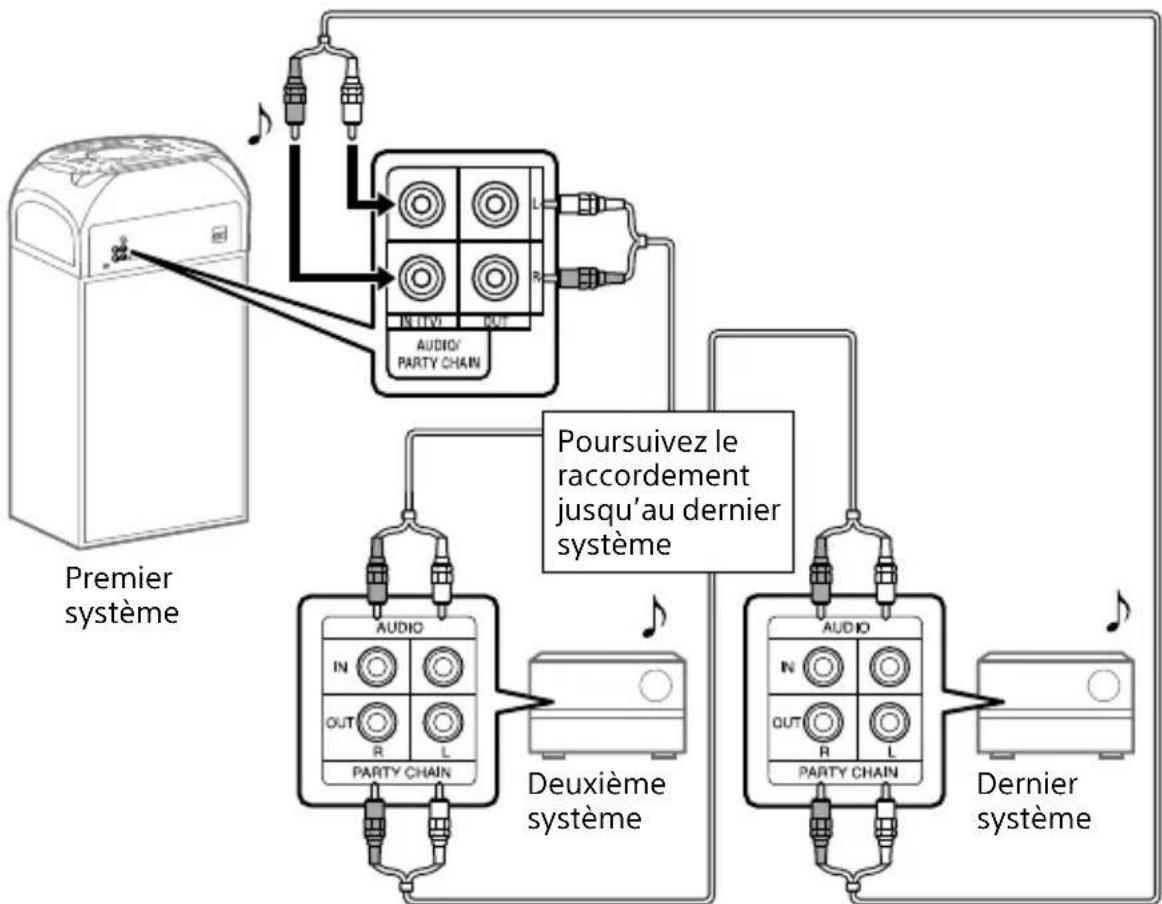
Le dernier système doit être raccordé au premier système.
Tout système peut devenir un Hôte Party.
- Vous pouvez remplacer le système Hôte Party par un autre système dans la chaine. Pour obtenir plus de détails, reportez-vous à « Pour sélectionner un nouvel Hôte Party (lorsque tous les systèmes sont équipés de la fonction Chaine Party filaire) » (page 55).
Assurez-vous qu'une fonction autre que la fonction AUDIO IN est selectionnée.
Si la fonction AUDIO IN est selectionnée, cette fonction ne peut pas etre utilisée.
B Si un des systèmes n'est pas disposé de la fonction Chaine Party filaire
Exemple : Lors de la connexion, veuilles utiliser ce système comme premier système
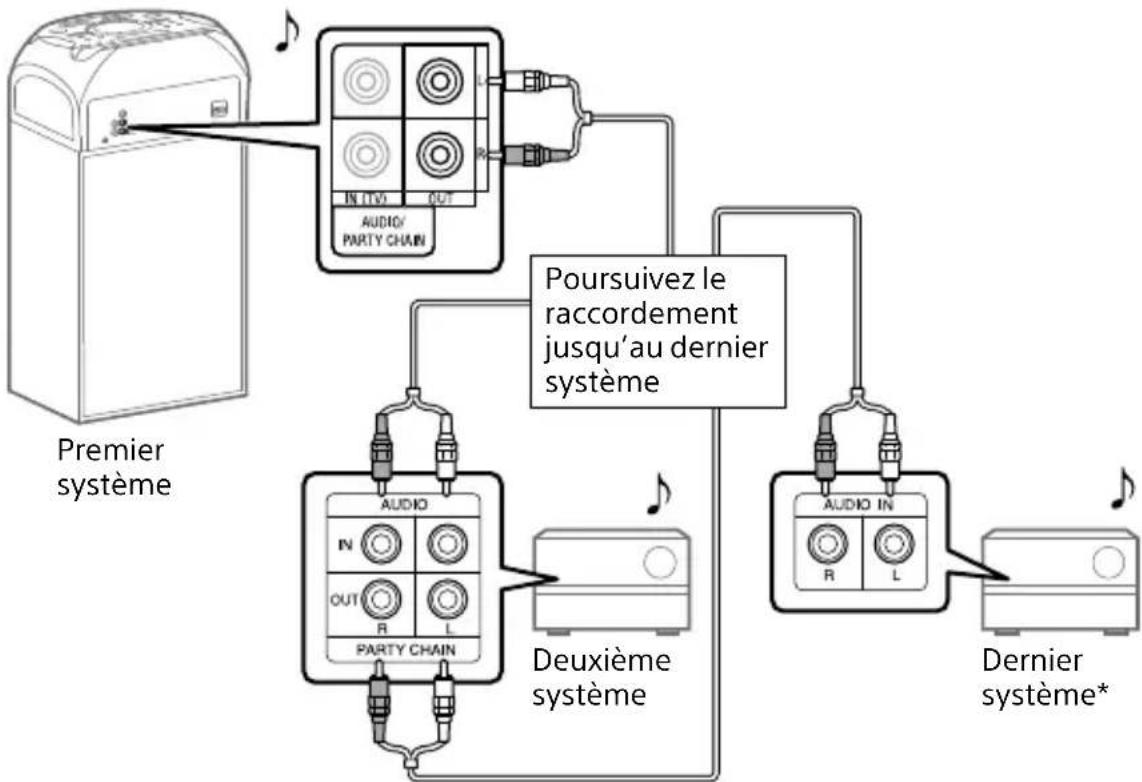
- Raccordez le système qui n'est pas équipé de la fonction Chaine Party filaire au dernier système; autrement, la chaine s'arrête sur ce système-là. Veillez à selectionner la fonction d'entrée audio sur ce dernier système.
Le dernier système n'est pas raccordé au premier système.
- Vous doivent désigné le premier système en tant que Hôte Party de sorte que tous les systèmes lisent la même musique quand la fonction Chaine Party filaire est activée.
Profiter de la fonction Chaine Party filaire
1 Branchez le cordon d'alimentation secteur et allumez tous les systèmes.
2 Réglez le volume sur chaque système.
3 Activez la fonction Chaine Party filaire sur le système que vous poulez utiliser comme Hôte Party.
Exemple : Pour utiliser ce système comme Hôte Party
① Appuyez plusieurs fois sur FUNCTION de l'appareil pour sélectionner la fonction de votrechoix. Si vous utilisez la connexion A (page 53),ne sélectionnez pas la fonction AUDIO IN. Si vous selectionnez cette fonction,le son ne peut pas etre émis.
② Commencez à dire la musique, puis maintenez PARTY CHAIN sur l'appareil pendant 2 secondes ou plus.
« PARTY CHAIN » apparait sur l'afficheur. Le système Hôte Party commence la Chaine Party filaire et les autres systèmes deviennent automatiquement des Invites Party. Tous les systèmes lisent la même musique que celle qui est lue par le système Hôte Party.
« WIRED P.CHAIN » s'allume sur l'afficheur de l'Hote Party et des Invites Party.
Remarque
Selon le nombre total de systèmes que vous avez raccordés, le système Invités Party peutmettre du temps à démarrer la lecture de la musique.
La modification du niveau de volume et de l'effet sonore sur le système Hote Party n'affectora pas la sortie sur le système Invités Party.
Le système Invité Party continue de dire la musique source du système Hôte Party, y compris quand vous modifie la fonction sur le système Invité Party.
Toutefois, you pouvez régler le volume et modifier l'effet sonore sur le système Invité Party.
Quand vous utilisez le microphone ou jouez de la guitare sur le système Hote Party, le son n'est pas emis par le système Invites Party.
Quand l'un des systèmes dans la chaine effectue un transfert USB,attendez que ce système termine ou arrête le transfert avant d'activer la fonction Chaine Party filaire.
Pour plus d'informations sur l'opération sur d'autres systèmes, reportez-vous au mode d'emploi des systèmes.
Pour selectionner un nouvel Hôte Party (lorsque tous les systèmes sont équipés de la fonction Chaine Party filaire)
Répétez l' étape 3 de « Profiter de la fonction Chaine Party filaire » sur le système qui sera utilisé comme nouvel Hôte Party. Le système Hôte Party actuel devient automatiquement le système Invité Party. Tous les systèmes lisent la même musique que le nouveau système Hôte Party.
Remarque
Vous ne pouvez selectionner un autre système comme nouvel Hôte Party qu'une fois que la fonction Chaine Party filaire de tous les systèmes de la Chaine est activée.
Si le système selectionné ne devient pas un nouveau système Hôte Party après quelques secondes, repétez l' étape 3 sous « Profiter de la fonction Chaine Party filaire »
Pour désactiver la fonction Chaine Party filaire
MaintenezPARTY CHAIN enforcé sur l'Hote Party pendant plus de 2 secondes. « LEAVE PARTY » apparait sur l'afficheur.
Remarque
Si la fonction Chaine Party filaire n'est pas désactivée après quelques secondes, maintenez à nouveau - PARTY CHAIN sur l'Hôte Party pendant 2 secondes ou plus.
Réglage du mode sonore Chaine Party filaire
Vous pouvez régler le mode sonore quand la fonction Chaine Party filaire est activée.
1 Appuyez sur OPTIONS.
2 Appuyez plusieurs fois sur « pour sélectionner « P.CHAIN MODE», puis appuyez sur
3 Appuyez plusieurs fois sur + ↓ pour selectionner le mode de votrechoix,puis appuyez sur +
《STEREO : émet le son stéreo.
RIGHT CH : émet le son mono du canal droit.
LEFT CH : émet le son mono du canal gauche.
Pour quitter le menu des options, appuyez sur OPTIONS.
Profiter de la lecture sans fil en utilisant plusieurs systèmes (fonction Chaine Party sans fil)
Vous pouvez connecter plusieurs systèmes audio dans une chaine par une connexion BLUETOOTH si tous les systèmes sont équipés de la fonction Chaine Party sans fil. Cette fonction vous permet de creer un environnement festif plusMLSrrentant et produire un son plus fort sans connexion cabllee.
Notez que vous ne pouvez dire une source audio que depuis un périphérique BLUETOOTH. Le premier système de la chaine à être activé devient l'Hôte Party et partage la musique. Les autres systèmes deviennent les Invités Party et lisent la même musique que celle qui est lue par le système Hôte Party.
Configuration et utilisation de la Chaine Party sans fil
Exemple: Configuration du MHC-V21D en tant que premier système (Hôte Party)
1 Mettez tous les systèmes sous tension.
2 Réglez le premier système en tant qu'Hôte Party.
① Appuyez sur BLUETOOTH sur l'appareil pour selectionner la fonction BLUETOOTH.
② Connectez le périphérique BLUETOOTH au système par connexion BLUETOOTH.
③ Appuyez sur W.PARTY CHAIN sur l'appareil. « CHAINING » clignote sur l'afficheur. Le système entre en mode Chaine Party sans fil.
Une fois le système entree en mode de configuration Chaine Party sans fil, la connexion au périphérique BLUETOOTH se termine automatique.
3 Réglez le deuxième système en tant qu'Invité Party.
① Appuyez sur BLUETOOTH sur l'appareil pour selectionner la fonction BLUETOOTH.
② Appuyez sur W.PARTY CHAIN sur I'appareil. Ce deuxieme système devient un Invite Party. «P.CHAIN» s'allume dans l'afficheur.
Remarque
La fonction Chaine Party sans fil est annulée dans les situations suivantes.
—Aucune opération n'intervient dans la minute qui suit le réglage de l'Hôte Party à l' étape 2.
— W.PARTY CHAIN est à nouveau enforcée sur l'Hôte Party avant que l'étape 3 ne soit terminée.
4 Réglez le troisième système ou les suivants en tant qu'Invités Party.
Répétez l'objet 3.
Remarque
Connectez le troisième système ou les suivants dans les 30 secondes suivant la connexion du système précédent. « P.CHAIN » clignote sur l'afficheur de l'Hôte Party dans les 30 secondes. Àpres 30 secondes, le système ne peut pas être connecté.
5 Attendez 30 secondes après la connexion du dernier Invité Party.
« P.CHAIN » arrêté de clignoter sur l'afficheur de l'Hôte Party et le périphérique BLUETOOTH se reconnectcte à l'Hôte Party.
6 Demarrez la lecture sur le périphérique BLUETOOTH connecté.
7 Reglez le volume.
Lorsque le volume est reglé sur l'Hôte Party, les volumes des Invités Party sont régés en même temps. Si vous souhaitez régler le volume sur un Invité Party particulier, réglez le volume sur l'Invité Party en question.
Remarque
Vous ne pouvez pas selectionner un autre système en tant que nouvel Hôte Party pendant que la Chaine Party sans fil est activée.
Quand vous utilisez le microphone ou jouez de la guitare sur le systeme Hote Party, le son n'est pas emis par le systeme Invites Party.
Les fonctions Minuterie de mise en veille et Veille automatique ne sont pas disponibles sur les Invites party.
Pour plus d'informations sur l'opération sur d'autres systèmes, reportez-vous au mode d'emploi des systèmes.
Conseil
Pour ajouter de nouveaux Invités Party après que la Chaine Party sans fil ait déjà été établie, maintenez W.PARTY CHAIN sur l'Hôte Party, puis repêze l' étape 3 de « Configuration et utilisation de la Chaine Party sans fil » (page 56).
Pour désactiver la Chaine Party sans fil
Appuyez sur W.PARTY CHAIN sur le système Hôte Party.
Remarque
Lorsque vous changez la fonction ou eteignez I'Hote Party, la Chaine Party sans fil est desactive.
Pour déconnecter l'Invité Party de la Chaine Party sans fil
Appuyez sur W.PARTY CHAIN sur l'Invite Party que vous souhaitez quitter. Dans ce cas, le reste de la Chaine Party sans fil reste actif.
Remarque
Lorsque vous changez la fonction ou eteignez un Invite Party particulier, l'Invite Party en question quitte la connexion de la Chaine Party sans fil.
Réglages de synchronisation pendant la Chaine Party sans fil
Lorsque la Chaine Party sans fil est établie, les conditions suivantes s'appliquent :
Si les réglages MEGA Graves et Lumière Speaker sont modifiés sur l'Hôte Party, les réglages des Invités Party sont également modifiés.
- Les réglages DJ Effect et Karaoke tels que l'attenuateur vocal et la commande clé sont désactivés à la fois sur l'Hôte Party et sur les Invités Party.
- Les réglages par défaut du championore sont rétablis à la fois sur l'Hôte Party et sur les Invités Party.
Lorsque I'Hote Party est eteint, les Invites Party sont egalement eteints.
Écoute de musique sans fil avec deux systèmes (fonction Ajout d'enceintes)
Pour utiliser cette fonction, deux systèmes de même méthode sont requis.
En connectant deux systèmes avec la technologie sans fil BLUETOOTH, vous pouvez profiter d'une musique plus puissant. Vous pouvez également selectionner une sortie audio en mode double (dans lequel les deux systèmes émettent le même son) et en mode stéreo (son en stéreo).
Dans les étapes suivantes, les deux systèmes sont décrits comme « système A » (ou système Hôte) et « système B » (ou système Invité).
Remarque
Pour utiliser cette fonction, assurez-vous que l'application « Sony | Music Center » (page 46) a été installée sur votre périphérique BLUETOOTH. Assurez-vous que le périphérique BLUETOOTH est apparié à la fois au système A et au système B. Pour plus d'informations sur l'opération d'appairage, reportez-vous à la section « Appairage de ce système avec un périphérique BLUETOOTH » (page 40) ou « Connexion BLUETOOTH une touche par NFC » (page 43).
Configuration et utilisation de l'Ajout d'enceintes
1 Installez deux systèmes de même méthode dans un rayon d'1 mètre l'un de l'autre.
2 Allumez le système A et le système B.
3 Appuyez sur BLUETOOTH sur le système A et le système B pour selectionner la fonction BLUETOOTH.
« BLUETOOTH » apparait sur l'afficheur.
4 Connectez le système A et un périphérique BLUETOOTH par connexion BLUETOOTH (page 40).
5 Lancez « Sony | Music Center » et suivez les instructions à l'écran pour configurer l'Ajout d'enceintes pour le système A et le système B.
« HOST » apparait sur l'afficheur du système A, et « GUEST » apparait sur l'afficheur du système B.
6 Réglez le mode d'émission en utilisant « Sony | Music Center » sur votre péripérisque BLUETOOTH.
Mode double : émet le son stéreo depuis les deux systèmes.
Mode stéreo - croit : émet le son mono du canal croit depuis le système A, et du canal gauche depuis le système B.
Mode stéreo - gauche : émet le son mono du canal gauche depuis le système A, et du canal droit depuis le système B.
7 Demarrez la lecture sur le périphérique BLUETOOTH, puis réglez le volume.
Pour obtenir plus de détails, reportez-vous à « Écoute de musique sur un périphérique BLUETOOTH » (page 42).
Remarque
Quand you utilisez le microphone ou jouez de la guitare sur le systeme A, le son n'est pas emis par le systeme B.
Les opérations suivantes ne sont pas disponibles sur le système B lors de l'utilisation de I'Ajout d'enceintes :
— Minuterie de mise en veille
— Veille automatique
Child Lock
- Attenuateur vocal, Commande clé et Score
Commande du système à l'aide de la télécommande
Réglage de la synchronisation pendant l'Ajout d'enceintes
Lorsque la connexion Ajout d'enceintes est etablie, les réglages suivants du système B se synchronisent avec le système
A:
Volume
Méga graves
Champ sonore et Égaliseur personnelisé
D+Effect
Lumière Speaker
Lorsque les réglages ci-dessus sont modifiés soit sur le système
A soit sur le système B, les réglages de l'autre système sont synchronisés.
Lorsque le système A s'eteint, le système B s'eteint également.
Pour désactiver la fonction Ajout d'enceintes
Utilizez « Sony | Music Center » et suivez les instructions à l'écran.
Remarque
Si vous souhaitez réinitialiser un ou les deux systèmes tout en utilisant la fonction Ajout d'enceintes, assurez-vous d'éteindre l'autre système.
Si vous n'eteignez pas l'autre système avant de réinitialiser la fonction Ajout d'enceintes, la connexion BLUETOOTH ou l'émission de son peut être interrompue.
Conseil
Si vous ne désacteze pas la fonction, le système essaiera de rétablir la connexion la plus récente à la prochaine mise sous tension du système.
Basculez vers le codec SBC lors de l'utilisation de la fonction Ajout d'enceintes. Pour obtenir plus de détails, reportez-vous à « Réglage des codecs audio BLUETOOTH » (page 44).
Chant: Karaoke
Préparation pour le Karaoké
1 Appuyez sur MIC LEVEL- pour baisser le niveau du volume du microphone.
Comme alternative, appuyez plusieurs fois sur MIC/GUITAR LEVEL - sur l'appareil pour baisser le niveau du volume du microphone.
2 Appuyez plusieurs fois sur GUITAR sur l'appareil pour sélectionner « OFF »
3 Raccordez un microphone en option à la prise MIC1 ou MIC2/GUITAR de l'appareil.
Raccordez un autre microphone en option si vous voulez chanter en duo.
4 Demarrez la lecture de la musique et reglez le volume du microphone. Appuyez plusieurs fois sur MIC ECHO pour régler l'effet écho.
5 Commencez à chanter avec la musique.
Remarque
Des ronronnements sont audibles:
— éloignez le microphone du système.
— changez le sens du microphone.
— appuyez plusieurs fois sur MIC LEVEL-.
— appuyez plusieurs fois sur MIC ECHO pour régler le niveau d'echo.
Le son du microphone ne sera pas transféré vers le périphérique USB pendant le transfert USB.
Vous ne pouvez pas regler le niveau du volume du microphone à l'aide de la bouton VOLUME/DJ CONTROL de l'appareil ou des boutons + / - de la télécommande. Appuyez plusieurs fois sur MIC LEVEL + / - pour regler le niveau du volume du microphone.
Lorsque you utilisez la fonction Chaine Party sans fil ou Ajout d'enceintes, le son du microphone n'est émis que par le système auquel le microphone est connecté.
Si le son émis par le microphone est extrémement fort, il peut être déforme. Appuyez plusieurs fois sur MIC LEVEL- pour baisser le volume du microphone.
Réduction du son vocal (Attenuateur vocal)
You pouvez baisser le son des voix dans la source stéreo.
Appuyez plusieurs fois sur VOCAL FADER pour sélectionner « ON V.FADER »
Comme alternative, maintenez
- VOCAL FADER sur l'appareil pour selectionner « ONVFADER »
Pour annuler l'attenuateur vocal
Appuyez plusieurs fois sur VOCAL FADER pour sélectionner « OFF »
Modification de la clé (Commande clé)
Appuyez sur KEY CONTROL b/# selon l'endetue de votre voix.
Activation du mode score Karaoke (Mode score)
Vous ne pouvez utiliser le mode score que lorsque le microphone est connecté.
Votrecoreestcalculésur une échellede0à99encomparant voixacelledelausique d'origine.
1 Demarrez la lecture de la musique.
2 Appuyez sur SCORE avant de chanter une chanson.
3Après avoir chanté pendant plus d'une minute, appuyez de nouveau sur SCORE pour voir voir libre score.
Modification de votre voix (Programme de modification de voix)
Vous pouvez changer votre voix lorsque vous parlez ou chantez dans le microphone.
Appuyez plusieurs fois sur VOICE CHANGER pour changer l'effet de votre voix.
Pour désactiver le Programme de modification de voix
Appuyez plusieurs fois sur VOICE CHANGER pour selectionner « OFF »
Pour écouter le son d'une guitare
Vous pouvez écouter le son de la guitare en raccordant une guitare à la prise MIC2/GUITAR de l'appareil. Vous pouvez également jourer de la guitare et chanter en raccordant un microphone à la prise MIC1 de l'appareil.
Le son de votre guitare peut être modifié en selectionnant l'effet guitare.
1 Appuyez plusieurs fois sur MIC/GUITAR LEVEL - sur l'appareil pour baisser le niveau du volume de la guitare.
2 Utilisez le cable de l'instrument (non fourni) pour raccorder une guitare (non fournie) à la prise MIC2/GUITAR de l'appareil.
3 Appuyez plusieurs fois sur GUITAR sur l'appareil pour selectionner l'effet guitare.
« CLEAN » : son d'origine de la guitare. Recommandé pour la guitare électrique ou la guitare electro-acoustique.
ODRIVE : son avec distorsion similaire à un amplificateur de guitare sature. Recommandé pour la guitare électrique.
«BASS»: son d'origine de la guitare. Recommandé pour la guitare basse.
4 Commencez à jour de la guitare et réglez le volume de la guitare.
Le son de la guitare est émis par le système.
Remarque
Un renrondement peut etre audible lors de I'utilisation d'une guitare electroacoustique avec I'effet « O.DRIVE »
Appuyez plusieurs fois sur MIC/GUITAR LEVEL - sur l'appareil pour baisser le volume de la guitare. Sinon, passez à l'autre effet guitare.
Avant de débrancher la guitare du système, appuyez plusieurs fois sur MIC/GUITAR LEVEL - sur l'appareil pour baisser le volume de la guitare.
Pour désactiver le mode guitare
Appuyez plusieurs fois sur GUITAR sur l'appareil pour selectionner « OFF »
Écoute de musique avec la Lumière Speaker
1 Appuyez plusieurs fois sur PARTY LIGHT pour sélectionner « LED ON »
Comme alternative, appuyez plusieurs fois sur SPEAKER LIGHT sur l'appareil pour selectionner « LED ON »
2 Appuyez plusieurs fois sur LIGHT MODE pour selectionner le mode d'illumination de votrechoix.
Le mode illumination est différent lorsque la fonction Chaine Party sans fil est activée.
Pour désactiver le Lumière Speaker
Appuyez plusieurs fois sur PARTY LIGHT (ou SPEAKER LIGHT sur l'appareil) pour selectionner « LED OFF »
Remarque
Ne regardez pas directement la partie émettant de la lumière quand la fonction Lumière Speaker est activée.
Si la luminosité de l'illumination est éblouissante, éclairez la piece ou éteignez l'illumination.
Vous pouvez activer ou désactiver la fonction Lumière Speaker quand la démonstration est activée.
Utilisation de la minuterie de mise en voille
Le système s'eteint automatiquement après l'heure préreglee.
Appuyez plusieurs fois sur SLEEP pour selectionner l'heure de votrechoix.
Pour annuler la minuterie de mise en voille, appuyez plusieurs fois sur SLEEP pour selectionner « OFF »
Conseil
Pour vérifier le temps restant avant que le système ne s'éteigne, appuyez sur SLEEP.
Pour utiliser les instructions vocales
Vous pouvez entendre les instructions vocales lorsque le système entre en mode d'appairage BLUETOOTH ou lorsqu'un périhérique BLUETOOTH est en cours de connexion ou de déconnexion du système.
1 Appuyez sur OPTIONS.
2 Appuyez plusieurs fois sur ↓ poursélectionner « VOICE GUIDANCE», puis appuyez sur +.
3 Appuyez sur pour selectionner « ON», puis appuyez sur
Les instructions vocales sont activées.
Pour quitter le menu des options, appuyez sur OPTIONS.
Pour désactiver les instructions vocales
Sélectionnez « OFF » à l' étape 3.
Pour régler le niveau des instructions vocales
1 Appuyez sur OPTIONS.
2 Appuyez plusieurs fois sur ↓ ↓ pour sélectionner « SAMPLER », puis appuyez sur
3 Appuyez plusieurs fois sur ↓ ↓ pour régler le niveau des instructions vocales, puis appuyez sur
Pour quitter le menu des options, appuyez sur OPTIONS.
Remarque
Le niveau de volume des instructions vocales change en fonction du niveau de volume du système. Toutefois, dans certains cas, il est possible que le niveau de volume des instructions vocales ne change pas.
Dans certains cas, il peut y avoir un-delai dans l'émission des instructions vocales ou les instructions vocales peuvent ne pas fonctionner.
Utilisation d'appareils en option
1 Appuyez plusieurs fois sur - jusqu'à ce que « VOL MIN » apparaisse sur l'afficheur.
2 Raccordez un apparéil en option (page 17).
3 Appuyez plusieurs fois sur FUNCTION pour selectionner « AUDIO IN »
4 Demarrez la lecture de l'appareil raccordé.
5 Appuyez plusieurs fois sur + pour régler le volume.
Remarque
Le système peut basculer automatiquement en mode de veille si le niveau de volume de l'appareil raccordé est trop bas. Reglez le niveau de volume de l'appareil.
Pour désactiver la fonction de mise en voille automatique, reportez-vous à la section « Réglage de la fonction de mise en voille automatique » (page 64).
Déactivation des boutons de l'ordinateil (Child Lock)
Vous pouvez désactiver les boutons de l'appareil (excepté) pour éviter toute erreur de manipulation, comme les bêtises d'un infant.
Maintenez enforcé sur l'appareil pendant plus de 5 secondes.
« CHILD LOCK ON » apparait sur l'afficheur.
Vous ne pouvez commander le système qu'a l'aide des boutons de la télécommande.
Pour désactiver la fonction de verrouillage parental (Child Lock), maintenez enforcée sur l'appareil pendant plus de 5 secondes jusqu'à ce que « CHILD LOCK OFF » apparaisse sur l'afficheur.
Remarque
La fonction de verrouillage parental (Child Lock) sera automatiquement désactivée quand vous débranchez le cordon d'alimentation secteur. La fonction de verrouillage parental (Child Lock) ne peut pas être activée lorsque vous ouvre le plateau de disque.
Réglage de la fonction de mise en voille automatique
Le système bascule automatiquement en mode de veille au bout de 15 minutes environ si aucune operation n'est executée ou aucun son n'est émis.
Par défaut, la fonction de mise en voille automatique est activée.
1 Appuyez sur OPTIONS.
2 Appuyez plusieurs fois sur ↓ ↓ pour sélectionner « AutoSTBY», puis appuyez sur ±
3 Appuyez plusieurs fois sur ↓ + pour sélectionner « ON » ou « OFF », puis appuyez sur
Pour quitter le menu des options, appuyez sur OPTIONS.
Remarque
« AutoSTBY » clignote sur l'afficheur environ 2 minutes avant que le système bascule en mode de veille.
La fonction de mise en veille automatique est inopérante dans les cas suivants:
— lorsque la fonction tunes est seLECTIONnée.
— lorsque la Minuterie de mise en veille est activée.
— lorsque le microphone ou la guitare sont raccordés.
— lorsque le système est un Invite Party dans la fonction Chaine Party sans fil ou le système Invite dans la fonction Ajout d'enceintes.
Mise à jour du logiciel
Le logiciel de ce système peut etre mis a jour a l'avenir.
Vous pouvezmettrea jourlelogiciel preinstalledevotsystèmea partir des sitesWebci-dessous.
Suivez les instructions en ligne pourmettre a jour le logiciel.
Pour les clients en Amérique latine :
Pour les clients en Europe et en Russia:
Pour les clients dans d'autres pays/régions:
http://www.sony-asia.com/support
Informations complémentaires
Dépannage
En cas de problème avec votre système, identifiez Your problemdans la liste de contrôle dudépannage ci-dessous et executezI'action corrective indiquee.
Si le problème persiste, consultez votre revendeur Sony le plus proche.
Notez que si les techniciens changent certaines pieces lors de la réparation, celles-ci peuvent être conservées.
Si « PROTECTX » (X est un nombre) et « CHECK MANUAL » clignotent sur l'afficheur
Débranche immédiatement le cordon d'alimentation secteur et vérifie que rien ne bloque les orifices de ventilation de l'appareil.
Après avoir constaté qu'il n'y a pas de problèmes, rebranchez le cordon d'alimentation secteur et rallumez le système. Si le problème persististe, contactez votre revendeur Sony le plus proche.
Général
L'alimentation ne démarre pas.
Assurez-vous que le cordon d'alimentation secteur est fermement raccordé.
Le système a basculé en mode de veille.
Cecin'estpasundysfonctionnement.Le systèmebascule automatiquementenmode de veille au bout de15 minutes environ si aucuneopération n'est executée ou aucunson n'estémis (page 64).
Aucun son n'estémis.
- Reglez le volume.
- Verifiez le raccordement de l'appareil en option, le cas échéant (page 17).
Allumez l'appareil raccordé. - Débranchez le cordon d'alimentation secteur, puis rebranchez-le et allumez le système.
Il n'y aeldom son/aucune image lors du raccordement à la prise HDMI OUT (TV) ARC.
- Modifiez le réglage dans [REGLAGE HDMI] - [RESOLUTION HDMI]. Le problème peut être résolu.
L'appareil raccordé à la prise HDMI OUT (TV) ARC n'est pas conforme au format du signal audio. Dans ce cas, réglez [REGLAGE HDMI] - [AUDIO(HDMI)] sur [PCM] (page 34). - Essayez les solutions suivantes : Éteignez le système, puis rallumez-le. Éteignez l'appareil raccardé, puis rallumez-le. Débranchez puis raccordez de nouveau le cable HDMI.
Le microphone n'émet:aucun son.
- Reglez le niveau de volume du microphone.
Vérifiez que le microphone est correctement raccordé à la prise MIC1 ou MIC2/GUITAR de l'appareil.
Vérifiez que le microphone est allumé.
Aucun son du téléviseur n'est audible sur le système. « CODE 01 » et « SGNL ERR » apparaisent sur l'afficheur.
Ce système prend uniquement en charge les formats PCM linéaire 2 canaux. Vérifiez le réglage de sortie audio sur le téléviseur et remplacez-le par le mode de sortie PCM si le mode automatique est sélectionné.
Verifiez que la sortie enceinte du téléviseur est reglee pour utiliser les enceintes externes.
Ronflements ou parasites. importants.
Eloignez le système des sources de parasites.
Raccordez le système à une autre prise murale.
Installez un filtr de parasites (non fourni) sur le cordon d'alimentation secteur.
Éteignez les équipements électriques environnants.
Le bruit émis par les ventilateurs de refroidissement du système est perceptible lorsque le système est mis sous tension. Ceci n'est pas un dysfonctionnement.
Eloignez l'appareil des enseignes aux néons ou de la lumière fluorescente.
La télécommande ne fonctionne pas.
Éliminez les obstacles entre la télécommande et l'appareil.
Rapproche la télécommande de l'appareil.
Orientez la télécommande vers le capteur de l'appareil.
Remplacez les piles (R03/format AAA).
Eloignez l'appareil de la lumière fluorescente.
Présence d'un retour acoustique.
Baissez le volume.
Eloignez le microphone et la guitare du système ou changez l'orientation du microphone.
Les irregularités colorimétriques sur l'écran du téléviseur persistent.
Mettez le téléviseur hors tension une fois, puis remettez-le sous tension après 15 à 30 minutes. Si les irregularités colorimétriques persistent, éloignez davantage le système du téléviseur.
« CHILD LOCK » apparait lorsqu'vous appuyez sur n'importe qu'ellebouton de l'appareil.
Désactivez la fonction Child Lock (page 64).
Un clic est émis lors de la mise sous tension du système.
Il s'agit du son de fonctionnement et il se produit lors de la mise sous ou hors tension du système, par exemple. Ceci n'est pas un dysfonctionnement.
Le son perd son effet stéréo au cours de la lecture.
Éteignez l'attenuateur vocal (page 61).
Vérifiez que les système est correctement raccordé.
Lecteur de disques
Le plateau de disque ne s'ouvre pas et « LOCKED » apparait sur l'afficheur.
Consultez votre revendeur Sony le plus proche ou un centre de service après-venture agreé Sony local.
Le plateau de disque ne se ferme pas.
Chargez le disque correctement.
Le disque ne s'éjecte pas.
Vous ne pouvez pas ejecter le disque pendant un Transfert synchronisé ou un Transfert REC1. Appuyez sur pour annuler le transfert, puis appuyez sur sur l'appareil pour ejecter le disque. Consultez votre revendeur Sony le plus proche.
La lecture ne démarre pas.
Nettoyez le disque (page 77).
Rechargez le disque.
Chargez un disque que ce système est capable de dire (page 8).
Retirez le disque et nettoyez
l'humidité dessus, puis laissez le système allumé pendant quelques heures jusqu'à ce que l'humidité s'évapore.
Le code de région indiqué sur le DVD VIDEO ne correspond pas au système.
Le son est entrecoupe.
Nettoyez le disque (page 77).
Rechargez le disque.
Déplacez l'appareil vers un endroit exempt de vibrations.
La lecture ne commence pas a partir de la première plage.
Réglez le mode de lecture sur Lecture normale (page 27).
L'option de reprise de la lecture a ete selectionnee.Appuyez sur deux fois.Puis appuyez sur pour demarrer la lecture.
Vous ne pouvez pas effectuer certaines fonctions telles que Arrêt, Recherche fixée, Lecture au ralenti, Lecture repétée ou Lecture aléatoire.
- Selon le disque, il est possible que vous ne puissiez pas effectuer certaines des opérations ci-dessus. Reportez-vous au mode d'emploi fourni avec le disque.
Le DATA CD/DATA DVD (MP3, MPEG4 ou Xvid) ne peut pas etre lu.
Les données ne sont pas mémorisées au format pris en charge.
Assurez-vous que vous avez sélectionné le Mode média correct avant la lecture.
Les caractères des noms de dossiers, de plages et de fichiers et des balises ID3 ne s'afficht pas correctement.
La version ID3 n'est pas dans la version 1 (1.0/1.1) ou 2 (2.2/2.3).
- Les codes de caractères qui peuvent être affichés par ce système sont les suivants :
Majuscules (A à Z)
Chiffres (0 à 9)
Symbols (< >^ + ,[ ] _ - )
D'autres caractères apparaissent comme « _ »
Péripétrique USB
Le transfert génére une erreur.
Vous utilisez un périhérique USB non pris en charge.Consultez les informations relatives aux périhériques USB compatibles sur le site Web (page 11).
Le périphérique USB n'est pas correctement formaté. Reportez-vous au mode d'emploi du périphérique USB pour savoir comment le formater.
Éteignez le système et débranche le pérophérique USB. Si le pérophérique USB est doté d'un interrupteur d'alimentation, éteignez le pérophérique USB, puis rallumez-le après l'avoir retire du système. Ensuite, effectuez à nouveau le transfert.
Si les opérations de transfert et d'effacement sont répetées plusieurs fois, la structure des fichiers sur le pérophérique USB est fragmentée. Reportez-vous au mode d'emploi du pérophérique USB pour savoir comment résoudre ce problème.
Le périphérique USB a été déconnecté ou étant en cours de transfert. Supprimez le fichier partiellement transféré, puis effectuez à nouveau le transfert. Si le problème persiste, il est possible que le périphérique USB soit endommagé. Reportez-vous au mode d'emploi du périphérique USB pour savoir comment résoudre ce problème.
Impossible d'effacer des fichiers audio ou des dossiers stockés sur le périphérique USB.
Vérifiez si le périphérique USB est protégé contre l'écriture.
Le périphérique USB a été déconnecté ou éteint pendant l'opération d'effacement. Supprimez le fichier partiellement effacé. Si le problème persiste, il est possible que le périphérique USB soit endommagé. Reportez-vous au mode d'emploi du périphérique USB pour savoir comment résoudre ce problème.
Aucun son n'estémis.
Le péripérisque USB n'est pas correctement raccordé. Éteignez le système et raccordez à nouveau le péripérisque USB, puis rallumez le système et vérifie que « USB » s'allume sur l'afficheur.
Parasites, entrecoupements ou distorsions.
Vous utilisez un périhérique USB non pris en charge.Consultez les informations relatives aux périhériques USB compatibles sur le site Web (page 11).
Éteignez le système et raccordez à nouveau le périphérique USB, puis rallumez le système.
Les données musicales
proprement dites contiennent des
parasites ou le son est deformé.
Il est possible que des parasites
se soient infiltrres pendant le
processus de transfert. Supprimez
le fichier, puis reessayez
d'effectuer le transfert.
Le débit binaire utilisé lors de l'encodage du fichier audio était faible. Envoyez un fichier audio au pérophérique USB avec un débit binaire supérieur.
« READING » s'affiche pendant une période prolongée ou la lecture tarde à démarrer.
Le processus de lecture peut etre long dans les cas suivants: le-periphérique USB contient de nombreux dossiers ou fichiers (page 10); la-structure des fichiers est extratement complexe; la-capacite de memoire est excessive; la-memoire interne est fragmentee.
« NO FILE » apparait sur l'afficheur.
Le système a basculé en mode de mise à jour du logiciel et tous les boutons (excepté) sont désactivés. Appuyez sur sur l'appareil pourmettreà jour le logiciel.
OVER CURRENT > apparait sur I'afficheur.
Un problème de niveau du courant électrique a été détecté sur le port (USB). Éteignez le système et débranchez le périhérique USB du port. Assurez-vous que le périhérique USB ne poseaucun problème.Si le problème d'affichage persiste,contactez votre revendeur Sony le plus proche.
Affichage errone.
It est possible que les données stockées sur le périhérique USB aient ete endommagees. Effectuez a nouveau le transfert.
Les codes de caractères qui peuvent être affichés par ce système sont les suivants : Majuscules (A à Z) Chiffres (0 à 9) Symbols (< > *, [ ] _)
D'autres caractères apparaissent comme « _ »
Le périphérique USB n'est pas reconnu.
Éteignez le système et raccordez à nouveau le périphérique USB, puis rallumez le système.
- Consultez les informations relatives aux périphériques USB compatibles sur le site Web (page 11).
Le périphérique USB ne fonctionne pas correctement.
Reportez-vous au mode d'emploi du périphérique USB pour savoir comment résoudre ce problème.
La lecture ne démarre pas.
- Eteignez le système et raccordez à nouveau le périphérique USB, puis rallumez le système.
- Consultez les informations relatives aux périhériques USB compatibles sur le site Web (page 11).
La lecture ne commence pas a partir du premier fichier.
- Reglez le mode de lecture sur Lecture normale (page 27).
Impossible de dire les fichiers.
Assurez-vous que vous avez selectionné le Mode média correct avant la lecture.
Les périphériques USB formats avec des systèmes de fichiers autres que FAT16 ou FAT32 ne sont pas pris en charge.
Si vous utilisez un périphérique USB partitionné, seuils les fichiers présents sur la première partition peuvent être lus.
- Ce système prend en charge FAT16 et FAT32, mais il est possible que certains périphériques USB ne prennant pas en charge tous ces systèmes FAT. Pour plus d'informations, reportez-vous au mode d'emploi de chaque périphérique USB ou contactez le fabricant.
Image
Aucune image n'est affichée.
Verifiez que le système est fermement raccordé.
Si le cordon video ou le cable HDMI est endommagé, remplacez-le par un nouveau.
Veillez à raccorder l'appareil à la prise d'entrée HDMI ou à la prise d'entrée video de votre téléviseur (page 19).
Veillez àmettre sous tension le téléviseur et à l'utiliser correctement.
Veillez a selectionner I'entree en fonction du raccordement sur le téléviseur de sorte a voir les images de votre système.
(Sauf pour les modèles latino-américains, européens et russes) Veillez à régler le système de couleur correctement, selon le système de couleur de votre téléviseur.
Des bruits parasites dans l'image apparaisent.
Nettoyez le disque (page 77).
Si le signal video émis par votre système transite par votre magnétoscope avant d'être transmis à votre télévisuer, la protection contre la copie appliquée à certains programmes DVD VIDEO peut nuire à la qualité de l'image.
(Sauf pour les modèles latino-américains, européens et russes) Lorsque vous lisez un VIDEO CD enregistré dans un système de couleurs différent de celui que vous avez régèle pour le système, il est possible que l'image soit déformée (page 21, 32).
(Sauf pour les modèles latino-américains, européens et russes) Reglez le système de couleurs selon votre téléviseur (page 21, 32).
Le format d'image du téléviseur ne peut pas etre modifie.
Le format d'image est fixé sur votre DVD VIDEO et sur le fichier video.
Selon le téléviseur, il est possible que le format d'image ne puisse pas etre modifiee.
impossible de modifier la langue de la plage son.
Les plages multilingues ne sont pas enregistrées sur le DVD VIDEO en cours de lecture.
Le DVD VIDEO ne permet pas de changer la langue de la piste son.
impossible de modifier la langue des sous-titres.
Les sous-titres multilingues ne sont pas enregistrés sur le DVD VIDEO en cours de lecture.
Le DVD VIDEO ne permet pas de changer les sous-titres.
Impossible de masquer les sous-titres.
Le DVD VIDEO ne permet pas de masquer les sous-titres.
impossible de modifier les angles de laamera.
Les multi-angles ne sont pas enregistrés sur le DVD VIDEO en cours de lecture.
Le DVD VIDEO ne permet pas de changer les angles.
Tuner*
Présence de ronflements ou parasites importants ou réception de stations impossible.
Raccordez correctement l'antenne.
Modifiez l'emplacement et l'orientation de l'antenne pour obtenir une bonne réception.
Éteignez les équipements électriques environnants.
- Il est possible que la radio ne soit pas reçue en fonction des conditions des ondes radio ou de l'environnement domestique dans votre région.
Péripétrique BLUETOOTH
L'appairage n'a pas pu etre effectue.
Rapproche le périphérique BLUETOOTH du système.
L'appairage ne sera peutetre pas possible si d'autresperiphériques BLUETOOTH sontpresentes autour du systeme. Dans ce cas, desactivez les autresperiphériques BLUETOOTH.
Assurez-vous de saisir le mot de passer correct au moment de selectionner le nom du système (ce système) sur le périphérique BLUETOOTH.
Le périphérique BLUETOOTH ne peut pas détecter le système ou « BT OFF » apparait sur l'afficheur.
- Reglez le signal BLUETOOTH sur « BT ON » (page 45).
La connexion n'est pas possible.
Le péripérisque BLUETOOTH que vous avez essayé de connecter ne prend pas en charge le profil A2DP, et ne peut pas être connecté au système.
- Activez la fonction BLUETOOTH du périphérique BLUETOOTH.
Établissez une connexion à partir du périphérique BLUETOOTH.
- Les informations d'enregistrement de l'appairage ont ete effacees. Reeffectuez I'appairage.
Le son est entrecoupe ou fluctue, ou la connexion est perdue.
Le système et le périphérique BLUETOOTH sont trop éloignés l'un de l'autre.
S'il y a des obstacles entre le système et votre périphérique BLUETOOTH, retirez-les ou évitezles.
Si un apparéil générant des ondes électromagnétiques, par exemple un périphérique LAN sans fil, un autre périphérique BLUETOOTH ou un four micro-ondes se trouve à proximité, éloignez-le.
Le son de votre périphérique BLUETOOTH est inaudible sur ce système.
Augmentez d'abord le volume sur voitre periphérique BLUETOOTH, puis reglez le volume à l'aide de + / -
Il y a des distorsions du son, des ronflements ou des parasites importants.
S'il y a des obstacles entre le système et votre périphérique BLUETOOTH, retirez-les ou évitezles.
Si un apparéil générant des ondes électromagnétiques, par exemple un périphérique LAN sans fil, un autre périphérique BLUETOOTH ou un four micro-ondes se trouve à proximité, éloignez-le.
Baissez le volume du périphérique BLUETOOTH connecté.
Commande pour HDMI (« BRAVIA » Sync)
Le système ne s'allume pas y compris quand le téléviseur est allumé.
Maintenez SHIFT enforcé et appuyez sur SETUP, puis réglez [REGLAGE HDMI] - [COMMANDE POUR HDMI] sur [OUI] (page 35). Le téléviseur doit prendre en charge la fonction Commande pour HDMI (page 51). Pour plus d'informations, reportez-vous au mode d'emploi de votre téléviseur.
Verifiez les réglages d'enceintes du téléviseur. L'alimentation du système est synchronisée avec les réglages des enceintes du téléviseur. Pour plus d'informations, reportez-vous au mode d'emploi de votre téléviseur.
Si le son était émis par les enceintes du téléviseur la dernière fois, le système ne s'allume pas y compris quand le téléviseur est allumé.
Le système s'eteint quand le télévisueur est eteint.
Vérifiez le réglage de [REGLAGE HDMI] - [VEILLE LIÉE AU TÉLEVISEUR] (page 35). Quand [VEILLE LIÉE AU TÉLEVISEUR] est régèle sur [OUI], le système s'est automatiquement quand vous éteignez le téléviseur qu'elle que soit l'entrée.
Le système ne s'est int pas y compris quand le téléviseur est eteint.
Verifiez le réglage de [REGLAGE HDMI] - [VEILLE LIÉE AU TÉLEVISEUR] (page 35). Pour éteindre le système automatiquement qu'elle que soit l'entrée quand vous éteignez le téléviseur, réglez [VEILLE LIÉE AU TÉLEVISEUR] sur [OUI]. Le téléviseur doit prendre en charge la fonction Commande pour HDMI (page 51). Pour plus d'informations, reportez-vous au mode d'emploi de votre téléviseur.
Aucun son du téléviseur n'est émis par le système.
Vérifiez le type et le raccordement du cable HDMI ou du cordon audio raccordé au système et au téléviseur (page 19).
Si vous teléviseur est compatible avec la fonction Audio Return Channel, vérifie que le système est raccordé à une prise HDMI IN compatible avec la fonction ARC du téléviseur (page 19). Si le son n'est toujours pas émis ou s'il est interrompu, raccordez un cordon audio (non fourni), maintenez SHIFT enforcé et appuyez sur SETUP, puis réglez [REGLAGE HDMI] - [AUDIO RETURN CHANNEL] sur NON (page 35).
Si vous teléviseur n'est pas compatible avec la fonction Audio Return Channel, le son émis par le téléviseur ne sera pas émis par le système, y compris si le système est raccordé à la prise HDMI IN du téléviseur. Pour émettre le son du téléviseur à partir du système, raccordez un cordon audio (non fourni) (page 20).
Change la fonction du système à « TV » (page 20).
Augmentez le volume sur le système.
En fonction de l'ordre dans lequel vous raccordez le télévisueur et le système, vous pouvez neutraliser le son du système et l'indication « » (neutralisation du son) s'allume sur l'afficheur de l'appareil. Dans ce cas, allumez le télévisueur en premier, puis le système.
Définissez le réglage de l'enceintes du téléviseur (BRAVIA) sur Système audio. Reportez-vous au mode d'emploi de votre téléviseur pour savoir comment le régler.
Le son est émis à partir du système et du téléviseur.
- Neutralisez le son du système ou du téléviseur.
- Changez la sortie de l'enceinte du téléviseur à enceinte du téléviseur ou Systeme audio.
La fonction Commande pour HDMI ne fonctionne pas correctement.
- Verifiez le raccordement au système (page 17).
- Activez la fonction Commande pour HDMI sur le téléviseur. Pour plus d'informations, reportez-vous au mode d'emploi de votre téléviseur.
- Patientez un instant, puis réessayez. Si vous débranchez le système, la possibilité d'effectuer des opérations peut prendre quelque temps. Patientez 15 secondes ou plus, puis réessayez.
- Vérifiez que le téléviseur raccordé au système prend en charge la fonction Commande pour HDMI.
Le type et le nombre d'appareils qui peuvent etre commandes par la fonction Commande pour HDMI sont restreints par la norme HDMI CEC comme suit :
Appareils d'enregistrement (enregistrreur de disques Blu-ray, enregistrreur DVD, etc.): jusqu'à 3 apparueils Appareils de lecture (lecteur de disques Blu-ray, lecteur DVD, etc.): jusqu'à 3 apparueils (cesysteme en utilise un)
Appareils liés à un tuner : jusqu'à 4 apparéils
Système audio (ampli-tuner/ casque): jusqu'à 1 apparéil (utilisé par ce système)
Chaîne Party filaire, Chaîne Party sans fil et Ajout d'enceintes
La fonction Chaine Party filaire ne peut pas etre activee.
Vérifiez les raccordements (page 53).
Vérifiez que les cordons audio sont correctement raccordés.
« PARTY CHAIN » clignote sur l'afficheur.
Vous ne pouvez pas selectionne la fonction AUDIO IN si vous établissez la connexion A (page 53) pendant que la fonction Chaine Party filaire est selectionnée. Pour selectionner une autre fonction (page 55).
MaintenezPARTY CHAIN sur l'appareil.
Eteignez le système et rallumez-le.
La fonction Chaine Party filaire ne fonctionne pas correctement.
Éteignez le système. Allumez ensuite le système de nouveau pour activer la fonction Chaine Party filaire.
Le périphérique BLUETOOTH ne peut pas etre connecté au systeme pendant la fonction Chaine Party sans fil.
Après avoir connecté tous les systèmes, effectuez l'appairage et les opérations de connexion entre le périphérique BLUETOOTH et l'Hôte Party.
Le périphérique BLUETOOTH ne peut pas etre connecté au systeme pendant la fonction Ajout d'enceintes.
Après avoir connecté deux systèmes de même méthode, effectuez l'appairage et les opérations de connexion entre le péripérisque BLUETOOTH et le système Hôte.
Réinitialisation du système
Si le système ne fonctionne toujours pas correctement, rétablissez les régles par défaut d'usine. Utilisez les boutons de l'appareil pour effectuer cette opération.
1 Debranche le cordon d'alimentation secteur et rebranchez-le.
2 Appuyez sur 日 pour allumer le système.
3 Maintenez GUITAR et MEGA BASS enfoncés pendant 3 secondes environ.
« RESET » apparait sur l'afficheur. Une fois la réinitialisation terminée, le système redémarre automatiquement. Appuyez sur pour allumer le système. Toutes les informations d'appairage BLUETOOTH et tous les réglages configurés par l'utilisateur, par exemple les stations de radio préregliées, sont rétablies (sauf certains réglages du menu de configuration). Pour rétabrir tous les réglages du menu de configuration, reportez-vous à la section « Revenir aux réglages du menu de configuration par défaut » (page 75).
Revenir aux réglages du menu de configuration par défaut
Vous pouvez remettre les réglages du menu de configuration aux réglages par défaut (sauf pour les réglages de [CONTROLE PARENTAL]).
1 Maintenez SHIFT enfoncée et appuyez sur SETUP.
Le menu de configuration apparait sur l'écran du téléviseur.
2 Appuyez plusieurs fois sur + pour sélectionnner [CONFIGURATION SYSTEME], puis appuyez sur
3 Appuyez plusieurs fois sur✔✔ pour sélectionnner [REINITIALISATION], puis appuyez sur
4 Appuyez plusieurs fois sur ↓ ↓ pour sélectionner [OUI], puis appuyez sur
Cela prend quelques secondes. N'appuyez pas sur 日 lors de la réinitialisation du système.
Fonction d'auto-diagnostic
Lorsque les lettres/chiffres apparaisent sur I'ecran du téléviseur ou I'afficheur
Lorsque la fonction d'autodiagnostic est activée pour éviter le mauvais fonctionnement du système, un numéro de service apparait. Le numéro de service se compose de caractères alphanumeric (par exemple, C 13 50). Consultez le tableau suivant pour connaître la cause et l'action corrective.
| 3 premiers caractères du numéro de service | Cause et action corrective |
| C 13 Ce disque est sale. Nettoyez le disque à l'aide d'un chiffon doux (page 77). | |
| C 31 Le disque n'est pas correctement inséré. Éteignez le système et pallumez-le. Réinsérez ensuite le disque correctement. | |
| E XX (XX est un nombre) | Afin d'éviter un dysfonctionnement, le système a exécuté la fonction d'autodiagnostic. Contactez votre revendeur Sony le plus proche ou un centre de service après-vente/agréé Sony local et indiquez le code de service à 5 caractères. Exemple : E 6110 |
Messages
Un des messages suivants peut s'afficher ou clignoter sur l'afficheur pendant l'opération.
CANNOT PLAY
Tous les disques ne pouvant pas etres lus ont ete inserés.
Un DVD VIDEO portant un code de région non pris en charge a ete insere.
CODE 01/SGNL ERR
Un signal audio non prise en charge est émis en entrée par la prise HDMI IN (ARC) du télévisueur (page 19).
DATA ERROR
Le fichier a ete creedans un format non compatible.
Les extensions de fichier ne correspondent pas au format de fichier.
DEVICE ERROR
Le péripérisque USB n'a pas pu être reconnu ou un péripérisque inconnu est raccordé.
DEVICE FULL
La mémoire du périphérique USB est pleine.
ERASE ERROR
L'effacement des fichiers audio ou des dossiers sur le périphérique USB a échoué.
FATAL ERROR
Le périphérique USB a été débranché pendant une opération de transfert ou d'effacement et a peut-être été endommagé.
FOLDER FULL
Vous ne pouvez pas effectuer le transfert vers le périphérique USB car le nombre de dossiers a atteint sa limite maximale.
NoDEVICE
Aucun péripérisque USB n'est raccordé ou un péripérisque non pris en charge est raccordé.
NO DISC
Il n'y a pas de disque dans l'appareil.
NO MUSIC
Il n'y a pas de fichiers audio compatibles dans la source de lecture.
NO SUPPORT
Un pérophérique USB non pris en charge est raccordé ou le pérophérique USB est raccordé par le biais d'un concentrateur USB.
NOVIDEO
Il n'y a pas de fichiers video compatibles dans la source de lecture.
NOTUSE
Vous avez essaye d'effectuer une opération spécifique dans des conditions où elle est interdite.
OVER CURRENT
Une surtension au niveau du port (USB) a ete detectee.
PROTECT
Le périphérique USB est protégé contre l'écriture.
PUSH STOP
Vous avez essaye d'effectuer une opération qui n'est possible que lorsque la lecture est arrêtée.
READING
Le système est en train de dire les informations du disque ou du périphérique USB. Certaines opérations ne sont pas disponibles.
REC ERROR
Le transfert n'a pas commence, s'est arrêté à mi-chemin ou n'a pas pu s'exécuter pour une raison quelconque.
TRACK FULL
Vous ne pouvez pas effectuer le transfert vers le périphérique USB car le nombre de fichiers a atteint sa limite maximale.
Précautions
Lors du transport de l'appareil
Pour ne pas endommager le mécanisme du disque, executez la procédure suivante avant de transporter l'appareil.
Utilizez les boutons de l'appareil pour effectuer cette opération.
1 Appuyez sur ① pour allumer le système.
2 Appuyez plusieurs fois sur FUNCTION pour selectionner « DVD/CD »
3 Retirez le disque.
Appuyez sur pour ouvrir et fermer le plateau de disque.
Attendez que « NO DISC » apparaisse sur l'afficheur.
4 Appuyez sur ① pour eteindre le système.
5 Debranchez le cordon d'alimentation secteur.
Remarques sur disques
Avant la lecture, nettoyez le disque avec un chiffon en allant du centre vers le bord.
Ne nettoyez pas les disques avec des solvants, par exemple des diluants à l'essence, ou des produits de nettoyage ou des vaporisateurs anti-statiques disponibles dans le commerce destinés aux disques vinyle.
N'exposez pas les disques aux rayons du soleil ou à des sources de chaleur tels que des conduits de chauffage et ne les laissez pas dans une voiture directement garée au soleil.
Sécurité
Si vous ne prévoyez pas d'utiliser l'appareil pendant une période prolongée, débranchez complètement le cordon d'alimentation secteur de la prise murale. Lorsque vous débranchez le système, saisissez toujours la prise. Ne tirez jamais sur le cordon proprement dit.
Si un objet ou un liquide venait à pénétrez dans le système, débranche ce dernier et faites-le vérifier par un technicien qualifié avant de le réutiliser. Le cordon d'alimentation secteur ne doit être remplace que dans un centre de service après-vente qualifié.
À propos de la manipulation du système
Ce système n'est pas protégé contre les ruisselements ou étanche à l'eau. Veillez à ne pas éclabousser ou nettoyer le système avec de l'eau.
Ne placez pas le système en position inclinee ou a des endroits extrement chauds, froids, poussiereux, sales, humides, insuffisamment aerés, sujets à vibration ou exposés aux rayons du soleil ou à une lumière vivie.
Prenez garde lorsque vous placez le système sur des surfaces ayant subi un traitement spécial (p. ex. cire, huile, polish), car leur surface risque de se tâcher ou de se décolorer.
Si le système est directement déplaced d'un environnement froid à un environnement chaud, ou s'il est placé dans une salle très humide, l'humidité peut se condenser sur la lentille qui se trouve à l'intérieur de l'appareil, provoquant alors le dysfonctionnement de ce dernier. Dans ce cas, retirez le disque et laissez le système allumé pendant une heures environ jusqu'à ce que s'évapore l'humidité.
Accumulation de chaleur
I est normal que s'accumule la chaleur sur l'appareil pendant son fonctionnement. Il n'y a pas a s'en préoccuper.
Ne touche pas le boîtier si l'appareil a été utilisé en permanence à un volume élevé, car il risque d'être chaud.
N'obstruez pas les orifices d'aération.
Système d'enceintes
Le système d'enceintes intégrées ne fournit pas de protection contre les interférences magnétiques et l'image sur les téléviseurs installés à proximité peut se déformer. Dans ce cas, éteignez le téléviseur, patientez 15 à 30 minutes, puis rallumez le téléviseur. Si vous n'observe aucune amélioration, éloignez le système du téléviseur.
AVIS IMPORTANT
Attention: Si vous laissez une image video fixe ou une image affichée sur l'écran de votre téléviseur pendant une période prolongée, vous risquiez d'endommager définitivement l'écran de votre téléviseur. Les téléviseurs à projection sont particulièrement susceptibles à ce phénomène.
Nettoyage du boîtier
Nettoyez ce système avec un chiffon doux légrement imbibé d'une solution détergente douce.
N'utilisez pas de tampons abrasifs, de poudres à récurer ou de solvants, tels que du diluant, de l'essence ou de l'alcool.
À propos de la communication BLUETOOTH
Les périphériques BLUETOOTH doit être utilisés à une distance approximative de 10 metres (distance sans obstacle) les uns des autres. La portée de communication effective peut être plus courte dans les conditions suivantes.
- Quand une personne, un objet métallique, un mur ou tout autre obstruction se trouve entre les périphériques connectés via BLUETOOTH
— Emplacements ou est installé un réseau LAN sans fil
Autour d'un four micro-ondes en cours d'utilisation
— Emplacements où sont générées d'autres ondes electromagnétiques
Les péripériques BLUETOOTH et LAN sans fil (IEEE 802.11b/g/n) utilisent la même bande de fréquences (2,4 GHz).Lors de l'utilisation de voitré péripérisque BLUETOOTH à proximé d'un péripérisque doté d'une fonctionnalité LAN sans fil, des interférences electromagnétiques peuvent se produit.Cela peut entraîner un ralentissement des vitesses de transfert de données,des parasites ou l'impossibilité d'établir la connexion.Dans ce cas,essayez les solutions suivantes:
- Utilisez ce système à une distance d'au moins 10 metres des appareils LAN sans fil.
— Éteignez l'appareil LAN sans fil lors de l'utilisation de votre périphérique BLUETOOTH dans un rayon de 10 mètres. - Utilisez ce système et le périphérique BLUETOOTH aussi pres que possible l'un de l'autre.
Les ondes radio diffusées par ce système peuvent interférer avec le fonctionnement de certains appareils médicaux. Ces interférences pouvant entraîner un dysfonctionnement, éteignez toujours ce système et le périphérique BLUETOOTH dans les sites suivants :
— Dans les hôpitaux, à bord de trains et d'avions, dans les stations d'essence et sur tout site où des gaz inflammables peuvent être prênts
- À proximé de portes automatiques ou d'alarmes d'incendie
Ce système prend en charge des fonctions de sécurité conformes aux specifications BLUETOOTH afin de garantir des connexions sécurisées pendant la communication à l'aide de la technologie BLUETOOTH. Toutefois, il est possible que cette sécurité s'avère insuffisante en fonction des éléments composant l'environnement et d'autres facteurs. Par conséquent, soyez toujours vigilant lorsque vous communiquez à l'aide de la technologie BLUETOOTH.
Sony décline toute responsabilité en cas d'endommagements ou de pertes resultant de fuites d'informations pendant une communication à l'aide de la technologie BLUETOOTH.
La communication BLUETOOTH n'est pasforcement garantie avec tous les péripériques BLUETOOTH dont le profil est identique à celui de ce système.
Les péripériques BLUETOOTH connectés à ce système doivent être conformes à la Specification BLUETOOTH définie par Bluetooth SIG, Inc., et ils doivent être certifiés conformes. Toutefois, même si un péripérisque est conforme à la Specification BLUETOOTH, il peut arriver que le péripérisque BLUETOOTH, du fait de ses caractéristiques ou specifications, ne puisent pas être connecté ou induise des méthodes de commande, une utilisation ou un affichage différents.
Des parasites peuvent se produit ou le son peut s'entrecouper selon le périphérique BLUETOOTH connecté à ce système, l'environnement de communication ou les conditions environnantes.
Specifications
Section Enceinte
Système d'enceintes :
2 voies, Bass Reflex
Haut-parleur:
Haut-parleur d'aignus G/D :
66 mm, de type conique
Haut-parleur debasses:200mm
de type conique
Entrées
AUDIO/PARTY CHAIN IN (TV) L/R :
Tension 2 V, impédance 47 kohms
TV(ARC):
Signal audio pris en charge :
PCM linéaire 2 canaux
MIC1:
Sensibilité 1 mV, impédance
10 kohms
MIC2/GUITAR:
Sensibilité 1 mV, impédance
10 kohms (Lorsque le mode
guitare est eteint.)
Sensibilité 200 mV, impédance
250 kohms (Lorsque le mode
guitare est activé.)
Sorties
AUDIO/PARTY CHAIN OUT L/R :
Tension 2 V, impédance 1 kohm
VIDEO OUT:
Niveau de sortie max 1 Vp-p,
asymétrique, Sync. impédance de
charge négative 75 ohms
HDMI OUT (TV) ARC :
Signal audio pris en charge : PCM
linéaire 2 canaux (jusqu'à 48 kHz),
Dolby Digital
Section HDMI
Connecteur:
Type A (19 broches)
Section lecteur de disques
Système :
Système video et audio
numérique et Compact disc
Propriétés de la diode laser
Durée d'émission: Continue
Puisssance du laser: Moins de
44,6 μW
- Cette puissance de sortie correspond à la valeur mesurée à une distance de 200 mm par rapport à la surface de lentille objective sur le bloc du phonocapteur laser avec une ouverture de 7 mm.
Réponse en fréquence :
20 Hz à 20 kHz
Format du système de couleur video :
Modèle latino-américain :
NTSC
Autres modèles :
NTSC et PAL
Section USB
Periphérique USB pris en charge :
Classede stockage demasse
Courant maximum :
1A
Port (USB):
Type A
Section tuner FM
Tuner FM stéreo, FM superhétérodyne
Antenne:
Antenne fil FM
Plage de symtonisation :
87,5 MHz à 108,0 MHz (Increments
de 50 kHz)
Section BLUETOOTH
Système de communication :
Puisance de sortie maximale :
<9,5dBm
Nombre maximum de péripériques à enregistrer : 8 péripériques
Nombre maximum de connexions simultanées (Multipoint) : 3 péripériques
Portée de communication maximale : Champ de réception environ 10m^1)
Bande de fréquences:
Bande 2,4 GHz (2,4000 GHz à 2,4835 GHz)
Méthode de modulation : FHSS (Freq Hopping Spread Spectrum)
Profilis compatibles BLUETOOTH2): A2DP (Advanced Audio Distribution Profile) AVRCP (Audio Video Remote Control Profile) SPP (Serial Port Profile)
Codes pris en charge: SBC (Codec de sous-bande) AAC (Encodage audio avancé) LDAC
1) La plage réelle varie selon des facteurs tels que les obstacles présents entre les péripériques, les champs magnétiques autour d'un four micro-ondes, l'électricité statique, la sensibilité de la réception, les performances de l'antenne, le système d'exploitation, l'application logicielle, etc.
2)Les profils standard BLUETOOTH indiquent I'objectif de la communication BLUETOOTH entre des péripériques.
Section NFC
Fréquence de fonctionnement : 13,56 MHz
Formats audio pris en charge
Débit binaire et fréquences d'échantillonnage pris en charge :
MP3: 32/44,1/48 kHz, 32 kbits/s à 320 kbits/s (VBR)
AAC: 44,1 kHz, 48 kbits/s à 320 kbits/s (CBR/VBR)
WMA: 44,1 kHz, 48 kbits/s à 192 kbits/s (CBR/VBR)
Résolution/débit d'image :
720 × 480,30 ips
720 × 576 , 25 ips (sauf pour le modele destiné à l'Amérique latine)
Codec audio : MP3
MPEG4:
Format de fichier: Format de fichier MP4
Codec video : Profil simple MPEG4 (AVC n'est pas compatible.)
Débit binaire : 4 Mbits/s
Résolution/débit d'image: 720 × 480 , 30 ips
720 × 576 , 25 ips (sauf pour le modele destiné à l'Amérique latine)
Codec audio : AAC-LC (HE-AAC n'est pas compatible.)
DRM: Incompatible
Général
Alimentation :
120Và240VCA,50/60Hz
Consommationélectrique:
70W
Consommation electrique (en mode
d'économie d'énergie):
0,5 W (Quand « BT STBY » est réglé
sur « OFF » et [COMMANDE POUR
HDMI] est réglé sur NON.)
2 W* (Quand « BT STBY » est régèle
sur « ON » et [COMMANDE POUR
HDMI] est regle sur [OUI].)
Dimensions (L/H/P) (environ):
324 mm × 600 mm × 286 mm
Poids (envviron):
8,4 kg
Température de fonctionnement :
5^à 35^
- La consommation électrique du système sera inférieure à 0,5 W en l'absence de tout raccordement HDMI et si « BT STBY » est réglé sur « OFF »
La conception et les spécifications sont sujettes à modifications sans préavis.
Listedes codes delangue
Les langues sont orthographiées conformément à la norme ISO 639 : 1988 (E/F).
Code Langue Code Langue Code Langue Code Langue
| 1027 Afar 1186 Scots Gaelic 1350 Malayalam 1513 Siswati | |||||||
| 1028 Abkhazian 1194 Galician 1352 Mongolian 1514 Sesotho | |||||||
| 1032 | Afrikaans | 1196 | Guarani | 1353 | Moldavian | 1515 | Sundanese |
| 1039 | Amharic 1203 Gujarati 1356 | Marathi | 1516 | Swedish | |||
| 1044 | Arabic | 1209 | Hausa | 1357 | Malay | 1517 | Swahili |
| 1045 | Assamese | 1217 | Hindi | 1358 | Maltese | 1521 | Tamil |
| 1051 | Aymara | 1226 | Croatian | 1363 | Burmese | 1525 | Telugu |
| 1052 | Azerbaijani | 1229 | Hungarian | 1365 | Nauru | 1527 | Tajik |
| 1053 | Bashkir | 1233 | Armenian | 1369 | Nepali | 1528 | Thai |
| 1057 | Byelorussian | 1235 | Interlingua | 1376 | Dutch | 1529 | Tigrinya |
| 1059 | Bulgarian | 1239 | Interlingue | 1379 | Norwegian | 1531 | Turkmen |
| 1060 | Bihari | 1245 | Inupiak | 1393 | Occitan | 1532 | Tagalog |
| 1061 | Bislama | 1248 | Indonesian | 1403 | (Afan) Oromo | 1534 | Setswana |
| 1066 | Bengali; Bangla | 1253 | Icelandic | 1408 | Oriya | 1535 | Tonga |
| 1067 | Tibetan | 1254 | Italian | 1417 | Punjabi | 1538 | Turkish |
| 1070 | Breton 1257 Hebrew | 1428 Polish | 1539 | Tsonga | |||
| 1079 | Catalan | 1261 | Japanese | 1435 | Pashto; Pushto | 1540 | Tatar |
| 1093 | Corsican | 1269 | Yiddish | 1436 | Portuguese | 1543 | Twi |
| 1097 | Czech | 1283 Javanese | 1463 | Quechua 1557 Ukrainian | |||
| 1103 | Welsh | 1287 Georgian 1481 | Rhaeto-Romance | 1564 | Urdu | ||
| 1105 | Danish | 1297 | Kazakh | 1482 | Kirundi | 1572 | Uzbek |
| 1109 | German 1298 Greenlandic | 1483 Romanian | 1581 Vietnamese | ||||
| 1130 | Bhutani | 1299 | Cambodian | 1489 | Russian | 1587 | Volapük |
| 1142 | Greek | 1300 | Kannada | 1491 | Kinyarwanda | 1613 | Wolof |
| 1144 | English | 1301 | Korean | 1495 | Sanskrit | 1632 | Xhosa |
| 1145 | Esperanto | 1305 | Kashmiri | 1498 | Sindhi | 1665 | Yoruba |
| 1149 | Spanish 1307 Kurdish | 1501 Sangho | 1684 Chinese | ||||
| 1150 | Estonian | 1311 | Kirghiz | 1502 | Serbo-Croatian | 1697 | Zulu |
| 1151 | Basque | 1313 | Latin | 1503 | Singhalese | 1703 | Non spécifique |
| 1157 | Persian | 1326 Lingala | 1505 | Slovak | |||
| 1165 | Finnish | 1327 | Laothian | 1506 | Slovenian | ||
| 1166 | Fiji | 1332 Lithuanian 1507 Samoan | |||||
| 1171 | Faroese | 1334 | Latvian; Lettish | 1508 | Shona | ||
| 1174 | French | 1345 Malagasy | 1509 | Somali | |||
| 1181 | Frisian | 1347 | Maori | 1511 | Albanian | ||
| 1183 | Irish | 1349 | Macedonian | 1512 | Serbian | ||
Code Région Code Région Code Région Code Région
| 2044 Argentine 2165 Finlande 2362 Mexique 2149 Espagne | |||||||
| 2047 | Australie | 2174 | France | 2376 | Pays-Bas | 2499 | Suède |
| 2046 | Autrique 2109 | Allemagne | 2390 | Nouvelle-Zélande | 2086 | Suisse | |
| 2057 | Belgique | 2248 | Inde | 2379 | Norvège | 2528 | Thaïlande |
| 2070 | Brésil | 2238 | Indonésie | 2427 | Pakistan | 2184 | Royaume-Uni |
| 2079 | Canada | 2254 | Italie | 2424 | Philippines | ||
| 2090 | Chili | 2276 | Japon | 2436 | Portugal | ||
| 2092 | Chine | 2304 | Corée | 2489 | Russia | ||
| 2115 | Danemark | 2363 | Malaisie | 2501 | Singapur | ||
http://www.sony.net/
Made for

iPhone
iPod
HOMI


Bluetooth


VIDEO

DIGITALVIDEO
MP3

473474445* (1)