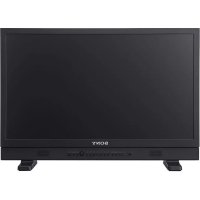
LMDB240 - Enceinte SONY - Notice d'utilisation et mode d'emploi gratuit
Retrouvez gratuitement la notice de l'appareil LMDB240 SONY au format PDF.

| Type de produit | Moniteur LCD professionnel |
| Marque | Sony |
| Modèle | LMDB240 |
| Taille d'écran (diagonale) | 604,7 mm (23,8 pouces) |
| Résolution native | 1920 × 1080 pixels |
| Poids (approx.) | 6,4 kg (avec support) |
| Alimentation | 12 V à 17 V CC ou secteur (via adaptateur) |
| Consommation électrique | 3,2 A à 2,0 A (CC) |
| Entrées vidéo | SDI (2), HDMI, Composite (BNC) |
| Entrée audio | Mini jack stéréo (1) |
| Sorties vidéo | SDI (1), Composite (boucle) |
| Sortie audio | Mini jack stéréo, haut-parleur intégré 2 W stéréo, prise casque |
| Connecteurs de contrôle | PARALLEL REMOTE (RJ-45), SERVICE ONLY (RJ-45) |
| Fonctions d'image | Marqueur, code temporel, WFM/ALM/vecteur, mise au point assistée, côté à côte |
| Réglages utilisateur | Luminosité, contraste, chroma, phase, ouverture, volume, température de couleur, gamma |
| Langues du menu | 7 langues dont français |
| Entretien et nettoyage | Utiliser un chiffon doux sec; pour taches tenaces, chiffon doux légèrement imbibé de détergent neutre; ne pas utiliser de solvants |
| Sécurité | Mise à la terre obligatoire; ne pas exposer à la pluie ni à l'humidité; ventilation requise (espacement ≥4,4 cm haut/bas, ≥1,0 cm côtés) |
| Température de fonctionnement | 0 °C à 35 °C |
| Humidité de fonctionnement | 30 % à 85 % (sans condensation) |
| Accessoires fournis | Cordon d'alimentation secteur, support de fiche secteur, manuel |
FOIRE AUX QUESTIONS - LMDB240 SONY
Questions des utilisateurs sur LMDB240 SONY
0 question sur cet appareil. Repondez a celles que vous connaissez ou posez la votre.
Poser une nouvelle question sur cet appareil
Téléchargez la notice de votre Enceinte au format PDF gratuitement ! Retrouvez votre notice LMDB240 - SONY et reprennez votre appareil électronique en main. Sur cette page sont publiés tous les documents nécessaires à l'utilisation de votre appareil LMDB240 de la marque SONY.
MODE D'EMPLOI LMDB240 SONY
Avant d'utiliser l'appareil, veuillez lire attentivement ce
manuel et le conserver pour future référence.
LMD-B240
LMD-B170
Logiciel Version 1.1
HOMI
Avertissement
Afin de réduire les risques d'incendie ou d'électrocution, ne pas exposer cet appareil à la pluie ou à l'humidité.
Afin d'écarter tout risque d'électrocution, garder le coffret fermé. Ne confier l'entretien de l'appareil qu'à un personnel qualifié.
CET APPAREIL DOIT ETRE RELIE A LA TERRE.
Avertissement
Lors de l'installation de l'appareil, incorporer un dispositif de coupure dans le câblage fixe ou brancher la fiche d'alimentation dans une prise murale facilement accessible proche de l'appareil. En cas de problème lors du fonctionnement de l'appareil, enclencher le dispositif de coupure d'alimentation ou débrancher la fiche d'alimentation.
Pour LMD-B240
La ventilation ne doit pas être entravée en couvrant les fentes d'aération par des objets tels que des journaux, nappes, rideaux ou autres.
Aucune source de flamme nue, telle que des bougies, ne doit être placée sur l'appareil.
Avertissement
Eviter d'exposer l'appareil à un égouttement ou à des éclaboussures. Ne placer aucun objet rempli de liquide, comme un vase, sur l'appareil.
Attention
Cet appareil n'est pas déconnecté de la source d'alimentation secteur tant qu'il est raccordé à la prise murale, même si l'appareil lui-même a été mis hors tension.
Avertissement
Cet équipement ne convient pas aux endroits où des enfants sont susceptibles d'être présents.
Avertissement
Une pression acoustique excessive en provenance des écouteurs ou du casque peut provoquer une baisse de l'acuité auditive.
Pour utiliser ce produit en toute sécurité, évitez l'écoute prolongée à des pressions sonores excessives.
Pour LMD-B240
Lors de l'installation, laissez l'espace suivant entre l'équipement et les murs afin de parvenir à un échappement et une radiation de la chaleur appropriés.
Bas, haut: 4,4 cm (1 3/4 pouces) ou plus
Droite, gauche: 1,0cm (3/8 pouce) ou plus
Conditions d'utilisation concernant la température et l'humidité
Temperature: 0°C à 35°C (32^ à 95^)
Humidité: 30% à 85% (sans condensation)
Avertissement
- ontacts de mise à la terre conformes à la réglementation de sécurité locale applicable.
- aractéristiques nominales (tension, amperage) appropriées.
Pour toute question sur l'utilisation du cordon d'alimentation/fiche femelle/fiche male ci-dessus, consultez un technicien du service après-vente qualifié.
Pour les clients au canada
CAN ICES-3 (A)/NMB-3(A)
Pour les clients en europe
Ce produit est prévu pour être utilisé dans l'environnement électromagnétique suivant: E4 (environnement EMC contrôle, ex. studio de télévision).
Ne pas utiliser cet appareil dans une zone résidentielle.
Avertissement
Cet appareil est conforme à la Classe A de CISPR 32. Dans un environnement domestique, cet appareil peut provoquer des interférences radio.
Pour les clients au canada
GARANTIE LIMITÉE DE SONY - Rendez-vous sur http://www.sonybiz.ca/pro/lang/en/ca/article/resources-warranty pour obtenir les informations importantes et l'ensemble des termes et conditions de la garantie limitée de Sony applicable à ce produit.
Précautions d'emploi 4
Sécurité 4 Installation 4 Manipulation de l'écran 4 Incrustation d'image 4 Utilisation prolongée 4 Manipulation et entretien de l'écran 5 À propos de la condensation 5 Étanchéité à la poussière 5 Transport de l'appareil 5 Ne placez pas ce produit après d'appareils médicaux Emballage 5 Mise au rebut de l'unité 6
Des commandes 7
Panneau avant 7 Signaux d'entrée et éléments régulables/paramètres de réglage 9 Panneau arrière. 10
Réglage au moyen des menus 16
Options 16 Ajustement et modification des réglages 17 Menu [Statut] 17 Menu [Temp coul/Gamma] 18 Menu [Contrôle utiliser] 18 Menu [Configuration utilisateur] 19 Menu [Télécommande parallèle] 25 Menu [Sécurité] 26
Dimensions 30
Les termes HDMI et HDMI High-Definition Multimedia Interface, ainsi que le logo HDMI, sont des marques ou des marques déposées de HDMI Licensing LLC aux États-Unis et dans d'autres pays.
Sécurité
- Ne branchez l'appareil que sur une source d'alimentation conforme aux directives de la section « Spécifications ».
- Une plaque signalétique indiquant la tension de fonctionnement, etc. est apposée sur le panneau arrière.
- Si du liquide ou un objet quelconque venait à pénétrer dans le boîtier, débranchez l'appareil et faites-le vérifier par un technicien qualifié avant de le remettre en service.
- Ne posez pas et ne laissez pas tomber des objets lourds sur le cordon d'alimentation. Si le cordon d'alimentation est endommagé, mettez immédiatement l'appareil hors tension. Il est dangereux d'utiliser l'appareil avec un cordon d'alimentation endommagé.
- Débranchez l'appareil de la prise murale si vous n'avez pas l'intention de l'utiliser pendant plusieurs jours.
- Débranchez le cordon d'alimentation de la prise secteur en saisissant la fiche, jamais en tirant sur le cordon.
- La prise secteur doit se trouver à proximité de l'appareil et être facile d'accès.
Installation
Assurez une circulation d'air adéquate afin d'éviter toute surchauffe interne. Ne placez pas l'appareil sur des surfaces textiles (tapis, couvertures, etc.) ou à proximité de matières (rideaux, draperies) susceptibles d'obstruer les orifices de ventilation. - Ne placez pas l'appareil à proximité de sources de chaleur comme des radiateurs ou des conduits d'air ou dans des endroits exposés au rayonnement direct du soleil, à des poussières excessives, à des vibrations mécaniques ou à des chocs.
Manipulation de l'écran
L'écran LCD intégré à cet appareil est fabriqué avec une technologie de haute précision, ce qui permet d'obtenir un taux d'au moins 99,99% de pixels qui fonctionnent. Ainsi, un infime pourcentage de pixels peut être « bloqué », c'est-à-dire toujours étant (noir), toujours éclairé (rouge, vert ou bleu), ou clignant. En outre, après une longue période d'utilisation, en raison des caractéristiques physiques de l'afficheur à cristaux
liquides, de tels pixels « bloqués » peuvent apparaitre spontanément. Ces problèmes ne sont pas graves. - Ne laïsez pas l'écran LCD face au soleil, car cela pourrait l'endommager. Faites attention si vous le placez pres d'une fenêtre. - Ne poussez ou ne rayez pas l'écran LCD. Ne posez pas d'objets lourds sur l'écran LCD. Il risquerait de ne plus être uniforme. - En cas d'utilisation de l'appareil dans un endroit froid, une image résiduelle ou des lignes horizontales peuvent apparaitre à l'écran. Il ne s'agit pas d'un dysfonctionnement. Une fois le moniteur rechauffé, l'image redevient normale. L'écran et le boitant chauffent pendant l'utilisation du moniteur. Il ne s'agit pas d'un dysfonctionnement.
Incrustation d'image
Sur le panneau LCD, une image rémanente peut apparaître si des images fixes sont affichées en continu à la même position sur l'écran, ou de manière répétée sur des périodes prolongées.
Images représentant un risque de rémanence
Images masquées d’un format autre que 16:9 - Barres ou images de couleur restant statiques pendant une période prolongée - Affichages de caractères ou messages indiquant le réglage ou l’état de fonctionnement - Affichages à l’écran tels que des marqueurs centraux ou des marqueurs de zone
Pour réduire le risque de rémanence
- Désactiver les affichages de caractères et de marqueurs Appuyez sur le bouton MENU pour désactiver les affichages de caractères. Pour désactiver les affichages de caractères ou de marqueurs de l'appareil connecté, réglez ce dernier en conséquence. Pour plus de détails, reportez-vous au Mode d'emploi de l'appareil connecté.
- Mettez l'appareil hors tension lorsqu'il n'est pas utilisé. Mettez le moniteur hors tension si vous ne l'utilisez pas pendant une période prolongée.
Utilisation prolongée
En raison des caractéristiques du panneau LCD, l'affichage prolongé d'images statiques ou l'utilisation répétée de l'appareil dans des environnements où la température/l'humidité est élevée peut entraîner l'apparition de taches, d'images rémanentes, l'altération irrémédiable de la luminosité de certaines zones, la présence de lignes ou encore une réduction de la luminosité générale.
En particulier, l'affichage continu d'une image de taille inférieure à celle de l'écran du moniteur, notamment une image de proportions différentes, peut réduire la vie utile de l'appareil.
Evitez d'afficher une image fixe pendant une période prolongée ou d'utiliser souvent l'appareil dans un environnement très chaud/très humide, notamment dans une pièce étanche à l'air ou à proximité de l'évacuation d'un climatiseur.
Pour éviter les problèmes énumérés ci-dessus, nous vous conseillons de diminuer légèrement la luminosité et de mettre l'appareil hors tension chaque fois que vous ne l'utilisez pas.
Manipulation et entretien de l'écran
La surface de l'écran est recouverte d'un revêtement spécial qui réduit la réflexion de l'image. Veillez à respecter les consignes suivantes, car toute procédure d'entretien non correcte pourrait altérer les performances de l'écran. En outre, l'écran est sensible aux dommages. Évitez de le griffer ou de le cogner contre un objet dur.
Veillez à débrancher le cordon d'alimentation de la prise secteur avant de commencer tout entretien. - La surface de l'écran est recouverte d'un revêtement spécial. N'y apposez pas d'objets adhésifs tels que des autocollants. - La surface de l'écran est recouverte d'un revêtement spécial. Ne touchez pas directement l'écran. - Essuyez délicatement la surface de l'écran avec le chiffon de nettoyage fourni ou avec un chiffon sec et doux pour éliminer les saletés. - Éliminez les taches tenaces avec le chiffon de nettoyage fourni ou avec un chiffon doux légèrement imbibé d'une solution de détergent neutre. - N'utilisez pas un chiffon de nettoyage qui est sale, car vous risqueriez de griffer l'écran. - N'utilisez jamais de solvants puissants tels que l'alcool, le benzène, les diluants ou les détergents acides, alcalins ou abrasifs ou bien un chiffon chimique, sous peine d'endommager l'écran. - Utilisez un souffleur pour éliminer la poussière sur la surface de l'écran.
Si l'appareil est soudainement déplacé d'un endroit froid à un endroit chaud, ou si la température ambianté augmente brusquement, de l'humidité peut se former sur la surface externe de l'appareil et/ou à l'intérieur de l'appareil. Ce phénomène est connu sous le nom de condensation. Si de la condensation se produit, mettez l'appareil hors tension et patientez le temps que la
condensation disparaisse avant d'utiliser l'appareil. L'utilisation de l'appareil avec de la condensation pourrait endommager l'appareil.
Étanchéité à la poussière
L'utilisation de l'appareil dans un environnement avec du sable ou de la poussière peut causer une défaillance de l'appareil.
Évitez les endroits où il y a beaucoup de sable ou de poussière.
Transport de l'appareil
Ne soumettez pas l'appareil à de forts impacts ou vibrations pendant le transport. Cela pourrait entraîner une déformation de la structure interne ou de l'extérieur de l'appareil, des dommages à l'écran, un dysfonctionnement des composants internes ou d'autres dommages.
Assurez-vous de ne pas exposer l'appareil à de forts impacts ou vibrations lorsque vous transportez l'appareil comme marchandise par camion, bateau ou avion, ou comme bagage dans un sac à roulettes.
Évitez de transporter l'appareil avec l'écran orienté vers le haut ou vers le bas. Il y a un risque que du sable ou de la poussière aux alentours puisse pénétrer à l'intérieur de l'appareil.
De même, emballez l'appareil dans le sac de protection fourni et placez-le dans une boîte dans un environnement sans sable ni poussière afin d'empêcher la poussière de pénétrer dans l'appareil. Ne pas faire cela peut causer une défaillance de l'appareil.
Ne placez pas ce produit près d'appareils médicaux
Ce produit (y compris les accessoires) comporte un ou des aimants qui peuvent perturber les stimulateurs cardiaques, les valves de dérivation programmables pour le traitement de l'hydrocéphalie ou d'autres appareils médicaux. Ne placez pas ce produit près de personnes utilisant ce type d'appareil médical. Consultez votre médecin avant d'utiliser ce produit si vous utilisez ce type d'appareil médical.
Remballage
Ne jetez pas le carton et les matériaux d'emballage. Ils constituent un réceptacle idéal pour le transport de l'appareil.
Mise au rebut de l'unité
- Ne mettez pas le moniteur au rebut avec les déchets ordinaires. Ne le jetez pas avec les ordures ménagères. Lorsque vous mettez le moniteur au rebut, respectez la législation en vigueur dans la région ou le pays.
Les instructions contenues dans ce manuel concernent les deux modèles suivants:
LMD-B240 LMD-B170
Les explications sont illustrées au moyen du modèle LMD-B170. Toutes les différences de spécifications sont clairement indiquées dans le texte.
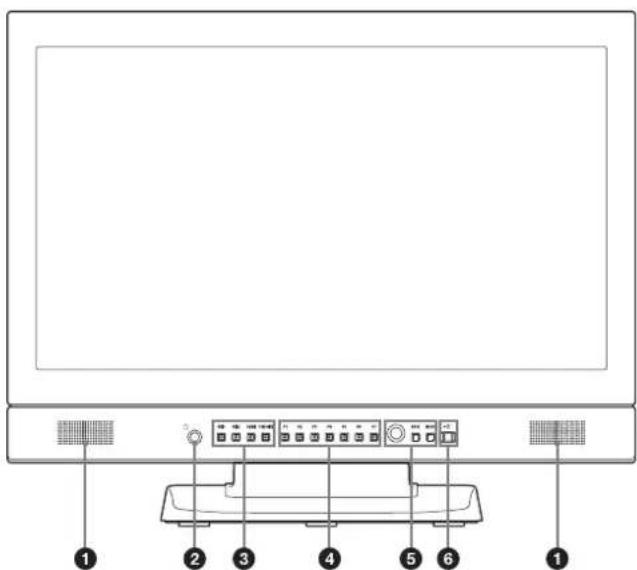
Haut-parleur
Transmet en stéréo le signal audio sélectionné par le bouton de sélection d'entrée.
Le son de sortie peut être modifié sous [Réglage audio] (page 24) dans le menu [Configuration utiliser].
Les signaux audio du haut-parleur sont produits indépendamment de la présence/absence de connexion au connecteur AUDIO OUT situé à l'arrière (voir page 10).
Les signaux audio ne sont pas transmis lorsque les écouteurs sont branchés sur la prise.
Remarque
N'entrez pas de signal audio excédant la sortie du haut-parleur.
Si la sortie audio est éraillée ou déformée, réglez le volume.
2 Prise (écouteurs)
Transmet en stéréo le signal audio sélectionné par le bouton de sélection d'entrée.
Boutons de sélection d'entrée
Appuyez pour surveiller l'entrée de signal de chaque connecteur.
Bouton SDI1 : pour surveiller le signal passant par le connecteur SDI IN [1]
Bouton SDI2 : pour surveiller le signal passant par le connecteur SDI IN [2]
Bouton HDMI : pour surveiller le signal passant par le connecteur HDMI IN
Bouton COMPOSITE : pour surveiller le signal passant par le connecteur COMPOSITE IN
Boutons de fonction
Vous pouvez activer ou désactiver la fonction attribuée au bouton concerné.
Le réglage usine est le suivant :
Bouton F5:[Marqueur]
Bouton F6: [Volume]
Bouton F7: [WFM/ALM/Vecteur]
Vous pouvez attribuer diverses fonctions dans [Réglage bouton fonction] (page 20) du menu [Configuration utilisateur].
Le menu [Réglage bouton fonction] peut aussi être affiché en appuyant sur le bouton de fonction et en le maintenant enfoncé.
Pour afficher l'écran de réglage, appuyez sur le bouton auquel la fonction [Luminosité], [Contraste], [Chroma], [Volume], [Posit. ligne WFM], [Phase], [Ouverture] ou [Mise au point Gain] est affectée. Vous pouvez appuyer à nouveau sur ce bouton pour fermer l'écran de réglage,
tout en ayant la possibilité de régler la valeur sans passer par cet écran.
Boutons d'opérations de menu
Affichent ou réglement le menu à l'écran.
Commande de sélection de menu
Lorsque le menu est affiché, tournez la commande pour sélectionner une option de menu ou une valeur de réglage, puis appuyez sur la commande pour confirmer le réglage.
Si le menu n'est pas affiché et que vous appuyez sur la commande selection de menu, les caractères qui représentent les noms des boutons s'illuminent. En outre, les noms des fonctions attribuées aux boutons de fonction s'affichent à l'écran. Appuyez à nouveau pour effacer.
En outre, si le menu n'est pas affiché et si vous maintenez la commande selection de menu enfoncée pendant plus de deux secondes, le format du signal s'affiche à l'écran.
Bouton BACK
Lorsque le menu est affiché, appuyez sur ce bouton pour rétablir la valeur précédente d'un paramètre (à l'exception de certains paramètres).
Bouton MENU
Appuyez sur ce bouton pour afficher le menu à l'écran.
Appuyez à nouveau sur ce bouton pour quitter le menu.
6 Interrupteur et indicateur (alimentation)
Lorsque l'appareil est hors tension, appuyez sur l'interrupteur pour le mettre sous tension. Le voyant s'allume en vert.
Appuyez à nouveau sur l'interrupteur pour mettre
L'appareil hors tension. Le voyant s'éteint.
À propos des signaux d'erreur/d'avertissement de l'indicateur
En cours d'utilisation, des signaux d'erreur ou d'avertissement peuvent apparaître sur l'indicateur de l'interrupteur (Alimentation) du panneau avant.
Si un affichage d'erreur apparait lorsque vous utilisez l'appareil avec l'entrée CC, assurez-vous que la tension d'entrée se situe dans la plage appropriée.
Si un affichage d'erreur apparait lorsque vous utilisez l'appareil avec l'entrée CA, ou avec l'entrée CC comprise dans la plage de tensions CC appropriée, consultez un technicien qualifié Sony.
Affichage d'erreur Symptôme
| Clignote en rouge Le panneau, l'alimentation ou le capteur presente une anomalie. L'erreur s'affiche aussi si la tension d'entrée CC n'est pas comprise dans la plage acceptable. Vérifiez si la tension d'alimentation CC est bien comprise entre 12 V et 17 V. |
| Affichage d'advertissement | Symptôme |
| Clignote en orange (toutes les secondes) | La luminosité est réduite pour protégger l'appareil contre la surchauffe. |
| Clignote en orange (toutes les 0,5 seconde) | Les signaux d'advertissement s'affichtent si la tension d'alimentation CC s'approche du niveau inférieur de la plage autorisée.Vérifiez si la tension d'alimentation CC est bien comprise entre 12 V et 17 V.L'utilisation prolongée peut provoquer la mise hors tension de l'appareil. |
Signaux d'entrée et éléments réglables/paramètres de réglage
: Réglable/peut être réglé X: Non réglable/ne peut être réglé
1) Disponible uniquement lorsque le format de signal DVI/PC est reçu. HDMI/PC suit le réglage de la plage RVB HDMI. 2) Disponible lorsque le format de signal HDMI/PC est reçu. Le format de signal DVI/PC n'est pas disponible. 3) Disponible uniquement en présence d'un signal d'entrée avec ID charge. 4) Lorsque le format de signal RVB est reçu, [Vecteur] ne fonctionne pas. 5) Disponible uniquement lorsque le format de signal NTSC est reçu.
Panneau arrêté
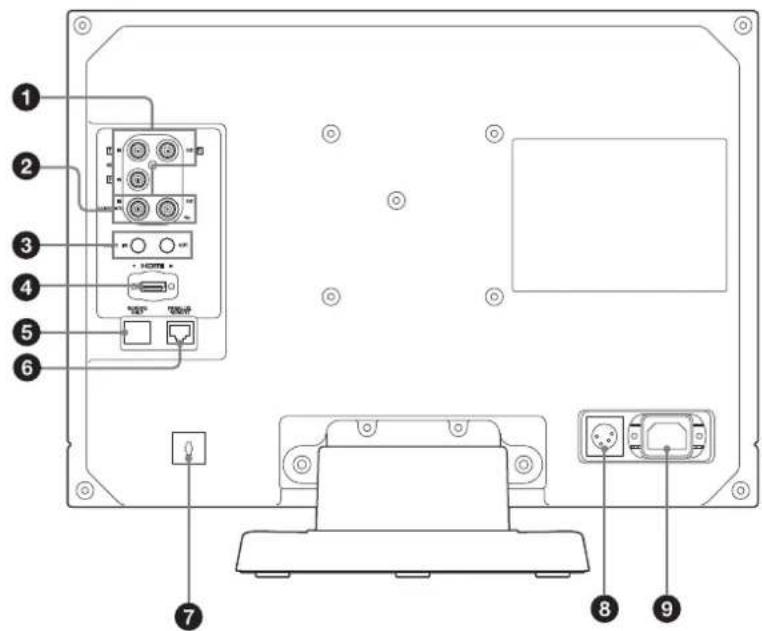
1 Connecteurs d'entrée et sortie (BNC) SDI (HD/SD)
Connecteur IN 1, connecteur IN 2
Connecteur d'entrée pour les signaux de composante numérique série. Les connecteurs d'entrée SDI1 et SDI2 sont disponibles.
Connecteur OUT
Connecteur de sortie pour les signaux de composante numérique série. La sortie SDI1 est disponible.
Remarque
La sortie n'est activée que lorsque l'appareil est sous tension.
Connecteurs d'entrée et sortie (BNC) COMPOSITE
Connecteur IN
Connecteur d'entrée pour les signaux vidéo composites.
Connecteur OUT
Connecteur de sortie en boucle.
Remarque
L'image peut être perturbée si le signal vidéo en entrée s'accompagne de scintillements. Nous vous recommandons d'utiliser le TBC (Time Base Corrector, correcteur de base de temps).
3 Connecteurs d'entrée et sortie AUDIO (mini jack stéréo)
Connecteur IN
Raccordez-le aux sorties audio d'un équipement externe comme un magnétoscope.
Connecteur OUT
Transmet le signal audio sélectionné par le bouton de sélection d'entrée du panneau avant.
Le son de sortie peut être modifié sous [Réglage audio] (page 24) dans le menu [Configuration utiliser].
Remarque
La sortie n'est activée que lorsque l'appareil est sous tension.
4 Connecteur HDMI IN
Connecteur d'entrée pour les signaux HDM1).
HDMI (High-Definition Multimedia Interface) est une interface qui supporte les signaux vidéo et audio sur une unique connexion numérique, ce qui vous permet de profiter d'une image et d'un son numérique de haute qualité. La spécification HDMI supporte la technologie HDCP (High-bandwidth Digital Content Protection) de protection contre la copie qui incorpore une technologie de codage des signaux vidéo numériques.
1) Les termes HDMI et HDMI High-Definition Multimedia Interface, ainsi que le logo HDMI, sont des marques ou des marques déposées de HDMI Licensing LLC aux États-Unis et dans d'autres pays.
Remarques
- Utilisez un câble HDMI portant le logo High-Speed (produit Sony commande).
Le signal audio HDMI est transmis uniquement par [CH1] ou [CH2]. Connecteur SERVICE ONLY (RJ-45) (pour la maintenance) Connecteur PARALLEL REMOTE (RJ-45, 8 broches)
Constitue un interrupteur parallèle et commande le moniteur en externe.
Attention
Par mesure de sécurité, ne raccordez pas le connecteur pour le câblage de périhériques pouvant avoir une tension excessive à ce port. Suivez les instructions pour ce port.
Affectation des broches
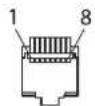
| Numéro de broche Fonctions |
| 1 Désignation du signal d'entrée [SDI1] |
| 2 Désignation du signal d'entrée [SDI2] |
| 3 Désignation du signal d'entrée [HDMI] |
| 4 Désignation du signal d'entrée[Composite] |
| 5 GND |
| 6 [WFM/ALM/Vecteur] |
| 7 [Tally vert] |
| 8 [Tally rouge] |
Vous pouvez assigner des fonctions à l'aide du menu [Télécommande parallèle] (voir page 25).
Câblage requis pour utiliser la télécommande
Raccordez à la masse la fonction que vous pouvez utiliser avec une télécommande (broche 5).
Support de câble HDMI
Fixe le câble HDMI (07 mm ou moins).
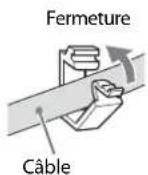
Tournez d'abord pour déverrouiller le support de cable HDMI, puis retirez-le.
8 Connecteur d'entrée (EC)
Branchez la source d'alimentation CC sur ce connecteur pour alimenter le moniteur. Fonctionne sur 12V à 17V CC.
Attention
Veillez à effectuer le raccordement à une alimentation correspondant à la tension spécifique.
Affectation des broches
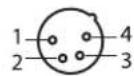
| Numero de broche Fonctions | |
| 1 | - |
| 2 | NC |
| 3 | NC |
| 4 + (12 V à 17 V CC) | |
9 Prise C IN
Branchez-y le cordon d'alimentation secteur fourni.
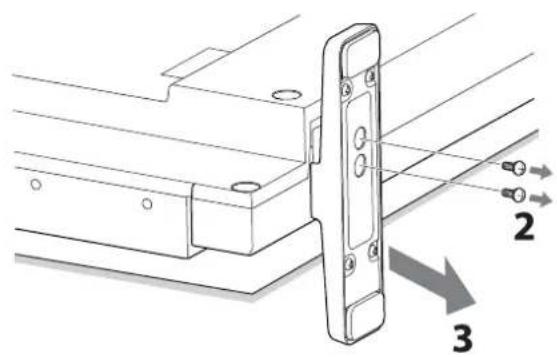
Retrait du support du moniteur (préfixé) (lmd-b240)
Pour installer le moniteur sur un rack, retirez le support inférieur comme suit.
1. Posez le moniteur sur un tissu doux, surface du moniteur tournée vers le bas. 2. Retirez les deux vis. 3. Retirez le support.
Retrait du support du moniteur (préfixé) (lmd-b170)
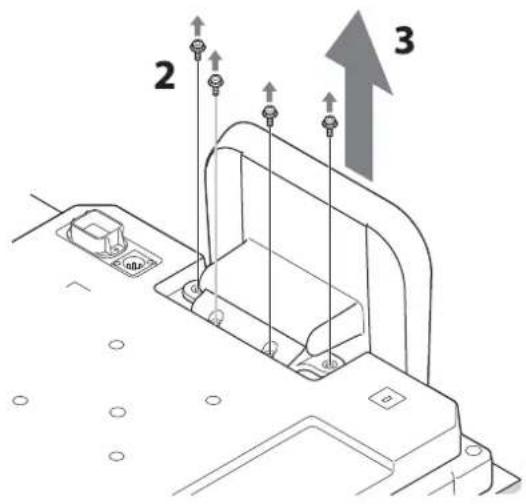
Pour installer le moniteur sur un rack, retirez le support inférieur comme suit.
1. Posez le moniteur sur un tissu doux, surface du moniteur tournée vers le bas. 2. Retirez les quatre vis. 3. Retirez le support.
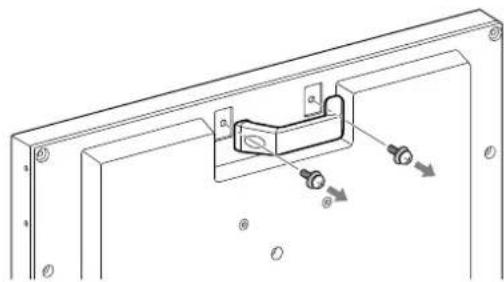
Retrait de la poignée (LMD-B240 seulement)
Pour installer le moniteur sur un rack, retirez la poignée arrière comme suit.
Raccordement du cordon d'alimentation secteur
1 Branchez le cordon d'alimentation secteur sur la prise AC IN du panneau arrière. Puis, fixez le support de fiche secteur (fourni) sur le cordon d'alimentation secteur.
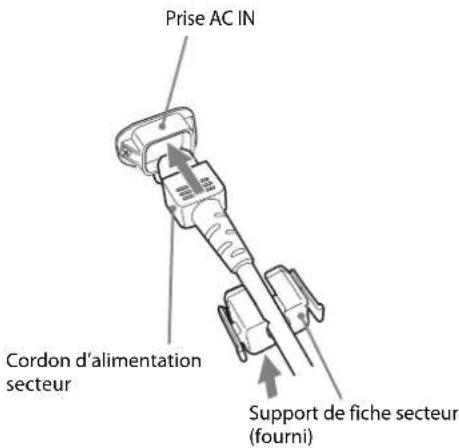
2 Engagez le support de fiche secteur sur le cordon jusqu'à ce qu'il se verrouille.
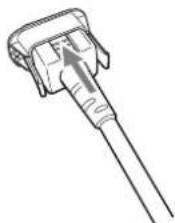
Débranchement du cordon d'alimentation secteur
Retirez le support de fiche secteur tout en appuyant sur les leviers de verrouillage.
Réglages initiaux
La première fois que vous mettez l'appareil sous tension après l'achat, sélectionnez la langue que vous souhaitez utiliser. Vous pouvez sélectionner une des langues suivantes : anglais, français, allemand, espagnol, italien, japonais et chinois simplifié.
Pour plus de détails sur le fonctionnement de l'appareil, reportez-vous à « Utilisation du menu » (page 14).
Lorsque la langue est sélectionnée, les éléments suivants sont réglés.
| Langue [Température] | couleur] | [Réglage NTSC] |
| Anglais | [D65] [7,5] | |
| Français | ||
| Allemand | ||
| Espagnol | ||
| Italien | ||
| Japonais | [D93] [0] | |
| Chinois simplifié | [D65] [7,5] |
Le réglage de la température de couleur et le réglage NTSC peuvent être modifiés. Pour plus de détails, reportez-vous aux pages suivantes.
- [Température couleur] (page 18) [Réglage NTSC] (page 19)
Utilisation du menu
L'appareil intègre un menu sur écran pour effectuer divers réglages comme le contrôle d'image, le réglage des entrées, le changement des réglages, etc.
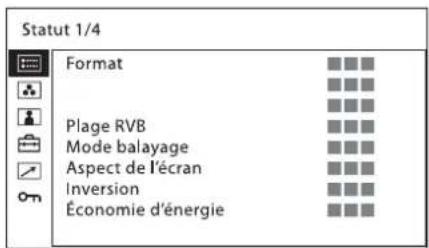
Les réglages actuels du moniteur sont affichés à la place des marques sur les illustrations des écrans de menus dans ce manuel.
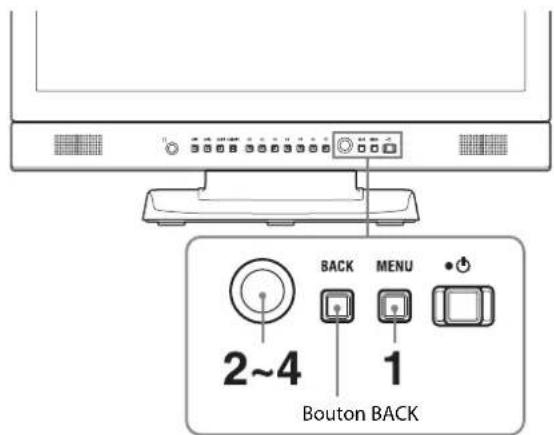
1. Appuyez sur le bouton MENU.
Le menu s'affiche.
Le menu actuellement sélectionné est identifié en jaune.
2 Tournez la commande sélection de menu pour sélectionner un menu, puis appuyez sur la commande sélection de menu.
L'icône de menu actuellement sélectionnée apparait en jaune et les éléments de réglage s'affichent.
Les règles sont automatiquement enregistrées dans la mémoire du moniteur.
3 Sélectionnez un élément.
Tournez la commande sélection de menu pour sélectionner un élément, puis appuyez sur la commande sélection de menu.
L'élément à modifier apparait en jaune.
Si le menu comprend plusieurs pages, tournez la commande sélection de menu pour accéder à la page voulue.
Pour changer le niveau de réglage :
Pour augmenter la valeur, tournez la commande sélection de menu vers la droite.
Pour diminuer la valeur, tournez la commande sélection de menu vers la gauche.
Appuyez sur la commande sélection de menu pour confirmer la valeur, puis rétablissez l'écran d'origine.
Pour changer le réglage :
Tournez la commande sélection de menu pour changer le réglage, puis appuyez sur la commande sélection de menu pour confirmer le réglage.
Pour rétablir la valeur de réglage précédente:
Appuyez d'abord sur le bouton BACK, puis sur la commande sélection de menu.
Remarques
- Un élément affiché en noir n'est pas accessible. Vous pouvez accéder à l'élément lorsqu'il est affiché en blanc.
- Si la fonction [Invalidation de touche] a été réglé égalez d'abord [Invalidation de touche] sur [Non].
Pour plus de détails sur la fonction d'invalidation de touche, voir « Menu [Sécurité] » (page 26).
Pour revenir à l'écran précédent
Appuyez sur le bouton BACK.
Pour fermer le menu
Appuyez sur le bouton MENU.
Le menu disparaît automatiquement s'il bouton n'est actionné pendant une minute.
Protection des valeurs de réglage
Vous pouvez protéger les valeurs de réglage à l'aide de [Invalidation de touche].
Lorsque les valeurs sont protégées à l'aide de la fonction d'invalidation de touche, vous ne pouvez plus les modifier.
Pour modifier les valeurs, régalez [Invalidation de touche] sur [Non].
Pour plus de détails, voir [Invalidation de touche] (page 26).
Options
Le menu sur écran de ce moniteur se compose des options suivantes.
[Statut] (les paramètres indiquent les réglages actuels).
Affiche l'état de réglage de l'appareil, etc.
Pour plus de détails sur les éléments affichés, reportez-vous à la section « Menu [Statut] » (page 17).
[Température couleur/Gamma]
[Température couleur]
Réglement manuel
[Gamma]
[Contrôle utiliser]
[Volume]
[Ouverture]
Rétroéclairage
Contrôle vidéo composite
[Configuration utilisateur]
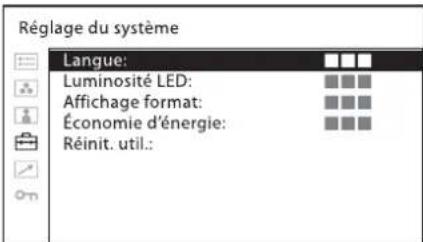
[Réglage du système]
[Langue]
[Luminosité LED]
[Affichage format]
Économie d'énergie
[Réinitialisation util.]
[Réglage de l'entrée]
[Plage RVB DVI]
Plage RVB HDMI
[Dét. ID Payload SDI]
[Réglage bouton fonction]
[Réglage marqueur]
[Marqueur]
[Aspect marqueur]
[Marqueur central]
[Marqueur de zone]
[Intensité du marqueur]
[Réglage code temporel]
[Code temporel]
[Format]
[Position]
[Transparence]
[Réglage mise au point]
[Assistant mise au point]
[Mise au point] [Frequence] [Portee] [Gain]
[Reglage WFM/ALM/Vecteur (monitour de forme d'onde,indicateur de niveau audio et oscilloscope vectoriel)] [Affichage] [WFM/ALM/Vecteur] [Position] [Transparence] [Intensite] [Selection de ligne] [Cible]
[Reglage audio] [Reglage audio SDI] [Sortie audio analogique]
[Reglage tally sur I'ecran] [Affichage fond tally]
Sécurité
[Invalidation de touche]
Menu [statut]
Le menu d'état affiche l'état actuel de l'appareil. Les options suivantes sont affichées :
Page 1
- Format
- Plage RVB Mode balayage
- Aspect de l'écran Inversion Economie d'énergie
![SONY LMDB240 - Menu [statut] - 1](/content/2026/04/610599/images/093b8cd4589fe74e32d63488aae3b94883eb6831d64db829bb02ccce33e4839e.jpg)
- Température couleur
- Gamma Luminosité
- Contraste Chroma
- Ouverture Rétroéclairage
Page 3 (pour l'entrée du signal SDI)
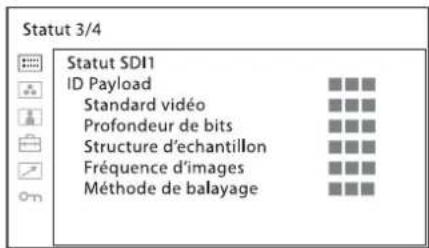
- ID Payload Standard video
- Profondeur de bits Structure déchantillonnage
- Fréquence d'images
- Méthode de balayage
Page 3 (pour l'entrée du signal HDMI)
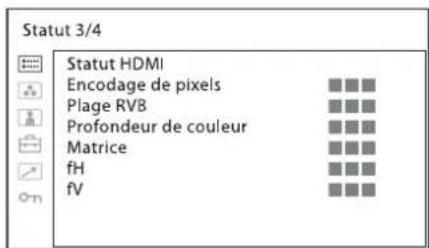
- Encodage de pixels
- Plage RVB
- Profondeur de couleur Matrice fH fV
Page 3 (pour l'entrée du signal composite)
| Statut 3/4 | |
| Statut composite Phase Nettement V Réglage NTSC ACC Déplacement H Déplacement V | |
Phase - Netteté V - Réglage NTSC ACC - Déplacement H - Déplacement V
| Statut 4/4 | |
| Nom du modele | ■■■ |
| Nombre de série | ■■■ |
| Version du logiciel | ■■■ |
| Version FPGA | ■■■ |
| Temps de marche | ■■■ |
- Nom du modele
- Numéro de série Version du logiciel Version FPGA Temps de marche
Ce menu permet d'ajuster la température de couleur et le gamma.
Vous devez utiliser l'instrument de mesure pour régler la balance des blancs.
Recommandé: Konica Minolta Color Analyzer CA-210/ CA-310
| Temp coul/Gamma | |
| Température couleur: | ■■■ |
| Réglage manuel Réglage Gain/Polaris: Copie de: | ■■■ |
| Gamma: | ■■■ |
Sous-menu Réglage
| [Température couleur] | Sélectionne la température de couleur parmi [D65], [D93], [Utilisateur1] et [Utilisateur2]. |
Sous-menu réglage
| [Réglage manuel] Si vous réglez [Température couleur] sur [Utilisateur1] ou sur [Utilisateur2], l'objet affché devient blanc (contrer noir précédemment) et vous pouvez régler la température des couleurs. Les valeurs régliées sont mémorisées. · [Réglage Gain/Polaris] : · [R Gain] : Ajuste la balance des couleurs (gain) du rouge (R). · [V Gain] : Ajuste la balance des couleurs (gain) du vert (V). · [B Gain] : Ajuste la balance des couleurs (gain) du bleu (B). · [R Polarisation] : Ajuste la balance des couleurs (polarisation) du rouge (R). · [V Polarisation] : Ajuste la balance des couleurs (polarisation) du vert (V). · [B Polarisation] : Ajuste la balance des couleurs (polarisation) du bleu (B). · [Copie de] : Si vous sélectionné [D65], [D93], [Utilisateur1] ou [Utilisateur2], les données de la balance des blancs pour la température de couleur seLECTIONnée sont copies dans le réglage [Utilisateur1] ou [Utilisateur2]. |
[Sélectionnez le mode gamma approprié, soit [2,2], soit [2,4].]
Menu [contrôle utiliser]
Le menu de contrôle utilisé permet de régler l'image.
| Contrôle utilisateur | |
| Volume: | |
| Ouverture: | |
| Rétroclairage: | |
| Contrôle video composite | |
| Nettete V: | |
| Réglage NTSC: | |
| ACC: | |
| Déplacement H: | |
| Déplacement V: | |
Sous-menu réglage
[Volume] Ajuste le volume.
| [Ouverture] Accentue la nettable des contours de l'image. Plus la valeur de réglage est élevé, plus l'imagé est nette. Plus la valeur de réglage est BASSE, moins l'imagé est nette. L'ouverture ne fonctionne pas quand [Assist. mise au point] est régélé sur [Oui]. |
[Rétroéclairage] Ajuste le rétroéclairage. Si vous modifiez le réglage, la luminosité du rétroéclairage change.
Sous-menu réglage
[Contrôle vidéo composite]
- [Netteté V]: Une image nette peut être affichée. Lorsque le réglage est supérieur, l'image devient encore plus nette.
- [Réglage NTSC]: Sélectionnez le niveau de réglage NTSC parmi deux modes. Le niveau de configuration 7.5 est principalement utilisé en Amérique du Nord. Le niveau de configuration 0 est principalement utilisé au Japon. Vous pouvez sélectionner [0] ou [7,5].
- [ACC] (Auto Color Control): Régle le circuit ACC sur [Oui] ou [Non]. Pour confirmer le réglage fin, sélectionnez [Non]. En règle générale, sélectionnez [Oui].
- [Déplacement, H a droite et lorsqu'il diminue, l'image se déplace vers la gauche.
- [Déplacement, V e haut et lorsqu'il diminue, l'image se déplace vers le bas.

Menu [configuration utilisateur]
Le menu de configuration utilisateur comprend les réglages suivants: [Réglage du système], [Réglage de l'entrée], [Réglage bouton fonction], [Réglage marquee], [Réglage code temporel], [Réglage mise au point], [Réglage WFM/ALM/Vecteur (moniteur de forme d'onde, indicateur de niveau audio et oscilloscope vectoriel)], [Réglage audio] et [Réglage tally sur l'écran].
| Configuration utiliser |
| Réglage du système:Réglage de l'entrée:Réglage bouton fonction:Réglage marquee:Réglage code temporel:Réglage mise au point:Réglage WFM/ALM/Vecteur:Réglage audio:Réglage tally sur l'écran: |
![SONY LMDB240 - Menu [configuration utilisateur] - 1](/content/2026/04/610599/images/b65d84faec44278e9dd99ff75c387cb6cc3a502e30c48ab95efb286f20cb6d22.jpg)
Sous-menu réglage
| [Langue] Sélectionne l'une des sept langues pour l'affichage du menu ou des messages. • [English] : Anglais • [Français] : Français • [Deutsch] : Allemand • [Español] : Espagnol • [Italiano] : Italien • [日本語] : Japonais • [中文] : Chinois |
| [Luminosité LED] Sélectionne la luminosité de la DEL des boutons et de l'interrupteur d'alimentation. • [Haute] : La LED devient plus lumineuse. • [Basse] : La LED devient plus nombre. |
| [Affichage format] Sélectionne le mode d'affichage du format de signal. • [Auto] : Le format et le mode de balayage sont affichés pendant environ cinq secondes au début de l'entrée du signal. • [Non] : L'affichage est masqué. |
| [Économie d'énergie] Régle le mode économique d'énergie sur [Oui] ou [Non]. Lorsqu'il est régle sur [Oui], le moniteur passé en mode économique d'énergie en l'absence d'entrée de signalpendant environ une minute. Lorsque l'appareil est en mode économique d'énergie, la touche de selection d'entrée actuellément sélectionnée clignote. L'appareil quitte le mode d'économie d'énergie en cas de saisie d'un nom de source ou d'informationss de tally, d'appui d'un bouton du panneau avant ou d'entrée d'une télécommande parallèle ou série. |
| [Réinit.適用.] Rétablit le réglage par défaut d'origine, à l'exception des éléments suivants: • Température de couleur pour [Utilisateur1] • Température de couleur pour [Utilisateur2] • Réglage de la langue • [Annuler] : Annule la réinitialisation. • [Valider] : Réinitialise l'appareil. Une fois la réinitialisation terminée, cet apparéil redémarre. |
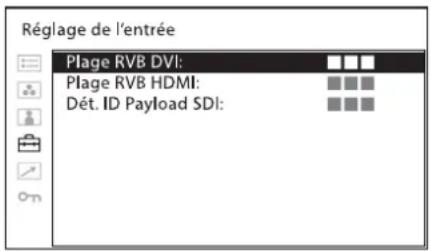
Sous-menu réglage
[Plage RVB DVI] Régle le niveau de noir et le niveau de blanc pour le format RVB de l'entrée DVI.
[Plage RVB HDMI] Régler le niveau de noir et le niveau de blanc pour le format RVB de l'entrée HDMI.
- [Auto]: Bascule automatiquement vers Limits ou Plein en fonction des informations AVI du signal HDMI.
[Dét. ID Payload SDI] [Oui]: Détecte l'ID charge ajusté au signal SDI.
- [Non]: L'ID charge n'est pas utilisé.
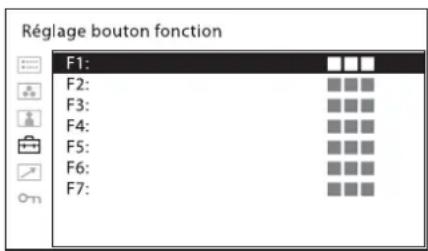
Sous-menu réglage
[F1] à [F7] Attribue une fonction aux boutons de fonction sur le panneau avant et active ou désactive une fonction. Le menu [Réglage bouton fonction] peut également être affiché en appuyant sur le bouton de fonction et en le maintenant enfoncé. Il est alors possible de modifier le réglage. Remarquez que vous ne pouvez pas accéder à l'autre menu.
À propos de la fonction attribuée au bouton de fonction
Appuyez sur le bouton pour afficher le marqueur. Définissez le marqueur dans le menu [Réglage marqueur] (voir page 22).
Mise au point assistée
Appuyez sur ce bouton pour confirmer la mise au point avec la caméra. Une image aux contours plus nets s'affiche. Définissez la mise au point de la caméra dans [Réglage mise au point] (voir page 23).
Mise au point gain
Appuyez sur le bouton pour afficher l'écran de réglage et ajuster le niveau de nettoyé des bords. Appuyez à nouveau pour masquer l'écran de réglage, Le niveau de nettoyé des bords demeure néanmoins ajustable. Tournez la commande sélection de menu vers la droite pour augmenter la nettoyé des bords ou vers la gauche pour la diminuer.
Côte à côte
Appuyez sur le bouton pour afficher les deux entrées du signal SDI, côte à côte dans un même écran.
Remarque
Lorsque vous utilisez [Côte à côte], soyez attentif aux remarques suivantes.
- Lorsque SDI1 et SDI2 n'ont pas le même format de signal et le même système de signal, le signal ne s'affiche pas correctement. Genlock les signaux SDI1 et SDI2. Définissez la temporisation différentielle dans une plage de ± 400 ns.
Lorsque [Côte à côte] est activé, le réglage du balayage bascule vers le balayage normal.
Lorsque [Côte à côte] est activé, les fonctions suivantes se désactivent.
Code temporel] [Marqueur]
Appuyez sur ce bouton pour afficher l'affichage WFM/ALM/oscilloscope vectoriel. Définissez le réglage de l'affichage WFM/ALM/oscilloscope vectoriel dans le menu [Réglage WFM/ALM/Vecteur] (voir page 23).
Appuyez sur le bouton pour afficher l'écran de réglage et ajuster la position de ligne WFM. Appuyez à nouveau pour masquer l'écran de réglage. La position de ligne WFM demeure néanmoins ajustable. Tournez la commande sélection de menu vers la droite pour
diminuer la position de ligne ou vers la gauche pour l'augmenter.
Appuyez sur ce bouton pour afficher l'affichage du code temporel. Ajustez les réglages pour l'affichage du code temporel dans [Réglage code temporel] (voir page 22).
Appuyez sur le bouton pour afficher une image monochrome. Pour remettre le moniteur en mode couleur, appuyez de nouveau sur le bouton.
Appuyez sur ce bouton pour éliminer les signaux rouge et vert. Seul le signal bleu est affiché et l'écran affiche une image monochrome. Ceci facilite les réglages de « chroma » et de « phase » et l'observation du bruit du signal.
Balayage
Appuyez sur le bouton pour changer le format de balayage de l'image. À chaque appui sur le bouton, l'image change dans l'ordre de balayage [Normal] ou [Natif].
| EntrezBalaygc |
| 4 |
| 3 |
| 16 |
| 9 |
| 480i, 575i, 480p, 576p Les pixels verticals sont régés sur 1080. Les pixels horizontals sont affichés avec une mise à l'échelle sur le rapport d'aspect approprié. Lorsque le signal NTSC ou PAL est reçu, l'écran peut sembler petit en fonction du signal. | 1080i, 1080PsF, 1080p, 720p Les pixels horizontals sont régés sur 1920 et les pixels verticals sont affichés avec une mise à l'échelle sur le rapport d'aspect approprié. Lorsque le signal NTSC ou PAL est reçu, l'écran peut sembler petit en fonction du signal. |
| Balayage natif | 480i, 575i, 480p, 576p | 1080i, 1080PsF, 1080p |
| Affiche les pixels du signal video d'origine. Lors de la réception d'un format autre que 640 × 480p, l'écran ne s'affiché pas dans le rapport d'aspect approprié. | 720p |
Appuyez sur le bouton pour définir le rapport d'aspect de l'image sur [16:9] ou [4:3].
[Inversion h/v]
Appuyez sur le bouton pour afficher l'image inversée. [Inversion H], [Inversion V] et [Inversion H/V] peuvent être attribués à chaque bouton de fonction.
![SONY LMDB240 - [Inversion h/v] - 1](/content/2026/04/610599/images/150a1d34804e606193734768f0953ebb2afaaaf227efd7f94133af4747bd155f.jpg)
Remarque
Quand la fonction d'inversion est activée, les fonctions suivantes se désactivent.
[Côte à côte] [WFM/ALM/Vecteur] - [Code temporel]
[Luminosité]
Appuyez sur ce bouton pour afficher l'écran de réglage et modifier la luminosité de l'image. Appuyez à nouveau pour masquer l'écran de réglage, tout en conservant la possibilité de régler la luminosité de l'image. Tournez la commande sélection de menu vers la droite pour augmenter la luminosité ou vers la gauche pour la diminuer.
Contraste
Appuyez sur ce bouton pour afficher l'écran de réglage et modifier le contraste de l'image. Appuyez à nouveau pour masquer l'écran de réglage, tout en conservant la possibilité de régler le contraste de l'image. Tournez la commande sélection de menu vers la droite pour augmenter le contraste ou vers la gauche pour le diminuer.
Appuyez sur ce bouton pour afficher l'écran de réglage et modifier l'intensité des couleurs. Appuyez à nouveau pour masquer l'écran de réglage, tout en conservant la possibilité de régler l'intensité des couleurs de l'image.
Tournez la commande sélection de menu vers la droite pour augmenter l'intensité ou vers la gauche pour la diminuer.
Appuyez sur ce bouton pour afficher l'écran de réglage et modifier les tonalités de couleur. Appuyez à nouveau pour masquer l'écran de réglage, tout en conservant la possibilité de régler les tonalités de couleur. Tournez la commande selection de menu vers la droite pour augmenter la tonalité du vert ou vers la gauche pour augmenter la tonalité du violet.
Ouverture
Appuyez sur ce bouton pour afficher l'écran de réglage et accentuer la netteté des contours de l'image. Appuyez à nouveau pour masquer l'écran de réglage, tout en conservant la possibilité de régler la netteté de l'image. Tournez la commande sélection de menu vers la droite pour augmenter la netteté de l'image ou vers la gauche pour la diminuer.
Appuyez sur ce bouton pour afficher l'écran de réglage et ajuster le volume. Appuyez à nouveau pour masquer l'écran de réglage, tout en conservant la possibilité de régler le volume. Tournez la commande sélection de menu vers la droite pour augmenter le volume ou vers la gauche pour le diminuer.
Côte à côte sans sync.
Appuyez sur le bouton pour afficher les deux entrées du signal numérique, côte à côte dans un même écran.
[HDMI] [SD11]
Remarque
Lorsque [Côte à côte sans sync.] est activé, le réglage du balayage bascule vers le balayage normal.
Lorsque [Côte à côte sans sync.] est activé, les fonctions suivantes se désactivent.
Code temporel] [Marqueur] [WFM/ALM/Vecteur]
La fonction [Mise au point Assist.] est désactivée pour l'écran secondaire.
Mode silencieux
Appuyez sur ce bouton pour désactiver la sortie du son. Pour activer le son, appuyez à nouveau sur ce bouton ou montez le volume en réglant [Volume] dans le menu [Contrôle utilisé] (page 18).
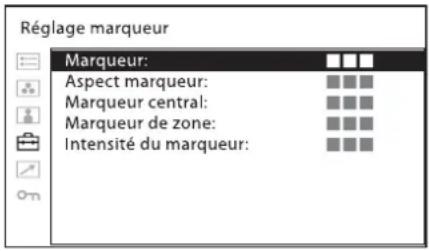
Sous-menu réglage
[Marqueur] Sélectionne [Oui] pour afficher le marqueur et [Non] pour ne pas l'afficher.
[Aspect marqueur] Sélectionne le rapport d'aspect du marqueur central de l'image. Vous pouvez choisir entre [4:3] et [Non].
[Marqueur central] Se règle sur [Oui] pour afficher le marqueur qui représenté le centre de l'image. Se règle sur [Non] pour ne pas l'afficher.
[Marqueur de zone] Sélectionne la taille de la zone de sécurité du marqueur d'aspect. Lorsque le marqueur d'aspect est réglé sur [Non], ce menu sélectionne la taille de la zone de sécurité pour la zone d'écran effective. Vous pouvez choisir entre [Non], [80%], [85%], [88%], [90%], [93%] et [95%].
[Intensité du marqueur] Régler la luminance pour afficher [Aspect marqueur], [Marqueur central] et [Marqueur de zone]. Vous pouvez sélectionner [Haute] ou [Basse].
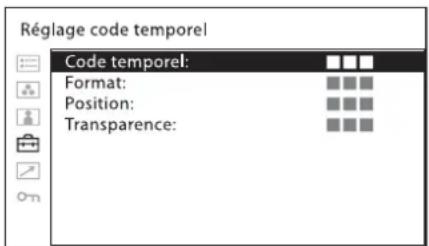
Sous-menu réglage
[Code temporel] Sélectionne [Oui] pour afficher le code temporel et [Non] pour ne pas l'afficher.
Sous-menu réglage
[Format] Définit le format du code temporel.
- [VITC] : Pour afficher le code temporel au format VITC.
- [LTC] : Pour afficher le code temporel au format LTC.
[Position] Définit la position de l'affichage du code temporel. Vous pouvez sélectionner [En haut] ou [En bas].
[Transparence] Sélectionne [Noire] ou [Moitié] (transparence) pour le fond de l'affichage du code temporel.
- [Noire]: Le fond devient noir. L'image affichée est cachée par le fond.
- [Moitié] : Le fond devient transparent. L'image affichée apparait sous l'affichage du code temporel.
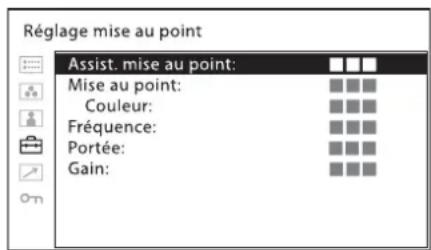
Sous-menu réglage
[Assist. mise au point] Sélectionne [Oui] pour utiliser la mise au point de la camera et [Non] pour ne pas l'utiliser.
[Mise au point] Permute le mode de mise au point de la camera.
- [Couleur]: Affiche les zones intensifiées des images en sélectionnant la couleur dans le réglage de couleur ci-dessous.
[Couleur]: Sélectionne la couleur intensifiée qui est affichée parmi [Rouge], [Vert], [Bleu], [Jaune] et [Blanc]. - [Standard]: Une image aux contours plus nets s'affiche.
[Fréquence] Définit la fréquence centrale du signal de netteté des bords. Vous pouvez choisir entre [Basse], [Moyenne], [Moyenne haute] et [Haute].
[Portée] Définit la cible de la netteté des bords. Vous pouvez CHOISIR entre [Étroite], [Moyenne] et [Large].
[Gain] Définit le niveau de netteté des bords.
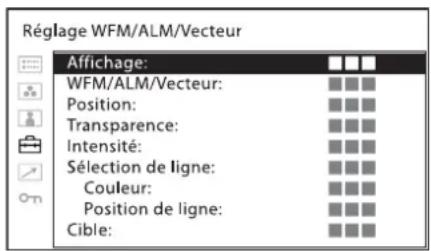
Sous-menu réglage
[Affichage] Sélectionnez [Oui] pour afficher [WFM] (moniteur de forme d'onde), [ALM] (vu-mètre audio) ou [Vecteur] (oscilloscope vectoriel) ; sélectionnez [Non] pour ne pas afficher.
[WFM/ALM/Vecteur]
[WMF]: Affiche le moniteur de forme d'onde. [ALM]: Affiche le vu-metre audio. - [Vecteur]: Affiche l'oscilloscope vectoriel.
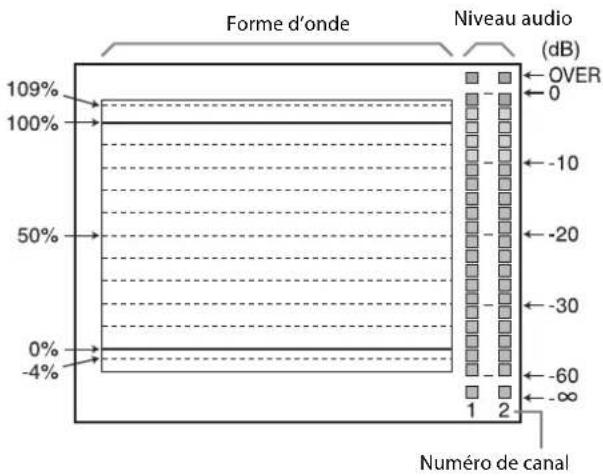
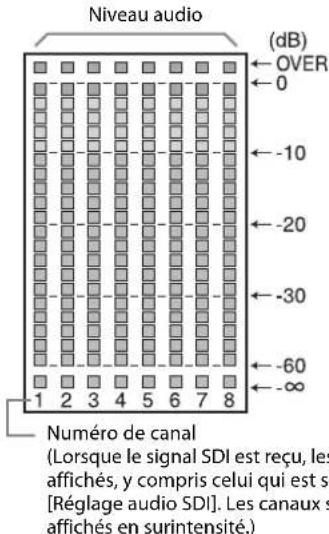
Quand vous sélectionnez [WFM], la forme d'onde et le niveau audio sont affichés. La forme d'onde du signal Y est affichée en cas d'entrée d'un signal au format YCbCr. La forme d'onde du signal V est affichée en cas d'entrée d'un signal au format RVB. Quand vous sélectionnez [ALM], le niveau audio est affiché dans huit canaux.
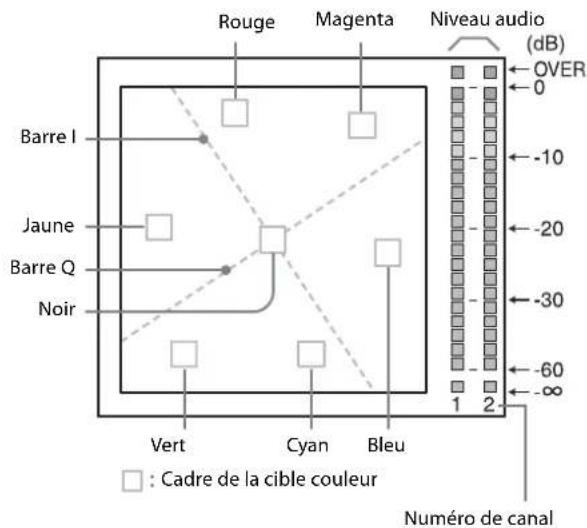
Lorsque [Vecteur] est sélectionné, le composant de couleur du signal d'image et les niveaux audio sont affichés.
Lorsque le signal SDI est reçu, les niveaux audio des canaux sélectionnés dans [Réglage audio SDI] sont affichés.
Chaque type d'affichage est illustré ci-dessous. (Le pourcentage de forme d'onde et les unités/valeurs de niveau audio n'apparaissent pas sur l'affichage.)
Sous-menu réglage
Si [WFM] est sélectionné
Si [ALM] est sélectionné
Si [Vecteur] est sélectionné
Sous-menu réglage
| [Position] Définit la position de l'affichage WFM/ALM/oscilloscope vectoriel. Vouspouvez désirer entre [Supérieuregauche], [Supérieure droite], [Inférieuregauche] et [Inférieure droite]. |
| [Transparence] Sélectionne [Noire] ou [Moitié](transparence) pour le fond del'affichage WFM/ALM/oscilloscope.· [Noire] : Le fond est noir. L'imageaffichée est cachée par le fond.· [Moitié] : Le fond est transparent.L'image affichée est visible demanîère indistincte derrièrel'affichage WFM/ALM/oscilloscope. |
| [Intensité] Définit la luminosité de la forme d'onde,etc. Vous avez le besoin entre [Basse],[Moyenne] et [Haute]. |
| [Sélection de ligne] Sélectionnez [Oui] pour afficher lar forme d'onde de la ligne affectée au réglage [Position de ligne] ci-dessous,lorsque [WFM] est sélectionné.· [Couleur] : Sélectionne la couleurde ligne qui est affichée parmi[Rouge], [Vert], [Bleu], [Jaune] et[Blanc].· [Position de ligne] : Définit laposition de ligne. Lorsque la valeurnumérique est augmentée, la lignedescend et lorsque la valeur estdiminuée, la ligne monte. |
| [Cible] Sélectionnez [75%] ou [100%].Permutela cible de l'oscilloscope vectoriel entre75 % et 100 %. |
Réglage audio
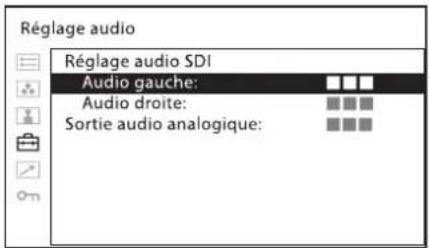
Sous-menu Réglage
| [Réglage audio SDI] Définit le canal audio lorsque le signal SDI est reçu. · [Audio gauche]: Choisit un canal entre [CH1] et [CH16]. · [Audio droite]: Choisit un canal entre [CH1] et [CH16]. Quand un canal [CH1] à [CH8] est sélectionné dans [Audio gauche], vous pouvezCHOISIR un canal entre [CH1] et [CH8] dans [Audio droite]. Quand un canal [CH9] à [CH16] est selectionné dans [Audio gauche], vous pouvezCHOISIR un canal entre [CH9] et [CH16] dans [Audio droite]. Voues pouvez afficher les niveaux audio G/D des canaux scélectionnés. (Voir [Réglage WFM/ALM/Vecteur (monieur de forme d'onde, indicateur de niveau audio et oscilloscope vectoriel)] (page 23).) | |
| [Sortie audio analogique] | Sélectionnez le format audio à reproductive via les enceintes, la prise casque et le connecteur AUDIO OUT. · [Intégrée]: Transmet un signal audio intégré en signal SDI ou HDMI. · [Analogue]: Transmet un signal audio provenant du connecteur d'entrée AUDIO IN. |
Remarque
Le signal audio HDMI est transmis uniquement par [CH1] ou [CH2].
[Réglage tally sur l'écran]
![SONY LMDB240 - [Réglage tally sur l'écran] - 1](/content/2026/04/610599/images/fd91a0b0384e65964bb132895ffebde25f8157c63c546565e515e7c25d23cdb1.jpg)
Sous-menu Réglage
| [Affichage fond tally] Levoyant tally est affiché dans l'écran de cet apparéil. Lorsque [Affichage fond tally] est régle sur [Oui], le mat est affiché dans la zone d'affichage de signalisation. Si [Non] est sélectionné, la signalisation est directement affichée sur le signal matériel. |
Menu [télécommande parallax]
| Télécommande parallèle | |
| 1Broche: | |
| 2Broche: | |
| 3Broche: | |
| 4Broche: | |
| 6Broche: | |
| 7Broche: | |
| 8Broche: | |
Sous-menu Réglage
| [1Broche] à [4Broche], [6Broche] à [8Broche] | Sélectionne les broches du connecteur PARALLEL REMOTE dont vous souhaitez modifier la fonction. Vous pouvez affecter diverses fonctions aux broches 1 à 4 et 6 à 8. La liste suivante contient les fonctions attribuables aux broches. ·[SDI1] ·[SDI2] ·[HDMI] ·[Composite] ·[80% Marqueur de zone] ·[85% Marqueur de zone] ·[88% Marqueur de zone] ·[90% Marqueur de zone] ·[93% Marqueur de zone] ·[95% Marqueur de zone] ·[Marqueur central] ·[4:3 Marqueur] ·[Côte à côte] ·[Tally rouge] ·[Tally vert] ·[Balayage normal] ·[Balayage natif] ·[4:3] ·[16:9] ·[Inversion H] ·[Inversion V] ·[Inversion H/V] ·[WFM/ALM/Vecteur] ·[Mise au pt Assist.) ·[Mono] ·[Bleu seul] ·[Côte à côte sans sync.] ·[Mode Silencieux] ·[-- --] ([---] : aucune fonction n'est attribuée.) |
Remarques
- Si vous utilisez la fonction de télécommande parallèle, vous devez connecter des câbles. Pour de plus amples détails, voir page 11.
- Reglez [Marqueur] (page 22) dans [Réglage marqueur] sur [Oui] pour commander le marqueur d'aspect et le marqueur central.
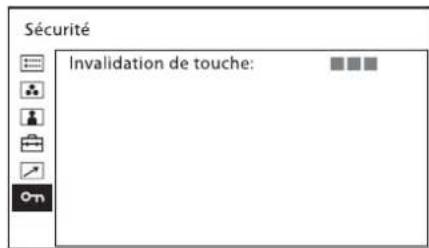
Sous-menu réglage
| [Invalidation de touche] | Vous pouvez verrouiller les réglages pour qu'ils ne puisent pas été modifiés par un utilisateur non autorisé. Sélectionnez [Oui] ou [Non]. Si vous sélectionnez [Oui], tous les paramètres sont affichés en noir pour indiquer qu'ils sont verrouillés. |
Guide de dépannage
Cette section peut vous aider à déterminer la cause d'un problème et, par conséquent, vous éviter d'appeler l'assistance technique.
- Impossible d'utiliser l'appareil → La fonction de protection de touche est active. Régalez [Invalidation de touche] sur [Non] dans le menu [Sécurité]. Ou une fonction inopérante est attribuée à un bouton de fonction. Lorsque le menu n'est pas affiché, appuyez sur la commande sélection de menu pour confirmer les fonctions attribuées aux boutons de fonction.
- Les barres noires apparaisent en haut et en bas ou à gauche et à droite de l'affichage → Si le rapport d'aspect du signal diffère de celui de la dalle, les barres noires apparaisent. Il ne s'agit pas d'un défaut.
- Les réglages ne peuvent pas être effectués Les réglages peuvent ne pas être possibles selon les signaux d'entrée et l'état de l'appareil. Voir « Signaux d'entrée et éléments régables/paramètres de réglage » (page 9). L'écran devient noir et l'appareil s'éteint Si la température interne de l'appareil augmente, l'écran peut devenir noir et l'appareil peut s'éteindre. En pareil cas, consultez un technicien qualifié Sony.
Performances de l'image
Dalle LCD à matrice active TFT a-Si
Taille d'image (diagonale)
LMD-B240:604,7 mm (23^7 / _8 pouces)
LMD-B170:438,2 mm (17^3 /_8 pouces)
Taille d'image effective (H × V)
Rendement des pixels
99,99%
Angle de vision (spécification de l'écran)
LMD-B240: 89° / 89° / 89° / 89° (type)
Temps de préchauffage
Environ 30 minutes
Pour garantir une qualité d'image stable, mettez le moniteur sous tension et laissez-le dans cet état pendant plus de 30 minutes.
Entrée
Connecteur d'entrée SDI
Type BNC (2)
Connecteur d'entrée HDMI
HDMI (1)
Correspondance HDCP
Connecteur d'entrée composite (NTSC/PAL)
Type BNC (1)
1Vp-p ± 3 dB synchronisation negative
Connecteur d'entrée audio
Mini jack stéréo (1)
-5 dBu 47 kΩ ou plus
Connecteur d'entrée de télécommande
Télécommande parallèle
Connecteur modulaire RJ-45 à 8 broches (1)
Télécommande série (connecteur réservé à la maintenance)
Connecteur modulaire RJ-45 (1)
Connecteur d'entrée CC
XLR 4 broches (masculin) (1)
12 V à 17 V CC (impédance de sortie de 0,05 Ω ou moins)
Sortie
Connecteur de sortie SDI (HD/SD)
Type BNC (1)
Amplitude du signal de sortie :
800 mVp-p ±10%
Impédance de sortie: 75Ω
dissymétrique
Connecteur de sortie composite
Type BNC (1)
automatique 75Ω
Connecteur de sortie moniteur audio
Mini jack stéréo (1)
Sortie haut-parleur intégrée
2,0 W stereo
Connecteur de sortie écouteurs
Mini jack stéréo (1)
Caractéristiques générales
12V à 17 V CC, 3,2A à 2,0 A
12V à 17 V CC, 2,7 A à 1,9 A
Consommation électrique
électrique moyenne dans l'état par défaut)
électrique moyenne dans l'état par défaut)
Conditions d'utilisation
Temperature
0^à 35^(32^à 95^)
Température recommendée
20°C à 30°C (68°F à 86°F)
Humidité 30% à 85% (sans condensation)
Pression 700 hPa à 1060 hPa
Conditions de stockage et de transport
Température
-20°C +60^ (-4^ +140^)
Humidité 0% à 90%
Pression 700 hPa à 1060 hPa
Accessoires fournis
Cordon d'alimentation secteur (1)
Support de fiche secteur (1)
Avant d'utiliser cet appareil (1)
Conception et spécifications sujettes à modification sans préavis.
Remarques
- Vérifiez toujours que l'appareil fonctionne correctement avant l'utilisation. Sony n'assumera pas de responsabilité pour les dommages de chaque sorte qu'ils soient, incluant mais ne se limitant pas à la compensation ou au remboursement, à cause de la perte de profits actuels ou futurs suite à la défaillance de cet appareil, que ce soit pendant la période de garantie ou après son expiration, ou pour toute autre raison qu'elle soit.
- Sony n'assumera pas de responsabilité pour les réclamations, quelles qu'elles soient, effectuées par les utilisateurs de cet appareil ou par des tierces parties.
- Sony n'assumera pas de responsabilité pour la cessation ou l'interruption de tout service lié à cet appareil, résultat de quelles circonstances que ce soit.
Formats de signal disponibles
L'appareil prend en charge les formats de signal suivants.
Composite
| Système de signal Structure du signal Quantification |
| \( 720^{1)} \times 487/59,94/I NTSC 0/7,5 Limitée \) |
| \( 720^{1)} \times 576/50/I PAL Limitée \) |
Sd-sdi
| Système de signal Structure du signal Quantification |
| 720 × 487/59,94/I 4 : 2 : 2 (YCbCr) 10bit Limitée |
| 720 × 576/50/I 4 : 2 : 2 (YCbCr) 10bit Limitée |
| Système de signal Structure du signal Quantification | |
| 1920 × 1080/50/I 4 : 2 : 2 (YCbCr) 10bit Limitée | |
| 1920 × 1080/602) /I 4 : 2 : 2 (YCbCr) 10bit | Limitée |
| 1280 × 720/50/P | 4 : 2 : 2 (YCbCr) 10bit Limitée |
| 1280 × 720/602) /P | 4 : 2 : 2 (YCbCr) 10bit Limitée |
| 1920 × 1080/242) /PsF | 4 : 2 : 2 (YCbCr) 10bit Limitée |
| 1920 × 1080/242) /P | 4 : 2 : 2 (YCbCr) 10bit Limitée |
| 1920 × 1080/25/PsF3) | 4 : 2 : 2 (YCbCr) 10bit Limitée |
| 1920 × 1080/25/P 4 : 2 : 2 (YCbCr) 10bit | Limitée |
| 1920 × 1080/302) /PsF3) | 4 : 2 : 2 (YCbCr) 10bit Limitée |
| 1920 × 1080/302) /P | 4 : 2 : 2 (YCbCr) 10bit Limitée |
| 1280 × 720/242) /P | 4 : 2 : 2 (YCbCr) 10bit Limitée |
| 1280 × 720/25/P | 4 : 2 : 2 (YCbCr) 10bit Limitée |
| 1280 × 720/302) /P | 4 : 2 : 2 (YCbCr) 10bit Limitée |
| Système de signal Quantification |
| 640 × 480/602) /P Complète |
| 720 × 480/602) /P Limitée |
| 1280 × 720/602) /P Limitée |
| 1920 × 1080/602) /I Limitée |
| 720 × 480/602) /I Limitée |
| 720 × 576/50/P Limitée |
| 1280 × 720/50/P Limitée |
| 1920 × 1080/50/I Limitée |
| 720 × 576/50/I Limitée |
| 1920 × 1080/602) /P Limitée |
| 1920 × 1080/50/P Limitée |
| 1920 × 1080/242) /P Limitée |
| 1920 × 1080/25/P Limitée |
| 1920 × 1080/302) /P Limitée |
1) S'affiche masqué lors de l'effacement de SMPTE ST170 (480/59,94i) et ITU-R BT.470 (576/50i) horizontalement. 2) Compatible avec des cadences de 1/1,001. 3) 1080/25PsF, 30PsF sont affichés à l'écran sous la forme 1080/25PsF, 30PsF si l'ID charge est ajouté au signal vidéo quand [Oui] est
sélectionné dans le réglage [Det. ID Payload SDI]. 1080/50I, 60I sont affichés si l'ID charge n'est pas ajouté, ou [Non] est sélectionné dans le réglage [Det. ID Payload SDI].
Signaux à partir de l'ordinateur
Cet appareil est compatible avec les signaux d'ordinateur suivants.
| Système | HDMI/DVI | ||
| Résolution | Horloge pixel (MHz) | fH (kHz) | fV (Hz) |
| 640 × 480 | 25,175 | 31,5 | |
| 1280 × 768 | 68,250 | 47,4 | |
| 1280 × 1024 | 108,000 | 64,0 | 60 |
| 1360 × 768 | 85,500 | 47,7 | |
| 1440 × 900 | 88,750 | 55,5 | |
| 1680 × 1050 | 119,000 | 64,7 | |
Remarque
Les bords de l'image affichée peuvent être cachés en fonction du signal d'entrée.
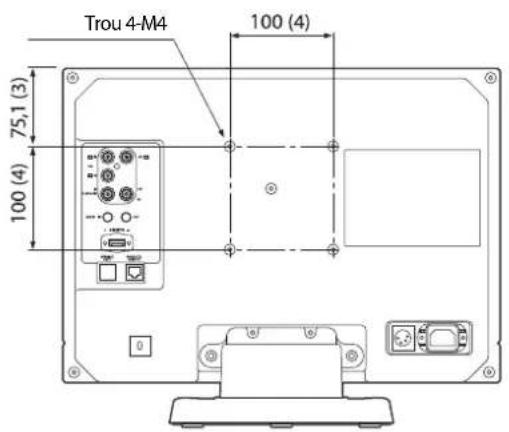
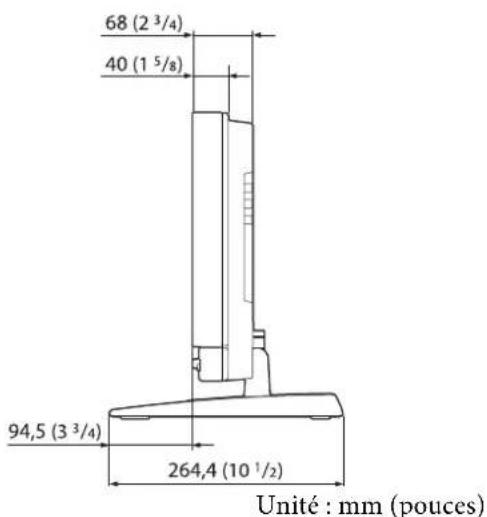
Dimensions
LMD-B240
Avant
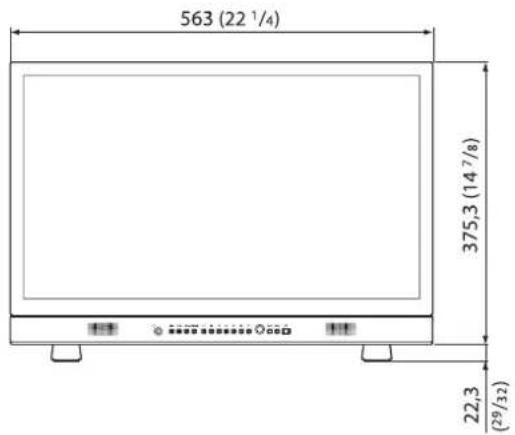
Arrière
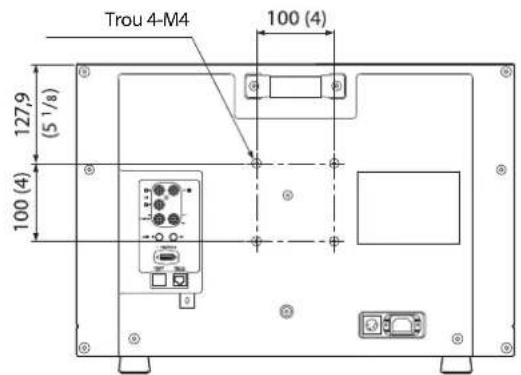
Côté
Unité : mm (pouce)
Masse:
Environ 6,4kg (14lb 1,8oz) Environ 6,3kg (13lb 14,2oz) (lorsque le(s) sup moniteur est(sont) retiré(s))
Unité : mm (pouces)
Avant
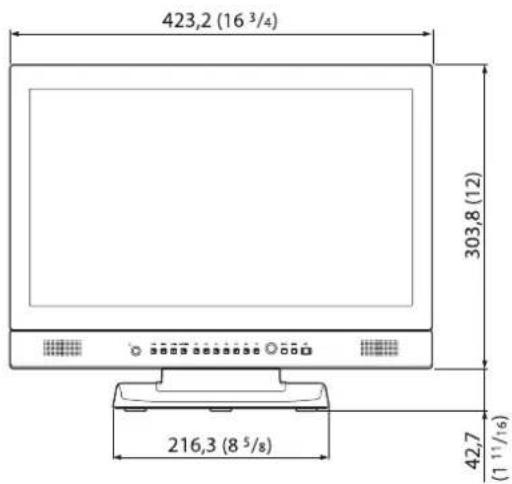
Masse: Environ 5,9 kg (131b0,1oz) Environ 4,1 kg (9 lb 0,6 oz) (lorsque le support de moniteur est retiree)
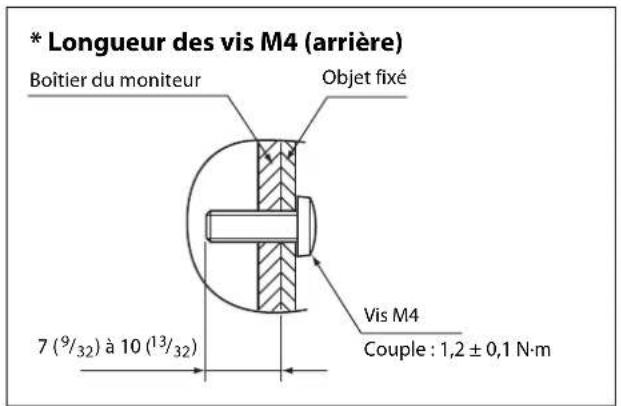
Unité : mm (pouces)