
Folio - Clavier de jeu LOGITECH - Notice d'utilisation et mode d'emploi gratuit
Retrouvez gratuitement la notice de l'appareil Folio LOGITECH au format PDF.



| Type de produit | Étui et clavier Bluetooth pour iPad mini |
| Marque | Logitech |
| Modèle | Folio |
| Compatibilité | iPad mini (toutes générations) |
| Matériau | Polyuréthane et microfibre |
| Dimensions | Environ 20 x 14 x 1,5 cm |
| Poids | Environ 300 g |
| Alimentation | Alimenté par la batterie de l'iPad (pas de pile) |
| Connexion | Bluetooth 4.0 |
| Autonomie de la batterie du clavier | Jusqu'à 3 mois (usage moyen) |
| Type de touches | Membrane |
| Disposition du clavier | AZERTY (français) |
| Rétroéclairage | Non |
| Fonctions principales | Protection, support avec deux angles de vue, réveil/veille automatique |
| Positions de visualisation | Lecture (incliné) et navigation (replié) |
| Entretien et nettoyage | Nettoyer avec un chiffon doux et sec. Ne pas utiliser de produits chimiques. |
| Sécurité | Éviter les chocs et l'exposition à l'humidité |
| Pièces détachées et réparabilité | Non disponible. En cas de panne, contacter le SAV Logitech. |
| Contenu de la boîte | Étui Folio, guide de démarrage rapide, documentation |
| Garantie | 2 ans |
FOIRE AUX QUESTIONS - Folio LOGITECH
Questions des utilisateurs sur Folio LOGITECH
0 question sur cet appareil. Repondez a celles que vous connaissez ou posez la votre.
Poser une nouvelle question sur cet appareil
Téléchargez la notice de votre Clavier de jeu au format PDF gratuitement ! Retrouvez votre notice Folio - LOGITECH et reprennez votre appareil électronique en main. Sur cette page sont publiés tous les documents nécessaires à l'utilisation de votre appareil Folio de la marque LOGITECH.
MODE D'EMPLOI Folio LOGITECH
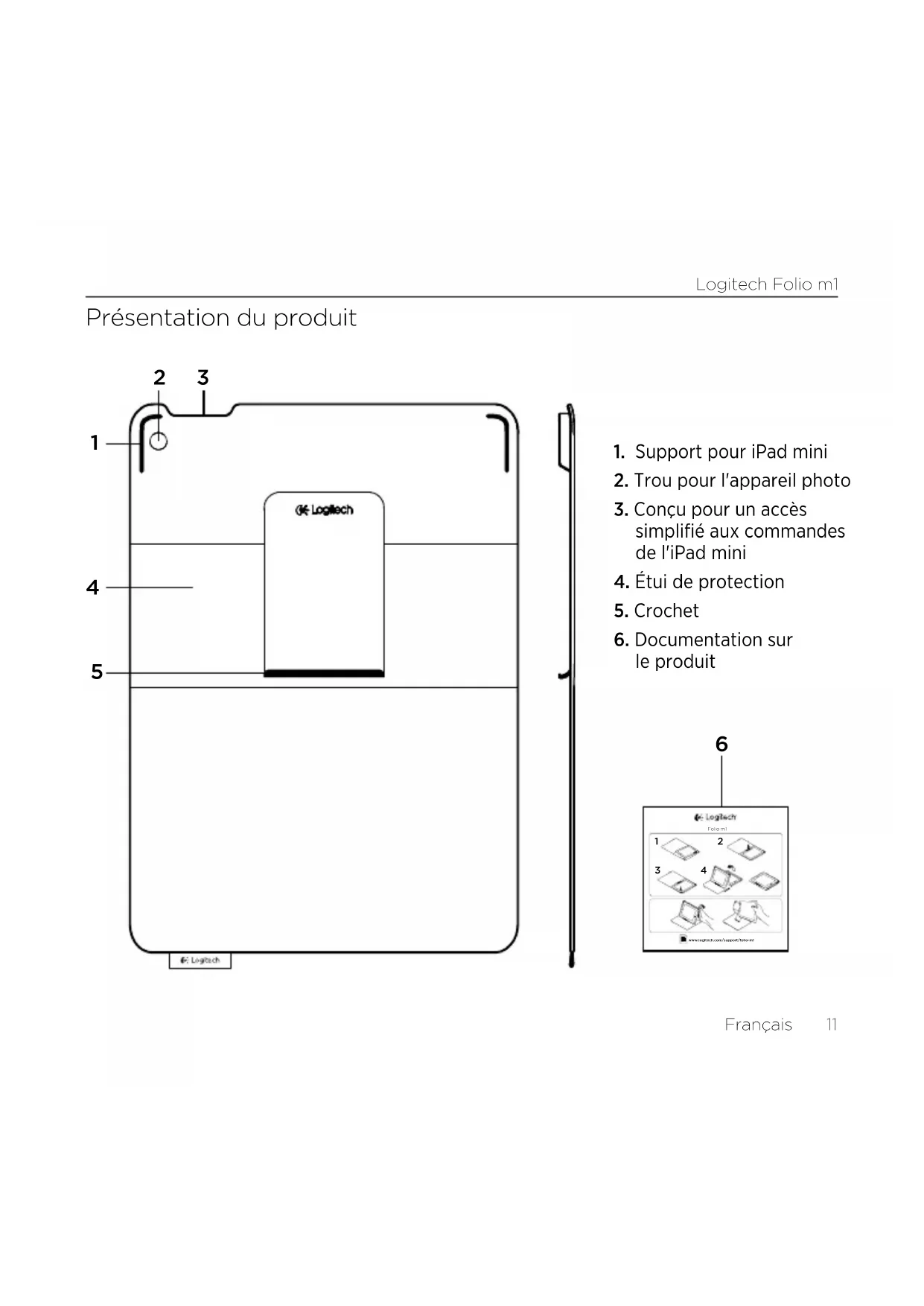
Présentation du produit
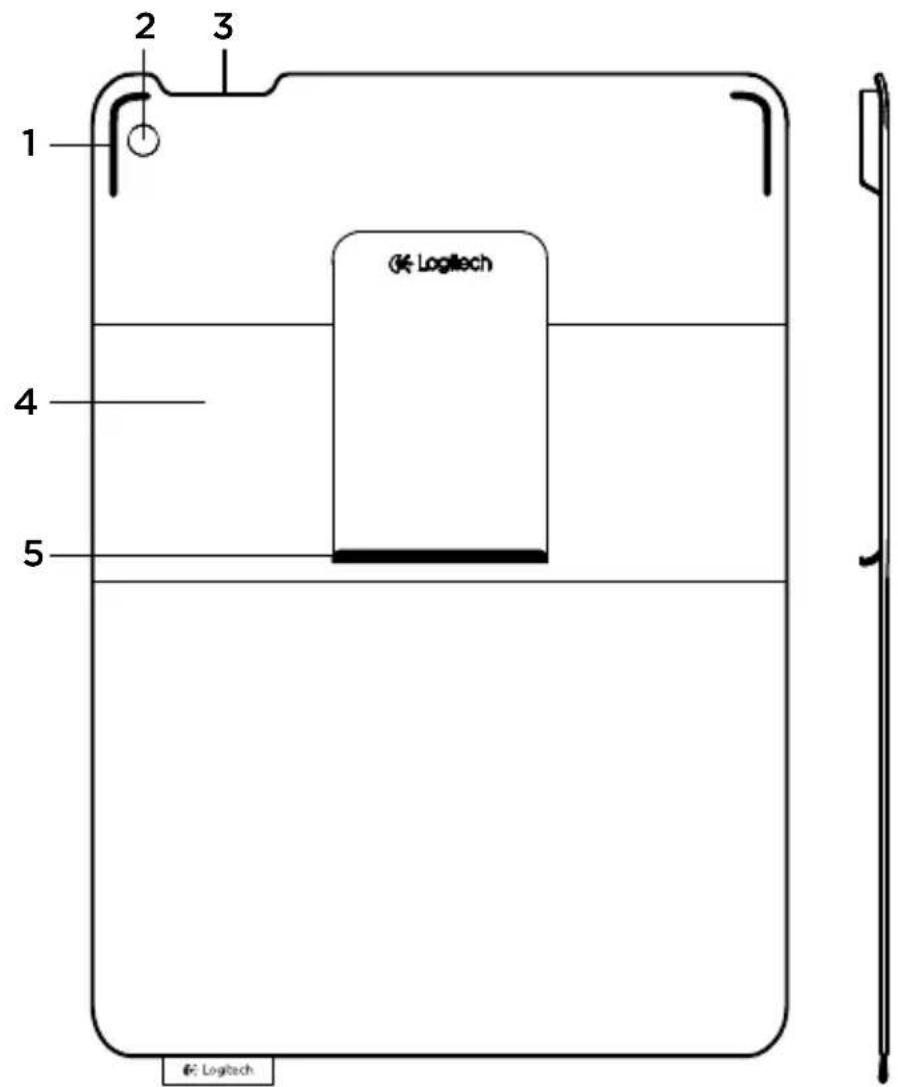
- Support pour iPad mini
- Trou pour l'appareil photo
- Conçu pour un accès simplifié aux commandes de l'iPad mini
- Étui de protection
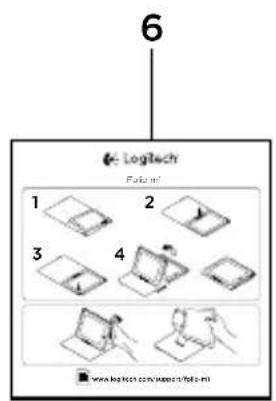
5.Crocket - Documentation sur le produit
Configuration et utilisation de l'étui avec votre iPad mini
Configuration de l'étui
- Ouvrez l'étui et inséréz le coin de votre iPad mini dans le support, à côté du bouton d'alimentation.
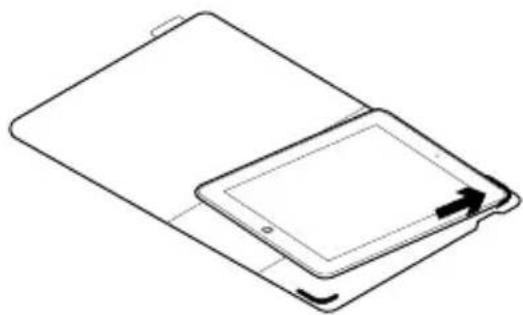
- Insérez la partie latérale de votre iPad mini dans le crochet:
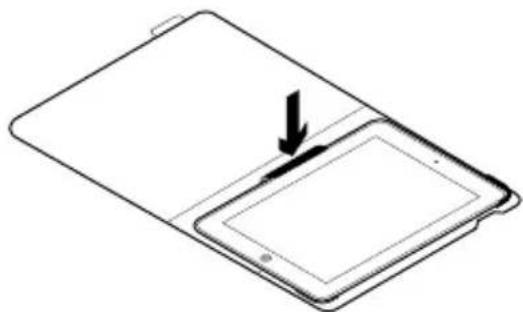
- Glissez le coin opposé de votre iPad mini dans l'autre support:
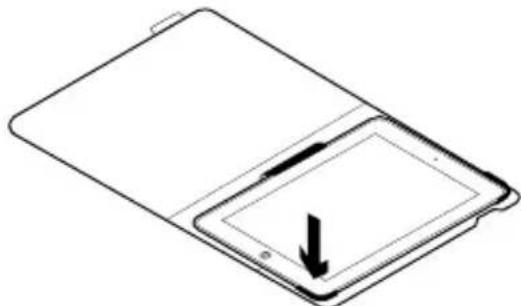
Pour utiliser votre iPad mini
L'ouverture de l'étui allume votre iPad mini:
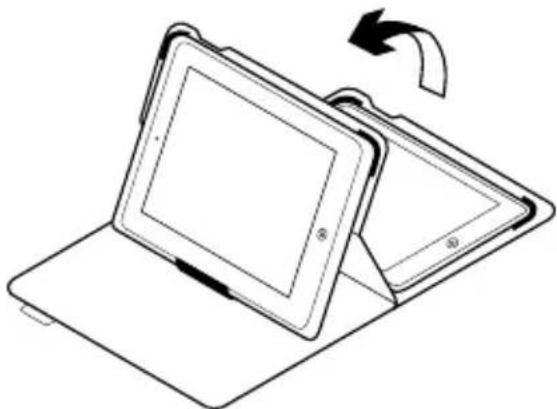
La fermetre de l'étui remet votre iPad mini en mode veille.
Deux positions de visualisation
L'étui offre deux positions de visualisation: une position de lecture et une position de navigation.
Pour regarder du contenu multimédia, placez votre iPad mini à l'angle qui vous convient le mieux:
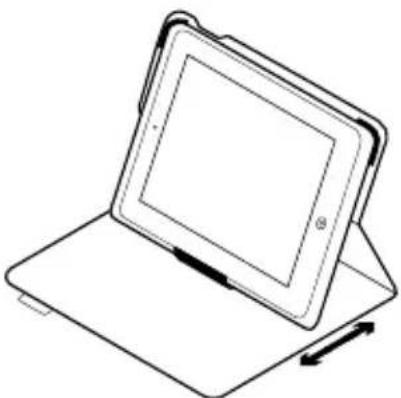
Pour naviguer, repliez votre étui le long de sa colonne:
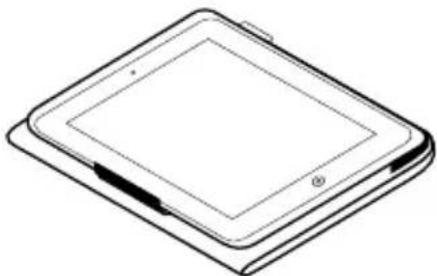
Pour détacher votre iPad mini
Pour détacher votre iPad mini de l'étui, inclinez l'un descoins du support vers l'arrière:
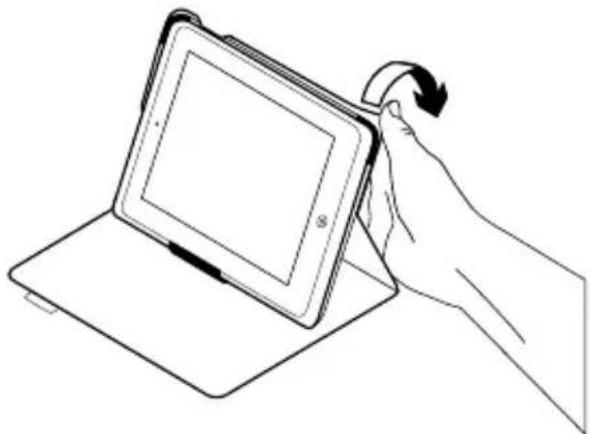
Votre iPad mini est alors libre:
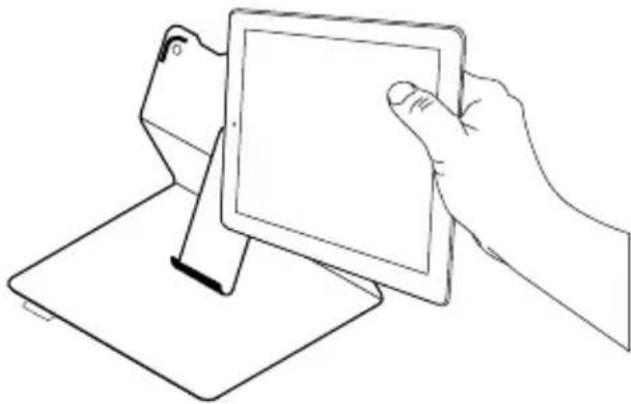
Pages Products
Des informations et un support en ligne supplémentaires sont disponibles pour votre produit. Prenez le temps de visiter les pages Produits pour en savoir plus sur votre nouvel étui.
Parcourez les articles en ligne pour obtenir de l'aide en matière de configuration, des conseils d'utilisation et des informations sur les fonctions supplémentaires.
Connectez-vous avec d'autres utilisateurs sur nos forums communautaires pour demander des conseils, poser des questions et partager des solutions.
Décovrez une large sélection de contenu:
- Didacticiels
Dépannage - Communauté d'entraide
- Documentation en ligne
- Informations sur la garantie
- Pièces de rechange (si disponibles)
Dépannage
Mon iPad mini ne reste pas en position de lecture.
Assurez-vous que votre iPad mini est correctement inséré dans le support prévu à cet effet et que l'angle de vision se situe entre 50^ et 65^ .
Mon iPad mini reste en mode veille lors de l'ouverture de I'étui, et ne s'éteint pas lors de la fermetre de I'étui.
- Vérifiez que votre iPad mini est inséré dans le support pour iPad mini dans le bon sens.
Qu'en pensez-vous?
Veuillez prendre quelques minutes pour nous faire part de vos commentaires. Nous vous remercions d'avoir acheté notre produit.





Marque : LOGITECH
Modèle : Folio
Catégorie : Clavier de jeu