
BikePilot2 - GPS BLAUPUNKT - Notice d'utilisation et mode d'emploi gratuit
Retrouvez gratuitement la notice de l'appareil BikePilot2 BLAUPUNKT au format PDF.



| Type de produit | Système de navigation GPS pour vélo |
| Marque | Blaupunkt |
| Modèle | BikePilot 2 |
| Alimentation | Batterie rechargeable via câble Micro-USB, bloc d'alimentation inclus (modèle PGAK0500150U1EU) |
| Température de fonctionnement | -10°C à 60°C |
| Température de stockage | -20°C à 70°C |
| Écran | Écran tactile capacitif |
| Cartes | OpenStreetMap (OSM), mises à jour via site web Blaupunkt |
| Fonctions principales | Navigation GPS, calcul d'itinéraire, profil altimétrique, enregistrement GPX, ordinateur de voyage, menu multi-flow, saisie de destination (adresse, POI, coordonnées) |
| Options d'itinéraire | Type plat, montagneux ou neutre ; choix des voies (fortes déclivités, via ferrata, sentiers, etc.) |
| Connectique | Port Micro-USB, lecteur Micro SD (couvercle étanche) |
| Fixation | Socle compatible HR 4Quickfix™, support de guidon avec attache-câbles et élastique |
| Accessoires inclus | Sac, jeu de support vélo avec 2 attache-câbles, câble USB, bloc d'alimentation |
| Garantie | 24 mois à compter de la date d'achat |
| Sécurité | Ne pas utiliser pendant la conduite ; toujours retirer l'appareil lors du stationnement ; respecter le code de la route |
| Entretien et nettoyage | Protéger de l'humidité ; fermer le couvercle USB/SD après usage ; nettoyer avec un chiffon doux légèrement humide |
| Réparabilité et pièces détachées | Contacter le service client Blaupunkt (www.blaupunkt.de) ; utiliser uniquement des accessoires Blaupunkt |
| Informations générales | Conforme à la directive RED 2014/53/EU ; déclaration de conformité disponible sur le site Blaupunkt |
FOIRE AUX QUESTIONS - BikePilot2 BLAUPUNKT
Questions des utilisateurs sur BikePilot2 BLAUPUNKT
0 question sur cet appareil. Repondez a celles que vous connaissez ou posez la votre.
Poser une nouvelle question sur cet appareil
Téléchargez la notice de votre GPS au format PDF gratuitement ! Retrouvez votre notice BikePilot2 - BLAUPUNKT et reprennez votre appareil électronique en main. Sur cette page sont publiés tous les documents nécessaires à l'utilisation de votre appareil BikePilot2 de la marque BLAUPUNKT.
MODE D'EMPLOI BikePilot2 BLAUPUNKT
Guide de mise en route rapide / FR
BikePilot²
Nous vous remercions d'avoir acheté un système de navigation pour vélo Blaupunkt. Vous avez fait le bon choix. Nous vous souhaitons beaucoup de plaisir et de nombreux kilomètres riches en expériences avec votre nouveau BikePilot².
Bien entendu, vous bénéficierez de nos services après-vente. En cas de question ou de problème technique, contactez-nous sur le site www.blaupunkt.de.
ATTENTION !!!
- Le produit peut être modifié à tout moment sans préavis. Nous vous prions de nous excuser pour tout éventuel désagrément.
- Veuillez créer une sauvegarde de vos données et de vos informations dans le navigateur GPS. Blaupunkt ne sera tenu pour responsable d'aucune perte résultant de dégâts matériels.
- Il se peut que ce guide renferme quelques erreurs, bien qu'il ait été révisé. Si vous identifiez une erreur, veuillez contacter le service clientèle de Blaupunkt : First Service Center.
- Veuillez suivre les consignes contenues dans ce guide et utiliser uniquement des accessoires Blaupunkt afin d'éviter tout dommage imprévu. Le non-respect de ces consignes invalidera la garantie et pourrait compromettre la sécurité des personnes, auquel cas Baros GmbH déclinera toute responsabilité.
- Il peut arriver que les cartes électroniques de navigation ne concordent pas avec la signalisation routière réelle en raison du développement des infrastructures de transport. Prenez soin de respecter le code de la route et la signalisation routière et de conduire en tenant compte des conditions de circulation.
- Vous vous exposez à des accidents graves si vous utilisez le navigateur GPS en conduisant. Baros GmbH ne peut être tenu pour responsable des accidents et pertes résultant d'une utilisation inappropriée.
- Pour en savoir plus sur les mises à jour et les mises à niveau logicielles, veuillez vous rendre sur le site www.blaupunkt.de
Les images représentées dans ce guide sont assujetties à l'objet matériel.
Veuillez manipuler votre appareil uniquement à l'aide d'un stylet à pointe arrondie ou de votre doigt. La surface de l'écran se raye facilement. Ne pas utiliser d'objets coupants ou d'ongles longs.
Pour votre sécurité, n'accédez pas aux commandes du produit pendant le trajet !
Utilisez ce produit avec prudence. Il est destiné à servir uniquement d'aide à la navigation. Il ne saurait mesurer avec précision la direction, la distance, la localisation ou la topographie.
Le trajet calculé n'est donné qu'à titre indicatif. C'est à l'utilisateur qu'il incombe de respecter la signalisation et la réglementation routières locales.
Viete BikePilot² utilise des cartes d'OpenStreetMap (OSM). Ces cartes, établies et améliorées en permanence par la communauté, peuvent, selon le pays et la région, ne pas être complètes à certains endroits - les numéros de maison en particulier ne sont couverts que partiellement dans OSM. Nous vous remercions de votre compréhension.
OSM propose toutefois pour les vélos les meilleures cartes que nous connaissions à l'heure actuelle. C'est surtout en dehors des sentiers fréquentés qu'il offre des avantages imbattables, que vous apprécierez sûrement avec votre vélo.
Lorsque vous sortez de votre vélo, ne laissez pas votre appareil directement exposé au soleil. La surchauffe de la batterie pourrait entraîner une panne et/ou un danger.
Pensez également que l'on peut vous le voler ! Lorsque vous garez votre vélo, nous vous recommandons de toujours retirer le BikePilot² et de l'éteindre ou de le mettre en veille.
Le GPS est déployé par le gouvernement des États-Unis, qui seul est responsable de la performance de cette technologie. La moindre modification du système GPS pourrait affecter l'exactitude de tous les dispositifs GPS.
Le signal satellite GPS ne peut pas traverser les matériaux solides (à l'exception du verre). Lorsque vous êtes à l'intérieur d'un tunnel ou d'un bâtiment, le positionnement GPS n'est pas disponible.
Le signal GPS doit afficher au moins 4 barres pour pouvoir déterminer votre position. La réception du signal peut être affectée par des facteurs tels qu'une météo défavorable ou des obstacles en hauteur denses (arbres et bâtiments hauts).
Il peut arriver que les autres appareils sans fil présents dans le véhicule interfèrent avec les signaux satellite et rendent la réception instable.
INFORMATIONS IMPORTANTES
Respectez les consignes de sécurité suivantes pour éviter tout risque d'accidents ou de blessures graves.
- Cet appareil de navigation est destiné à une utilisation en extérieur et ne constitue qu'une aide à l'orientation et à la navigation. Il ne saurait remplacer l'appréciation raisonnable de la situation. Veuillez dans tous les cas tenir compte des caractéristiques du terrain et des sentiers empruntés. Ne suivez pas les itinéraires ou propositions d'itinéraire susceptibles d'impliquer une conduite dangereuse ou contraire à la loi, ou de vous exposer à une situation dangereuse. Lors de déplacements à vélo, le code de la route doit être respecté dans tous les cas et prévaut sur les itinéraires calculés par l'appareil de navigation.
- Ne manipulez jamais l'appareil de navigation pendant la conduite et veillez à ce qu'il ne détourne pas votre attention.
- Veuillez noter que Baros GmbH ne peut être tenu responsable des dommages occasionnés dans les cas où l'appareil ou le support se détacherait du vélo.
- Les données cartographiques utilisées peuvent contenir des données inexactes ou incomplètes. Vérifiez l'adéquation de l'itinéraire calculé et sélectionnez le cas échéant votre propre itinéraire bis.
Si l'appareil ne fonctionne pas, faites une réinitialisation. Ouvrez le cache de l'USB / Micro SD et insérez un trombone dans l'ouverture avant de la brèche jusqu'à ce que l'appareil fasse une réinitialisation.
ATTENTION :
L'appareil de navigation n'est pas approprié pour une utilisation comme système de navigation automobile ! L'appareil de navigation dispose d'un écran tactile capacitif. Notez que, si nécessaire, son utilisation avec des gants pleins nécessite des gants avec capteurs tactiles pour les doigts. Les écrans tactiles peuvent réagir de manière sensible lorsqu'ils sont mouillés.
Température de fonctionnement : maximum -10°C à 60°C.
Température de stockage : -20°C à 70°C.
1 BikePilot2
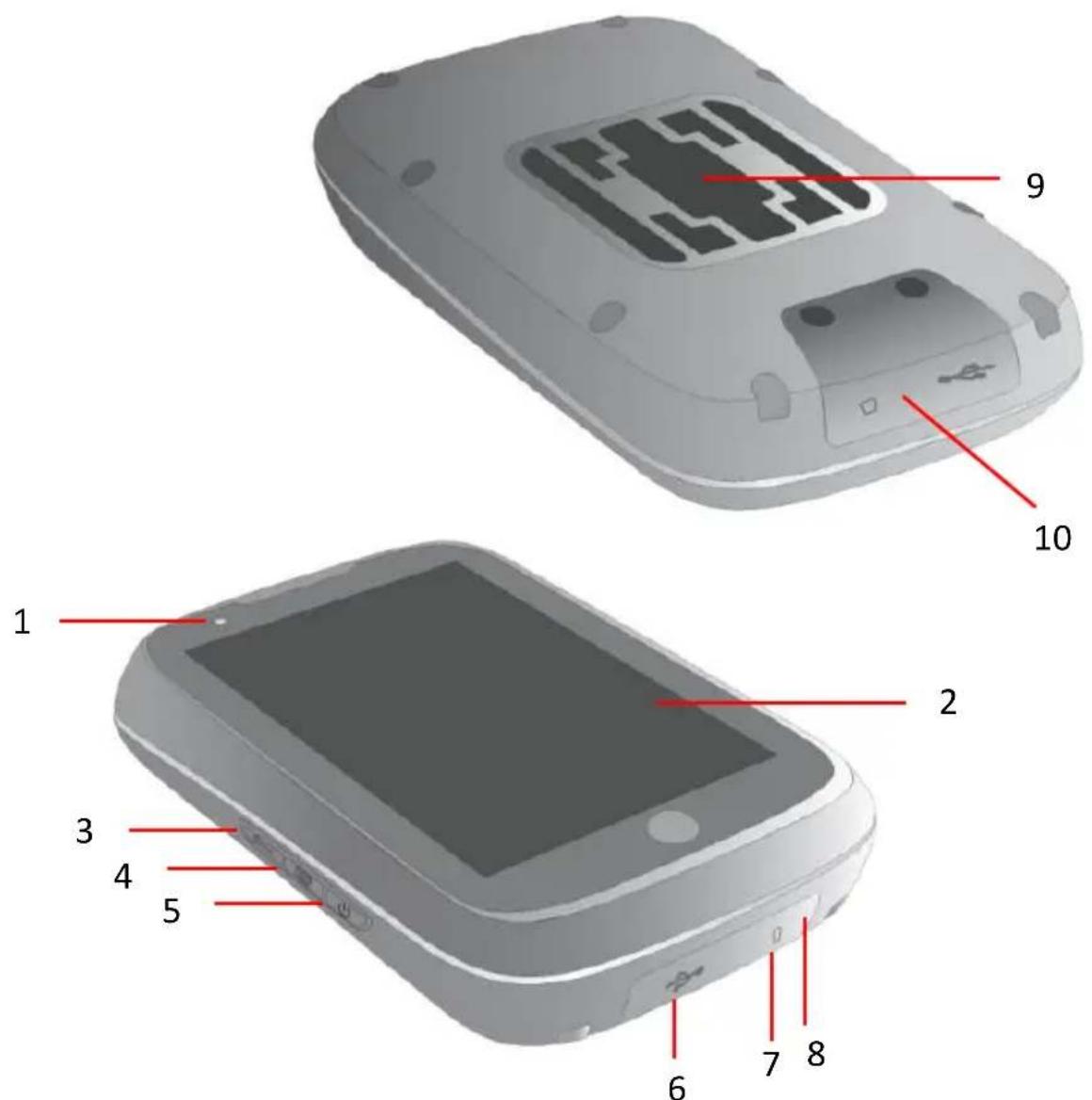
| 1. Voyant de charge (rouge - l'appareil charge) | 2. Écran tactile |
| 3. Options | 4. GPX Rec. |
| 5. Bouton marche/arrêt | 6. Micro-USB |
| 7. Micro SD | 8. Bouton du remise (à l'intérieur) |
| 9. Socle de fixation au vélo Compatible HR 4Quickfix™ systèmes | 10. Micro-USB/Micro SD S'il vous plaît fermez le couvercle, afin d'éviter les infiltrations d'eau |
Accessoires
Sac, jeu de support au vélo avec 2 attaches-câbles, câble USB et bloc d'alimentation (PGAK0500150U1EU).
2 Premier Démarrage
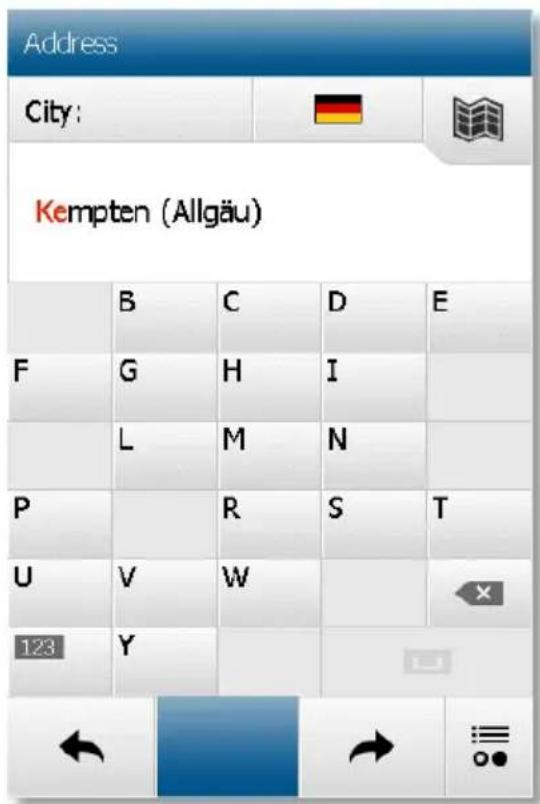
Lors du premier démarrage de votre BikePilot², vous pouvez saisir votre adresse de domicile. Cela vous permet ensuite de vous faire guider jusqu'à chez vous.
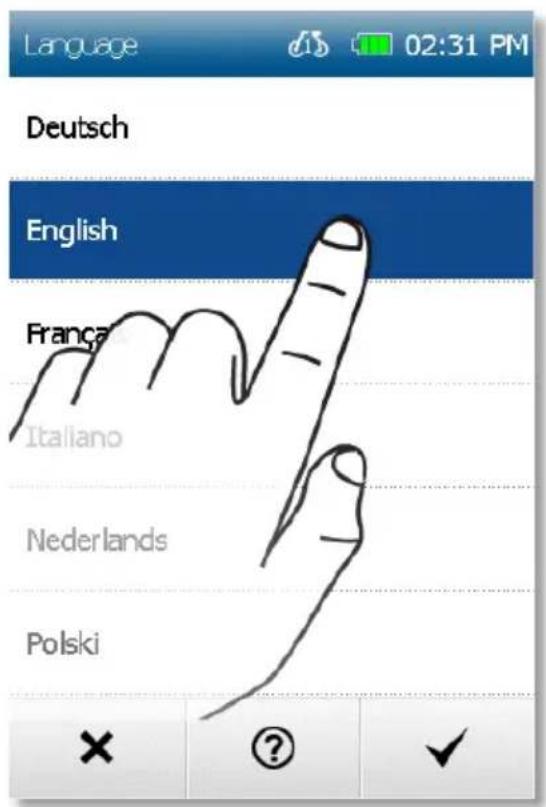
2.1 Paramétrez vos propres profils
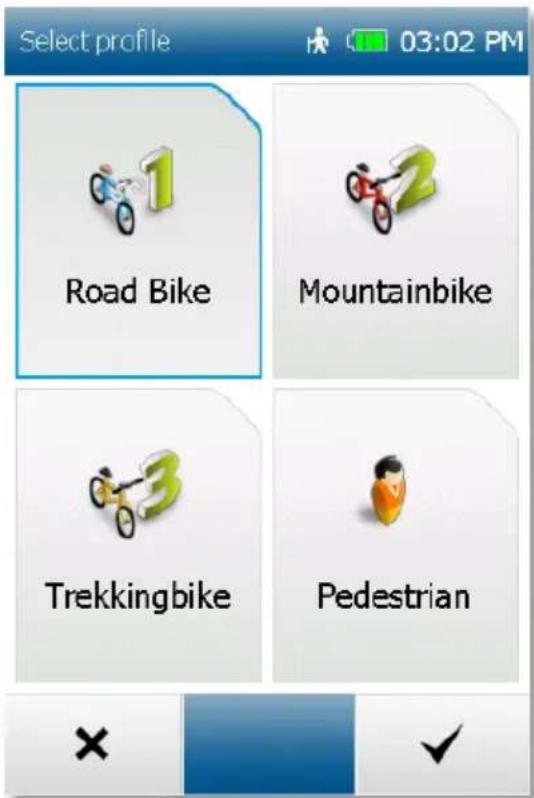
Vous pouvez traiter vos profils via Paramètres > Profils
Vous pouvez changer de profil si vous possédez différents types de vélos.
Important :
Les points de menu « Traiter profil de vélo » s'appliquent au profil de vélo qui vient d'être paramétré.
2.2 Menu multi flow
Le BikePilot² est doté d'un menu multi flow qui vous permet de consulter l'écran cartographique, l'ordinateur de voyage et l'écran de navigation pendant le trajet, simplement en effleurant l'écran d'affichage.
Il suffit pour cela de passer le doigt de gauche à droite ou inversement sur l'écran d'affichage.
Au niveau de l'ordinateur de voyage, vous pouvez en outre passer le doigt vers le haut pour afficher d'autres données.
Les menus du BikePilot² peuvent également être générés simplement et rapidement à l'aide du menu multi flow. Vous pouvez parcourir les menus et les listes à l'horizontale comme à la verticale. Les points rouges en haut de l'écran vous indiquent dans quel niveau vous vous trouvez.
Vous pouvez également glisser votre doigt vers le bas et vers le haut sur l'écran de l'ordinateur de bord pour voir plus de valeurs.
Les trois principales applications de BikePilot2
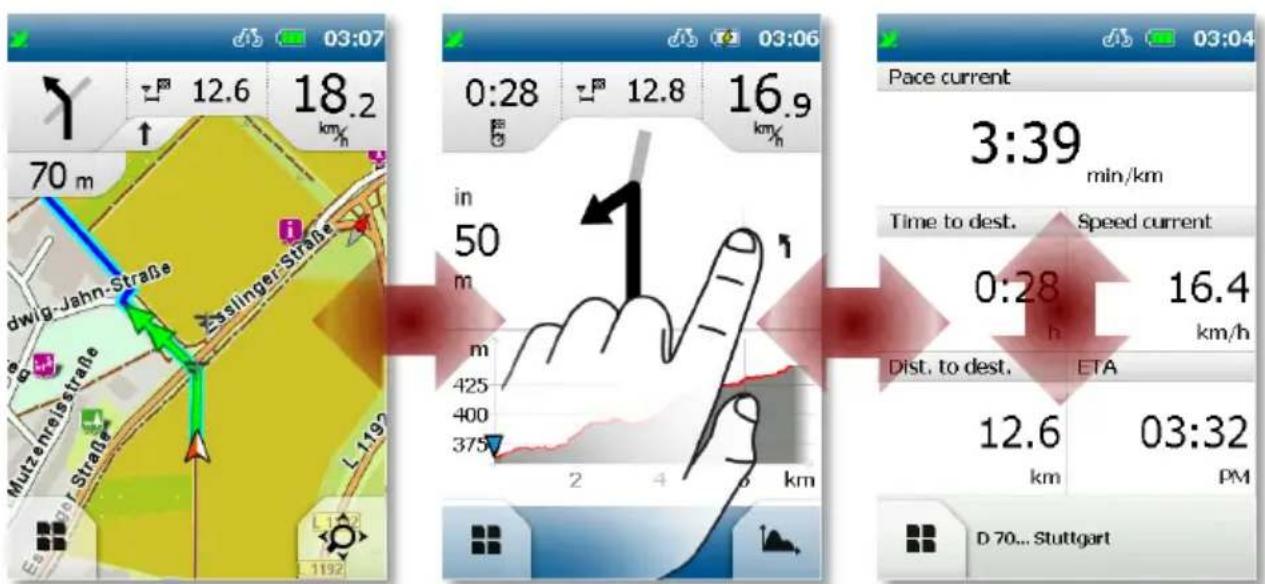
Ces trois applications sont directement accessibles lors de l'essuyage une fois. Donc, vous avez toujours une vue pendant votre tour.
2.3 Vue de navigation
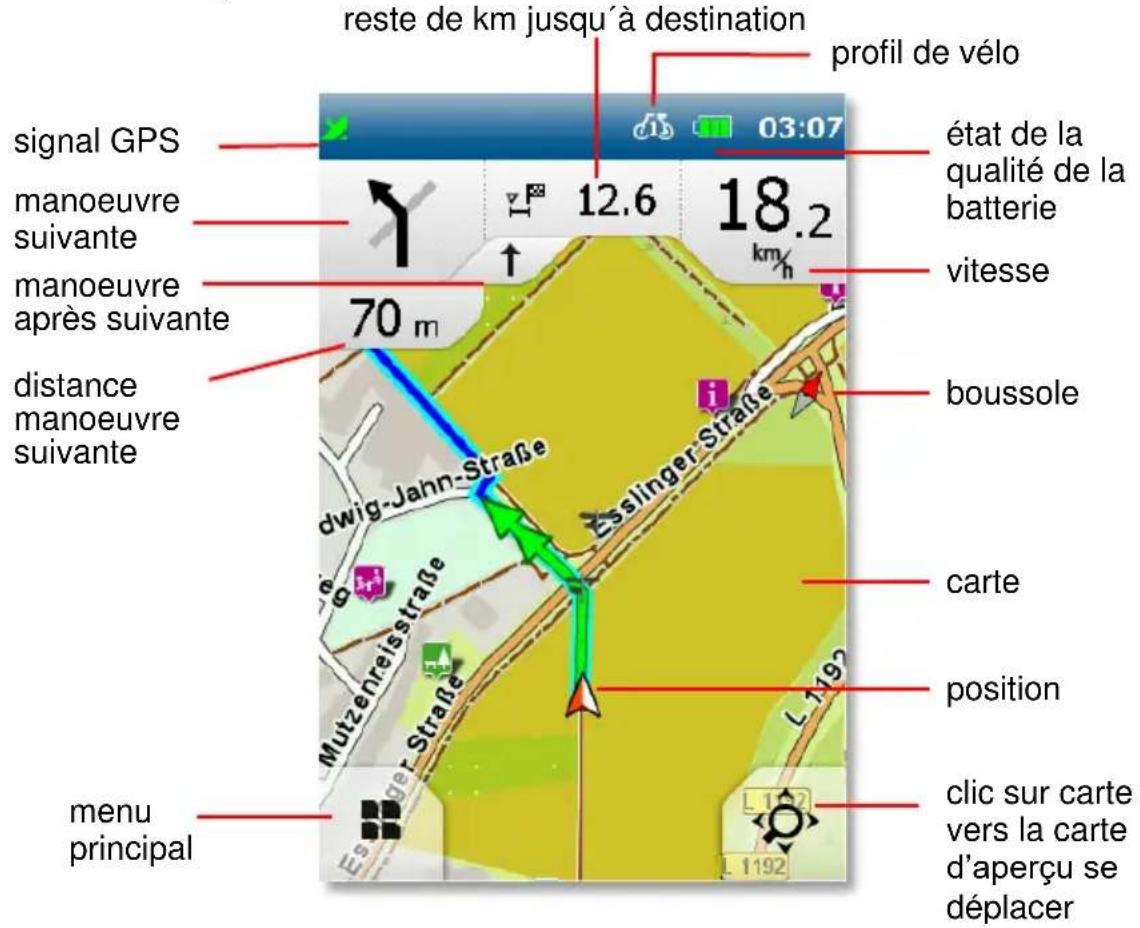
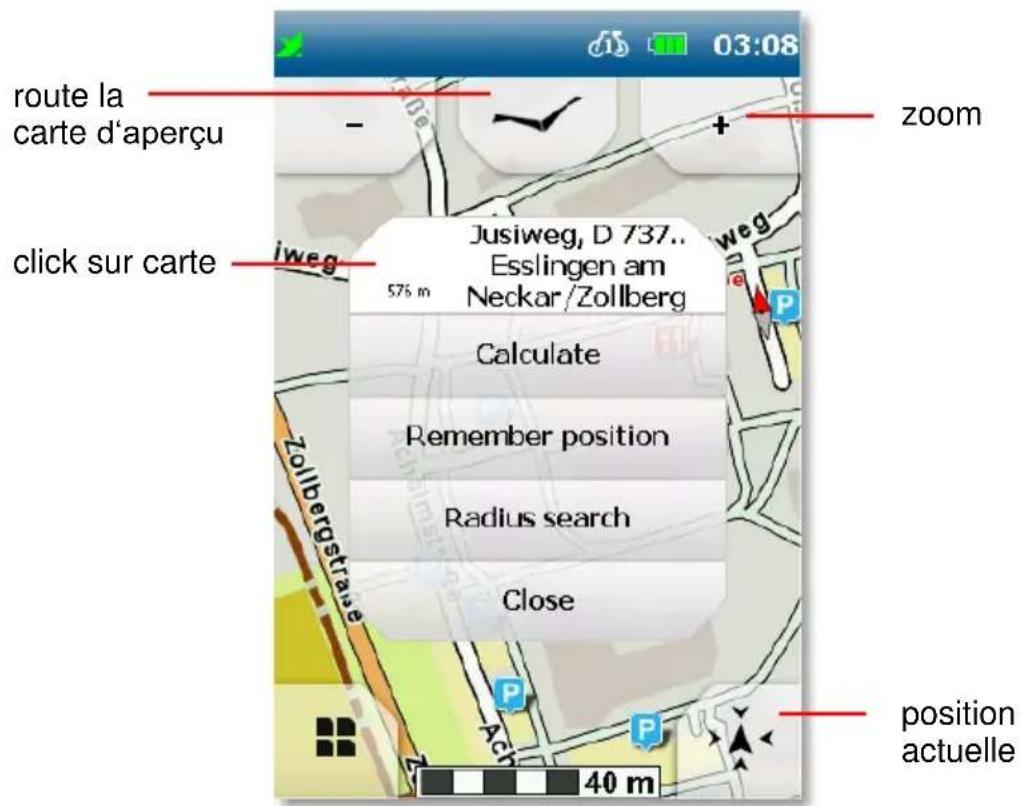
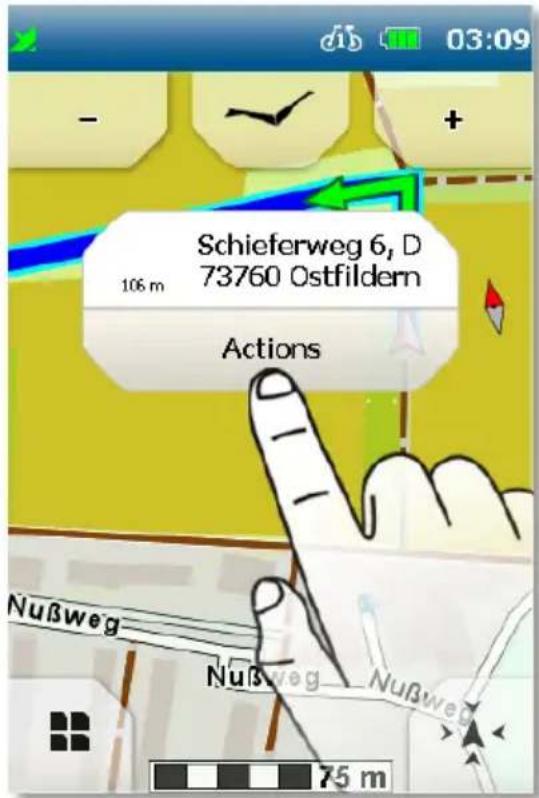
Clic sur carte : lorsque vous appuyez sur un endroit de la carte, celui-ci est marqué d'une épingle et l'adresse ou les coordonnées de la position s'affichent.
Si vous appuyez sur « Actions », vous pouvez par exemple naviguer jusqu'à l'endroit marqué ou enregistrer la position.
Si vous appuyez sur la loupe en bas à droite, vous pouvez cliquer dans la carte pour zoomer et dézoomer.
2.4 Saisie de destination
Sélectionnez « Saisie de destination > Adresse » dans le menu principal.
Sur le clavier affiché, saisissez la ville, puis la rue et le numéro.
Confirmez votre saisie de ville, de rue et de numéro en cliquant sur la flèche de droite, puis cliquez sur la case « Ok » pour démarrer le calcul d'itinéraire. Lors de la saisie de la rue ou du numéro, vous pouvez cliquer sur le bouton central pour vous laisser guider jusqu'au centre-ville ou jusqu'au milieu de la rue.
Outre la saisie d'une adresse, vous avez également d'autres possibilités de saisie, comme par exemple des destinations spéciales, des points de cheminement ou des coordonnées.

2.5 Options d'itinéraires
Créez votre propre itinéraire en paramétrant les options d'itinéraires selon vos besoins.
Vous pouvez définir les options d'itinéraires après chaque saisie de destination, ou vous pouvez y accéder en appuyant sur « Paramètres > Navigation > Options d'itinéraires » dans le menu principal.
Définissez ensuite le type d'itinéraire : plat privilégie les pistes avec un dénivelé de 0 à 4 %, montagneux privilégie les pistes avec un dénivelé de 4 à 8 %, neutre calcule le trajet le plus court, indépendamment du dénivelé.
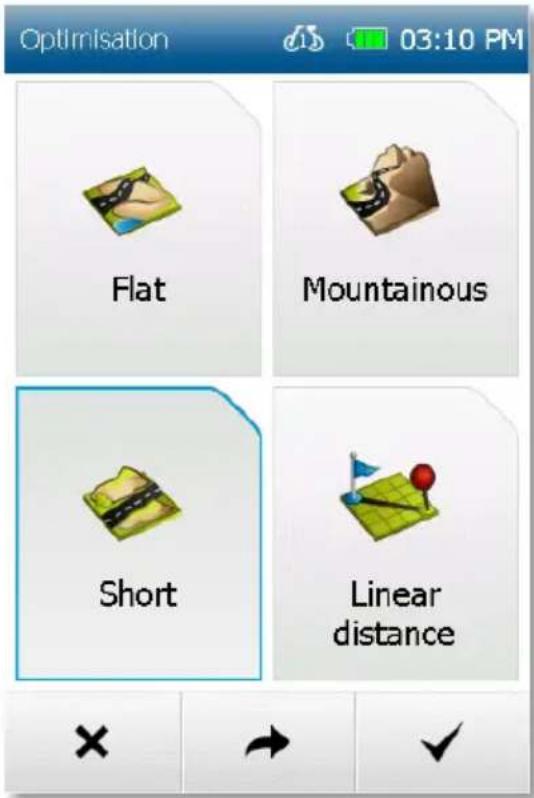
Appuyez sur « Suivant ».
Sélectionnez les voies de circulation que vous pouvez emprunter, privilégier ou éviter dans votre itinéraire, comme par exemple les fortes déclivités, les via ferrata ou les sentiers de randonnée. Confirmez cette sélection en appuyant sur « Terminer ».
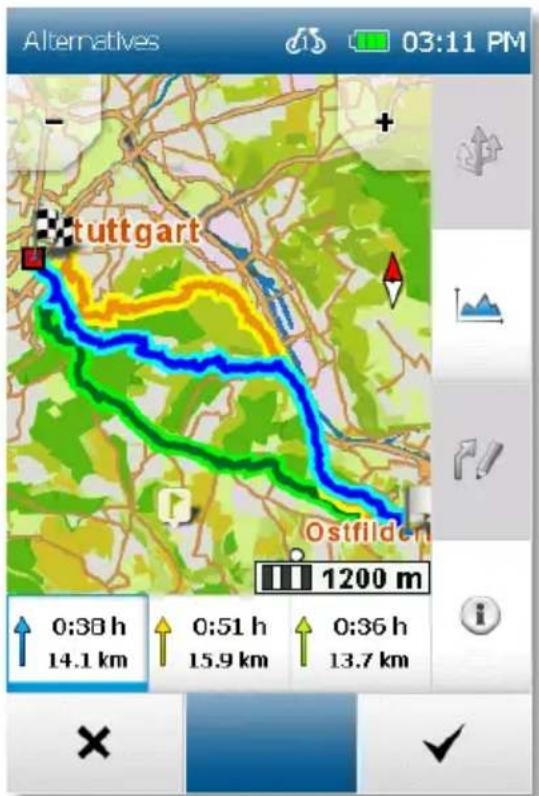
Après le calcul de l'itinéraire, vous disposez des possibilités suivantes :

calcule deux itinéraires bis

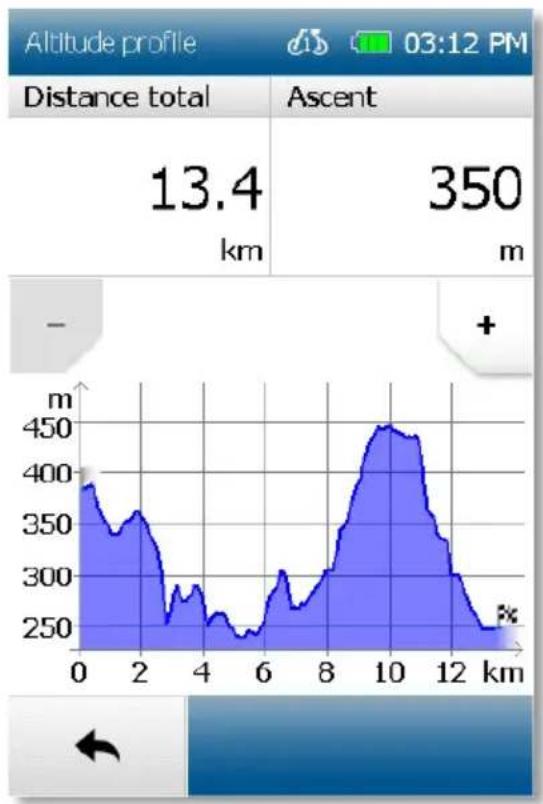
affiche le profil altimétrique de l'itinéraire calculé

modifie les options d'itinéraires

montre les informations de trajet de l'itinéraire
Vérifier commence le guidage d'itinéraire.
2.6 Tracer l'itinéraire
Après le calcul d'un itinéraire par la saisie d'une destination, vous avez la possibilité de modifier manuellement l'itinéraire calculé.
- Après le calcul de l'itinéraire, appuyez sur l'interface rabattable Modifier l'itinéraire
et ensuite sur la commande Tracer l'itinéraire.
- Appuyez sur le tronçon de l'itinéraire que vous souhaitez modifier. Le marquage

apparaît.
- Appuyez maintenant (à l'intérieur d'un rayon de 300 km) sur l'endroit de la carte sur lequel vous voulez retracer l'itinéraire. Le nouvel itinéraire est calculé et affiché. Le point d'origine est marqué.
- Deux boutons s'affichent, avec lesquels vous pouvez continuer de tracer l'itinéraire.
Supprimer le point - le marquage placé auparavant est enlevé.
Fixer le point et placer d'autres points - le marquage placé est repris et fixé, le nouvel itinéraire est calculé.
Les points fixés sont marqués.
Un point fixé peut être désélectionné à tout moment, ou déplacé voire supprimé.
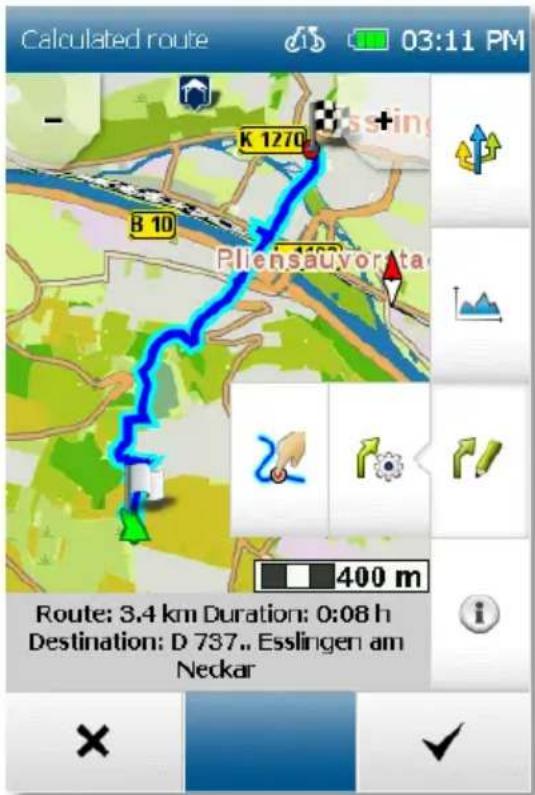
REMARQUE : si le point est placé à l'écart d'une route, c'est le prochain point de jonction à un segment de route qui est recherché, et le calcul prend en compte ce nouveau point pour l'itinéraire.
2.7 Mon circuit
Remarque : le paramétrage des voies de circulation permet de donner la priorité à certains types de voie lors du calcul de l'itinéraire. Si vous sélectionnez « Éviter la circulation routière », l'appareil calculera un itinéraire excluant les routes autant que possible. Cette exclusion ne peut naturellement pas être absolue dans la mesure où certaines routes doivent parfois être empruntées pour réaliser un itinéraire complet.
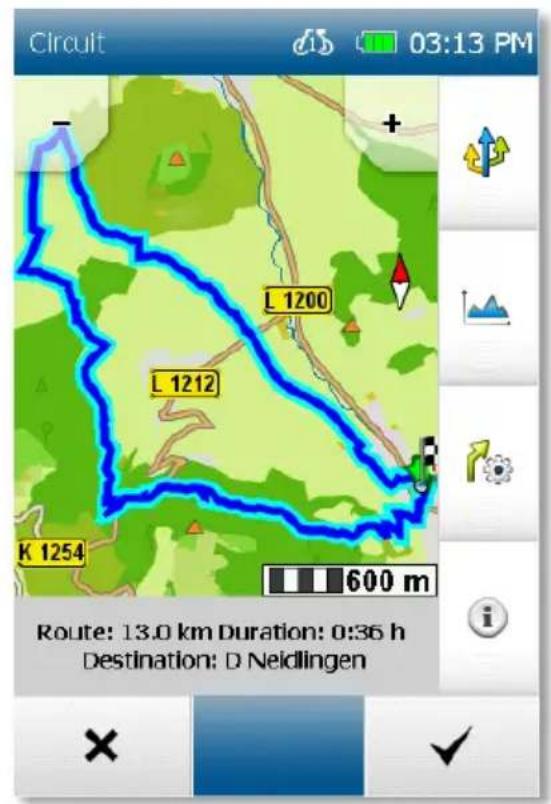
Et maintenant, c'est parti ! Notre circuit est calculé et s'affiche à l'écran. Vous pouvez cliquer sur le bouton « Profil d'altitude » pour visualiser le modèle altimétrique de votre itinéraire. Si votre circuit favori n'apparaît pas, vous avez la possibilité de calculer deux autres itinéraires en cliquant sur le bouton « Itinéraires bis ».
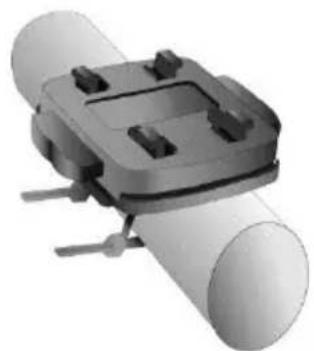
3 Montage du support de fixation sur le guidon
Avec 2 attaches de câble (réutilisables), vous installez le support de fixation sur le guidon.
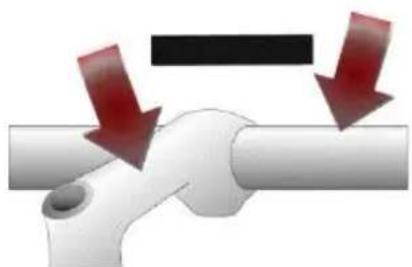
Avec l'élastique, vous pouvez installer le support de fixation sur le guidon ou la tige du guidon.
Placez l'appareil avec le socle de fixation dans le support au vélo jusqu'à ce qu'il s'enclenche. Vérifiez si l'appareil est bien arrimé au guidon.
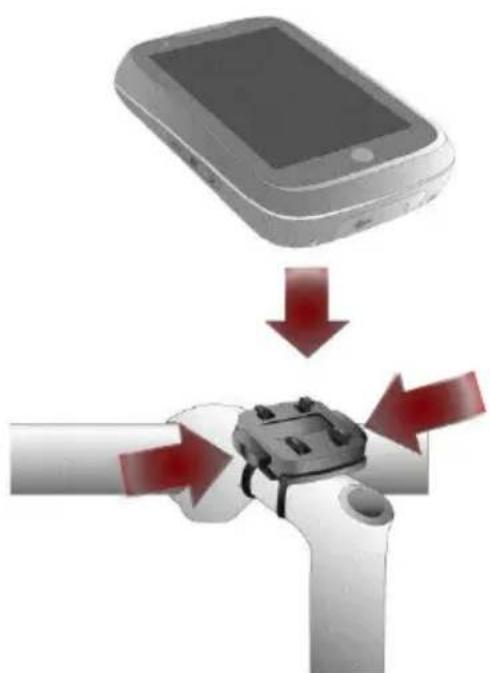
Fixez le système de navigation sur votre vélo afin de ne pas vous blesser en cas d'accident ou de chute.
Faites pivoter l'écran dans une position produisant le minimum de reflets. Le dispositif doit être fixé sur le guidon de sorte que vous puissiez voir l'appareil de manière optimale et avec aussi peu de reflets que possible.
Lorsque vous arrêtez votre vélo de façon imprévue, nous vous recommandons de retirer l'appareil afin qu'on ne vous le vole pas.
Attention !
Informez-vous quant aux réglementations locales imposant des restrictions aux installations sur des vélos !
Ne fixez pas l'appareil à proximité du commutateur ou d'autres objets pouvant mettre en danger l'utilisation et la sécurité de votre vélo.
Garantie
Veuillez conserver une preuve de l'achat de cet appareil pendant toute la période de garantie. Cette preuve devra être présentée en cas de réclamation.
Vous (l'utilisateur final) bénéficiez d'une garantie de 24 mois à compter de la date d'achat. L'article a été fabriqué suivant les procédés les plus modernes et soumis à des contrôles de qualité rigoureux.
Vous êtes prié de contacter le fabricant (et non le revendeur auprès duquel l'achat a été effectué) uniquement en cas de défaillance observée durant la période de garantie.
La garantie ne couvre pas les dommages résultant d'une utilisation inappropriée ou d'un phénomène externe (ruissellement, précipitation, exposition au soleil, bris ou choc).
Déclaration de conformité
Je soussigné Baros GmbH déclare par la présente, que l'appareil Blaupunkt BikePilot 2 est conforme avec les normes essentielles et les autres réglementations pertinentes de la Directive 2014/53/EU (RED).
La déclaration de conformité peut être consultée sur le site : http://www.blaupunkt.com/en/nc/products NAVIGATION/bikepilot/products/single/16402
Informations/Contact de l'utilisateur
Si votre appareil présente une défaillance ou si vous avez des difficultés à l'utiliser, veuillez contacter notre Centre de service et d'assistance.
Si vous devez nous envoyer votre appareil, veuillez suivre les consignes suivantes :
- Utilisez uniquement l'emballage d'origine
- Ajoutez une description détaillée de l'erreur
- Ajoutez votre nom et votre adresse complets ainsi qu'une copie de votre preuve d'achat
- Affranchissez le colis et envoyez-le nous (suffisamment affranchi)
BLAUPUNKT
Démarrage rapide / FR
BikePilot²
- GUIDE DE MISE EN ROUTE RAPIDE / FR
- BIKEPILOT²
- ATTENTION
- VEUILLEZ MANIPULER VOTRE APPAREIL UNIQUEMENT À L'AIDE D'UN STYLET À POINTE ARRONDIE OU DE VOTRE DOIGT. LA SURFACE DE L'ÉCRAN SE RAYE FACILEMENT. NE PAS UTILISER D'OBJETS COUPANTS OU D'ONGLES LONGS
- INFORMATIONS IMPORTANTES
- BIKEPILOT
- ACCESSOIRES
- PREMIER DÉMARRAGE
- PARAMÉTREZ VOS PROPRES PROFILS
- IMPORTANT
- MENU MULTI FLOW
- LES TROIS PRINCIPALES APPLICATIONS DE BIKEPILOT
- VUE DE NAVIGATION
- SAISIE DE DESTINATION
- OPTIONS D'ITINÉRAIRES
- TRACER L'ITINÉRAIRE
- MON CIRCUIT
- MONTAGE DU SUPPORT DE FIXATION SUR LE GUIDON
- GARANTIE
- DÉCLARATION DE CONFORMITÉ
- INFORMATIONS/CONTACT DE L'UTILISATEUR
- BLAUPUNKT
- DÉMARRAGE RAPIDE / FR
Marque : BLAUPUNKT
Modèle : BikePilot2
Catégorie : GPS