
BikePilot2 - Gps BLAUPUNKT - Kostenlose Bedienungsanleitung
Finden Sie kostenlos die Bedienungsanleitung des Geräts BikePilot2 BLAUPUNKT als PDF.
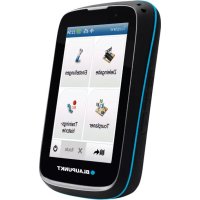



| Produkttyp | GPS-Navigationssystem für Fahrräder |
| Marke | Blaupunkt |
| Modell | BikePilot 2 |
| Stromversorgung | Wiederaufladbarer Akku über Micro-USB-Kabel, Netzteil inklusive (Modell PGAK0500150U1EU) |
| Betriebstemperatur | -10°C bis 60°C |
| Lagertemperatur | -20°C bis 70°C |
| Bildschirm | Kapazitiver Touchscreen |
| Karten | OpenStreetMap (OSM), Updates über die Blaupunkt-Website |
| Hauptfunktionen | GPS-Navigation, Routenberechnung, Höhenprofil, GPX-Aufzeichnung, Tourencomputer, Multi-Flow-Menü, Zieleingabe (Adresse, POI, Koordinaten) |
| Routenoptionen | Flach, bergig oder neutral; Wegauswahl (starke Steigungen, Klettersteige, Wanderwege usw.) |
| Anschlüsse | Micro-USB-Anschluss, Micro-SD-Kartenleser (wasserdichte Abdeckung) |
| Befestigung | Basis kompatibel mit HR 4Quickfix™, Lenkerhalterung mit Kabelbindern und Gummiband |
| Inklusive Zubehör | Tasche, Fahrradhalterungsset mit 2 Kabelbindern, USB-Kabel, Netzteil |
| Garantie | 24 Monate ab Kaufdatum |
| Sicherheit | Nicht während der Fahrt verwenden; Gerät beim Parken immer abnehmen; Verkehrsregeln beachten |
| Pflege und Reinigung | Vor Feuchtigkeit schützen; USB/SD-Abdeckung nach Gebrauch schließen; mit einem weichen, leicht feuchten Tuch reinigen |
| Reparierbarkeit und Ersatzteile | Blaupunkt-Kundendienst kontaktieren (www.blaupunkt.de); nur Blaupunkt-Zubehör verwenden |
| Allgemeine Informationen | Konform mit der RED-Richtlinie 2014/53/EU; Konformitätserklärung auf der Blaupunkt-Website verfügbar |
Häufig gestellte Fragen - BikePilot2 BLAUPUNKT
Benutzerfragen zu BikePilot2 BLAUPUNKT
0 Frage zu diesem Gerät. Beantworten Sie die, die Sie kennen, oder stellen Sie Ihre eigene.
Eine neue Frage zu diesem Gerät stellen
Laden Sie die Anleitung für Ihr Gps kostenlos im PDF-Format! Finden Sie Ihr Handbuch BikePilot2 - BLAUPUNKT und nehmen Sie Ihr elektronisches Gerät wieder in die Hand. Auf dieser Seite sind alle Dokumente veröffentlicht, die für die Verwendung Ihres Geräts notwendig sind. BikePilot2 von der Marke BLAUPUNKT.
BEDIENUNGSANLEITUNG BikePilot2 BLAUPUNKT
Vielen Dank, dass Sie sich für ein Blaupunkt Fahrrad-Navigationssystem entschieden haben. Eine gute Wahl! Wir wünschen Ihnen viel Spaß und weitere erlebnisreiche Kilometer mit Ihrem neuen BikePilot².
Im Falle eines Falles sind wir natürlich auch nach dem Kauf für Sie da. Bei technischen Fragen und/oder Problemen suchen Sie bitte unseren Service/Support unter www.blaupunkt.de auf.
Das ausführliche Handbuch sowie Handbücher in anderen Sprachen finden Sie zum Download auf www.blaupunkt.de.
Bitte registrieren Sie Ihr Produkt schnellstmöglich auf unserer Webseite. Dadurch erhalten Sie Vorteile wie z.B. aktuellste Software sowie neueste Kartendaten usw. Das Meiste davon natürlich kostenlos.
Aktuelles und zusätzliches Kartenmaterial können Sie über unsere Website: www.blaupunkt.de bestellen.
Bitte BEACHTEN!!!
- Das Produkt kann ohne vorherige Ankündigung verändert werden. Wir entschuldigen uns für eventuelle Unannehmlichkeiten, die darüber entstehen können. Bitte sichern Sie die Daten des GPS-Navigationsgeräts. Blaupunkt übernimmt keine Haftung für den Verlust von Karten- und anderen Daten.
- Obwohl das Handbuch eingehend überprüft wurde, können unter Umständen Fehler auftauchen. Sollten Sie einen Fehler entdecken, wenden Sie sich bitte an den Kundendienst: First Service Center.
- Lesen Sie sich die Anweisungen in diesem Handbuch sorgfältig durch und verwenden Sie nur Zubehör von Blaupunkt, um Schäden zu vermeiden. Durch die Nichteinhaltung dieser Anweisungen entfallen jegliche Garantieleistungen und die persönliche Sicherheit kann unter Umständen gefährdet werden. In diesen Fällen übernimmt die Baros GmbH keine Verantwortung.
- Die Daten elektronischer Navigationskarten stimmen aufgrund von Verkehrsentwicklungen möglicherweise nicht mit den tatsächlichen Gegebenheiten überein. Folgen Sie den Verkehrsregeln und -schildern und fahren Sie entsprechend der jeweiligen Straßenverhältnisse.
- Die Bedienung des GPS-Navigationsgeräts während der Fahrt kann schwere Unfälle verursachen. Baros GmbH übernimmt keine Haftung für Unfälle und Verluste aufgrund von unsachgemäßer Nutzung. Informationen zu Softwareupdates und -upgrades finden Sie auf unserer Website unter: www.blaupunkt.de
Die Abbildungen im Handbuch entsprechen dem jeweils beschriebenen Gegenstand und können je nach Ausführung etwas abweichen.
Bitte nutzen Sie zum Bedienen Ihres Gerätes NUR einen stumpfen Stift oder die Fingerkuppen. Die Oberfläche des Bildschirms ist kratzempfindlich. Benutzen Sie zur Bedienung keine scharfkantigen Gegenstände oder lange Fingernägel.
Bedienen Sie zu Ihrer eigenen Sicherheit das Gerät nicht während des Fahrens!
Nutzen Sie dieses Produkt ordnungsgemäß. Es ist lediglich zur Unterstützung bei der Fahrt gedacht. Es ist nicht für präzise Streckenvermessung, Richtungsvermessung oder die Kartographie geeignet.
Die berechnete Route ist nur als Hilfestellung zur Navigation gedacht. Es liegt in der Verantwortung des Fahrzeugführers, auf Straßenschilder und lokale Besonderheiten im Straßenverlauf zu achten.
Ihr BikePilot 2 verwendet Karten von Open Street Map (OSM). Diese von der Community erstellten und laufend erweiterten Karten können je nach Land und Gegend durchaus an einzelnen Stellen nicht vollständig sein: Insbesondere Hausnummern sind in OSM nur teilweise abgedeckt - wir bitten dafür um Verständnis. OSM bietet trotzdem für Fahrräder die derzeit besten uns bekannten Karten. Vor allem abseits befestigter Wege bietet es unschlagbare Vorteile, die auch Sie mit Ihrem Fahrrad sicher schätzen werden.
Wenn Sie das Fahrrad verlassen, achten Sie darauf, dass Ihr Gerät nicht der direkten dauerhaften Einstrahlung der Sonne ausgesetzt ist. Eine Überhitzung der Batterie kann zu massiven Beschädigungen des Gerätes als auch zu Fehlfunktionen führen. Bitte denken Sie auch an möglichen Diebstahl! Wir empfehlen, den BikePilot2 beim Abstellen Ihres Fahrrads immer abzunehmen und in den Standby-Modus zu schalten.
Das GPS-Satelliten-System wird von der Regierung der USA betrieben. Diese ist ausschließlich für die Leistung und Funktion des GPS-Signals verantwortlich. Jegliche Änderungen am GPS-System können die Genauigkeit beeinträchtigen.
Das GPS-Signal kann nicht durch solide Materialien, ausgenommen Glas, dringen. Wenn Sie sich innerhalb eines Gebäudes oder Tunnels befinden, wird das GPS-Signal nicht oder nicht korrekt empfangen.
Mindestens 4 GPS-Satelliten sind nötig, um eine Positionsbestimmung vorzunehmen. Die Empfangsqualität kann durch äußere Einflüsse wie z.B. schlechtes Wetter beeinflusst werden. Dies kann auch bei Alleen mit vielen Bäumen, im Wald oder Straßenschluchten mit hohen Gebäuden der Fall sein.
Wichtige Informationen
Beachten Sie unbedingt die folgenden Sicherheitshinweise, um Unfälle oder schwerwiegende Verletzungen zu vermeiden:
- Das vorliegende Navigationsgerät für den Outdoor-Einsatz stellt lediglich eine Orientierungs- und Navigationshilfe dar, die eine vernünftige Einschätzung der Situation nicht ersetzen kann. Bitte beachten Sie in jedem Fall die Gegebenheiten des Geländes und der genutzten Wege. Folgen Sie keinen Routen bzw. Routenvorschlägen, die eine gefährliche oder ungesetzliche Fahrweise beinhalten oder Sie in eine gefährliche Situation bringen würden.
- Die Straßenverkehrsordnung ist, beispielsweise beim Radfahren, in jedem Fall einzuhalten und hat Vorrang vor den Routen des Navigationsgerätes.
- Bedienen Sie das Navigationsgerät niemals während der Fahrt und lassen Sie sich beim Fahren oder Laufen nicht vom Gerät ablenken. Bitte beachten Sie, dass die Baros GmbH keinerlei Haftung für Schäden übernimmt, die dadurch entstehen, dass sich das Gerät oder der Halter vom Fahrrad löst.
- Die verwendeten Kartendaten können ungenaue oder unvollständige Daten enthalten. Prüfen Sie die berechnete Route auf Sinnhaftigkeit und wählen Sie gegebenenfalls eine eigene Alternativroute.
Sollte das Gerät einmal nicht mehr reagieren und sich nicht bedienen lassen, führen Sie bei dem Gerät einen Reset durch:
Öffnen Sie die Abdeckung für USB / Micro-SD-Kartenslot und führen Sie eine Büroklammer in die kleine Öffnung über dem SD-Karten-Einschub ein. Drücken Sie so lange, bis das Gerät einen Reset durchführt.
ACHTUNG:
Das Navigationsgerät ist nicht für den Einsatz als KFZ-Navigationssystem geeignet! Das Navigationsgerät verfügt über einen kapazitiven Touchscreen. Bitte beachten Sie, dass bei der Bedienung mit Handschuhen gegebenenfalls Vollfingerhandschuhe mit Touchsensoren notwendig sind. Kapazitive Touchscreens können bei Nässe sensibel reagieren.
Betriebstemperatur: Die maximale Betriebstemperatur beträgt -10°C bis 60°C. Lagerungstemperatur: -20°C bis 70°C.
1 Das BikePilot2
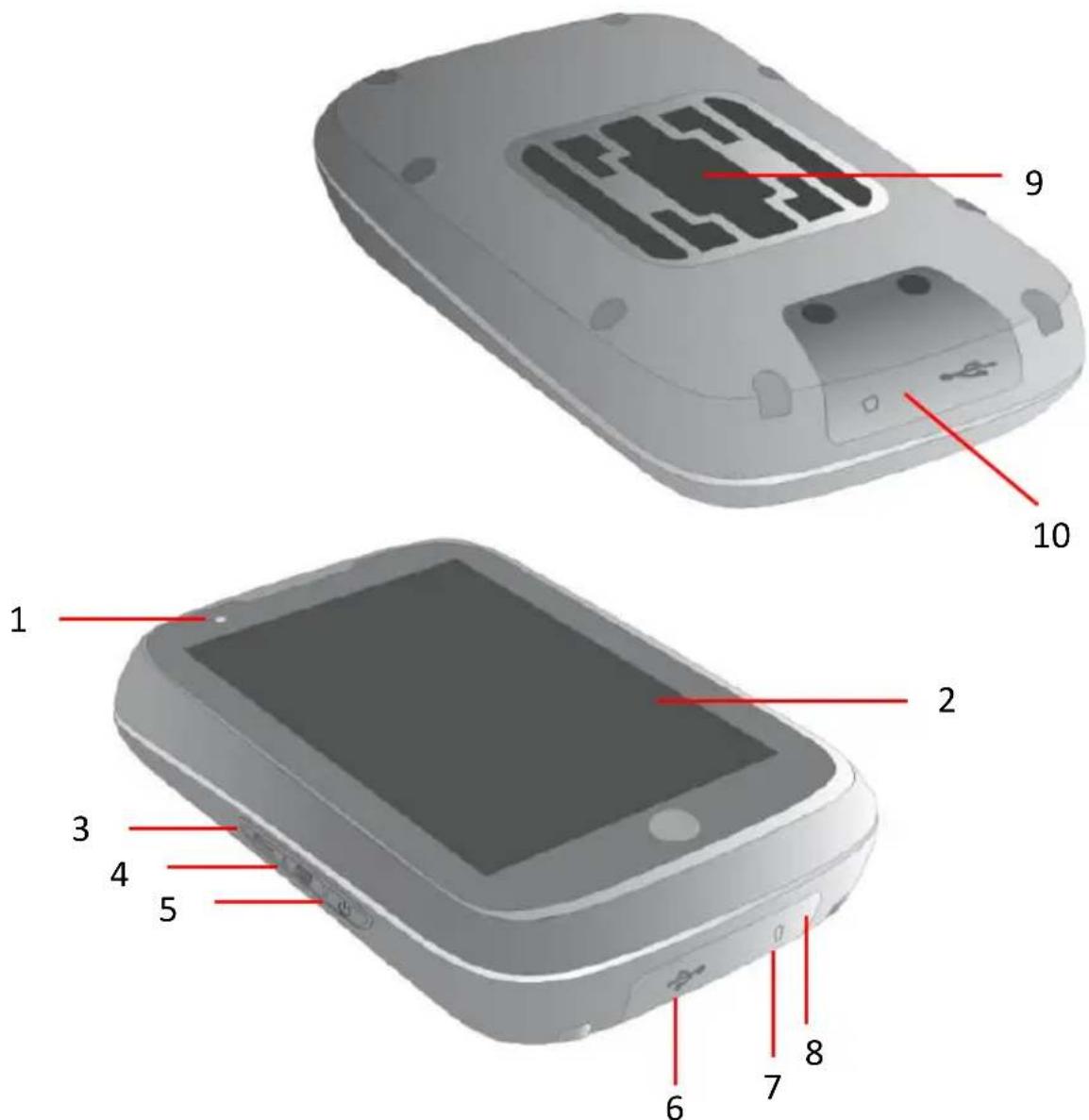
| 1. Ladeleuchte (Rot - Gerätlädt) | 2. Touchscreen |
| 3. Optionen | 4. Trackaufzeichnung |
| 5. Ein-/ Ausschaltknopf | 6. Micro USB Anschluss |
| 7. Micro SD Kartenslot | 8. Resetknopf (innen liegend) |
| 9. Fahrradhalterungsaufnahme Kompatibel zu allen HR 4QuickfixTM Halterungssystemen. | 10. USB-Buchse/SD-Karte muss verschlossen sein, um die Wasserdichtigkeit sicherzustellen. |
Zubehör
Tasche, Fahrradhalterung mit 2 Kabelbindern und Gummiband (Lenkerschutz), USB-Kabel und Netzteil (PGAK0500150U1EU).
2 Erster Start
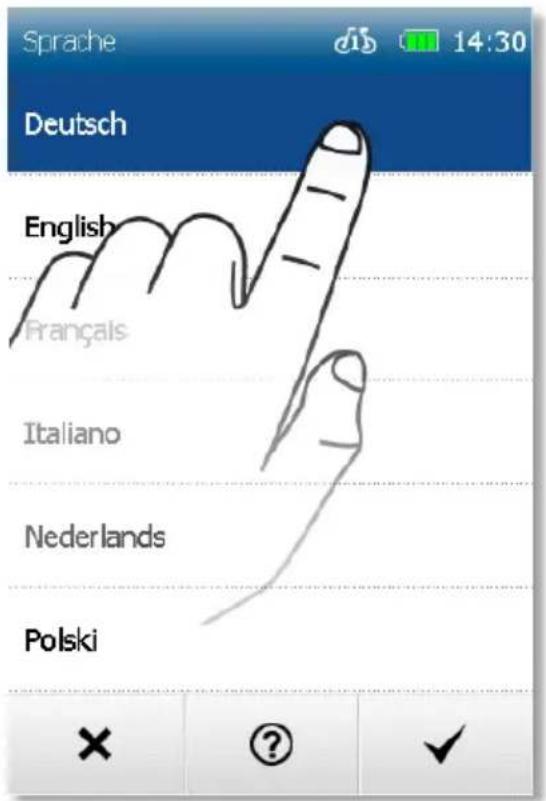
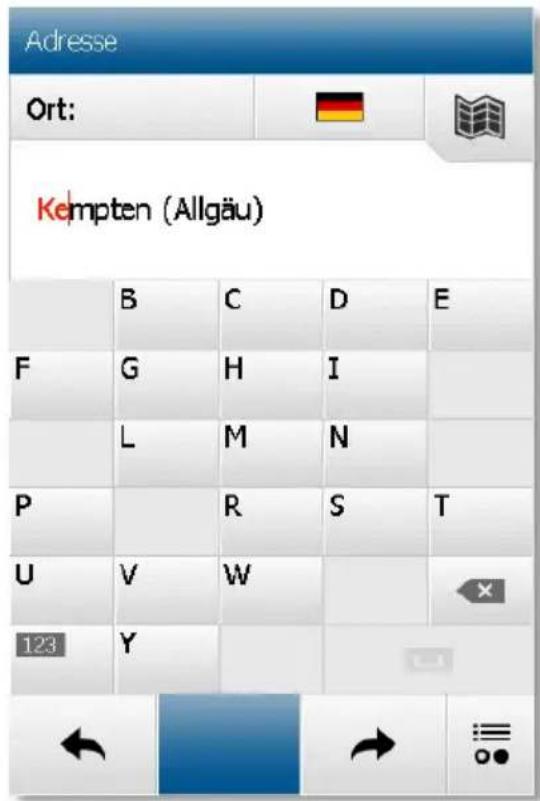
Wenn Sie Ihren BikePilot 2 zum ersten Mal starten, geben Sie Ihre Heimatadresse ein. So können Sie bequem mit einem Klick nach Hause geführt werden.
2.1 Eigene Profile einstellen
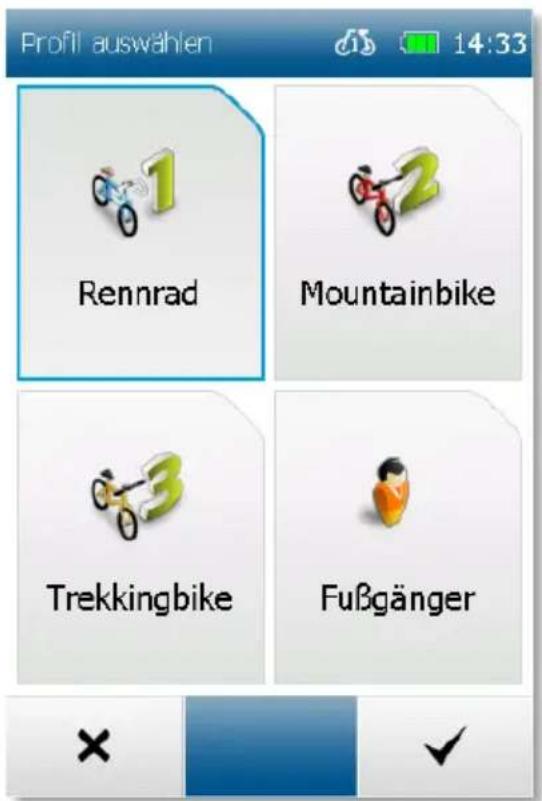
Sie können Ihre Profile über Einstellungen > Profile bearbeiten. Hier können Sie zum Beispiel Ihr Fahrradprofil wechseln, falls Sie verschiedene Fahrradtypen besitzen.
Wichtig:
Menüpunkte „Fahrtradprofil bearbeiten“ beziehen sich auf das gerade eingestellte Fahrtradprofil.
2.2 Multi-Flow-Menü
Der BikePilot 2 ist mit dem Multi-Flow-Menü ausgestattet, das es Ihnen erlaubt, während der Fahrt zwischen dem Kartenscreen, dem Tripcomputer und dem Navigationsscreen durch Wischen über das Display einfach hin und her zu wechseln.
Dazu wischen Sie einfach mit dem Finger von links nach rechts oder von rechts nach links über das Display.
Auch die Menüs des BikePilot² lassen sich einfach und schnell mit dem Multi-Flow-Menü steuern. Sie können sowohl horizontal als auch vertikal durch Menüs und Listen wischen. Rote Punkte an der Oberseite des Screens zeigen Ihnen, auf welcher Seite Sie sich gerade befinden.
Im Tripcomputerscreen können Sie zudem mit dem Finger nach unten und oben wischen, um sich weitere Werte anzeigen zu lassen.
Die drei Hauptanwendungen des BikePilot2
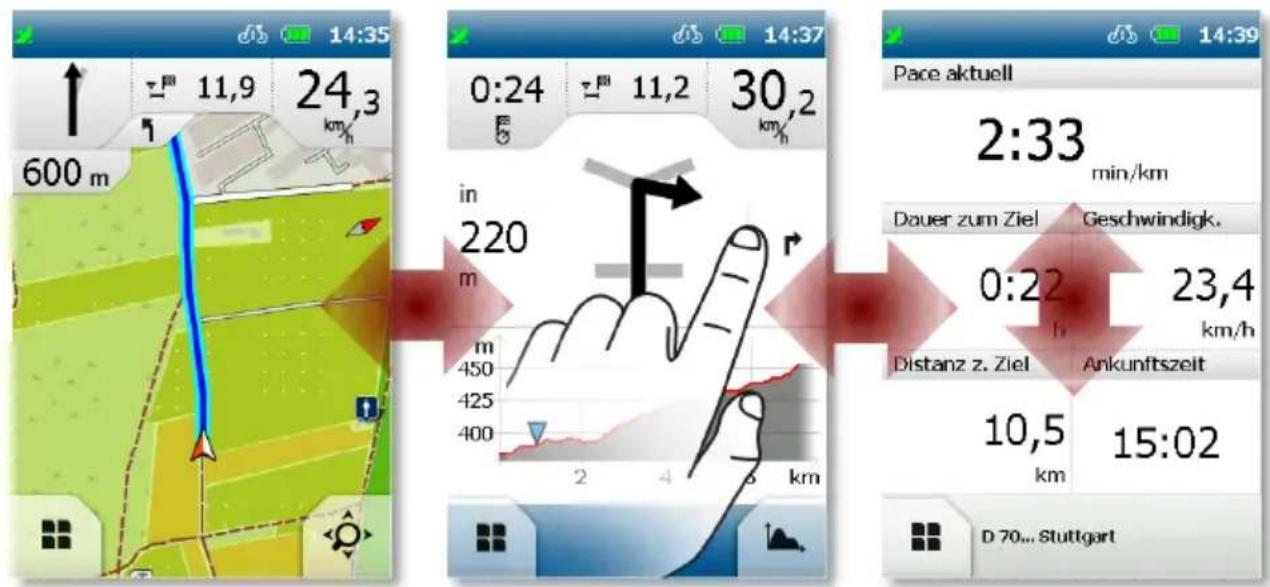
Diese drei Anwendungen sind beim einmaligen Wischen direkt zu erreichen. So haben Sie während Ihrer Tour alle im Blick.
2.3 Navigationsansicht
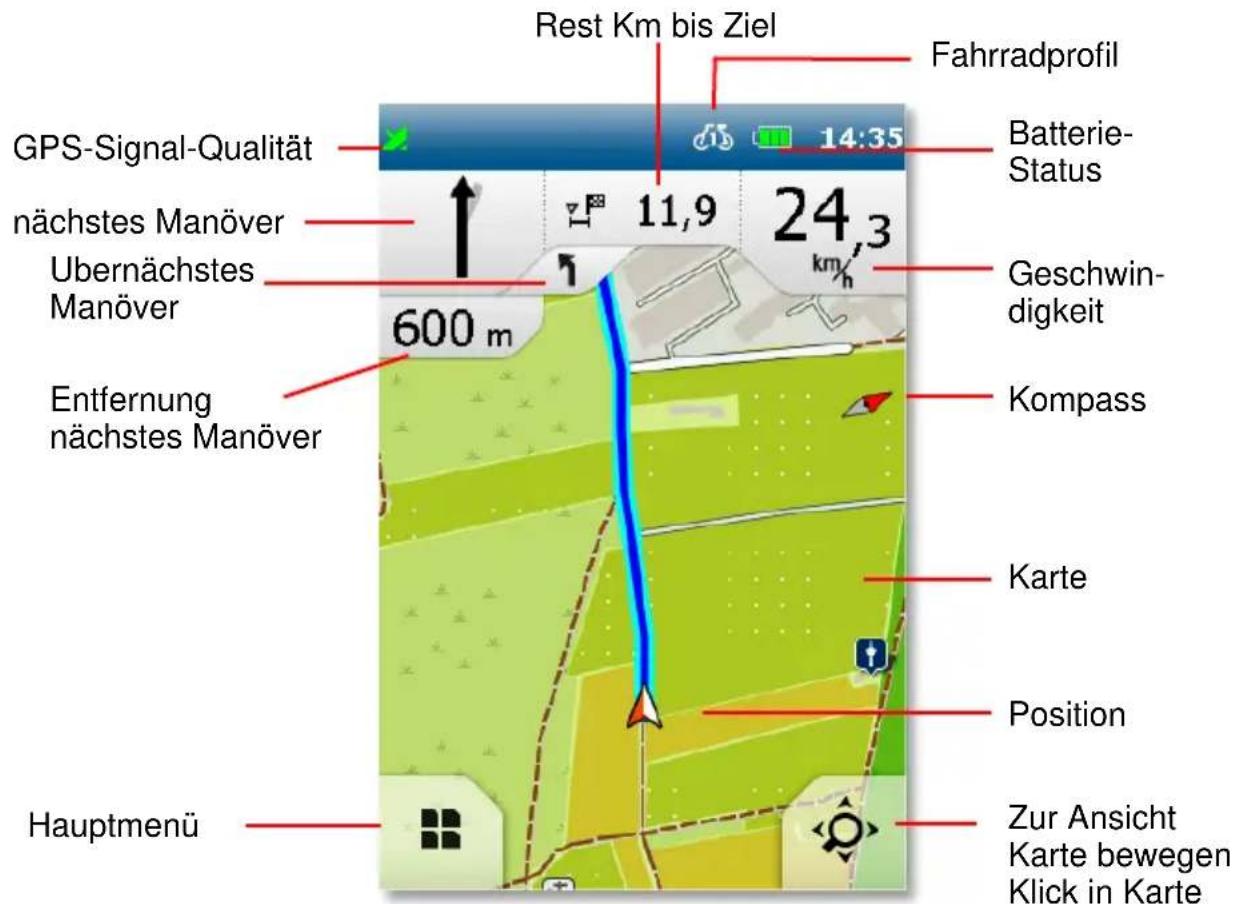
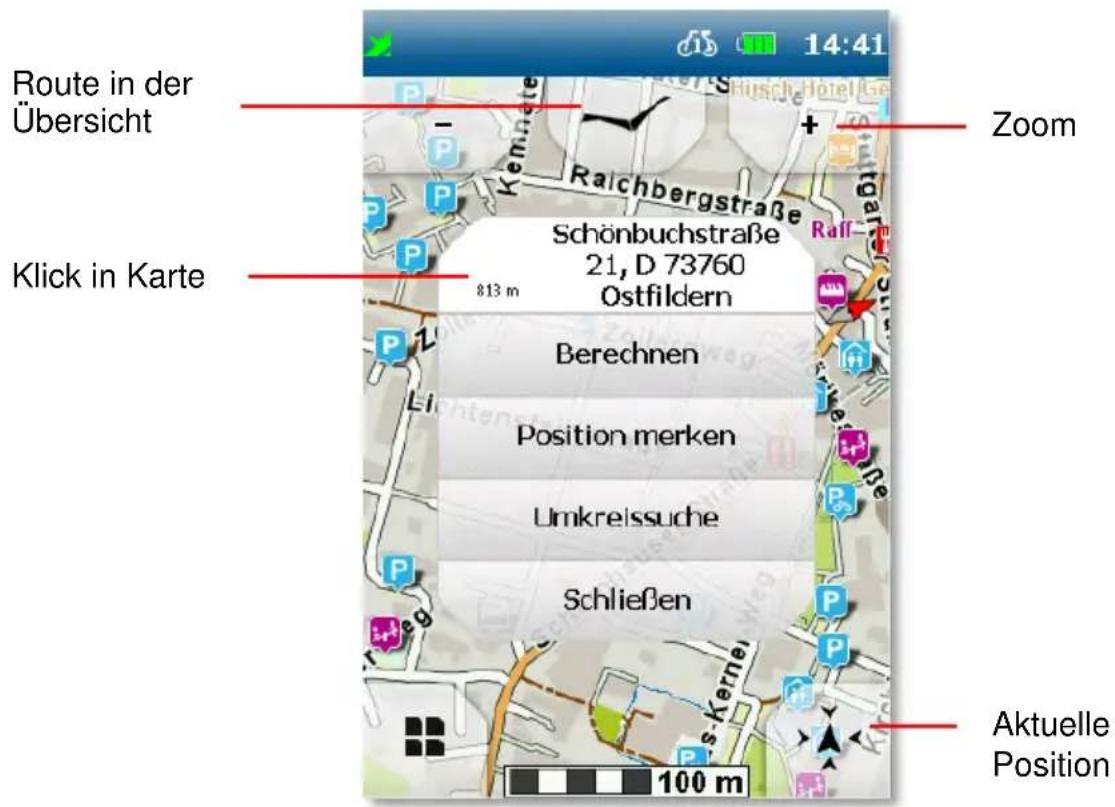
Wenn Sie auf die Lupe rechts unten tippen, können Sie die Karte verschieben oder hinein- und herauszoomen.
Tippen Sie in die Karte: Wenn Sie auf eine Stelle in der Karte tippen, wird die Stelle mit einer Stecknadel markiert und die Adresse oder Position angezeigt.
Wenn Sie auf „Aktionen“ tippen, können Sie zum Beispiel zur markierten Stelle navigieren oder die Position speichern. Darüber hinaus können Sie natürlich auch in der Karte enthaltene Sonderziele direkt antippen.
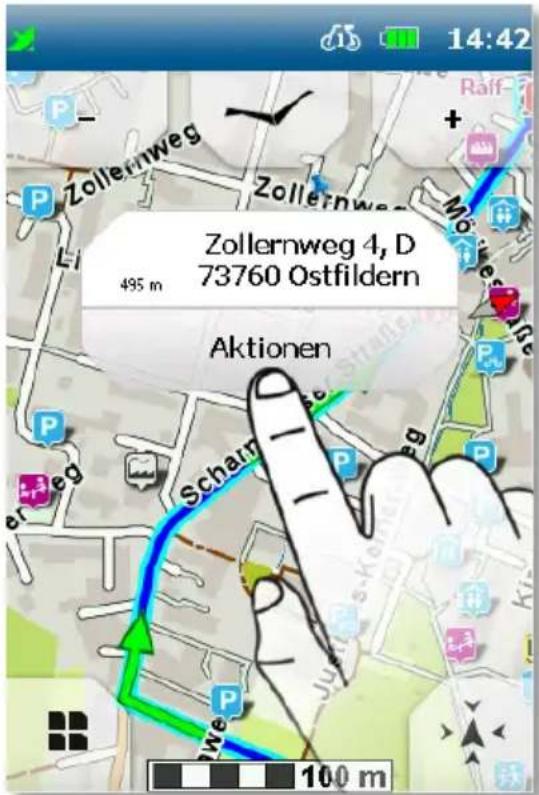
2.4 Zieleingabe
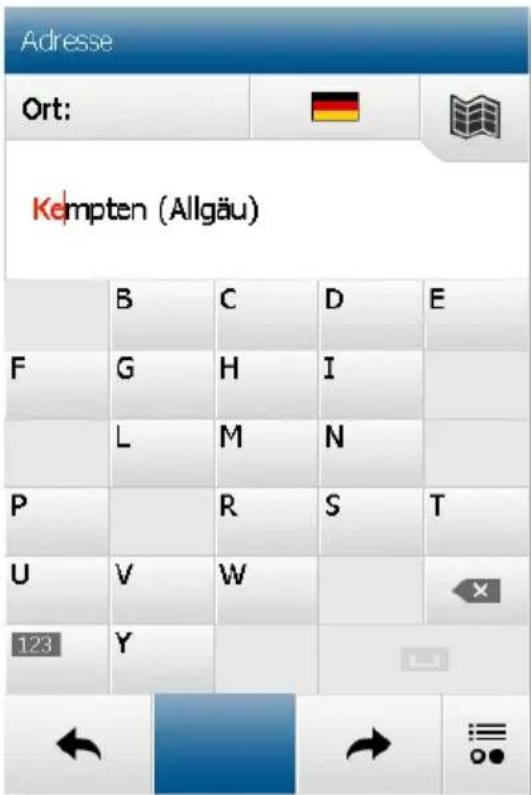
Wählen Sie im Hauptmenü „Zieleingabe > Adresse“.
Über die eingeblendete Tastatur können Sie zunächst den Ort, dann die Straße und Hausnummer eingeben.
Bestätigen Sie Ihre Eingabe von Ort, Straße und Hausnummer jeweils durch Klick auf den Rechts-Pfeil und anschließend den „OK-Haken“ zum Start der Routenberechnung. Alternativ können Sie sich bei der Eingabe der Straße durch Klick auf den mittleren Button zur Stadtmitte bzw. bei der Hausnummerneingabe zur Straßenmitte führen lassen.
Neben der Eingabe einer Adresse stehen Ihnen weitere Eingabemöglichkeiten zur Verfügung, wie zum Beispiel Sonderziele, Wegpunkte oder Koordinaten.
2.5 Routenoptionen
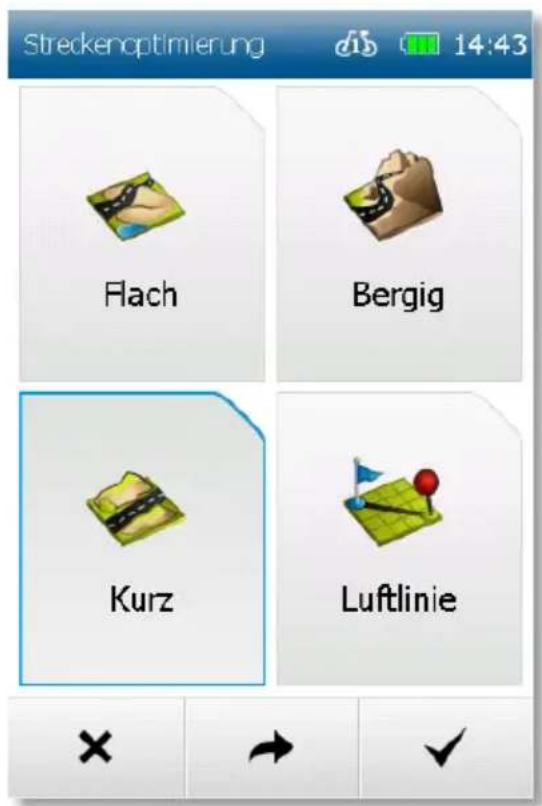
Erstellen Sie Ihre individuelle Route durch Einstellung der Routenoptionen auf Ihre Bedürfnisse. Nach jeder Zieleingabe können Sie die Routenoptionen einstellen. Oder Sie tippen im Hauptmenü auf „Einstellungen > Navigation > Routenoptionen“. Bestimmen Sie nun die Art der Route:
flach – bevorzugt Strecken mit Steigungen von 0–4 %
bergig – bevorzugt Strecken mit Steigungen von 4–8 %
kurz – berechnet die kürzeste Strecke zum Ziel, unabhängig von Steigungen
Tippen Sie auf „Weiter“.
Wählen Sie die Verkehrswege, die Sie auf der Route verwenden bzw. bevorzugen oder vermeiden sollen, zum Beispiel Straßen, Radwege oder Pfade. Bestätigen Sie Ihre Auswahl mit „Häkchen“.
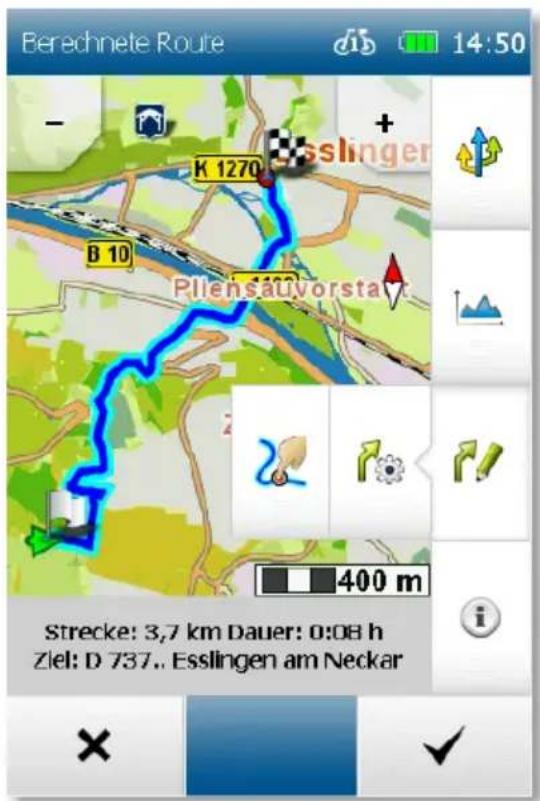
Nach der Routenberechnung haben Sie folgende Möglichkeiten:

Berechnet zwei Alternativrouten

Verändern der Routenoptionen

Zeigt das Höhenprofil zur berechneten Route an

Zeigt Streckeninformationen zur Route an
Nach Berechnung einer Route über die Zieleingabe haben Sie die Möglichkeit, die berechnete Route manuell zu verändern.
- Tippen Sie nach Berechnung der Route auf die ausklappbare Schaltfläche Route
verändern und anschließend auf die Schaltfläche Route ziehen.
- Tippen Sie auf den Abschnitt der Route, den Sie verändern möchten. Es erscheint
eine Markierung.

- Tippen Sie nun (innerhalb eines Radius von 300 km) an die Stelle in der Karte, an die Sie die Route verschieben möchten. Die neue Route wird berechnet und angezeigt. Der ursprüngliche Punkt wird markiert.
- Zwei Schaltflächen werden angezeigt, mit denen Sie die Route weiter bearbeiten können.

Punkt Löschen - die zuvor gesetzte Markierung wird aufgehoben.
Punkt fixieren und weiteren Punkt setzen - die gesetzte Markierung wird übernommen und fixiert, die neue Route wird berechnet.
Ein fixierter Punkt kann jederzeit wieder ausgewählt, verschoben oder gelöscht werden.
HINWEIS: Wird der Punkt außerhalb einer Straße gesetzt, wird der nächstgelegene Anknüpfpunkt an ein Straßensegment gesucht und über diesen Punkt die Route berechnet.
2.7 Rundkurs planen
Über die Funktion „Tourplaner" können Sie das Feature „Rundkurs planen" aufrufen. Sie können nun entweder von ihrer aktuellen Position oder von einem beliebigen Punkt, wie etwa einem Sonderziel, einem Ort oder ihrer Heimatadresse einen Rundkurs planen.
Als nächstes können Sie ihre gewünschten Parameter festlegen. Das kann zum Beispiel die gewünschte Distanz sein oder Sie können den Rundkurs auch in der Dauer beschränken.
So ist es möglich, dass Sie beispielsweise 20km eingeben, oder 3 Stunden Zeit.
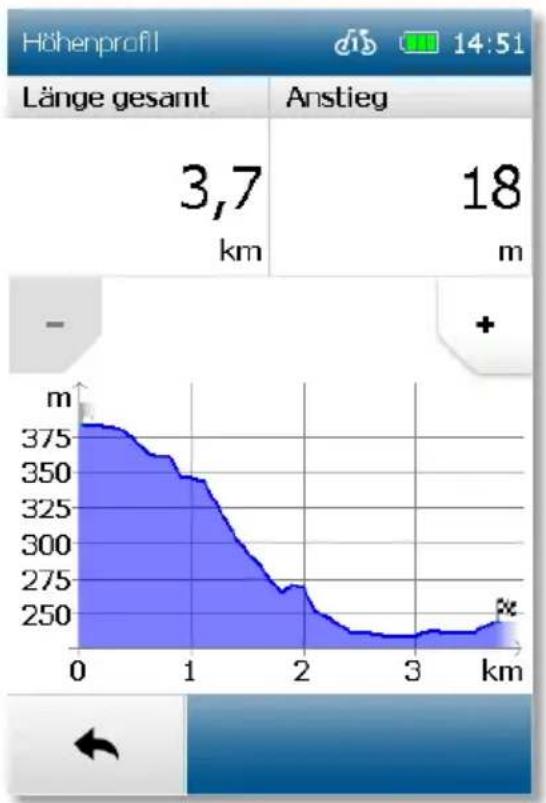
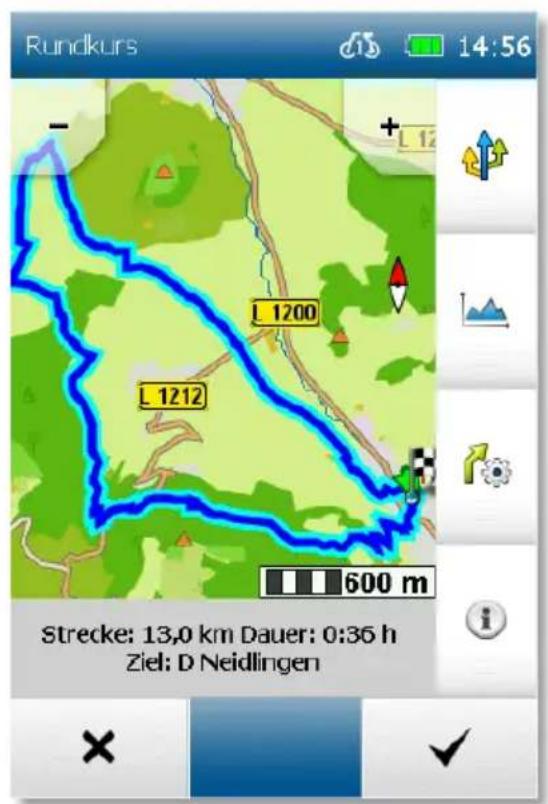
Nun können Sie auswählen, wie Ihr Rundkurs aussehen soll. Beispielsweise möchten Sie lieber eine sportlichere Route planen, dann klicken Sie auf „Bergig“, möchten Sie weniger Berge auf dem Weg mitnehmen, so klicken Sie auf „Flach“. Nachdem Sie dies erledigt haben, können Sie nun festlegen, auf welchen Wegen Sie hauptsächlich unterwegs sein möchten. So können Sie beispielsweise einstellen, dass Sie vornehmlich auf Radwegen geführt werden.
3 Montage der Halterung am Fahrradlenker
Mit Hilfe von 2 Kabelbindern (mehrfach verwendbar) können Sie die Fahrradhalterung gut am Lenker montieren.
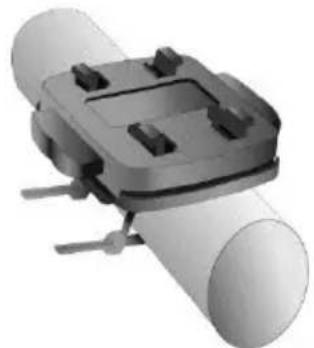
Sie können mit Hilfe des Gummibandes die Fahrradhalterung am Lenker oder an dem Lenkervorbau anbringen.
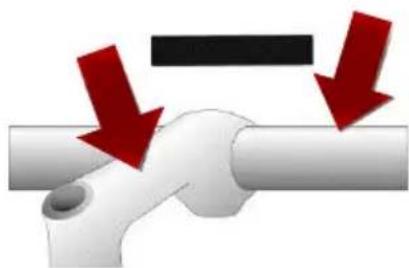
Setzen Sie Ihr Gerät mit dem Fahrradhalterungssockel in die Fahrradhalterung und rasten es mit Hilfe der Federn ein. Prüfen Sie, ob es fest an der Lenkerstange sitzt.
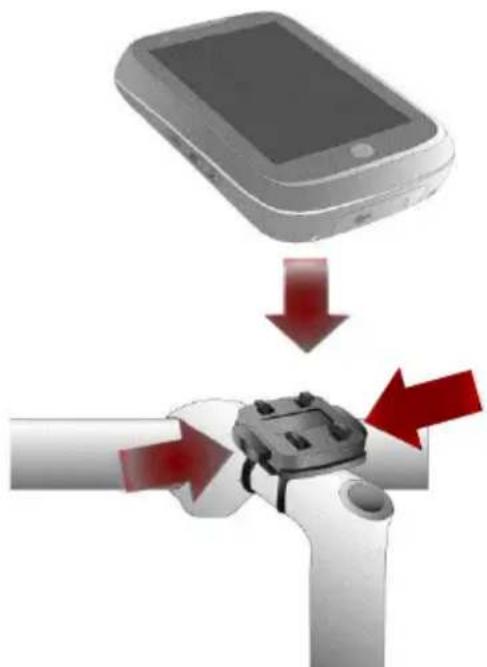
Bitte befestigen Sie das Navigationssystem so an Ihr Fahrrad, dass Sie sich bei einem Unfall oder Sturz nicht daran verletzen.
Drehen Sie den Bildschirm in eine Position mit minimaler Blendung. Die Vorrichtung sollte so am Lenker befestigt werden, dass Sie das Gerät optimal und so blendfrei wie möglich sehen können.
Wenn Sie Ihr Fahrrad unbeaufsichtigt abstellen, empfehlen wir Ihnen, das Gerät abzunehmen, damit es nicht gestohlen wird!
Achtung!
Erkundigen Sie sich nach den örtlichen Gesetzen zu Installationsbeschränkungen an Fahrrädern!
Befestigen Sie das Gerät nicht in der Nähe der Schaltung oder anderen Objekten, die die Bedienung und Sicherheit Ihres Fahrrads gefährden könnten.
Garantieerklärung
Bitte verwahren Sie den Kaufbeleg für dieses Gerät für die Dauer der Garantie auf, da er bei einer eventuellen Reklamation beigefügt werden muss.
Sie (der Endverbraucher) erhalten 24 Monate Garantie mit Beginn des Verkaufsdatums. Der Artikel wurde unter Anwendung modernster Herstellungsverfahren gefertigt und strengen Qualitätskontrollen unterzogen.
Sollten während der Garantiezeit Mängel auftreten, wenden Sie sich bitte ausschließlich an den Hersteller und nicht an Ihren Händler, bei dem das Produkt bezogen wurde.
Service-Kontakt unter: www.blaupunkt.de
Die Garantie gilt nicht für Schäden, die durch unsachgemäße Behandlung oder durch äußere Einwirkung (Wasser, Sturz, Sonne, Schlag oder Bruch) verursacht wurden.
Konformitätserklärung
Hiermit erklärt die Baros GmbH, dass sich das Gerät Blaupunkt BikePilot² in Übereinstimmung mit den grundlegenden Anforderungen und den übrigen einschlägigen Bestimmungen der Richtlinie 2014/53/EU (RED) befindet.
Die Konformitätserklärung kann unter folgender Adresse gefunden werden: http://www.blaupunkt.com/de/nc/produkte NAVIGATION/bikepilot/products/single/16386/
Kundenservice/Kontakt
Sollte Ihr Gerät einen Defekt aufweisen oder Sie ein Problem damit haben, schicken Sie uns das Gerät bitte unter Berücksichtigung der folgenden Punkte an die unten stehende Adresse.
- Senden Sie uns Ihr Gerät immer im Originalkarton.
- Fügen Sie ein Anschreiben mit einer Fehlerbeschreibung und Ihrer vollständigen Adresse sowie
- einer Kopie des Kaufbelegs bei. 4. Bitte frankieren Sie das Paket, das Sie an uns senden (ausreichend Porto).
Anschrift des Service Centers:
First Service Center Kleine Düwelstr. 21 DE-30171 Hannover
BLAUPUNKT
BikePilot²
2.2 Menü Multifluss
- DAS AUSFÜHRLICHE HANDBUCH SOWIE HANDBÜCHER IN ANDEREN SPRACHEN FINDEN SIE ZUM DOWNLOAD AUF WWW.BLAUPUNKT.DE
- BITTE BEACHTEN
- WICHTIGE INFORMATIONEN
- ACHTUNG
- DAS BIKEPILOT
- ZUBEHÖR
- ERSTER START
- EIGENE PROFILE EINSTELLEN
- WICHTIG
- MULTI-FLOW-MENÜ
- DIE DREI HAUPTANWENDUNGEN DES BIKEPILOT
- NAVIGATIONSANSICHT
- ZIELEINGABE
- ROUTENOPTIONEN
- RUNDKURS PLANEN
- MONTAGE DER HALTERUNG AM FAHRRADLENKER
- GARANTIEERKLÄRUNG
- KONFORMITÄTSERKLÄRUNG
- KUNDENSERVICE/KONTAKT
- ANSCHRIFT DES SERVICE CENTERS
- BLAUPUNKT
- BIKEPILOT²
- MENÜ MULTIFLUSS
Marke : BLAUPUNKT
Modell : BikePilot2
Kategorie : Gps