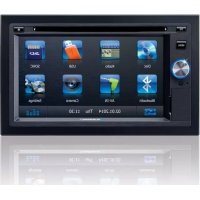
Munchen 530 - Gps BLAUPUNKT - Notice d'utilisation et mode d'emploi gratuit
Retrouvez gratuitement la notice de l'appareil Munchen 530 BLAUPUNKT au format PDF.


| Type de produit | Autoradio GPS |
| Marque | Blaupunkt |
| Modèle | Munchen 530 |
| Alimentation | 12 V DC (tension de bord) |
| Puissance de sortie | 4 x 50 W max |
| Dimensions | 1 DIN (baie standard) |
| Écran | Écran tactile couleur, 6.2 pouces (estimation) |
| Radio | FM/AM, RDS, AF, TA, PTY |
| Navigation | GPS intégré, cartes microSD, assistant de configuration |
| Bluetooth | Mains libres, streaming audio (A2DP/AVRCP) |
| Lecteurs | DVD/CD, USB, microSDHC |
| Formats audio | MP3, WMA |
| Formats vidéo | DVD vidéo, VCD |
| Entrée AV | Prise AV-IN (avant, sous volet) |
| Sortie vidéo | Pour moniteur externe |
| Microphone | Externe Bluetooth fourni |
| Télécommande | Oui (pile incluse) |
| Langues | Multilingue (OSD, navigation, audio) |
| Sécurité | Frein de stationnement pour lecture vidéo |
| Nettoyage | Chiffon sec ou légèrement humide, pas de solvants |
| Garantie | Constructeur UE, voir www.blaupunkt.com |
FOIRE AUX QUESTIONS - Munchen 530 BLAUPUNKT
Questions des utilisateurs sur Munchen 530 BLAUPUNKT
0 question sur cet appareil. Repondez a celles que vous connaissez ou posez la votre.
Poser une nouvelle question sur cet appareil
Téléchargez la notice de votre Gps au format PDF gratuitement ! Retrouvez votre notice Munchen 530 - BLAUPUNKT et reprennez votre appareil électronique en main. Sur cette page sont publiés tous les documents nécessaires à l'utilisation de votre appareil Munchen 530 de la marque BLAUPUNKT.
MODE D'EMPLOI Munchen 530 BLAUPUNKT
Pression brève; régler la luminosité de l'écran
Pression prolongée; éteindre l'écran
En cas d'insertion d'une carte microSD avec des données de navigation :
Pression brève: démarrer la navigation
Dans le mode navigation: appeler le menu de la source active
Pression prolongée: éteindre l'écran
② Touche MENU
Pression brève: appel du menu principal
Dans le menu principal: appel du menu de la source active
Pression prolongée: appeler directement la fonction Bluetooth®
③ Bouton-poussoir rotatif
Pression brève: mise en marche de l'appareil
En fonctionnement: coupure du son de la source
audio (Mute)
Pression prolongée: arrêt de l'appareil
Rotation: réglage du volume sonore
(4) Récepteur infrarouge pour la télécommande
⑤ Microphone
6 Volet de protection
Touché de réinitialisation (Reset)
Accès uniquement lorsque le volet de protection est ouvert
Retour au régliages d'usine de l'appareil.
Attention! Tous les régliages personnels sont perdus!
8 Lecteur de carte microSD Acces uniquement lorsque le volet de protection est ouvert Le lecteur de cartes prend en charge les cartes microSD sur lesquelles soit des fi chiers audio/video soit des données de navigation peuvent etre méorises.
9 Prise AV-IN Acces uniquement lorsque le volet de protection est ouvert
10 Prise USB Acces uniquement lorsque le volet de protection est ouvert
⑪ Interface utiliser à écran tactile (Touchscreen)
12 Touche (Eject) Ejection du DVD/CD
⑬ Lecteur de DVD/CD
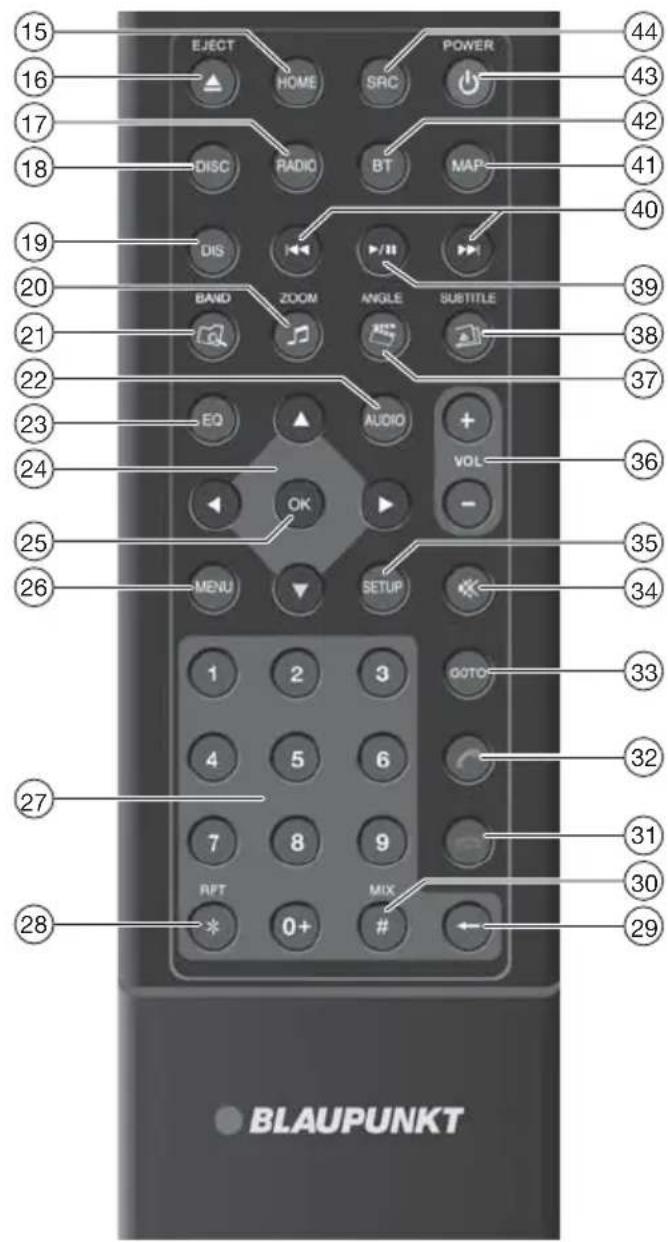
15 Touche HOME
Appel du menu principal Dans le menu principal: appel du menu de la source active
16 Touche /EJECT
Ejection du DVD/CD
17 Touche RADIO
Demarrage du mode radio
18 Touche DISC
Démarrage du mode DVD/CD
19 Touche DIS
Pression brève: régler la luminosité de l'écran
Pression prolongée: éteindre l'écran
20 Touche ZOOM
Appel de la vue d'ensemble des fi chiers audio Agrandissement de l'image
2 Touche BAND
Appel de la vue d'ensemble des dossiers
Selection de la gamme d'ondes/du niveau de mémoire
2 Touche AUDIO
Selection de la langue de lecture (si disponible sur le DVD)
(23) Touche EQ
Appel du menu égaliseur
② Touche/
Navigation dans les menus/listes
Réglage manuel des stations (N)
Appel des stations méorisées (
(25) Touche OK
Confirmation de la selection
(26) Touche MENU
Appel du menu DVD
Affi cher la liste des dossiers/fi chiers
(27) Touches numériques 0-9
(28) Touche* / RPT
Fonction de répetition
(29) Touche
Eff acement du dernier caractère entre
③ Touche#/MIX
Lecture aléatoire
(31) Touche
Fin de communication/refus d'appeal
③ Touche
Prise d'applé
③ Touche GOTO
Selection directe de titres, chapitures, fi Ims ou durée de lecture
③4 Touche
Coupure du son de la source audio
35 Touche SETUP
Appel du menu réglages
36 Touche VOL + / -
Réglage du volume sonore
③ Touche ANGLE
Appel de la vue d'ensemble des fi Ims
Selection de l'angle deamera (si disponible sur le DVD)
38 Touche SUBTITLE
Appel de la vue d'ensemble des photos
Selection de la langue de sous-titrage (si disponible sur le DVD)
(39) Touche /II
Démarrage et interruption de la lecture
(40) Touchel
Selection des titres, chapitures, f1 Ims
Recherche rapide
4 Touche MAP
Démarrage de la navigation
42 Touche BT
Démarrage du mode Bluetooth
43 Touche / POWER
Mise en marche et arrêt de l'appareil
4 Touche SRC
Selection de la source
Consignes de sécurité 5
Symbolesutilisés 5
Sécurité routière 5
Consignes de sécurité generales 5
Déclaration de conformité 5
Instructions de nettoyage 5
Instructions pour I'elimination 5
Composition de la fourniture 6
Mise en service 6
Mise en marche et arrêt 6
Volume sonore 6
Menu principal 6
Réglage de la zone de réception 6
Mode radio 7
Demarrage du mode radio 7
Selection du niveau de mémoire 7
Réglage des stations 7
Mémorisation manuelle des stations 7
Mémorisation automatique de stations (Travelstore) 7
Balayage des stations 8
Activation et desactivation du RDS 8
Activation/désactivation de la fonction REG (programmes régionaux) 8
Activation/désactivation de la fonction AF (féquences alternatives) 8
Réglage de la sensibilité de la recherche 8
Selectionner un type de programme et demarrer la recherche 8
Activation et désactivation de la priorité aux messages d'information routière 8
Navigation
(uniquement appareils avec navigation) 9
Chargement des données de navigation 9
Téléchargement des données cartographiques 9
Demarrage de la navigation 9
Première mise en service 9
Entrée des destinations 9
Adresse 10
Destinations speciales - Points d'intérêt (POI) 10
Réglage des options d'itinétaire 11
Paramètres de la carte 12
Lecture des sources DVD/CD/USB/microSDHC .... 12
Informations de base 12
Mode DVD/CD 13
Supports de données USB 13
Cartes microSDHC 13
Lecture de fi Ims sur DVD 14
Lecture des fi chiers audio de DVD/CD, USB ou microSDHC 14
Lecture des fi chiers video de DVD/CD, USB ou microSDHC 15
Lecture des fi chiers d'images de DVD/CD, USB ou microSDHC 16
Mode Bluetooth 17
Demarrage du mode Bluetooth 17
Couplage d'appareils Bluetooth 17
Mode telephone-Bluetooth 17
Lecture de fi chiers audio - Bluetooth 18
Réglages Bluetooth 18
Sources audio/video externes 19
Prise AV-IN 19
Entrée Video 19
Moniteur externe 19
Réglages du son 19
Répartition du volume sonore (Fader/Balance) 19
Egaliseur 20
Réglages de base 20
Général 20
Vidéo. 20
Son 21
Temps. 21
Langue 21
Bluetooth 21
Volume sonore 21
Informations utiles 21
Garantie 21
Service. 21
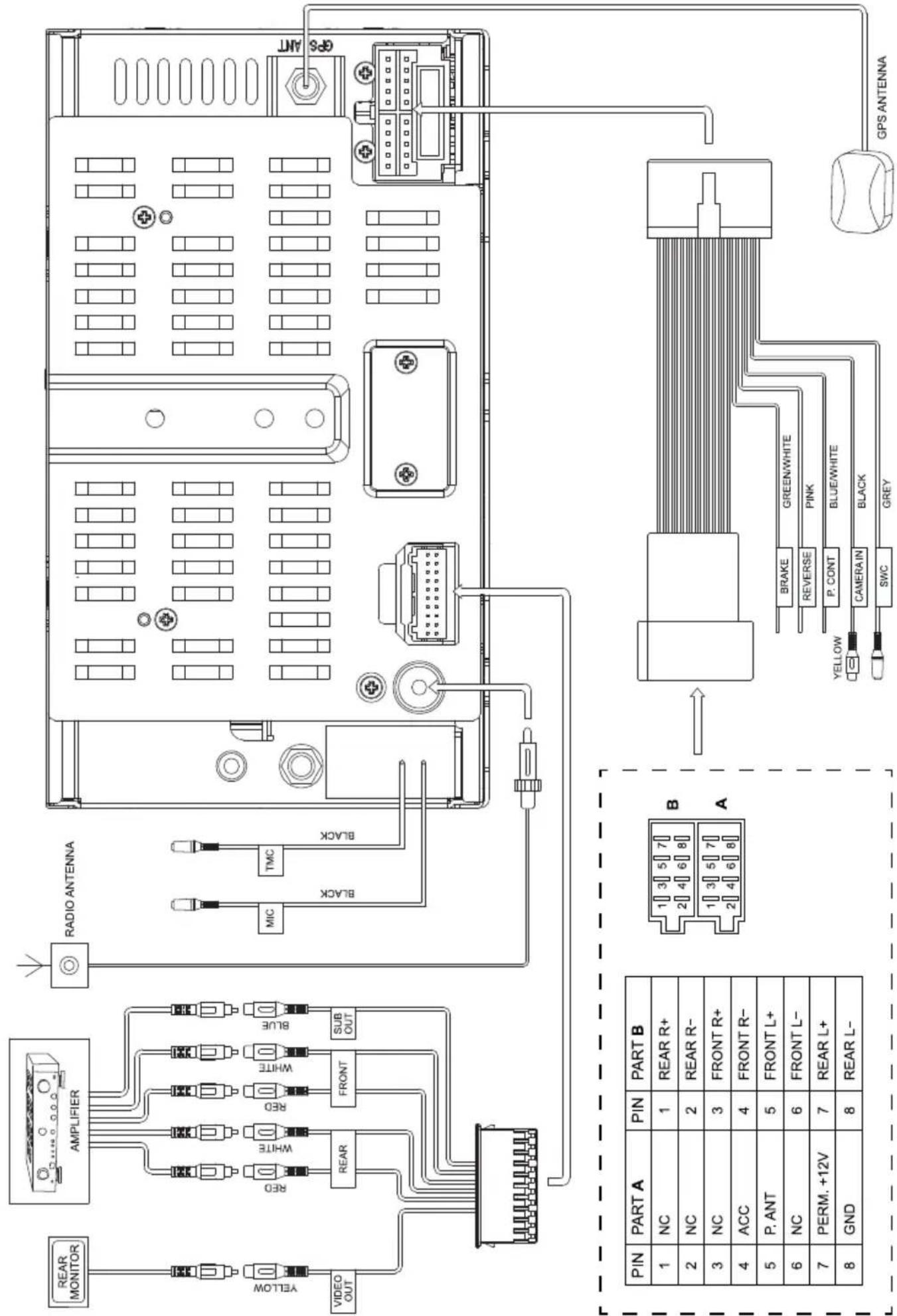
Scheme deraccordement 22
Annexe. 23
Consignes de sécurité
L'autoradio a été fabriqué en fonction de l'état actuel des connaissances techniques et selon les règles techniques de sécurité reconnues. Vous prenez cependant des risques si vous ne suivez pas les consignes de sécurité qui se trouvent dans cette notice.
Cette notice a pour but de vous familiariser avec les principales fonctions de l'appareil. Vous trouvez des informations détaillées sur la navigation en vous rendant sur le site Internet www.blaupunkt.com.
- Lisez cette notice avec soin et intégralement avant d'utiliser l'autoradio.
- Conservez cette notice de façon à ce qu'elle soit accessible à tout moment à tous les utilisateurs.
- Remettez toujours l'autoradio à un tiers avec cette notice.
Tenez également compte des notices jointes aux apparreils utilisés conjointement à cet autoradio.
Symboles utilisés
Les symboles suivants sont utilisés dans cette notice :

DANGER!
Avertit d'un risque de blessure

ATTENTION!
Avertit de la possibilité d'endommager le lecteur de DVD/CD

DANGER!
Avertit de la possibilité d'un volume sonorelevé

Le sigle CE confirme que les directives UE sont respectées.
Identifie une action
- Identifi e une enumeration
Sécurité routière
Tenez compte des remarques suivantes relatives à la sécurité routière:
- Utilisez l'appareil de manière à pouvoir toujours conduire votre vehicule en toute sécurité. En cas de doute, arrêtez-vous dans un endroit approprié et manipuez l'appareil alors que le vehicule est immobilisé. Si vous conduisez, vous ne devez pas utiliser les applications qui detournent leur attention de la circulation (en fonction de l'équipement de l'appareil, par ex. regarder des videos, entrer une destination).
- Lors du guidage vers la destination, suivez les re-commandations de conduite uniquement si elles ne sont pas contraires aux règles de circulation!
Les panneaux et les consignes de circulation ont la priorité sur les recommendations de conduite.
- Réglez toujours un volume sonore modéré de manière à protéger votre ouïe et à pouvoir entendre les signaux d'alerte (par ex. de la police). Si vous modifi ez le volume sonore pendant une coupure momentanée du son (par ex. lors d'un changement de source audio), la différence ne sera audible qu'une fois le son rétabli. N'augmentez pas le volume sonore pendant la coupure momentanée du son.
Consignes de sécurité générales
Tenez compte de la remarque suivante pour ne pas vous exposer à un risque de blessure :
N'ouvre pas l'appareil, ne le modifiez pas. L'appareil comporte un laser de classe 1 qui est susceptible de blesser vos yeux.
Utilisation conforme
Cet autoradio est prévu pour le montage et le fonctionnement dans un vehicule disposant d'une tension de bord de 12 V et il doit être monté dans une baie DIN. Tenez compte des limites de puissance de l'appareil. Confi ez les réparations, et au besoin le montage, à un spécialiste.
Instructions de montage
Vous n'etes autorisé à monter l'autoradio que si vous possédez une expérience dans le montage d'autoradios et disposez de bonnes connaissances en électricité automobile. Tenez compte pour cela du schéma de raccordement qui se trouve à la fin de cette notice.
Déclaration de conformité
Blaupunkt Europe GmbH certifi e que l'appareil satisfait aux exigences de base et aux exigences des autres dispositions applicables de la directive 1999/5/CE.
Vous trouvrezla déclaration de conformité sur le site Internetwww.blaupunkt.com.
Instructions de nettoyage
Les solvants, les produits de nettoyage, les abrasifs et les produits pour l'entretien du poste de conduite et du plastique contiennent des substances susceptibles d'attaquer les surfaces de l'autoradio.
Pour nettoyer l'autoradio, utilisez uniquement un chiff on sec ou légarement humide.
Instructions pour l'élimination

Ne jetez pas votre ancien apparéil avec les ordures menagères!
Utilizez les systèmes mis à votre disposition pour le return ou la collecte de l'appareil usage, de la télécommande et des piles usées en vue de leur élimination.
Composition de la fourniture
La fourniture comprend les articles suivants :
- Autoradio
- Telecommande (pile comprise)
- Tuner TMC (uniquement sur les apparciels avec navigation Europe)
- Carte microSD avec données de navigation dans la fente d'introduction des cartes microSD (uniquement apparéils avec navigation)
Antenne GPS - Microphone Bluetooth externe
- Notice abrégee
Cadre support - Petit matériel
- Matériel de montage
Cable de raccordement
Mise en service
Attention
Vis de sécurité de transport
Avant la mise en service de l'appareil, assurez-vous que les vis de sécurité de transport du dessus de l'appareil ont ete enlevees.
Mise en marche et arrêt
Mise en marche et arrêt avec le bouton-poussoir rotatif
PourmettreI'appareil en marche,appuyez sur le bouton-poussoir rotatif 3.
Pour arreter l'appareil, maintenez le bouton-poussoir rotatif ③ appuyé pendant plus de 2 secondes.
Mise en marche et arrêt par l'intermédiaire du contact du vehicule
Lorsque l'autoradio est raccordé au contacteur d'allumage du vehicule et qu'il n'a pas ete arrete avec le bouton-poussoir rotatif 3, il est mis en marche et arrete lorsque le contact est mis ou coupé.
Volume sonore
Réglage du volume sonore
Le volume sonore est réglable par pas de 0 (arrêt) à 50 (maximum).
Tournez le bouton-poussoir rotatif pour modifi er le volume sonore.
Coupure du son de l'autoradio (Mute)
Appuyez brievement sur la bouton-poussoir rotatif pour couper le son de l'appareil ou reactiver le volume sonore precedent.
Menu principal
Dans le menu principal, vous pouze appeler différentes sources ou différents modes de fonctionnement en appuyant sur les boutons de l'écran tactile.
Appuyez sur la touche MENU
-OU-
Dans la source actuelle, appuyez sur le bouton [↑]. Le menu principal apparait.
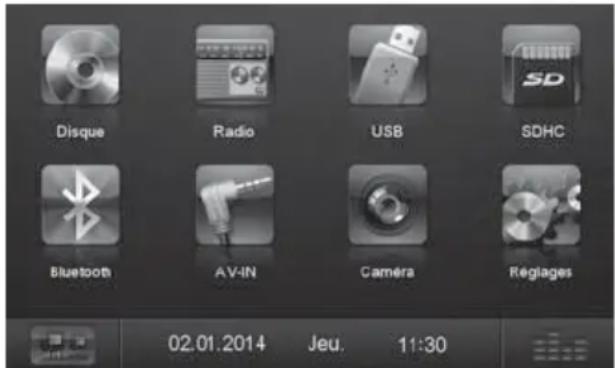
Tant que vous ne seLECTIONnez pas une nouvelle source audio, la source audio activée en dernier est diff usée.
Remarque:
Les fi gures représentées dans cette notice servent à compléter les explications et elles peuvent varier dans le détail de ce que vous pouvez voir sur l'appareil.
Réglage de la zone de réception
Cet autoradio est concu pour fonctionner dans différentes zones avec des gamas de fréquences et des technologies d'émission diverses. La zone de réception « Europe (FM/AM) » est régée d'usine. En cas d'utilisation de l'autoradio en dehors de l'Europe, par ex. aux USA ou en Asie, il faudra eventuellement commencer par régler une zone de réception compatible.
Pour ce faire, appuyez sur le bouton [Réglages] du menu principal.
Le menu des réglages s'aff che.
Dans la partie inférieure du menu des réglages, appuyez sur le bouton [Général].
Après « Région Radio » s'affi che le réglage actuel.
Tapez deux fois brievement (double-clic) sur le bouton [Région Radio] pour afficher la liste des zones de réception disponibles.
- Sélectionnez la zone de réception souhaïée en double-cliquant dessus.
La liste est affi chée, la zone de réception sélectionnée est régée.
Appuyez sur le bouton [↑].
Le menu principal s'affi che de nouveau.
Moderadio
Démarrage du mode radio
Appuyez sur le bouton [Radio] dans le menu principal.
Le menu de diffusion radio s'affiche.
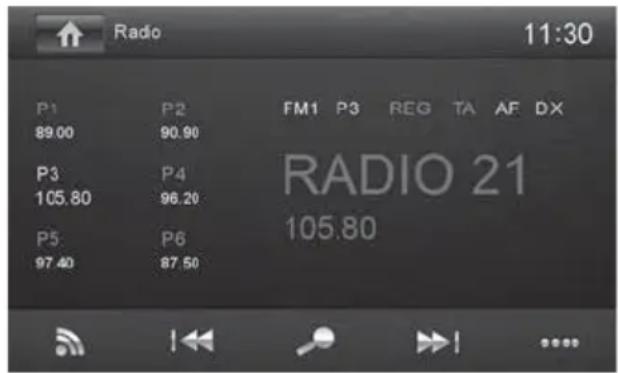
Sélection du niveau de mémoire
Plusieurs niveaux de mémoire et plusieurs gâmes d'ondes sont disponibles. Six stations au maximum peuvent être mémorisées sur chaque niveau de mémoire.
Appuyez sur le bouton [ ] autant de fois qu'il est nécessaire pour faire apparaitre le niveau de mémoire souhaité.
$$ \mathrm {F M 1} \rightarrow \mathrm {F M 2} \rightarrow \mathrm {F M 3} \rightarrow \mathrm {A M 1} \rightarrow \mathrm {A M 2} \rightarrow \mathrm {F M 1} $$
Réglage des stations
Réglage manuel des stations
- Appuyez une ou plusieurs fois brivement sur le bouton [1] ou [1] pour modifier la fréquence pas par pas.
Entrée directe de la fréquence de la station
Si vous connaissiez la fréquence de la station souhaitiée, vous pouze l'entrée directement par l'intémediaire de l'écran tactile.
- Appuyez sur le bouton [***] pour afficher d'autres options de commande.
Appuyez sur le bouton [ ]
Un pavé numérique pour l'entrée de la fréquence apparait.
Entrez la fréquence de la station souhaïée avec le pavé numérique.
Appuyez sur le bouton [OK].
Le menu de diffusion radio s'aff che, la station de la fréquence entree est diff usée.
Démarrage de la recherche des stations
- Appuyez sur le bouton [1] ou [▶] et maintenez-le appuyé pendant 2 secondes environ pour démarrer la recherche des stations.
L'autoradio se regle sur la station suivante qui peut etre reçue.
Remarque:
Pour la zone de réception Europe : dans la gamme d'ondes FM, seules les stations qui diffusent des informations routières sont régées lorsque la priorité aux informations routières est activée.
Mémorisation manuelle des stations
-Selectionnez le niveau de mémoire souhaité avec le bouton [3]
Réglez la station souhaïée.
Appuyez sur l'une des touches d'enregistrement [P1] - [P6] pendant env. 2 secondes pour memoriser la station actuelle sur la touche.
La station est mémorisée.
Mémorisation automatique de stations (Travelstore)
La fonction Travelstore vous permet de rechercher automatiquement les 6 stations les plus puissantes de la zone et de les mémoriser sur le niveau de mémoire actuel. Les stations déjà mémorisées sur ce niveau de mémoire sont alors eff acees.
- Sélectionnez un niveau de mémoire.
Appuyez sur le bouton [ ] pour afficher d'autres options de commande.
Appuyez sur le bouton [TS].
Le tuner démarre la recherche automatique des stations. A la fin de la mémorisation, la station occuptant la place de mémoire 1 du niveau de mémoire selectionné précédément est diff usée.
Remarque:
Pour la zone de réception Europe : lorsque la priorité aux informations routières est activée, seules les stations qui diffusent des informations routières sont mémorisées.
Balayage des stations
La fonction Scan vous permet d'écouter pendant quelques secondes chacune des stations pouvant etre reçues dans la gamme d'ondes seLECTIONnée.
Appuyez sur le bouton [ ]
La fonction de balayage Scan recherche les stations dans la gamme d'ondes seLECTIONnée. Chacune des stations pouvant etre reue est alors captee pendant quelques secondes.
Appuyez encore une fois sur le bouton [ ] pour selectionner et continuer d'écouter la station qui vient d'être balayée.
Activation et désactivation du RDS
Dans la zone de réception Europe, de nombreuses stations FM émettent, outre leur programme, un signal RDS (Radio Data System) qui propose les fonctions supplémentaires, par ex. l'aff chage du nom de la station sur l'écran.
- Appuyez sur le bouton [……] pour afficher d'autres options de commande.
- Appuyez sur le bouton [RDS] pour activer ou désactiver la fonction RDS.
Si la fonction RDS est activée, RDS s'affi che en blanc.
- Appuyez sur le bouton [√] pour masquer les options de commande supplémentaires ou attendez qu'elles soient automatiquement masquées.
Activation/désactivation de la fonction REG (programmes régionaux)
Certaines stations RDS répartissent leur programme, à certaines heures de la journée, en programmes régionaux proposant des émissions différentes. Si la fonction REG est activée, l'autoradio se règle uniquement sur la fréquence alternative d'une station qui diffuse le même programme régional.
Appuyez sur le bouton [REG] pour activer ou désactiver la fonction REG.
Si la fonction REG est activée, REG s'affi che en blanc.
Activation/désactivation de la fonction AF (féquences alternatives)
L'autoradio se regle automatiquement sur la fréquence la plus puissant de la station dont vous étés à l'écoute quand la fonction AF est activée.
- Appuyez sur le bouton [AF] pour activer ou désactiver la fonction AF.
Si la fonction AF est activée, AF s'affi che en blanc.
Réglage de la sensibilité de la recherche
La sensibilité de la recherche défi nit si la recherche automatique des stations ne s'arrête que sur des stations puissantes ou aussi sur des stations plus faibles eventuellement perturbées.
Appuyez sur le bouton [LO] ou [DX] pour régler la sensibilité de la recherche des stations.
Si LO est affché, seules les stations au signal puissant seront trouvees lors de la recherche.
Si DX est affché, lors de la recherche, les stations au signal faible et puissant seront trouvees.
Selectionner un type de programme et demarrer la recherche
La fonction PTY you permit de selectionner un type de programme et de rechercher des stations de maniere ciblée, par ex. pour écouter du rock ou des émissions sportives.
- Appuyez sur le bouton [***] pour afficher d'autres options de commande.
- Appuyez sur le bouton [PTY] pour afficher les types de programmes.
- Parcourez la liste avec [ ] / [] et tapez sur le type de programme souhaite pour le selectionner.
- Appuyez sur le bouton [PTY] pour démarrer la recherche PTY.
Si une station diffuse une émission du type de programme sélectionné, c'est cette station qui sera diffusée.
Activation et déactivation de la priorité aux messages d'information routière
Dans la zone de réception Europe, une station FM peut identifiér des messages d'information routière grâce au signal RDS. Lorsque la priorité aux informations routières est activée, un message d'information routière est diffusé automatiquement, même si l'autoradio ne se trouve pas dans le mode radio.
Appuyez sur le bouton [TA] pour activer ou désactiver les messages d'information routière.
Si la priorité est donnée aux messages d'information routière, TA s'affi che en blanc.
Navigation (uniquement appareils avec navigation)
Chargement des données de navigation
Le logiciel de navigation et les données cartographiques se trouvent sur une carte microSD. Les apparciels avec navigation sont livres avec la carte microSD dans la fente d'introduction des cartes microSD. Pour pouvoir utiliser la navigation, la carte microSD doit être introduite dans la fente d'introduction des cartes.
Remarque importante :
Le lecteur de cartes prend en charges les cartes microSD sur lesquels soit des fi chiers audio/vidéo soit des données de navigation peuvent être mémorisés. Hormis les données de navigation, la carte microSD dédiée à la navigation ne doit containir aucun autre fi chier de données.
Ouvrez le volet de protection qui se trouve en dessous du bouton-poussoir rotatif.
Insérez la carte microSD avec le côté imprimé vers la gauche (coin aplati vers le haut) et les contacts en avant dans la fente d'introduction des cartes 8 jusqu'à ce qu'elle s'enclenché.
Téléchargement des données cartographiques
Pour que vous soyez sur d'avoir les données cartographiques les plus récentes lors de l'acquisition de l'appareil, vous disposez de 30 jours à partir de la première localisation GPS pour télécharger une fois et notamment ces données sur la carte microSD en vous rendant sur le site Internet www.naviextras.com.
Vous pouvez ensuite obtenir les données cartographiques récentes à tout moment contre paiement.
Remarque importante :
Si vous perdez ou endommagez la carte microSD, la licence d'utilisation des cartes de navigation correspondante expire. Dans ce cas, vous nevez accuperir une nouvelle licence avec une nouvelle carte microSD.
Démarrage de la navigation
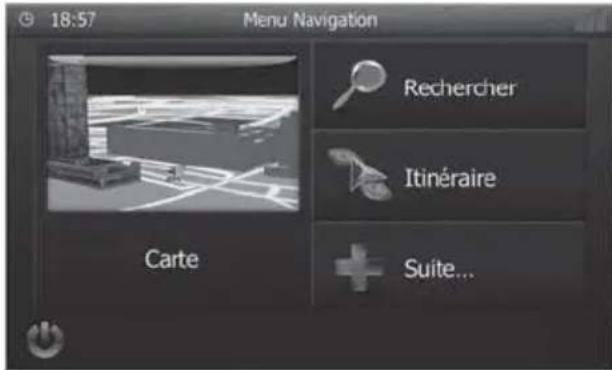
- Appuyez sur le bouton [Navigation] dans le menu principal pour activer le mode navigation.
Le menu navigation apparait. Lorsque vous démarrez la navigation pour la première fois, l'assistant de configuration apparait.
Première mise en service
Lorsque vous démarrez la navigation pour la première fois, un assistant de confi guration vous aide à effectuer les réglages de base pour la navigation.
- Réglez la langue pour la navigation. Cela peut être une autre langue que celle sélectionnée pour les autres fonctions de l'appareil.
Confirmez la selection avec [√].
Le contrat de licence d'utilisateur fi nal apparait.
- Prenez connaissance du contenu de ce contrat. Si vous étés d'accord avec les clauses de celui-ci, appuyez sur [✔].
L'assistant:
Appuyez sur [√] pour continuer.
-
Sélectionnez une voix pour la sortie vocale du système de navigation. Différentes voix sont disponibles pour chaque langue.
-
Confirmez la selection avec [√].
Determine le format hora et les unités pour la navigation. Appuyez ensuite sur [√].
Sur l'écran suivant, vous pouvez effectuer votre paramétrage d'itinéraire préféRED.
Modifiez au besoin lesCHOIX en appuyant sur les entrées de menu affi chees.
- Appuyez sur [√], lorsque vous avez adapté les réglages.
Appuyez brievement sur [√], pour terminer la configuration.
Le menu navigation apparait.
Entrée des destinations
Vouavesplusieurs possibités pour entrer des destinations:par l'adresse ou par destination spéciale a partir de la base de données des destinations spéciales. Les destinations spéciales sont par ex. des curiosités touristiques, des musées,des stades,des stations-service.
Adresse
Ouvrez le menu navigation.
Appuyez sur [Rechercher].
Le menu pour l'entrée de la destination apparait.
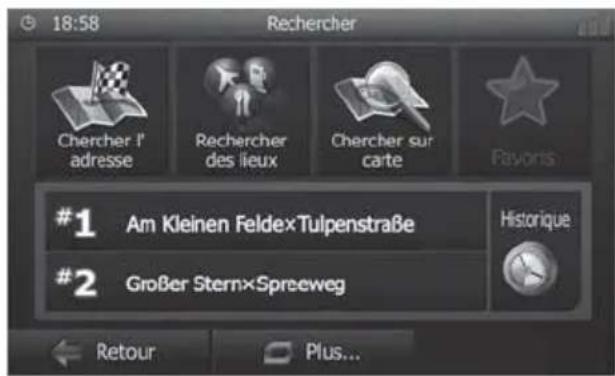
Appuyez sur [Chercher I'adresse].
Le menu d'entrée de l'adresse apparait.
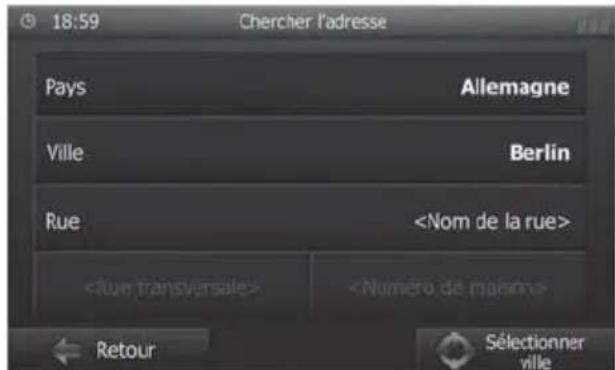
- Entrez successivement le pays, la localité et la rue ainsi que le croisement ou le numéro de maison. Appuyez pour cela sur les entrées correspondantes dans le menu d'entrée de l'adresse.
Un menu d'entrée du texte apparait.
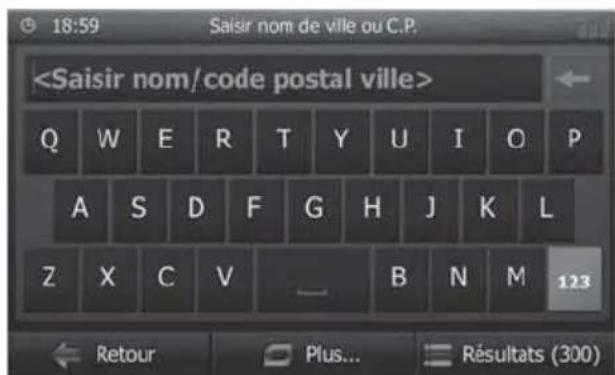
-Entrez la destination souhaitation avec le clavier.
A chaque笺, l'entrée dans la ligne d'adresse est complétée automatiquement.
Lorsque le nom de la destination souhaitee est affchee dans la ligne d'adresse, appuyez sur le bouton [√].
La destination selectionnee est indiquee sur la carte.
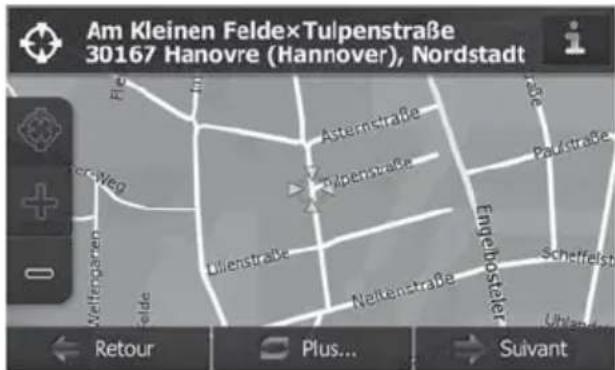
Appuyez sur [Suisant] pour démarrer le guidage vers la destination.
Le calcul de l'itinétaire commence. En fonction de la distance entre le point de départ et la destination, le calcul de l'itinétaire peut prendre un certain temps.
Une fois le calcul de l'itinéraire terminé, les paramètres de l'itinéraire ainsi que la distance et le temps de parcours sont affi chés. De plus, le trace de l'itinéraire est représenté sur la carte.
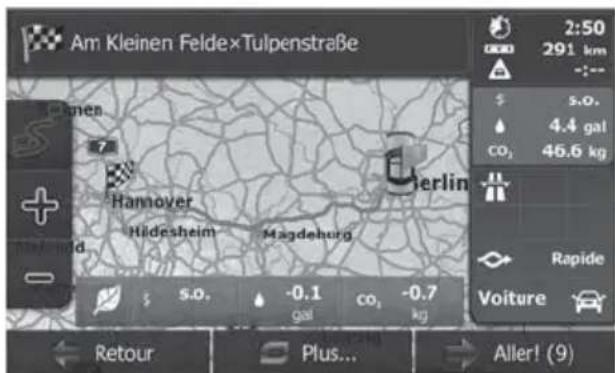
- Appuyez sur [Aller!] pour démarrer le guidage vers la destination.
Destinations spéciales - Points d'intérêt (POI)
Ouvrez le menu navigation.
Appuyez sur [ Rechercher ].
Le menu pour l'entrée de la destination apparait.
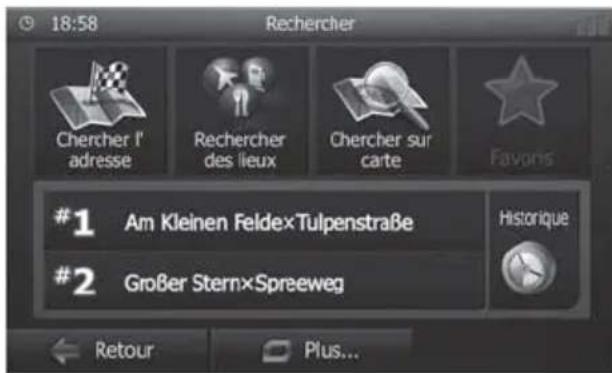
Appuyez sur [Rechner des lieux].
Le menu destinations spéciales apparait.
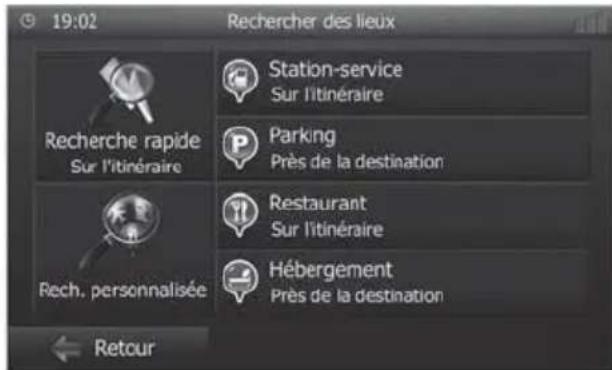
Vou pouve selectionner une destination speciale dans quatre catégories prdefinies: Station-service, Parking, Restaurant et Hebergement ou demarrer votre propre recherche.
Appuyez par ex. sur [Station-service] pour trouver rapidement une station-service.
Une liste des stations-service dans les environs du vehicule apparait. Les stations-service sont classées par ordre de distance par rapport au vehicule.
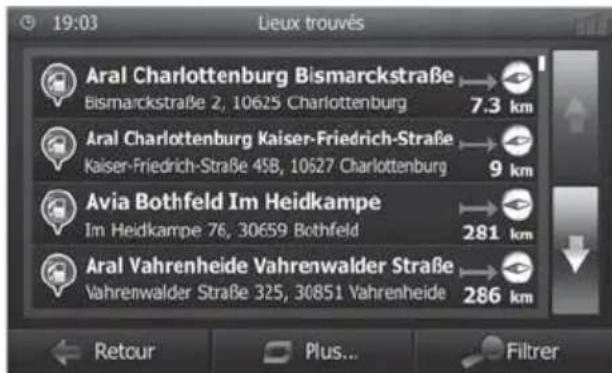
- Sélectionnez une station-service de la liste en appuyant sur l'entrée correspondante.
La station-service est indiquée sur la carte.
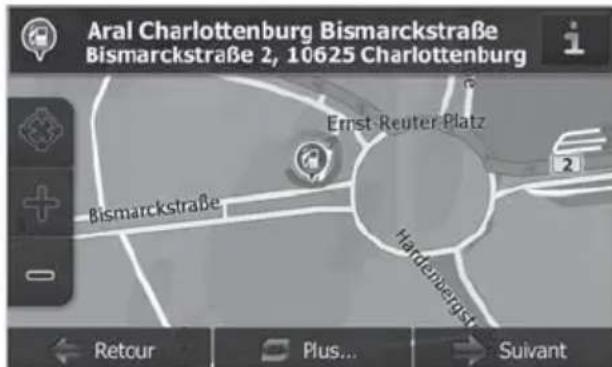
Appuyez sur [Suvant].
Le trace et les données de l'itinéraire apparaisent.
Appuyez sur [Aller!] pour démarrer le guidage vers la destination.
Réglage des options d'itinéraire
Les options d'itinétaire permettent de régler le type de vehicule, le type d'itinétaire (rapide, court, dynamique) ainsi que d'autres paramètres dont l'appareil a besoin pour calculer l'itinétaire en fonction de vos préférences.
Vous reglez les options d'itinéraire lors de la première confi guration de la navigation, mais vous pouvez les modifi er si vous le souhaitez pour chaque guidage vers la destination.
Adaptation des options d'itinéraire avant le guidage vers la destination
- Appelez le menu navigation.
Appuyez sur [Suite...].
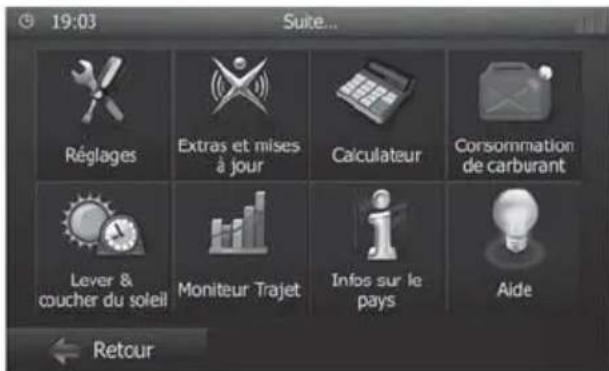
Appuyez sur [Réglages].
Le menu réglages pour la navigation apparait.
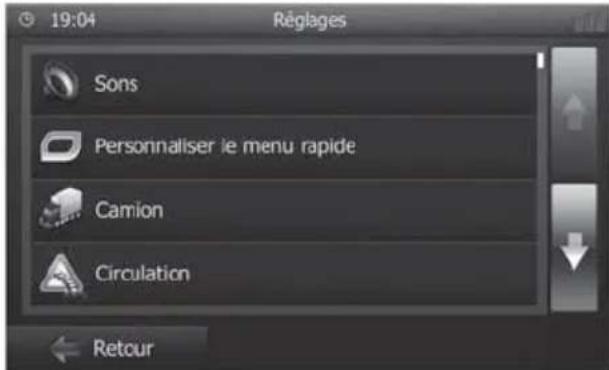
Appuyez sur le bouton [ ] pour afficher la deuxième page.
Appuyez sur [Paramétrage de l'itinétaire].
Le paramétrage de l'itinétaire apparait.
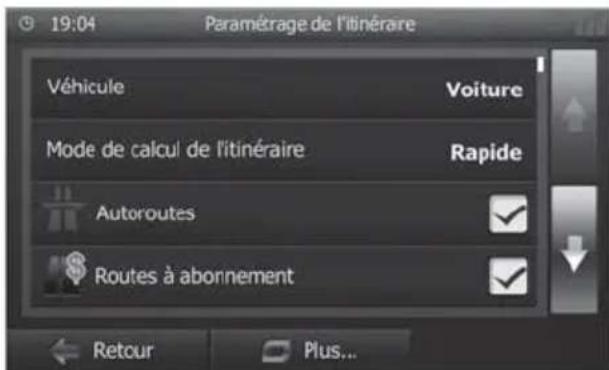
Modifi ez les réglages selon besoin.
- Appuyez sur [Retour] autant de fois qu'il est nécessaire pour faire de nouveau apparaitre le menu navigation.
Modificatondesoptionsd'itinérairependantleguidageversladestination
- Appuyez sur le bouton [Plus...] pendant le guidage vers la destination.
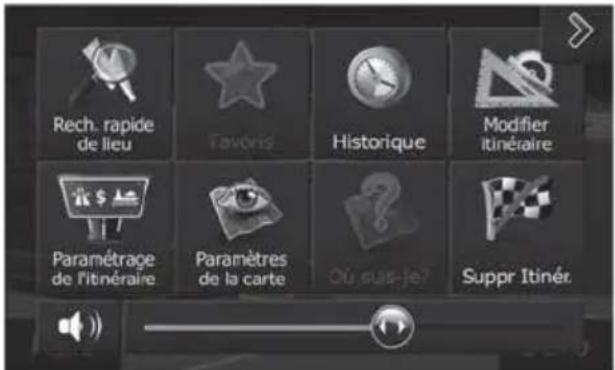
Appuyez sur [Paramétrage de l'itinétaire].
Le paramétrage de l'itinétaire apparait.
Modifi ez les réglages selon besoin.
Appuyez sur [Retour].
Le guidage vers la destination réapparait.
Paramètres de la carte
Les paramètres de la carte vous permettent de régler le mode d'aff chage (2D ou 3D), l'angle de vision de la carte, les couleurs ainsi que l'aff chage des batiments et des points d'orientation sur la carte. Vous pouze en outre déterminer si les destinations spéciales pour les différentes catégories, par ex. les garages, les cafés, les restaurants, doivent être aff chées sur la carte.
- Appelez le menu navigation.
Appuyez sur [Suite...].
Appuyez sur [Réglages].
Le menu réglages pour la navigation apparait.
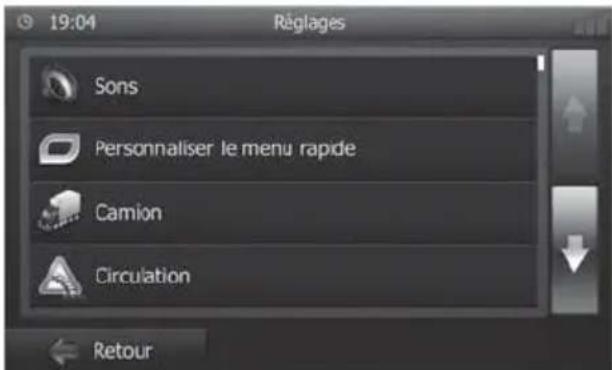
Appuyez sur le bouton [↓] pour afficher la deuxième page.
Appuyez sur [Paramètres de la carte].
Les paramètres de la carte apparaissent.
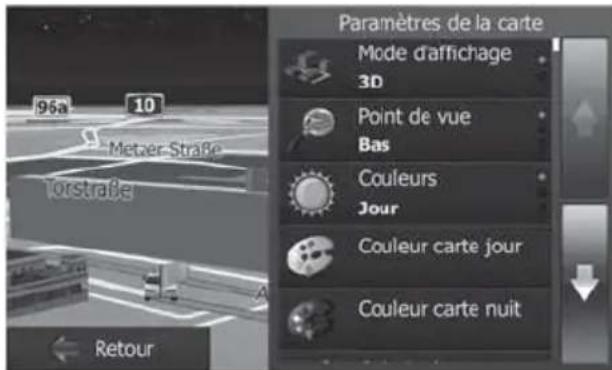
Modifi ez les réglages selon besoin.
- Appuyez sur [Retour] autant de fois qu'il est nécessaire pour faire réapparaitre le menu navigation.
Remarque:
Vous pouvez également modifier les paramétres de la carte pendant le guidage vers la destination :
- Appuyez sur le bouton [Plus...] pendant le guidage vers la destination.
Appuyez sur [Paramètres de la carte].
Les paramètres de la carte apparaissent.
Modifi ez les réglages selon besoin.
Appuyez sur [Retour].
Le guidage vers la destination réapparait.
Lecture des sources DVD/CD/USB/ microSDHC
Informations de base
L'autoradio vous permet de dire des DVD/CD audio (CDDA) et des DVD/CD-R/RW avec des fi chiers audio ou MP3 ainsi que des fi chiers MP3 ou WMA sur des supports de données USB et sur des cartes microSDHC.
Ils you permit en outre de voir des fi Ims et des images enregistrées sur DVD/VCD/CD, supports de données USB et cartes microSDHC sur l'écran ou sur un moniteur raccordé.
Pour des raisons de sécurité, la vision de fi lms ou de photos sur l'écran intégré est possible uniquement lorsque le vehicule est à l'arrêt et que le frein de stationnement est serré. Le cable « BRAKE » doit être raccordé au frein de stationnement du vehicule (voir le schéma de raccordement qui se trouve à la fin de cette notice). La vision de fi lms sur un moniteur externe est possible pendant la marche.
Remarques :
-
Pour éviter tout problème de fonctionnement, utilisez uniquement des CD avec le logo Compact-Disc et des DVD avec le logo DVD.
-
Blaupunkt ne peut pas garantir le bon fonctionnement de ses apparèils avec des DVD/CD protégés contre la copie ainsi qu'avac certains DVD/ CD vierges, supports de données USB et cartes microSD disponibles sur le marché.
Pour préparer un support de données MP3/WMA, tenez compte des remarques suivantes:
-
Noms pour les titres et les répertoires :
-
32 caractères au maximum, extension « .mp3 » ou « .wma » non comprise (un nombre de caractères plus grand limite le nombre de titres et de dossiers que l'autoradio peut reconnaître)
-
Formats de DVD/CD: DVD/CD-R/RW, :12cm
- Formats de données de DVD/CD: ISO 9669 Level 1 et 2, Joliet
Vitesse de gravage des CD: max. 16x (recommandé) - Format/système de fi chiers USB: Mass Storage Device (mémoire de masse) / FAT/FAT16/FAT32
- Système de fi chier des cartes microSD : FAT/FAT16/ FAT32
-
Extensions des fi chiers audio :
-
.MP3 pour les fi chiers MP3
-.WMA pour les fi chiers WMA -
Fichiers WMA uniquely sans Digital Rights Management (DRM) et établis avec Windows Media Player à partir de la version 8
Balise ID3 du MP3: versions 1 et 2
Vitesse de transmission pour la génération des fi-chiers audio: -
MP3:32 à 320 kbps
-WMA:32à192kbps -
Nombre maximal de fi chiers et de répertoires :
-
Support de données USB : jusqu'à 10 000 entrées
Cartes microSD: jusqu'à 10 000 fi chiers.
Mode DVD/CD
Introduction des DVD/CD

Risque de destruction du lecteur DVD/CD!
Les DVD/CD de forme autre que circulaire et les DVD/CD de 8 cm de diamètre (mini-DVD/CD) ne doivent pas etre utilisés.
Blaupunkt décline toute responsabilité en cas d'endommagement du lecteur suite à l'utilisation de DVD/CD inappropriés.
Introduisez le DVD/CD dans la fente d'insertion du DVD/CD 13, face imprimée tournee vers le haut, jusqu'à ce que vous rencontres une résistance.
Le DVD/CD est automatiquement inséré et les données qu'il contient sont contrôleés. La lecture dans le mode DVD/CD ou MP3 commence ensuite.
Remarque:
L'introduction automatique du DVD/CD doit s'effec-tuer sans entrave et sans intervention de votre part.
Retrait des DVD/CD
Appuyez sur la touche 12 pour ejecter un DVD/ CD qui se trouve dans l'appareil.
Remarque :
L'éjection du DVD/CD doit s'eff ectuer sans entrave et sans intervention de votre part.
Supports de données USB
Cet apparéil dispose d'un raccordement USB sous le volet de protection, en face avant de l' apparéil.
Raccordement des supports de données USB
Ouvrez le volet de protection qui se trouve en dessous du bouton-poussoir rotatif.
Emboiter le support de données USB dans la prise USB 10.
L'appareilonne automatique dans le mode USB. Les données sont lues, la lecture commence par le premier fi chier que l'appareil reconnait.
Retrait des supports de données USB
- Arrétez l'autoradio.
Retirez le support de données USB.
Cartes microSDHC
Cet apparéil dispose d'une fente d'introduction des cartes microSDHC en dessous du volet de protection qui se trouve sur la face avant.
Introduction des cartes microSDHC
Ouvrez le volet de protection6 qui se trouve en dessous du bouton-poussoir rotatif.
Introduise la carte microSDHC, face imprimée orientée vers la gauche (angle coupé en haut) et contacts vers l'avant, dans la fente d'introduction des cartes ⑧ et enforcez-la jusqu'à ce qu'elle se verrouille.
L'appareilonne automatique dans le mode microSDHC. Les données sont lues, la lecture commence par le premier fi chier que l'appareil reconnait.
Retrait des cartes microSDHC
Ouvrez le volet de protection si nécessaire.
Enforcez la carte microSDHC jusqu'à ce qu'elle se déverrouille.
Retirez la carte microSDHC de la fente d'introduction 8.
Lecture de fi Ims sur DVD
L'autoradio peut dire les DVD video et les CD video. La lecture commence automatiquement une fois le DVD introduit. Le menu DVD apparait.
Vou pouve naviguer dans le menu DVD en effil eurant les boutons correspondants du menu DVD sur l'écran tactile.
Après que vous avez demarré la lecture du fi Im par l'intermédiaire du menu DVD, vous pouvez voir le fi Im. Le menu lecture des DVD est masqué.
Appuyez brievement une fois sur l'écran tactile pour faire réapparaitre le menu lecture.
Le menu lecture réapparait.
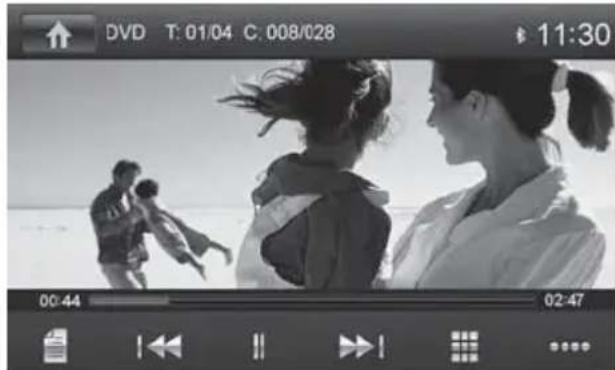
[ Interrompre la lecture, ouvrir le menu DVD.
[1] Sélection du chapitre précédent.
[II/] Interruption et reprise de la lecture
[ ] Sélection du chapitre suivant.
[ ] Affichage du clavier pour la seLECTION directe de titres, chapitres ou durée de lecture.
[ ] Afficher d'autres options de commande.
Appuyez brievement sur [****] pour affi cher d'autres options de commande du menu de lecture.
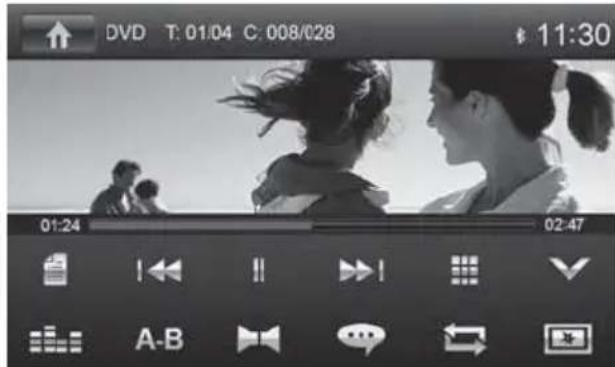
[ ] Masquer les options de commande supplémentaires.
[ ] Affichage de l'égaliseur.
[A-B] Détémination de la section pour la fonction de répétition.
[ ] Sélection de la langue de lecture (uniquem-ment si reconnu par le DVD).
[ ] Affichage des sous-titres (uniquement si reconnu par le DVD).
[ ] Activation et désactivation de la fonction de répétition de titre, de chapitre ou de la zone A-B.
[ ] Réglage de l'image.
Lecture des fi chiers audio de DVD/CD, USB ou microSDHC
Les principes de lecture audio (MP3/WMA) de supports de données sont identiques pour toutes les sources.
- Sélectionnez la source souhaïée par l'intermédiaire du menu principal.
L'appareil passé à la source seLECTIONnée et la lecture commence.
Si la lecture audio ne commence pas automatiquement,
appuyez sur le bouton [ ] pour afficher la liste des dossiers/fichiers.
Appuyez sur le bouton [ ] pour afficher tous les dossiers et fichiers du support de données.
-OU
Appuyez sur le bouton [ ] pour afficher tous les fi chiers audio du support de données.
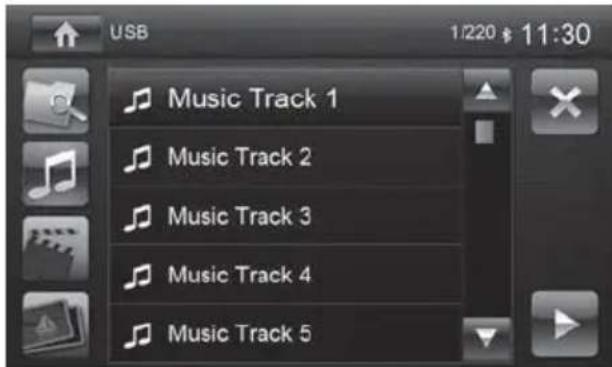
[ ] Parcourir la liste page par page.
[ ] Parcourir la liste page par page.
[ ] Passage dans le niveau de dossier immédiatement supérieur.
[ ] Ouverture du dossier sélectionné ou démarrage de la lecture d'un titre.
-ou
Appuyez brievement deux fois (doubleclic) sur le nom du dossier/titre. Le dossier s'ouvre/la lecture du titre démarre.
[ ] Quitter la liste des dossiers/fichiers.
Lorsque vous avez demarré la lecture d'un titre, le menu lecture apparait.
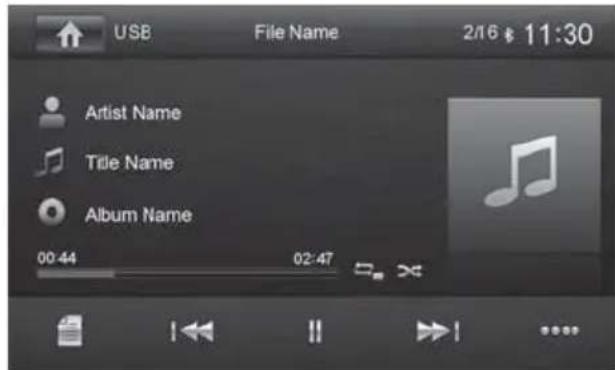
[ ] Afficher la liste des dossiers/fichiers.
[ ] Pression brève : sélection du titre.
Pression prolongée : recherche rapide.
[11/1] Interruption et reprise de la lecture
[ ] Pression brève : sélection du titre.
Pression prolongée : recherche rapide.
[ ] Afficher d'autres options de commande.
Appuyez brievement sur [……] pour affi cher d'autres options de commande du menu de lecture.
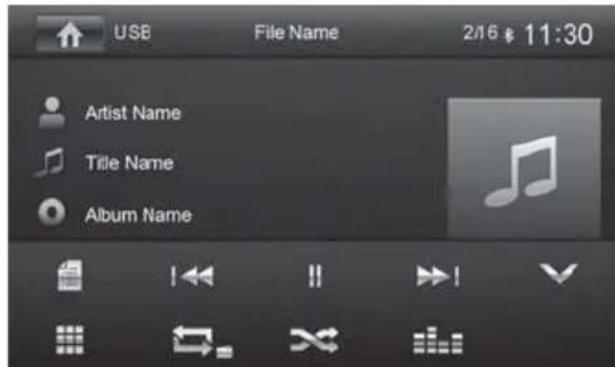
Masquer les options de commande supplémentaires.
[ ] Affichage du clavier pour l'entrée directe du numero du titre souhaite.
[ ] Demarrage et arrêt de la fonction de répétition REPEAT.
Le mode REPEAT commute à chaque pression du bouton [ ]
| Affichage | Mode REPEAT |
| ←○ | Répétition du titre actuel |
| ←○ | Répétition du dossier actuel |
| ←○A | Répétition de tous les titres du support de donnéesés |
[ ] Demarrage et arrêt de la lecture aléatoire MIX.
Si la fonction MIX est activée, le symbole s'affi che en blanc.
Le fonctionnement du mode MIX varie en fonction de la fonction de repetition REPEAT selectionnee.
| Affi chage du mode REPEAT | Mode MIX |
| ←→ | Pas de lecture aléatoire |
| ←→ | Mélange des titres du dossier actué |
| ←→A | Mélange des titres du sup- port de donnéesés |
[ ] Affichage de l'égaliseur.
Lecture des fichiers video de DVD/CD, USB ou microSDHC
- Sélectionnez la source souhaïée par l'intermédiaire du menu principal.
L'appareil passé à la source seLECTIONnée et la lecture commence.
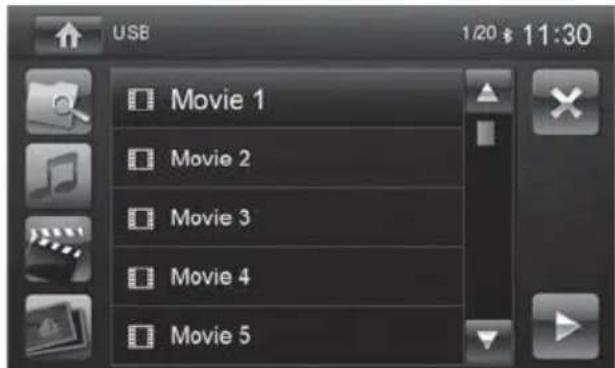
Si la lecture video ne commence pas automatiquement,
appuyez sur le bouton [ ] pour afficher la liste des dossiers/fichiers.
Appuyez sur le bouton [ ] pour afficher tous les
dossiers et fichiers du support de données. -ou-
Appuyez sur le bouton [ ] pour afficher tous les fi chiers de fi lm du support de données.
Remarque :
Les dossiers et les fi Ims sont selectionnes et lancés comme decrit sous lecture audio.
Lorsque vous avez seLECTIONné un fi lm, la lecture démarre.
Le menu lecture est masqué pendant la lecture du fi lm.
Appuyez brievement une fois sur l'écran tactile pour faire réapparaitre le menu lecture.
Le menu lecture réapparait.
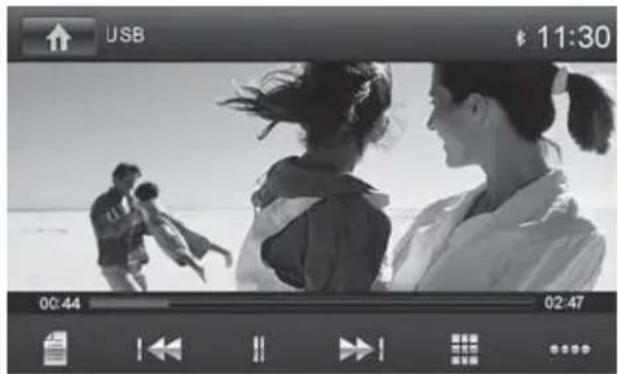
[ ] Afficher la liste des dossiers/fichiers.
[ ] Sélection du fi Im précédent.
[11/1] Interruption et reprise de la lecture.
[ ] Sélection du fi lm suivant.
[ ] Affichage du clavier pour la selection directe du fi Im ou de la durée de lecture.
[ ] Afficher d'autres options de commande.
Appuyez brievement sur [****] pour affi cher d'autres options de commande du menu de lecture.
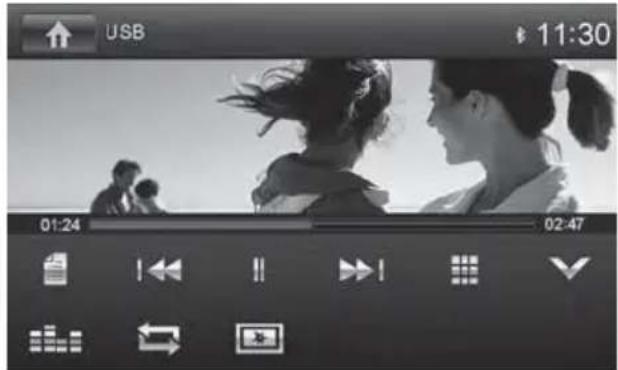
[ Masquer les options de commande supplémentaires.
[ ] Affichage de l'égaliser.
[ ] Activation et désactivation de la fonction de répétition du fi lm ou du dossier.
[ ] Réglage de l'image.
Lecture des fichiers d'images de DVD/CD, USB ou microSDHC
- Sélectionnez la source souhaitation par l'intermédiaire du menu principal.
L'appareil passé à la source seLECTIONnée et la lecture commence.
Si la lecture des photos ne commence pas automatique-ment,
appuyez sur le bouton [i] pour passer à la liste des dossiers/fichiers.
Appuyez sur le bouton [ ] pour afficher tous les dossiers et fichiers du support de données.
-ou
Appuyez sur le bouton [ ] pour afficher toutes les photos du support de données.

Remarque:
La selection et la lecture du dossier et des images s'effectuent comme décrit pour la lecture des fichiers audio.
Mode Bluetooth
Vous pouvez coupler des téléphones portables et des lecteurs de media à l'autoradio par l'intermédiaire de la fonction Bluetooth.
Lorsque vous couplez un téléphone portable avec l'autoradio, vous pouvez bénéf ciér de la fonction mains libres intégrée pour téléphoner. Vous pouvez acceder aux listes des numéroes selectionnés et au repertoire téléphonique du téléphone portable couplé.
Si l'appareil Bluetooth connecté reconnaît les fonctions A2DP et AVRCP, vous pouvez procéder à une lecture de la musique via l'autoradio et commander la lecture. La lecture musicale est interrompue pour la durée d'un appel et reprise une fois l'appeil terminé.
Lorsqu'un téléphone portable est coupled par l'intermédiaire de Bluetooth et qu'un appel survient pendant la diffusion d'une autre source, celle-ci est interrompue et le menu appels apparait.
Démarrage du mode Bluetooth
Appuyez sur [Bluetooth] dans le menu principal. -ou-
Appuyez sur la touche MENU ② pendant env. 2 se
condes.
Le menu Bluetooth® apparait. Il contient la liste des appareils Bluetooth® connus. Les autres sources audio sont coupées.
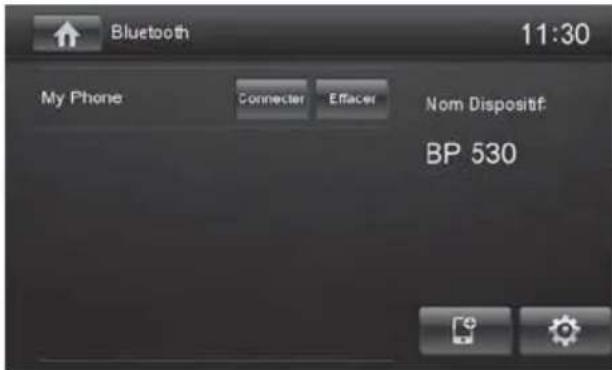
[ Ajouter un nouvel apparéil Bluetooth®.
[ ] Affi chage du menu options.
- Appuyez sur le bouton [Connector] de l'apparil Bluetooth® avec lequel vous poulez étabir une connexion.
Lorsque l'appareil est à portée, la liaison est établie et le menu pour l'appareil apparait.
Appuyez sur le bouton [Effacer] si vous souhaitez eff acer l'appareil Bluetooth de la liste.
Couplage d'appareils Bluetooth
Lorsque vous couplez un apparéil à l'autoradio pour la première fois, procédez comme suit:
Assurez-vous que la fonction Bluetooth est activée sur l'autoradio et sur l'appareil Bluetooth.
Entrez un code de paiage dans le menu options du mode Bluetooth (voir réglages Bluetooth).
- Recherche les nouveaux appareils/nouvelles liaisons sur votre apparéil Bluetooth®.
L'autoradio apparait comme « BP 530 » sur la liste des appareils Bluetooth®.
- Établissez la connexion, si nécessaire, il vous faut entre le code de pairage préalablement définisur l'autoradio.
La liaison est établie et le menu pour l'appareil cou- ple apparait.
Remarque:
Lorsqu'un téléphone est couple à l'autoradio, le symbole Bluetooth® apparait en haut à droite de l'écran de toutes les sources audio/video.
Mode telphone - Bluetooth
Lorsque you've connecté un téléphone à l'autoradio par l'intermédiaire de Bluetooth®, le menu suivant s'affiche.
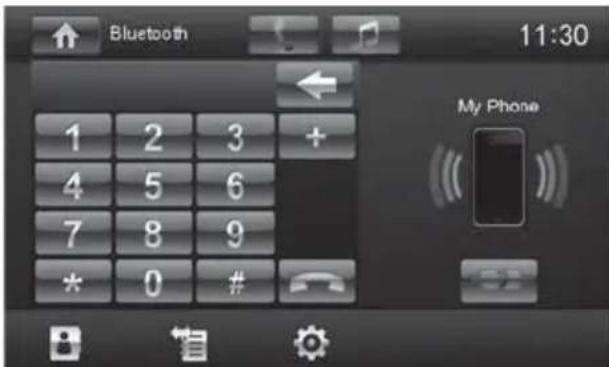
[ Affi cher le menu du téléphone.
[ ] Afficher le menu de lecture.
[-] Fin de liaison avec l'appareil actuel.
[ ] Appeler l'annuaire.
[智] Appeler les listedes d'appel.
[ ] Affi chage du menu options.
Entrez un numero de téléphone via le pavé numé
rique et appuyez sur le bouton [ ]
- ou -
- Sélectionnez un contact/numéro sur les listes d'applé ou via l'annulaire et appuyez ensuite sur le bouton [Tape] sur la fenêtre instantanée qui s'affiche.
La liaison s'établit.
Dans le cas d'un appel entrant, le menu appels apparait.
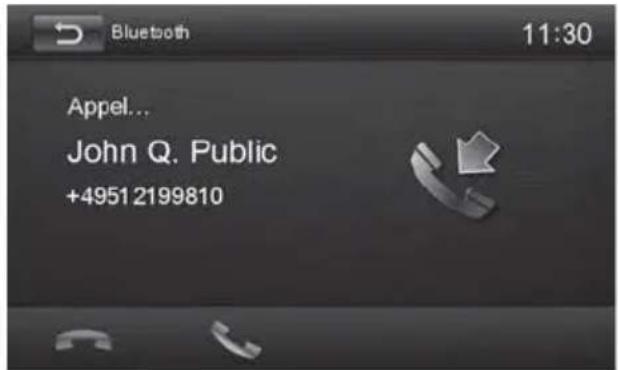
[Refus d'appeel.
[ ] Prise d'appel.
Lecture de fi chiers audio - Bluetooth
Si un apparéil de lecture audio en continu (streaming audio) est connecté à l'autoradio par Bluetooth®, vous pouvez procéder à la lecture musicale via l'autoradio et commander la lecture.
Appuyez sur le bouton [ ] pour passer en mode de lecture de fi chiers audio.
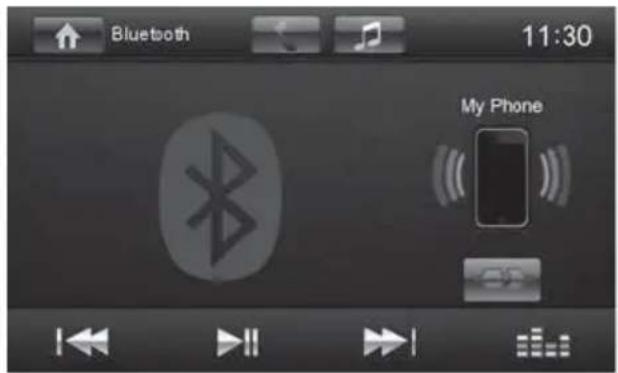
[ Affi cher le menu du téléphone.
[ ] Affi cher le menu de lecture.
[-] Fin de liaison avec l'appareil actuel.
[1] Pression brève : sélection du titre.
Pression prolongée : recherche rapide.
[II] Interruption et reprise de la lecture.
[ ] Pression brève : sélection du titre.
Pression prolongée : recherche rapide.
[ ] Affichage de l'égaliseur.
Réglages Bluetooth
Le menu options pour Bluetooth® vous permet d'effectuer les réglages de base pour le mode Bluetooth®.
Appuyez sur le bouton [O].
Le menu options apparait.
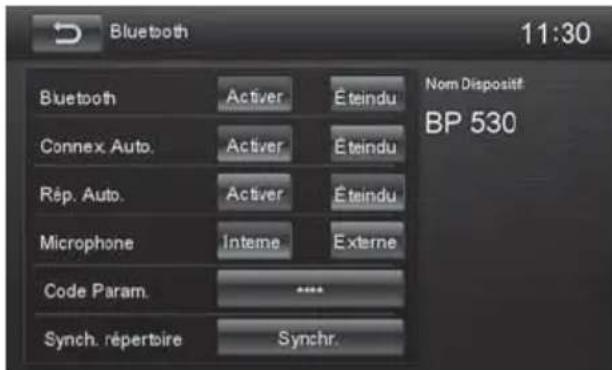
Bluetooth - Ici, vous pouvez activer ou désactiver Bluetooth®.
Connex. Auto. - Lorsque « Connex. Auto. » est activé, l'autoradio établit automatiquement la liaison avec les appeareils Bluetooth® connus dés que ceux-ci sont à portée.
Rép. Auto. - Lorsque « Rép. Auto. » est activé, les appels entrants sont pris automatiquement.
Microphone - Sélectionnez le microphone qui doit être utilisé avec le kit mains-libres Bluetooth®.
Code Param. - De nombreux apparciels Bluetooth demandent un code de pairage avant l'acceptation de la liaison. Vous pouvez le déterminer ici.
Synch. repertoire - Pour avoir accès au repertoire téléphonique d'un téléphone relié, vous devez d'abord effectuer la synchronisation par l'intémediateur de cette entrée du menu.
Appuyez sur [ ] pour quitter le menu des options.
Sources audio/video externes
Prise AV-IN
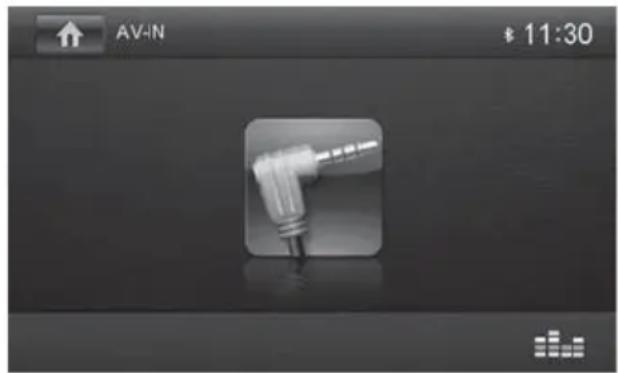
Cet apparéil dispose d'une entrée AV externe pour la lecture de fi chiers audio et video : La prise AV-IN est intégrée à l'avant de l' apparéil, sous le volet de protection.

Danger! Risque elevé de blessure par la fi che.
La fi che introduite dans la prise AV-IN depasse
et peut provoquer des blessures en cas d'accident. L'utilisation d'une fi che croite ou d'un adaptateur entraine un risque de blessure élevé.
Démarrez le mode AV-IN avec le bouton [AV-IN].
Les données de lecture des fichiers audio ou video de la source AV apparaisent sur I'ecran.
Entrée Video
Cet apparéil dispose d'une entrée video en face avant de l' apparéil pour le raccordement d'uneamera disponible en option. Si uneamera est raccordée, vous pouvez visionner l'image de laamera.
Appuyez sur le bouton [Cama] du menu principal.
Moniteur externe
Cet apparéil dispose d'une sortie pour le raccordement d'un moniteur externe pour la zone arrière du vehicule (voir le schéma de raccordement qui se trouve à la fin de cette notice).
- Sélectionnez dans le menu principal la source voulue et démarrez le visionnage du fi Im, depuis un DVD par exemple.
Le fi Im est visionné sur le moniteur de l'appareil.
- Appelez le menu principal.
Appuyez sur le bouton [ ]
Le fi Im est également visionné sur le moniteur externe.
Réglages du son
Répartition du volume sonore (Fader/Balance)
Vous pouvez regler la répartition du volume sonore dans le vehicule pour toutes les sources.
- Dans le menu principal ou sur la barre de commande de la source audio actuelle, appuyez sur le bouton [ ]
Le menu égaliser apparait.
Appuyez sur le bouton [].
Le menu pour fader (répartition avant/arrière du volume sonore) et balance (répartition droite/gauche du volume sonore) apparait.
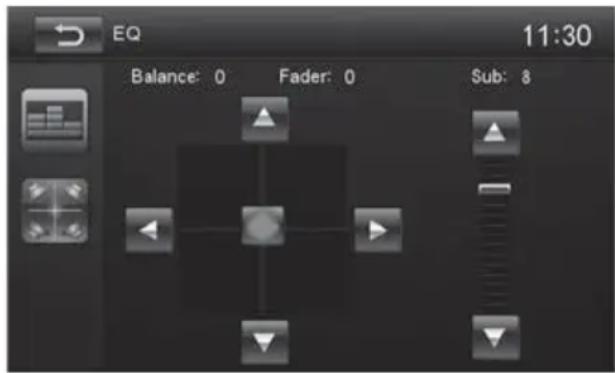
Réglez le fader et la balance avec [ ] / [ ] ou [ ] / [ ]
Appuyez ensuite sur [ ]
Le réglage est mémorisé, la source actuelle est de nouveau affiée.
Egaliseur
Vou puez regler l'égaliseur pour toutes les sources.
- Dans le menu principal ou sur la barre de commande de la source audio actuelle, appuyez sur le bouton [ ]
Le menu égaliseur apparait.

- Sélectionnez un égaliseur préconfi gure à l'aide des boutons.
-OU
- Appuyez sur le bouton [Utilisateur] pour régler le niveau des bandes de fréquences disponibles en fonction de vos besoin.
Remarque:
Le bouton [Reset] vous permet de réinitialiser le réglage individuel.
-OU
Appuyez sur le bouton[Flat] pour une reproduction sonore linéaire.
Appuyez sur le bouton [Loudness] pour activer ou désactiver le relièvement des graves à faible volume sonore.
Appuyez ensuite sur [].
Le réglage est méorisé, la source actuelle est de nouveau affi chee.
Réglages de base
Le menu réglages vous permet d'effektuer les réglages de base pour les différentes fonctions de l'appareil en fonction de vos préférences.
- Appuyez sur le bouton [Réglages] dans le menu principal.
Le menu réglages apparait, le sous-menue Général est activé.
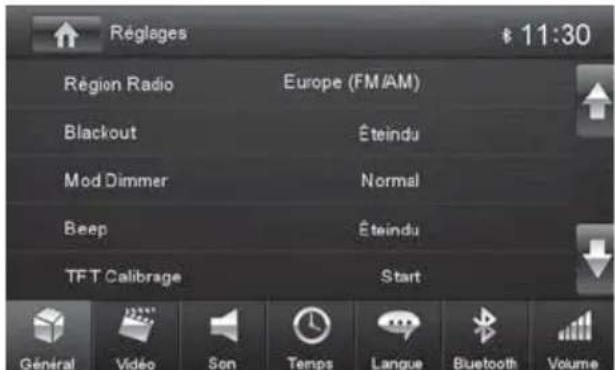
- Appelez les sous-menus avec les boutons qui se trouvent dans la zone inférieure du menu réglages.
Général
Les réglages possibles sont les suivants :
Région Radio - Sélection de la région pour la réception radio.
Blackout - En fonction du réglage, l'écran de l'autoradio s'eteint complètement au bout de 10 ou 20 s s'il n'est pas utilisé.
Mode Dimmer - Reglage de la luminosité de l'écran
Beep - Activation et déactivation du bip de confirmentation
TFT Calibrage - Vous pouvez calibrer l'écran tactile ici.
SWC - Ici, vous pouvez configurer les touches d'une télécommande au volant raccordée.
Software version - Affi chage des versions actuelles du logiciel.
Chargement - Eff ace tous les réglages personnels.
Vidéo
Les réglages possibles sont les suivants :
Règle mot de passer - Déterminez un mot de passer lorsque vous souhaitez utiliser les réglages de protection de l'enseance.
Niveau Rating - Ici, vous pouvez déterminer la limite d'âge pour les DVD. Lorsque vous reglez sur « Adultes», tous les fi Ims peuvent être lus. Si vous avez confi gure un mot de passer, vous pouvez modifier la limite d'âge uniquement avec le mot de passer.
Son
Les réglages possibles sont les suivants :
Subwoofer - Activation et désactivation du subwoofer
Filtre Subwoofer - Eff ectuez le réglage en fonction du subwoofer utilisé (réglages: 80/120/160 Hz).
Dynamic sound - Activation et désactivation des graves dynamiques
Temps
Les réglages possibles sont les suivants :
Date -Réglage de la date
Modalité Horloge - Sélection de l'affi chage sur 12 ou 24 heures
Horaire - Reglage de l'heure
Auto clock - Activation et déactivation du réglage automatique de l'heure avec les données horaires émises via RDS.
Langue
Les réglages possibles sont les suivants :
OSD - Langue de l'interface de commande de l'appareil.
DVD Audio - La lecture des fi chiers audio de DVD démarre dans la langue régée ici.
Sous-titres DVD - Les sous-titres du DVD apparaisent dans la langue régée ici.
Menu CD - Le menu DVD est affiché dans la langue réglée ici.
Bluetooth
Les réglages possibles sont les suivants :
Bluetooth - Vous pouvez activer et désactiver Bluetooth® ici
Connexion automat - Lorsque « Connexion automat » est activé, l'autoradio établit automatiquement la liaison avec les apparèils Bluetooth® connus dés que ceux-ci sont à portée.
Réponse automat - Lorsque « Réponse automat » est activé, les appel entrants des téléphones reliés sont pris automatiquement.
Code paramétrage - De nombreux apparèils Bluetooth® demandant un code de pairoge avant l'acceptation de la liaison. Vous pouvez le déterminer ici.
Microphone - Sélectionnez le microphone qui doit être utilisé avec le kit mains-libres Bluetooth®.
Volume sonore
Le menu volume sonore vous permet de régler le rapport de volume sonore pour toutes les sources audio.
Informations utiles
Garantie
Notre garantie constructeur s'etend à tous nos produits achetés à l'intérieur de l'Union Européenne. Pour les apparèils vendus en dehors de l'Union Européenne, les conditions de garantie applicables sont celles définies par notre représentant/agree dans le pays. Vous pouvez consulter les conditions de garantie sur le site www.blaupunkt.com.
Service
Si vous devez un jour faire appel à notre service de réparation, vous trouvrez les informations sur notre partenaire de service dans votre pays en vous rendant sur le site Internet www.blaupunkt.com.



- Navigation
- Consignes de sécurité
- Symboles utilisés
- DANGER!
- ATTENTION!
- Sécurité routière
- Consignes de sécurité générales
- Utilisation conforme
- Instructions de montage
- Déclaration de conformité
- Instructions de nettoyage
- Instructions pour l'élimination
- Composition de la fourniture
- Mise en service
- Attention
- Vis de sécurité de transport
- Mise en marche et arrêt
- Mise en marche et arrêt avec le bouton-poussoir rotatif
- Mise en marche et arrêt par l'intermédiaire du contact du vehicule
- Volume sonore
- Réglage du volume sonore
- Coupure du son de l'autoradio (Mute)
- Menu principal
- Remarque:
- Réglage de la zone de réception
- Moderadio
- Démarrage du mode radio
- Sélection du niveau de mémoire
- Réglage des stations
- Réglage manuel des stations
- Entrée directe de la fréquence de la station
- Démarrage de la recherche des stations
- Mémorisation manuelle des stations
- Mémorisation automatique de stations (Travelstore)
- Balayage des stations
- Activation et désactivation du RDS
- Activation/désactivation de la fonction REG (programmes régionaux)
- Activation/désactivation de la fonction AF (féquences alternatives)
- Réglage de la sensibilité de la recherche
- Selectionner un type de programme et demarrer la recherche
- Activation et déactivation de la priorité aux messages d'information routière
- Navigation (uniquement appareils avec navigation)
- Chargement des données de navigation
- Remarque importante :
- Téléchargement des données cartographiques
- Démarrage de la navigation
- Première mise en service
- Entrée des destinations
- Adresse
- Destinations spéciales - Points d'intérêt (POI)
- Réglage des options d'itinéraire
- Adaptation des options d'itinéraire avant le guidage vers la destination
- Modificatondesoptionsd'itinérairependantleguidageversladestination
- Paramètres de la carte
- Lecture des sources DVD/CD/USB/ microSDHC
- Informations de base
- Remarques :
- Mode DVD/CD
- Introduction des DVD/CD
- Risque de destruction du lecteur DVD/CD!
- Retrait des DVD/CD
- Remarque :
- Supports de données USB
- Raccordement des supports de données USB
- Retrait des supports de données USB
- Cartes microSDHC
- Introduction des cartes microSDHC
- Retrait des cartes microSDHC
- Lecture de fi Ims sur DVD
- Lecture des fi chiers audio de DVD/CD, USB ou microSDHC
- Lecture des fichiers video de DVD/CD, USB ou microSDHC
- Lecture des fichiers d'images de DVD/CD, USB ou microSDHC
- Mode Bluetooth
- Démarrage du mode Bluetooth
- Couplage d'appareils Bluetooth
- Mode telphone - Bluetooth
- Lecture de fi chiers audio - Bluetooth
- Réglages Bluetooth
- Sources audio/video externes
- Prise AV-IN
- Danger! Risque elevé de blessure par la fi che.
- Entrée Video
- Moniteur externe
- Réglages du son
- Répartition du volume sonore (Fader/Balance)
- Egaliseur
- Réglages de base
- Général
- Vidéo
- Son
- Temps
- Langue
- Bluetooth
- Informations utiles
- Garantie
- Service
Marque : BLAUPUNKT
Modèle : Munchen 530
Catégorie : Gps