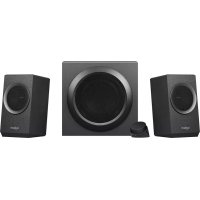
Z337 - Enceinte bluetooth LOGITECH - Notice d'utilisation et mode d'emploi gratuit
Retrouvez gratuitement la notice de l'appareil Z337 LOGITECH au format PDF.



| Type de produit | Enceinte Bluetooth 2.1 (satellites + caisson de basses) |
| Marque | Logitech |
| Modèle | Z337 |
| Dimensions des satellites (approx.) | 8 x 8 x 15 cm |
| Dimensions du caisson (approx.) | 25 x 20 x 25 cm |
| Poids total (approx.) | 3 kg |
| Alimentation | Secteur 100-240V via adaptateur (inclus) |
| Connectivité sans fil | Bluetooth (portée env. 10 m) |
| Connectivité filaire | USB (pour PC), entrée 3,5 mm (câble non inclus), prise casque |
| Puissance de sortie | 40 W RMS (estimation) |
| Commandes | Volume, touche G (atténuation LED), Bluetooth, Marche/Arrêt |
| Fonctionnalités principales | Diffusion audio Bluetooth, entrée USB pour PC, entrée auxiliaire 3,5 mm, prise casque, réglage de luminosité LED |
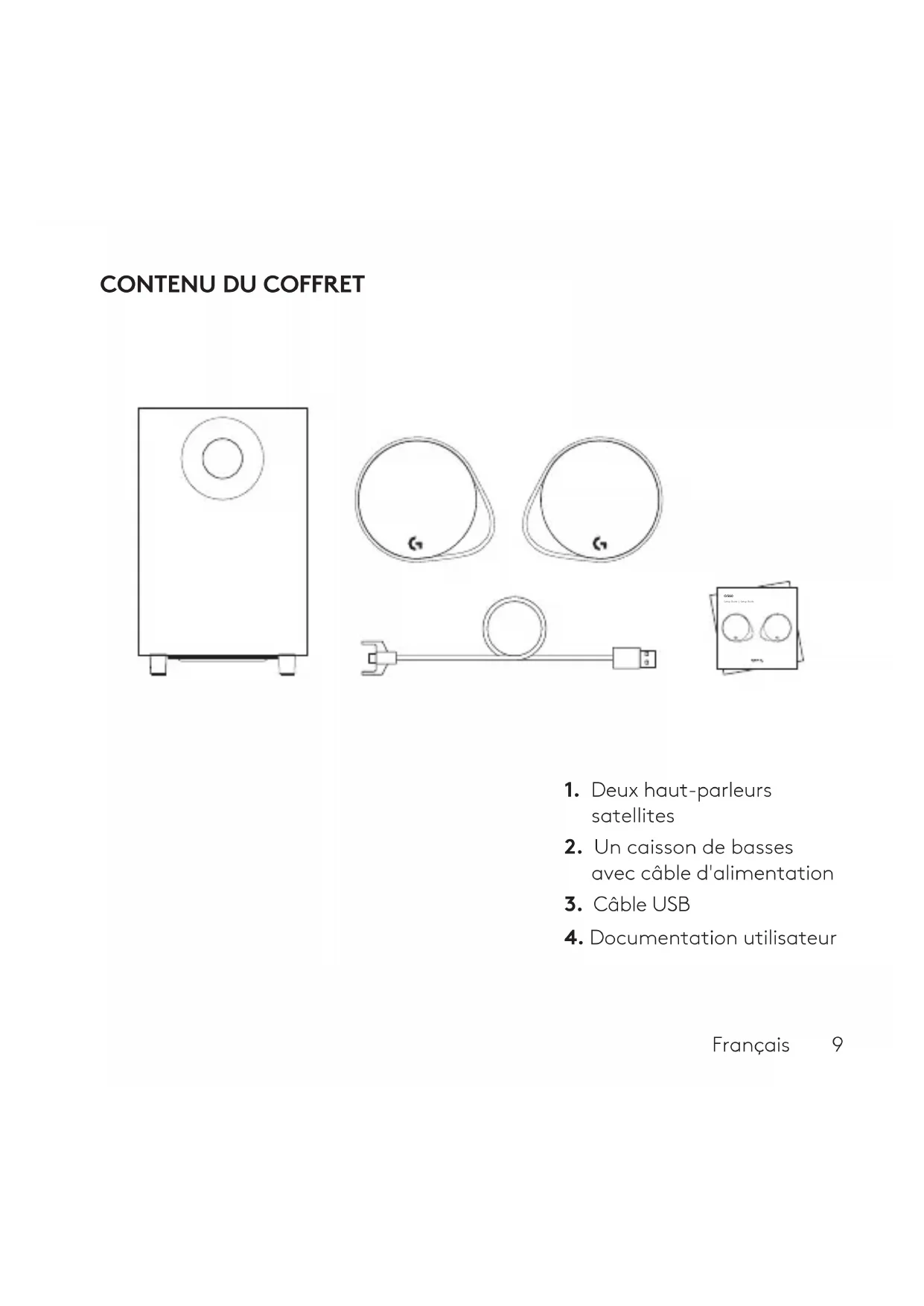
| Contenu de la boîte | 2 haut-parleurs satellites, caisson de basses, câble USB, documentation |
| Entretien et nettoyage | Nettoyer avec un chiffon doux et sec. Ne pas utiliser de produits abrasifs. |
| Sécurité | Ne pas exposer à l'humidité ou à des températures extrêmes. Débrancher avant nettoyage. |
| Pièces détachées et réparabilité | Les câbles sont amovibles. Pour toute pièce détachée, contacter le support Logitech. |
| Informations générales | Notice disponible en PDF sur le site Logitech. |
FOIRE AUX QUESTIONS - Z337 LOGITECH
Questions des utilisateurs sur Z337 LOGITECH
0 question sur cet appareil. Repondez a celles que vous connaissez ou posez la votre.
Poser une nouvelle question sur cet appareil
Téléchargez la notice de votre Enceinte bluetooth au format PDF gratuitement ! Retrouvez votre notice Z337 - LOGITECH et reprennez votre appareil électronique en main. Sur cette page sont publiés tous les documents nécessaires à l'utilisation de votre appareil Z337 de la marque LOGITECH.
MODE D'EMPLOI Z337 LOGITECH
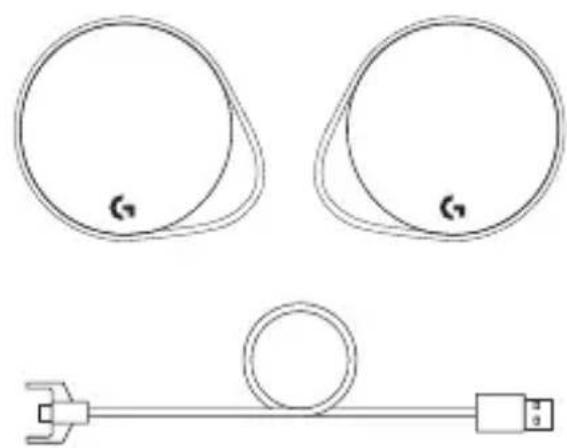
- Deux haut-parleurs satellites
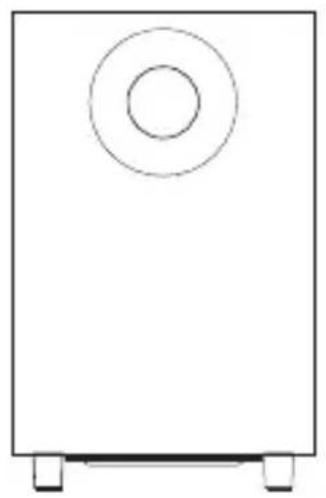
- Un caisson de basses avec cable d'alimentation
- Cable USB
- Documentation utilisateur
Français
COMMANDES
1. Volume
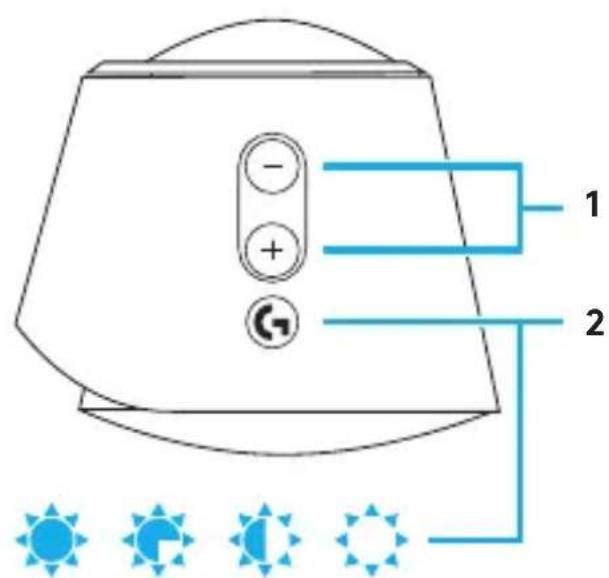
La touche de volume permet d'augmenter et de baisser le volume.
2. Touche G
Appuyez sur la touche G pour atténuer la luminosité des témoins lumineux (LED) de 100% à zéro.
Personnalisez la touche G via l'Assistant pour quelques video Logitech.
3. Bluetooth
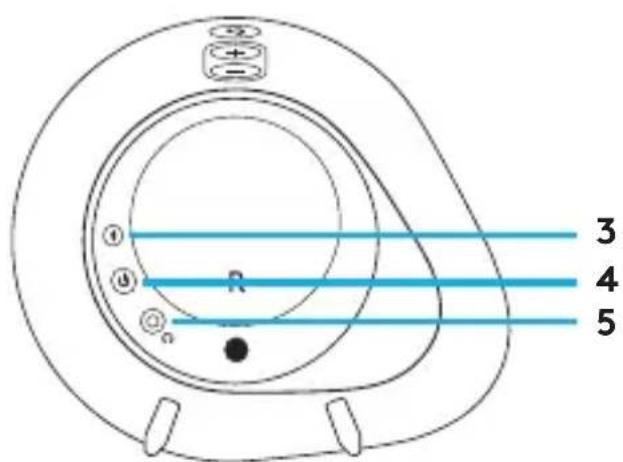
Maintenez le bouton Bluetooth,enforcépendant 3 secondes poureffectuerle couplage avecvoitrésdispositif compatibleBluetooth.
4. Marche/Arrêt
Utilisez ce bouton pourmettre sous/hors tension les hautparleurs.
5. Prise casque
Utilisez la prise casque située à l'arrête du haut-parleur satellite droit pour connecter un casque filaire au dispositif G560.
INSTALLATION
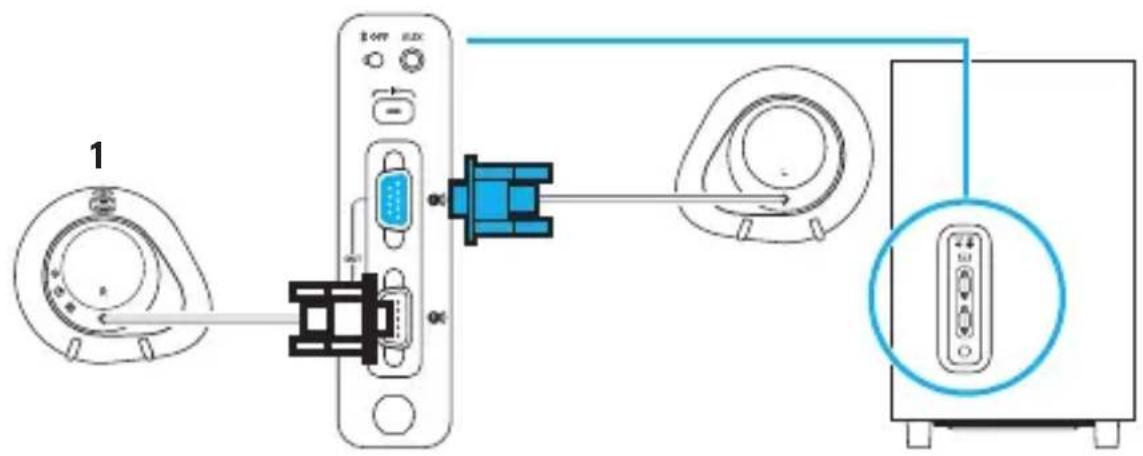
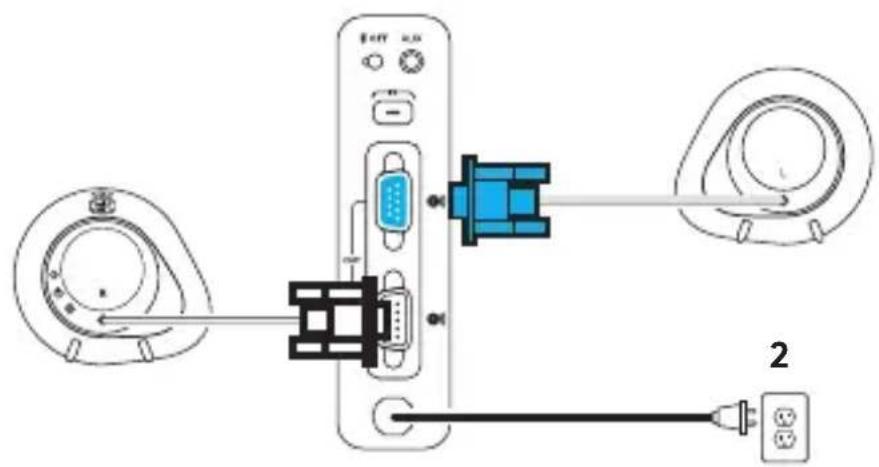
- Connectez les haut-parleurs satellites gauche et droit au caisson de basses.
- Branchez le cordon d'alimentation à la prise secteur.
Français
CONNEXION USB
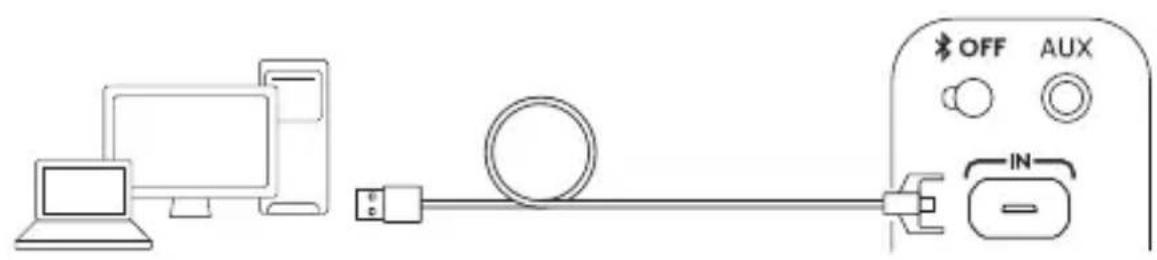
www.logitechG.com/support/g560
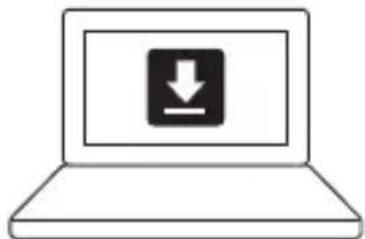
- Connectez-vous à un PC/ ordinateur portable via USB pour profiter d'une expérience son et lumière totale avec l'Assistant pour quelques video Logitech.
- Accedez à www.logitechG.com/support/G560 pour télécharger la derniere version de l'Assistant pour quelques video Logitech.
CONNEXION BLUETOOTH
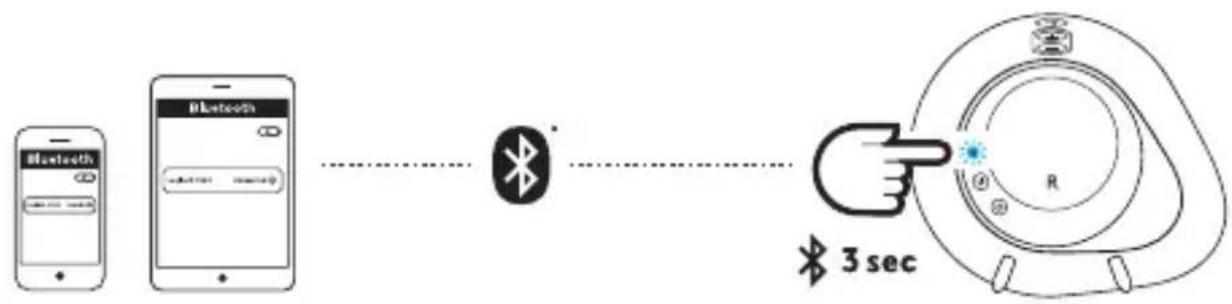
Pour la diffusion sans fil, utilisez la connexion Bluetooth
- Maintenez appuyé le bouton Bluetooth situé à l'arrière du haut-parleur droit pendant 3 secondes.
- Sélectionnez G560 Gaming Speaker sur votre dispositif, sous Paramètres Bluetooth.
Français
CONNEXION 3,5 MM
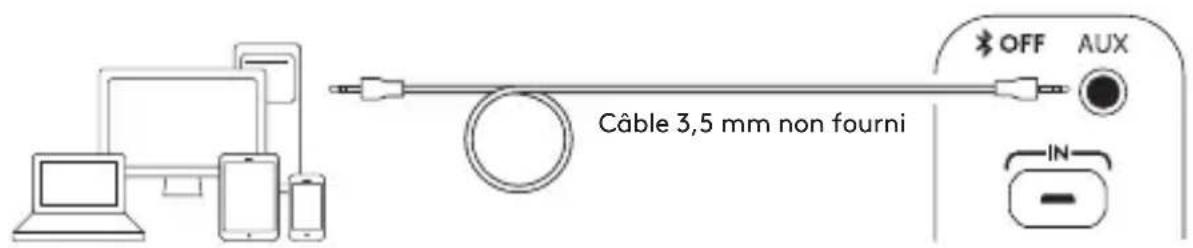
- Pour la connexion 3,5mm utilisez le port AUX situé à l'arrête du caisson de basses (cable 3,5mm non inclus).
CONTENIDO DE LA CAJA
Une assistance est disponible à l'adresse
www.logitechG.com/support/g560
© 2018 Logitech. Logitech, Logi et les autres marques Logitech sont la propriété de Logitech et sont susceptibles d'être déposées. Bluetooth ® est une marque déposée de Bluetooth SIG, Inc. Toutes les autres marques commerciales sont la propriété de leurs détenteurs respectifs.
WEB-621-001036.002

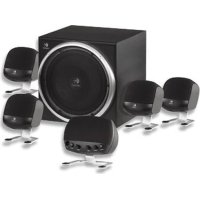
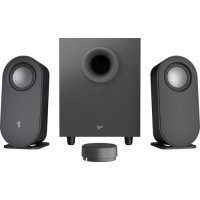

Marque : LOGITECH
Modèle : Z337
Catégorie : Enceinte bluetooth