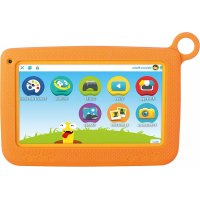
kid Tab 7 S02 - Tablette Trevi - Notice d'utilisation et mode d'emploi gratuit
Retrouvez gratuitement la notice de l'appareil kid Tab 7 S02 Trevi au format PDF.



| Type de produit | Tablette |
| Marque | Trevi |
| Modèle | kid Tab 7 S02 |
| Écran | TFT LCD 7 pouces capacitif multi-touches |
| Résolution | 1024 x 600 pixels (16:9) |
| Processeur | ARM Cortex A9 quad-core 1,2 GHz |
| Mémoire vive (RAM) | 1 Go |
| Stockage interne | 8 Go |
| Système d'exploitation | Android 6.0 |
| Connectivité Wi-Fi | Wi-Fi 802.11 b/g/n (2,4 GHz) |
| Bluetooth | Bluetooth 3.0 |
| Batterie | Lithium rechargeable intégrée, non remplaçable par l'utilisateur |
| Alimentation | Adaptateur secteur 5V (prise DC) |
| Caméra avant | Oui (frontale) |
| Caméra arrière | Oui |
| Haut-parleur | Intégré |
| Prise casque | Jack 3,5 mm |
| Port micro USB | Oui (connexion PC) |
| Emplacement carte microSD | Oui |
| Contrôle parental | Application Kidoz intégrée |
| Entretien | Nettoyer avec un chiffon doux sec ; éviter produits chimiques et humidité |
| Sécurité | Ne pas exposer à l'eau, ne pas démonter, utiliser accessoires d'origine |
FOIRE AUX QUESTIONS - kid Tab 7 S02 Trevi
Questions des utilisateurs sur kid Tab 7 S02 Trevi
0 question sur cet appareil. Repondez a celles que vous connaissez ou posez la votre.
Poser une nouvelle question sur cet appareil
Téléchargez la notice de votre Tablette au format PDF gratuitement ! Retrouvez votre notice kid Tab 7 S02 - Trevi et reprennez votre appareil électronique en main. Sur cette page sont publiés tous les documents nécessaires à l'utilisation de votre appareil kid Tab 7 S02 de la marque Trevi.
MODE D'EMPLOI kid Tab 7 S02 Trevi
MODE D'EMPLOI FRANÇAIS
- Mettre l'appareil
- Aller à la page avec toutes les applications
- Sélectionnez l'icône "IMPOSTAZIONI"
- Faites défilier la liste et sélectionnez l'icône - LINGUA
- Sélectionnez "LINGUA" et choisissez leur propre langue parmi celles disponibles.
Remarque: Pour plus d'informations et pour obtenir des mises à jour sur ce produit, consultez: www.trevi.it
Merci d'avoir acheté cette tablette.
Cela vous procure beaucoup de commodité pour votre entreprise et votre divertissement.
Fonctionnant sur Android 6.0, avec un processeur 1,2GHz et un écran tactile capacitif hautement reactif, il vous apporte une expérience utilisateur merveilleuse.
Avant de commencer, consultez attentivement ce mode d'emploi.
Avis important
- Gardez cet appareil hors du champ magnétique fort pour éviter tout dommage.
- Ne frottez pas cet appareil avec des objets difficiles et ne nettoyez jamais cet appareil avec aucune. Des produits chimiques ou des détergents ou des acides ou cela pourrait causer des dommages sur les surfaces.
- L'humidité ou le liquide peuvent entrer dans cet appareil et causer des dommages permanents au matériel à l'intérieur. Ne placez pas cet appareil dans un environnement humide ou sous la pluie.
- Il est recommandé que le niveau de volume des écouteurs soit ajusté à un niveau approprié. Niveau pour éviter les dommages causés à vos audiences en raison du volume élevé.
- Ne coupez pas brusquement la puissance pendant la mise à jour du logiciel, le téléchargement du logiciel ou pendant. Ce péripiècne est sous n'importe quel type d'opération ou peut entraîner la perte de données et l'erreur du système.
- La surtension, la tension du câble d'alimentation, la flexion ou la compression par des objets lourds doivent être évitées. Éviter d’empêcher ce dispositif de surchauffer ou de provoquer des incendies.
- Pour éliminer le risque d'électrocution, ne pas brancher la fiche d'alimentation avec les mains humides.
- Certains films, musique et images sont protégés par des droits d'auteur, toute personne non autorisée. Les usages sont considérés comme des infractions aux lois des droits d'auteur.
- La performance de la réception WIFI de cet apparéil pourrait être influencée par le sans fil. Equipements et reseaux dans les zones environnantes.
- Tout équipement sans fil influencera la réception WIFI de cet appareil, veuillez consulter la compagnie aérienne. Si vous souhaitez utiliser cet appareil sur l'avion.
- N'utilise pas ce périphérique à proximité de toute opération de dynamitage.
- Seul le personnel de maintenance qualifié est autorisé à démonter cet appareil.
- Respectez toutes les restrictions et règles relatives à l'utilisation de ce périphérique.
- Utilisez uniquement cet appareil avec ses accessoires et batterie d'origine.
- N'utilisez pas d'accessoires incompatibles sur cet appareil.
- Cet appareil n'est pas imperméable à l'eau, veuillez le garder à sec tout le temps.
- Dans un souci de sécurité des données, veuillez sauvegarder les données importantes en temps opportun.
- Lorsque vous connectez cet appareil avec d'autres équipements, suivez les instructions sur ce manuel d'utilisation.
- Veuillez consulter le service après-vente dans votre région pour tout problème technique.
- L'objet ne doit pas être exposé aux gouttes ou aux éclaboussures. Pas d'objets pleins de liquide, tels que des pots, ne doivent être placés sur l'objet.
- Aucune source de flamme nue, telle que des bougies allumées, ne doit être placée sur l'appareil.
- Conservez ce manuel pour les consultations futures.
Avec les écouteurs ou les écouteurs utilisés:
Pour éviter des dégâts auditifs, limiter le temps d'écoute à des volumes élevés.

Ce produit n'est pas un jouet.
Utiliser uniquement sous la supervision d'un adulte.
L'apparence du produit
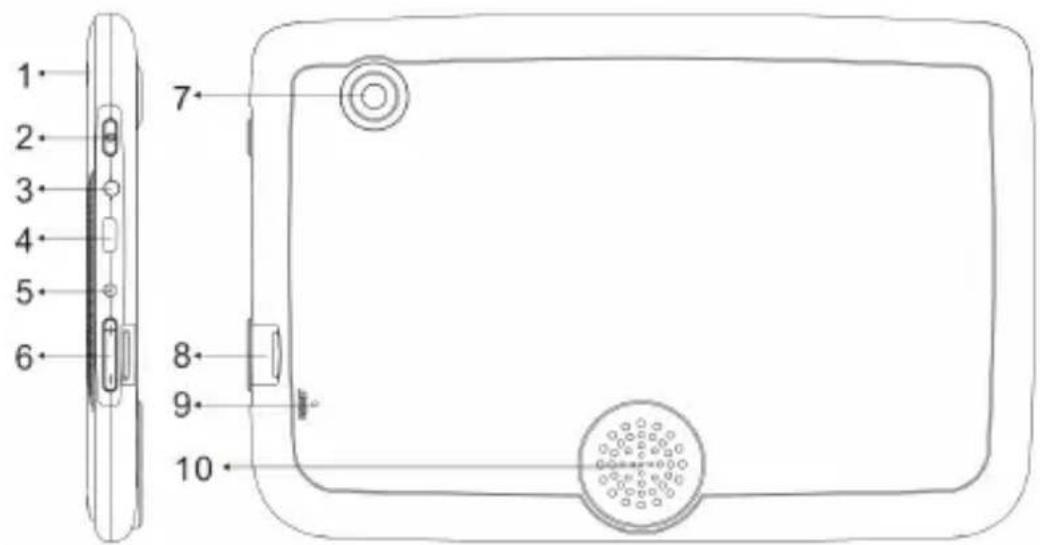
- Caméra frontale.
- Touche d'alimentation et affichage Allumage/Éteindre
- Prise casque 3.5mm
- Prise Micro USB: connectez l'appareil au PC.
- Prise DC: connectez l'appareil à un adaptateur 5V.
- Touches de volume.
- Caméra arrière.
- Emplacement CARD Micro SD.
- RESET.
- Haut-parleur.
Activation ou désactivation de la tablette
Pour allumer la tablette:
Maintenez la touche d'alimentation (2) enfoncée jusqu'à ce que l'écran LCD s'allume. Attendez jusqu'à ce que l'écran d'accueil apparaisse ; la tablette est maintenant prête à être utilisée. Pour éteindre la tablette:
- Appuyez et maintenez la touche d'alimentation (2) enfoncée jusqu'à ce que le menu Device Options apparaisse.
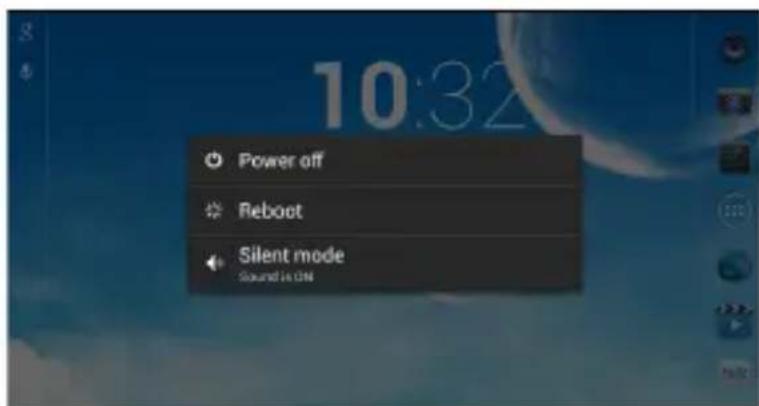
- Appuyez sur «Éteindre» sur l'écran pour éteindre la tablette.
- Appuyez sur "OK" pour confirmer.
Activation ou déactivation de l'écran (veille)
Lorsque la tablette est activée, vous pouvez éteindre l'écran pour économiser l'énergie de la batterie. Appuyez simplement sur la touche d'alimentation (2) une fois pour éteindre l'écran. Appuyez de nouveau sur la touche Marche/Arrêt pour allumer l'écran.
Remarque: Pour économiser l'énergie de la batterie, l'écran peut être désactivé automatiquement lorsque la tablette n'est pas utilisée (entre 1 minute et 30 minutes). Cette option Timeout d'écran se trouve dans le menu Affichage.
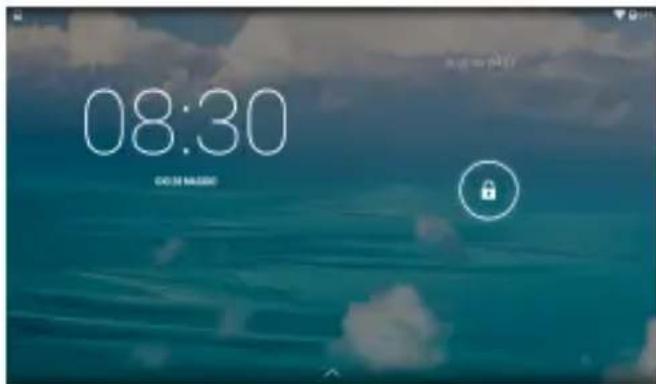
Déverrouillage de l'écran
Lorsque l'écran s’éteint, vous devrez déverrouiller l’écran lorsque vous le reactivez. Pour déverrouiller l’écran, faites glisser l’icône de verrouillage sur l’écran vers l’icône de verrouillage.
À PROPOS d'applications
Pour ouvrir une application, touchez l'icône de l'application sur l'écran d'accueil ou dans le lanceur où vous pouvez accéder à l'icône directement sur l'écran d'accueil pour entrer. Écran de lancement:
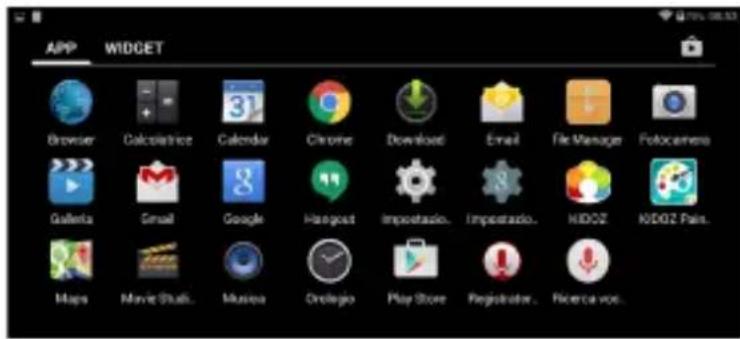
Remarque: L'écran ci-dessus est uniquement à titre d'illustration. Se réserve le droit de modifier et d'améliorer la liste finale des applications disponibles sur la tablette.
Installation des applications
Vous pouvez également télécharger une installation d'applications supplémentaires à partir du marché des applications dévicés, du navigateur Web ou d'autres sources.
La tablette doit être configurée pour permettre l'installation d'applications provenant des sources non commerciales. L'option Origines inconnues peut être définie dans le menu des paramètres de l'application.
Connectez à un réseau WIFI
La barre de notification affiche les icônes qui indiquent l'état Wi-Fi de votre tablette.

Notification qu'un réseau Wi-Fi ouvert est en gamme.

Connecté à un réseau Wi-Fi (les ondes indiquent la résistance de la connexion).
Il n'y a pas de réseau Wifi dans la gamme, ou le Wi-Fi est éteint.
1. Allumez la wi-fi si elle n'est pas déjà activée. pour activer la wi-fi:
a. Accédez à l'écran d'accueil : appuyez sur la touche Accueil. b. Ouvrez le menu Paramètres : appuyez sur l'icône vers le haut sur l'écran d'accueil pour accéder au lanceur, puis appuyez sur l'icône Paramètres. c. Ouvrez le menu Wireless & networks : faites glisser l'icône sur ON.
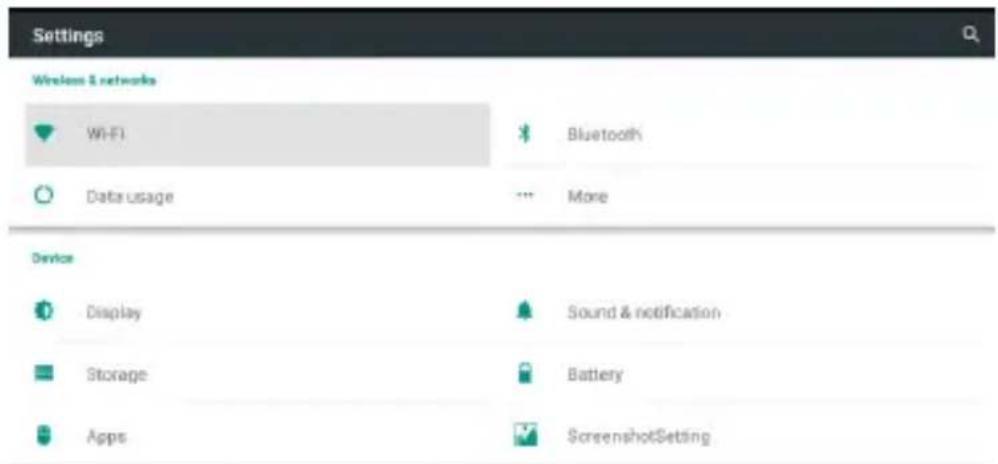
Lorsque Wi-Fi est activé, la tablette recherche et affiche une liste de réseaux Wi-Fi disponibles.
Remarque: Si un réseau auquel vous vous êtes connecté précédemment est trouvé, la tablette se connectera à celui-ci. Si vous ne voyez pas votre réseau dans la liste, vous pouvez forcer la tablette à scanner. Pour rechercher des réseaux, appuyez sur la touche Menu, puis sur Numériser.
2. Sélectionnez un réseau wi-fi disponible pour vous connecter à:
Dans le même menu de configuration Wi-Fi ci-dessus, appuyez sur un réseau dans la liste. Si le réseau est ouvert, la tablette vous demandera de confirmer la connexion au réseau. Touchez Se connecter pour confirmer.
Si le réseau est sécurisé (comme indiqué par une icône de verrouillage), la tablette vous invite à entrer un mot de passe ou d'autres titres. Tapez la case Mot de passe sans fil pour afficher le clavier à l'écran, puis utilisez-le pour enter le mot de passe. Touchez Se connecter pour confirmer.
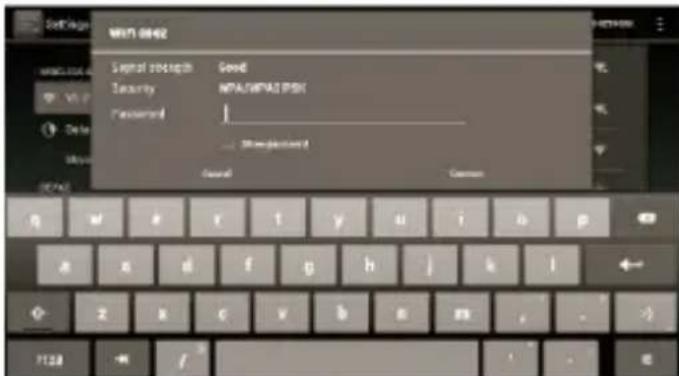
Lorsque vous vous êtes connecté correctement à un réseau Wi-Fi, la barre de notification au bas de l'écran affichera un indicateur de signal Wi-Fi.
Remarque: pour en savoir plus sur l'ajout d'un réseau Wi-Fi lorsqu'il n'est pas dans la plage ou lorsque le routeur est configuré pour obscurcir le nom du réseau (SSID); ou pour configurer des options Wi-Fi avancées, veuillez consulter le manuel.
Connexion à un ordinateur
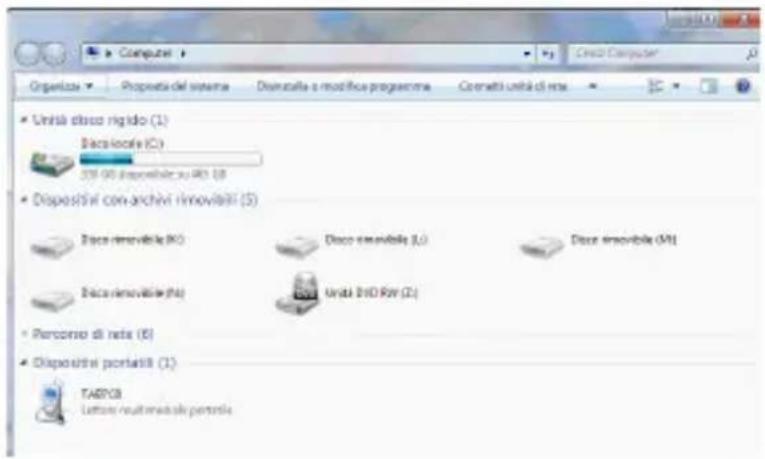
Connectez la tablette à un ordinateur pour transférer des fichiers.
1. Connectez votre tablette à l'ordinateur.
Avec le câble USB inclus : Branchez la petite extrémité du câble dans le connecteur USB 2.0 haute vitesse de la tablette. Branchez la grande extrémité du câble dans un port USB 2.0 haute vitesse disponible sur l'ordinateur.
Réglage
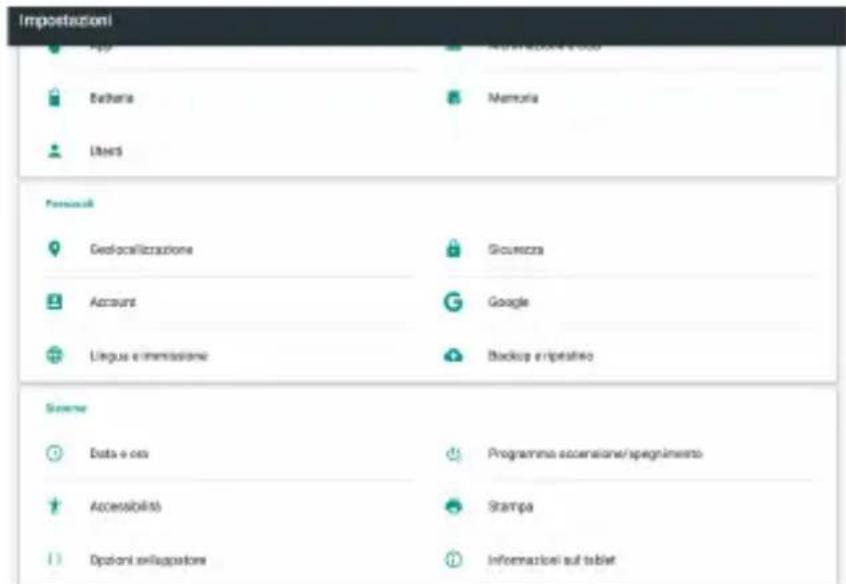
Appuyez sur l'icône "Paramètres" pour accéder aux paramètres.
Vous pouvez vérifier et configurer les réseaux sans fil, le son, l'affichage, le stockage, la batterie, les comptes et la synchronisation, la sécurité, la langue, l'heure de la date, la tablette, etc.
Wi-Fi
Commande pour activer et rechercher les réseaux. Vous verrez une liste des réseaux Wi-Fi, CHOISSEZ I'une et entrez le mot de passe si nécessaire.
Bluetooth
Commande pour activer et les réseaux de recherche. Cela permet d'afficher une liste des périphériques Bluetooth disponibles, associez la tablette à votre appareil, et entrez le mot de passe si nécessaire.
L'utilisation des données
Est un diagramme montrant le flux de données utilisé.
Liste des réseaux utilisés pour la connexion KIDTAB 7 contrairement S02 réseau Wi-Fi, activer/désactiver le mode Avion.
Afficher
Contrôle pour régler la luminosité, l'arrêt-plan, régler le panneau hors du temps, sélectionnez la taille de la police, activez l'écran "Cast", etc...
Sons et notifications
Commande pour régler les volumes, CHOISSEZ la sonnerie de notification et activer les sons pression ou écran de verrouillage dessons.
App
En sélectionnant cette option, vous pouvez gérer différentes applications sur l'appareil. Pour supprimer une "demande simplement sélectionner et appuyez sur la commande" "Désinstaller".
Stockage et USB
La mémoire interne et la carte SD. Indication occupée.
Batterie
Commande pour afficher graphiquement l'état de charge de la batterie et le temps d'utilisation.
Mémoire
Commande pour afficher graphiquement l'état de la mémoire interne.
REMARQUE: Les applications pré-installées et OS Android occupent une grande partie de la capacité de la mémoire interne de l'appareil, il est normal d'avoir une différence entre "Espace mémoire disponible" et "Capacité totale".
Les utilisateurs
Définir les informations du propriétaire de l'appareil ou ajouter d'autres utilisateurs.
Réglages capture d'écran
Réglages pour la fonction Capture d'écran.
Géolocalisation
Pour autoriser ou interdire l'envoi de vos données de localisation aux résultats de recherche Google et d'autres services Google.
Sécurité
Paramètres pour entrer un verrouillage de l'écran ou des informations relatives à l'administrateur.
Compte
Liste de compte utilisée par la tablette.
Paramètres Google
Langue et saisie
En sélectionnant cette option, vous pouvez définir la langue, l'orthographe, définir certaines des fonctions du clavier virtuel, les commandes vocales et régler la vitesse du pointeur.
Sauvegarde et restauration
En sélectionnant cette option, vous pouvez faire une sauvegarde de vos données ou restaurer l'appareil aux données d'usine.
Date et heures
En sélectionnant cette option, vous pouvez régler la date et l'heure de l'appareil, le fuseau horaire, le format et l'affichage du jour/mois/année.
Accessibilité
En sélectionnant cette option, vous pouvez définir des paramètres tels que : Talk Back (qui fournit des instructions vocales pour aider les utilisateurs aveugles ou malvoyants), le texte large, auto-rotation, les mots de passe speak, le retard toucher.
Information sur la tablette
En sélectionnant cette option, vous pouvez afficher toutes les informations sur l'appareil.
- À partir de l'icône de sélection Android "Accès à la page d'application", ceci sur la
page principale, puis sélectionnez l'icone

Kidoz.
- Il montrera la langue dans laquelle le programme démarrera, sélectionnez "Démarrer KIDOZ".
- le contrôle pour les enfants et la façon de se déplacer dans l'environnement Kidoz.

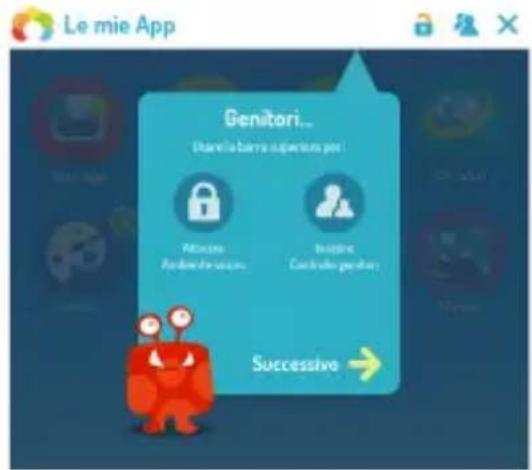
Page d'accueil
La page d'accueil (page de départ) vous donne accès aux différentes catégories et fonctions:
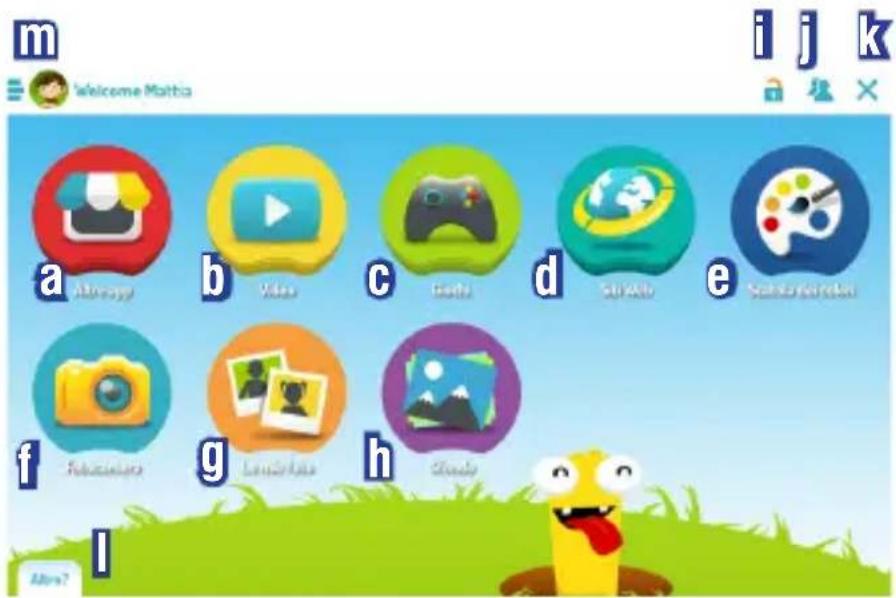
a. Plus d'applications: Achetez où vous pouvez acheter et télécharger des applications. b. Vidéos: Vidéos disponibles sur la plate-forme Kidoz, visible et connectée à la Wi-Fi. c. Jeux: Jeux disponibles sur la plate-forme Kidoz, visible et connecté à la Wi-Fi. d. Sites Web: sites Web disponibles sur la plate-forme Kidoz, visible et connecté à la Wi-Fi. e. Peintre: demande de dessin et de coloriage téléchargée depuis Play Store f. Caméra: application pour prendre des photos à l'aide de l'appareil photo. g. Mes images: interface pour visualiser les photos prises. h. Fond d'écran: les images disponibles sous forme de fonds d'écran inclus dans la plate-forme Kidoz, visible avec Wi-Fi. i. Commande pour augmenter la sécurité dans la navigation et dans le magasin d'applications non autorisé. j. Commande pour entrer dans le contrôle Parent.
k. Commande pour fermer l'interface Kidoz et passer à l'Android. l. Nouvelles du jour: Interface avec la liste des nouveaux articles (Védaos, yeux) sur Kidoz. m. Mes éléments: Interface pour afficher/créer/modifier les informations de compte sur l'appareil, et afficher ces signets.
Attention:
- Si dans la fenêtre "Action complète à l'aide", sélectionnez "Toujours", l'appareil ouvrira toujours les graphiques nell'interfaccia KIDOZ; pour passer à l'Android graphique, sélectionnez simplement l'icône X (l).
- Chaque interface d'entrée Kidoz, cela peut nécessiter des mises à jour constantes pour garder les nouvelles du jour, des applications et des vidéos.
Télécharger une application:
Lors de la première utilisation de la plate-forme éducative, il doit enregistrer un compte avec un mot de passe. Cela doit être effectué par un adulte ; sans cela, les seules applications disponibles sont préchargées sur le périphérique.
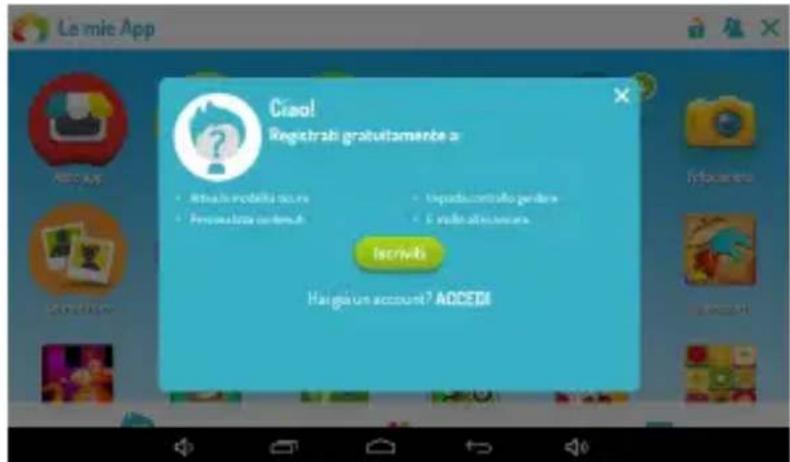
Pour télécharger des applications supplémentaires, procédez comme suit:
- Connectez l'appareil au Wi-Fi
- À partir de la page d'accueil, sélectionnez l'icône du magasin du marché (a). Il ouvrira la fenêtre suivante.
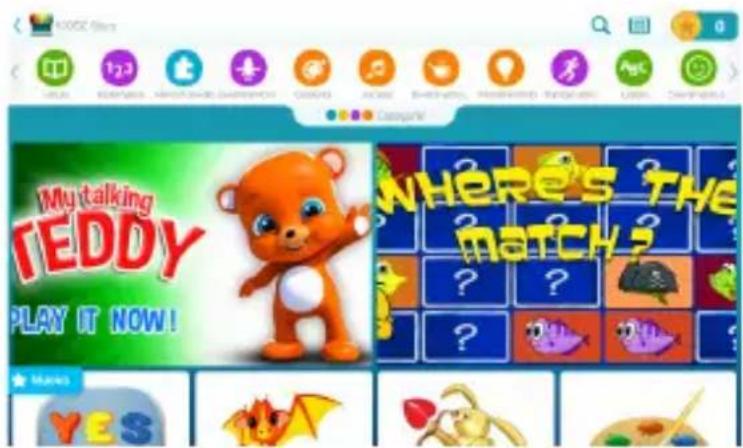
- En haut, sélectionnez la catégorie la plus intéressante. Vous verrez une liste des applications qui concernent cette catégorie.
- Sélectionnez l'application et sélectionnez "Télécharger" qui apparaitra plus tard.
- Attendez que l'application soit installée et, après, appuyez sur OPEN.
Remarque:
- Pour télécharger une application, vous devez être enregistré.
- L'application téléchargée sera également présente dans l'environnement Android.
Si vous souhaitez supprimer une application, suivez les étapes de l'environnement Android (Paramètres - Applications).
Applications supplémentaires en se connectant au réseau:
En sélectionnant les icônes "Vidéo" (b) "Jeux" (c), "Sites Web" (d) ou en prenant les nouvelles du jour (l), vous aurez accès à plus de contenu Web divisé en plusieurs catégories (VIDEOS, Jeux, Curiosités) ou voir les nouvelles du jour proposées par la plate-forme.
Ajouter à la liste:
Si vous souhaitez ajouter à une vidéo ou un jeu favori, Sélectionnez l'icône en haut à droite, vous entendrez un son qui confirmera la sélection. Pour afficher la liste des favoris et récupérer rapidement la vidéo ou le jeu, Sélectionnez simplement “Mes éléments” (m) à partir de la page principale.
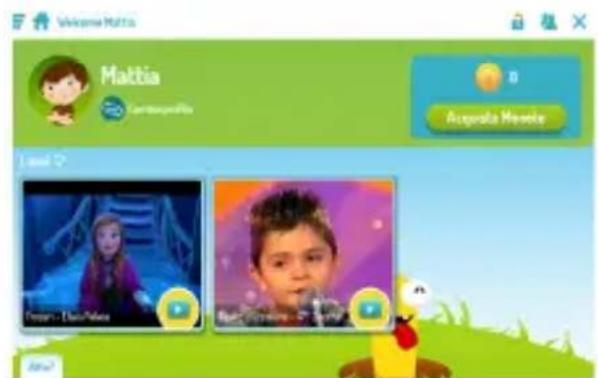
Si vous souhaitez supprimer un jeu vidéo ou un cadeau dans vos favoris, sélectionnez la vidéo ou le jeu à supprimer, sélectionnez l'icône en haut à droite, vous entendrez un son qui confirmera la sélection. La vidéo ou le jeu ne figurera pas sur la liste des favoris.
Fond d'écran (h)
Il est possible de choisir une image et de l'avoir en arrière-plan sur la page d'accueil.
Pour définir l'image:
- Connectez l'appareil à la Wi-Fi.
- Sélectionnez le "Fond d’écran" (h).
- Sélectionnez l'une des images représentées par Kidoz ou sélectionnez une image présente dans la galerie ou ajoutez-en une de la caméra, l'image sera automatiquement chargée en arrêté-plan de la page d'accueil.
Paramétres de controle parental
L'appareil est doté des fonctions de validation des bases de contrôle parental (contrôle des applications et de la gestion des comptes). Il peut augmenter le contrôle sur le contenu et la gestion du compte en vous inscrivant directement avec KIDOZ.
- Connectez l'appareil à la Wi-Fi.
- Sélectionnez l'icône (j).
- Entrez le mot de passe que vous avez besoin lors de l'inscription.
- Sélectionnez l'un des paramètres que vous souhaitez modifier.
- Sélectionnez ← Controllo Genitore pour revenir à la page précédente.
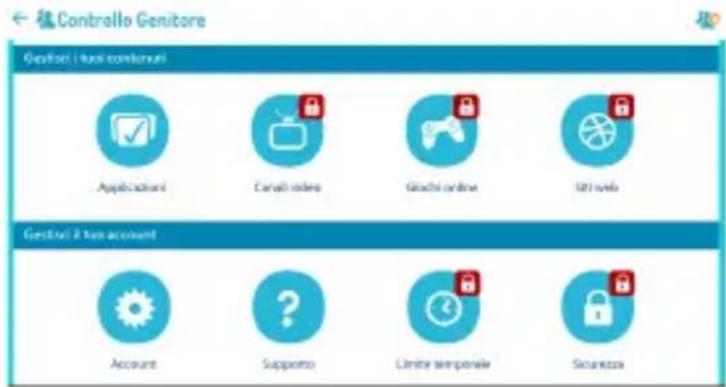
Applications
Dans cette section, vous pouvez désigner les applications pour les activer et les désactiver parmi celles générées dans l'environnement et dans l'environnement KIDOZ Adroid, puis afficher/supprimer l'icone sur la page d'accueil de KIDOZ.
Chaînes vidéo
Dans cette section, vous pouvez choisir la vidéo active et les désactiver parmi leurs présents dans la "Video" (b).
Jeux en ligne
Dans cette section, vous pouvez désirer les jeux en ligne qui permettent et désactiver parmi ceux présents dans les «Jeux» (c).
Sites internet
Dans cette section, vous pouvez choisir quels sites Web les autoriser et les désactiver
parmi leurs présents dans les «Sites Web» (d).
Comptes
Dans cette section, vous pouvez modifier le compte du parent, de l'enfant ou du mot de passe.
Limite de temps
Dans cette section, vous pouvez définir l'heure d'utilisation quotidienne de l'appareil ou définir une heure spécifique du jour.
Sécurité
Dans cette section, vous pouvez définir ou supprimer certains blocs en cas de sécurité.
Informations sur l'élimination et elimination de la batterie
Avertissement: Cette opération est réservée au personnel technique! La batterie rechargeable intégrée à ce produit n'est pas remplacable par l'utilisateur.
- Retirer l'arrière mobile, faisant levier vers le haut entre l'avant et l'arrière;
- Localisez la batterie;
- Débranchez et retirez-le.
Avertissement:
- Quel que soit le type de batterie épuisée, il ne doit pas être jeté à la poubelle, au feu ou à l'eau.
- Chaque type de batterie épuisée doit être recyclé ou éliminé à un des points de collecte dédiés appropriés.
AVERTISSEMENT: batterie au lithium. Risque d'explosion si la batterie est remplacée de manière incorrecte. Remplacez uniquement par le même type ou un type équivalent.
Le symbole figurant sur l'appareil indique que le produit fait l'objet d'une "collecte séparée". C'est pourquoi, le produit ne doit pas être éliminé avec les déchets urbains.
L'utilisateur doit remettre le produit auprès de "décharges spécialisées de collecte séparée" prévues par les autorités locales, ou bien le rendre au revendeur quand il achètera un nouvel appareil équivalent.
La collecte séparée du produit et les opérations successives de traitement, recyclage et élimination favorisent la production d'appareils composés par des matériaux recyclés ainsi que permettent d'éviter des effets négatifs sur l'environnement et sur la santé des personnes suite à une gestion impropre du déchet.
Toute élimination abusive du produit entraîne l'application de sanctions administratives.
TREVI poursuit une politique de recherche et de développement continus, les produits peuvent présenter des caractéristiques différentes de celles décrites.
Specifications techniques
Afficher TFT LCD 7 pouces, capacitif (multi-touches)
Résolution 1024x600 (16:9)
CPU ARM Cortex A9, 1,2GHz Quad Core
RAM 1GB
Système opérationnel Android 6.0
Mémoire intégrée 8GB
WIFI Standard 802.11 b/g/n (2,4GHz)
Classe de puissance Bluetooth 3
Bande de transmission Bluetooth 2,4 GHz
Puissance de transmission Bluetooth 1mW
Puissance de diffusion Bluetooth 0,8mW


- Avis important
- L'apparence du produit
- Activation ou désactivation de la tablette
- Activation ou déactivation de l'écran (veille)
- Déverrouillage de l'écran
- À PROPOS d'applications
- Installation des applications
- Connectez à un réseau WIFI
- Allumez la wi-fi si elle n'est pas déjà activée. pour activer la wi-fi:
- Sélectionnez un réseau wi-fi disponible pour vous connecter à:
- Connexion à un ordinateur
- Connectez votre tablette à l'ordinateur.
- Réglage
- Wi-Fi
- Bluetooth
- L'utilisation des données
- Afficher
- Sons et notifications
- App
- Stockage et USB
- Batterie
- Mémoire
- Les utilisateurs
- Réglages capture d'écran
- Géolocalisation
- Sécurité
- Compte
- Langue et saisie
- Sauvegarde et restauration
- Date et heures
- Accessibilité
- Information sur la tablette
- Page d'accueil
- Attention:
- Télécharger une application:
- Remarque:
- Applications supplémentaires en se connectant au réseau:
- Ajouter à la liste:
- Fond d'écran (h)
- Paramétres de controle parental
- Applications
- Chaînes vidéo
- Jeux en ligne
- Sites internet
- Comptes
- Limite de temps
- Informations sur l'élimination et elimination de la batterie
- Avertissement:
- Specifications techniques
Marque : Trevi
Modèle : kid Tab 7 S02
Catégorie : Tablette