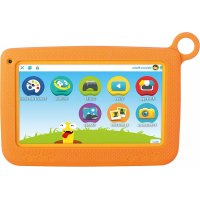
kid Tab 7 S02 - Tableta Trevi - Manual de uso y guía de instrucciones gratis
Encuentra gratis el manual del aparato kid Tab 7 S02 Trevi en formato PDF.



| Tipo de producto | Tableta |
| Marca | Trevi |
| Modelo | kid Tab 7 S02 |
| Pantalla | Pantalla TFT LCD 7 pulgadas capacitiva multitáctil |
| Resolución | 1024 x 600 píxeles (16:9) |
| Procesador | ARM Cortex A9 quad-core 1,2 GHz |
| Memoria RAM | 1 GB |
| Almacenamiento interno | 8 GB |
| Sistema operativo | Android 6.0 |
| Conectividad Wi-Fi | Wi-Fi 802.11 b/g/n (2,4 GHz) |
| Bluetooth | Bluetooth 3.0 |
| Batería | Litio recargable integrada, no reemplazable por el usuario |
| Alimentación | Adaptador de corriente 5V (toma DC) |
| Cámara frontal | Sí (frontal) |
| Cámara trasera | Sí |
| Altavoz | Integrado |
| Conector para auriculares | Jack de 3,5 mm |
| Puerto micro USB | Sí (conexión PC) |
| Ranura para tarjeta microSD | Sí |
| Control parental | Aplicación Kidoz integrada |
| Mantenimiento | Limpiar con un paño suave seco; evitar productos químicos y humedad |
| Seguridad | No exponer al agua, no desmontar, usar accesorios originales |
Preguntas frecuentes - kid Tab 7 S02 Trevi
Preguntas de los usuarios sobre kid Tab 7 S02 Trevi
0 pregunta sobre este aparato. Responde a las que conoces o haz la tuya.
Hacer una nueva pregunta sobre este aparato
Descarga las instrucciones para tu Tableta en formato PDF gratis! Encuentra tus instrucciones kid Tab 7 S02 - Trevi y toma tu dispositivo electrónico nuevamente en la mano. En esta página están publicados todos los documentos necesarios para el uso de su dispositivo. kid Tab 7 S02 de la marca Trevi.
MANUAL DE USUARIO kid Tab 7 S02 Trevi
PARA CONFIGURAR EL DISPOSITIVO IDIOMA:
- Conectar el aparato
- Ir a la頁面 con todas las aplicaciones
-
Seleccione el icono "IMPOSTAZIONI"
-
Desplácese por la lista y selección ar el icono - LINGUA
- Seleccione "LINGUA" y encontrar su proprio idioma entre los disponibles
Note: Para informacion adiconional yactualizaciones para este producto,vease: www.trevi.it
PARADEFINIRODISPOSITIVOIDIOMA:
ai sensi del Decreto Legislativo N° 49 del 14 Marzo 2014
Gracias por comprar esta tableta.
Le aporta mucha comodidad para suulosio y entretenimiento.
Funcionando con Android 6.0, con un procesador de 1,2 GHz y una pantalla táctil capacità de alta capacité, te brinda una maravillosa experiencia de usuario.
Antes de comenzar, consulte este manual de usuario detenidamente.
NOTICIAS IMPORTANTES
- Mantenga este dispositivo alejado de un campo magnétique fuerte para evitar daños.
- No frotar este dispositivo con objetosuros y nunca limpiar este dispositivo con productos químicos o detergentes o acidos o podra Causear daños en las superficies.
- Puedeentar humdad o liquido en este dispositivo y causar daños permanentes al hardware. No colque este dispositivo en un lugar humedo ni bajo la lluvia.
- Se recomienda que el nivel de volumen de los auriculares se ajuste a una nivel para evaporar daños a sus audiencias debido al alto volumen.
- No interruppa bruscamente la alimentacion durante laactualizacion del software,la descarga del este dispositivo está bajo cualquier tipo de operation o pueda causar perdida de datos y error del systema.
- Sobretension, tensión del cable de alimentación, flexión o compresión por objetos evaporar que este dispositivo se sobrecaliente o provoque un desastre.
- Para eliminar el riesgo de descarga electrica, no conecte el enchufe con las manos mojadas.
- Algunaspellicas,música e imagenes están bajo protección de Derechos de autor,
cualquier usos se consideran como infracciónes a las leyes de Derechos de autor. - El rendimiento de la recepción WIFI de este dispositivo podra verse influido por la equipo y redes en los alrededores.
- Cualquier equipo inalámbrico influirá en el vuelo de un avión, consulte con la linea airea Empresa si deseña utilizes este dispositivo en el avión.
- No utilise este dispositivo cerca de网通una operation de voladura.
- Sólo el personal de mantenimiento calificado pueda desmontar este dispositivo.
- Siga todas las restricciones y reglas relacionadas cuando utilise este dispositivo.
- Utilice este dispositivo unicamente con sus accesorios originales y la bateria.
- No utilice accesorios incompatibles en este dispositivo.
- Este dispositivo no es impermeable, por favor mantengalo seco todo el tiempo.
- Por razones de seguridad de los datos, por favor haga una copia decurity de los datos importantes en在哪quier momentoopportuno.
- Cuando conecte este dispositivo conOthers equipos, siga las instrucciones este manual del usuario.
-
Consulte con el service de asistencia的技术ica en su area pararialquier problema和技术ico.
-
No exponga el aparato a goteos o salpicaduras. Sin objeto Lleno de liquido, tales como ollas, deben colocarse en el aparato.
- No se debe colocaracularmente de llama desnuda, como velas encendidas, en la unidad.
- Guarde este manual para futuras consultas.

Con el uso de auriculares o auriculares:
Paraatarposiblesdaosauditivos,limite lacantidadde tiempoque eschau en volumes altos

Este producto no es un juguete.
Para usar sólo bajo supervisión de unadulto.
TECLAS Y FUNCIONES
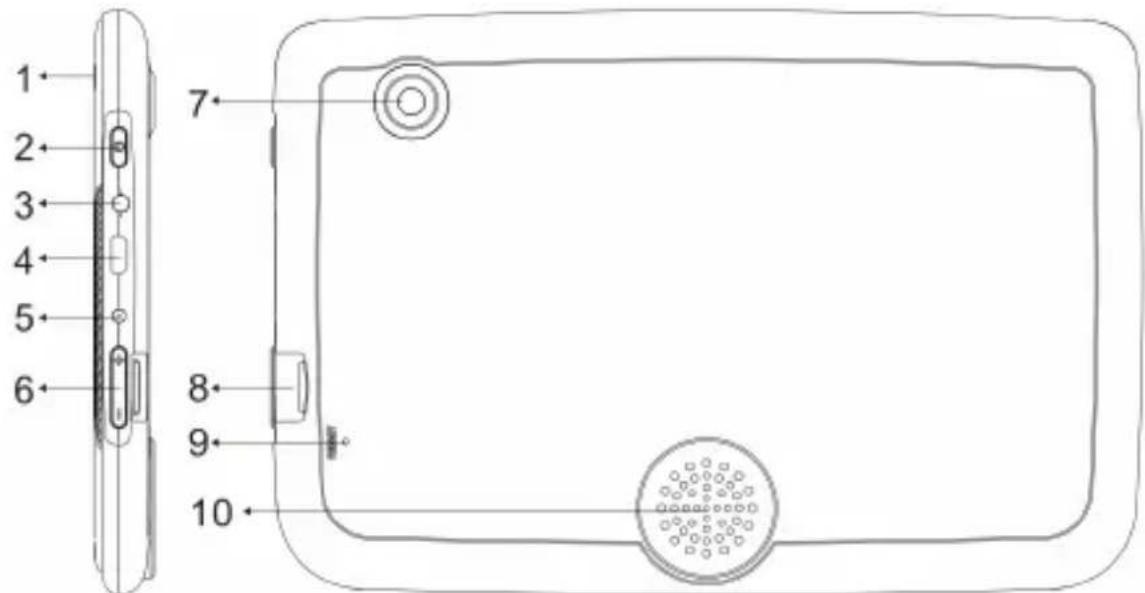
- Camara frontal.
- Botón de encendido y visualización ON/OFF.
- Enchufe 3.5mm del auricular.
- Conector Micro USB: connecte launidad a la PC.
-
Enchufe DC: connecte la unidad a 5V adaptor.
-
Botones de volumen.
- Camara trasera.
- Ranura para tarjeta Micro SD.
- RESET.
- Ponente.
EMPEZANDO
Encendido y apagado de la tableta
Para encender la tableta:
Mantenga pulsada la tecla de encendido (2) hasta que se encienda la pantalla LCD. Espere hasta que aparezca la pantalla de inicio; La tableta está lista para su uso.
Para apagar la tableta:
- Mantenga pulsada la tecla de encendido (2) hasta que aparezca el menu Opciones del dispositivo.
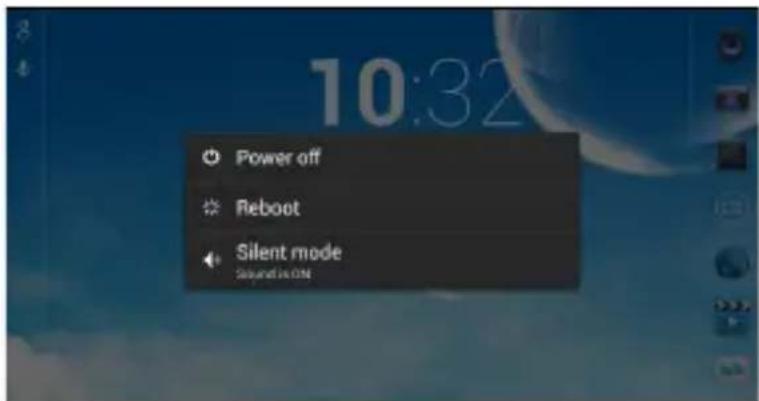
- Toque "Apagar" en la pantalla para apagar la tableta.
- Toque "OK" para confirmar.
Encendido o apagado de la pantalla (modo de espera)
Cuando la tableta está encendida, pueda apagar la Pantalla para conservar la energia de la batería. Simplemente presione la tecla de encendido (2) una vez para apagar la Pantalla. Vuelva a presionar la tecla Encender para volver a encender la Pantalla.
Note: TPara ahora energia de la bateria, la tabletta se pueda configurar para que se apague automatistically cuando la tableta no está en uso (entre 1 minuto y 30关键时刻).Esta optación de tiempo de esperas de tabletta se pueda encontrar en el menu Pantalla.
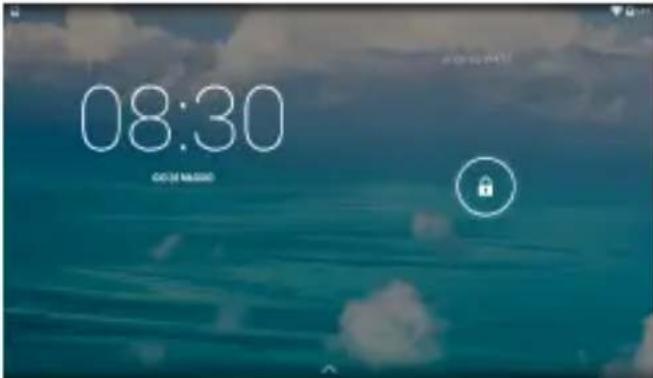
Desbloqueo de la pantalla
Cuando la pantalla se apague, tendrá que desbloquear la pantalla cuando la vuelva a encender. Para desbloquear la pantalla, arrastre el icono de bloqueo a工程技术 de la pantalla hacía el icono de bloqueo.
SOBRE APLICACIONES
Para abrir una aplicacion, toca el icono de la aplicacion en la pantalla de inicio o en el Iniciador donde pueda tocar el icono en la pantalla de inicio para entrada.
Pantalla del Ianzador:
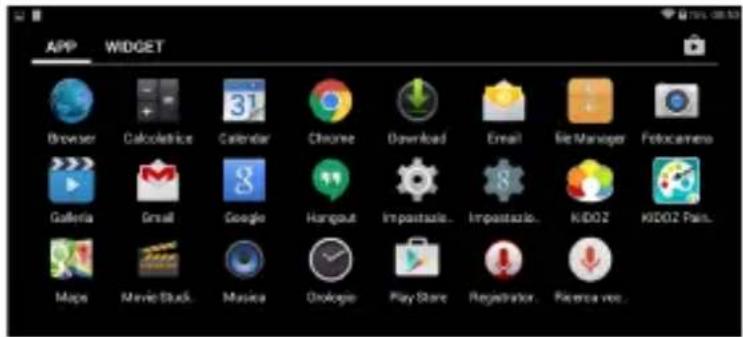
Nota: La pantalla做不到 arriba es solo para propósitos ilustrativos. Se reserva el derecho de modifier y mejorar la lista final de aplicaciones disponibles en la tableta.
Instalación de aplicaciones
Tambien peut descargar una instalacion de aplicaciones adiconales del mercado de aplicaciones devices, el navigador web u otheras fuentes.
La tableta debe configurarse para permitir la instalacion de aplicaciones de fuentes que no sean de Mercado. La option Fuentes desconocidas se peut configurar en el menu Configuracion de la aplicacion.
CONECTAR A UNA RED WI-FI
La barra de notifications muestra iconos que indican el estado de Wi-Fi de la tableta.

Notification de que una red Wi-Fi abierta está al alcance.

Conectado a una red Wi-Fi (las ondas indican la intensidad de conexión).
[no icon] No hay redes Wi-Fi en el rango, o el Wi-Fi está apagado.
1. Encienda la radio Wi-Fi si aun no está encendida. Para activar Wi-Fi:
a. Vaya a la pantalla de inicio: Presione la tecla Inicio.
b. Abra el menu Configuración: toque el icono en la pantalla de inicio para acceder al lanzador y, a continuación, toque el icono Configuración.
c. Abra el menu Wireless & networks: Deslice el icono a ON.
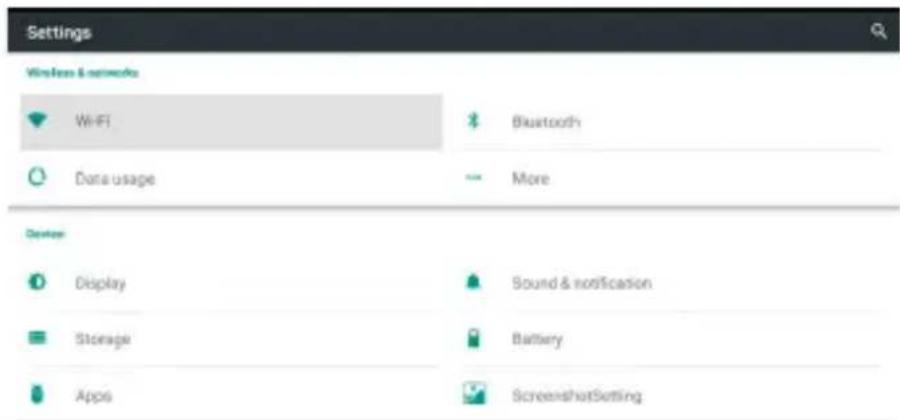
Cuando Wi-Fi está activado, la tableta buscará yasnarrá una lista de redes Wi-Fi disponibles.
Note: Si se encuesta una red a la que se ha connectado anteriorsmente, la tableta se conectará a ella. Si no ve su red en la lista, pueda forzarla a volver a digitalizar. Para buscarredes, toque la tecla Menu y, a continuación, toque Explorar.
2. Sezione una red Wi-Fi disponible para connectarse a:
En el mesmo menu de configuración de Wi-Fi, toque una red en la lista.
Si la red está abierta, la tableta le pedrá que confirma la conexión a la red. Toque Conectar para confirmar.
Si la red está protegida (como se indica mediante un icono de bloqueo), la tableta le pedrá que ingrese una contraseña u otheras credenciales. Toque el cuadro Contrasena inalámbrica para做不到 el teclado en pantalla y luego uso para ingresar la contraseña. Toque Conectar para confirmar.
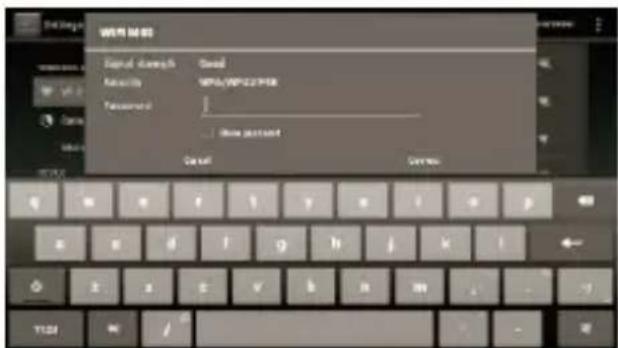
Cuando se haya connectado correctamente a una red Wi-Fi, la barra de notificationsiones De la pantalla lo做不到 un indicator de senal Wi-Fi.
Note: Para saber como/agregar una red Wi-Fi cuando no está en el rango o cuando el enrutador está configurado para oscurecer el nombre de la red (SSID); O para configurar有哪些 avanzadas de Wi-Fi, consulte el manual.
CONEXIONES
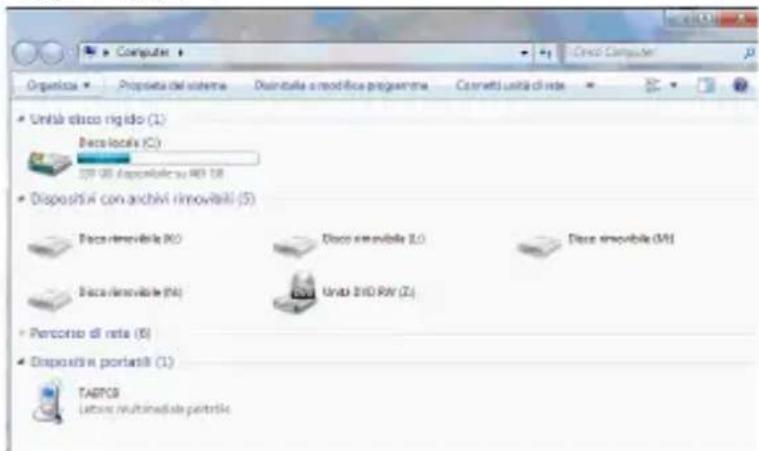
Conecte la tableta a un ordinador para transferir ARCHivos.
1. Conecte la tableta a la computadora.
2. Cuando su tableta está connectada, en el PC, "Mi PC" aparecerá en "Portable Dispositivos " " KIDTAB 7 S02 ".
AJUSTE
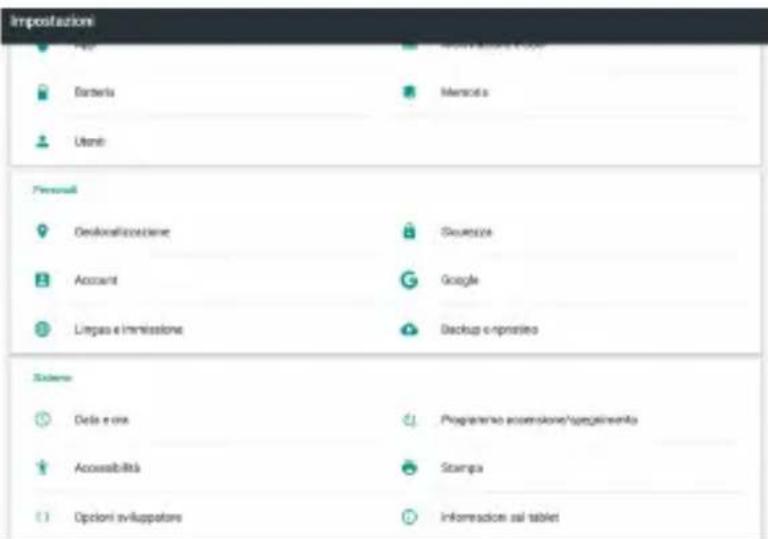
Toque el icono "Configuración" para ir a la configuración.
Puede comprar y configurar redes inalámbricas, sonido, pantalla, almacenimiento, bateria,CNTs y sincronizacion, seguridad, idioma, fecha, hora, tablet, etc.
Wi-Fi
Comando para activar y redes de búsqueda. Verá una lista de redes Wi-Fi, elegir uno e introduzca la contrasena si esnecessary.
Bluetooth
Comando para activar y redes de búsqueada. Esto做不到a una lista de dispositivos Bluetooth disponibles, empárar la tablet a su dispositivo, e introduzca la contraseña si esnecessary.
El uso de datos
Es un diagrama que muestra el flujo de datos utilizdo.
Más...
Lista de redes realizadas para la connexion KIDTAB 7 S02 a referencia de la red Wi-Fi, activar/ desactivar el modo avion.
Visualización
De control para ajustar el brillo, el fondo, ajustar el panel fuera de tiempo, seleccione el時間 de la fuente, habilitar la option "Enviar pantalla", etc...
Sonido y notifications
Comando para ajustar el volumen, seleccionar el tono de notifications y activar sonidos de la presion o sonidos de la pantalla de bloqueo.
Aplicación
Al selecciónar estaisión que pueda manejar varias aplicaciones en el dispositivo. Para eliminar una ‘aplicación simplemente selecciónarlo y pulse el commando Eliminar’.
Almacenamento y USB
memoria interna y tarjeta SD Indicacion occupada.
Bateria
Comando para estar graticamente el estado de la energia y los tiempos de uso.
Memoria
Comando para estar graticamente el estado de la memoria interna.
NOTA: Las aplicaciones preinstaladas y OS Android ocupan una parte considerable de la capacité de la memoria interna del dispositivo,對於 es normal que haya una dificencia entre el "espacio de memoria disponible" y "Capacidad total".
Usuarios
Establecer la informacion del propietario del disposito o anadirothers)."
Ajustes de pantalla
Ajustes para la funciona de captura de pantalla.
geolocalación
Para permitir o no permitir el envío de sus datos de之作ación para los resultados de búsqueada de Google y otros servicios de Google.
Seguridad
Ajustes para entrada en unbloqueo de pantalla o informacion relacionada con el administrador.
Cuenta
Lista deIELDa utilizes por la tableta.
Configuración de Google
Idiomay entrada
Al selecciónar este elemento se puedaJKLM, ortografia,JKLM, colocaciones del teclado virtual, comandos de voz y establisher la velocidad del puntero.
De seguidad y restrukturacion
Al selección este elemento se pueda hacer una copia de seguridad de sus datos o restuarar el dispositivo a los datos de fabrica.
Fecha y hora
Al selecciónar este elemento se pueda establisher la Fecha y la hora del dispositivo, la zona horaria, el formatting y la visualización del día/mes/año.
Accesibilidad
Al selecciónar este articulo pueda configurar algunos parámetros como: Talk Back (que proporcióna indicaciones de voz para poder a los usuario que son ciegos o deficientes visuales), texto grande, auto-rotación, las restrasñas hablar, retardo de contacto.
Información sobre la tableta
La selección de este elemento, puede ver toda la información acerca del dispositivo.
KIDOZ™-PLATFORM CON APLICACIONES EDUCATIVAS
Advertencia: a plataforma Kidoz está en constante cambio y mejor, e independiente de Trevi, por lo que las descricciones de los diversos temas y aplicaciones están susujetas a Cambios y no sera exactamente comoImagen, nosotros como descripción e incluso aplicaciones como las descritas.
-锶 1
- Se做不到 el idioma en el que se inicia el programa, selección "Iniciar KIDOZ".
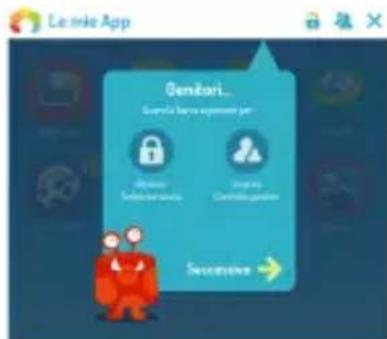
- A continuación proportionará information sobre el control parental, la activación de un entorno seguro y controlado para los niños y como moverse dentro del entorno Kidoz.

PÁGINA PRINCIPAL
La párgina de inicio (págrina de inicio) le da acceso a las diversas categorías y unidades:
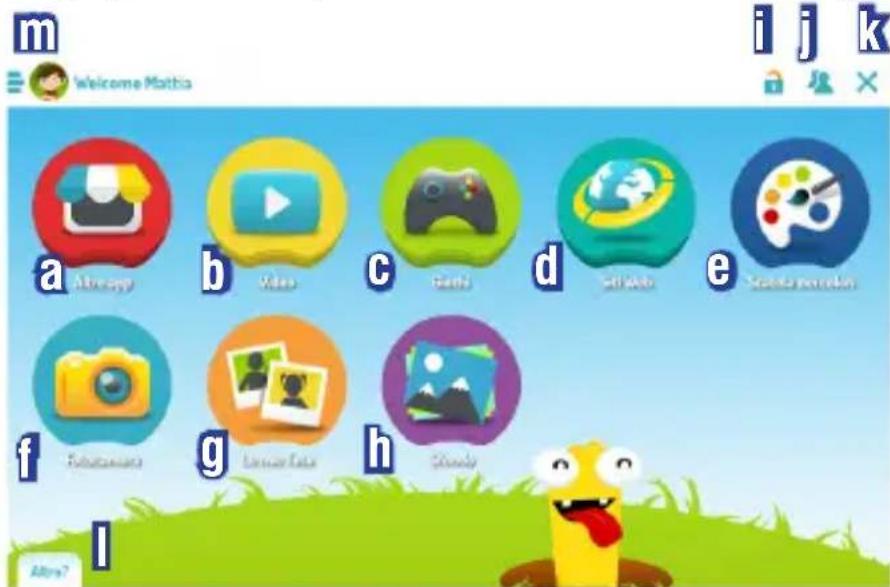
a. Más aplicaciones: Tienda donde pueda comprar ydescending aplicaciones..
b. Videos: Video disponible en la plataforma Kidoz, visible y conectado a Wi-Fi.
c. Juegos: Juegos disponibles en la plataforma Kidoz, visibles y connectados a Wi-Fi.
d. Sitios Web: sitios web disponibles en la plataforma Kidoz, visible y connectado a Wi-Fi.
e. Painter: Aplicacion para dibujar y colorear descargada desde Play Store.
f. Camara: Aplicacion paraayar fotografias con el dispositivo de laamera.
g. Mis imágenes: Interfaz para ver las imágenes tomadas.
h. Fondo: Imagenes disponibles como fondos de pantalla incluidos en la plataforma Kidoz, visible con Wi-Fi.
i. Comando para augmentar la seguridad en la navigacion y en la Tienda de aplicaciones no autorizzato.
j. Comando para ingresar al control Parent.
k. Comando para cerrar la interfaz de Kidoz y pagar a Android.
I. Noticias del día: Interfaz con la nuevo lista de articutos (Videos, juegos) en Kidoz.
m. Mis elementos: Interfaz para ver/crear/editar la informacion de la cuenta en el dispositivo, y ver these marcadores.
Advertencia:
- si en la ventana "Acción completa usingo" selección "Siempre", el dispositivo siempre abrirá nel'interfaccia graficos KIDOZ; Para Cambiar a la grafica de Android simplement selección el icono X (I).
- Cada interfaz de entrada Kidoz, este pueda requisiractualizaciones constantes para mantener aggioginate las noticias del día, las aplicaciones y videos.
MERCADO, DESCARGAR/SUPRIMIR APLICACIONES
Descargar una aplicación:
En el primer uso de la plataforma educativa y 'debe registrar una cuenta con una contraseña, este debe ser hecho por unadulto; Sinesto lasunicas aplicaciones disponibles estan precargadas en eldispositivo.
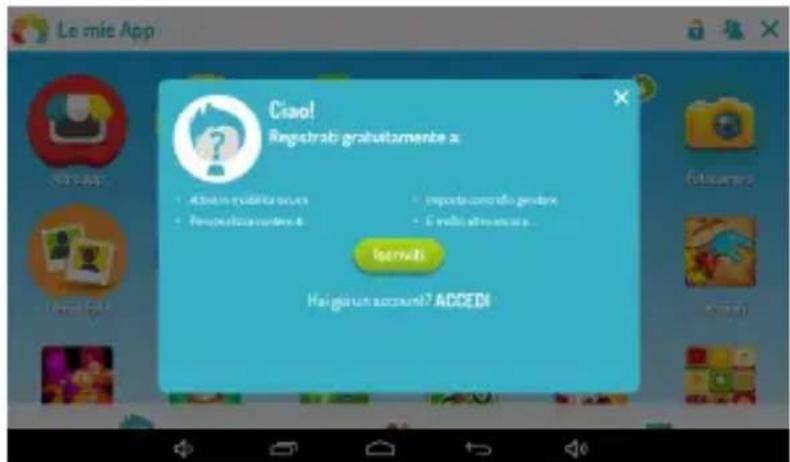
Paradescending aplicaciones adiconales,procedade la?sigue manera:
- Conecte el dispositivo a la red Wifi
- Entre la page de inizio, selezione el icono de la tienda del mercado (a). Se abrira 'lafollowinge ventana
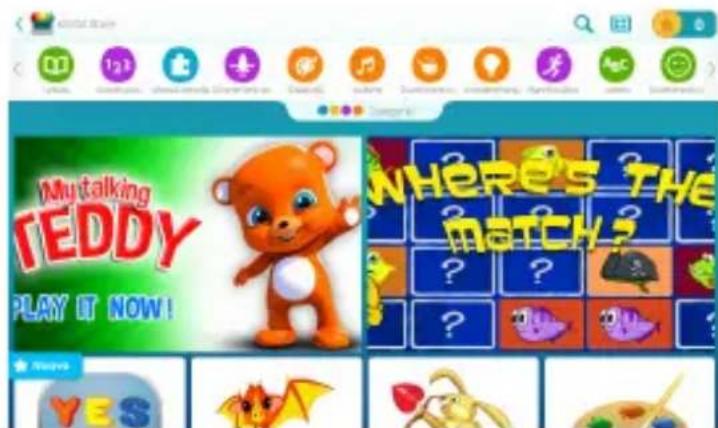
- En la parte superior, selección la categoria que más leinterestinga. Verá una lista de aplicaciones que se relacionan con esta categoria.
- Selección la aplicación y selección la-option "Descargar" que aparecerá más adelante.
- Espere hasta que la aplicación está instalada y después de oprimir OPEN.
Nota:
- Paradescendinguna aplicacion,debestear registrado.
- La aplicación descarga también está presente en el entorno de Android.
ELIMINAR UNA SOLICITUD:
Aplicaciones adiconiales mediante la connexion a la red:
Selecciónando los iconos "Video" (b) "Juegos" (c), "Sitios Web" (d) o tomando las notifications del día (l),keptras accesoa mas contenido web dividido en varias categorias (Videos, Juegos, Curiosidad) o ver las noticias del dia propuesto por la plataforma.
Anadir a la lista:
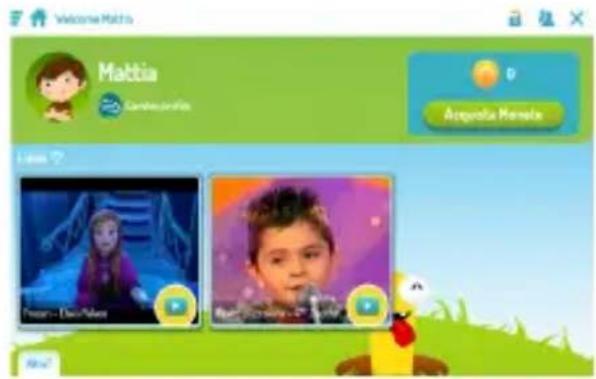
Si deseñaregar un video o un juego favorito, selección el icono en la parte superior derecha, oira un sonido que confirmará la selección. Para ver la lista de favoritos y recuperar rápidamente el video o el juego, simplemente selección "Mis elementos" (m) en la頁ina principal.
Remover de favorito:
Si querres eliminar un videojuego o un regalo de tus favoritos, selección el video o el juego que querres eliminar, selección el icono 276 en la parte superior derecha, oirás un sonido que confirmará la selección. El video o el juego no está en la lista de favoritos.
CONFIGURACION DE UNA IMAGEN COMO PAPEL DE PARED
Fondo de pantalla (h)
Es possible elegir unaImagen y tenerla como fondo en la page de inicio.
Para configurar laImagen:
- Conecte el dispositivo a la red Wi-Fi.
- Selezione el "Papel tapiz" (h).
- Selección una de las imagenes presentadas por Kidoz o selección unaImagen presente en la galeria o.agregue una de la CAMERA,laImagen se cargará automatistically como fondo de la page principal.
AJUSTES DEL CONTROL DE PADRES
El dispositivoiene con las functions habilitadoras para el control parental (control de aplicaciones y gestion deCNTas).E 'puede augmentar el control sobre el contenido y la gestion de la CCTA mediante la firma directamente con KIDOZ.
- Conecte el dispositivo a la red Wi-Fi.
-Seleccione el icono (j). - Introduzca la contraseña que escogio al registrarse.
- Seleccione uno de los ajustes que desea modificar.
- Selezione Controllo Genitore para volver a la頁a anterior.
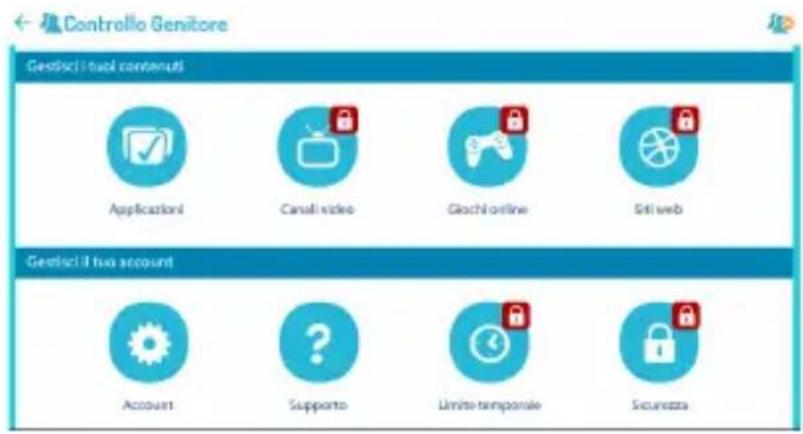
Aplicaciones
En esta sección你可以 elegir que aplicaciones habilitar y deshabilitar entre los presentes en el entorno y en el entorno KIDOZ Adroid y bajo aparecer / eliminar el icono en la頁a principal de KIDOZ.
Canales de video
En esta sección peutEAR que video habilitar y deshabilitarlos entre los presentes en el "Video" (b).
Juegos en linea
En esta sección peut elegir qué juegos en linea que habilitan y deshabilitan entre los presentes en los "Juegos" (c).
Sitios Web
En esta sección peutEAR que sitios web permitir y deshabilitar entre los presentes en los "Sitios Web" (d).
Cuentas
En esta sección puedeCambiar la cuenta del padre, el nio o la contraseña.
Límite de tiempo
En esta sección puede configurar la hora de uso diario del disposativo o establecer una hora española del día.
Seguridad
En esta sección usted可以选择 fazer o quitar algunos bloques en seguidad.
INFORMACION SOBRE LA ELIMINACION Y DESECHO DE LA PILA
Advertencia:Esta operacion está reservada para el personal的技术o! La bateria recargable incorpora en este producto no es reemplazable por el usuario.
- Retirar la parte trasera movable de palanca hacía arriba entre la parte delantera y la parte trasera;
- Busque la bateria;
- Desconectar y retirar la misma.
Advertencia:
- Cualquiera que sea el tipo de bateria agotada, no deben ser tirado a la basura, fuego o agua.
- Cada tipo de pila agotada, deben recicilarse o desecharse en cualquier punto de recogida apropriados.
ADVERTENCIA: bateria de litio. Existe riesgo de explosión si la bateria se sustituye de forma Incorrecta. Reemplazar sólo con el mismo tipo o con un tipo equivalente.
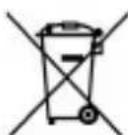
ADVERTENCIAS PARA LA CORRECTA ELIMINACION DEL PRODUCTO.
El símbolo que aparece en el aparato indica que el residuo debe ser objeto de "recogida selectiva" por tanto el producto no se debe eliminar unto con residuos urbanos.
El usuario debenregar el producto a los "centros de recogida selectiva" 创建os por las administraciones Municipales o bien al distribuidor cuando adquiera un nuevo producto.
La recogida selectiva del residuo y las sucesivas operaciones de tratamiento, recuperación y eliminación favorecen la fabricación de aparatos con materiales reciclados y limitan los efectos negativos en el medio ambiente y la salute causados por una gestión incorrecta del residuo.
La eliminación abusiva del producto da lugar a la aplicación de sanciones administrativas.
TREVI sugie una的政治a de investigacion y desarrollo continu, los productos peuvent estararcharacteristicas differentes a las descritas.
ESPECIFICACION TECNICA
Monitor 7-pulgadas TFT LCD, capacitivo (Multi Touch)
Resolucion 1024X600(16:9)
CPU ARM Cortex A9, 1,2GHz Quad Core
RAM 1GB
Operative Sistem Android 6.0
Memoria incorpora 8GB
WIFI Standard 802.11 b/g/n (2,4GHz)
Clase de energia de Bluetooth 3
Banda de transmisión Bluetooth 2,4 GHz
Potencia de transmisión Bluetooth 1mW
Potencia de difusión Bluetooth 0,8mW


- PARA CONFIGURAR EL DISPOSITIVO IDIOMA:
- PARADEFINIRODISPOSITIVOIDIOMA:
- ai sensi del Decreto Legislativo N° 49 del 14 Marzo 2014
- NOTICIAS IMPORTANTES
- TECLAS Y FUNCIONES
- EMPEZANDO
- Encendido y apagado de la tableta
- Encendido o apagado de la pantalla (modo de espera)
- Desbloqueo de la pantalla
- SOBRE APLICACIONES
- Instalación de aplicaciones
- CONECTAR A UNA RED WI-FI
- Encienda la radio Wi-Fi si aun no está encendida. Para activar Wi-Fi:
- Sezione una red Wi-Fi disponible para connectarse a:
- CONEXIONES
- Conecte la tableta a la computadora.
- Cuando su tableta está connectada, en el PC, "Mi PC" aparecerá en "Portable Dispositivos " " KIDTAB 7 S02 ".
- AJUSTE
- Wi-Fi
- Bluetooth
- El uso de datos
- Más...
- Visualización
- Sonido y notifications
- Aplicación
- Almacenamento y USB
- Bateria
- Memoria
- Usuarios
- Ajustes de pantalla
- geolocalación
- Seguridad
- Cuenta
- Idiomay entrada
- De seguidad y restrukturacion
- Fecha y hora
- Accesibilidad
- Información sobre la tableta
- KIDOZ™-PLATFORM CON APLICACIONES EDUCATIVAS
- PÁGINA PRINCIPAL
- Advertencia:
- MERCADO, DESCARGAR/SUPRIMIR APLICACIONES
- Descargar una aplicación:
- Nota:
- ELIMINAR UNA SOLICITUD:
- Aplicaciones adiconiales mediante la connexion a la red:
- Anadir a la lista:
- Remover de favorito:
- CONFIGURACION DE UNA IMAGEN COMO PAPEL DE PARED
- Fondo de pantalla (h)
- AJUSTES DEL CONTROL DE PADRES
- Aplicaciones
- Canales de video
- Juegos en linea
- Sitios Web
- Cuentas
- Límite de tiempo
- INFORMACION SOBRE LA ELIMINACION Y DESECHO DE LA PILA
- ADVERTENCIAS PARA LA CORRECTA ELIMINACION DEL PRODUCTO.
- ESPECIFICACION TECNICA
Marca : Trevi
Modelo : kid Tab 7 S02
Categoría : Tableta