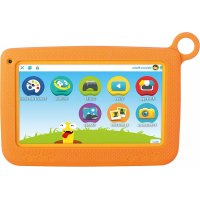
kid Tab 7 S02 - Tablet Trevi - Kostenlose Bedienungsanleitung
Finden Sie kostenlos die Bedienungsanleitung des Geräts kid Tab 7 S02 Trevi als PDF.



| Produkttyp | Tablet |
| Marke | Trevi |
| Modell | kid Tab 7 S02 |
| Bildschirm | TFT LCD 7 Zoll kapazitiver Multi-Touch |
| Auflösung | 1024 x 600 Pixel (16:9) |
| Prozessor | ARM Cortex A9 Quad-Core 1,2 GHz |
| Arbeitsspeicher (RAM) | 1 GB |
| Interner Speicher | 8 GB |
| Betriebssystem | Android 6.0 |
| WLAN-Konnektivität | Wi-Fi 802.11 b/g/n (2,4 GHz) |
| Bluetooth | Bluetooth 3.0 |
| Akku | Eingebauter Lithium-Akku, nicht vom Benutzer austauschbar |
| Stromversorgung | Netzteil 5V (DC-Buchse) |
| Frontkamera | Ja (Frontkamera) |
| Rückkamera | Ja |
| Lautsprecher | Integriert |
| Kopfhöreranschluss | 3,5-mm-Klinke |
| Micro-USB-Anschluss | Ja (PC-Verbindung) |
| microSD-Kartenslot | Ja |
| Kindersicherung | Integrierte Kidoz-App |
| Pflege | Mit einem weichen, trockenen Tuch reinigen; Chemikalien und Feuchtigkeit vermeiden |
| Sicherheit | Nicht Wasser aussetzen, nicht zerlegen, Originalzubehör verwenden |
Häufig gestellte Fragen - kid Tab 7 S02 Trevi
Benutzerfragen zu kid Tab 7 S02 Trevi
0 Frage zu diesem Gerät. Beantworten Sie die, die Sie kennen, oder stellen Sie Ihre eigene.
Eine neue Frage zu diesem Gerät stellen
Laden Sie die Anleitung für Ihr Tablet kostenlos im PDF-Format! Finden Sie Ihr Handbuch kid Tab 7 S02 - Trevi und nehmen Sie Ihr elektronisches Gerät wieder in die Hand. Auf dieser Seite sind alle Dokumente veröffentlicht, die für die Verwendung Ihres Geräts notwendig sind. kid Tab 7 S02 von der Marke Trevi.
BEDIENUNGSANLEITUNG kid Tab 7 S02 Trevi
BEDIENUNG SANLEITUNG DEUTSCH
MANUAL DEL USUARIO ESPANOL
PER IMPOSTARE LA TUA LINGUA SUL DISPOSITIVO:
- Auf dem Gerätainschalten
- Gehen Sie zur Seite mit allen Anwendungen
-
Wahlen Sie die ““IMPOSTAZIONI”"-Symbol
-
Blättern Sie durch die Liste und wahren Sie das Symbol - LINGUA
- Wahlen Sie "LINGUA"und finden ihre eigene Sprache aus den verfügbaren.
Hinweis: Ergänzende Informationen und Aktualisierungen zu dieser Produkt finden Sie unter: www.trevi.it
21. SPECIFICHE TECNICHE
Vielen Dank für den Kauf dieseres Tablets.
Es bringt Ohnen viel Bequemlichkeit für Ihr Geschäft und Unterhaltung.
Auf Android 6.0 laufen, mit einem 1,2 GHz Prozessor und sehr reaktionsfähigen kapazitiven Touchscreen, bringt es Ohnen wunderbare User Experience.
Bevor Sie beginnen,lesen Sieitte These Bedienungsanleitung sorgfaltig durch.
WICHTIGHINWEISE
- Halten Sie diesen Gerät von starkem Magnetfeld fern, um Beschädigungen zu vermeiden.
- Reiben Sie these Gerät nicht mit harten Gegenständen und reinigen Sie these Gerät niemals mit irgendwelchen Chemikalien oder Detergenzien oder Säuren oder es konnte zu Schäden an Oberflächen führen.
- Feuchtigkeit oder Flüssigkeit kann in diesen Gerät gelangen und verursacht dauerhafte Schäden an der Hardwareinnen. Stellen Sie these Gerät nicht in eine feuchte Umgebung oder unter den Regen.
- Es wird empfohlen, die Lautstärke des Ohrhörers auf eine entsprchende Einstellung einzustellen Level, um Schäden an ihren Anhörungen aufgrund hoher Lautstärke zu vermeiden.
- Schalten Sie das Gerät während des Software-Updates, des Software-Downloads oder während des Programms nicht ab这批es Gerät ist unter jeder Art von Betrieb oder es kann dazu führen, dass Daten verloren und Systemfehler.
- Überspannung, Stromkabelverformung, Biegung oder Quetschung durch schwere Gegenstände müssen erfolgen Vermieden, um diese Gerät vor Überhitzung oder Brandkatastrophe zu schützen.
- Um das Risiko eines elektrischen Schlags zu vermeiden, damit der Netzstecker nicht mit nassen Handen verbunden werden.
- Einige Arbeit, Music und Bilder sind unter Schutz von Urheberrechten, Unbefugten Verwendungen gelten als Verletzungen des Urheberrechtsgesetzes.
- Die Leistung des WIFI-Empfangs these Gerätes konne durch das Funkgerät beeinfusst werden Ausrüstungen und Netze in den umliegenden Gebieten.
- Jede drahtlose Ausrüstung beeinfusst den Flug eines Flugzeugs, wenden Sie sichitte an die Fluggesellschaft Firma, wenn Sie diesen Gerät auf dem Flugzeug verwenden möchten.
- Verwenden Sie diesen Gerät nicht überall in der Höhe von Sprengarbeiten.
- Nur qualifiziertes Wartungspersonal darf diesen Gerät demontieren.
- Beachten Sie bei der Verwendung deses Gerätes die damit verbundenen Einschränkungen und Regel.
- Verwenden Sie diesen Gerät nur mit Originalzubehör und Akku.
-
Verwenden Sie auf diesen Gerät kein inkompatibles Zubehör.
-
Dieses Gerät ist nicht wasserdicht,itte halten Sie es immer trocken.
- Um die Datenicherheit zu gewährleisten, sichern Sieitte die wichtigen Daten jederzeitrechtzeitig.
- Wenn Sie these Gerät mit anderen Geräten verbinden, folgen Sieitte den Anweisungen auf These Bedienungsanleitung.
-itte konsultieren Sie den Kundendienst in ihrer Nache fur technische Probleme. - Das Gerät darf keinem Tropfen oder Spritzwasser ausgesetzt werden. Kein Gegenstand voll Flüssigkeit, Wie Töpe, muss auf das Gerät gestellt werden.
- Keine nackte Flammenquelle, wie z. B. beleuchtete Kerzen, muss auf das Gerät gestellt werden.
- Bewahren Sie diese Anleitung für zukünftige Beratungen auf.
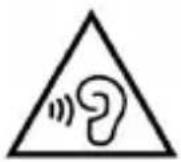
Mit Kopfhörer oder Kopfhörer verwenden:
Um möglich Gehörschädenz zu vermeiden, beschränken Sie den Zeitaufwand bei hohen Volumina.

Dieses Produkt ist kein Spielzeug.
Nur unter erwachsener Aufsicht zu verwenden.
KEYS AND FUNCTIONS
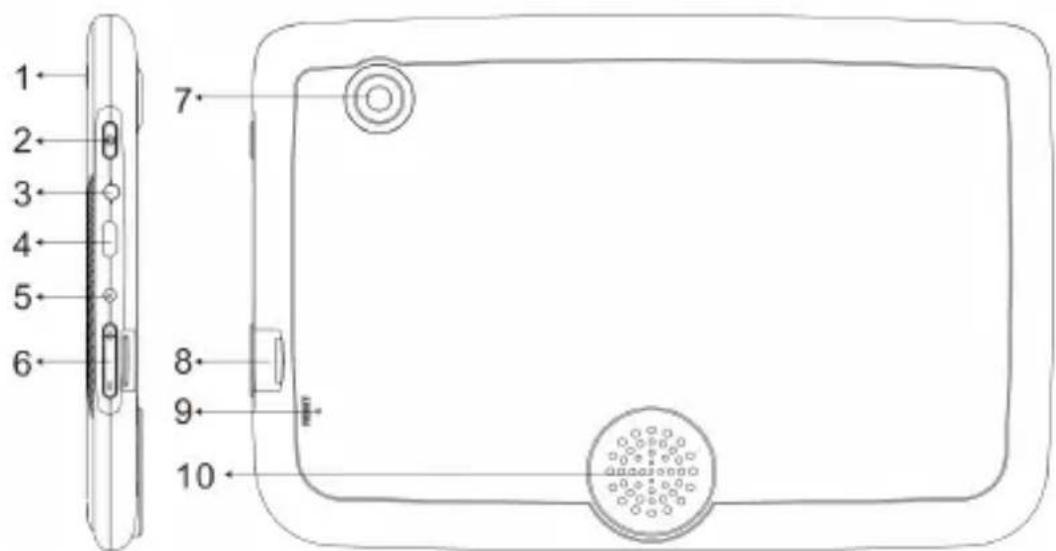
- Frontalkamera.
- Netzschalter und ON/OFF Display.
- Kopfhörer Sockel 3.5mm.
- Mikro-USB-Buchse: Schlieben Sie das Gerät an Zum PC.
-
DC-Buchse: Gerät an 5V anschließen Adapter.
-
Lautstärketasten.
- Hintere Kamera.
- Micro SD CARD Steckplatz.
- RESET.
- Lautsprecher.
ANFANGEN
Das Tablet ein- oder ausschalten
Um das Tablet einzuschalten:
Halten Sie die Ein-/Aus-Taste (2) gedrückt, bis der LCD-Bildschirm eingeschaltet ist. Warten
Sie bis zum Startbildschirm
erscheint; Die Tablette ist nun einsatzbereit.
Um das Tablet auszuschalten:
- Halten Sie die Ein-/Aus-Taste (2) gedrückt, bis das Menu Geräteoptionen erscheint.
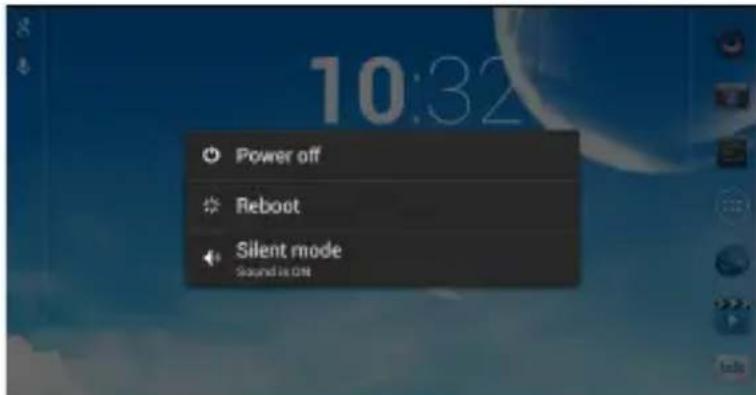
- Berühren Sie "Power off" auf dem Bildschirm, um das Tablet auszuschalten..
3 Berühren Sie "OK" zur Bestätigung.
Ein- und Ausschalten des Bildschirms (Standby)
Wenn das Tablet eingeschaltet ist, konnen Sie den Bildschirm ausschalten, um den Akku zu sparen. Drücken Sie einfach einmal die Ein-/Aus-Taste (2), um den Bildschirm auszuschalten. Drücken Sie die Ein-/Aus-Taste erneut, um den Bildschirm wieder einzuschalten.
Hinweis: Um die Batterieleistung zu erhalten, kann der Bildschirm automatisch eingestellt werden, wenn das Tablet nicht benutzt wird (zwischen 1 Minute und 30 Minuten). Diese Option "Timeout"finden Sie im Menu "Display".
Entriegelung des Bildschirms
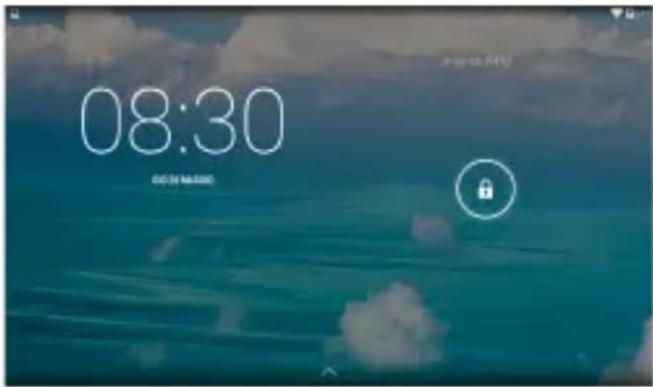
Wenn der Bildschirm ausgeschaltet wird, mussen Sie den Bildschirm entsperren, wenn Sieihn wieder einschalten.
Um den Bildschirm zu entsperren,ziehen Sie das Sperrsymbol über den Bildschirm in Richtung des Sperrsymbols.
ÜBER ANWENDUNGEN
Um eine Anwendung zu öffnen, berühren Sie das Anwendungssymbol auf dem Startbildschirm oder im Launcher, wo Sie das Symbol rechts oben auf dem Startbildschirm tippen können. Launcher Bildschirm:
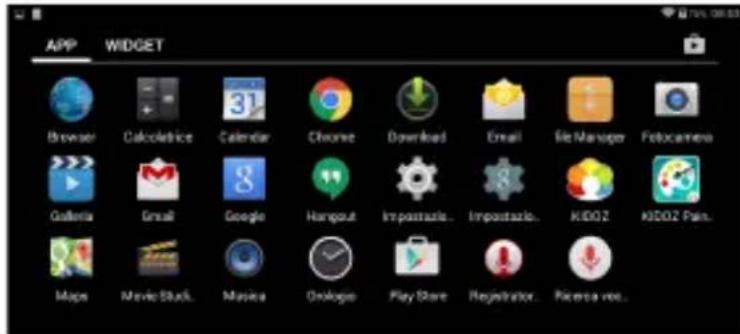
Hinweis: Der oben gezeigte Bildschirm dient nur der Veranschaulichung. Behält sich das Recht vor, die endgültige Beste der auf dem Tablet verfügbarbaren Anwendungen zuändern und zu verbessern.
Installieren von Anwendungen
—Sie konnen auch eine Installation zusätzlicher Anwendungen aus dem devices Applikationsmarkt, dem Webbrowser oder anderen Quellen herunterlagen. Das Tablet muss so eingestellt sein, dass es die Installation von Anwendungen aus Nicht-Marktquellen ermöglich. Die Option Unbekannte Quellen konnen im Menu “Anwendungseinstellungen” eingestellt werden.
ANSCHLUSS AN EIN WI-FI NETZWERK
In der Benachrichtigungsliste werden Symbole angezeigt, die den Wi-Fi-Status Ihres Tablets angegeben.
Benachrichtigung, dass ein offenes Wi-Fi-Netzwerk in Reichweite ist.
Verbunden mit einem Wi-Fi-Network (Wellen zeigen Verbindungsstärke).
[Kein Icon] Es gibt keine Wi-Fi-Netzwerke in Reichweite, oder das Wi-Fi ist ausgeschaltet.
-Sie können auch eine Installation zusätzlicher Anwendungen aus dem devicés Applikationsmarkt, dem Webbrowser oder anderen Quellen herunterlagen. Das Tablet muss so eingestellt sein, dass es die Installation von Anwendungen aus Nicht-Marktquellen erhögt. Die Option Unbekannte Quellen konnen im Menu "Anwendungseinstellungen" eingestellt werden.
1. Schalten Sie das Wi-Fi-Radio ein, wenn es noch nicht eingeschaltet ist. So aktivieren Sie Wi-Fi:
a. Gehen Sie auf den Startbildschirm: Drücken Sie die Home-Taste.
b. Öffnen Sie das Einstellungsmenu: Tippen Sie auf das Symbol rechts oben auf dem Startbildschirm, um in den Launcher zu gelangen, und berühren Sie dann das Symbol Einstellungen.
c. Öffnen Sie das Menu Wireless & Network: Schieben Sie das Symbol auf ON.
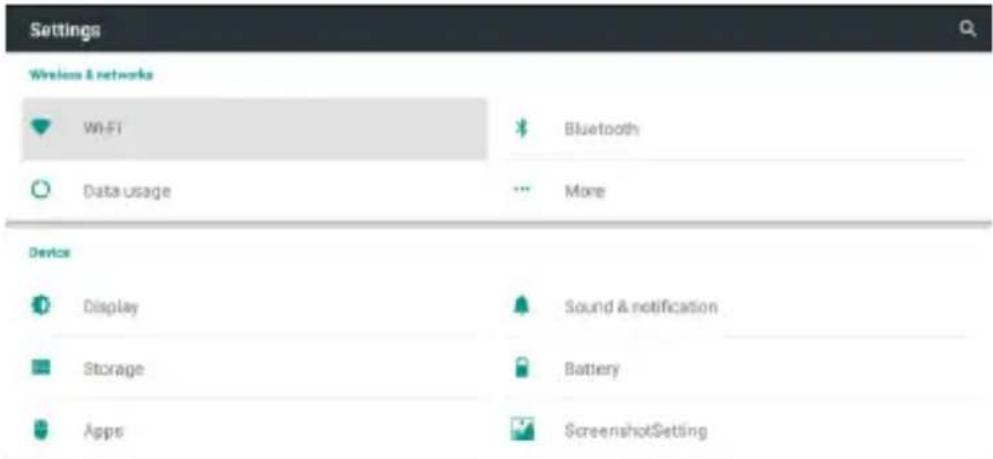
Wenn Wi-Fi eingeschaltet ist,ucht das Tablet nach und zeigt eine Liste der verfügbaren Wi-Fi-Netzwerke an.
Hinweis: Wenn ein Netzwerk, das Sie zuvor verbunden haben, gefunden wird, wird das Tablet eine Verbindung zu ihm herstellen. Wenn Sie Ihr Netzwerk nicht in der Liste sehen, können Sie das Tablet zum erneuten Scannen zwingen. Um nach Netzwerken zuuchen, tippen Sie auf die Menutaste und berühren dann Scan.
2. Wahlen Sie ein verfügbares Wi-Fi-Netzwerk aus, um an:
Tippen Sie im selbst Wi-Fi-Einstellungsmenu oben auf ein Netzwerk in der Liste. Wenn das Netzwerk geöffnet ist, fordert das Tablet Sie auf, die Verbindung zum Netzwerk zu bestätigten. Berühren Sie mit bestätigten.
Wenn das Netzwerk gesichert ist (wie durch ein Sperrsymbol angezeigt), fordert das Tablet Sie auf, ein Password oder andere Anmeldeinformationen einzugeben. Geben Sie das Feld "Drahtloses Password" ein, um die Bildschirmtastatur anzuzeigen und dann das Kennwort einzugeben. Berühren Sie mit bestätigen.
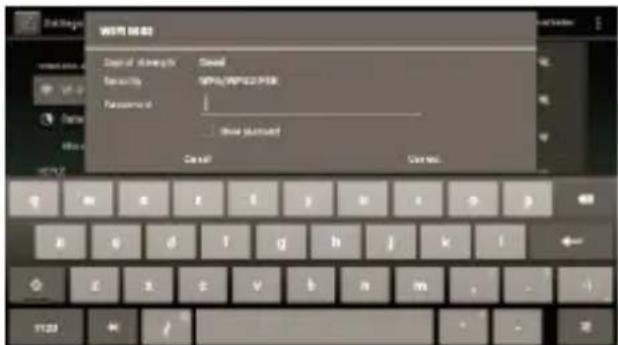
Wenn Sie erfolgreich mit einem Wi-Fi-Network verbunden sind, zeigt die Benachrichtungsleiste am unteren Bildschirmbild eine Wi-Fi-Signalanzeige an.
Hinweis: Um zu erfahren, wie Sie ein Wi-Fi-Netzwerk hinzufugen, wenn es nicht in Reichweite ist oder wenn der Router so eingestellt ist, dass er den Netzwerknamen (SSID) verdeckt; Oder um erweiterte Wi-Fi-Optionen zu konfigurieren,lesen Sieitte das Handbuch.
OPTIONALE ANSCHLUSSE
Anschreiben an einen Computer
Verbinden Sie das Tablet mit einem Computer, um Dateien zu übertragen.
1. Schließen Sie Ihr Tablet an den Computer.
Mit dem mitgelieferten USB-Kabel: Stecken Sie das keine Ende des Kabels in den USB 2.0 High Speed Connector der Tablette. Stecken Sie das große Ende des Kabels in einen freien USB 2.0 Hochgeschwindigkeitsanschluss am Computer.
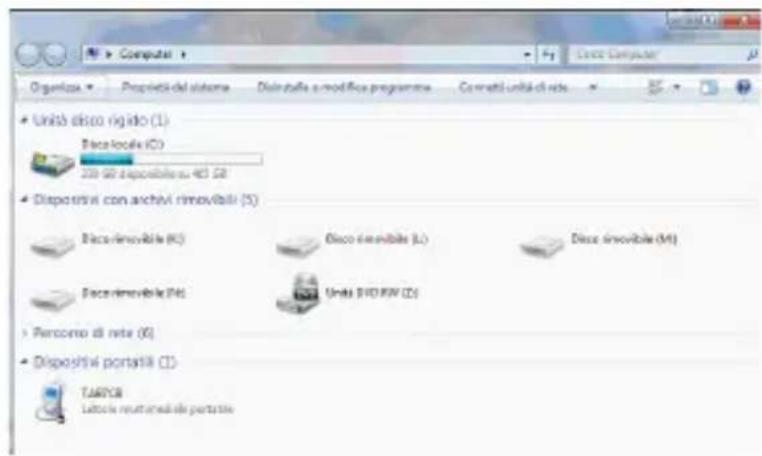
2. Wenn Ihr Tablet angeschlossen ist, erscheint auf dem PC "Arbeitsplatz" unter "Tragbare Geräte" "KIDTAB 7 S02".
EINSTELLUNGEN
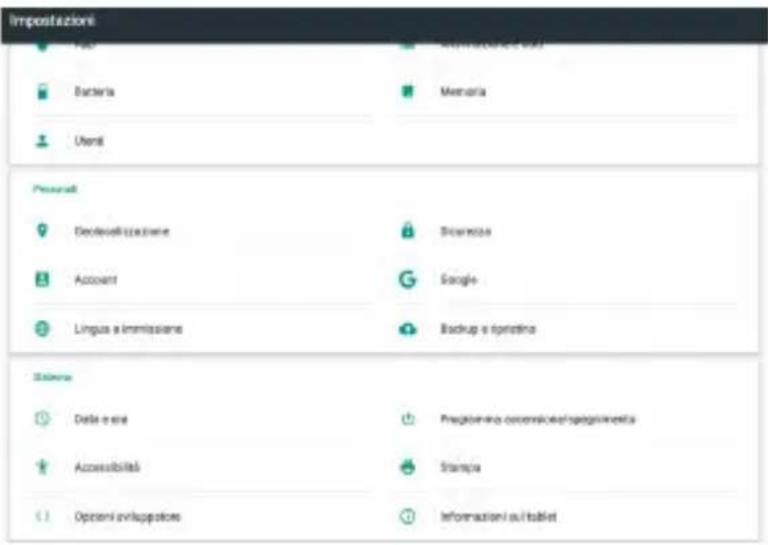
Tippen Sie auf das Symbol "Einstellungen", um die Einstellungen zu übernehmen. Sie können drahtlose Netzwerke, Ton, Display, Speicher, Akku, Konten & Synchronisierung, Sicherheit, Sprache, Datum Uhrzeit, Tablette usw. überprüfen und einstellen.
Wi-Fi
Befehl zu aktivieren und Such Netzwerke. Sie erhalten eine Liste von Wi-Fi-Netzwerken sehen, wahlen Sie eine und das Password eingeben, falls erforderlich.
Bluetooth
Befehl zu aktivieren und Such Netzwerke. Dies wird eine Liste der verfügbaren Bluetooth-Geräte, koppelt die Tablette zu ihrem Gerät anzuzeigen, und das Kennwort eingeben, falls erforderlich.
Datennutzung
Ist ein Diagramm, das den Datenfluss zeigt, verwendet.
Mehr ...
Liste Netzwerke für die Verbindung KIDTAB 7 S02 im Gegensatz zu Wi-Fi-Netzwerk verwendet, Aktivieren / Deaktivieren des Flugmodus.
Anzeige
Steuerung der Helligkeit, den Hintergrund, stellen Sie die Platte aus der Zeit, die Schriftgroße, aktivieren Sie die „Bildschirm übertragen“, etc einstellen...
Sound & Anmeldung
Befehl, um die Volumina anzupassen, die Benachrichtigung Klingelton auswahlen und aktivieren Sie die Druckgeräutsche oder Sperrbildschirm klingt.
App
Durch Auswahl dieser Option konnen Sie verschiedene Anwendungen auf dem Gerät behandeln. Zum Löschen wahren Sie eine, Anwendung nur sie und tippen Sie den Befehl, Deinstallieren'.
Lagerung und USB
internet Speicher und SD-Karte Anzeige besetzt
Batterie
Befehl grafisch den Status der Zeiten Batterieladung und die Verwendung anzuzeigen.
Speicher
Befehl grafisch den Status des internen Speichers angezeigt werden soll.
HINWEIS: Die vorinstallierten Anwendungen und Android OS einen erheblichen Teil der Kapazität des internen Speichers des Geräts einnehmen, dann ist es normal, dass ein Unterschied zwischen "Speicherplatz zur Verfügung zu haben" und „Gesamtkapazität".
Benutzer
Festlegen von Eigentümerinformationen des Gerats oder andere Benutzer hinzufugen.
Screenshot Einstellungen
Einstellungen für die Screenshot-Funktion.
Geolokalisierung
Senden ihrer Standortdaten für Google-Suchergebnisse und andere Google-Dienste zu erlauben oder zu verbieten.
Sicherheit
Einstellungen einer Bildschirmspere oder Informationen in Bezug auf den Administrator einzugeben.
Konto
ListedesKontosdesTabletverwendet.
Google-Einstellungen
Sprache und Eingabe
Durch Auswahl dieser Option konnen Sie die Sprache, Rechtschreibung festgelegt, einige der virtuellen Tastatur-Funktionen, Sprachbefehle eingestellt und die Zeigeregeschwindigkeit eingestellt.
Sichern und Wiederherstellen
Durch Auswahl dieser Option konnen Sie eine Sicherungskopie ihrer Daten machen oder das Gerät auf Werksdaten wiederherzustellen.
Datum und Uhrzeit
Durch Auswahl dieser Option konnen Sie das Datum und die Uhrzeit des Gerätes eingestellt, die Zeitzone, das Format und die Anzeige des Tag/Monat/Jahr.
Zugänglichkeit
Durch Auswahl dieser Option konnen Sie eine Parameter wie: Talk Back (die Stimmliefert fordert Benutzer zu halten, die blind sind oder sehbehindert), Groß Text, automatisch drehen, die Speak Passwörter, berühren Verzögerung.
Informationen auf dem Tablet
Die Auswahldisser Position konnen Sie alle Informationen uber das Gerat anzuzeigen
KIDOZ™-DREATFORM MIT BILDUNGSANWENDUGEN
Warnung: Die Plattform Kidozändert sich ständig und verbessert sich und unabhängig von Trevi, so dass die Beschreibungen der verschiedenen Themen und Anwendungen unterliegen Änderungen und wird nicht bereits wie Bild, wir als Beschreibung und)soga Anwendungen wie die beschrieben.
Von Android wahlen Sie das Symbol

"Zugriff auf die Anwendungsseite" auf der
Hauptseite, und wahle dann das Symbol KIDOZ Kidoz.
- Es wird die Sprache angezeigt, in der das Programm gestartet wird, wahlen Sie "KIDOZ starten".
- Im Folgenden finden Sie eine Informationen über die alterliche Kontrolle, Aktivierung eine sichere und kontrollierte Umgebung für Kinder und wie man sich in der Umgebung Kidoz bewegen.

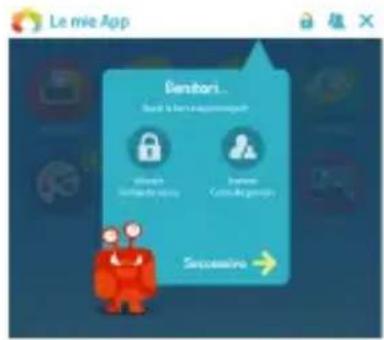
STARTSEITE
Die Homepage (Startseite) gibt Ihnen Zugriff auf die verschiedene Kategorien und Funktionen:
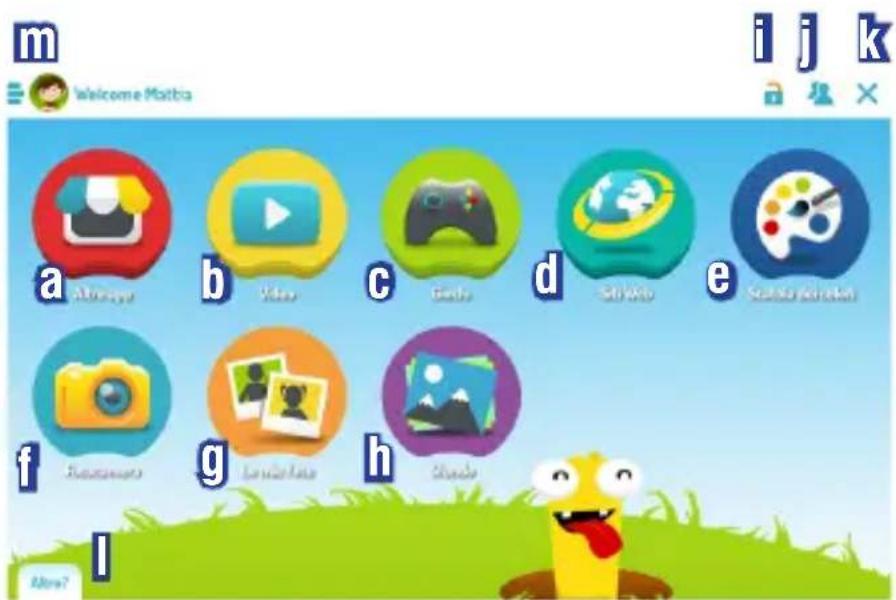
a. Weitere Apps: Laden, wo man Apps kaufen und herunterlagen kann..
b. Videos: Video auf der Plattform Kidoz verfügbar, sightbar und mit Wi-Fi verbunden.
c. Sipele: Sipele auf der Plattform Kidoz, sightbar und mit Wi-Fi verbunden.
d. Webseiten: Websites auf der Plattform Kidoz verfügbar, sightbar und mit Wi-Fi verbunden.
e. Maler: Anwendung für Zeichnung und Färbung aus dem Play Store heruntergeladen.
f. Kamera: Anwendung zum Aufnehmen von Bildern mit dem Kameragerät.
g. Meine Bilder: Schnittstelle zum Betrachten der aufgenommenen Bilder.
h. Wallpaper: Bilder als Tapeten in der Plattform Kidoz enthalten, sightbar mit Wi-Fi.
i. Befehl zur Erhöhung der Sicherheit in Navigation und In-App Store nicht autorisiert.
j. Befehl zum Eingeben des Control Parent.
k. Befehl, die Schnittstelle Kidoz zu schlieben und zum Android zu wechseln.
I. News des Tages: Schnittstelle mit der neuen Artikelliste (Videos, Spiele) auf Kidoz.
m. Meine Elemente: Schnittstelle zum Anzeigen/Erstellen/Bearbeiten der Informationen des Kontos auf dem Gerät und Anzeigen dieser Lesezeichen.
Warning:
- Wenn im Fenster "Komplette Aktion mit" wahren Sie "Immer", wird das Gerät immer öffnen nel'interfaccia Grafiken KIDOZ; Um auf das grafische Android zu wechseln, wahren Sie einfach das Symbol X (I).
- Jedes Eingabeschnittstelle Kidoz, das konnte ständige Updates erfordern, um die Nachrichten des Tages, Anwendungen und Videos zu befreien.
MARKT, HERUNTERLADEN/Löschen Anwendungen
Bewerbung herunterladen:
Bei der ersten Nutzung der Bildungsplattform und 'muss ein Konto mit einem Password, registrierten, dies sollte von einem Erwachsenen durchgefuhrt werden; Ohne diese werden nur die vorhandenen Anwendungen auf dem Gerät vorgespannt.
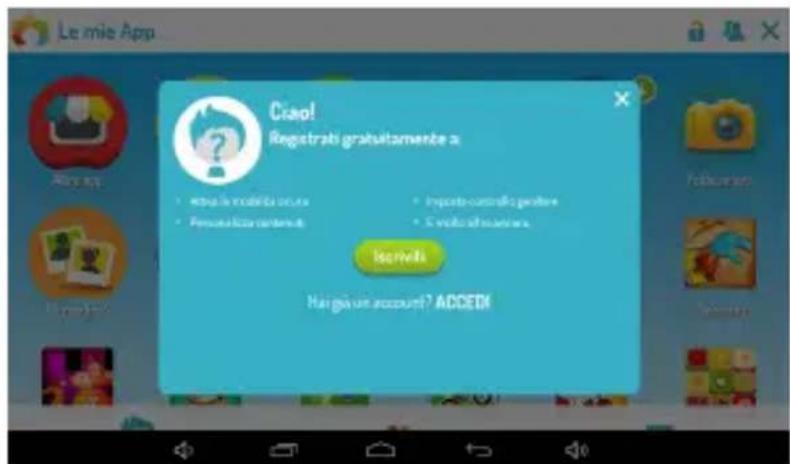
Um weitere Anwendungen herunterzuladen, gehen Sie wie folgt vor:
- Verbinden Sie das Gerät mit dem Wifi
- Wahlen Sie auf der Homepage das Symbol des Marktgeschäfts (a) aus. Es öffnet sich
das folgende Fenster
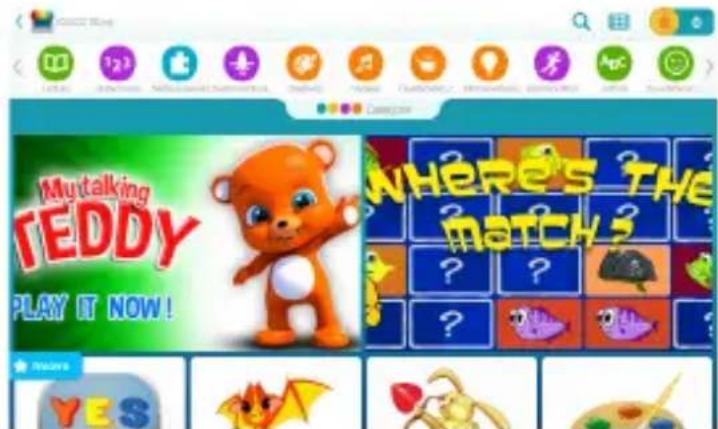
- Oben wahlen Sie die Kategorie, die am meisten interessiert ist. Sie sehen eine(Liste Anwendungen, die sich auf diese Kategorie beziehen.
- Wahlen Sie die Anwendung aus und wahren Sie den "Download" aus, der später entscheid.
- Warten Sie, bis die Anwendung installiert ist und drücken Sie OPEN.
Hinweis:
- Um einen Antrag herunterzuladen, müssen Sie registriert sein.
- Die heruntergeladene Anwendung wird auch in der Android-Umgebung vorhanden sein.
LOschen SIE EINE ANWENDUNG:
Wenn Sie eine Anwendung loschen möchten, folgen Sie den Schritten in der Android-Umgebung (Einstellungen - Apps).
WEB ANWENDUGEN HINZUFÜGEN VON FAVORITEN/LösCHEN VON FAVORITEN
Zusätzliche Anwendungen durch die Verbindung zum Netzwerk:
Wenn du die Ikonen "Video" (b) "Spiele" (c), "Webseiten" (d) auswählst oder die Nachrichten vom Tag (l) nimmst, hast du Zugang zu mehr Webinhalten, die in mehrere Kategorien unterteilt sind (Videos, Spiele, Neugier) oder sehen Sie die Neigkeiten des Tages, der von der Plattform vorgeschlagen wird.
Zur Listehinzufugen:
Wenn Sie ein Lieblingsvideo oder ein Spiel hinzufugen möchten, wahren Sie das Symbol rechts oben, Sie horen einen Ton, der die Auswahr bestätigt. Um die Liste der Favoriten anzuzeigen und das Video oder Spiel schnell abzurufen, wahren Sie einfach die "Meine Artikel" (m) von der Hauptseite aus.
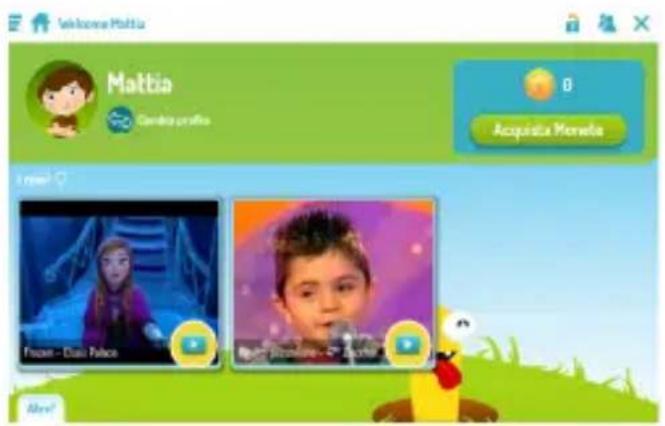
Von Favoriten entfernen:
Wenn Sie ein Videospiel oder ein Geschenk in ihren Favoritenlöschen möchten, wahren Sie das Video oder das Spiel zu halten, wahlen Sie das Symbol 276 :aben rechts, horen Sie einen Ton, der die Auswahr bestätigen wird. Das Video oder das Spiel wird nicht auf der Liste der Favoriten.
EIN BILD ALS WALLPAPER EINSTellen
Tapete (h)
Ist möglich, ein Bild zu wahlen und es als Hintergrund auf der Homepage zu haben. So stellen Sie das Bild ein:
- Verbinden Sie das Gerät mit dem Wi-Fi.
Wahlen Sie das "Wallpaper"(h). - Wahlen Sie eines der von Kidoz präsentierten Bilder aus oder wahren Sie ein Bild aus, das in der Galerie vorhanden ist, oder fugen Sie eine von der Kamera hinzu, das Bild wird automatisch als Hintergrund der Homepage geladen.
EINSTELLUNGEN FÜR ELTERN
Das Gerät verfügt über die Aktivierungsfunktionen für die Kindersicherung (Kontrolle über Applikationen und Account Management). E ‘kann die Kontrolle über den Inhalt und die Verwaltung des Kontos erhöhen, indem er sich direkt bei KIDOZ anmeldet.
- Verbinden Sie das Gerät mit dem Wi-Fi.
Wahlen Sie das Symbol (j). - Geben Sie das Password ein, das Sie bei der Registrierung gewählt haben.
- Wahlen Sie eine der Einstellungen aus, die Sie ändern möchten.
- Wahlen Sie Controllo Genitore um zur vorherigen Seite zusückzukehren.
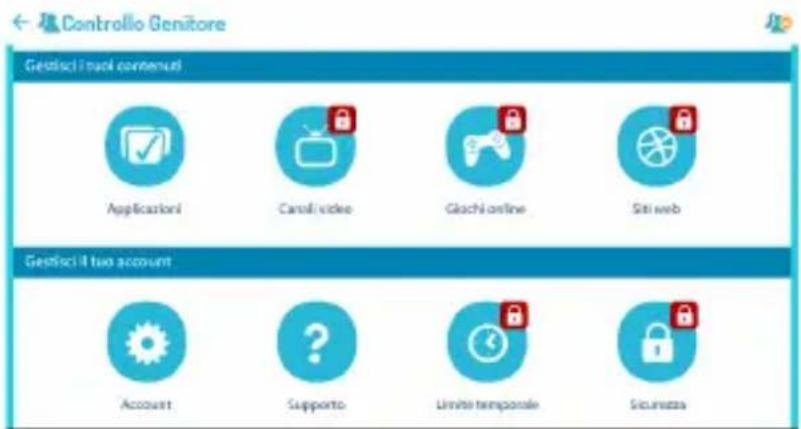
Anwendungen
In this Abschnitt können Sie wahlen, welche Anwendungen zu aktivieren und zu deaktivieren sie unter den Anwesen in der Umgebung und in der Umgebung KIDOZ Adroid und dann erschinen/beseitigen das Symbol auf der Homepage von KIDOZ.
Videokanäle
In this Abschnitt können Sie wahlen, welche Video-Aktivierung und deaktivieren Sie sie unter den "Video" (b).
Onlinespiele
In this Abschnitt kannst du wahlen, welche Online-Spiele die in den "Spielen" (c) vorhandenen und zu deaktivierenden Spielenaaktivieren und deaktivieren.
Websites
In this Abschnitt können Sie auswahlen, welche Webseiten sie zu den in den "Webseiten" (d) vorhandenen Personen aktivieren und deaktivieren können.
Konten
In this Abschnitt kannst du das Konto des Elternteils, des Kindes oder des Passwords ändern.
Zeitlimit
In this Abschnitt können Sie die Uhrzeit des tätiglichen Gebrauchs des Gerätes einstehen oder eine bestimmte Tageszeit einstehen.
Sicherheit
In thissem Abschnitt konnen Sie eine neue Blcke auf Sicherheit setzen oder entfernen.
INFORMATIONEN ZUM AUSBAU UND ENTSORGUNG DES AKKU
Achtung: Diese Vorgang ist für das technische Personal vorbehalten! Der Akku in dieser Gerät verwendete ist nicht vom Benutzer ausgetauscht werden.
- Die beweglichen hinter nach oben zwischen der Vorderseite und Aushebeln der Rückseite;
- Suchen Sie die Batterie;
- Ziehen Sie und entfernen.
Achtung:
- Was auch immer Batterietyp erschöpf ist,arf es nicht in den Mull geworfen werden, Haustiere, Feuer oder Wasser.
- Jede Art von erschöpfter Batterie muss an einer geeigneten speziellen Sammelstellen recyceilt oder entsorgt werden.
WARNING: Lithium-Batterie. Explosionsgefahr, wenn die Batterie falsch eingesetzt wird. Ersetzen nur mit dem gleichen Typ oder mit einem gleichwertigen Typ.
HINWEISE ZUR ORDNUNGSGEMABENÄBEN ENTSORGUNG DES PRODUKTS.
Das auf dem Gerät angebrachte Symbol weist daraufhin, dass das Altgerät "getrennt zu sammeln" ist und das Produkt dazu nicht zusammen mit dem Gemeindeabfall entsorgt werden darf.
Der Benutzer muss das Produkt zu den entsprechenden, von der Gemeindeverwaltung eingerichteten "Wertstoffsammelstellen" bringen oder dem Handler beim Kauf eines neuen Produkts übergeben.
Die getrennte Müllsammlung und anschließende Aufbereitung, Wiederverwertung und Entsorgung fordern die Herstellung von Geräten unter Verwendung wiederverwerteter Materialien und vermindern die negativen Auswirkungen auf die Umwelt und Gesundheit in Folge einer falschen Müllverwaltung.
Die widerrechtliche Entsorgung des Produkts führt zur Auferlegung von Verwaltungsstrafen.
TREVI verfolgt eine Politik der kontinuierlichen Forschung und Entwicklung, die Produkte können unterschiedliche Eigenschaften von den bescribenen zeigen.
TECHNISCHE SPEZIFKATION
Anzeige 7-Zoll-TFT-LCD, Kapazitiv (Multi Touch)
Entschliebung 1024X600 (16:9)
Zentralprozessor ARM Cortex A9, 1,2GHz Quad Core
RAM 1GB
Operative Sistem Android 6.0
Eingebauter Speicher 8GB
WIFI Standard 802.11 b/g/n (2,4GHz)
Bluetooth Leistungsklasse 3
Bluetooth Ubertragungsband 2,4 GHz
Bluetooth Übertragungsleistung 1mW
Bluetooth Broadcast Power 0,8mW
BIENVENIDOS


- PER IMPOSTARE LA TUA LINGUA SUL DISPOSITIVO:
- SPECIFICHE TECNICHE
- WICHTIGHINWEISE
- KEYS AND FUNCTIONS
- ANFANGEN
- Das Tablet ein- oder ausschalten
- Ein- und Ausschalten des Bildschirms (Standby)
- Entriegelung des Bildschirms
- ÜBER ANWENDUNGEN
- Installieren von Anwendungen
- ANSCHLUSS AN EIN WI-FI NETZWERK
- Schalten Sie das Wi-Fi-Radio ein, wenn es noch nicht eingeschaltet ist. So aktivieren Sie Wi-Fi:
- Wahlen Sie ein verfügbares Wi-Fi-Netzwerk aus, um an:
- OPTIONALE ANSCHLUSSE
- Anschreiben an einen Computer
- Schließen Sie Ihr Tablet an den Computer.
- Wenn Ihr Tablet angeschlossen ist, erscheint auf dem PC "Arbeitsplatz" unter "Tragbare Geräte" "KIDTAB 7 S02".
- EINSTELLUNGEN
- Wi-Fi
- Bluetooth
- Datennutzung
- Mehr ...
- Anzeige
- Sound & Anmeldung
- App
- Lagerung und USB
- Batterie
- Speicher
- Benutzer
- Screenshot Einstellungen
- Geolokalisierung
- Sicherheit
- Konto
- Sprache und Eingabe
- Sichern und Wiederherstellen
- Datum und Uhrzeit
- Zugänglichkeit
- Informationen auf dem Tablet
- KIDOZ™-DREATFORM MIT BILDUNGSANWENDUGEN
- STARTSEITE
- Warning:
- MARKT, HERUNTERLADEN/Löschen Anwendungen
- Bewerbung herunterladen:
- Hinweis:
- LOschen SIE EINE ANWENDUNG:
- WEB ANWENDUGEN HINZUFÜGEN VON FAVORITEN/LösCHEN VON FAVORITEN
- Zusätzliche Anwendungen durch die Verbindung zum Netzwerk:
- Zur Listehinzufugen:
- Von Favoriten entfernen:
- EIN BILD ALS WALLPAPER EINSTellen
- Tapete (h)
- EINSTELLUNGEN FÜR ELTERN
- Anwendungen
- Videokanäle
- Onlinespiele
- Websites
- Konten
- Zeitlimit
- INFORMATIONEN ZUM AUSBAU UND ENTSORGUNG DES AKKU
- Achtung:
- HINWEISE ZUR ORDNUNGSGEMABENÄBEN ENTSORGUNG DES PRODUKTS.
- TECHNISCHE SPEZIFKATION
- BIENVENIDOS
Marke : Trevi
Modell : kid Tab 7 S02
Kategorie : Tablet