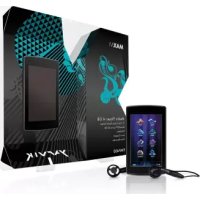
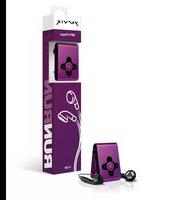
PMP400 - Lecteur mp3 Yarvik - Notice d'utilisation et mode d'emploi gratuit
Retrouvez gratuitement la notice de l'appareil PMP400 Yarvik au format PDF.



| Type de produit | Lecteur MP3 |
| Marque | Yarvik |
| Modèle | PMP400 |
| Affichage | Écran couleur |
| Support mémoire externe | Carte microSD |
| Formats audio | MP3, WMA |
| Formats de paroles | LRC (synchronisation) |
| Radio FM | Oui, avec recherche manuelle et automatique |
| Enregistrement vocal | Oui (microphone intégré) |
| Alimentation | Batterie rechargeable intégrée (via USB) |
| Connectivité | USB (connexion PC) |
| Égaliseur | Oui (préréglages : Normal, Rock, Pop, Classique, Bass, Jazz, Personnel) |
| Fonctions supplémentaires | Chronomètre, calendrier, navigation dans les fichiers |
| Sécurité | Verrouillage des touches |
| Langues | Multilingue (dont français) |
FOIRE AUX QUESTIONS - PMP400 Yarvik
Questions des utilisateurs sur PMP400 Yarvik
0 question sur cet appareil. Repondez a celles que vous connaissez ou posez la votre.
Poser une nouvelle question sur cet appareil
Téléchargez la notice de votre Lecteur mp3 au format PDF gratuitement ! Retrouvez votre notice PMP400 - Yarvik et reprennez votre appareil électronique en main. Sur cette page sont publiés tous les documents nécessaires à l'utilisation de votre appareil PMP400 de la marque Yarvik.
MODE D'EMPLOI PMP400 Yarvik
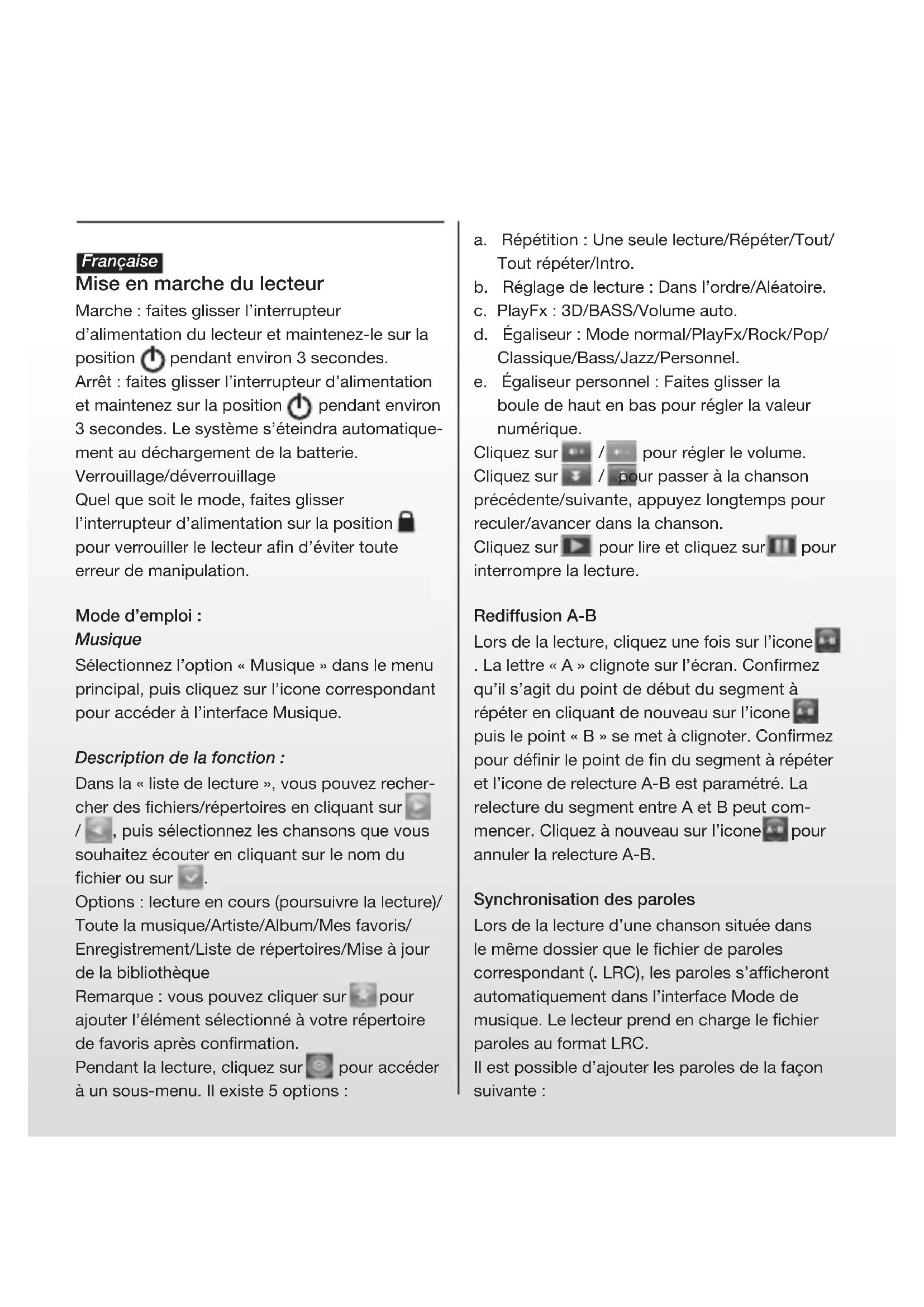
Mise en marche du lecteur
Marche:faites glisser l'interrupteur d'alimentation du lecteur et maintenez-le sur la position pendant environ 3 secondes.
Arret:faites glisser l'interrupteur d'alimentation et maintenez sur la position pendant environ 3 secondes.Le système s'eteindra automatiquement au déchargement de la batterie.
Verrouillage/deverrouillage
Quel que soit le mode,faites glisser I'interrupteur d'alimentation sur la position pour verrouiller le lecteur afin d'eviter toute erreur de manipulation.
Mode d'emploi :
Musique
Selectionnez l'option « Musique » dans le menu principal, puis cliquez sur l'icone correspondant pour acceder à l'interface Musique.
Description de la fonction :
Dans la « liste de lecture», vous pouvez rechercher des fichiers/répertoires en cliquant sur / , puis sélectionnez les chansons que vous souhaitez écouter en cliquant sur le nom du fichier ou sur
Options: lecture en cours (poursuivre la lecture)/ Toute la musique/Artiste/Album/Mes favors/ Enregistrement/Liste de repertoires/Mise à jour de la bibliothèque Remarque: vous pouvez cliquer sur pour ajouter l'élement sélectionné à votre réseau de favors après confirmation. Pendant la lecture, cliquez sur pour acceder à un sous-menu. Il existe 5 options:
a. Repétition : Une seule lecture/Répéter/Tout/ Tout répéter/Intro.
b. Reglage de lecture : Dans l'ordre/Aléatoire.
c. PlayFx : 3D/BASS/Volume auto.
d. Égaliseur: Mode normal/PlayFx/Rock/Pop/ Classique/Bass/Jazz/Personnel.
e. Égaliseur personnel : Faites glisser la boule de haut en bas pour régler la valeur numérique.
Cliquez sur / pour régler le volume.
Cliquez sur / pour passer à la chanson precedente/suivante, appuyez longtemps pour reculer/avancer dans la chanson.
Cliquez sur pour dire et cliquez sur pour interrompre la lecture.
Rediffusion A-B
Lors de la lecture, cliquez une fois sur l'icone. La lettuce « A » clignote sur I'écran. Confirmez qu'il s'agit du point de début du segment à répéter en cliquant de nouveau sur l'icone puis le point « B » se met à clignoter. Confirmez pour définir le point de fin du segment à répéter et l'icone de relecture A-B est paramétré. La relecture du segment entre A et B peut commencer. Cliquez à nouveau sur l'icone pour annuler la relecture A-B.
Synchronisation des paroles
Lors de la lecture d'une chanson située dans le même dossier que le fichier de paroles correspondant (. LRC), les paroles s'afficheront automatiquement dans l'interface Mode de musique. Le lecteur prend en charge le fichier paroles au format LRC.
Il est possible d'ajouter les paroles de la façon suivante :
- Sélectionnez un fichier MP3 ou WMA, par exemple « lovemusic.mp3 »
- Téléchargez un fichier paroles depuis Internet. Les fichiers Paroles ont un nom de fichier avec une extension LRC, par exemple « lovemusic-2007.Irc »
- Renommez le fichier Paroles de manière à correspondre au nom du fichier musique correspondant, par exemple « lovemusic.lrc »
- Copiez les deux fichiers dans le même repertoire sur le lecteur.
- Démarrez la lecture du fichier audio. Les paroles s'afficheront à l'écran en synchronisation avec la musique qui est en train d'être lue. Cliquez sur l'écran et appuyez pendant 2 secondes, les paroles s'afficheront.
Vidéo
Selectionnez l'option « Video » dans le menu principal, puis cliquez sur l'icone correspondant pour acceder à l'interface Video.
- Cliquez sur pour régler la taille de la fenêtre.
- Cliquez sur / pour sélectionnner l'élément précédent ou suivant, clique longtemps pour revenir en arrêté ou en avant.
- Cliquez sur pour dire, cliquez a nouveau pour interrompree la lecture.
- Cliquez sur / pour régler le volume.
- Cliquez sur pour régler le point de fin. Quitte la video pour écouter de la musique. Revenez au mode video enclistuant de nouveau sur pour poursuivre la lecture.
Remarque : Vous pouvez cliquer sur pour supprimer le fichier selectionné après confirmation.
Photo
Selectionnez l'option « Photo » dans le menu principal, le fichier « Flash » s'affichera à l'écran. Cliquez sur ce fichier pour acceder à l'interface Photo.
- Cliquez sur / pour selectionner l'image precedente ou suivante.
- Cliquez sur le nom de l'imagé sélectionnée pour la visualiser.
- Cliquez sur / pour agrandir ou réduire l'image.
- Cliquez sur / pour pivoter l'image. Remarque: Cliquez sur pour supprimer. Vous devrez alors confirmer pour qu'elle soit réellement supprimée.
eBook
Selectionnez l'option « eBook » dans le menu principal. Le fichier « Flash » s'affichera à l'écran. Cliquez sur ce fichier pour acceder à l'interface eBook.
- Cliquez sur / pour faire tourner les pages.
- Cliquez sur pour afficher les sous-menus : a. Saut de page
Cliquez sur / pour effectuer le réglage des chiffres. Cliquez sur / pour régler la valeur numérique. Cliquez sur « Oui/Non » pour confirmer une dernière fois.
b. Marque-page
Cliquez sur « Marque-page » pour ajouter un favorsi et acceder plus facilement à un emplacement spécifique.
c. Chargement du signet
Cliquez sur « Chargement du signet » et sélec-
tionnez le marque-page, Cela vous permettra d'être dirigé directement au favori que vous avez enregistré.
d. Suppression d'un signet
Double-cliquez sur le signet que vous souhaiter supprimer.
e. Police
Il existe 3 options : petite taille, taille moyenne, grande taille. Double-cliquez pour selectionner. f. Couleur
Il existe 3 options : vert, bleu, rouge. Double-cliquez pour selectionner.
g. Mode de navigation
Il existe 2 options : mode auto, mode manuel.
Double-cliquez pour selectionner.
h. Feuilletage auto
Double-cliquez pour selectionner.
- Cliquez sur pour quitter le mode lecture. Remarque: Cliquez sur pour supprimer.
Vous devrez alors confirmer pour qu'il soit réellement supprimé.
Radio FM
Selectionnez l'option « Radio FM » dans le menu principal, puis cliquez sur l'icone correspondant pour acceder à l'interface Radio FM.
-
Cliquez sur / pour régler le volume.
-
Cliquez sur pour afficher les sous-menus :
a. Recherche manuelle : cliquez sur « / pour recherche manuellement une station.
b. Balayage auto: le système recherche et sauvegardera automatiquement les stations d'émission.
c. Mode programme : selectionnez et écoutez vos stations enregistrées précédemment.
d. Marche/arrêt stéreo : double-cliquez pour passer du mode stéreo au mode mono.
a. Zone de réception : double-cliquez pour sélectionner Chine/Japon/États-Unis/Europe.
4. Cliquez sur, puis cliquer sur pour memoriser. Cliquez sur pour faire tourner les pages.
5. Cliquez sur la station mémorisée, puis cliquez sur pour supprimer la station mémorisée. Vous devrez alors confirmer sa suppression.
6. Enregistrement du son FM
Cliquez sur pour acceder à l'interface Enregistrement du son FM.
a. Cliquez sur pour commencer l'enregistrement.
b. Cliquez sur pour interrompre l'enregistrement et cliquez de nouveau sur pour poursuivre l'enregistrement.
c. Cliquez sur pour arrêté l'enregistrement.
d. Cliquez sur pour régler la qualité et le volume.
7. Cliquez sur pour quitter.
Enregistrement
Selectionnez l'option « Enregistrement » dans le menu principal, puis cliquez sur l'icone correspondant pour acceder à l'interface Enregistrement. Pour plus d'instructions, veuilles consulter la partie Enregistrement du son FM.
Divers
Selectionnez l'option « Divers » dans le menu principal, puis cliquez sur l'icone correspondant pour acceder à l'interface Divers.
- Chronomètre : cliquez sur « Marche » pour démarrer, puis cliquez sur « Pause » pour interrompre (possibilité d'acceder à cette fonction en cliquant sur « »). Cliquez sur « Annuler » pour annuler l'enregistrement.
- Calendrier: cliquez sur pour effectuer le réglage des chiffres: année et mois. cliquez sur / pour régler la valeur numérique.
- Navigation : tous les fichiers et repertoires s'afficheront.
Réglages
Selectionnez l'options « Réglages » dans le menu principal, puis cliquez sur l'icone correspondant pour acceder à l'interface Réglages.
- Réglage de l'écran
Il existe 5 options : temps d'éclairage, luminosité, mode d'éclairage, style de mouvement, navigation des photos. Double-cliquez sur l'option pour confirmer votrechoix.
a. Temps d'éclairage
Il existe 6 options : 5 s, 10 s, 15 s, 20 s, 30 s, mêncs en marche
b. Luminosite
II existe 5 options : niveau I, niveau II, niveau III, niveau IV, niveau V.
c. Mode d'éclairage
Il existe 2 options : écran complètement noir, écran très nombre.
d. Style de mouvement
Il existe 5 options : Entrée à gauche et sortie vers la droite, double mouvement, Entrée en
haut et sortie en bas, Transps, Échelle.
e. Navigation des photos
Il existe 4 options: arrêt, 5 s, 10 s, 15 s.
- Réglage du système
Il existe 4 options : Mise à niveau, Restaurer,
Calibrage OK, Detecteur G.
a. Mise à niveau
Lorsque vous cliquez dessus, le système analysera automatiquement le firmware et vous informera si vous doivent effectuer une mise à jour.
b. Restaurer
Cliquez pour restaurer toutes les options. La boîte de dialogue « Restaurer ? » s'affichera automatiquement en vous demandant de confirmer. Si vous cliquez sur « Oui », tout le système sera restauré etREMIS en réglage usine. c.Calibrage OK
Cliquez deux fois sur chaque « + » blanc affiché à l'écran. Le système effectuera le calibrage et quittera automatiquement cette fonction. Remarque : le calibrage est seulement méorisé après un arrêt normal.
- Réglage heures
Il existe 2 options: Réglage heures et Réglage jour.
a. Cliquez sur « Réglage heures » pour acceder à l'interface Réglage heures. Cliquez sur /
(gauche/droite) pour régler les heures et les minutes. Cliquez sur « Oui » pour mémoriser ou sur « Non » pour annuler.
b. Cliquez sur « Réglage jour » pour acceder à l'interface Réglage jour. Cliquez sur /
(gauche/droite) pour régler l'année, le mois et le jour. Cliquez sur « Oui » pour mémoriser ou sur « Non » pour annuler.
4. Sélection de la langue
Ce lecteur existe en plusieurs langues. Double-cliquez pour confirmer.
5. Info système
Afficher le nom du produit, le n° de version principale, le n° de matériel, la taille de la mémoire principale, la taille de la carte de mémoire, etc.
6. Temps de fermeture automatique
Il existe 6 options : 3 minutes, 5 minutes, 10 minutes, 15 minutes, 20 minutes, pas de fermeture auto. Double-cliquez pour confirmer.
Fonctionnement de la carte microSD
1. Insérez la carte microSD.
Insérez la carte microSD dans le lecteur. Pour-retirer la carte microSD, appuyez dessus. Elle sortira automatiquement.
2. Raccordez la carte microSD à l'ordinateur.
Après avoir inséré la carte microSD, 2
periphériques s'afficheront dans « mon PC ».
Vou陝 pouvez maintainant utiliser ce périhérique comme n'importe quel autre périhérique portable.
3. Fonctionnement sans raccordement à l'ordinateur
Accédez à l'interface « Navigation » puis sélectionnez « Mémoire flash » ou « microSD ». Double-cliquez sur « microSD ». Tous les fichiers mémorisés sur la carte s'afficheront. Pour visualiser, double-cliquez une fois de plus.
Espanol


- Mise en marche du lecteur
- Mode d'emploi :
- Musique
- Description de la fonction :
- Rediffusion A-B
- Synchronisation des paroles
- Vidéo
- Photo
- eBook
- Radio FM
- Enregistrement
- Divers
- Réglages
- Sélection de la langue
- Info système
- Temps de fermeture automatique
- Fonctionnement de la carte microSD
- Insérez la carte microSD.
- Raccordez la carte microSD à l'ordinateur.
- Fonctionnement sans raccordement à l'ordinateur
- Espanol
Marque : Yarvik
Modèle : PMP400
Catégorie : Lecteur mp3