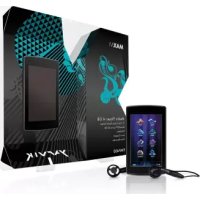
PMP400 - Mp3-player Yarvik - Kostenlose Bedienungsanleitung
Finden Sie kostenlos die Bedienungsanleitung des Geräts PMP400 Yarvik als PDF.



| Produkttyp | MP3-Player |
| Marke | Yarvik |
| Modell | PMP400 |
| Display | Farbdisplay |
| Externer Speicher | microSD-Karte |
| Audioformate | MP3, WMA |
| Liedtextformate | LRC (Synchronisation) |
| FM-Radio | Ja, mit manueller und automatischer Suche |
| Sprachaufnahme | Ja (eingebautes Mikrofon) |
| Stromversorgung | Integrierter Akku (über USB) |
| Anschlüsse | USB (PC-Verbindung) |
| Equalizer | Ja (Voreinstellungen: Normal, Rock, Pop, Klassik, Bass, Jazz, Benutzerdefiniert) |
| Zusatzfunktionen | Stoppuhr, Kalender, Dateinavigation |
| Sicherheit | Tastensperre |
| Sprachen | Mehrsprachig (u.a. Französisch) |
Häufig gestellte Fragen - PMP400 Yarvik
Benutzerfragen zu PMP400 Yarvik
0 Frage zu diesem Gerät. Beantworten Sie die, die Sie kennen, oder stellen Sie Ihre eigene.
Eine neue Frage zu diesem Gerät stellen
Laden Sie die Anleitung für Ihr Mp3-player kostenlos im PDF-Format! Finden Sie Ihr Handbuch PMP400 - Yarvik und nehmen Sie Ihr elektronisches Gerät wieder in die Hand. Auf dieser Seite sind alle Dokumente veröffentlicht, die für die Verwendung Ihres Geräts notwendig sind. PMP400 von der Marke Yarvik.
BEDIENUNGSANLEITUNG PMP400 Yarvik
Einschalten des Players
Einschalten: Zum Einsatzen halten Sie den Ein-/Aus-Schalter des Players etwa 3 Sekunden in der -Stellung.
Ausschalten: Zum Ausschalten halten Sie den Ein-/Aus-Schalter etwa 3 Sekunden in der
-Stellung. Das System schaltet sich automatisch aus, wenn der Akku leer ist.
Sperren/Entsperren
Schieben Sie den Ein-/Aus-Schalter zur
-Stellung, um zu verhindern, dass der Player unbeabsichtigt bedient wird.
Bedienung:
Musik
Wahlen Sie im Hauptmenü die Option „Musik" aus. Klichen Sie dann auf das entsprechende Symbol, um die Musik-Oberfläche aufzurufen.
Beschreibung der Funktionen:
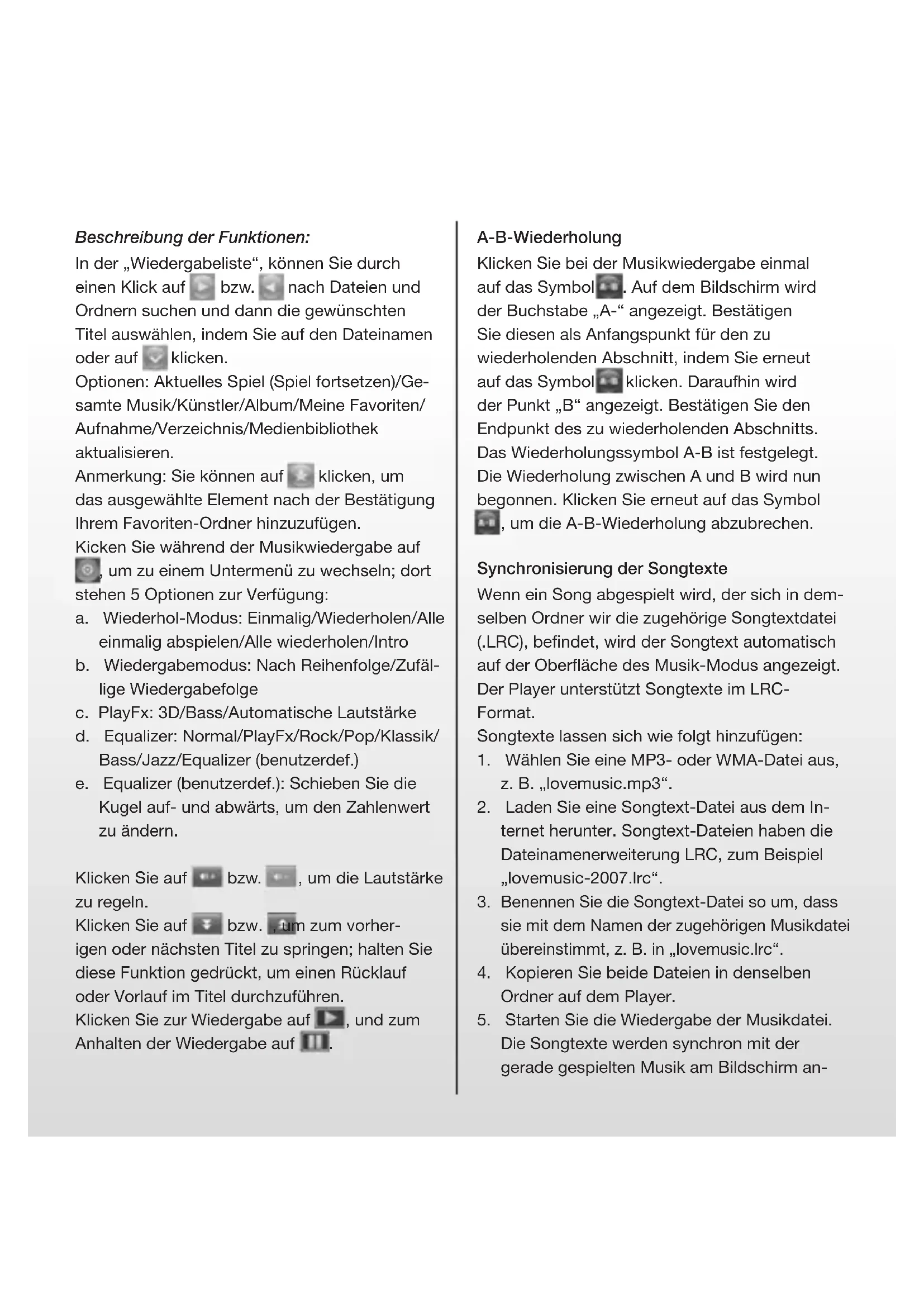
In der „Wiedergabeliste“, konnen Sie durch einen Klick auf bzw. nach Dateien und Ordnern sichen und dann die gewünschten Titel auswahlen, indem Sie auf den Datenamen oder auf klichen.
Optionen: Aktuelles Spiel (Spiel fortsetzen)/Gesamte Musik/Künstler/Album/Meine Favoriten/Aufnahme/Verzeichnis/Medienbibliothekactualisieren.
Anmerkung: Sie können auf klichen, um das ausgewählte Element nach der Bestätigung Ihr dem Favoriten-Ordner hinzuzufugen.
Kicken Sie während der Musikwiedergabe auf um zu einem Untermen zu wechseln; Dort stehen 5 Optionen zur Verfügung:
a. Wiederhol-Modus: Einmalig/Wiederholen/Alle einmalig abspieten/Alle wiederholen/Intro
b. Wiedergabemodus: Nach Reihenfolge/Zufällige Wiedergabefolge
c. PlayFx: 3D/Bass/Automatische Lautstärke
d. Equalizer: Normal/PlayFx/Rock/Pop/Klassik/Bass/Jazz/Equalizer (benutzerdef.)
e. Equalizer (benutzerdef.): Schieben Sie die Kugel auf- und abwärts, um den Zahlenwert zuändern.
Klichen Sie auf bzw., um die Lautstärke zu regeln.
Klichen Sie auf bzw., um zum vorherigen oder{nachsten Titel zu springen; halten Sie diese Funktion gedrückt, um einen Rücklauf oder Vorlauf im Titel durchzufahren.
Klichen Sie zur Wiedergabe auf und zum Anhaltener Wiedergabe auf.
A-B-Wiederholung
Klichen Sie bei der Musikwiedergabe einmal auf das Symbol. Auf dem Bildschirm wird der Buchstabe „A-“ angezeigt. Bestätigen Sie diesen als Anfangspunkt für den zu wiederholenden Abschnitt, indem Sie erneut auf das Symbol klichen. Daraufhin wird der Punkt „B“ angezeigt. Bestätigen Sie den Endpoint des zu wiederholenden Abschnitts. Das Wiederholungssymbol A-B ist festgelegt. Die Wiederholung zwischen A und B wird nun begonnen. Klichen Sie erneut auf das Symbol, um die A-B-Wiederholung abzubrechen.
Synchronisierung der Songtexte
WenneinSongabgespieit wird,der sich in demselben Ordner wir die zugehorige Songtextdatei.(LRC),befindet,wirder Songtextautomatisch auf der Oberflache des Musik-Modus angezeigt. Der Player understutz Songtexte im LRC-Format.
Songtexte lessen sich wie folgt hinzufugen:
- Wahlen Sie eine MP3- oder WMA-Datei aus, z.B. ,lovemusic.mp3".
- Laden Sie eine Songtext-Datei aus dem Internet herunter. Songtext-Dateien haben die Dateinamenerweiterung LRC, zum Beispiel „lovemusic-2007.lrc".
- Benennen Sie die Songtext-Datei so um, dass sie mit dem Namen der zugehörigen Musikdatei übereinstimmt, z. B. in „lovemusic.Irc".
- Kopieren Sie beiden Dateien in denselben Ordner auf dem Player.
- Starten Sie die Wiedergabe der Musikdatei. Die Songtexte werden synchron mit der gerade gespielten Musik am Bildschirm an
gezeigt. Wenn Sie etwa 2 Sekunden lang auf den Bildschirm klichen, werden die Songtexte ausgeblendet.
Video
Wahlen Sie im Hauptmenü die Option „Video" aus. Klichen Sie dann auf das entsprechende Symbol, um die Video-Oberfläche aufzurufen.
- Klichen Sie auf um die FenstergroBe anzupassen.
- Klichen Sie auf bzw., um das vorherige oder{nachste Element auszuwahlen. Zum Schnellen Rück-oder Vorlauf die Funktion geklickt halten.
- Klichen Sie auf, um die Wiedergabe zu starten, und klichen Sie erneut, um die Wiedergabe anzuhalten.
- Klichen Sie auf bzw. um die Lautstärke zu regeln.
- Klichen Sie auf um einen Unterbrechungspunkt zu setzen. Sie konnen dann anhalten, um Musik zu horen. Schalten Sie zum Video-Modus zurück und klichen Sie erneut auf um die Wiedergabe fortzusetzen und das restliche Video zu betrachten.
Anmerkung: Klichen Sie auf um die ausgewählte Datei nach der Bestätigung zu loschen.
Foto
Wahlen Sie im Hauptmenü die Option „Foto" aus. Der „Flash"-Ordner wird auf dem Bildschirm angezeigt. Klichen Sie hierauf, um die Foto-Oberfläche aufzurufen.
-
Klichen Sie auf bzw., um das vorherige oder{nachste Bild auszuwahlen.
-
Klichen Sie auf den Name des ausgewählten Bildes, um diese anzuzeigen.
- Klichen Sie auf bzw. um herein- oder hersauszuzoomen.
- Klichen Sie auf bzw. um das Bild zu drehen.
Anmerkung: Klichen Sie zum Löschen auf. Vor dem eigentlichen Löschen werden Sie zu einer Bestätigung aufgefordert.
eBook
Wahlen Sie im Hauptmenü die Option „eBook" aus. Der „Flash“-Ordner wird auf dem Bildschirm angezeigt. Klicken Sie hierauf, um die eBook-Oberfläche aufzurufen.
-
Klichen Sie auf bzw., umzwischen den Seiten zu blättern.
-
Klichen Sie auf, um die Untermenus anzuzeigen:
a. Seite überspringen
Klicken Sie auf „bzw. um die Ziffer zu wechseln. Klicken Sie auf „bzw. um den Zahlenwert zuändern. Klicken Sie zur endgültigen Bestätigung auf „Ja/Nein".
b. Lesezeichen
Klichen Sie auf „Lesezeichen“, um ein Lesezeichen hinzuzufügen und eine bestimmte Stelle better wiederzufinden.
c. Lesezeichen laden
Klichen Sie auf „Lesezeichen laden“, und wahlen Sie das Lesezeichen aus. Hierdurch wechseln Sie direkt zum gespeicherten Lesezeichen.
d. Lesezeichen loschen
Doppelklicken Sie auf das zu Löschende Lesezeichen.
e. SchriftgroBe
Hier stehen 3 Optionen zur Verfügung: Kleine Schrift, Mittlere Schrift, Große Schrift.
Doppelklicken Sie, um eine Auswahl zu treffen. f. Schriftfarbe
Hier stehen 3 Optionen zur Verfügung: Grün, Blau, Rot. Doppelklicken Sie, um eine Auswahl zu treffen.
g. Browse-Modus
Hier stehen 2 Optionen zur Verfügung: Automatik-Modus, Manuell-Modus. Doppelklicken Sie, um eine Auswahl zu treffen.
h. Umblätterzeit
Hier stehen 5 Optionen zur Verfügung: 10 s, 15 s, 20 s, 25 s, 30 s. Doppelklicken Sie, um eine Auschwitz zu treffen.
- Klichen Sie auf um den Lesemodus zu beenden.
Anmerkung: Klichen Sie zum Löschen auf Vor dem eigentlichen Löschen werden Sie zu einer Bestätigung aufgefordert.
Radio
Wahlen Sie im Hauptmenü die Option „Radio“aus, und klichen Sie dann auf das entsprechende Symbol, um die Radio-Oberfläche aufzurufen.
-
Klichen Sie auf bzw., um die Lautstärke zu regeln.
-
Klichen Sie auf um die Untermenus anzuzeigen:
a. Manuelle Suche: Klicken Sie zur manuellen Sendersuche auf bzw.
b. Automatische Suche: Die Radiosender werden automatisch gesucht und gespeichert.
c. Presetmodus: Wahlen Sie zum Anhoren die zuvor gespeicherten Sender aus.
d. Stereoton Ein/Aus: Doppelklicken Sie hierauf, um zwischen Stereo und Mono umzuschalten.
a. FM Empfangsbereich: Doppelklicken Sie hierauf, um zwischen China/Japan/USA/ Europa zu wechseln.
-
Klichen Sie auf und klichen zum Speichern dann auf. Klichen Sie auf um zwischen den Seiten zu blättern.
-
Klichen Sie auf den gespeicherten Sender. Klichen Sie dann auf um den gespeicherten Sender zulöschen. Vor dem eigentlichen Löschen werden Sie zu einer Bestätigung aufgefordert.
-
FM-Tonaufnahme
Klicken Sie auf um die Oberfläche für FM-Tonaufnahmen aufzurufen.
a. Klichen Sie auf, um die Aufnahme zu starten.
b. Klichen Sie zum Anhalten auf, und klichen Sie wieder auf, um die Aufnahme fortzusetzen.
c. Klichen Sie auf, um die Aufnahme zu beenden
d. Klichen Sie auf um die Aufnahmequalität und -lautstärke einzustellen.
- Klichen Sie zum Beenden auf
Aufnahme
Wahlen Sie im Hauptmenu die Option „Aufnahme" aus, und klichen Sie dann auf das entsprechende Symbol, um die Aufnahme-
Oberfläche aufzurufen. Weitere Hinweise finden Sie unter „FM-Tonaufnahme".
Weitere Funktionen
Wahlen Sie im Hauptmenü die Option „Weitere Funktionen" aus, und klichen Sie dann auf das entsprechende Symbol, um die Oberfläche für weitere Funktionen aufzurufen.
- Stoppuhr: Klichen Sie auf „Start“, um zu beginnen, und auf „Pause“, um anzuhalten (für diese Funktion können Sie auch auf klichen). Klichen Sie auf „Löschen“, um die Aufzeichnung zu loschen.
- Kalender: Klichen Sie auf, um die Ziffer zu wechseln: Jahr oder Monat. Klichen Sie auf bzw., um den Zahlenwert zuändern.
- Explorer: Es werden alle Dateien und Ordner angezeigt.
Settings
Wahlen Sie im Hauptmenü die Option „Settings" aus, und klichen Sie dann auf das entsprechende Symbol, um die Oberfläche der Einstellungen aufzurufen.
1. Display
Hier stehen 5 Optionen zur Verfügung: Beleuchtungszeit, Helligkeit, Hintergrund Licht-Modus, Bewegungsstil, durch Fotos browsen. Doppelklicken Sie auf die Option, um ihre Auswahl zu bestätigen.
a. Beleuchtungszeit
Hier stehen 6 Optionen zur Verfugung: 5 s, 10 s, 15 s, 20 s, 30 s, Immer Ein.
b. Helligkeit
Hier stehen 5 Optionen zur Verfügung: Ebene 1, Ebene 2, Ebene 3, Ebene 4, Ebene 5.
c. Hintergrundlicht-Modus
Hier stehen 2 Optionen zur Verfügung: Komplettdunkel, Halbdunkel.
d. Bewegungsstil
Hier stehen 5 Optionen zur Verfügung: Links Ein Rechts Aus, Doppel-Bewegung, Oben Ein Unten Aus, Transp, Skalieren.
e. Durch Fotos browsen
Hier stehen 4 Optionen zur Verfugung:
Aus, 5 s, 10 s, 15 s.
2. Systemeinstellungen
Hier stehen 4 Einträge zur Verfügung: Firmware-Aktualisierung, Wiederherstellbar, Kalibrierung OK, Tilt sensor.
a. Firmware-Aktualisierung
Nach einem Klick auf diese Option wird die Firmware automatisch überprüft, und Sie werden informiert, ob eine Aktualisierung erforderlich ist. b. Wiederherstellbar
Klichen Sie auf diesen Eintrag, um alle Einstellungen zurückzusetzen. Im Dialogfeld „Wiederherstellbar?“ werden Sie zur Bestätigung aufgefordert. Wenn Sie auf „Ja“ klichen, werden die Standardeinstellungen ab Werk wiederhergestellt.
c. Kalibrierung OK
Klichen zweimal auf jeder weiß „+“ auf dem Bildschirm. Die Kalibrierung wird automatisch durchgeführt und beendet. Anmerkung: Die Kalibrierung wird nur bei einem normalen Ausschalten gespeichert.
- Zeit einstellen
Hier stehen 2 Optionen zur Verfügung: Zeit und Datum.
a. Klichen Sie auf „Zeit“, um die Uhrzeit-Oberfläche aufzurufen. Klichen Sie auf
bzw. (links/rechts), um die Stunden und Minuten einzustellen. Klichen Sie zum Speichern auf „Ja“ oder zum Abbrechen auf „Nein".
b. Klicken Sie auf „Datum“, um die Daten-Oberfläche aufzurufen. Klicken Sie auf
bzw. (links/rechts), um das Jahr, den Monat und den Tag einzustellen. Klichen Sie zum Speichern auf „Ja“ oder zum Abbrecher auf „Nein".
- Sprache
Dieser Player understands mehrere Sprachen.
Doppelklichen Sie zur Bestätigung der Auswahl.
- Systeminfos
Zeigt Produktnamen, Hauptversion-ID, Hardware-ID, Speicherkapazität, Kapazität von Speicherkarte usw. an.
- Automatische Abschaltzeit
Hier stehen 6 Optionen zur Verfügung: 3
Minuten, 5 Minuten, 10 Minuten, 15 Minuten, 20 Minuten, Kein automatisches Ausschalten. Doppelklicken Sie zur Bestätigung.
Verwendung von microSD-Karten
- Einlagen der microSD-Karte
Schieben Sie die microSD-Karte in den Player ein. Um die microSD-Karte zu entnahmen, drücken Sie sie leicht ein. Sie wird dann ausgeworfen.
- Anschließlich der microSD-Karte an einen PC Bei eingelegter microSD-Karte werden unter „Arbeitsplatz" zwei Wechseldatenträger angezeigt. Sie können den Datenträger nun wie jeder anderen Datenträger verwenden.
- Betrieb ohne Verbindung zu einem PC Öffnen Sie die „Explorer“-Oberfläche. Dort konnen Sie zwischen „Flash-Speicher“ und „miniSD-Karte“ wahren. Doppelklicken Sie auf „miniSD-Karte“. Alle auf der Karte gespeicherten Dateien werden angezeigt. Doppelklicken Sie, um eine Wiedergabe zu beginnen.
Nederlands
De spel er starten
h. Automatisch bladeren
Il existence 5 options : 10 s, 15 s, 20 s, 25 s, 30 s.
- Einschalten des Players
- Sperren/Entsperren
- Bedienung:
- Musik
- Beschreibung der Funktionen:
- A-B-Wiederholung
- Synchronisierung der Songtexte
- Video
- Foto
- eBook
- Radio
- Aufnahme
- Weitere Funktionen
- Settings
- Display
- c. Hintergrundlicht-Modus
- Systemeinstellungen
- c. Kalibrierung OK
- Verwendung von microSD-Karten
- Nederlands
- De spel er starten
Marke : Yarvik
Modell : PMP400
Kategorie : Mp3-player