
PMP400 - Odtwarzacz mp3 Yarvik - Bezpłatna instrukcja obsługi
Znajdź bezpłatnie instrukcję urządzenia PMP400 Yarvik w formacie PDF.



| Typ produktu | Odtwarzacz MP3 |
| Marka | Yarvik |
| Model | PMP400 |
| Wyświetlacz | Kolorowy ekran |
| Obsługa pamięci zewnętrznej | Karta microSD |
| Formaty audio | MP3, WMA |
| Formaty tekstów piosenek | LRC (synchronizacja) |
| Radio FM | Tak, z ręcznym i automatycznym wyszukiwaniem |
| Nagrywanie dźwięku | Tak (wbudowany mikrofon) |
| Zasilanie | Wbudowany akumulator (przez USB) |
| Łączność | USB (połączenie z komputerem) |
| Korektor | Tak (ustawienia: Normalny, Rock, Pop, Klasyczny, Bass, Jazz, Własne) |
| Dodatkowe funkcje | Stoper, kalendarz, przeglądanie plików |
| Bezpieczeństwo | Blokada przycisków |
| Języki | Wielojęzyczny (w tym francuski) |
Często zadawane pytania - PMP400 Yarvik
Pytania użytkowników dotyczące PMP400 Yarvik
0 pytanie dotyczące tego urządzenia. Odpowiedz na te, które znasz, lub zadaj własne.
Zadaj nowe pytanie dotyczące tego urządzenia
Pobierz instrukcję dla swojego Odtwarzacz mp3 w formacie PDF za darmo! Znajdź swoją instrukcję PMP400 - Yarvik i weź swoje urządzenie elektroniczne z powrotem w ręce. Na tej stronie opublikowane są wszystkie dokumenty niezbędne do korzystania z urządzenia. PMP400 marki Yarvik.
INSTRUKCJA OBSŁUGI PMP400 Yarvik
A-B opniewu aufspelen
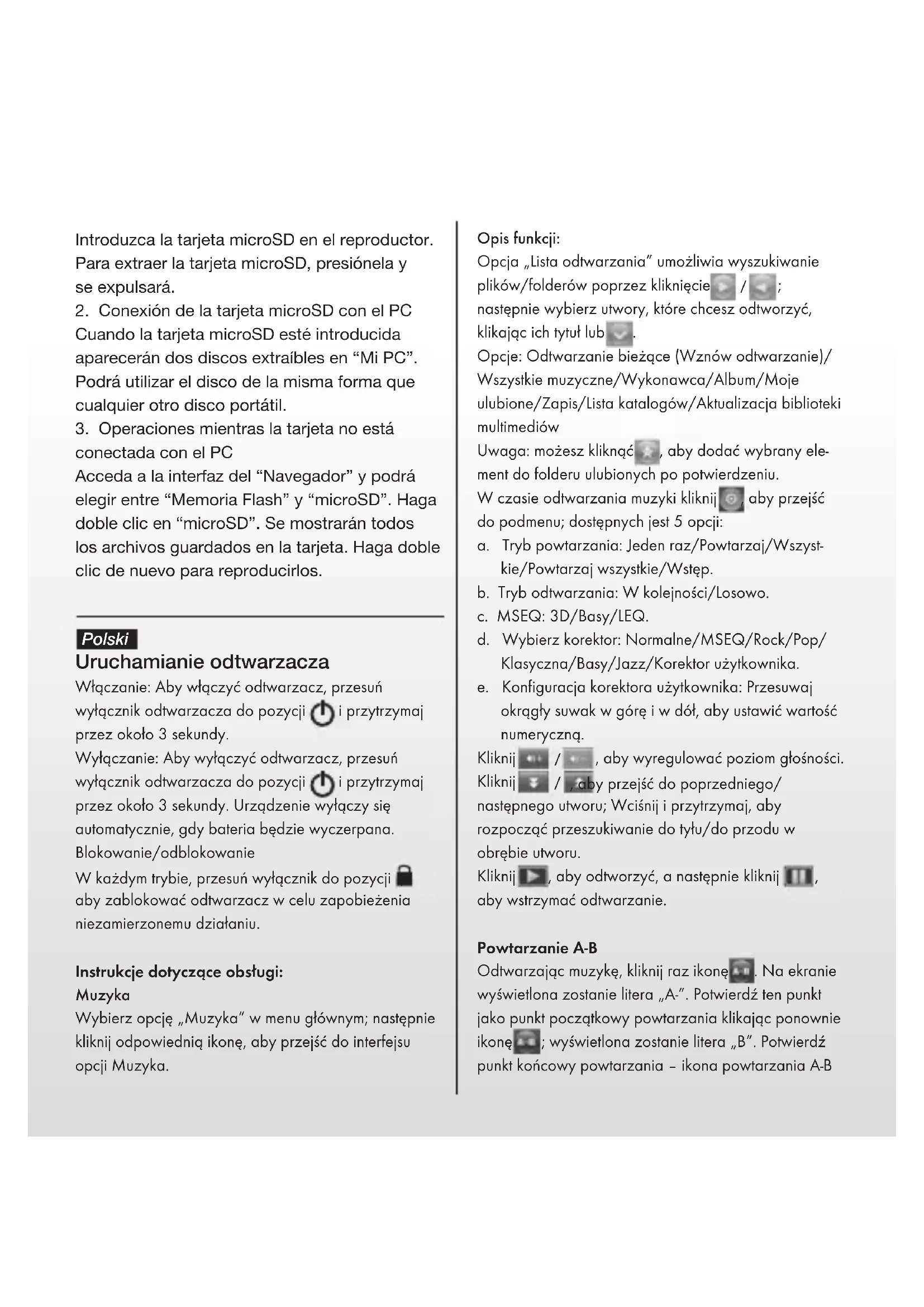
Uruchamianie odtwarzacza
Wtqczanie: Aby wticzyc odtwarzacz, przesun wytcznik odtwarzacza do pozycji i przytrzymaj przyeze okoto 3 sekundy.
Wyluczanie: Aby wyluczyc odwracz, przyrzymaj przycznik odwracza do pozycji i przytrzymaj przyoko 3 sekundy. Urzadzenia wyluczzy sie automatycznie, gdy bateria bedzie wyczerpana.
Blokowanie/odblokowanie
W kaźdym trybie, przyśuń wyłącznik do pozycji aby zablokowania odtrwarzac w celu zapobiezenia niedzamierzonemu dziataniu.
Instrukcje dotyczne obstugi:
Muzyka
Wybierz opcie „Muzyka" w menu glównym; nastepnia kliknio odpowiedniq ikone, aby przyść do interfejsu opcj Muzyka.
Opis funkcji:
Opcja „Lista odtwarzania" umozliwia wyszukiwanie plików/folderów poprzej klikniace / ; nastepnie wybierz utwory, które chcesz odtworzyc, klikajc ich tytu lub.
Opçie: Odtwarzanie bierzęc (Wznów odtwarzanie)/ Wszystkie muzyczne/Wykonawca/Album/Moje ulubione/Zapis/Lista katalogów/Aktualizacja biblioteki multimi dow
Uwaga:要去 z kliknac,aby doda wybrany element do folderu ulubionych po potwierdzeniu. W czasie odwarzania muzyki kliknij,aby przyjec do podmenu; dostepnych jest 5 opcji:
a. Tryb powtarzania: Jeden raz/Powtarzaj/Wszystkie/Powtarzaj wzystkie/Wstep.
b. Tryb odtwarzania: W kolejnosci/Losowo.
c. MSEQ: 3D/Basy/LEQ.
d. Wybierz korektor: Normalne/MSEQ/Rock/Pop/Klasyczna/Basy/Jazz/Korektor uzytkownika.
e. Konfiguracja korektora uzytkownika: Przesuwaj okraggly suwak w gore i w dót, aby ustawic wartosci numerycznq.
Kliknij /,aby wyregulować poziom gólnosci.
Kliknij /,aby przyȩść do poprzedniago/
natestepnégo utworu; Wcisnij i przytrzymaj,aby
rozpoczć przyszukiwanie do tylu/do przyodu w
obrebie utworu.
Kliknij,abyodtworzyc,a natestepnie kliknij m, abwystrzymacdodwarzanie.
Powtarzanie A-B
Odtwarzajc muzyke, kliknij raz ikone. Na ekranie wyświetlona zostanie litera „A-". Potwierdz ten punkt jako punkt przytkowy powtarzania klikajc ponownie ikone; wyświetlona zostanie litera „B". Potwierdz punkt koncwy powtarzania - ikona powtarzania A-B
zostanie ustawiona. Powtarzanie między punktami
A i B zostanie Rozpoczete. Ponownie kliknij ikone
aby anulowac powtarzanie A-B.

Synchronizacja tekstu
W czasie odtrwarzania utworu, dla ktorego w tym samym katalogu znajduje sie plik z tekstem (.LRC), tekst bedzie wyswietlany automatycznie w interfejsie trybu Muzyka. Odtrwarzac obstuguje pliki z tekstem w formacie LRC.
TekstMZoZostacdodanywnastepujcypspo8b:
- Wybierz plik MP3 lub WMA, na przyklass "lovemusic.mp3".
- Pobierz z Internetu plik z tekstem. Pliki z tekstem majq rozszerzenie LRC, na przyklass "losemusic-2007.lrc".
- Zmień nazwe pliku z tekstem, aby byta taka sama jak odpowiadajçego mu pliku muzycznégo, na przykBad „losemusic.lrc".
- Skopiuj oba pliki do tego samego folderu w pamieci odwarzacza.
- Rozpoczni odwarzanie pliku muzychego. Tekst bedzie wyświetlany na ekranie w sposob zsychronizowych z odwarzonym utworem. Kliknij ekran i przytrzymaj przyez okato 2 sekundy; Tekst przystanie byc wyświetlany.
Video
Wybierz opcj "Video" w menu glównym; nastepnie kliknij odpowiedniq ikone, aby przyść do interfejsu opcj Video.
- Kliknij, aby ustawic rozmiar okna.
- Kliknij / aby wybrać poprzedni lub natestpny element; kliknij i przytrzymaj, aby przewingoc do tytu lub do przyodu.
-
Kliknij, aby odtworzyc; kliknij ponownie, aby wstrzymać odtwarzanie.
-
Kliknij / 0, aby wyregulowac poziom gośnosci.
- Kliknij, aby ustawic punkt przerwania. Teraz mozesz przyerwac stuchanie muzyki. Przelocz z powrotem do trybu video i kliknij ponownie, aby kontynuowac odtrwarzanie reszty pliku video.
Uwaga: klikajcq mozesz usunc wybrany plik po potwierdzeniu.
Zdjecia
Wybierz opcie „Zdjecia" w menu glownym; na ekranie wyświetlony zostanie folder „Flash". Kliknij go, aby przyść do interfejsu opcji Zdjecia.
- Kliknij /, aby wybrać poprzednie/nastepné zdjecie.
- Kliknij nazwe wybranego zdjecia, aby je wyświetić.
- Kliknij /,aby przyblizyc/oddalić.
- Klikni /c, aby obrci zdjecie.
Uwaga: kliknij, aby skasowac. Przed skasowaniem konieczne bedzie potwordzenie tego dziatania.
eBook
Wybierz opcie „eBook" w menu glównym; na ekranie wyświetlony zostanie folder „Flash". Kliknio go, aby przyść do interfejsu opcj eBook.
- Kliknij / , aby przywracać strony.
- Kliknij, aby wyświet瓠 podmenu:
a. Pomón strone
Kliknij /,aby wybrać wartość cyfrowe.kliknij /,aby wybrać wartość liczbowe.Kliknij,Tak/ Nie",aby potwierdzic ostatecznie.
b. Zakstadka
Kliknij opcjé „Zakfadka", aby dodac zakfadke; w ten sposob ponowne odnalezieenie okreslonego.),
bedzie tawiejsze.
c. Pobierz znacznik
Kliknij „Pobierz znacznik“, aby wybrać zakładke; umozgliwi to przy.§cie bezposrednio do sąjsca ustawienia zakładki.
d. Usun znacznik
Kliknij dwukrotnie znacznik, kóry chcesz usunć.
e. Ustaw czcionke
Dostepe sq 3 opcie: Maça czcionka, Srednia czionka, Duža czcionka. Kliknj dwukrotnie, aby wybrać.
f. Ustaw kolor
Dostepe sq 3 opcie: Zielony, Niebieski, Czerwony.
Kliknij dwukrotnie, aby wybrać.
g. Tryb przyeglądkardi
Dostepe sq 2 opcie: Tryb automatyczny, Tryb reczny.
Kliknij dwukrotnie, aby wybrać.
h. Czas pomijania
Dostepnych jest 5 opcji: 10 sek., 15 sek., 20 sek., 25 sek., 30 sek.. Kliknij dwukrotnie, aby wybrac.
- Kliknij, aby opuscić tryb czytania.
Uwaga: kliknij, aby skasować. Przed skasowaniem konieczne bedzie potworzenia tego dzialania.
Radio
Wybierz opcjé „Radio" w menu glównym; nastepnie kliknij odpowiednia ikone, aby przyść do interfejsu opcjj Radio.
-
Kliknij / aby wyregulowac poziom glosnosci.
-
Kliknij, aby wyświet瓠 podmenu:
a. Wyszukiwanie reczne: kliknij /", aby Rozpoczqc reczne wyszukiwanie staci.
b. Wyszukiwanie automatyczne: stacie nadajcie sygnat bedq wyszukiwane i zapisywane automatycznie.
c. Tryb ustawienia wstepnego: wybierz i odstuchuj uprozdnio zapisane staje.
d. Przelocz stereo: kliknij dwukrotnie przytokznik stereo/mono.
a. Obszar odbioru: kliknij dwukrotnie, aby przyqczyc między Chiny/Japonia/USA/Europa.
-
Kliknij, a nastepnie kliknij, aby zapisć.
Kliknij, aby przywracać strony. -
Kliknij zapisanq stacie; a nastepnie kliknij aby usunc zapisanq stacie. Przed skasowaniem konieczne bedzie potwierdenie tego dziatania.
-
Zapis FM
Kliknij do przy przyzejść do interfejsu zapisu FM.
a. Kliknij, aby Rozpoczyc zapis.
b. Kliknij, aby wstrzymac, a nastepnie ponownie kliknij, aby kontynuowa zapis.
c. Kliknij, aby zatrzymać zapis.
d. Kliknij, aby ustawic poziom jakosci i gośnosci.
- Kliknij, aby zakończyc.
Zapis
Wybierz opcie „Zapis" w menu glównym; nastepnie kliknio odpowiedniq ikone, aby przyść do interfejsu opci Zapis. Szȩcęgótowe instrukcie znażduj są w czȩci na temat zapisu FM.
Inne
Wybierz opcj „Inne" w menu glownym; nastepnie kliknij odpowiedniq ikone, aby przyjec do interfejsu opcji Inne.
-
Stoper: Kliknij „Start", aby Rozpoczqc; kliknij „Wstrzymanie", aby wstrzymać (dostep do tej funkci można także uzyskać klikojqc „). Kliknij „Wyczysz", aby usunjć zapis.
-
Kalandarz: Kliknij, aby ustawic cyfry: rok lub miesiqc. Kliknij, aby ustawic wartosci numeryczne.
- Eksplorator: wyświetlone zostanq wszystkie pliki i foldery.
Ustawienia
Wybierz opcie „Ustawenia" w menu glównym, nastepnie kliknio odpowiedniq ikone, aby przyść do interfejsu opcjū Ustawenia.
- Ustawienie wyświetlania
Dostepnych jest 5 opcji: Czas podswietlenia, Jasnosć, Tryb podswietlenia, Styl przyjscia, Przeglądanie zdjec. Kliknij dwukrotnie opcie, aby potwierdzic wybor.
a. Czas podswietenia
Dosteptych jest 6 opcji: 5 sek., 10 sek., 15 sek., 20 sek., 30 sek.. Zawsze w!.
b. Jasnosc
Dosteptych jest 5 opcji: Jeden, Dwa, Trzy, Cztery, Piec.
c. Tryb podswietenia
Dostepe ng 2 opcie: Wszystkie ciemne, Pofmrok.
d. Styl przyjscia
Dostepnych jest 5 opcji: Z lewej do prawej, Podwojnie, Z góry na dóf, Przenikanie, Skalowanie.
e. Przegladanie zdjec
Dostepe ng 4 opcie: Wylgcz, 5 sek., 10 sek., 15 sek.
- Ustawienia systemowe
Dostepe sq 4 elementy: Aktualizacja, Z moziwość przyworćenia, Kalibracja OK, Czujnik grawitacyjny.
a. Aktualizacja
Po kliknięciu oprogramowanie firmowe zostanie automatyczne przyszkanowane i wyświetlony zostanie komunikat informujczy o koniecznosci przypegowadzenia ewentualnej aktualizacja.
b. Z moziwość przywrocenia
Kliknij, aby przywrocic ustawenia wzystkich opci. Okno dialogowe „Z maylość przywrocenia?" zostanie wyświetlone w celu potworzenia. Klikajcq opcie „Tak", wzystkie ustawenia dostan przywrocone do domyslnych wartosci fabrycznych.
c. Kalibracja OK
Kliknij dwukrotnie kaźdy biały znak „+“ znajdujczy sie na ekranie. Kalibracja zostanie przypegowadzona i zakończona automatycznie. Uwaga:Dyniki kalibracja mogaq zostac zapisane tylko po standardowym wyłgczeniu.
- Ustawienie godziny
Dostepe ng 2 opcie: Czas i Data.
a. Kliknij opcie „Czas", aby przyjsć do interfejsu ustawien czasu. Kliknij / (w lewo/w prawo), aby ustawic godziny i minuty. Kliknij „Tak", aby zapisć lub „Nie", aby anulowac.
b. Kliknij „Data", aby przyzejść do interfejsu ustawien daty. Kliknij / (w lewo/w prawo), aby ustawic rok, mieszyc i dzien. Kliknij „Tak", aby zapisć lub „Nie", aby anulować.
- Jezyk
Odtwarzacz obstuguje wiele jejzyskow. Kliknij dwukrotnie, aby potwierdzic.
- Informacie systemowe
Pokaz nazwe produktu, Identfikator wersji glównej, Identfikator sprzetu, Rozmiar pamięci lokalnej, Rozmian karty pamięci itp.
- Czas automatycznégo wyluczania
Dosteptych jest 6 opcji: 3 minut, 5 minut, 10 minut,
15 minut, 20 minut, Bez wyłuczania automatycznégo.
Kliknij dwukrotnie, aby potworcie.
Obstuga karty microSD
- Włodanie karty microSD
Włoz karte microSD do odtrwarzacza. Dociśnij karte microSD, aby jq wyjć. Karta wysunie są z gniażda. - Podluczanie karty microSD do komputera Po podlqczeniu karty microSD, 2 dyski przenosne dostanqPokazane w oknie eksploratora,Moj komputer".Mozna z nich korzystac tak jak za kaczdego innego dysku przenosnego.
- Dziatania bez podlączenia do komputera Przejdz do interfejsu „Eksplorator" - dostepne sq dwie opcie „Pamięc flash" i „Karta TF". Kliknij dwukrotnie „Karta TF". Wyswieltone zostanq pliki zapisane na karcie. Ponownie kliknij dwukrotnie, aby odtrwarzać.
Cesky
Spusteni prehravač
Zapnuti: Prehravač zapnete presunutim vypinacího tlacitka prehravace na polohu a jeho pridrženim po dobu približne 3 sekund.



Marka : Yarvik
Model : PMP400
Kategoria : Odtwarzacz mp3