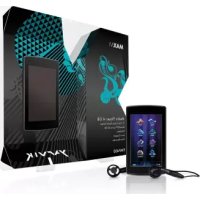
PMP400 - Mp3 přehrávač Yarvik - Bezplatný návod k obsluze
Najděte návod k zařízení zdarma PMP400 Yarvik ve formátu PDF.



| Typ produktu | MP3 přehrávač |
| Značka | Yarvik |
| Model | PMP400 |
| Displej | Barevný displej |
| Podpora externí paměti | microSD karta |
| Zvukové formáty | MP3, WMA |
| Formáty textů písní | LRC (synchronizace) |
| FM rádio | Ano, s manuálním a automatickým vyhledáváním |
| Hlasový záznam | Ano (integrovaný mikrofon) |
| Napájení | Integrovaná nabíjecí baterie (přes USB) |
| Konektivita | USB (připojení k PC) |
| Ekvalizér | Ano (přednastavení: Normální, Rock, Pop, Klasický, Basy, Jazz, Vlastní) |
| Další funkce | Stopky, kalendář, procházení souborů |
| Bezpečnost | Zámek kláves |
| Jazyky | Vícejazyčné (včetně francouzštiny) |
Často kladené otázky - PMP400 Yarvik
Dotazy uživatelů ohledně PMP400 Yarvik
0 otázka o tomto zařízení. Odpovězte na ty, které znáte, nebo položte vlastní.
Položte novou otázku o tomto zařízení
Stáhněte si návod pro váš Mp3 přehrávač ve formátu PDF zdarma! Najděte svůj návod PMP400 - Yarvik a vezměte svůj elektronický přístroj zpět do rukou. Na této stránce jsou zveřejněny všechny dokumenty potřebné k používání vašeho zařízení. PMP400 značky Yarvik.
NÁVOD K OBSLUZE PMP400 Yarvik
Vypnuti: Prehravač vypnete présunutim vypínacího tlacitka prehravace na polohu a jeho pridrženim po dobu približné 3 sekund. Pokud je baterie vybita, systém se automaticky vypne.
Zamknutí/odemknutí
V jakémkoli režimu zamkněte prehrávac pretažením
vypínacího tlacítka na polohu by se predešlo
nahodnému provozu.
Návod k obssluze:
Hudba
V hlavní nabídce zvolte možnost „Hudba"; poté kliknutím na odpovídají akonu vstupte do RozhranHudba.
Popis funkci:
V „Seznamu prěhrávani“ mžete vyhledávat soubory nebo složky kliknutím na / ; poté mžete vybirat skladby, které si prějete prěhrát, kliknutím na název souboru nebo na.
Možnosti: Aktuální prehrávání (Pokračovat v prehrávání)/ Veskera hudba/Umělec/Album/Mé oblibène/Nahrávání/Seznam adresné disku/Aktualizace knihovny medii
Poznamka: kliknutim na je mozné po potvrzeni pridat zvolenou položku do slozky oblibenych. V prubehu prehravani hudby kliknutim na vstupte do podnabidky; k dispozici je 5 moznosti:
a. Režim opakováni: Jednou/Opakovat/Vse/Opakovat vse/Pouze zaćatek.
b. Režim prehrávani: Za sebou/Náhodne.
c. MSEQ: 3D/Basy/LEQ.
d. Vyb. EKV: Standardni/MSEQ/Rock/Pop/Klasická hudba/Basy/Jazz/Ekvalízer uživatele.
e. Uživatelské nastavení ekvalizéru: Rolovámíkulickou nahoru a dolú upravte Číselné hodnoty.
Kliknutim na / upravite hlasitost.
Kliknutim na /preskočite na prédchozi/dalsí skladbu; stisknutim a pridržením projízdǐte skladbou vρred/zpět.
Kliknutim na spustite prehravani, kliknutim na prehravani pozastavite.
Opakováni A-B
V prüběhu prehrávání Hudby kliknéte jegnou na ikonu. Na obrazovce se zobrázi pismeno „A-". Potvrd'te tento usesk jak počátečné bod opakovani opětovném kliknutím na ikonu, poté se zobrázi bod „B". Po potvrzení koncového bodu usesku opakovani se nastaví ikona opakovani A-B. Nyní se spustí opakovani mezi body A a B. Opětovném kliknutím na ikonu zrušite opakovani A-B.
Synchronizace textu
Přehráva-li se soubor, ktery je umistěn ve stejné složce jako odpovídající soubor s textem (.LRC), text se automaticky zobráží v rozhrani režimu Hudba. Přehrávač podporuje soubory s texty ve formátu LRC.
- Zvolte MP3 nebo WMA soubor, napriklad „love-music.mp3".
- Stáhněte si z internetu soubor s textem. Soubory s textem jsou zakončeny príponou LRC, například „losemusic-2007.lrc".
- Přejmenujte soubor s textem tak, aby název hudebního souboru odpovidal názvu odpovidajiciho hudebního souboru, například „losemusic.lrc".
- Kopirování dvou souboru do stejné složky na prehrávací.
- Spusteni prehravani hudebniho souboru. Text se zobra v prubehu prehravani na obrazovce synchronizované s hudbou. Kliknete na obrazovku a pridrzte ji po dobu 2 sekund; text zmizi
Video
Zvolte moznost, Video v hlavní nabídce; poté kliknutím na odpovidajíćikonu vstupte do rozhraní Idea.
- Kliknutim na upravte velikost okna.
- Kliknutim na / zvolte prechodhozi nebodalsi polozku; kliknutim a pridrzenim pretaciterychle vpred.
- Kliknutim na spustite prehravani; opetovnym kliknutim pozastavite prehravani.
- Kliknutim na / upravite hlasitost.
- Kliknutím na nastavíte bod zastavení. Poté je možné opustit tutu volbu aPokračovat
v prehravani. Prepnete zpet na rezim video a opetovnym kliknutim naPokračujte v prehravani zbyvajci casti video.
Poznamka: Kliknutim na je:nope po potvrzeni odstranit zvoleny soubor.
Fotografia
Zvolte moznost „Fotografia" v hlavní nabídce. Na obrazovce se zobráží složka „Flash". Kliknutím na tuto složku vstoupíte do rozhraní Fotografia.
- Kliknutim na / zvolte prédchozi nebo dalí snímek.
- Prohlédněte si snímek kliknutím na jeho název.
- Kliknutím na /nahled príblížte ā oddálité.
- Kliknutim na D / snimek otočite.
Poznámka: Kliknutím provedete odstrěné.
Před vymazáním snímku budete vyzväni k potvrzení
Vaseho rozhodnuti.
Elektronická kniha
Zvolte moznost „Elektronická kniha“ v hlavní nabidce. Na obrazovce se zobrási složka „Flash". Kliknutím na knihu vstoupite do rozhraní Elektronické knihy.
- Kliknutim na / otočite stránku.
- Kliknutím na zobrazité podnabídky:
a. Přeskočit stranu
Kliknutim na /upravite cisla. Kliknutim na /upravite ciselnou hodnotu. Konecné potvrzeni provedete po kliknuti na "ano/ne".
b. Založka
Kliknutim na „Založka" pridáte založku. Ta Vám usnadníNJt Jednodušeji již shlédnute pasáze.
c. Nahrat založku
Klikněte na „Nahrát záložku“ a zvolte záložku; budete
presmerovani primo na ulozenou zalozku.
Klikněte dvakrát na záložku, kterou si prějete odstranit.
e. Nastavit pismo
K dispozici jsou 3 moznosti: Male pismo, Stredni pismo, Velké pismo. Dvojím kliknutím zvolte moznost.
f. Nastavit baryu
K dispozici jsou 3 moznosti: Zelena, Modra, Cervena. Dvojim kliknutim zvolte moznost.
g. Režim prohlízeče
K dispozici jsou 2 moznosti: Automaticky rezim, Ručni režim. Dvojím kliknutím zvolte moznost.
h. Čas otočeni stránty
K dispozici je 5 moznosti: 10 s, 15 s, 20 s, 25 s, 30 s. Dvojim kliknutim zvolte moznost
- Kliknutím na
opusté režim Čtení.
Poznámka; Kliknutím provedete odstraněni.
Prid vymazanim snimku budete vyzvani k potvrzeni Vaseho rozhodnuti.
Rádio
Zvolte moznost, Radio v hlavní nabídce, poté kliknutim na odpovidají ickonu vstupte do rozhraní Rádia.
-
Kliknutim na / upravite hlasitost.
-
Kliknutím na zobrazíte podnabídky:
a. Ručni hledáni: kliknutím na „/“ vyhledáte stanice ručné.
b. Automaticke hledani: Rozhlasové stanice se vyhledajá uloží automaticicky.
c. Prednastaveny rezim: Zvolte a poslouchejte driye ulozené stanice.
d. Přepináni steréa: Dvojím kliknutím prepínáte mezi stereofonním a monofonním zvukem.
a. Oblast prjmu: Dvojm kliknutim prepinta mezi Cinou/Japonskem/USA/Evropou.
-
Klikněte poté kliknutím na provedte uloženi. Kliknutím na otáčite strany.
-
Klikněte na uloženou stanici; poté kliknutím na odstrante uložné stanice. Před vymazání smíkku budete vyžvani k potvrzení Vaseho rozhodnuti.
-
Nahravani FM
Kliknutím na vstupte do rozhrani Nahrávání FM.
a. Klikputim na spustite nahravani.
b. Kliknutim na nahravani pozastavite, opetovnym kliknutim naPokračujete v prehravani.
c. Kliknutim na zastavite nahravyani.
d. Kliknutim na nastavite kvalitu a hlasitost.
7. Kliknutim na opustite nahravani.
Nahravani
Zvolte moznost, Nahravani v hlavn nabidce, potekliknutim na odpopvidajici akun vstupte do rozhrani Nahravani. Dalsi poukny naleznete v Nahravani FM.
Dalsi
Zvolte moznost „Dalsí“ v hlavní nabidce, poté kliknutím na odpovidajíćikonu vstupte do rozhraní Dalsí.
-
Stopky: Kliknutim na "Start" stopky spustite, kliknutim na "Pozastavit" stopky pozastavite (tuto funkci lze provest také kliknutim na ",". Kliknutim na "Vymazat" vymazete nahravani.
-
Kalandar: Kliknutim na upravite cisla: rok
a měsíc. Kliknutím na / upravíte císelné hodnoty.
- Explorer: Zobrází se věchny soubory a složky.
Nastavení
Zvolte moznost „Nastavení“ v hlavní nabídce, poté kliknutim na odpovidajici ikonu vstupte do režimu Nastavení.
- Nastavení displeje
K dispozici je 5 moznosti: Doba osvetleni, Jas, Rezim osvetleni, Styl pohybu, Prohlijeć fotografí. Dvojím kliknutím na moznost potvrdîte vyber.
a. Doba osvetleni
K dispozici je 6 moznosti: 5 s, 10 s, 15 s, 20 s, 30 s, Vždy zapnuto.
b.Jas
K dispozici je 5 moznosti: Jeden, Dva, Tri, Ctyri, Pet.
c. Režim osvětlení
K dispozici jsou 2 moznosti: Vse tmave, Polostin.
d. Styl pohybu
K dispozici je 5 moznosti: Levá dovnitř Pravá ven, Dvoji pohyb, Nahoru dovnitř Dolů ven, Přesun, Potaženi.
e.Prohlizec fotografi
K dispozici jsou 4 moznosti: Vypnout, 5 s, 10 s, 15 s.
- Systémová nastavení
K dispozici jsou 4 položky: Aktualizovat, Obnovit, Kalibrace OK, Gravitačni senzor.
a. Aktualizovat
Po kliknutí se automaticky prohledá firmware, v pripadé,Že je tbreba provestactualizaci, budete o tom vyrozuměni.
b. Obnovit
Kliknutim obnovite vsechny moznosti. Zobrazie se
dialogové okno „Obnovit?" pro potvrzení. Pokud kliknete na „ano“, vse se obnoví do vychozich továrních nastavení.
c. Kalibrace OK
Na obravce dvakrat kliknete na kaźdé bile znaménko „+". Provede se kalibrace a automaticky opustí rozhraní. Poznámka: Kalibraci je możné uložit pouze po standardním vypnutí.
- Nastaveni casu
K dispozici jsou 2 moznosti: Cas a Datum.
a. Kliknutim na „Cas" vstoupite do Rozhrani nastaveni casu. Kliknutim na / (doleva/doprava) nastavite hodiny a minuty. Kliknutim na „ano" nastaveni uložite, kliknutim na „ne" nastaveni zrušite.
b. Kliknutim na „Datum“ vstoupáte do rozhrani nastavení data. Kliknutim na / (doleva/ doprava) nastavite rok, měsica den. Kliknutim na „ano“ nastavení uložǐte, kliknutim na „ne“ nastavení zrušíte.
- Jazyk
Tento prehrávac podporuje vice jazykù. Dvojím kliknutim vyber potvrdite.
- Systémové informace
Zobraí se název vyrobku, hlavní ID verze, ID hard-waru, velikost lokálné paměti, velikost pamětové karty atd.
- Cas automatického vypnutí
K disposzici je 6 moznosti: 3 minut, 5 minut, 10 minut, 15 minut, 20 minut, Nevypinat automatickcy. Dvojim kliknutim potvrdite vyber.
Cinnost microSD karty
- Vlození microSD karty
Vložte microSD kartu do prehrávače. MicroSD kartu vyjmete tak, ze ji zamáčknete dovnitř. Karta poté vyskocić.
- Připojení microSD karty k počítáci
Po vlození microSD karty se v „Müj počitač“ zobrázi
- Cinnosti, které jsoukdispozici,pokud nenipripojenik počitači
Vstupte do Rozhrani, Explorer", poté zvolte moznost "Pamět'Flash" nebo „MicroSD". Dvakrát kliknéte na „MicroSD". Zobrázi se vsechny soubory uložené na kartě. Opětovným kliknutím spustíte prehrávní.


facebook.com/yarvik

twitter.com/yarvikce

forum.yarvik.com
YARVIK.COM



Značka : Yarvik
Model : PMP400
Kategorie : Mp3 přehrávač