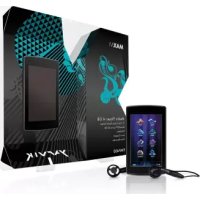
PMP400 - Mp3-speler Yarvik - Gratis gebruiksaanwijzing en handleiding
Vind de handleiding van het apparaat gratis PMP400 Yarvik in PDF-formaat.



| Producttype | MP3-speler |
| Merk | Yarvik |
| Model | PMP400 |
| Weergave | Kleurenscherm |
| Externe geheugenondersteuning | MicroSD-kaart |
| Audioformaten | MP3, WMA |
| Songtekstformaten | LRC (synchronisatie) |
| FM-radio | Ja, met handmatig en automatisch zoeken |
| Spraakopname | Ja (ingebouwde microfoon) |
| Voeding | Ingebouwde oplaadbare batterij (via USB) |
| Connectiviteit | USB (PC-verbinding) |
| Equalizer | Ja (voorinstellingen: Normaal, Rock, Pop, Klassiek, Bass, Jazz, Persoonlijk) |
| Extra functies | Stopwatch, kalender, bestandsnavigatie |
| Beveiliging | Toetsvergrendeling |
| Talen | Meertalig (inclusief Frans) |
Veelgestelde vragen - PMP400 Yarvik
Gebruikersvragen over PMP400 Yarvik
0 vraag over dit apparaat. Beantwoord die u kent of stel uw eigen vraag.
Stel een nieuwe vraag over dit apparaat
Download de handleiding voor uw Mp3-speler in PDF-formaat gratis! Vind uw handleiding PMP400 - Yarvik en neem uw elektronisch apparaat weer in handen. Op deze pagina staan alle documenten die nodig zijn voor het gebruik van uw apparaat. PMP400 van het merk Yarvik.
GEBRUIKSAANWIJZING PMP400 Yarvik
Inschakelen: Schuif de aan/uit-knop waar en houd deze ca. 3 seconden vast om de speleraan te zetten.
Uitschakelen: Schuif de aan/uit-knop waar en houd deze ca. 3 seconden vast om de spelereui te zetten. Het apparaat wordt automatischuitgeschakeld als de batterij leeg is.
Vergrendelen/ontgrendelen
In elke modus kan de aan/uit-knop waar worden geschoven om de speler te vergrendelen zodate functies Niet onbedoeld konnen worden geactiveerd.
Bedieningsinstructies:
Muziek
Kies de optie "Muziek" in het hoofdmenu; klik verwolgens op het bijbehorende pictogram om maar het venster Muziek te gaan.
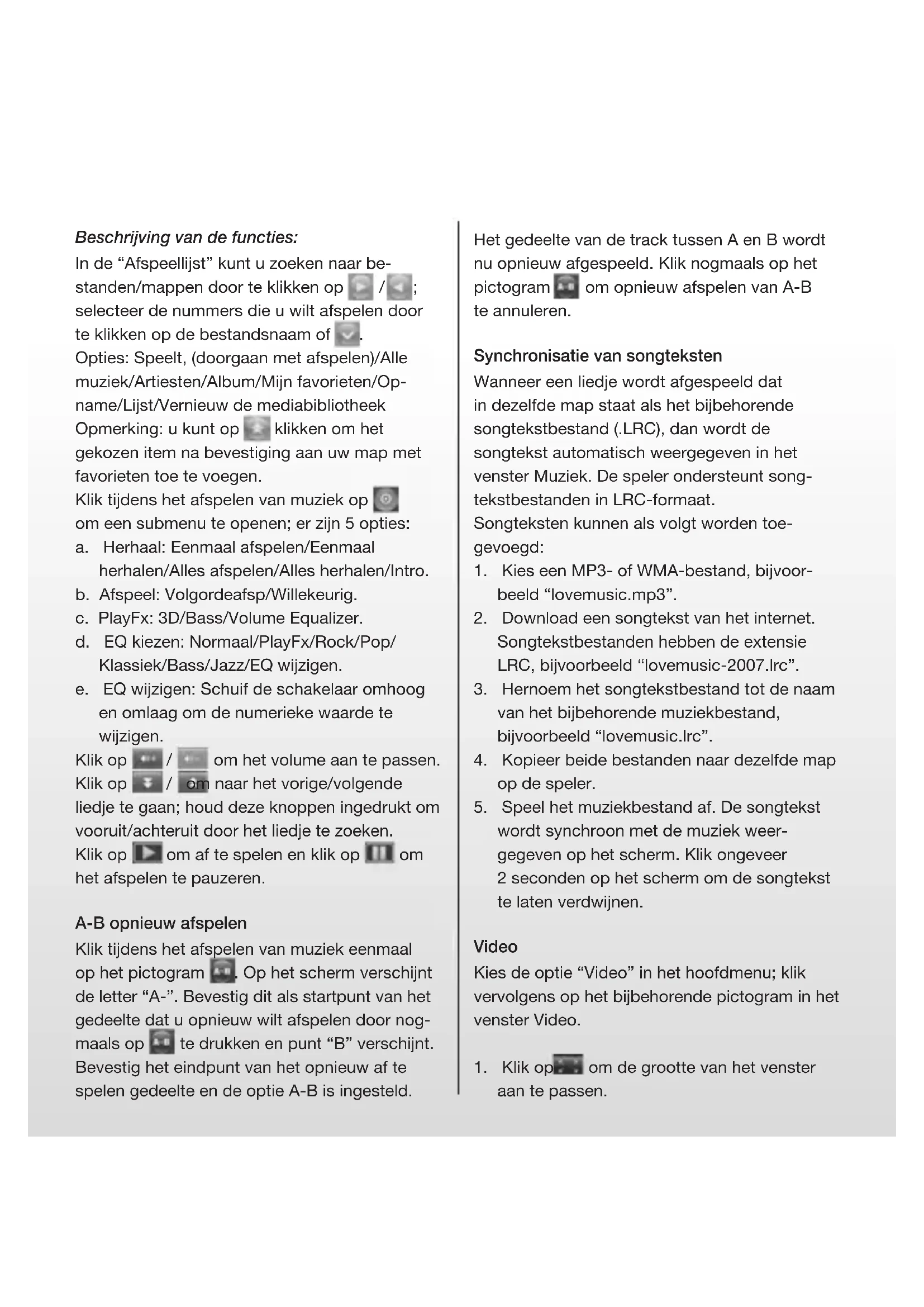
Beschrijving van de functies:
In de "Afspeellijst" Aunt u zoekenaar bestanden/mappen door te klikken op /;selecteer de nummers die u wilt afspelen doorte klikken op de bestandsnaam of
Opties: Speelt, (doorgaan met afspelen)/Alle muziek/Artiesten/Album/Mijn favorieten/Opname/Lijst/Vernieuw de mediabibliothek Opmerking: u kunt op klikken om het gekozen item na bevestiging aan uw map met favorieten toe te voegen.
Klikijdens het afspelen van muziek op om eensubmenu te openen; er zijn 5 opties:
a. Herhaal: Eenmaal afspelen/Eenmaal herhalen/Alles afspelen/Alles herhalen/Intro.
b. Afspeel: Volgordeafsp/Willekeurig.
c. PlayFx: 3D/Bass/Volume Equalizer.
d. EQ kiezen: Normaal/PlayFx/Rock/Pop/Klassiek/Bass/Jazz/EQ wijzigen.
e. EQ wijzigen: Schuif de schakelaar omhoog en omlaag om de numerieke waarde te wijzigen.
Klik op / om het volume aan te passen.
Klik op / om waar het vorige/volgende
liede te gaan; houd deze knappen ingedrukt om vooruit/achteruit door het liede te zoeken.
Klik op om af te spelelen en klik op om het afspelen te pauzeren.
Klikijdens het afspelen van muziek eenmaal op het pictogram Op het scherm verschijnt de letter "A-". Bevestig dit als startpunt van het gedeelte dat u opnieuw wilt afspelen door nogmaals op te drukken en punt "B" verschijnt. Bevestig het eindpunt van het opnieuw af te spelelen gedeelte en de optie A-B is ingesteld.
Het gedeelte van de trackCUSen A en B wordt nu opnieuw afgespeeld. Klik nogmaals op het pictogram om opnieuw afspelen van A-B te annuleren.
Synchronisatie van songteksten
Wanner een liedje worden afgespeeld dat indezelfde map staat als het bijbehorende songtekstbestand (.LRC),dan wordt de songtekst automatisch weergegeven in het venster Muziek.De speler ondersteunt songtekstbestanden in LRC-formaat.
Songteksten kann als volgt worden toegevoegd:
- Kies een MP3- of WMA-bestand, bijvoorbeeld "lovemusic.mp3".
- Download een songtekst van het internet. Songtekstbestanden hebben de extensie LRC, bijvoorbeeld "losemusic-2007.lrc".
- Hernoem het songtekstbestand tot de naam van het bijbehorende muziekbestand, bijvoorbeeld "losemusic.Irc".
- Kopieer beiden bestanden maar bezelfde map op de speler.
- Speel het muziekbestand af. De songtekst wordt synchroon met de muziek weergegeven op het scherm. Klik ongeveer 2 seconden op het scherm om de songtekst te latent verdwijnen.
Video
Kies de optie "Video" in het hoofdmenu; klik verzolgens op het bijbehorende pictogram in het venster Video.
-
Klik op om de groote van het venster aan te passen.
-
Klik op / om het vorige of volgende item te selecteren; houd de knop ingedrukt om sneller vooruit ofijken te spoelen.
- Klik op om af te spelen; klik nogmaals om het afspelen te pauzeren.
- Klik op / om het volume aan te passen.
- Klik op om het breekpunt in te stellen. Nu kuint u stoppen om maar muziek te luisteren. Ga terug maar de videomodus en klik waar op om de rest van de video die u aan het kijken was, af te spelen.
Opmerking: u kunt op klikken om het gekozen bestand na bevestiging te verwijdersen.
Foto
Kies de optie "Foto" in het hoofdmenu. De map "Flash" verschijnt op het scherm. Klik hierop om maar het Foto-venster te gaan.
- Klik op / om de vorige/volgende foto te selecteren.
- Klik op de naam van de geselecteerde Foto om deze te bekijken.
- Klik op / om in of uit te zoomen.
- Klik op D / C om de foto te draaien.
Opmerking: klik op om de Foto te wissen. U worden om bevestiging bevgraagd voordat de Foto definitief worden gewist.
Tekst
Kies de optie "Tekst" in het hoofdmenu. De map "Flash" verschijnt op het scherm. Klik hierop om maar het venster Tekst te gaan.
-
Klik op /om de pagina's om te slaan.
-
Klik op om desubmenu's wee ter te geben: a. Blz. overspringen
Klik op /om de cijfers aan te passen.
Klik op /om de numerieke waarde aan te passen. Klik op "ja/nee" ter bevestiging.
b. Bladwijzer
Klik op "Bladwijzer" om een bladwijzer toe te voegen zodate u een bepaalde locatie gemakkelijk terug kunt vinden.
c. Bladwz afs
Klik op "Bladwz afs" en selecteer de bladwijzer; zo komt u direct bij de bladwijzer die u hebt opgeslagen.
d. Bladwijzer wissen
Dubbelklik op de marketing die u wilt wissen.
e. Letterformeat
Er zijn 3 opties: Kleine letter, middelgrote letter, grote letter. Kies het gewenste formaat door er op te dubbelklikken.
f. Letterkleur
Er zich 3 opties: groen, blauw, rood. Kies de gewennen optie door er op te dubbelklikken. g. Browsemodus
Er zijn 2 opties: Automodus, Handmatigemodus. Kies de gewenste optie door er op te dubbelklikken.
Er zijn 5 opties: 10s, 15s, 20s, 25s, 30s. Kies de gewennen optie door er op te dubbelklikken.
- Klik op om de leesmodus te sluiten.
Opmerking: klik op om het item te wissen. U wordt om bevestiging gesvaagd voordat het item definitief worden gewist.
FM-radio
Kies de optie "FM-radio" in het hoofdmenu en klik op het bijbehorende pictogram om het venster FM-radio te openen.
- Klik op / om het volume aan te passen.
- Klik op om desubmenu's wee ter te given:
a. Handmatig Zoeken: klik op / " om handmatig maar zenders te zoeken.
b. Automatisch opzoeken: zenders worden automatisch gezocht en opgeslagen.
c. Reserve modus: selecteer en luister maar uw erder opgeslagen radiozenders.
d. Stereo schak: dubbelklik om te wisselen tussen stereo en mono.
a. Ontvangstbereik: dubbelklik om te wisselen tussen China/Japan/U.S.A./Europa.
4. Klik op , en klik verwolgens op om op te slaan. Klik op om van pagina te veranderen.
5. Klik op de opgeslagen zender; klik verwolgens op om het bewaarde radiostation te wissen. U worden om bevestiging gesvaagd voordat het item definitief worden gewist.
6. FM opname
Klik op om maar het venster FM opname te gaan.
a. Klik op om de opname te starten.
b. Klik op om te pauzeren en klik nogmaals op om verder te gaan met opnemen.
c. Klik op om de opname te stoppen.
d. Klik op om de kwaliteit en het volume van
de opname in te stellen.
7 KLik op om af te sluiten.
Opname
Kies de optie "Opname" in het hoofdmenu en klik op het bijbehorende pictogram om het venster Opname te openen. Zie het gedeelte "FM opname" voor meer informatie over opnemen.
Overig
Kies de optie "Overig" in het hoofdmenu en klik op het bijbehorende pictogram om het venster Overig te openen.
- Stopwatch: Klik op "Start" om te starten en klik op "Pauze" om te pauzeren (deze functie kan ook worden geactiveerd door te klikken op ""). Klik op "Wissen" om de opname te wissen.
- Kalender: Klik op om het cijfer aan te passen:ণ of maand. Klik op / om de numerieke waarde aan te passen.
- Navigatie: Alle bestanden en,mappen worden weergegeven.
Installingen
Kies de optie "Instellingen" in het hoofdmenu en klik op het bijbehorende pictogram om het venster Instellingen te openen.
- Display
Er zijn 5 opties: verlichtingstijd, helderheid, verlichting, beweging, fotobrowser. Dubbelklik op de optie om uw keuze te bevestigen.
a. Verlichtingstijd
Er zich 6 opties: 5s, 10s, 15s, 20s, 30s, alkijd aan. b. Helderheid
Er zich 5 opties: één, twee, drie, vier, vijf.
c. Verlichting
Er zijn 2 opties: volledig donker, half donker.
d. Beweging
Er zijn 5 opties: van links maar rechts, dubbel bewegen, van bovenaar beneden, transposities, schaal.
e. Fotobrowser
Er zich 4 opties:uit,5sec,10 sec,15 sec.
- Systeeminstelling
Er zijn 4 opties: upgrade,herstellen, kalibratie OK,Tilt sensor.
a. Upgrade
Zodra op Upgrade worden geklikt, worden de firmware automatisch gescand en ziet u of een upgrade nodig is.
b. Herstellen
Klik hierop om alle opties te herstellen. Het dialoogvenster "Herstellen?" verschijnt en u worden om bevestiging gesvraagd. Als u op "Ja" klikt, worden de standardinstellungen hersteld.
c. Kalibratie OK
Klik tweemaal op elke witte "+"op het scherm. De kalibratie worden uitgevoerd en automatisch afgesloten. Opmerking: de kalibratie kan alleen worden opgeslagen na een normale uitschakeling van de speler.
- Tijd instellen
Er waar 2 opties: tijd en datum.
a. Klik op "Tijd" om maar het venster Tijd instellen te gaan. Klik op / (links/rechts) om het uur en de minutein te stellen. Klik op "Ja" om op te slaan of klik op "nee" om te annuleren.
b. Klik op "Datum" om maar het venster Datum instellen te gaan. Klik op / (links/rechts) om়, maand en dag in te stellen. Klik op "Ja" om op te slaan of klik op "nee" om te annuleren.
- Taal
Deze spelere ondersteunt meertere talen. Dubbelklik ter bevestiging.
- Systemeiminformatie
Weergave van productnaam, hoofdversie ID, hardware ID, lokaal geheugen, kaartgeheugen, enz.
- Auto uitschakeltijd
Er zijn 6 opties: 3 minutes, 5 minutes, 10 minutes, 15 minutes, 20 minutes, nicht auto uitzetten. Dubbelklik ter bevestiging.
microSD-kaart
- De microSD-kaart plaatsen
Plaats de microSD-kaart in de speler. Druk de microSD-kaart in de speler om de kaart weerte verwijderen. De kaart worden dan maar buiten geschoven.
- microSD-kaart met pc gebruiken
Wanner de microSD-kaart in de pc is geplaatst, worden 2 verwisselbare schijven weergegeven in "mijn computer". U=kunt de kaart nu gebruiken als elke andere verwisselbare schijf.
- Functies wanner er geen verbinding meteen pc is
Open het venster "Navigatie". U(Int. nu kiezen tussen "flash geheugen" en "microSD". Dubbelklik op "microSD". Alle bestanden die op de kaart staan, worden weergegeven. Dubbelklik nogmaals om de bestanden af te spelen.
Française
Merk : Yarvik
Model : PMP400
Categorie : Mp3-speler