Joy PMP202 - Mp3-speler Yarvik - Gratis gebruiksaanwijzing en handleiding
Vind de handleiding van het apparaat gratis Joy PMP202 Yarvik in PDF-formaat.



| Type product | MP3-speler |
| Merk | Yarvik |
| Model | Joy PMP202 |
| Voeding | Ingebouwde oplaadbare batterij, opladen via USB-kabel |
| Ondersteunde audioformaten | MP3, WAV, ACT |
| Ondersteunde videoformaten | AMV (na conversie) |
| Ondersteunde afbeeldingsformaten | JPEG |
| Songtekstweergave | Ja, met gesynchroniseerde LRC-bestanden |
| Opnamefuncties | Spraakopname met kwaliteitskeuze (WAV of ACT) en VOR-modus |
| Herhaalmodus | Normaal, Herhaal 1, Alles herhalen, Willekeurig, Voorbeeld, en een programmeerbare A-B herhaalfunctie |
| Vooraf ingestelde equalizer | Normaal, Rock, Pop, Klassiek, Soft, Jazz, Bass |
| Leesnelheidsregeling | Ja, aanpasbaar voor MP3-bestanden zonder toonwijziging |
| Connectiviteit | USB 2.0, 3,5 mm koptelefoonaansluiting |
| Opslagcapaciteit | Interne flashgeheugen (capaciteit niet gespecificeerd) |
| Mappen | Tot 9 mappen, 99 bestanden per map |
| Interfacetalen | Meertalig (Frans waarschijnlijk inbegrepen) |
| Firmware-update | Ja, via USB |
| Afmetingen | Ongeveer 90 x 40 x 10 mm (schatting) |
| Gewicht | Ongeveer 50 g (schatting) |
| Onderhoud en reiniging | Afnemen met een zachte, droge doek. Gebruik geen schurende middelen. |
| Veiligheid | Niet blootstellen aan vocht of extreme temperaturen. Gebruik alleen conforme hoofdtelefoons. |
Veelgestelde vragen - Joy PMP202 Yarvik
Gebruikersvragen over Joy PMP202 Yarvik
0 vraag over dit apparaat. Beantwoord die u kent of stel uw eigen vraag.
Stel een nieuwe vraag over dit apparaat
Download de handleiding voor uw Mp3-speler in PDF-formaat gratis! Vind uw handleiding Joy PMP202 - Yarvik en neem uw elektronisch apparaat weer in handen. Op deze pagina staan alle documenten die nodig zijn voor het gebruik van uw apparaat. Joy PMP202 van het merk Yarvik.
GEBRUIKSAANWIJZING Joy PMP202 Yarvik
Wanner het apparaat volledig is opgeladen, is de puwer-indicator vold.

Wanneer de power-indicator leeg is, is de batterij ontiaden en moet voor het volgende gebruik worden opgetallen.

Tijdens het opladen, moet de spelier ingeschakeld zich. Anders kan het apparatasit不断增强 opgeladen en nicht worden herkend door uw computer. Schakel de spelier uit wanneur u deze Niet gebruikt.

Tijdens het opladen, mag de USB-kabel Niet werden losgekoppeld. De speiler blitf tijdens het opladen in de USB-modus. Verlaat na het opladen de USB-modus door de USB-kabel los te koppelen.
Basisfunctions
De spelcer AAN en UIT zieten
U kunt de spelcer AAN en UIIT zetten door de knop
"play/paize" vast te houden.
Functies van de knoppen
- "PLAY"-knop: aftspelen, pauze/stop (op knop druknen)
- "M"-knop: selectie, menu opener (op knop drukken)
- "NEXT"-knop: volgende optie in menu/bestand.
track, snel vooruit (op knop drukten) - "PRE"-knop: voriye optie in menu/bestand, track, snel achteteruit (lop knop drukken)
- "O"-knop: volume verhogen ap verlagen (ap knop drukken)
Menuopenen
Alle menu's worden geoperid via de knop "M" op het toetsblok. Het menu bevat een hoofdmenu en diverse submenu's.
Hoardmenu Houd M vast om to openen.
Submenu: Druk op "M" om te openen.
Uitleg bij de bediening van de knoppen
De krioppen kunnen op twee manieren worden
bediend
"Drukken" beteikent kört indruksen en direc teer loslaten.
"Vasthouden" betequent indrukken en vasthouden toit de gewenste actie plaatsvindt.
Muziek afspelen
- Snel aan de slag
- Sluit de oortelefoon aan op de oortelepoonaansluiting van de PMP200.
- Zeit de speiler an, open de modus "MUZIEK" en druk op "PLAY" om het aspfelen te starten.
- "PRE"-knop: Voor het selecteren van vorige track/liede.
"NEXT"-knop: Voor het selecteren van volgende track/liede. - Volume instellen: Druk op de knop "VOL".
Druk op de knop "PRE" om het volume te veriagen.
Druk op de knop "NEXT" om het volume te verhogen. - Instellungen voor aftspelen herhalen: Drukijdens het aftspelen op de knop "M" om het menuur voor het herhalen van nummers te openen. Er zijn 7 opties: Normaal, Herhaal 1, Folder, Herhaal Folder, Altes herhalen, Shuffle, Intro.
De keuzemodulus bevat zeven modi: Natuurlijk, Rock, Pop, Klassiek, Zacht, Jazz. Bass.
- Afspeolsnelheid (submenu Afspelen)
Tijends het aftspelen van muziek (alleen van toepassing bij MP3-bestander), kunt u verschilnde aftspeelsnelheden kiezen (zoals smel of langzaam), waar bij de spreak Niet verandert:
In aftspeelmodus:
- Druk op "M" om maar het submenu Afspelen te gaan.
- Druk op "Next" om naar het menu
"Weergavenesneid" te gaan. - Druk op "M" om het menu "Weergavesnelheid" te openen.
- Druk op "Next" am de alspeelsneliehd te verhogen; druk op "PRE" am de alspeelsneliehd te verlagen.
Let op:
zodra de alspeensnelheid is ingesteld, ist dit van inloved op elk lijde totoat dest of installing weeer worden gewizgod.
Modus Herhaling (submenu Afspeilen)
-
Zie onderstaande instructies.
-
Open doit modus via het submenu Alspelen.
Synchrone weergave van
songksten
De PMP200 ondersteun het gebruik van **Jrc* songtekbestandersoor een synchronize weergave van songteksten tijdens het afspelen van mumiek.
Het gebruik van songtekstbestanden:
Het lieje en de songtekst moen dezeilde
bestandsnaam hebben.
Bijvoorbeeld:
De bestandsnaam van het liege is xxx.MP3.
Dan moet de bestandsnaam van de songtekst xxx
LRC zin
Als de bestandsnamen geijk zijn, wordt de songtekst
automatsch weergegeven tijdens het afspelen van
hatieae.
Wat gebeurt er wannereen en LRC bestand wordt afgeesield?
- Het bijbehorende sangtekstbestand worden gezocht.
De rode stip ordderin het scherm wordt groen.
2.Druk op de "M"-knop om het songtekst-schemm
to openen
-
De songtekst wordl weergegeven op het scherm.
-
Druk op de knog "M" om terug te aan naar de
afspeelmodus voor muziek.
A-B herbals
- Open de modus Muziek afspelen of Opernen
2.Druk op *M" om maar het menu Afspelen te gaan.
- Druk op "NEXT" om het menu "Modus Herhalen" te selecteren.
4.Druk op de knop "M" om de Modus Herhalien
to open.
Mogus Herhaen: Prik op het hertbaapictogram "A
"A" om het startpunt "A" in te stellen.
5.Druk op "NEXT" om startpunt "A" te bevestigen.
Druk op het herhaalpictogram "B" on het
eindpunt *9in te stellen.
6.Druk op "NEXT"orn eindpunt B'te bevestigen.
Het herhaalpictogram *A-B" staat nu vast. De speler
begint met het herhalen van het afspelen tussen A en B
en stopt nadat de ingestelde herhaalitijo is berekt.
Druk op "PRE" om het startpunt "A" opnieuw te
bevestigen. (zie "Herrhaalbijden" voor meer info).
In de modus Herhalen, druk op "VOL." of "VOL." om
de "Afspeelsnelheid" in te stellen.
De functie Afpelen-na-opname
(werkt nicht met vooraf opgenomen bestanden)
-
Open de functie "A-B" herhalen.
-
Druk op "NEXT" om maar de modus Afspelen-na-opname te gaan.
-
Wannner het barthaipistogram "s" xesen-dert in
bet pictogram Afspeien-na-opname
dan being de aegier met het copseren yan
de sraak van de astukker. De tirdur is gijk aan
die van de "A-B" hermaalid.
- Warneer de herhaalid is verstreken, worden de
opname afgespeeld. Het pictogram verandert in
"druk nu op de knoep "Next" om de functie
Contrast to openen.

Door to drinker on "PBE" in deze functie keert u
Ierug naar de modus "A-B" hermaen
De functie Contrast (werkt nicht bij vooraf opgenomen bestanden)
- Open de modus Contrast. Het herhaal- pictogram
wordt weergegeven als en
de oorspronkelijke opname wordt afgespeeld.
- Nadat het oonsprankelijke nummer/ledje is
afgelopen,verandert het pictogram in
en wordt de opname van de gebruiker
afgespeid

Door to druken op "PRE" in deze functie keert u
terug naar de functie "Afspelen-na-opname"

Bij elk van de drie vorige functies kunt u
de herhaalmodus afsluien door op de knop
M" te drukken
Herhaaltbiden (in het submenu Afspeelen)
Zie "Achtergrundverlichting instellen" voor meer info
over de badiering.
De A-B herhaatid bepaalt hoie vaak de muziek wordt
herhaaid voordat wordt afgesloten.
Herhalingsinterval (in het menu Afspelen)
Zie "Achtergrundverrichting instellen" voormeer info
over de bediering.
De pauzetijd (in seconden) tussen het earest item
dat wordl afgespeid en het tweede item dat wordl
afgespeeld in de herthaiaimodus.
Video's afspelen
Om video's af te spelien, moet u de video converteren
haar AMV-formaat. Zie "Muziek afspelen" voor meer
instructions:
Functies van de knoppen
"PLAY": Afspeiern/pauz
"M: Ingedrukt houden om terug te keren maar het
hoofdmenu.
PRENEXT:Vorige/volgende bestanden selecteren.
Houd ingedrukt om snel vooruit of achteruit te spoelen.
Opnemen
Zorg dat de accu van de PMP200 voldoende vermogen hoeft vooraat u ieitsGaat opnern.
Deze spelier ondersteun maximal 99 opgenomen bestanden in elke map.
Opren in de "Opnamemodus"
1. Er zijn twee manieren om de "Opname-modus" te openen: Selecteer "Opnemen" in het hoofdmenu en druk op de knop "M" om de herhaalmodus te openen.
2. Druk op de knop "Play" om het opnemen te starten en pauzeren; houd de "Play"-knop ingedrukt om de opname op te sloan.
#
Het opgenen bestand ward opsgelen in de huidige geseleerende meg: Submeru oqnane
gestopt / jinhoud.hogfo'dschif
gestop?Innub ho#nsch. Als de meing "Geheugen is vol"verschijnt, beteKent dit dar er geen ruimtemeer is om de opgenomen bestanden op te slaan. In dit geval moet u eerst bestanden verwijderen om geheugenruimte vrij te makeen.
#
Als de melding "Map is vol"verschijnt, betekent dit dat er 99 bestanden deze map staan. Sla de bestanden op in een andere map.
Opnametype kiezen
1. Open het scherm Opnemen.
2. Druk op "M" om maar het submenu Opnemen te gaaan.
3. Druk op "NEXT" om het menu咽 op "nametymype" te kiezen en druk op "M" om het menu te openen.
4. Dru op de knop "M" om het gewvenste opnameformaat te kiezen en druk nogmaals op "M" om de keuze te bewestigten.
De volgende opnameformaten zijn beschikkaar:
| Fijn opname | WAV-indeling Goede geluidskwaliteit |
| Lange opname | ACT-indeling Middel-matige geluidskwaliteit |
| Fijn volume | WAV-indeling Opname stoot runaway er geen spreak is. |
| Lang volume | ACT-indeling Opname stoot runaway er geen spreak is. |
- Dru op de knap "Play" om te beginnen met opnemen.
Afspeien
De opgenomen bestarden alspelen.
- Open het hoofdmenu.
2.Druk op "Next" om "afspeimodus" te kiezen. - Druk op "M" om maar het scherm "afspeelmodus" te gaan.
- Druk nagmaals op "PLAY" om het afspelen te starter.
- Selecteer de opgenomen bestanden:
"PRE": het vorige opgenomen bestand selecteren.
"NEXT": het volgende opgenomen bestand selecteren.
Foto'sbekijken
JPEG-Browser
Bestand selecteren
Nadat u het fotomenu het geopend, ziet u het volgende:
JPG interlace - Bestandslist - Selectie bestand 01.jpg
As hier geen bestanden staan, is de map leeg.
Druk op "PLAY" om de modus Foteweergave te openen.
Druk op "NEXT" of "PRE" am de bestanden te kiezen.
Druk op "M" om het menu to openen. Selecteer de bestanden als voit:
Lokale map/afspelen instellen/bestand verwijderen/ alles verwijderen/verlaten.
Modus Foloweergave
Open de modus Followeergave. U ziet het volgendige op het scherm:
Druk op "NEXT" of "PRE" voor weergave van de volgende van vore fioe.
Druk op "PLAY" om terug te gaan maar de bestandsijst.
Houd "M" ingedrukt om terug te gaan maar het hoofdmenu.
De andere knuppen heben in deze modus gean functie.
Systesminstellingen
- Open het hoofdmenu.
- Druk op "NEXT" om waar de "systeeminstelling" te gaan.
3.Druk op "M" om de submenu's te openen.
Lijst met alle parameters:
| Systemejtijd | Instelling vanijd en datum |
| Display instellen | Achtergrondverlichting instellen |
| Taal | Verschillende talen instellen |
| Uitzetten | De batterijspaarmodus en slaapmodus instellen |
| Herhaalmodus | Herhaalmodus instellen:handmatig en automatischherhalen |
| Online-modus | De locatie instellen |
| Opslaginformatie | Geeft de resteringde flash-geheugencapaciteit weer |
| Firmwareversieis | Firmwareversie van de spelere |
| Firmwareupgrade | De firmware van de spelereupgradesen |
| Verlaten | De huidige modus verlaten |
- Ultgebrende bedieningsinstrumente
A. Systemeemtijd:
- Druk op "M" om maar het scherm "systeentijd" te gaan.
- Druk op "VOL" om het jaar in te stellen. HetJAartal begint te knipperen.
- Druk op "NEXT" of "PRE" om de tijd aan te passen.
- Druk op "M" om de gevevens te bevestigen en af te sluiten.
B. Display instellen
| 1. Helderheid | De helderheid van het scherm aanpassen |
| 2. Zwart scherm modus (0-30) | Schakelt het scherm uit wonneer de spelier een bepaaldeijd Niet is gebruikt (eenheid:seconde) |
| 3. Afsluiten |
NB: Met de optie "Helderheid" kunt u de helderheid van het scherm aanpassen (15 is max.licht, 0 is max. donker). Druk op "NEXT" of "PRE" om de cursor te bewegen. Druk op "M" om terug te gaan naar het vorige menu. De modi "Donker" en "Zwart scherm": zie het geedeite over het instellen van de "Helderheid".
C. Total
Zie "EQ modus" instellen
D. Uitzetten Uit-modus: Hier stelt u een tijd in. Wannner gedurnde een bepaalde lijd Niet op een toets wordt gedrukt, worden de spelier uitgeschakeld om stroom te besparen. Wannner.Deze optie is ingesteld op "0",is de functie uitgeschakeld.
Slaapmodus: Hier stelt u een tijin (eenheid seconden) om de spelier na een bepaalde tijsdssurui te schaeken. Deze functie is bedoed om voor het slapen gaan nog even maar muziek te luistenere. Deze insteling werkert eenmalig en wordt gewist wanner de spelier wordt ultgeschakeld. De volgende koer moet u de slaapmodus opnieuw instellen.
E. Herhaalmodus
Zie "EQ modus" instellen voor de werkung van deze functie
Handmatig herhalen: U moet handmatig het segment voor A-B herhaling selecteren.
Automatisch herhalen: De speel maakt een segment voor A-B herhaling (werkt in Engelse leesmodus zonder muziek).
F. Online-modulus
Hier zijn driedomi beschikkaar: Multi-drive, Normaal alleen,Alleen beveligd.
G. Opslaginformate
Laat de totale capacité en beschikbare rumite van het flash-gehuopen zien.
H. Firmwareversie
Geef de firmwareeverie van de spelier ween

Tip: nadat u op "M" heb gedrukt om een insteling af te sluiten, kunt u op "play" drukken om het menu snel te verlaten. Dit werk in alle menu's.
Lezen van E-book (TXT-formaat)
Open net hoofdschem, druk op "NEXT" om "E-book" te kiezen. Druk op "M" om de hoofd directory to openen en druk op "NEXT" of "PRE" om de bestanden te kiezen die u wil zen. Druk op "M" om terug te gaan waar de bovenligende menu's.
Opmerking: het is Niet nodig het bestand te selectenen als dit in de hoofd directory staat.
Bedienning bij leesmodus: voor het instellen van de afspeelmodusijdens het lezen. Er zijn twee modic handmatig afspelen en automatisch afspelen.
Handmatig: druk op "NEXT" of "PRE" om de pagina's een voor om te slaan.
Automatisch: u kunt eenijd instellen om de pagina's automatisch te iaten omslaan.
Zodra u de bestanden heft gelesteedert, kunt u op "M" drukken om te beginnen met lezen.
Verschillende inhoud selecteren (het submenu verlaten)
De gebruker kan verschilnde bestanden in verschilnde mappen plassaten (de map dient op de computer te zich aangemaaakt). Het apparaat ondersteunt max. 9 mappings en in elke map kannen max. 99 bestanden worden geplaast.
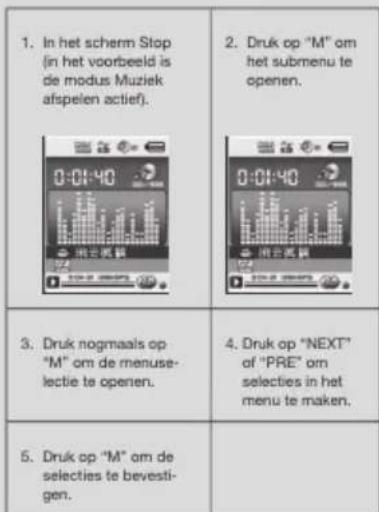
Let op: De modi Muziek, Opnemen en Spraak
kunnen allemaal worden ingesteld voor verzillende
inhoudmappen. De map voor de drie modi za net
altijd bezdeilde inhoud hebden.
Bestand verwijderen (subtype Stop)
U kunt een bestand of map verwijderen in de modus Muziek, de modus Spraak.
- Open hat schern Stop.
- Druk op "M" om het submenu Stop te openen.
- Druk op "NEXT" of "PRE" in het menu om die optie "Bestand verwonden" te kiezen. Als u alle bestanden wilt wissen, kies dan de optie "Alle verwondenen".
- Druk op "NEXT" of "PRE" on "JA" of "NEE" te kiezen.
- Als u "JA" kiest, kurz u door te drukken op de knop M" het bestand verwijderen. Als u kiest voor NEE' wordt het bestand Niet verwijdend.
De optie "Alles verwonden" verwijdert alle betreffende bestanden in de huidige modus (biv. het selecteren van "Alles verwonden" in de muziekmodus wist alle muziekbestanden, maar verwijdert nicht de bestanden in de modus Opernen).

Gebruik voor het verwijderen van bestanden via de computer de optie "veilig verwijderen" en koppel verwolgens de USB-kabel los. Anders worden de bestanden Niet verwijdert.
DEUTSCH
Ladestandsanzeige
- Basisfunctions
- Functies van de knoppen
- Menuopenen
- Uitleg bij de bediening van de knoppen
- Muziek afspelen
- - Afspeolsnelheid (submenu Afspelen)
- Let op:
- A-B herbals
- De functie Afpelen-na-opname
- De functie Contrast (werkt nicht bij vooraf opgenomen bestanden)
- Video's afspelen
- Opnemen
- #
- Afspeien
- Foto'sbekijken
- JPEG-Browser
- Modus Foloweergave
- Systesminstellingen
- - Ultgebrende bedieningsinstrumente
- Lezen van E-book (TXT-formaat)
- DEUTSCH
- Ladestandsanzeige
Merk : Yarvik
Model : Joy PMP202
Categorie : Mp3-speler