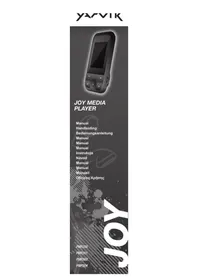
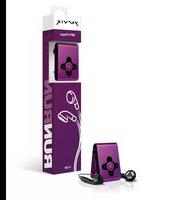
Joy PMP202 - Lecteur mp3 Yarvik - Notice d'utilisation et mode d'emploi gratuit
Retrouvez gratuitement la notice de l'appareil Joy PMP202 Yarvik au format PDF.



| Type de produit | Lecteur MP3 |
| Marque | Yarvik |
| Modèle | Joy PMP202 |
| Alimentation | Batterie rechargeable intégrée, charge via câble USB |
| Formats audio supportés | MP3, WAV, ACT |
| Formats vidéo supportés | AMV (après conversion) |
| Formats image supportés | JPEG |
| Affichage des paroles | Oui, avec fichiers LRC synchronisés |
| Fonctions d'enregistrement | Enregistrement vocal avec choix de qualité (WAV ou ACT) et mode VOR |
| Mode de répétition | Normal, Répéter 1, Tout répéter, Aléatoire, Aperçu, ainsi qu'une fonction de répétition A-B programmable |
| Égaliseur préréglé | Normal, Rock, Pop, Classique, Soft, Jazz, Bass |
| Contrôle de vitesse de lecture | Oui, ajustable pour fichiers MP3 sans modification de la tonalité |
| Connectivité | USB 2.0, prise casque 3,5 mm |
| Capacité de stockage | Mémoire flash interne (capacité non précisée) |
| Répertoires | Jusqu'à 9 répertoires, 99 fichiers par répertoire |
| Langues d'interface | Multilingue (français inclus probablement) |
| Mise à jour du firmware | Oui, via USB |
| Dimensions | Environ 90 x 40 x 10 mm (estimation) |
| Poids | Environ 50 g (estimation) |
| Entretien et nettoyage | Essuyer avec un chiffon doux et sec. Ne pas utiliser de produits abrasifs. |
| Sécurité | Ne pas exposer à l'humidité ou à des températures extrêmes. Utiliser uniquement des écouteurs conformes. |
FOIRE AUX QUESTIONS - Joy PMP202 Yarvik
Questions des utilisateurs sur Joy PMP202 Yarvik
0 question sur cet appareil. Repondez a celles que vous connaissez ou posez la votre.
Poser une nouvelle question sur cet appareil
Téléchargez la notice de votre Lecteur mp3 au format PDF gratuitement ! Retrouvez votre notice Joy PMP202 - Yarvik et reprennez votre appareil électronique en main. Sur cette page sont publiés tous les documents nécessaires à l'utilisation de votre appareil Joy PMP202 de la marque Yarvik.
MODE D'EMPLOI Joy PMP202 Yarvik
Voyant d'alimentation
Lorsque l'appareil est entièrement chargé, le voyant d'alimentation est complètement allumé. Si le voyant d'alimentation est complètement éteint, la batterie est vide et doit être rechargée avant la prochaine utilisation.
Le lecteur doit être allumé pendant le chargement, sinon il ne pourra pas être rechargé ou détecté par votre ordinateur. Éteignez le lecteur lorsqu'il est hors d'utilisation.
V Ne débranchez pas le câble USB pendant le chargement. Le lecteur peut rester en mode USB. À la fin du chargement, quittez le mode USB en débranchant le câble USB.
Fonctions de base
Marche et arrêt du lecteur
Vous pouvez démarrer et arrêter le lecteur en maintenant le bouton - PLAY/PAUSE appuyé.
Fonctions du bouton
- Bouton = PLAY : Lecture, Pause/stop (appuyer sur le bouton)
- Bouton = M : Sélection, Menu entre (appuyer sur le bouton)
- Bouton = NEXT =: Suivant dans le menu/fichier, Piste, Avance rapide (appuyer sur le bouton)
- Bouton PRE : Précédent dans le menu/fichier, Piste, Retour rapide (appuyer sur le bouton)
- Bouton = O : Augmenter ou baisser le volume (appuyer sur le bouton)
Accès au menu
Accédez à tous les menus en appuyant sur M = sur le clavier. Le menu comprend un menu principal et des sous-menus. Menu principal: maintenez appuyez = M Sous-sous-menu: appuyez sur _ ~ m ~
Fonctionnement des boutons
Les boutons fonctionnent de deux manières : Appuyer signifie que vous devez appuyer et relâcher immédiatement. Maintenir appuyé signifie que vous devez continuer d'appuyer jusqu'à ce que l'action souhaitée se produise.
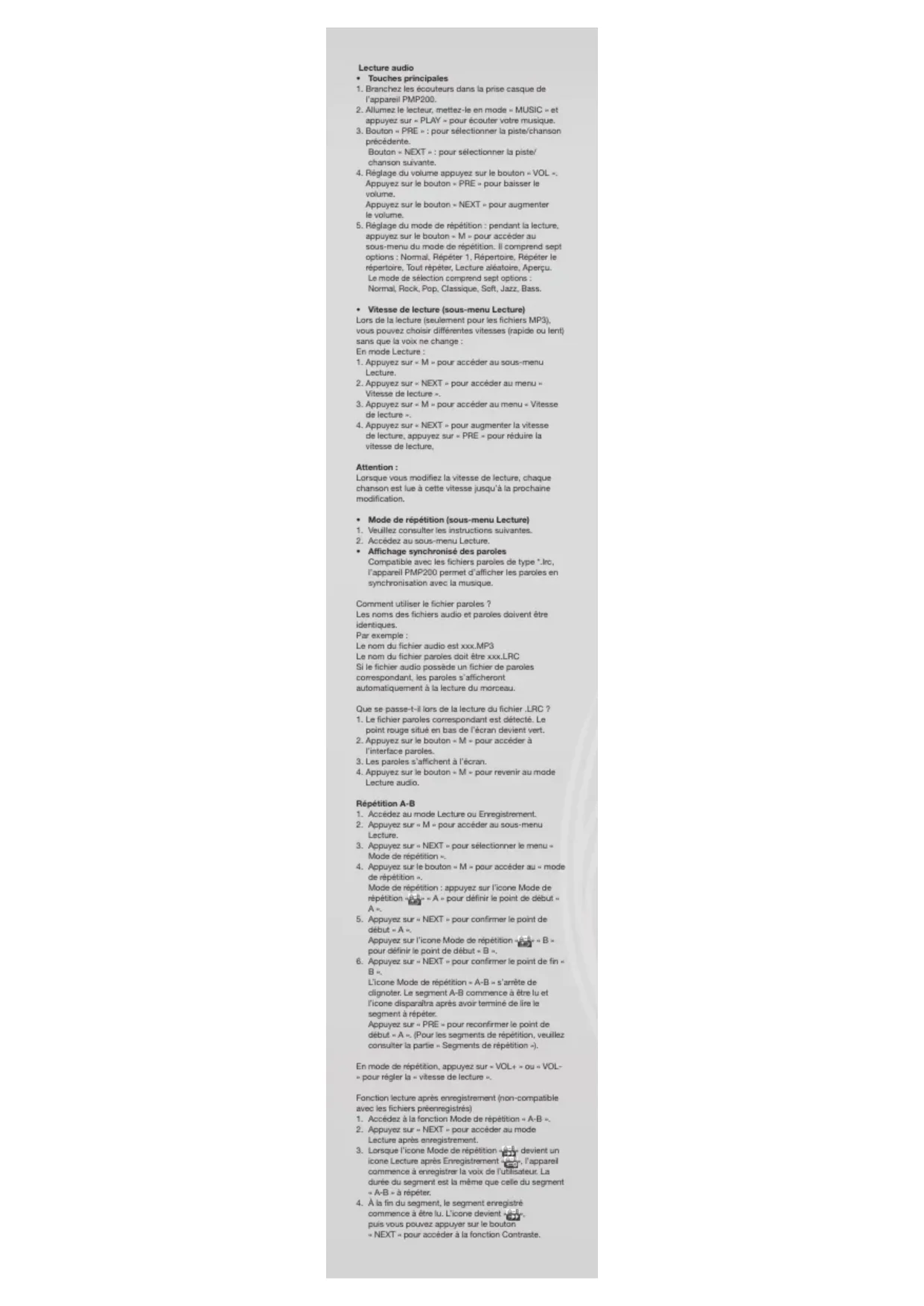
Touches principales
- Branchez les écouteurs dans la prise casque de l'appareil PMP200.
- Allumez le lecteur, mettez-le en mode - MUSIC = et appuyez sur - PLAY - pour écouter toute musique.
- Bouton = PRE : pour sélectionner la piste/chanson précédente. Bouton = NEXT : pour sélectionner la piste/chanson suivante.
- Réglage du volume : appuyez sur le bouton « VOL ». Appuyez sur le bouton « PRE » pour baisser le volume. Appuyez sur le bouton « NEXT » pour augmenter le volume.
- Réglage du mode de répétition : pendant la lecture, appuyez sur le bouton = M = pour accéder au sous-menu du bouton de répétition. Il comprend sept options : Normal, Répéter 1, Répertoire, Répéter le répertoire, Tout répéter, Lecture aléatoire, Aperçu. Le mode de sélection comprend sept options : Normal, Rock, Pop, Classique, Soft, Jazz, Bass.
Vitesse de lecture (sous-menu lecture)
Lors de la lecture (seulement pour les fichiers MP3), vous pouvez désirer différentes vitesses (rapide ou lent) sans que la voix ne change : En mode Lecture :
- Appuyez sur « M » pour accéder au sous-menu Lecture.
- Appuyez sur « NEXT » pour accéder au menu « Vitesse de lecture »
- Appuyez sur M pour accéder au menu Vitesse de lecture
- Appuyez sur NEXT pour augmenter la vitesse de lecture, appuyez sur PRE pour réduire la vitesse de lecture.
Attention:
Lorsque vous modifiez la vitesse de lecture, chaque chanson est à cette vitesse jusqu'à la prochaine modification.
Mode de répétition (sous-)menu lecture
- Veuillez consulter les instructions suivantes
- Accédez au sous-menu Lecture.
- Affichage synchronisé des paroles
Compatible avec les fichiers paroles de type "IRC". L'appareil PMP200 permet d'afficher les paroles en synchronisation avec la musique.
Comment utiliser le fichier paroles ? Les noms des fichiers audio et paroles doivent être identiques.
Par exemple :
Le nom du fichier audio est xxx, MP3
Le nom du fichier paroles doit être xxx. LRC
Si le fichier audio possède un fichier de paroles correspondant, les paroles s'afficheront automatiquement à la lecture du morceau.
Que se passe-t-il lors de la lecture du fichier LRC?
- Le fichier parlés correspondant est détecté. Le point rouge signalé en bas de l'écran devient vert.
- Appuyez sur le bouton = M = pour accéder à l'interface paroles.
- Les paroles s'affichent à l'écran.
- Appuyez sur le bouton - M pour revenir au mode Lecture audio.
Répartition A-B
- Accédez au mode Lecture ou Enregistrement. 2. Accédez au mode Lecture ou Enregistrement. 2. Appuyez sur M= pour accéder au sous-menus Lecture.
- Appuyez sur "NEXT" pour sélectionner le menu = Mode de répetition >
- Appuyez sur le bouton « M » pour accéder au « mode de répetition ». Mode de répétition : appuyez sur l'icône Mode de répétition « B » « A » pour définir le point de début « A »
- Appuyez sur "NEXT" pour confirmer le point de début - A.
Appuyez sur l'icône Mode de répétition - B - B - pour définir le point de début = B
- Appuyez sur ≡ NEXT = pour confirmer le point de fin B. L'icône Mode de répétition × A-B s'arrête de clignoter. Le segment A-B commence à être lu et l'icône disparaitra après avoir terminé de dire le segment à répéter.
Appuyez sur - PRE = pour reconfirmer le point de début - A. (Pour les segments de répetition, veillez consulter la partie - Segments de répetition).
En mode de répetition, appuyez sur « VOL » ou « VOL » pour régler la « vitesse de lecture »
Fonction lecture après enregistrement (non-compatible avec les fichiers préenregistrés)
- Accédez à la fonction Mode de répetition « A-B »
- Appuyez sur - NEXT pour accéder au mode Lecture après enregistrement.
- Lorsque l’icône Mode de répétition et le bouton icône Lecture après Enregistrement, l’application commence à enregistrer la voix de l’utilisateur. La durée du segment est celle que celle du segment « A-B » à répéter. 4. À la fin du segment, le segment enregistré commence à être lu. L’icône devient plus vous pouvez appuyer sur le bouton *NEXT pour accéder à la fonction Contraste.

Appuyez sur le bouton = PRE = pour accéder à la fonction qui vous redirigera vers le mode de répetition = A-B.
Fonction contraste (non-compatible avec les fichiers préenregistrés)
- Accédez au mode Contraste, Voici l'icône Mode de répétition qui apparait. L'enregistrement original commence et est lu.
- À la fin de la piste/chanson originale, l'icône devient - et le enregistrement personnel est lu.

Dans cette fonction, le bouton « PRE » vous ramène à la fonction « Lecture après enregistrement ».

Dans une des trois fonctions précédentes, le bouton = M = vous permet de quitter le mode de répétition.
- Nombre de répétitions (dans le sous-menu lecture)
Pour le fonctionnement, veillez consulter le « réglage d'intensité du rétroéclairage ». Le nombre de répetitions A-B détermine le nombre de fois que le segment sera répété avant de quitter ce mode.
Intervalle de répétition (dans le sous-menu lecture)
Pour le fonctionnement, veuillez consulter le réglage d'intensité du rétrodétarage. Le temps de dépôt (en secondes) entre la première lecture et la seconde en mode de répétition.
Lecture des vidés
Pour désigner des activités, vous devez la convertir au format AMV. Pour plus d'informations, veuillez consulter la partie « Lecture audio »
Fonctions du bouton
= PLAY ≈ lecture/pause. M ; maintenez appuyé pour revenir au menu
principal. PRE/NEXT : sélectionnez les fichiers précédents/suivants. Maintenez appuyé pour avance rapide ou retour rapide.
Enregistrement
Avant d'enregistrer, veillez vérifier que l'appareil PMP200 est bien alimenté.
Ce lecteur prend en charge jusqu'à 99 fichiers enregistrés dans chaque répertoire.
Enregistrement avec le - mode d'enregistrement -
- Il existe deux fonctions d'accéder au mode d'enregistrement » pour accéder au mode de répétition.
- Appuyez sur le bouton = Lecture = pour démarrer et interrompre l'enregistrement. Maintenez appuyé le bouton = PLAY = pour<ménoriser l'enregistrement.

Le fichier enregistré est mémorisé dans le contenu actuellement sélectionnée : « Enregistrement arrêté dans le sous-menu contenu disque principal »

Si + Plus d'espace - s'affiche à l'écran, cela signifie qu'il n'y a plus d'espace pour sauvegarder les fichiers enregistrés. Dans ce cas, vous devez supprimer des fichiers pour libérer de l'espace.

Si - Contenu plein « s'affiche à l'écran, cela signifie qu'il y a 99 fichiers dans ce répertoire, veillez sauvegarder vos fichiers dans un autre répertoire.
Choix du type d'enregistrement
- Accédez à l'interface Enregistrement.
- Appuyez sur le bouton = M - pour accéder au sous-menu Enregistrement.
- Appuyez sur ≡ NEXT ≡ pour choisir le sous-menu = Type d'enregistrement - et appuyez sur ≡ M ≡ pour accéder au menu.
- Appuyez sur le bouton « M » pour désigner le format d'enregistrement souhaité et appuyez de nouveaux sur le bouton « M » pour confirmer ce choix.
Voici les formats d'enregistrement disponibles :
| Enregistrement fin | Format WAV. Bonne qualité de son. |
| Enregistrement long | Format ACT. Qualité de son moyenne. |
| VOR fin | Format WAV. L'enregistrement s'arrête lorsqu'il n'y a plus aucune voix. |
| VOR long | Format ACT. L'enregistrement s'arrête lorsqu'il n'y a plus aucune voix. |
- Appuyez sur le bouton = Lecture = pour commencer l'enregistrement.
Lecture des fichiers enregistrés :
1. Accédez au menu principal. 2. Accéder un site http://www.michelinchem.com 2. Appuyez sur NEXT pour besoin le mode 3. Appuyez sur M - pour accéder à Finterface du mode Lecture. 4. Appuyez de nouveau sur « PLAY » pour commencer la lecture. 5. Sélection des fichiers enregistrés: - PRE : sélectionné le précédent fichier enregistré. - NEXT : sélectionné le: fichier enregistré suivant.
- Fonction de sélection des fichiers
Après avoir accédé au menu Images, voici ce qui apparaitra :
Interface. JPG - liste de fichiers - fichier de sélection 01. jpg. S'il n'y a aucun fichier, le contenu sera vide. Appuyez sur PLAY pour accéder au mode d'affichage des images. Appuyez sur NEXT ou PRE pour sélectionner les fichiers.
Appuyez sur pour accéder au sous-menu. Sélectionnez les fichiers de la manière suivante: Répertoire principal/Configuration de lecture/Supprimer ce fichier/Tout supprimer/Quitter.
Mode d'affichage des images
Accédez au mode d'affichage des images. Voici les éléments qui apparaissent :
Appuyez sur "NEXT" ou "PREV" pour afficher l'image suivante ou précédente.
Appuyez sur ≡ PLAY ≡ pour revenir au mode de sélection de fichiers.
Maintenez = M appuyé pour revenir au menu principal.
Les autres boutons sont invalides dans ce mode.
Paramètres du système
- Accédez au menu principal.
- Appuyez sur "NEXT" pour charger les « infos système »
- Appuyez sur = M = pour accéder aux sous-menus.
- Liste de tous les paramètres :
| Horlage | Réglage du jour et de l'heure |
| Réglage de l'écran LCD | Réglage de l'intensité du retrodécalage |
| Langue | Sélection de la langue |
| Arrêt | Réglage du mode d'économie et du programmeur d'arrêt du lecteur |
| Mode de répétition | Réglage du mode de répétition : manuel et relecture auto |
| Mode en ligne | Configuration de l'emplACEMENT |
| État de stockage | Affiche la capacité restante de la mémoire flash |
| Version du firmware | Version du firmware du lecteur |
| Mise à jour du firmware | Mise à jour du firmware du lecteur |
| Quitter | Quitter le mode actuel |
Mode d'emploi détaillé
A. Arrêt : 1. Appuyez sur M pour accéder à l'Interface Temps du système. 2. Appuyez sur « VOL » pour le réglage de l'année. Le chiffre se met à clignoter. 3. Appuyez sur le bouton - NEXT - ou - PRE - selon le chiffre. 4. Appuyez sur le bouton - M - pour confirmer et quitter après avoir effectué les réglages nécessaires.
B. Réglage de l'écran LCD
| 1. Règlage de la luminosité | Règile la luminosité de l'écran |
| 2. Mode Ecran noir (0-30) | Éteint l'écran lorsque le lecteur n'a pas été utilisé pendant un certain laps de temps (unité : seconde) |
| 3. Quitter |
Remarque « Réglage de la luminosité » peut régir la luminosité de l’écran (15 est plus clair, 0 est plus sombre). Appuyez sur « PRE » ou « NEXT » pour déplacer le curseur. Appuyez sur « M » pour revenir au menu précédent. « Mode noir » et « Mode écran noir » : veuillez consulter la partie « Réglage de la luminosité ».
Veillez consulter le réglage - Mode de l'égaliseur
Arrêt: ce mode permet de définir une heure. Lorsque aucun bouton n'a été touché pendant un certain laps de temps, le lecteur s'éteindra pour économiser de l'énergie. Si le mode est réglé à 0, la fonction est désactivée.
Programmateur d'arrêt: ce mode permet de régler l'heure (unité : secondes) d'arrêt du lecteur après qu'un certain temps se soit écoulé. Ce mode est destiné à l'écoute de la musique avant d'aller dormir. Ce réglage fonctionne une seule fois et est supprimé lorsqu'elle lecteur s'éteint. Vous devez le régler pour la prochaine fois.
E. mode de répétition
Pour le fonctionnement, veillez consulter le réglage - Mode égal sur Rélecture manuelle: vous devez sélectionner le segment manuellement pour le mode de répétition A-B. Réponse automatique: le lecteur permet de créer un segment de répétition A-B (fonctionne en mode de lecture anglaise sans musique).
Trois modes sont disponibles : Multidisque, Simple, Chiffre.
État de stockage
Affiche la capacité totale de la mémoire flash et l'espace disponible.
H. version du firmware
Affiche la version du firmware du lecteur.

Message: après avoir appuyé sur M pour terminer un paramètre, vous pouvez appuyer sur « PLAY » pour quitter rapidement le menu. Cela fonctionne pour tous les menus.
Remarque: n'est pas nécessaire de sélectionner le fichier s'il est dans le répertoire racine.
Commande du mode de lecture : pour régler le mode de lecture lors de la lecture. Il existe deux modes : mode manuel et mode auto.
Mode manuel : appuyez sur « NEXT » ou « PRE » pour faire tourner les pages l'une après l'autre.
Mode auto : vous pouvez définir un début après lequel les pages seront tournées automatiquement.
Après avoir sélectionné les fichiers, appuyez sur « M » pour commencer la lecture.
- Sélection des différents contenus (quitter le sous-menu)
L'utilisateur peut mettre différents fichiers dans plusieurs répertoires (le répertoire doit être installé dans l'ordinaire). Cet appareil prend en charge jusqu'à 9 répertoires et chaque répertoire un maximum de 99 fichiers.
| 1. Dans l'interface Arrêt (l'exemple est dans le mode Lecture audio). | 2. Appuyez sur « M » pour acceder au sous-menu. |
| 3. Appuyez de nouveau sur « M » pour entraîre dans l'interface de selec-tion des menus. | 4. Appuyez sur « NEXT » ou « PRE » pour effectuer des sélections dans le menu. |
| 5. Appuyez sur « M » pour confirmer les sélec-tions. |
Attention: Mode audio, Mode d'enregistrement et Mode voix peuvent être chacun associés à différents répertoires. Le répertoire pour les trois modes n'aura pas toujours le même contenu.
Supprimer ce fichier (sous-menu arrêt)
Vous pouvez supprimer le fichier correspondant et le répertoire en mode audio et mode voix.
- Entrez dans l'interface Arrêt.
- Appuyez sur « M » pour accéder aux sous-menus Arrêt.
- Appuyez sur « NEXT » ou « PRE » dans le menu pour chaque « Supprimer ce fichier ». Si vous avez sauté supprimer tous les fichiers, veillez désirait « Tout supprimer ».
- Appuyez sur ≡ NEXT ≡ ou ≡ PRE ≡ pour
choisir - OUI - ou - NON 5. Si vous choisissez « OUI », appuyer sur le bouton « M » permet de supprimér le fiCHR. Si vous choisissez « Non », le fiCHR ne sera pas supprimé - Tout supprimer = supprimera tous les fichiers correspondants dans le mode actuel (par exemple selectionner = Tout supprimer = dans le mode audio permet de supprimer tous les fichiers musique mais ne supprimera pas les fichiers enregistrés). Lors de la suppression des fichiers via l'ordinateur, veuillez utiliser l'option « Retirer ce périphérique en toute sécurité » puis débranchez le câble USB. Autrement le fichier ne sera pas supprimé.


- Voyant d'alimentation
- Fonctions de base
- Fonctions du bouton
- Accès au menu
- Fonctionnement des boutons
- Touches principales
- Vitesse de lecture (sous-menu lecture)
- Attention:
- Mode de répétition (sous-)menu lecture
- - Affichage synchronisé des paroles
- Répartition A-B
- Fonction contraste (non-compatible avec les fichiers préenregistrés)
- - Nombre de répétitions (dans le sous-menu lecture)
- Intervalle de répétition (dans le sous-menu lecture)
- Lecture des vidés
- Enregistrement
- Enregistrement avec le - mode d'enregistrement -
- Choix du type d'enregistrement
- Lecture des fichiers enregistrés :
- - Fonction de sélection des fichiers
- Mode d'affichage des images
- Paramètres du système
- Mode d'emploi détaillé
- mode de répétition
- État de stockage
- version du firmware
- - Sélection des différents contenus (quitter le sous-menu)
- Supprimer ce fichier (sous-menu arrêt)
Marque : Yarvik
Modèle : Joy PMP202
Catégorie : Lecteur mp3