Notice Facile
ZAGGkeys Cover - Clavier Zagg - Notice d'utilisation et mode d'emploi gratuit
Retrouvez gratuitement la notice de l'appareil ZAGGkeys Cover Zagg au format PDF.



| Caractéristiques techniques | Clavier Bluetooth, rétroéclairé, compatible avec iPad |
|---|---|
| Dimensions | Dimensions compactes pour une portabilité optimale |
| Poids | Poids léger pour une utilisation facile en déplacement |
| Autonomie de la batterie | Jusqu'à 3 mois d'utilisation avec une seule charge |
| Utilisation | Idéal pour la saisie de texte, navigation et utilisation d'applications sur iPad |
| Maintenance | Nettoyage régulier avec un chiffon doux, éviter l'exposition à l'eau |
| Sécurité | Connexion Bluetooth sécurisée, protection contre les surcharges |
| Informations générales | Design élégant, disponible en plusieurs coloris, garantie limitée |
FOIRE AUX QUESTIONS - ZAGGkeys Cover Zagg
Questions des utilisateurs sur ZAGGkeys Cover Zagg
0 question sur cet appareil. Repondez a celles que vous connaissez ou posez la votre.
Poser une nouvelle question sur cet appareil
Téléchargez la notice de votre Clavier au format PDF gratuitement ! Retrouvez votre notice ZAGGkeys Cover - Zagg et reprennez votre appareil électronique en main. Sur cette page sont publiés tous les documents nécessaires à l'utilisation de votre appareil ZAGGkeys Cover de la marque Zagg.
MODE D'EMPLOI ZAGGkeys Cover Zagg
Instructions du clavier
\*ENREGISTREMENT DE LA GARANTIE
Votre ZAGG Cover est livré avec une garantie d'un an du fabricant. Afin d'activer la garantie, vous devez enregistrer votre Cover et conserver votre reçu d'achat. Si vous avez acheté votre ZAGG Cover de ZAGG.com, ZAGG® l'a déjà enregistré et a une copie de votre preuve d'achat.
BESOIN D'AIDE SUPPLÉMENTAIRE? VOIR NOTRE SECTION FAQ À L'ADRESSE : www.zagg.com/faq
INSÉRER/RETIRER VOTRE iPad®
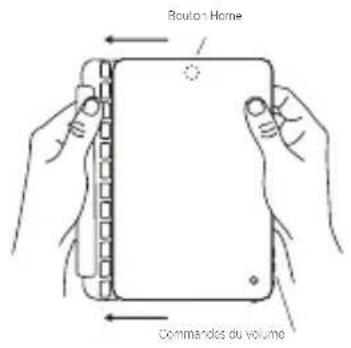
Pour insérer votre iPad Air dans le Cover, tenez votre clavier en mode portrait avec la charnière fermée et positionnée sur la gauche. Ensuite, avec votre iPad en mode portrait et les boutons de contrôle du volume pointant vers l'extérieur (le bouton Home [Accueil] est sur le haut, face vers le bas), faites-le glisser dans la fente de la charnière, en vous assurant qu'il est fermement en place. Pour de meilleurs résultats, toujours insérer votre iPad avec la charnière fermée et aligner les bords avec le Cover du clavier.
Lorsque votre iPad est sécurisé dans le Cover, vous pouvez l'ouvrir, et les aimants judicieusement placés activeront la fonction sommeil/éveil de votre iPad dans le but de préserver la durée de vie de votre batterie. Il vous suffit d'ouvrir votre Cover afin de réveiller votre iPad.
Pour retirer facilement votre iPad, tenez-le avec la charnière fermée. Ouvrez la charnière légèrement (suffisamment pour que vous puissiez saisir le coin de votre iPad) et tout en tenant le Cover, tirez votre iPad du côté opposé à la charnière.
Pour insérer votre iPad en utilisant le mode média, tenez votre clavier en mode portrait avec la charnière fermée et sur la gauche. Ensuite, avec votre iPad également en mode portrait (le bouton Home [Accueil] est sur le haut, face vers le bas), faites glisser votre iPad dans le canal de charnière, en vous assurant qu'il est fermement en place. Vous sentirez les aimants s'engager, sécurisant ainsi votre appareil.
*Remarque: Lorsque votre iPad est en mode média, celui-ci est un peu moins sécurisé dans la fente que lorsqu'il est en mode normal. Prenez garde lors du transport de votre iPad lorsqu'il est dans ce mode.
text_image
Bouton Home Commandes du volume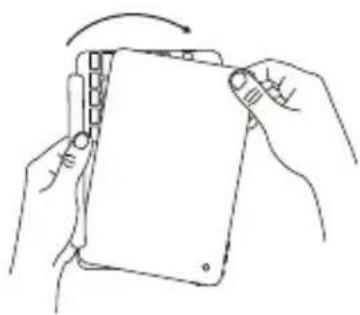
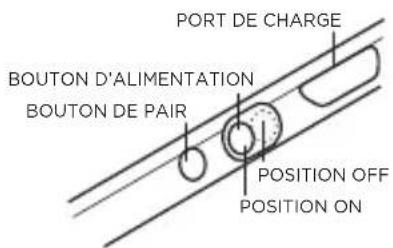
Pour activer votre Cover, mettre le bouton POWER sur la position ON. Un vert DEL s'allumera brièvement lorsque le clavier se met en fonction. Pour désactiver votre Cover, il vous suffit de glisser le bouton POWER sur la position OFF.
text_image
PORT DE CHARGE BOUTON D'ALIMENTATION BOUTON DE PAIR POSITION OFF POSITION ONCOUPLER VOTRE ZAGG Cover
Coupler votre Cover avec votre iPad est facile. Il ne devrait être couplé qu'une fois, à l'aide des instructions suivantes. Si la connexion entre votre iPad et le couvercle se perd, il suffit de répéter ces étapes.
-
Sur votre iPad, sélectionnez : RÉGLAGES > BLUETOOTH > ON.
-
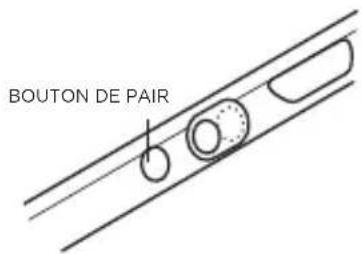
Appuyez sur le bouton PAIR de votre Cover de clavier. Un DEL bleu clignote jusqu'à ce que votre Cover et votre iPad soient couplés.
-
Votre iPad affichera "ZAGGkeys Cover" comme un périphérique disponible. Sélectionnez cette option pour terminer le couplage.
text_image
BOUTON DE PAIRCHARGEMENT
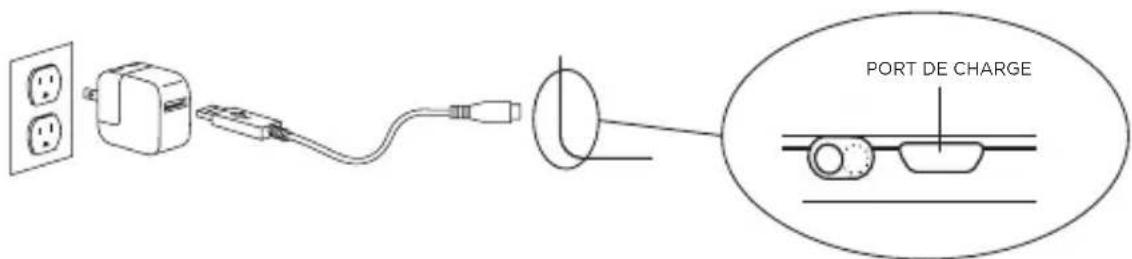
Votre Cover dispose d'une puissante batterie au lithium polymère qui dure jusqu'à trois mois en utilisation normale entre les charges*. Il est livré avec un câble de recharge que vous pouvez utiliser pour charger votre clavier rapidement et facilement. Pour charger votre Cover, il vous suffit de suivre ces étapes:
- Branchez le connecteur micro USB dans le port de charge.
- Branchez le connecteur USB régulier dans n'importe quelle prise USB.
- Un DEL vert sur la touche de la batterie s'allumera pour indiquer que votre Cover est en cours de charge. Attendez que ce voyant s'éteigne, indiquant une charge complète. Une recharge complète de votre Cover prendra habituellement entre deux et quatre heures.
- Retirez le connecteur micro USB et profitez de votre Cover pendant trois mois avant que vous n'ayez besoin de le recharger*.
text_image
PORT DE CHARGEAUTONOMIE DE LA BATTERIE
Comme mentionné, le Cover dispose d'une batterie rechargeable puissante, qui dure jusqu'à trois mois entre les charges. Pour vérifier la puissance restante de la batterie de votre Cover, touche de la batterie. Le DEL clignotera de l'une des trois façons suivantes.
- Trois clignotements verts indiquent une autonomie restante de la batterie entre 100% et 51%.
- Trois clignotements jaunes indiquent une autonomie restante de la batterie entre 50% et 25%.
- Trois clignotement rouge indique une autonomie restante de la batterie de 24% ou moins.
Pour aider à préserver la durée de vie de la batterie, votre Cover passera en mode veille s'il est resté allumé et n'a pas été utilisé pendant plusieurs minutes. Pour réveiller votre Cover, il vous suffit d'appuyer sur n'importe quelle touche. La batterie du Cover n'a pas de mémoire, et peut donc être chargée chaque fois que vous le souhaitez. Pour une durée de vie optimale de la batterie, nous recommandons d'éteindre votre Cover lorsqu'il reste inutilisé pendant une période prolongée.
TOUCHES DE FONCTIONS SPÉCIALES
Votre clavier Cover a été conçu avec les touches de fonction spéciales suivantes, dans le but de vous donner davantage de contrôle sur votre iPad :
HOME - Affiche l'écran d'accueil de votre iPad.
LOCK - Active et désactive le mode veille de votre iPad.
UNDO - Annule la dernière frappe.
REDO - Répète la dernière frappe.
KEYBOARD HIDE/SHOW - Affiche ou masque le clavier à l'écran de votre iPad.
COPY - Copie le texte sélectionné dans le presse-papiers.
PASTE - Colle le contenu du presse-papiers dans le champ sélectionné.
PREVIOUS TRACK - Saute à la piste précédente sur votre liste de lecture actuelle.
PLAY/PAUSE - Démarre ou arrête votre liste de lecture actuelle.
NEXT TRACK - Passe à la piste suivante sur votre liste de lecture actuelle.
MUTE - Désactive la fonction audio de votre iPad.
VOLUME DOWN - Diminue le volume de votre iPad.
VOLUME UP - Augmente le volume de votre iPad.
caps VERROUILLAGE DES MAJUSCULES - Active la fonction Verrouillage des Majuscules. Lorsque le Verrouillage des Majuscules est activé, un témoin bleu restera allumé jusqu'à ce que le verrouillage soit désactivé. Pour désactiver le Verrouillage des Majuscules, appuyez simplement sur Déverrouillage des Majuscules à nouveau.
SYMBOLE MONDIAL – Bascule entre les claviers internationaux (lorsque cette fonction est activée dans les paramètres de votre iPad).
SYMBOLE DE LA BATTERIE - Indique la vie restante de la batterie.
SYMBOLE DU RÉTROÉCLAIRAGE - Active la fonction de rétroéclairage de votre Cover. Appuyez une fois sur cette touche pour activer le rétroéclairage à son réglage le plus bas. Appuyer deux fois va éclairer davantage, et appuyez trois fois pour obtenir l'éclairage le plus brillant. Si vous continuez à appuyer sur le bouton de rétroéclairage, la luminosité de votre Cover diminuera pour ensuite s'éteindre, puis le cycle de luminosité reprendra de nouveau.
REMARQUE: Le rétroéclairage s'éteindra automatiquement après quelques secondes si celui-ci n'est pas utilisé. Il suffit de recommencer à taper pour réactiver.
OPTIONS DE COULEUR DE RÉTROÉCLAIRAGE - Maintenez le bouton de rétroéclairage et appuyez sur la flèche droite/symbole de changement de couleur pour choisir votre couleur de rétroéclairage préférée. Appuyez plusieurs fois pour faire défiler les couleurs disponibles.
REMARQUE: La fonction de rétroéclairage doit être activée afin de sélectionner votre couleur préférée.
COMMAND + DELETE - Suppression vers l'avant. Delete
DÉPANNAGE
Si votre iPad ne répond pas à votre Cover, il peut y avoir une explication simple, comme une décharge de la batterie ou un échec du couplage. Veuillez utiliser les suggestions suivantes pour vous aider à résoudre votre situation. Si aucune des suggestions suivantes ne résout votre problème, veuillez contacter le Service à la Clientèle de ZAGG, et l'un de nos professionnels qualifiés sera heureux de vous aider.
- Redémarrez votre iPad en maintenant le bouton Home et le bouton d'alimentation simultanément jusqu'à ce que l'ordinateur redémarre. Relâchez les boutons lorsque vous voyez le logo d'Apple®.
- Mettez votre Cover hors tension et rallumez-le. Vous devriez voir le DEL s'allumer brièvement; si ce n'est pas le cas, chargez votre Cover.
- Après la charge, allumez votre Cover. Si le DEL ne s'allume pas, et si votre clavier ne fonctionne pas correctement, veuillez contacter le Service à la Clientèle de ZAGG.
- Oublier et re-coupler votre Cover. Sur votre iPad, sélectionnez : RÉGLAGES > BLUETOOTH > ON. Si vous voyez le “ZAGGkeys Cover” répertorié comme un périphérique disponible, appuyez sur la flèche à sa droite et faites en sorte que votre iPad oublie le périphérique.
- Appuyez sur le bouton PAIR de votre Cover et vérifiez que le d'état DEL clignote en bleu.
- Votre iPad devrait afficher "ZAGGkeys Cover" comme un périphérique disponible. Sélectionnez-le.
- Si votre iPad vous donne un message d'erreur, répétez le processus de couplage.
Pour obtenir plus d'aide, veuillez consulter notre section FAQ à : www.zagg.com/faq
Pour joindre un représentant du service à la clientèle certifié, veuillez utiliser une des options suivantes :
1-800-700-ZAGG [9244] | 00-1-801-839-3906 pour les clients internationaux.
Pour une protection anti-rayures inégalée pour votre iPad, nous recommandons invisibleSHIELD® de ZAGG.
© 2005 - 2014 ZAGG Inc Tous droits réservés.
EN ATTENTE DE BREVET | NASDAQ : ZAGG | FABRIQUÉ EN CHINE
iPad® et Apple® sont des marques déposées d'Apple, Inc.
ZAGG ^® , invisibleSHIELD ^® , et ZAGG Cover sont des marques commerciales ou des marques déposées de ZAGG Inc.
Cet appareil est conforme à la partie 15 des règles FCC. Son fonctionnement est soumis aux deux conditions suivantes :
1 : Cet appareil ne doit pas provoquer d'interférences nuisibles, et
2 : Cet appareil doit accepter toutes les interférences reçues, y compris les interférences pouvant provoquer un fonctionnement indésirable.
ZAGG®
Cover
iPad Air