AutoFit - Clavier Zagg - Notice d'utilisation et mode d'emploi gratuit
Retrouvez gratuitement la notice de l'appareil AutoFit Zagg au format PDF.



| Type de produit | Clavier Bluetooth avec couvercle à ressort pour tablette |
| Marque | Zagg |
| Modèle | AutoFit |
| Dimensions | Adapté aux tablettes de 7 à 10 pouces (versions 7", 8", 10") |
| Poids | Environ 300-400 g |
| Alimentation | Batterie lithium-polymère rechargeable, autonomie jusqu'à 1 an (utilisation normale ~1 h/jour), charge via micro-USB (2-4 h) |
| Systèmes d'exploitation compatibles | Android et Windows |
| Connectivité | Bluetooth |
| Fonctions principales | Couvercle à ressort ajustable, béquille intégrée (version 7"), touches de fonctions spéciales (retour, accueil, verrouillage, recherche, internet, calendrier, courriel, contrôle musical, volume, etc.), commutation facile entre Android et Windows |
| Entretien et nettoyage | Nettoyer avec un chiffon doux et sec |
| Sécurité | Conforme à la section 15 des règles FCC |
| Garantie | Garantie fabricant d'un an (activation requise par enregistrement et conservation du reçu) |
FOIRE AUX QUESTIONS - AutoFit Zagg
Questions des utilisateurs sur AutoFit Zagg
0 question sur cet appareil. Repondez a celles que vous connaissez ou posez la votre.
Poser une nouvelle question sur cet appareil
Téléchargez la notice de votre Clavier au format PDF gratuitement ! Retrouvez votre notice AutoFit - Zagg et reprennez votre appareil électronique en main. Sur cette page sont publiés tous les documents nécessaires à l'utilisation de votre appareil AutoFit de la marque Zagg.
MODE D'EMPLOI AutoFit Zagg
Votre clavier ZAGG® Auto-Fit est livré avec une garantie d'un an du fabricant. Afin d'activer la garantie, vous devez enregistrer votre Auto-Fit et conserver votre reçu d'achat. Si vous avez acheté votre ZAGG Auto-Fit de ZAGG.com, ZAGG l'a déjà enregistré et a une copie de votre preuve d'achat.
BESOIN D'AIDE SUPPLÉMENTAIRE? VOIR NOTRE SECTION FAQ À L'ADRESSE : www.ZAGG.com/faq
INTRODUCTION
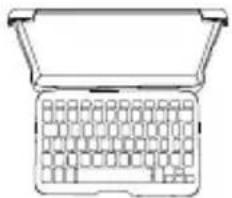
Votre clavier Bluetooth® ZAGG Auto-Fit est doté d'un couvercle à ressort qui lui permet de s'adapter à des tablettes de petit format qui fonctionnent avec les systèmes d'exploitation Android™ et Windows®. Il vous suffit d'insérer votre tablette dans le couvercle et les ressorts s'ajusteront automatiquement pour la sécuriser. Vous pouvez maintenant utiliser un seul clavier Bluetooth pratique pour tous vos besoins en matière de tablette.
INSÉRER/RETIRER VOTRE TABLETTE
Pour insérer votre tablette dans l'Auto-Fit, tenez votre clavier face à vous.
Ensuite, avec votre tablette en mode paysage, l'enfoncer dans la partie inférieure du couvercle à ressort. Déposez votre tablette contre le dos du couvercle et laissez les ressorts la pousser vers le haut, fixant ainsi la tablette en place.
- Pour les plus grandes tablettes, vous devrez peut-être appuyer légèrement sur la partie supérieure pour que votre tablette s'enclenche correctement.
Lorsque la tablette est sécurisée, vous pouvez fermer l'Auto-Fit pour ainsi protéger votre clavier et votre tablette.
Pour retirer facilement votre tablette, appuyez sur les ressorts de la partie inférieure du couvercle jusqu'à ce que vous ayez suffisamment d'espace pour la retirer du couvercle.
- Pour les plus grandes tablettes, appuyez sur la tablette comme décrit, puis utilisez vos pouces sur les coins pour séparer votre tablette de l'Auto-Fit.
UTILISATION DE LA BÉQUILLE : applicable sur la version 7 po uniquement
L'Auto-Fit dispose d'une béquille pratique pour plus de sécurité. Pour utiliser la béquille, soulevez-la pour la sortir de l'arrière du couvercle de l'Auto-Fit. Positionnez-la à l'angle souhaité et placez l'Auto-Fit sur une surface plane.
Lorsque vous avez terminé d'utiliser la béquille, rangez-la de nouveau sur l'arrière de l'Auto-Fit. Un aimant fixera la béquille dans cette position jusqu'à ce que vous soyez prêt à l'utiliser à nouveau.

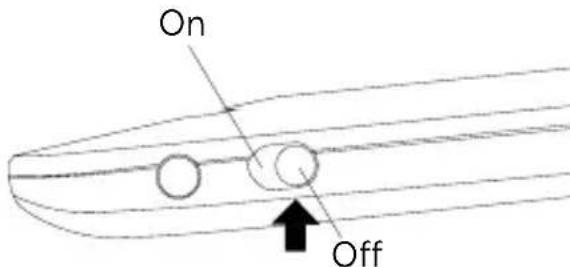
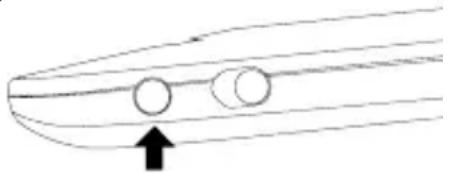
Pour activer votre Auto-Fit, mettre le bouton POWER sur la position ON. Un voyant DEL bleu s'allumera brièvement lorsque le clavier se mettra en fonction. Pour désactiver votre Auto-Fit, mettre le bouton POWER sur la position OFF.
text_image
On OffSÉLECTION DU SYSTÈME D'EXPLOITATION
Le ZAGG Auto-Fit fonctionne avec les systèmes d'exploitation Android et Windows et peut facilement alterner entre les deux. Vous devez sélectionner le bon système d'exploitation avant de coupler votre Auto-Fit à votre appareil. Pour choisir le système d'exploitation approprié, suivez les instructions ci-dessous. Android est le système d'exploitation par défaut. Si vous possédez une tablette Android, vous pouvez donc procédez au « Couplage de votre ZAGG AutoFit ».
POUR WINDOWS
- Assurez-vous que votre clavier Auto-Fit est activé.
- Appuyez sur le bouton PAIR (un voyant DEL bleu sur le côté droit du clavier commencera à clignoter).
- Lorsque le voyant DEL bleu clignote, appuyez sur fn + W.
- Poursuivez le processus de couplage tel que décrit dans la section « Couplage de votre ZAGG Auto-Fit ».
POUR ANDROID
- Assurez-vous que votre clavier Auto-Fit est activé.
- Appuyez sur le bouton PAIR (un voyant DEL bleu sur le côté droit du clavier commencera à clignoter).
- Lorsque le voyant DEL bleu clignote, appuyez sur fn + A.
- Poursuivez le processus de couplage tel que décrit dans la section « Couplage de votre ZAGG Auto-Fit ».
COUPLAGE DE VOTRE ZAGG AUTO-FIT
Maintenant que votre système d'exploitation est sélectionné, vous êtes prêt à coupler votre clavier Auto-Fit à votre appareil. Coupler votre Auto-Fit avec votre tablette est facile. L'Auto-Fit ne devrait être couplé qu'une fois, à l'aide des instructions suivantes. Si la connexion entre votre tablette et l'Auto-Fit se perd, il suffit de répéter ces étapes.
POUR ANDROID
- Sur votre appareil, sélectionnez : PARAMÈTRES > BLUETOOTH > ON > SCAN.
-
Appuyez sur le bouton PAIR de votre clavier Auto-Fit. Un voyant DEL bleu sur le côté droit de votre clavier
clignotera jusqu'à ce que votre Auto-Fit et votre tablette soient couplés. -
Votre tablette affichera le numéro de série du clavier comme
un périphérique disponible. Sélectionnez cette option pour terminer le couplage.
Dès que le couplage de votre Auto-Fit est terminé, vous verrez apparaître dans votre liste d'appareils disponibles « ZAGG Auto-Fit ».
- Accédez au menu de votre appareil
- Sélectionnez l'icône des Paramètres.
- Sous Paramètres, sélectionnez : MODIFIEZ LES PARAMÈTRES DU PC > PC ET APPAREILS > BLUETOOTH > ON
- Appuyez sur le bouton PAIR de votre clavier Auto-Fit. Un voyant DEL bleu sur le côté droit de votre clavier clignotera jusqu'à ce que votre Auto-Fit et votre tablette soient couplés.
- Lorsque ZAGG Auto-Fit apparaît sur votre tablette comme appareil disponible, sélectionnez-le et appuyez sur PAIR.
MODIFICATION DU SYSTÈME D'EXPLOITATION DE VOTRE AUTO-FIT
Votre ZAGG Auto-Fit peut rapidement et facilement alterner entre les systèmes d'exploitation Android et Windows. Pour modifier votre système d'exploitation, suivez les instructions ci-dessous.
- Faites en sorte que votre appareil oublie l'Auto-Fit en sélectionnant : PARAMÈTRES > BLUETOOTH. Repérez « ZAGG Auto-Fit » dans votre liste d'appareils et appuyez sur l'icône d'engrenage à la droite. Sélectionnez pour que votre appareil oublie le clavier.
- Appuyez sur le bouton PAIR de votre clavier Auto-Fit. Un voyant DEL bleu sur le côté droit du clavier commencera à clignoter.
- Si votre clavier était déjà couplé à un appareil Windows, appuyez sur fn + A pour passer à un appareil Android. Si votre clavier était déjà couplé à un appareil Android, appuyez sur fn + W pour passer à un appareil Windows.
- Terminez le processus normal de couplage tel que décrit dans la section « Couplage de votre ZAGG Auto-Fit ».
CHARGEMENT
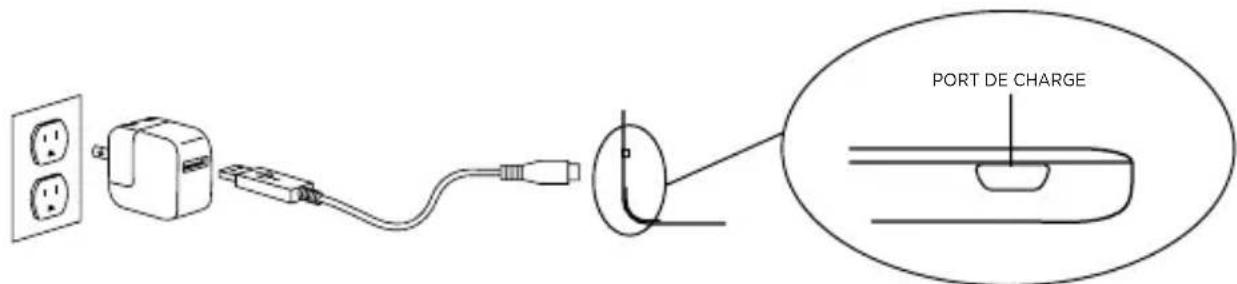
Votre Auto-Fit dispose d'une puissante batterie au lithium-polymère qui dure jusqu'à un an en utilisation normale entre les charges*. Il est livré avec un câble de chargement que vous pouvez utiliser pour charger votre clavier rapidement et facilement. Pour charger votre Auto-Fit, il vous suffit de suivre ces étapes :
- Branchez le connecteur micro USB dans le port de charge.
- Branchez le connecteur USB dans n'importe quelle prise USB.
- Un voyant DEL rouge situé près du port de charge sur la gauche s'allumera pour indiquer que l'Auto-Fit est en cours de charge. Attendez que ce voyant s'éteigne, indiquant une charge complète. Une recharge complète de votre clavier prend habituellement entre 2 à 4 heures.
- Retirez le connecteur micro USB et profitez de votre Auto-Fit jusqu'à un an en utilisation normale avant que vous n'ayez besoin de le recharger*.
*L'utilisation normale est d'environ une heure par jour.
text_image
PORT DE CHARGEAUTONOMIE DE LA BATTERIE
Comme mentionné, l'Auto-Fit dispose d'une batterie rechargeable puissante qui dure jusqu'à un an entre les charges. Pour vérifier la puissance restante de la batterie de votre Auto-Fit, il suffit de maintenir la touche de fonction (fn) enfoncée et d'appuyer sur la touche de la batterie (qui est également la touche alt). Le voyant DEL gauche clignotera de l'une des trois façons suivantes.
- Trois clignotements verts indiquent 50 % ou plus de charge restante.
- Trois clignotements jaunes indiquent entre 25 % et 49 % de charge restante.
- Trois clignotements rouges indiquent moins de 25 % de charge restante. Lorsque votre Auto-Fit atteint un niveau de charge critique, le voyant rouge clignote une fois toutes les cinq minutes.
La batterie de l'Auto-Fit n'a pas de mémoire et peut être chargée chaque fois que vous le souhaitez. Pour une durée de vie optimale de la batterie, nous recommandons d'éteindre votre Auto-Fit lorsqu'il reste inutilisé pendant une période prolongée.
TOUCHES DE FONCTIONS SPÉCIALES
Votre clavier Auto-Fit a été conçu avec une sélection de touches de fonctions spéciales dans le but de vous donner plus de contrôle sur votre tablette. Veuillez noter que les fonctions ne sont pas toutes applicables ou ne fonctionnent pas toutes de la même façon selon les systèmes d'exploitation. Veuillez vous référer au système d'exploitation approprié pour une liste de ses touches de fonctions spéciales.
POUR ANDROID
RETOUR – Renvoie à l'application précédente ou au programme qui était ouvert en dernier.
ACCUEIL - Affiche l'écran d'accueil de votre tablette.
VÉROUILLAGE - Active et désactive le mode veille de votre tablette.
RECHERCHE (AUTO-FIT 10 PO SEULEMENT) - Ouvre Google Search.
INTERNET - Ouvre le navigateur par défaut de votre tablette.
CALENDRIER (AUTO-FIT 10 PO SEULEMENT) - Ouvre le calendrier par défaut de votre tablette.
COURRIEL - Ouvre le fournisseur de messagerie par défaut de votre tablette.
PISTE PRÉCÉDENTE - Passe à la piste précédente sur votre liste de lecture actuelle.
▶11 LECTURE/PAUSE – Démarre ou met en pause votre musique.
PISTE SUIVANTE - Passe à la piste suivante sur votre liste de lecture actuelle.
SOURDINE - Désactive le son de votre tablette.
VOLUME FAIBLE - Diminue le volume de votre tablette.
VOLUME FORT - Augmente le volume de votre tablette.
del suppr. - Supprime le texte de gauche à droite.
fn LA TOUCHE FONCTION (fn) - La touche fn exploite toutes les fonctions imprimées en bleu sur les touches qui disposent de multiples symboles. Pour activer ces fonctions, maintenez la touche fn enfoncée et appuyez sur la touche désirée.
Caps fn + MAJ. - Active la fonction de verrouillage des majuscules. Lorsque le verrouillage des majuscules est activé, le voyant DEL sur le côté droit s'illuminera jusqu'à ce que le verrouillage des majuscules soit désactivé. Pour désactiver le verrouillage des majuscules, maintenez enfoncée la touche fn et appuyez sur maj. à nouveau.
fn + SYMBOLE DE LA BATTERIE - Indique la vie restante de la batterie.
MENU - Ouvre le menu de l'application en marche.
fn + LANGUAGE - Bascule entre les claviers internationaux disponibles (lors de l'activation dans les réglages de votre tablette).
Fn ▲ fn + P.préc. - Déplace votre curseur à la page précédente d'un document, ou en haut de la page lorsque le document est moins d'une page.
Fn ▼ fn + P.suiv. - Déplace votre curseur à la page suivante d'un document, ou en bas de la page lorsque le document est moins d'une page.
Home fn + Accueil - Déplace votre curseur au début de la ligne où il est placé dans un document.
End fn + Fin - Déplace votre curseur à la fin de la ligne où il est placé dans un document.
POUR WINDOWS
Esc ÉCHAPP. - Quitte le programme ou l'application en cours d'exécution.
ICÔNE WINDOWS - Affiche l'écran d'accueil de votre tablette.
fn + F1 à F12 - Fait fonctionner les raccourcis propres à Windows. Vous référer au guide de l'utilisateur de votre tablette pour une description de chacune des touches F.
VERROUILLAGE - Verrouille votre tablette de manière à ce que vous ayez besoin d'entrer votre mot de passe à nouveau pour continuer à l'utiliser.
RECHERCHE (AUTO-FIT 10 PO SEULEMENT) - Ouvre Google Search.
INTERNET - Ouvre le navigateur par défaut de votre tablette.
CALENDRIER (AUTO-FIT 10 PO SEULEMENT) - Ouvre le calendrier par défaut de votre tablette.
COURRIEL - Ouvre le fournisseur de messagerie par défaut de votre tablette.
PISTE PRÉCÉDENTE - Passe à la piste précédente sur votre liste de lecture actuelle.
▶ II LECTURE/PAUSE - Démarre ou met en pause votre musique.
PISTE SUIVANTE - Passe à la piste suivante sur votre liste de lecture actuelle.
SOURDINE - Désactive le son de votre tablette.
VOLUME FAIBLE - Diminue le volume de votre tablette.
VOLUME FORT - Augmente le volume de votre tablette.
del Suppr. - Supprime le texte de gauche à droite.
Caps fn + maj. - Active la fonction de verrouillage des majuscules. Lorsque le verrouillage des majuscules est activé, le voyant DEL sur le côté droit s'illuminera jusqu'à ce que le verrouillage des majuscules soit désactivé. Pour désactiver le verrouillage des majuscules, maintenez enfoncée la touche fn et appuyez sur maj. à nouveau.
fn LA TOUCHE FONCTION (fn) - La touche fn exploite toutes les fonctions imprimées en bleu sur les touches qui disposent de multiples symboles. Pour activer ces fonctions, maintenez la touche fn enfoncée et appuyez sur la touche désirée.
fn + SYMBOLE DE LA BATTERIE - Indique la vie restante de la batterie.
MENU - Ouvre le menu de l'application en marche.
CHARMS - Ouvre le menu.
fn + LANGUAGE - Bascule entre les claviers internationaux disponibles (lors de l'activation dans les réglages de votre tablette).
Fn ▲ fn + P.prec. - Déplace votre curseur à la page précédente d'un document, ou en haut de la page lorsque le document est moins d'une page.
Fn ▼ fn + P.suiv. - Déplace votre curseur à la page suivante d'un document, ou en bas de la page lorsque le document est moins d'une page.
Home fn + Accueil - Déplace votre curseur au début de la ligne où il est placé dans un document.
End fn + Fin - Déplace votre curseur à la fin de la ligne où il est placé dans un document.
DÉPANNAGE
Si votre tablette ne répond pas à votre Auto-Fit, il peut y avoir une explication simple comme une décharge de la batterie ou un échec du couplage. Veuillez utiliser les suggestions suivantes pour vous aider à résoudre votre situation. Si aucune des informations de cette section ne résout votre problème, veuillez contacter le service à la clientèle de ZAGG, et l'un de nos professionnels qualifiés sera heureux de vous aider.
-
Redémarrez votre tablette.
-
Mettez votre Auto-Fit hors tension et rallumez-le. Vous devriez voir le voyant d'état DEL de gauche s'allumer brièvement; si ce n'est pas le cas, chargez votre Auto-Fit.
-
Après la charge, allumez votre Auto-Fit. Si le voyant d'état DEL de droite ne s'allume pas, et si votre clavier ne fonctionne pas correctement, veuillez contacter le service à la clientèle de ZAGG.
- Oubliez et recouplez votre Auto-Fit. Sur votre tablette, sélectionnez : PARAMÈTRES > BLUETOOTH > ON > SCAN. Si vous voyez « ZAGG Auto-Fit » répertorié comme un périphérique disponible, appuyez sur l'icône d'engrenage à sa droite et faites en sorte que votre tablette oublie le périphérique.
- Appuyez sur le bouton PAIR de votre Auto-Fit et vérifiez que le voyant d'état DEL de droite clignote en bleu.
- Votre tablette devrait afficher « ZAGG Auto-Fit » ou le numéro de série du clavier comme un périphérique disponible. Sélectionnez-le.
- Si votre tablette vous donne un message d'erreur, répétez le processus de couplage*.
Pour obtenir plus d'aide, veuillez visiter notre FAQ à l'adresse : www.ZAGG.com/faq Pour joindre un représentant au service à la clientèle qualifié, veuillez utiliser l'une des options suivantes :
00-1-801-839-3906 pour les clients internationaux
Pour une protection anti-rayure inégalée pour votre tablette, nous vous recommandons invisibleSHIELD® de ZAGG.
© 2005 - 2014 ZAGG inc. | Tous droits réservés.
EN ATTENTE DE BREVET | NASDAQ : ZAGG | FABRIQUÉ EN CHINE
ZAGG ^® , invisibleSHIELD ^® , et Auto-Fit ^® sont des marques appartenant à ZAGG Intellectual Property Holding Co., inc.
Android ^™ est une marque de Google inc.
Windows ^® est une marque déposée de la société Microsoft.
Cet appareil est conforme à la section 15 des Règles FCC. Son fonctionnement est soumis aux deux conditions suivantes :
ZAGG auto-fit 7", 8," & 10"
PREVIOUS TRACK - Passe à la piste précédente sur votre liste de lecture actuelle.