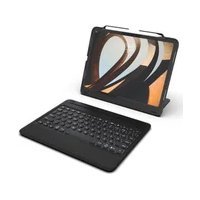
Rugged Book Go - Clavier Zagg - Notice d'utilisation et mode d'emploi gratuit
Retrouvez gratuitement la notice de l'appareil Rugged Book Go Zagg au format PDF.



| Type de produit | Clavier étui Bluetooth pour tablette |
| Marque | ZAGG |
| Modèle | Rugged Book Go |
| Compatibilité | Tablettes Apple iPad (modèles spécifiques non listés) |
| Technologie de connexion | Bluetooth |
| Portée Bluetooth | Jusqu'à 10 mètres |
| Alimentation | Batterie lithium-polymère intégrée, rechargeable via micro-USB |
| Autonomie | Jusqu'à 2 ans en utilisation normale (environ 1 heure/jour sans rétroéclairage) |
| Rétroéclairage | Oui, multicolore avec changement de couleur |
| Touches de fonction spéciales | Multi-pairement (1/2), Accueil, Verrouillage, Apps en cours, Langue, Cacher/Montrer clavier, Contrôle média, Volume, Alimentation, Batterie, Rétroéclairage |
| Nombre de touches | Environ 78 touches (clavier complet) |
| Poids | Environ 600 g (estimation) |
| Matériaux | Coque rigide en polycarbonate, clavier avec touches en plastique |
| Garantie | 1 an constructeur (sous réserve d'enregistrement) |
| Pays de fabrication | Philippines |
| Fonctionnalités supplémentaires | Béquille intégrée, fixation magnétique, support multi-appareils (jusqu'à 2) |
| Indicateur de batterie | Via combinaison fn + touche Batterie : 3 clignotements verts (≥50%), jaunes (25-49%), rouges (<25%) |
| Conformité | FCC Classe B |
| Entretien et nettoyage | Nettoyer avec un chiffon doux et sec. Ne pas utiliser de nettoyants liquides ou en aérosol. |
| Sécurité | Ne pas exposer à l'eau, ne pas tenter de réparer, ne pas utiliser pendant la conduite. Lire les précautions complètes dans le manuel. |
FOIRE AUX QUESTIONS - Rugged Book Go Zagg
Questions des utilisateurs sur Rugged Book Go Zagg
0 question sur cet appareil. Repondez a celles que vous connaissez ou posez la votre.
Poser une nouvelle question sur cet appareil
Téléchargez la notice de votre Clavier au format PDF gratuitement ! Retrouvez votre notice Rugged Book Go - Zagg et reprennez votre appareil électronique en main. Sur cette page sont publiés tous les documents nécessaires à l'utilisation de votre appareil Rugged Book Go de la marque Zagg.
MODE D'EMPLOI Rugged Book Go Zagg
Mode d'emploi du clavier

ATTENTION
Veuillez consulter les informations importantes sur la santé et la sécurité à la page 7 avant d'utiliser ce produit.
* ENREGISTREMENT DE LA GARANTIE
Votre ZAGG Rugged Book Go est couvert par une garantie constructeur d'un an. Pour activer la garantie, vous doivent enregistrer vos rugged Book Go et conserver votre preuve d'achat. Si vous aze achete votre ZAGG Rugged Book Go sur ZAGG.com, ZAGG I'a déjà enregistrre et possede une copie de votre preuve d'achat.
BESOIN DE PLUS D'AIDE? VEUILLEZ CONSULTER NOTRE FAQ SUR: www.ZAGG.com/faq
INSERTION/RETRAIT DE VOTRE APPAREIL
- Tenez votre apparéil en mode paysage avec les boutons de contrôle du volume vers le haut. Insérez la moitié supérieur de votre apparéil dans l'angle en haut de l'étui et appliquez une légère pression pour lemettre en place.
- Au sommet du clavier, il y a une barre magnétique articulé avec deux longues dents à chaque extrémite. Au bas de l'étui, vous verrez deux longues fentes qui sont adapter les dents sur la barre de la charnière magnétique. Alignez les fentes avec les dents et abaissez l'étui face vers le bas sur le clavier. Vous sentire la puissant barre magnétique s'engager et attacher le clavier et l'étui.
- Vous pouvez maintainant ouvrir l'étui et ajuster la béquille au dos pour soutenir votre tablette à un angle de vue idéal.
- Pour-retirer facilement,votre apparéil due l'étui, séparez d'abord l'étui du clavier. (Voir les instructions ci-dessous.) Tenez ensuite le haut de l'étui d'une main et appuyez sur l'arrière de l'étui avec l'autre main. Saisissez ensuite le côté exposé de votre apparéil et sou levez-le pour le-retirer du couvercle.
Tenez l'un des coins supérieurs du clavier d'une main, tenez le coin supérieur correspondant de l'étui de l'autre main et retirez-le du clavier. Cela désengagera les aimants qui maintain ne le clavier et l'étui ensemble.
ALLUMER ET ÉTEINDRE
- Pour allumer votre Rugged Book Go, appuyez sur le bouton d'alimentation situé dans le coin supérieur droit du clavier. Une LED verte s'allume brièvement.
- Pour éteindre votre Rugged Book Go, maintenez le bouton d'alimentation enforcé pendant trois secondes. Une LED rouge clignotera pour indiquer qu'il est eteint.
SYNCHRONISATION DE VOTRE RUGGED BOOK GO
Votre Rugged Book Go peut être associé à deux apparèils en même temps. Associer votre Rugged Book Go est facile; il suffit de suivre ces instructions.
- Assurez-vous que le Bluetooth® de votre appareil est activé.
- Appuyez sur les touches du de votre Rugged Book Go pendant trois secondes. Une lumière bleue LED sous la touche enforcée commencerà à clignoter, indiquant que votre Rugged Book Go est en mode d'appariement.
- Notre apparéil affichera "Rugged Book Go" comme une option d'appariement disponible. Sélectionnez-le et effectuez toutes les autres étapes d'association en fonction de votre apparéil.
- Pour jumelier votre Rugged Book Go à un autre périphérique, repêzez les étapes 2 et 3. Pour basculer entre les périphériques, appuyez simplement sur 1 ou 2.
- Une fois couplé, la touche Bluetooth cette de pulser et s'éteint. Une fois commencé, si le Rugged Book Go ne termine pas l'appariement après 60 secondes, il annulera le processus. Si cela se produit, repêze les étapes 2 et 3.
DECONNECTER VOTRE CLAVIER
Votre Rugged Book Go est doté d'un étui qui protège votre apparéil même s'il n'est pas connecté à votre clavier. Lorsque vous souhaitez utiliser l'étui sans le clavier, vous pouvez basculer sur votre clavier à l'écran de trois manières différentes.
- Appuyez sur le bouton Cacher/Montrer du clavier. Cela désengage le clavier Rugged Book Go et vous permet d'utiliser le clavier à l'écran de votre apparéil. Appuyez à nouveau sur le bouton Cacher/Montrer du clavier lorsque vous étés prét à utiliser votre clavier Rugged Book Go.
- Éteignez la connexion Bluetooth® de votre appareil.
- Éteignez votre clavier Rugged Book Go.
RECHARGE
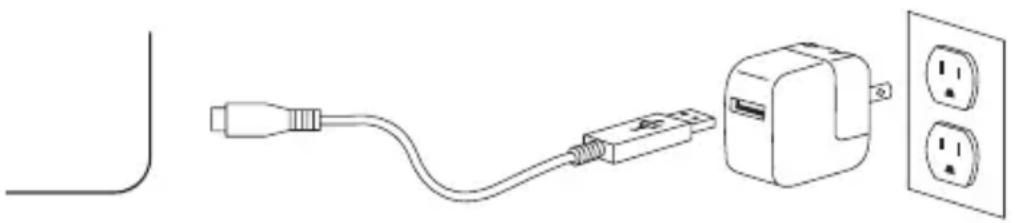
Votre Rugged Book Go est doté d'une batterie lithium-polymère puissant qui dure jusqu'à deux ans d'utilisation normale entre deux recharges. *Pour charger votre Rugged Book Go, procédez comme suit.
- En utilisant le cable à partir de l'iPad, branchez le connecteur micro USB dans le port de chargeMENT.
- Branchez le connecteur USB standard sur n'importe qu'elle prise USB 5V. Levoyant d'alimentation LED Caps Lock de votre Rugged Book Go s'allume pour indiquer que votre clavier est en charge. Ce voyant s'éteint lorsque votre clavier est complètement chargé.
* L'utilisation normale correspond à environ une heures d'utilisation par jour sans la fonction de retro-éclairage.
L'utilisation de la fonction retroéclairé aura une incidence sur la durée de vie de la batterie et nécessitera une recharge plus élevé.
AUTONOMIE DE LA BATTERIE
Pour vérifier l'autonomie de la batterie de votre Rugged Book Go, appuyez sur fn + la touche de la batterie. La lumière LED clignotera avec l'une des trois manières suivantes :
Trois clignotements verts = 50% ou plus de la vie de la batterie
Trois clignotements jaunes = de 25 à 49% de la vie de la batterie
Trois clignotements rouges = moins de 25% de la vie de la batterie
TOUCHES DE FONCTIONS SPECIALES
Votre clavier Rugged Book Go a ete concu avec les touches de fonction speciales suivantes pour vous permettre de mistrux controlerer notre appareil:
1 & 2 MULTI-PAIREMENT - Active le mode de synchronisation de votre apparéil.
ACCUEIL - Affiche l'écran d'accueil de votre apparéil.
VEROUILLE - Active et désactive le mode veille de votre apparéil.
- APPS EN COURS D'EXECUTION - Affiche toutes les applications en cours d'exécution sur votre apparéil.
SYMBOLE LANGUE - Bascule entre les langues du clavier et les émoticones (si actif sur votre apparéil); appuyer sur cmd + barre d'espace et vous obtiendair la même chose.
CLAVIER CACHER / MONTRER - Masque ou affiche le clavier à l'écran de votre apparéil.
PISTE PRECEDEDENTE - Passe à la piste précédente de la liste de lecture sélectionnée.
LECTURE / PAUSE - Lance ou met en pause libre de lecture actuelle.
PISTE SUIVANTE - Passe à la piste suivante de votre playlist actuelle.
SILENCIEUX - Désactive l'audio de votre apparéil.
BAISSER LE VOLUME - Diminue le volume de votre apparéil.
AUGMENTER LE VOLUME - Augmente le volume de votre apparéil.
ALIMENTATION - Allume et eteint voire clavier Rugged Book Go.
NIVEAU DE LA BATTERIE - Indique la durée de vie restante de la batterie.
FN + SYMBOLE DE RÉTROÉCLAIRAGE - Active la fonction de rétroéclairage de votre Rugged Book Go. Appuyez une fois sur cette touche pour allumer le rétroéclairage, appuyez de nouveau pour éteindre le rétro-éclairage.
SYMBOLE FN + SYMBOLE CHANGEMENT DE COULEUR - Change les couleurs du rétro-éclairage.
DéPANNAGE
Si vous appeareil ne répond pas à Rugged Book Go, il peut y avoir une explication simple telle qu'une batterie décharge ou un couplage non réussi. Veuillez utiliser ce qui suit pour vous aider à résoudre votre problème. Si aucune de ces solutions ne résout votre problème, veuillez contacter le service clientèle de ZAGG et un de nos professionnelles qualifiés se fera un plaisir de vous aider.
- Redémarrez votre apparéil.
- Éteignez et rallumez votre clavier Rugged Book Go.
- Désassociez et couplez de nouveau votre clavier Rugged Book Go.
- Si vous Rugged Book Go n'établit pas ou ne maintainient pas de connexion Bluetooth, réinitialisez le module Bluetooth en rechargeant votre clavier.
- Si, après la charge, votre clavier ne fonctionne pas correctement, veuillez contacter le service clientèle de ZAGG.
Pour plus d'aide, veuilles consultier notre section FAQ sur www.zagg.com/faq.
Pour contacter un représentant qualifié du service clientèle, veuillez utiliser l'une des méthodes suivantes :
- Zagg.com/support/contact.php | questions@zagg.com
- 1-800-700-ZAGG [9244] | 00-1-801-839-3906 pour les clients internationaux
Pour obtenir plus d'aide, veuillez visitor : www.zagg.com/support
Pour une protection anti-rayures inégalée pour votre apparéil, nous vous recommendons InvisibleShield® de ZAGG.
©2005 - 2019 ZAGG Inc Tous droits réservés.
Brevets: zagg.com/patents | NASDAQ: ZAGG | FABRIQUÉ EN PHILIPPINES La marque et le logo Bluetooth® sont des marques déposées de Bluetooth SIG, Inc. et sont utilisés sous licence par ZAGG Inc.
ZAGG, InvisibleShield, le logo ZAGG et Rugged Book Go sont des marques commerciales de ZAGG IP Holdings Co., Inc.
iPad est une marque déposée de Apple Inc.
Les changements ou modifications non expressement approuvés par la partie en charge de la conformité peuvent annuler l'autorisation de d'utiliser l'équipement pour l'utilisateur.
Cet équipement a ete teste et declare conforme aux limites imposées aux apparciels numériques de classe B, conformément à la partie 15 des règles de la FCC. Ces limites sont conçues pour fournir une protection raisonnable contre les interférences nuisibles dans un environnement résidentiel. Cet équipement génére, utilise et peut émettre une energia de fréquence radio qui, s'il n'est pas installé et utilise conformément aux instructions, peut cause des interférences nuisibles aux communications radio. Cependant, rien ne garantit que des interférences ne seroduiront pas dans une installation particulière. Si cet équipement cause des interférences nuisibles à la réception radio ou télévision, ce qui peut être déterminé en éteignant et en rallumant l'équipement, l'utilisateur est encouragé à essayer de corriger l'interfERENCE par l'une des mesures suivantes:
- Réorienter ou déplacer l'antenne de réception.
- Augmenter la distance entre l'équipement et le récepteur.
- Connecter l'équipment à une prise sur un circuit différent de celui sur lequel le récepteur est connecté.
- Consulter le revendeur ou un technician radio / TV experimenté pour obtenir de l'aide.
Les changements ou modifications non expressement approuvés par la partie en charge de la conformité peuvent annuler l'autorisation de d'utiliser l'équipement pour l'utilisateur. Cet équipement a été testé et déclaré conforme à la partie 15 des règles de la FCC. Son fonctionnement est soumis aux deux conditions suivantes :
- Cet apparéil ne doit pas causeur d'interférences nuisibles.
- Cet apparéil doit accepter toutes les interférences reçues, y compris celles pouvant cause un fonctionnement indésirable.
ATTENTION
Veuillez prendre connaissance des précautions et informations de fonctionnement avant d'utiliser votre clavier ou tout accessoire qui l'accompagne. Conservez ces informations pour une utilisation future.
- Attention à votre santé : Faites des pauses fréquentes lorsque vous utilisez votre clavier. Si vous ressentez de l'inconfort, une douleur, des picotements, un engourdissement ou une sensation de brûture dans le cou, les épaules, les bras, les poignets, les mains ou toute autre partie du corps, arrêtez d'utiliser votre clavier et consultez un médecin.
- Utilisez uniquement des chargeurs micro-USB-C avec votre clavier.
- N'essayez pas de réparer votre clavier.
- Ne démontez pas et ne tentez pas de démonter votre clavier.
- N'écrasez pas et ne perforez pas le clavier.
- Ne plongez pas votre clavier dans l'eau.
- Ne mettez pas votre clavier en contact avec de l'eau ou d'autres liquides, car ces liquides pourraient provoquer un court-circuit, un incendie ou une électrocution qui peut entraîner des blessures graves, la mort ou des dommages matériels.
- N'utilise pas de nettoyants liquides ou en aérosol ni de solvants sur ou à proximé de votre clavier. Nettoyez-le uniquement avec un chiffon doux et sec. Déconnectez tous les cordons avant de nettoyer le clavier.
9.N'utilisez pas votre clavier lorsque vous conduisez un vehicule motorisé, y compris une voiture, un bateau ou un avion. Cela pourrait vous exposer, vous et d'autres personnes, à des blessures graves, à la mort ou à des dommages matériels. - N'utilisez pas ou ne placez pas votre clavier à proximité de sources de chaleur, notamment des radiateurs, bouches de chaleur, poêles, d'autres appeareils, deux de camp ou barbecues.
- Pour réduire le risque d'incendie ou d'électrocution, branchez un cable ou connectez votre clavier aux produits uniquement de la manière indiquée dans le mode d'emploi fourni avec le produit.
- N'essayez pas de modifier ou d'ajuster des ports. Tout mauvaise connexion ou tout mauvais réglage peut cause des dommages.
- Lorsque vous étés sur le point de supprimer votre clavier, recyclez votre clavier en fonction des exigences de recyclage des produits électroniques ou des recommandations propres à votre zone géographique.