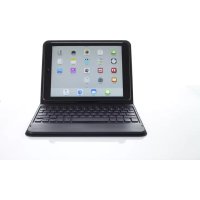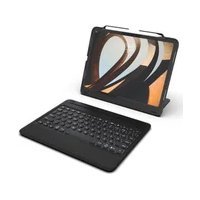
Rugged Book Go - Teclado Zagg - Manual de uso y guía de instrucciones gratis
Encuentra gratis el manual del aparato Rugged Book Go Zagg en formato PDF.



| Tipo de producto | Teclado funda Bluetooth para tableta |
| Marca | ZAGG |
| Modelo | Rugged Book Go |
| Compatibilidad | Tabletas Apple iPad (modelos específicos no listados) |
| Tecnología de conexión | Bluetooth |
| Alcance Bluetooth | Hasta 10 metros |
| Alimentación | Batería de polímero de litio integrada, recargable mediante micro-USB |
| Autonomía | Hasta 2 años en uso normal (aproximadamente 1 hora/día sin retroiluminación) |
| Retroiluminación | Sí, multicolor con cambio de color |
| Teclas de función especiales | Multiconfiguración (1/2), Inicio, Bloqueo, Aplicaciones en curso, Idioma, Ocultar/Mostrar teclado, Control multimedia, Volumen, Encendido, Batería, Retroiluminación |
| Número de teclas | Aproximadamente 78 teclas (teclado completo) |
| Peso | Aproximadamente 600 g (estimación) |
| Materiales | Carcasa rígida de policarbonato, teclado con teclas de plástico |
| Garantía | 1 año del fabricante (sujeto a registro) |
| País de fabricación | Filipinas |
| Funcionalidades adicionales | Pata de apoyo integrada, fijación magnética, soporte multidispositivo (hasta 2) |
| Indicador de batería | Mediante la combinación fn + tecla Batería: 3 parpadeos verdes (≥50%), amarillos (25-49%), rojos (<25%) |
| Conformidad | FCC Clase B |
| Mantenimiento y limpieza | Limpiar con un paño suave y seco. No usar limpiadores líquidos o en aerosol. |
| Seguridad | No exponer al agua, no intentar reparar, no usar mientras se conduce. Leer las precauciones completas en el manual. |
Preguntas frecuentes - Rugged Book Go Zagg
Preguntas de los usuarios sobre Rugged Book Go Zagg
0 pregunta sobre este aparato. Responde a las que conoces o haz la tuya.
Hacer una nueva pregunta sobre este aparato
Descarga las instrucciones para tu Teclado en formato PDF gratis! Encuentra tus instrucciones Rugged Book Go - Zagg y toma tu dispositivo electrónico nuevamente en la mano. En esta página están publicados todos los documentos necesarios para el uso de su dispositivo. Rugged Book Go de la marca Zagg.
MANUAL DE USUARIO Rugged Book Go Zagg
Instrucciones del teclado

ADVERNTENCIA
Lee la importante informacion de salute y seguidad en la pagina 7 antes de usar este producto.
*REGISTRO DE LA GARANTÍA
Tu ZAGG Rugged Book Goiene con una garantia de fabrica de un ano. Para activar la garantia, debes registrar tu Rugged Book Go y guardar tu recibo de compra. Si compraste tu ZAGG Rugged Book Go en ZAGG.com, ZAGG ya lo registro y Tiene una copia de tu comprobante de compra.
INSERTAR / SACAR TU DISPOSITIVO
- Sostén tu dispositivo en modo horizontal con los botones de control de volumen hacía arriba. Inserta la mitad superior de tu dispositivo de forma inclinada en la parte superior de la funda y aplicá una ligera presión para que encaje en su lugar.
- En la parte superior del teclado, hay una barra magnética con bisagras con dos dientes largos en cada extremo. En la parte inferior de la funda, verás dos ranuras largas que se ajustaran a los dientes de la barra magnética con bisagras. Alinea las ranuras con los dientes y baja la funda boca abajo en direccion al teclado. Sentirás que la potente barra magnética se engancha y adhiere el teclado a la funda.
- Ahora puedeAbrir lafundayajustar el soporte en la parte posterior para apoyar tu tableta en un angulo de visión ideal.
- Para sacar fácilmente tu dispositivo de la funda, primero separa la funda del teclado. (Ver las instrucciones a continuación). Luego sostén la parte superior de la funda con una mano y presiona contra la parte posterior de la funda con la另一边. Luego, toma elazo expuesto de tu dispositivo y levántalo / sácalo de la cubierta.
SEPARAR LA FUNDA DEL TECLADO
Sostén una de las esquinas superiores del teclado con una mano, y con la otra mano en la esquina superior correspondiente de la funda, tira directamente hacía arriba. Esto desconectará los imanes que mantienen unidos el teclado y la funda.
ENCENDER Y APAGAR
- Para encender tu Rugged Book Go, presiona el botón de encendido / apagado ubicado en la esquina superior的那一cha del teclado. Una luz LED verde se encenderá brevamente.
- Para apagar tu Rugged Book Go, mantén presionado el botón de encendido / apagado durante tres segundos. Una luz LED roja parpadeará indicando que se ha apagado.
EMPAREJAR TU RUGGED BOOK GO
Tu Rugged Book Go puede emparejarse con un máximo de dos dispositivos a la vez. Emparejar tu Rugged Book Go es fácil; solo sique estas instrucciones.
- Verifica que la connexion Bluetooth® de tu dispositivo está activada.
- Mantén presionada la tecla ♦ ♦ de tu Rugged Book Go durante tres segundos. Una luz LED azul en el botón de encendido / apagado comenzará a parpádear, lo que indica que tu Rugged Book Go está en modo de emparejamiento.
- Tu dispositivo做不到 “ZAGG Rugged Book Go” como una option de emparejamento disponible. Seccionala y sigue cuales lotro bajo de emparejamento que requiera tu dispositivo.
- Para emparejar tu Rugged Book Go con除外 dispositivo repite los pasos 2 y 3. Para alternar entre dispositivos, simplemente presiona
- 2
- Una vez emparejado, la tecla de Bluetooth® deja de parpadear y se apagará. Después de comenzar el proceso, si el Rugged Book Go no complete a emparejimiento en un plazo de 60segundos, cancelar el proceso. Si thiso sucede, repite los pasos 2 y 3.
DESCONECTAR TU TECLADO
Tu Rugged Book Goiene equipo con una funda que protege tu dispositivo incluso cuando no está connectado a tu teclado. Si deseas utilizar la funda sin el teclado, hay tres formas en que你可以携带 al modo de teclado en pantalla.
- Presiona el botón ocultar /:nostrar. Esto desactivará el teclado Rugged Book Go y te permitirá utiliser el teclado en pantalla de tu dispositivo. Presiona-Newamente el botón ocultar /:nostrar teclado cuando estés lista para usar el teclado Rugged Book Go de nuevo.
- Desactiva la connexion Bluetooth® de tu dispositivo.
- Apaga el teclado de tu Rugged Book Go.
CARGA
Tu Rugged Book Go cuenta con una poderosa bateria de polymero de litio que dura hasta dos años de uso normal entre cargas.* Para cargar tu Rugged Book Go, sigue这些东西 pasos.
- Usando el cable de tu iPad, enchufa el conductor USB-C en el puerto de energia.
- Enchufa el otro extremo del conector USB en cualquier toma USB de 5V. La luz LED del botón de encendido / apagado de tu Rugged Book Go se encenderá para indicar que tu teclado se está cargando.Esta luz LED se apagará cuando tu teclado está Completely cargado.

- El uso normal es de aproximadamente una hora de uso por día sin la función de retroiluminación. El uso de la funciona de retroiluminación afectará la duración de la bateria y requiresa una energia más frequente.
DURACION DE LA BATERIA
Para verificar la duración de la bateria de tu teclado Rugged Book Go, presiona fn + la tecla de la bateria. La luz LED en la tecla de encendido / apagado parpadeará de una de las siguientes tres manos:
Tres destellos verbdes = 50% o mas de duracion de la bateria Tres destellos amarillos = 25 - 49% de duracion de la bateria Tres destellos rojos = menos de 25% de duracion de la bateria
TECLAS DE FUNCIONES ESPECIALES
Tu teclaço Rugged Book Go ha sido disnado con las siguientes teclas de sistemas especials para darte más control sobre tu dispositivo:

EMPAREJAMIENTO MULTIPLE 1 y 2 - Activ el modo de emparejamente de tu dispositivo.

INICIO - Muestra la pantalla de inicio de tu dispositivo.

BLOQUEO - Activ y desactiva el modo de suspensa de tu dispositivo.

APPLICACIONES EN EJECUTION - Muestra todas las aplicaciones que se executanactualmente en tu dispositivo.

SÍMBOLO DE IDIOMA - Alterna entre los idiomas del teclado y emojis (si está activos en tu dispositivo); también se logra el mesmo efecto presionando cmd + barra espaciadora.

OCULTAR/MOSTRAR TECLADO - Oculta o muestra el teclado de pantalla de tu dispositivo.

PISTA ANTERIOR - Salta a la pista anterior en tu lista de reproduccion seleccionada.

REPRODUCIR/PAUSA - Reproduce o hace una pausa en tu lista de reproduccion actual.

SIGUIENTE PISTA - Salta a la",[si] pista en tu lista de reproduccion actual.

SILENCIO - Silencia el audio de tu dispositivo.

BAJAR VOLUMEN - Reduce el volumen de tu dispositivo.

SUBIR VOLUMEN - Aumenta el volumen de tu dispositivo.

ENCENDIDO / APAGADO - Enciende y apaga tu teclado Rugged Book Go.

NIVEL DE BATORIA - Indica el nivel de batería restante.

FN + SÍMBOLO DE RETROILUMINACION - Activa la función de retroiluminación de tu Rugged Book Go. Presiona esta tecla una vez para encender la retroiluminación, presiónala dos veces para apagarla.

FN + SÍMBOLO DE CÁMBO DE COLOR - Cambia el color de la retroiluminación.
SOLUTION DE PROBLEMAS
Si tu dispositivo no responde al teclado Rugged Book Go, se pueda poder a algo simple como una bateria descargada o un error en el emparejamiento. Por favor, utilizes la?sigaunte guia de solution de problemas para resolver tu situacion. Si ninguno de los siguerentes pasos soluciona tu problema, ponte en contacto con el Servicio al cliente de ZAGG y uno de nuestros expertos te ayudará gustosamente.
- Reinicia tu dispositorio.
- Apaga tu teclado Rugged Book Go y vuelve a encenderlo.
3.
Desvincula y olida tu teclado Rugged Book Go en tu configuración de Bluetooth® y vuede a emparejarlo.
- Si tu tecla Do Rugged Book Go no suele establecer o mantener una conexion Bluetooth, reinicia el modulo Bluetoothcargando tu tecla.
- Si, después de carregarlo, tu tecla do no funciona correctamente, por favor ponte en contacto con Servicio al cliente de ZAGG.
Para Obtener másapia, visita nuestros secciones de preguntas frecuentes en: www.zagg.com/faq.
Para comunicarte con uno de nuestros expertos representantes de servicios al cliente, utilize uno de los siguientes canales:
- Zagg.com/support/contact.php | questions@zagg.com
- 1-800-700-ZAGG [9244] | 00-1-801-839-3906 para clientses internzonales
Para Obtener másayuda visita:www.zagg.com/support
Para una incomparable proteccion contra arañazos para tu dispositivo, recomendamos ZAGG's InvisibleShield.
©2005 - 2019 ZAGG Inc Todos los derechos reservados.
Patentes: zagg.com/patents | NASDAQ: ZAGG | HECHO EN FILIPINAS
Lamarca y el logotipo de Bluetooth® son MARCAS registradas de Bluetooth SIG, Inc. y cadaquier uso de tales MARCAS por parte de ZAGG Inc. se realizaba bajo licencia. ZAGG, InvisibleShield, el logotipo de ZAGG, y Rugged Book Go son MARCAS registradas de ZAGG IP Holdings Co., Inc.
iPad es unamarca registrada de Apple Inc.
Cualquier cambio o modificacion que no haya sido autorizzato de forma expresa por la parte responsable del complimentso de lo estipulado podra revocar la autorizacion del usuario para operar el equipo.
Este equipo ha sido probado y se determinó que cumple con los limites existables para un dispositivo digital de Clase B, de conformidad con la Parte 15 de las normativas de la FCC (Comisión Federal de Comunicaciones). Dichos limites se han establecido para garantizar un niveau de protecciónreasonable frente a intererencias dañas en una instalación residencial. Este equipo genera,utiliza y pueda emitir energia de radiofrecuencia y, si no se ha instalado y uso de conformidad con las instrucciones del fabricante,uede provocar intererencias dañas en las comunicaciones de radio. Sin embargo, no se pueda garantizar que no se produzcan intererencias en una instalacion concreta. Si este equipo provoca intererencias dañas en la recepcion de radio y television, lo qual se pueda comprobar encendiando y apagando el equipo,se sugiere al usuario que intente corregirlo mediante una o varias de las siguientes medidas:
- Bomba la orientacion o laubicacion de la antenna receptora.
- Augmente la separación entre el equipo y el receptor.
- Conecte el equipo a una toma de corrientedistincta la que se encuentra conectado el receptor.
- Consulte con el distribuidor o con un的技术ico especializzato en radio y television para Obtenerapia.
Cualquier cambio o modificacion que no haya sido autorizzato de forma expresa por la parte responsable del complimiento de lo estipulado podra revocar la autorizacion del usuario para operar el equipo. Este dispositivo cumple con la Parte 1S de las normativas de la FCC. Su funciona esta sujejo a las dos conditiones siguientes:
- Este dispositivo no debe Causear interferencias daninas.
- Este dispositivo debe acceptorrialquierinterferencia recibida, entreellas interferencias que poderan causar un functiandomno desrado.
ADVERTENCIA
Lee las precauaciones e informacion de functiOnamento antes de usar tu teclado o cualquier accesorio que lo accompanies. Guarda esta informacion para consultarla en el futuro.
- Advertencia de salute: toma descansos frecentes cuando uses tu teclado. Si experimentas alguna incomodidad, dolor, hormigueo, entumecimiento o ardor en el cuello, hobbies, brazos, muñecas, manos orialquier othera parte del cuerpo, detén el uso del teclado y consulta a un medico.
- Usa solo cargadores USB-C para conectarlos a tu teclado.
- No intentes reparar tu teclado.
- No desarmes ni intentes desarmar tu teclado.
- No aplastes ni perfores el teclado.
- No sumerjas tu teclado en agua.
- Evita que el teclado entre en contacto con agua u或者其他 liquidos, ya que podra provocar un cortocircuito, un incendio o una descarga electrica, lo que podra occasionar lesiones graves, muerte o daños a la propidad.
- No uses limpiadores o solventes liquidos o en aerosol sobre oerca de tu teclado.Limpia solo con un paño suave y seco. Desconecta los cables antes de limpar el teclado.
- No uses tu teclado cuando maneja un vehiculo motorizzato, incluyendo automóviles, barcos o aviones. Hacerlo podra ponerte a ti y a另一边 personas en riesgo de sufir lesiones graves, muerte o daños a la propidad.
- No uses ni coloques el teclado cerca de fuentes de calor, incluidos, entreculos, radiadores, calentadores, estufas,culos electrodomesticos, fogatas o parrillas para barbacoa.
- Para reducir el riesgo de incendio o descarga electrica, enchufa o connecta tu teclado a los productos solo de laforma que se indica en la documentacion suministrada.
- No intentes modificar o ajustar nunca puerto. Cualquier conexión o ajuste inadequado pueda causar daños.
- Cuando estés lista para(deschar tu teclado,reciclca tu teclado de unaforma que cumpla con los requisitos o recomendaciones de reciclaje deequipos electronicos en tu area geografica.