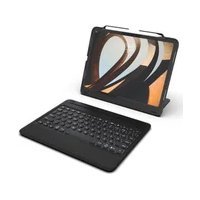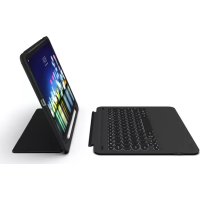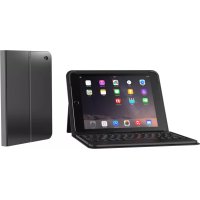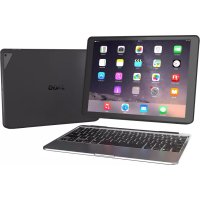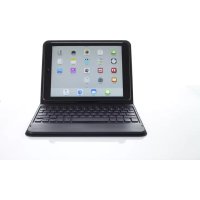
AutoFit - Teclado Zagg - Manual de uso y guía de instrucciones gratis
Encuentra gratis el manual del aparato AutoFit Zagg en formato PDF.



| Tipo de producto | Teclado Bluetooth con cubierta de resorte para tableta |
| Marca | Zagg |
| Modelo | AutoFit |
| Dimensiones | Adecuado para tabletas de 7 a 10 pulgadas (versiones 7", 8", 10") |
| Peso | Aproximadamente 300-400 g |
| Alimentación | Batería de polímero de litio recargable, autonomía de hasta 1 año (uso normal ~1 h/día), carga mediante micro-USB (2-4 h) |
| Sistemas operativos compatibles | Android y Windows |
| Conectividad | Bluetooth |
| Funciones principales | Cubierta de resorte ajustable, soporte integrado (versión 7"), teclas de funciones especiales (retroceso, inicio, bloqueo, búsqueda, internet, calendario, correo electrónico, control de música, volumen, etc.), conmutación fácil entre Android y Windows |
| Mantenimiento y limpieza | Limpiar con un paño suave y seco |
| Seguridad | Cumple con la sección 15 de las normas FCC |
| Garantía | Garantía del fabricante de un año (se requiere activación mediante registro y conservación del recibo) |
Preguntas frecuentes - AutoFit Zagg
Preguntas de los usuarios sobre AutoFit Zagg
0 pregunta sobre este aparato. Responde a las que conoces o haz la tuya.
Hacer una nueva pregunta sobre este aparato
Descarga las instrucciones para tu Teclado en formato PDF gratis! Encuentra tus instrucciones AutoFit - Zagg y toma tu dispositivo electrónico nuevamente en la mano. En esta página están publicados todos los documentos necesarios para el uso de su dispositivo. AutoFit de la marca Zagg.
MANUAL DE USUARIO AutoFit Zagg
Su teclado ZAGG ^® Auto-Fit viene con un año de garantía del fabricante. Para poder activar la garantía, deberá registrar su Auto-Fit y mantener el recibo de compra. Si compro su ZAGG Auto Fit en ZAGG.com, ZAGG ya registro su producto y tiene una copia del comprobante de compra.
¿NECESITA MÁS AYUDA? POR FAVOR VER NUESTRA SECCIÓN DE PREGUNTAS FRECUENTES EN: www.ZAGG.com/faq
INTRODUCCIÓN
Su teclado ZAGG Auto-Fit con Bluetooth® ofrece una cubierta única de resortes que le permite trabajar con la mayoría de las tabletas pequeñas. Simplemente presione su tableta a la cubierta y los resortes se ajustaran automáticamente para asegurarla. Ahora puede utilizar un teclado Bluetooth conveniente para cubrir todas las necesidades de su tableta.
INSERTAR/REMOVER SU TABLETA
Para insertar la tableta en el Auto-Fit, coloque el teclado mirando hacia usted.
Luego, con la tableta en posición horizontal, presiónela contra la parte inferior de la cubierta. Acueste su tableta sobre la parte trasera de la cubierta y deje que los resortes la empujen hacia arriba, asegurando la tableta en su lugar.
- Para tabletas más grandes, es posible que tenga que presionar un poco para que su tableta calce en su lugar.
Una vez su tableta se encuentre asegurada, puede cerrar su Auto-Fit para protegerla y proteger su teclado.
Para remover su tableta fácilmente, simplemente presione hacia abajo hacia los resortes de la parte inferior de la cubierta hasta que tenga suficiente espacio para levantar la tableta de la cubierta.
- Para tabletas más grandes, presione la tableta hacia abajo en la forma descrita, y luego utilice sus pulgares en las esquinas para separar la tableta del Auto-Fit.
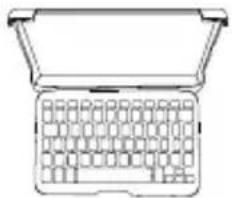
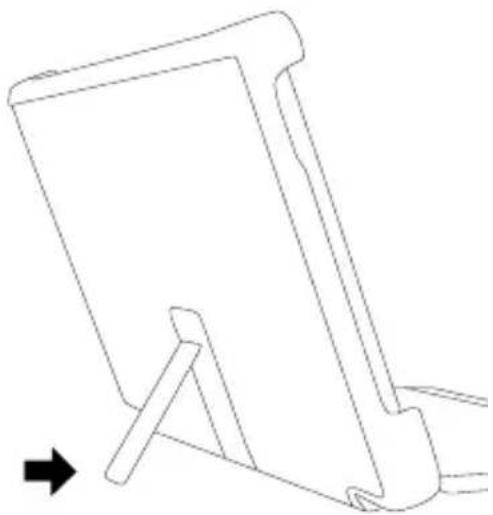
UTILIZAR EL SOPORTE: Solo para la versión de 7 Pulgadas
El Auto-Fit ofrece un conveniente soporte de apoyo para agregar seguridad. Para utilizar el soporte de apoyo, simplemente levante la parte inferior hacia afuera de la cubierta Auto-Fit. Colóquela en el Angulo deseado y coloque el Auto-Fit en una superficie plana.
Cuando termine de utilizar el soporte de apoyo, simplemente empújelo hacia adentro del Auto-Fit. Un imán asegurara el soporte hasta que lo utilice de nuevo.
Para encender su Auto-Fit, coloque el botón de POWER en la posición de encendido ON. Una luz de LED se encenderá mientras en teclado se enciende. Para Apagar su Auto-Fit, coloque el botón de POWER en la posición de apagado OFF.

text_image
On OffSELECCIONAR SU SISTEMA OPERATIVO
El ZAGG Auto-Fit funciona con los sistemas operativos Android y Windows y se puede alternar fácilmente entre ambos. Deberá elegir el sistema operativo correcto antes de que su Auto-Fit se sincronice con su dispositivo. Para elegir el sistema operativo apropiado, siga las instrucciones a continuación. El sistema operativo predeterminado del teclado es Android, por ende si su tableta es Android, proceda a la “Sincronización de su ZAGG Auto Fit”.
PARA WINDOWS
- Asegúrese que su teclado Auto-Fit se encuentre encendido.
- Presione el botón de SINCRONIZAR (un indicador LED azul en la parte derecha del teclado comenzara a destellar).
- Mientras el indicador LED azul se encuentra destellando, presione fn + W.
- Continúe el proceso de sincronización como se describe en la "Sección se Sincronizar su ZAGG Auto Fit".
PARA ANDROID
- Asegúrese que su teclado Auto-Fit se encuentre encendido.
- Presione el botón de SINCRONIZAR (un indicador LED azul en la parte derecha del teclado comenzara a destellar).
- Mientras el indicador LED azul se encuentra destellando, presione fn + A.
- Continúe el proceso de sincronización como se describe en la “Sección se Sincronizar su ZAGG Auto Fit”.
SINCRONIZADO DE SU ZAGG AUTO-FIT
Con su sistema operativo seleccionado, ahora esta listo para sincronizar su teclado Auto-Fit con su dispositivo. Es muy fácil sincronizar su Auto-Fit con su tableta; solo necesitara sincronizarlos una vez, utilizando las siguientes instrucciones. De perderse la conexión entre su tableta y el Auto-Fit, simplemente repita los pasos a continuación.
PARA ANDROID
- Seleccione en su dispositivo: CONFIGURACIÓN > BLUETOOTH > ENCENDIDO > ESCANEAR.
- Presione el botón de sincronizado de su Teclado Auto-Fit. Una luz de LED azul parpadeara a la derecha del teclado hasta que se sincronice su Auto-Fit y su tableta.
- Su tableta mostrara el numero de serial del teclado como un dispositivo disponible. Seleccione esta opción para completar la sincronización. una vez su Auto-Fit este sincronizado, usted vera al “ZAGG Auto-Fit” en la lista de dispositivos.
PARA WINDOWS
- Acceda al amuleto de su dispositivo.
- Seleccione el amuleto de Configuraciones.
- En las configuraciones, seleccione: CAMBIAR CONFIGURACIÓN DE PC ☒ PC Y DISPOSITIVOS > BLUETOOTH > ENCENDIDO. Su tableta comenzara de manera automática a buscar por dispositivos disponibles.
- Presione el botón de SINCRONIZACIÓN de su Teclado Auto-Fit. Una luz de LED azul parpadeara a la derecha del teclado hasta que se sincronice su Auto-Fit y su tableta.
- Cuando el "ZAGG Auto-Fit" se muestre en su tableta como un dispositivo disponible, selecciónelo y toque SINCRONIZAR.

CAMBIAR EL SISTEMA OPERATIVO DE SU AUTO-FIT
Su ZAGG Auto-Fit puede rápida y fácilmente cambiar entre los sistemas Android y Windows. Para cambiar su sistema operativo seleccionado, siga las instrucciones a continuación.
- Haga que su dispositivo se de sincronice del teclado Auto-Fit seleccionando: CONFIGURACIÓN BLUETOOTH. Localice el "ZAGG Auto-Fit" en la lista de dispositivos y seleccione el icono de engranaje para deshacerse de el. Opte por que su dispositivo se de sincronice del teclado.
- Presione el botón de SINCRONIZACIÓN de su Teclado Auto-Fit. Un indicador LED azul en la parte derecha del teclado comenzara a destellar.
- Si su teclado estaba sincronizado anteriormente a un dispositivo Windows, Presione fn + A para cambiarse a Android. Si su dispositivo estaba sincronizado anteriormente a un dispositivo Android, presione fn + W para cambiarse a Windows.
- Continúe el proceso de sincronización normal como se describe en la "Sección se Sincronizar su ZAGG Auto Fit".
CARGA
Su Auto-Fit contiene una poderosa batería de polímero de litio que dura por más 1 año de uso regular entre cargas*. Viene con un cable de recarga el cual puede utilizar para cargar su teclado de manera rápida y conveniente. Para cargar su Auto-Fit, simplemente siga estos pasos:
- Enchufe el conector micro USB al puerto de carga.
- Enchufe el conector regular USB a cualquier enchufe USB.
- Una luz roja de LED próxima al puerto de carga en el lado izquierdo se encenderá para indicar que el Auto-Fit se esta cargando. Espere hasta que esta luz se apague, lo que indicara una carga total. Normalmente toma de 2 a 4 horas para cargar su teclado por completo.
- Remueva el conector micro USB y disfrute de su Auto-Fit hasta por 1 año de uso normal antes de necesitar cargarlo de nuevo*.
* El uso normal es de aproximadamente una hora diaria.

text_image
PUERTO DE CARGAVIDA DE LA BATERÍA
Como se menciono anteriormente, el Auto-Fit presenta una poderosa batería recargable que dura hasta un año antes de necesitar carga. Para revisar la carga restante de la batería del Auto-Fit, simplemente mantenga presionada la tecla función (fn) y la tecla de batería (también la tecla alt). El indicador de LED parpadeara de las siguiente manera.
- Tres destellos indican 50% o más de batería restante.
- Tres destellos amarillos indican entre 25% y 49% de carga restante.
- Tres destellos rojos, indican que queda menos del 25% de batería restante. Cuando su Auto-Fit alcanza un nivel de batería crítico, la luz roja destellara una vez cada cinco minutos.
La batería del Auto-Fit no tiene memoria y se puede recargar cuando usted lo desee. Para el funcionamiento optimo de la batería, recomendamos que apague su Auto-Fit cuando no lo utilice por un tiempo prolongado.
TECLAS DE FUNCIONES ESPECIALES
Su teclado Auto-Fit ofrece una selección de teclas de función especial para darle mayor control sobre su tableta. Note que no todas las funciones trabajan, o no funcionan igual con todos los sistemas operativos. Por favor refiérase al sistema operativo correcto para una lista de sus teclas de funciones especiales.
PARA ANDROID
RETURN - Regresa a la aplicación o programa anterior.
HOME - Muestra la pantalla de inicio de su dispositivo.
LOCK - Activa y desactiva el modo de sueño de su tableta.
SEARCH (Solo en el Auto-Fit 10") - Abre el Google Search.
INTERNET - Abre el navegador de internet predeterminado de su tableta.
CALENDAR (Solo en el Auto-Fit 10") - Abre el calendario predeterminado de su tableta.
EMAIL - Abre el proveedor de Email predeterminado de su tableta.
PREVIOUS TRACK - Salta a la pista anterior en la lista de reproducción seleccionada.
PLAY/PAUSE - Reproduce o detiene la reproducción de su música.
NEXT TRACK - Pasa a la pista siguiente en la lista de reproducción seleccionada.
MUTE - Silencia el audio de su tableta.
VOLUME DOWN - Reduce el volumen de su tableta.
VOLUME UP - Incrementa el volumen de su tableta.
del del - Borra el texto de izquierda a derecha.
fn LA TECLA DE FUNCIÓN (fn) - La tecla de fn opera todas las funciones impresas de color azul en las teclas que muestran varios símbolos. Para activar estas funciones, mantenga presionado la tecla fn y presione la tecla de función deseada.
Caps fn + CAPS - Activa la función de Bloqueo de Mayúsculas. Cuando el bloqueo de mayúsculas esta encendido, la luz LED en la parte derecha se iluminara hasta que se apague el Bloqueo de Mayúsculas. Para apagar el bloqueo de mayúsculas, presione simplemente la tecla de fn y presione caps de nuevo.
fn + SÍMBOLO DE LA BATERÍA - Indica la vida restante de la batería.
MENÚ - Abre el menú para la aplicación en la que se encuentra.
fn + LENGUAJE - Cambia el teclado internacional disponible (si esta activado en la configuración de su tableta).
Fn ▲ fn + PgUp - Sube el cursor una pagina en el documento, o al principio de la pagina si el documento tiene menos de una pagina.
Fn ▼ fn + PgDn - Baja el cursor una pagina en el documento, o al final de la pagina si el documento tiene menos de una pagina.
Home fn + Home- Regresa el cursor al principio de la línea donde se encuentre en el documento.
End fn + End - Mueve el cursor al final de la línea donde se encuentre en el documento.
PARA WINDOWS
Esc ESCAPE - Sale del programa o de la aplicación en la que se encuentra actualmente.
ICONO DE WINDOWS - Muestra la pantalla de inicio de su tableta.
fn + F1-F12 - Opera los atajos específicos de Windows. Refiérase al manual de su tableta para una descripción de cada una de las teclas F.
LOCK - Bloquea su tableta de manera que necesite ingresar su contraseña de nuevo para continuar utilizándola.
SEARCH (SOLO EN EL AUTO-FIT 10") - Abre el Google Search.
INTERNET - Abre el navegador de internet predeterminado de su tableta.
CALENDAR (SOLO EN EL AUTO-FIT 10") - Abre el calendario predeterminado de su tableta.
EMAIL - Abre el proveedor de Email predeterminado de su tableta.
PLAY/PAUSE - Reproduce o detiene la reproducción de su música.
NEXT TRACK - Pasa a la pista siguiente en la lista de reproducción seleccionada.
MUTE - Silencia el audio de su tableta.
VOLUME DOWN - Reduce el volumen de su tableta.
VOLUME UP - Incrementa el volumen de su tableta.
del DELETE - Borra el texto de izquierda a derecha.
Caps fn + CAPS - Activa la función de Bloqueo de Mayúsculas. Cuando el bloqueo de mayúsculas esta encendido, la luz LED en la parte derecha se iluminara hasta que se apague el Bloqueo de Mayúsculas. Para apagar el Bloqueo de Mayúsculas, presione la tecla de fn y presione caps de nuevo.
fn LA TECLA DE FUNCIÓN (fn) - La tecla de fn opera todas las funciones impresas de color azul en las teclas que muestran varios símbolos. Para activar estas funciones, mantenga presionado la tecla fn y presione la tecla de función deseada.
fn + SÍMBOLO DE LA BATERÍA - Indica la vida restante de la batería.
MENÚ - Abre el menú para la aplicación en la que se encuentra.
AMULETO - Abre el menú de amuletos.
fn + LENGUAJE - Cambia el teclado internacional disponible (si esta activado en la configuración de su tableta).
Fn ▲ fn + PgUp - Sube el cursor una pagina en el documento, o al principio de la pagina si el documento tiene menos de una pagina.
Fn ▼ fn + PgDn - Baja el cursor una pagina en el documento, o al final de la pagina si el documento tiene menos de una pagina.
Home fn + Home - Regresa el cursor al principio de la línea donde se encuentre en el documento.
End fn + End - Mueve el cursor al final de la línea donde se encuentre en el documento.
RESOLUCIÓN DE PROBLEMAS
Si su dispositivo no responde a los comandos de su Auto-Fit puede deberse a simplemente una batería agotada o a una sincronización no exitosa. Por favor utilice la siguiente guía para ayudar a resolver su problema. Si la información de esta sección no soluciona su problema, por favor comuníquese con atención al cliente de ZAGG y uno de nuestros profesionales entrenados lo ayudaran.
- Reinicie su tableta.
-
Apague y vuelva a encender su Auto-Fit. Deberá ver las luces de LED indicadoras de estado encenderse brevemente, de no hacerlo, recargue su Auto-Fit.
-
Luego de cargarlo, encienda su Auto-Fit. Si el indicador LED a la derecha no se enciende, y su teclado no funciona correctamente, comuníquese con atención al cliente de ZAGG.
- De sincronice y vuelva a sincronizar su Auto-Fit. En su tableta seleccione: CONFIGURACIÓN BLUETOOTH ENCENDIDO ESCANEAR. Si ve el “ZAGG Auto-Fit” en la lista de dispositivos disponibles, toque el icono a la derecha del mismo y elija la opción de desincronizar este dispositivo.
- Presione el botón de SINCRONIZAR en su Auto-Fit y espere que la luz de LED a la derecha parpadee azul.
- Su tableta deberá mostrar al "ZAGG Auto-Fit" o el numero de serial de su teclado como dispositivo disponible. Selecciónelo.
- Si su dispositivo le muestra un mensaje de error durante la sincronización, repita el proceso de sincronización*.
Para más ayuda por favor vea nuestra sección de preguntas frecuentes en: www.ZAGG.com/faq Para comunicarse con un representante de atención al cliente, por favor utilice los siguientes canales:
00-1-801-839-3906 para clientes internacionales
Para una protección sin precedentes anti rayas para su tableta, recomendamos el ZAGG's invisibleSHIELD®.
©2005 - 2014 ZAGG Inc | Todos los Derechos Reservados.
PATENTE PENDIENTE | NASDAQ: ZAGG | HECHO EN CHINA
ZAGG ^® , InvisibleShield ^® , y Auto-Fit ^® son marcas comerciales propiedad de ZAGG Intellectual Property Holding Co., Inc.
Android ^™ es marca registrada de Google Inc.
Windows ^® es una marca registrada de Microsoft Corporation.
Este dispositivo cumple con la parte Nro. 15 de las regulaciones de la FCC. La operación esta sujeta a las siguientes condiciones: