ManualFácil
ZAGGkeys Cover - Teclado Zagg - Manual de uso y guía de instrucciones gratis
Encuentra gratis el manual del aparato ZAGGkeys Cover Zagg en formato PDF.



Preguntas frecuentes - ZAGGkeys Cover Zagg
Questions des utilisateurs sur ZAGGkeys Cover Zagg
0 question sur cet appareil. Repondez a celles que vous connaissez ou posez la votre.
Poser une nouvelle question sur cet appareil
Descarga las instrucciones para tu Teclado en formato PDF gratis! Encuentra tus instrucciones ZAGGkeys Cover - Zagg y toma tu dispositivo electrónico nuevamente en la mano. En esta página están publicados todos los documentos necesarios para el uso de su dispositivo. ZAGGkeys Cover de la marca Zagg.
MANUAL DE USUARIO ZAGGkeys Cover Zagg
Instrucciones del teclado
\*REGISTRO DE GARANTÍA
Su ZAGG ^® Cover viene con una garantía del fabricante de un año. Para activar la garantía, debe registrar su Cover, así como mantener su recibo de compra. Si usted compró su ZAGG Cover en ZAGG.com, ZAGG ya lo ha registrado y tiene una copia de su comprobante de compra.
¿NECESITA MÁS AYUDA? VEA NUESTRA SECCIÓN DE PREGUNTAS FRECUENTES EN: www.ZAGG.com/faq
INSERTAR/REMOVER SU iPAD®
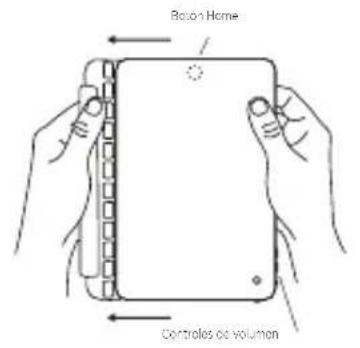
Para insertar su iPad Air en la Cover, comience con el teclado en orientación vertical, con la ranura cerrada y a la izquierda. Luego, con su iPad en modo vertical y los controles de volumen hacia afuera (el botón Home queda en la parte superior, mirando hacia abajo), deslícelo en la ranura de articulación, asegurándose de que quede firmemente en su lugar. Para obtener mejores resultados, siempre coloque su iPad con la ranura cerrada y alinee sus bordes con el teclado de su Cover.
Cuando su iPad esté segura en la Cover, podrá abrirla, y los imanes estratégicamente colocados activarán la función de reposo/activación de su iPad para ayudar a prolongar la vida útil de la batería. Simplemente, abra su Cover para activar su iPad.
Para remover fácilmente su iPad, comience con la ranura cerrada. Abra ligeramente la ranura (lo suficiente para que usted pueda sujetar la esquina de su iPad) y, mientras asegura la Cover, aleje su iPad de la ranura.
Para insertar su iPad utilizando el modo de medios, empiece con el teclado de la Cover en orientación vertical, con la ranura cerrada y a la izquierda. Luego, con su iPad también en orientación vertical (el botón Home está en la parte inferior, mirando hacia arriba), deslice su iPad en la ranura de articulación, asegurándose de que esté firmemente en su lugar*. Usted sentirá los imanes conectarse, asegurando su dispositivo.
*Nota: Cuando su iPad está en modo de medios, está un poco menos segura en la ranura que cuando está en el modo regular. Tenga cuidado cuando la transporte en este modo.
text_image
Boxon Home Controles de volumon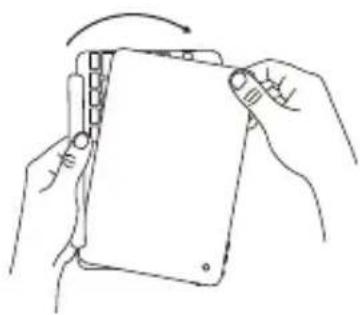
text_image
Controles de volumen Botón HomeENCENDIDO Y APAGADO
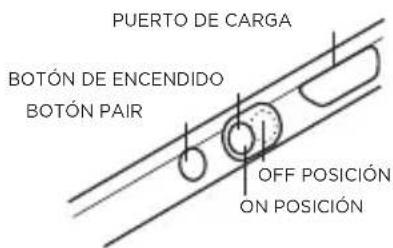
Para encender su Cover, cambie el botón POWER a la posición ON. Una LED verde se iluminará brevemente mientras el teclado se enciende. Para apagar su Cover, simplemente cambie el botón POWER a la posición OFF.
text_image
PUERTO DE CARGA BOTÓN DE ENCENDIDO BOTÓN PAIR OFF POSICIÓN ON POSICIÓNSINCRONIZAR SU ZAGGkeysTM Folio
Sincronizar su COVER con su iPad es fácil. Solo es necesario sincronizarla una vez, utilizando las siguientes instrucciones. Si la conexión entre su iPad y la Cover se pierde, simplemente repita estos pasos.
-
En su iPad seleccione: CONFIGURACIÓN > BLUETOOTH > ON.
-
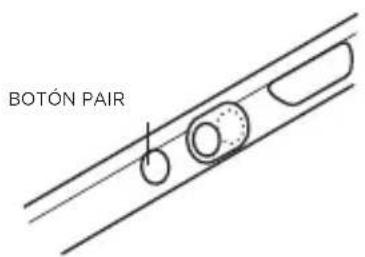
Presione el botón PAIR en el teclado de su Cover. Una LED azul parpadeará hasta que la Cover y el iPad estén sincronizados
-
Su iPad mostrará "ZAGGkeys Cover" como un dispositivo disponible. Seleccione esta opción para completar la sincronización.
text_image
BOTÓN PAIRCARGADO
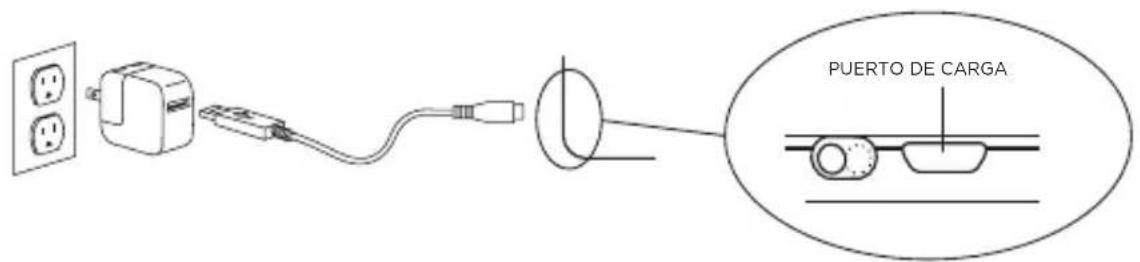
Su Cover cuenta con una batería potente de polímero de litio que dura hasta tres meses de uso entre las cargas*. Viene con un cable cargador que usted puede utilizar para cargar su teclado rápida y convenientemente. Para cargar su Cover, simplemente siga estos pasos:
- Introduzca el conector micro USB en el puerto de carga.
- Introduzca el conector USB regular en cualquier enchufe USB.
- Un LED verde en la tecla de la batería se iluminará para indicar la Cover se está cargando. Espere hasta que esta luz se apague, lo cual indica una carga completa. Generalmente, se necesitan de 2 a 4 horas para cargar completamente su Cover.
- Retire el conector micro USB y disfrute de su Cover por un período de hasta tres meses antes de que necesite cargarla de nuevo.
*El uso normal es de, aproximadamente, 2 a 3 horas de uso por día sin la luz de fondo. Usar la luz de fondo afectará la duración de la batería y podrá requerir una carga más frecuente.
text_image
PUERTO DE CARGADURACIÓN DE LA BATERÍA
Como se mencionó, la Cover cuenta con una batería potente y recargable que dura hasta tres meses entre cargas. Para revisar la energía restante de la batería de su Cover, presione la tecla de batería. El LED parpadeará de una de tres maneras.
- Tres parpadeos verdes indican que queda un 100% un 51% o más de vida útil de la batería.
- Tres parpadeos amarillos indican que queda entre un 25% y un 50% de vida útil de la batería.
- La luz roja indica que queda menos de un 25% de vida útil de la batería. Cuando su Cover alcanza el nivel crítico de batería, las luces de fondo no funcionarán, y la luz roja parpadeará una vez cada cinco minutos.
Para ayudar a prolongar la vida útil de la batería, su Cover entrará en modo de suspensión si se deja encendida y no se usa durante varios minutos. Para reactivar su Cover, simplemente presione cualquier tecla. La batería de la Cover no tiene memoria y, por lo tanto, se puede cargar cuando usted lo desee. Para una duración óptima de la batería, le recomendamos apagar su Cover cuando esté sin uso durante un tiempo prolongado.
TECLAS DE FUNCIÓN ESPECIAL
El teclado Cover ha sido diseñado con las siguientes teclas de función especial para darle más control de su iPad:
HOME - Muestra la pantalla de inicio de su iPad.
LOCK - Activa y desactiva el modo de reposo de su iPad.
UNDO - Aeshace su última pulsación de tecla
REDO - Repite su última pulsación de tecla.
KEYBOARD HIDE/SHOW - Oculta o muestra el teclado en pantalla de su iPad.
COPY - Copia el texto seleccionado al portapapeles.
PASTE - Pega el contenido del portapapeles en el campo seleccionado.
PREVIOUS TRACK - Salta a la pista anterior en la lista de reproducción actual.
PLAY/PAUSE - Inicia o detiene la lista de reproducción actual.
NEXT TRACK - Salta a la pista siguiente en la lista de reproducción actual.
MUTE - Silencia el volumen de su iPad.
VOLUME DOWN - Disminuye el volumen de su iPad
VOLUME UP - Aumenta el volumen de su iPad.
caps CAPS LOCK - Activa la función de bloqueo de mayúsculas. Cuando la tecla Caps Lock está activada, una luz indicadora azul permanecerá encendida hasta que sea apagada. Para apagar la tecla Caps Lock simplemente presione Caps Lock nuevamente.
SÍMBOLO DE MUNDO - Alterna entre teclados internacionales (cuando es activado en la configuración de su iPad).
SÍMBOLO DE BATERÍA - Indica la duración restante de la batería.
SÍMBOLO DE LUZ DE FONDO - Activa la función de luz de fondo de su Cover. Presionar esta tecla una vez encenderá la luz de fondo en su ajuste mínimo, presionarla dos veces abrillantará las luces, y presionarla tres veces las abrillantará a su ajuste máximo. Si continúa presionando el botón de luz de fondo, su Cover alternará entre configuración de brillo, apagado y luego pasará a la configuración de brillo de nuevo.
NOTA: Las luces de fondo se apagarán automáticamente después de un par de segundos si no se utilizan. Simplemente comience a digitar otra vez para activarlas.
OPCIONES DE COLORES DE LUZ DE FONDO - Presione el botón de luz de fondo y presione el símbolo de flecha derecha/cambio de color para seleccionar su color preferido de luz de fondo. Presione repetidamente para navegar por los colores disponibles.
NOTA: La función de luz de fondo debe de estar encendida para poder seleccionar su color preferido.
✗ COMMAND + DELETE - Borrar hacia delante. Delete
RESOLUCIÓN DE PROBLEMAS
Si su iPad no responde a su Cover, puede tener una simple explicación como, por ejemplo, una batería descargada o una sincronización sin éxito. Use los siguientes pasos para ayudar a resolver su situación. Si ninguno de ellos resuelve el problema, entonces póngase en contacto con Atención al Cliente de ZAGG, y uno de nuestros profesionales especializados estará encantado de ayudarlo.
- Reinicie su iPad manteniendo presionados el botón Home y el botón Power al mismo tiempo hasta que se reinicie. Suelte los botones cuando vea el logo de Apple®.
- Apague su Cover y enciéndala de nuevo. Usted debe ver la LED de estado encenderse brevemente, si no, cargue su Cover.
- Después de cargarla, encienda su Cover. Si la LED de estado no se enciende y su teclado no funciona correctamente, póngase en contacto con atención al cliente de ZAGG.
- Olvide y vuelva a sincronizar su Cover. En su iPad, seleccione: CONFIGURACIÓN > BLUETOOTH > ON. Si ve “ZAGGkeys Cover” mencionado como un dispositivo disponible, toque la flecha a la derecha y escoja que su iPad olvide el dispositivo.
- Pulse el botón PAIR en su Cover y espere a que la LED de estado se ponga azul.
- Su iPad deberá mostrar "ZAGGkeys Cover" como un dispositivo disponible. Selecciónelo.
- Si su iPad le da un mensaje de error, repita el proceso de sincronización.
¿NECESITA MÁS AYUDA? VEA NUESTRA SECCIÓN DE PREGUNTAS FRECUENTES EN: www.ZAGG.com/faq
Para contactar a un representante especializado de atención al cliente, utilice uno de los siguientes medios:
ZAGG.com/support/contact.php | questions@zagg.com 1-800-700-ZAGG [9244] | 00-1-801-839-3906 para clientes internacionales
Para una protección incomparable contra rayas en su iPad, le recomendamos invisibleSHIELD® de ZAGG.
©2005 - 2014 ZAGG Inc Todos los derechos reservados.
PATENTE PENDIENTE | NASDAQ: ZAGG | HECHO EN CHINA
iPad ^® y Apple ^® son marcas registradas de Apple Inc.
ZAGG ^® , invisibleSHIELD ^® , y ZAGG Cover son marcas comerciales o marcas registradas de ZAGG Inc.
Este dispositivo cumple con la parte 15 de las Reglas de la FCC. El funcionamiento está sujeto a las dos condiciones siguientes: 1: este dispositivo no debe causar interferencia dañina, y 2: este dispositivo debe aceptar cualquier interferencia recibida, incluidas las que puedan causar un funcionamiento no deseado.