Rider 310 - Compteur Bryton - Notice d'utilisation et mode d'emploi gratuit
Retrouvez gratuitement la notice de l'appareil Rider 310 Bryton au format PDF.

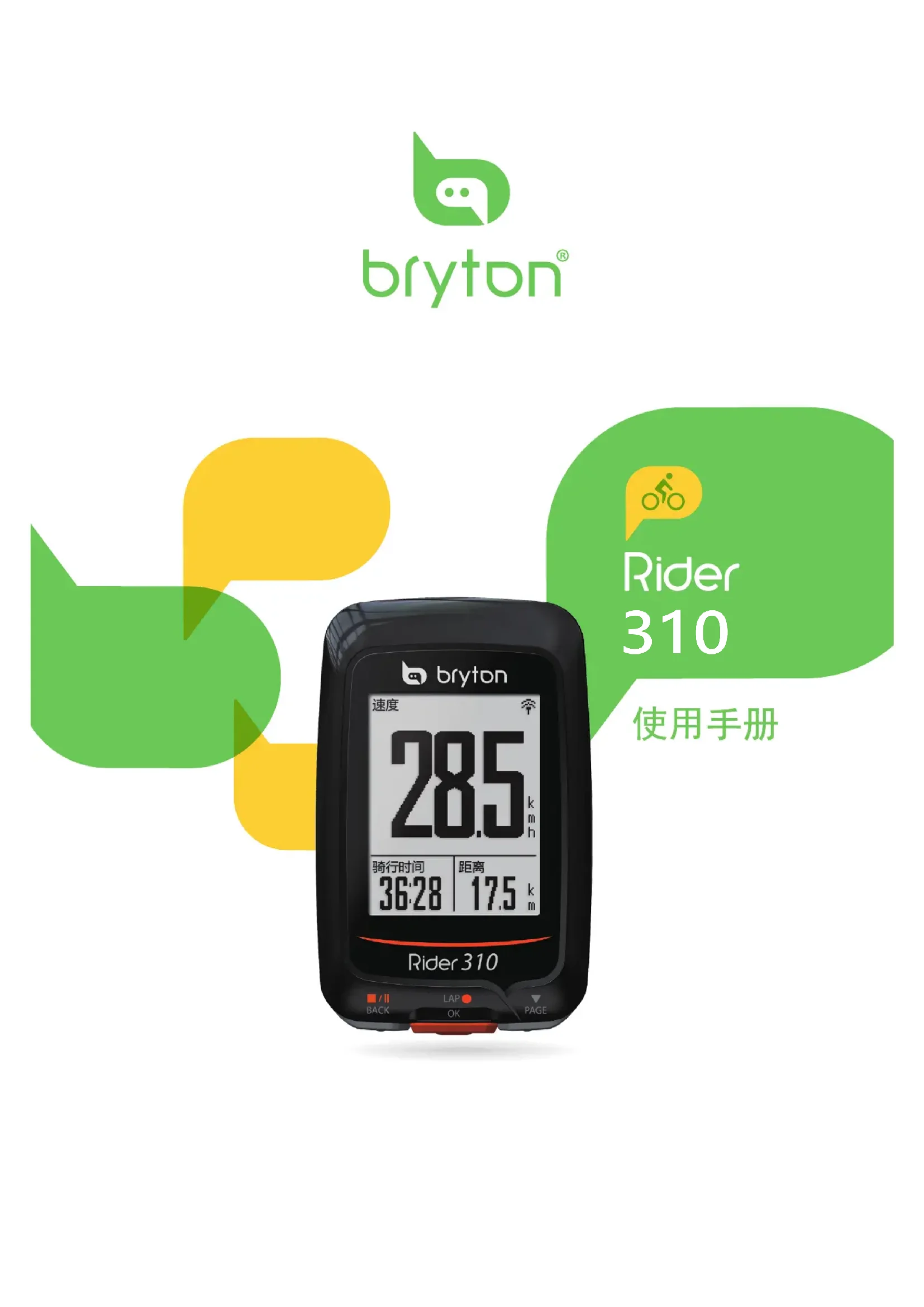

| Caractéristiques | Détails |
|---|---|
| Type de produit | Compteur GPS pour vélo |
| Écran | Écran LCD rétroéclairé, taille 2,3 pouces |
| Connectivité | Bluetooth, ANT+ |
| Autonomie de la batterie | Jusqu'à 30 heures |
| Fonctionnalités principales | Vitesse, distance, temps, altitude, calories brûlées |
| Compatibilité | Compatible avec capteurs de cadence et de fréquence cardiaque |
| Résistance à l'eau | Norme IPX7 |
| Poids | Environ 60 g |
| Dimensions | 90 x 50 x 20 mm |
| Utilisation | Idéal pour les cyclistes amateurs et professionnels |
| Maintenance | Nettoyer régulièrement l'écran et vérifier les mises à jour du firmware |
| Sécurité | Ne pas exposer à des températures extrêmes, éviter les chocs violents |
| Informations générales | Garantie de 2 ans, support technique disponible |
FOIRE AUX QUESTIONS - Rider 310 Bryton
Questions des utilisateurs sur Rider 310 Bryton
0 question sur cet appareil. Repondez a celles que vous connaissez ou posez la votre.
Poser une nouvelle question sur cet appareil
Téléchargez la notice de votre Compteur au format PDF gratuitement ! Retrouvez votre notice Rider 310 - Bryton et reprennez votre appareil électronique en main. Sur cette page sont publiés tous les documents nécessaires à l'utilisation de votre appareil Rider 310 de la marque Bryton.
MODE D'EMPLOI Rider 310 Bryton

bryton
内容
开始使用 4
您的Rider 310 4
配件 5
图标意义 5
步骤1:充电您的Rider310……6
步骤2:打开Rider310 6
步骤3:初始设置 6
步骤4:获取GPS讯号... 7
步骤5:开始用Rider310骑车..7
重启Rider310 7
分享你的运动记录 8
训练 9
建立计划 9
间歇训练 9
我的训练课程 12
Bryton测试 12
停止训练 13
检视运动/训练记录 13
历史记录 14
系统设置 15
绕圈 15
高度 16
显示格信息设定 17
多功能报警 19
自动暂停 19
数据记录 20
客制化个人信息 21
自行车信息 22
变更系统设置 23
检视GPS状态 25
检视软件版本 26
蓝牙 26
自动翻页 27
开启存档管理 27
记录提醒 28
内存使用 28
出场设定 29
外设 30
附录 26
规格 26
电池信息 27
安装Rider310 28
安装速度/踏频/2合1速
度踏频器I(选配) 29
安装心跳带(选配) 30
轮径与周长 31
Rider 310的基本保养……… 32
警告
从事任何的训练课程前,务必咨询专业教练或人士。请仔细阅读包装或设备中的安全条款。
产品注册
请通过安装BrytonBridge驱动以及完成产品注册,来获取售后支持。您可到此获得更多信息http://corp.brytonsport.com/products/support
Bryton 软件
请到 http://brytonsport.com 上传 / 分析您的运动记录与路线。
开始使用
本章节将指导您在使用Rider310前的一些准备工作。Rider310内置高度计,可提供高度显示。
注意:请参考16页,如何调整Rider310高度参考点设置。
您的 Rider 310
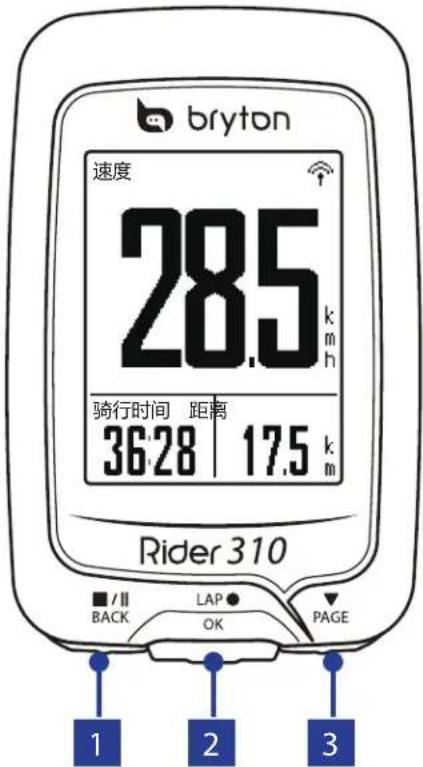
1 BACK
- 长按按键可关闭设备。
- 按下按键可返回前一页或是取消当前操作。
- 当记录运动数据时,按下按键可暂停记录。再次按下可以停止记录。
3 PAGE
- 菜单模式下,按下按键可移动到下个内容。
- 码表模式下,按下按键可切换码表不同的页面。
2 LAP/OK (LAP
- 短按按键可开启设备。
- 菜单模式下,按下按键可进入下一页或是确认选择的菜单内容。
·骑车模式下,按下按键开始运动记录。 - 开始运动记录时,按下按键可记录绕圈。
开始使用4
配件
Rider 310 应包含以下配件:
- USB 连接线 - 底座
选配内容:
- 心跳带 - 速度器 - 踏频器
- 2合1速度/踏频感应器 延伸支架
图标意义
| 图标 描述 图标 描述 | |
| 使用中的自行车 | |
| 1 | 自行车1踏频器连接已启动 |
| 2 | 自行车2速度器连接已启动 |
| GPS信号状态 | |
| x | 无讯号 通知功能 |
| 微弱讯号 开始运动记录 | |
| 强讯号 暂停运动记录 | |
| 电池状态 | |
| 高电量 | |
| / | 一般电量 |
| 低电量 | |
| 心跳带连接已启动 | |
| 2合1踏频器连接已启动 | |
| 蓝牙功能使用中 | |
注意:屏幕上只显示活动的图标。有些图标仅适用于特定机种。
步骤1:充电您的Rider310
取出包装盒内的USB连接线,来连接您的Rider310与电脑并开始自动充电,请至少充电4小时以上。充电完毕后请移除USB连接线。
·当电量很低时,装置会出现白色屏幕,请连接上电源数分钟,装置将自动重新开启。
- 适合充电温度为 0^ C 40^ C 如超过此温度范围,充电将会中断,装置会消耗电池电量。
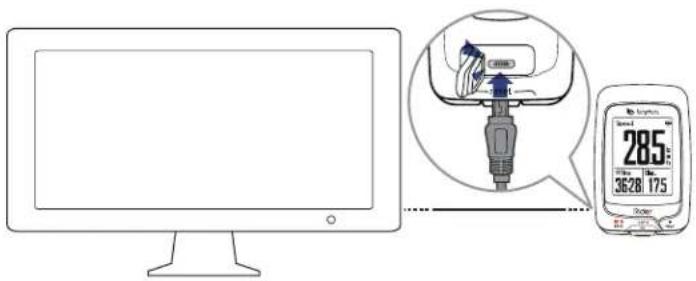
步骤2:打开Rider310
短按 按键来开机。
步骤3:初始设置
当第一次打开Rider310,请按照屏幕显示进行初始化设置操作。请按照提示,完成初始化设置。
- 选择语言。
- 设置单位种类。
注意:只有选择英文为您的显示语言,才需要设置单位种类,选择其他语言,装置将自动为您设置公制单位。
步骤4:获取GPS讯号
一旦Rider310开启后,主机将自动开始搜索GPS讯号。一般而言,在空旷处大约需要 30 60 秒左右,捕抓到GPS信号。请在第一次使用时,确认您完成GPS定位。GPS信号图表(/显示GPS已经完成定位。
- 如果未完成GPS定位,此图标会显示在屏幕上。
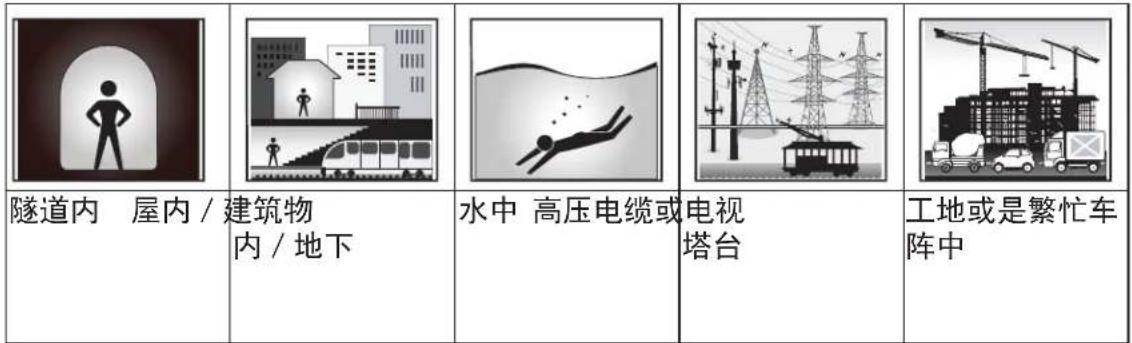
- 请尽量避免在以下环境搜寻 GPS 讯号,因为这些环境可能会干扰讯号的接收。
步骤5:开始用Rider310骑车
·一 行:
开机,完成定位后,可以开始一般骑行。
·开始记录您的运动或是训练数据:
码表模式下,按下开始运动记录,按下运动记录。
暂停运动记录,再次按下停止
重启 Rider 310
同时长按三颗按键(,可重新启动Rider310。
下载Bryton Update Tool更新工具
说明:Bryton Update Tool更新工具能提醒你是否有新的软件版本或是提供最新的GPS卫星信息。定期更新GPS数据能加速GPS卫星定位速度,因此,我们建议你每隔一至两周就连上Bryton Update Tool更新工具查看是否有新的版本。
- 请到http://www.brytonsport.com/help/start下载Bryton Update Tool更新工具。
- 请依照屏幕说明安装Bryton Update Tool更新工具。
分享你的记录
分享你的记录到Brytonsport.com
1. 注册或登入Brytonsport.com
a. 请到http://www.brytonsport.com/help/start
b.注册一个新账号或是使用你既有的Bryton账号登入
说明:Bryton账号是你当初在brytonsport.com官网上注册成为会员时使用的邮箱。
2. 将装置连上计算机
启动Rider310,并使用USB传输线连接到你的计算机。
3. 分享你的记录
a. 请到http://www.brytonsport.com/help/landing,点选「上传档案」,再点选「选择上传的档案」。
b. 选择储存成「我的记录」,然后点击「选择并上传档案」。
c.在机器中的Bryton盘符,选择.FIT档案,完成上传。
训练
骑自行车是最佳的运动之一。它能帮助您燃烧脂肪,维持健康有型的体态。使用Rider310训练功能,您可以设定简单的训练课程并察看运动训练结果。
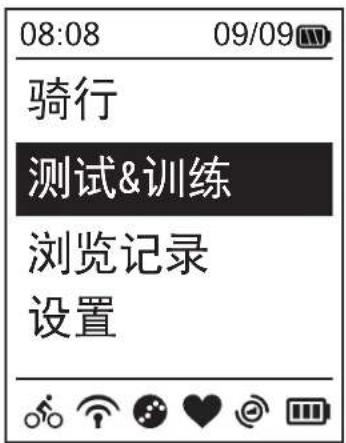
- 主菜单下,按下选择“测试&训练”。
- 按下并进入“”。测试&训练
建立计划
您可输入训练时间或距离目标,来开始简单训练。
Rider 310 提供您 3 种简单训练课程:依时间/依距离/依卡路里。
简易训练
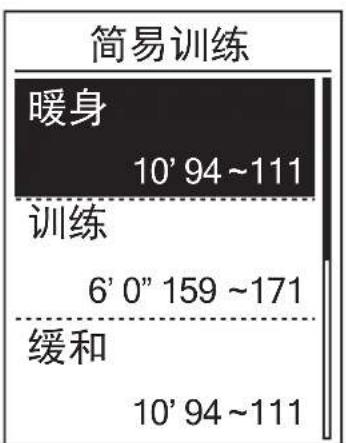
- 在我的训练下, 按下来选择建立计划>简易训练>暖身、训练、缓和,并按下LAP
- 暖身:训练长度(卡路里、时间、距离);训练目标(心率、最大心率、LTHR)。
- 训练:训练长度(卡路里、时间、距离);训练目标(MHR%、LTHR%、心率、最大心率、LTHR、关)。
- 缓和:训练长度(卡路里、时间、距离);训练目标(心率、最大心率、LTHR)。
- 按下 /设置您设定的训练目标并按下确认。
3.选择存储 是并按下 等确认。 - 利用屏幕按键,输入训练课程名称。
5.开始骑行。到训练课程 浏览,打开已保存的训练课程。按下开始训练并记录运动数据。

使用屏幕上的按键
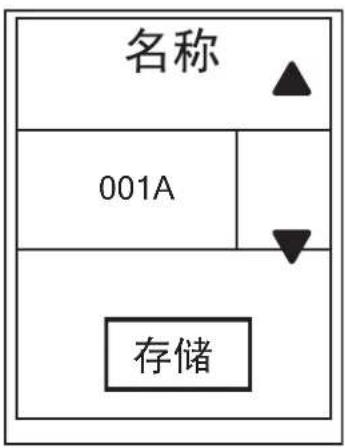
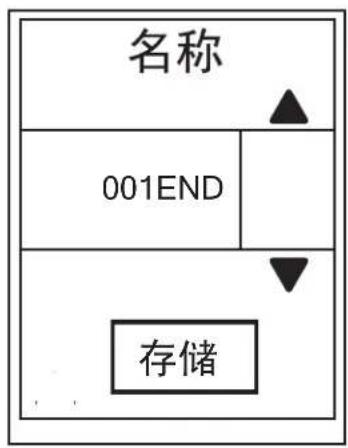
- 按选取输入的字母。
- 选择DEL可删除数据。
- 按下 确认操作内容。
3.当完成后,请按下 /I 11 来选择“END”,并按下 确认。
注意:如果用户未输入训练课程名称,系统将依照日期/时间来自动设置。
间歇训练
您可设置Rider 310间歇计划。(包含暖身、训练与缓和)。
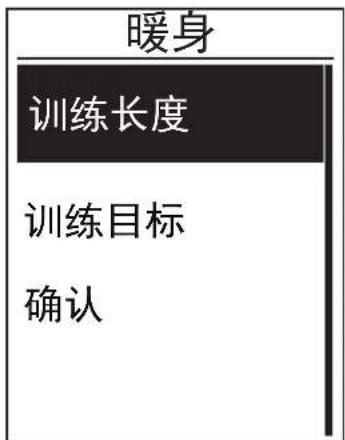
- 训练菜单下,按下PAGE,选择建立计划>间歇训练并按下LAP OK
- 当屏幕出现「暖身设置?」提示信息时,选择“是”开始暖身设置,设置完成后,按下确认。

bryton
训练组1
训练
6'00"
158~170bmp
恢复
2'00"
137~149bpm
重覆次数
2
缓和
训练长度
训练目标
确认
3.接着进行训练组内容设置(训练、恢复、重复次数)选择继续,再按按键继续。
4. 当「设置新训练组?」提示信息出现时,如果您想设置新的训练组内容,选择“是”,再按确认。
5.当屏幕出现「缓和设置?」的提示信息,选择“是”进行缓和设置,设置完后选择LAP确认。
6.当「是否存入我的训练计划」提示信息出现,选择“是”,按输入训练名 称,名称
输入完成后,按 按键,再按训练名称。
LAP 按键以存储 OK
我的训练课程
您可以开始使用您规划的的训练课程。
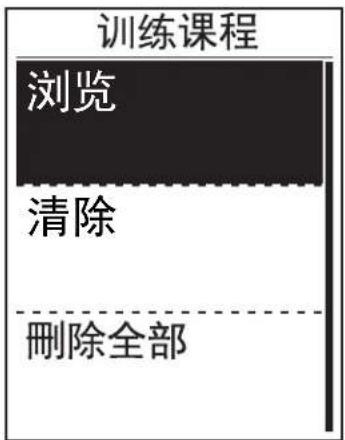
- 训练菜单下,按下PAGE,选择“训练课程”并按下LAP
- 按下 选择浏览,并按下LAP进入下阶菜单。
- 按下 选择您的训练计划,并按下LAP来确认。
开始骑行。按下开始训练并记录运动数据。
3.如果需要删除训练课程,请选择“除”来删除训练课程。 - 如果需要删除全部的训练课程,请选择“删除所有训练课程”。
注意:如果选择的训练课程有包含间歇的设置,那么屏幕将出现更多的训练课程细节。选择开始并按下开始进行训练课程。
Bryton测试
Rider 310 设备内置 Bryton 测试,如果在设备中找不到,请到 Bry下载 date Tool,再同步下载到 Rider 310 设备。
Bryton测试有2大测试内容,测试您最大心率(MHR)和乳酸阈值心率(LTHR),Bryton训练也会依照您输入的MHR和LTHR来计算您的训练目标区间。了解您的MHR/LTHR能有效设置体能的基准点,比较精确地帮助您了解体能区间目标,训练效果与追踪进步状况。
- 训练菜单下,按下▼,选择“Bryton测试”并按下LAP
- 搅拌 PAGE 想要执行的Bryton测试,按 OK 选取测试。
- 选取的Bryton测试会出现在屏幕上,按LAP 按键开始进行测试。
- 完成测试后,按 转稿测试结果。
停止训练
当您完成目标训练或是想要结束当前的训练,您可以按下停止运动训练。
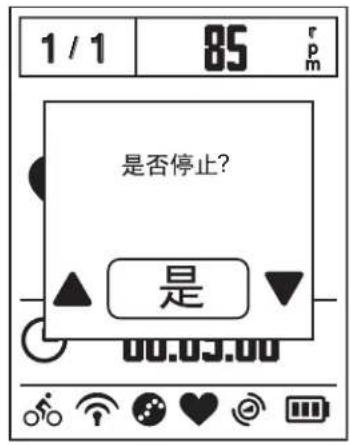
- 按下暂停记录。再次按下,停止运动记录。
2.“是否停止?”信息将出现在屏幕上。停止当前的训练,请按选择“是”,并按下来确认。
检视运动 / 训练记录
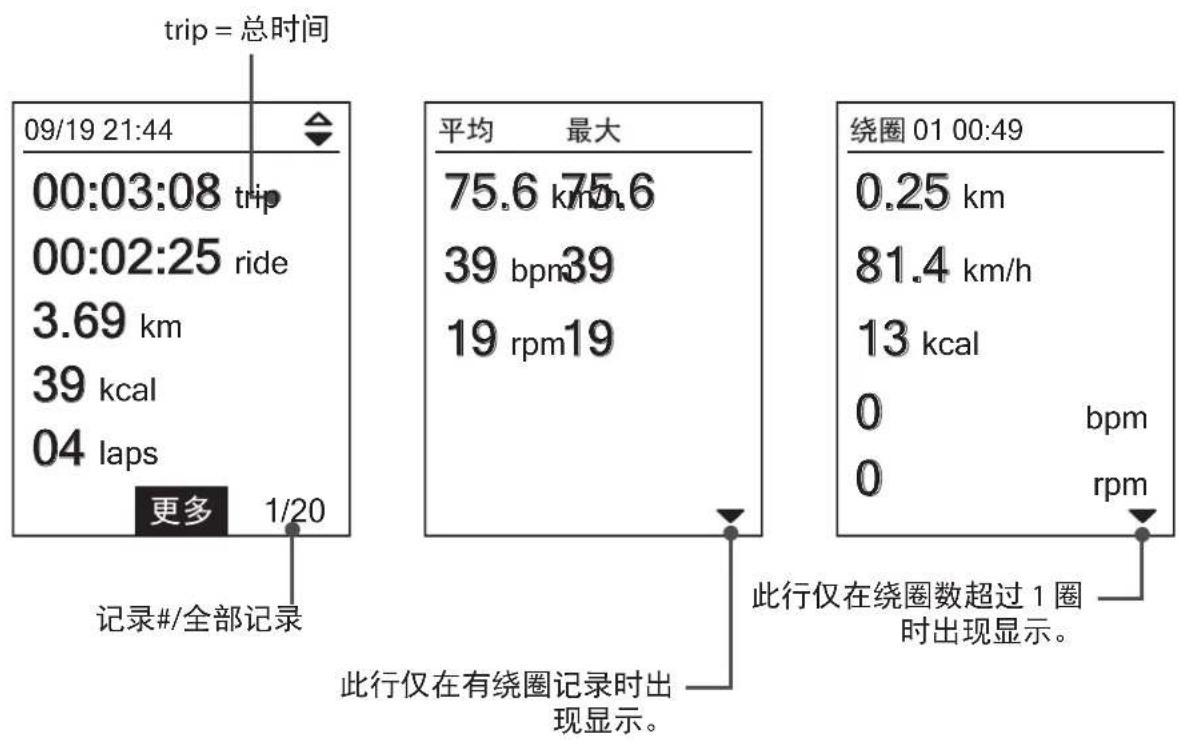
检视“历史记录”来检视或删除您的训练或是运动记录。
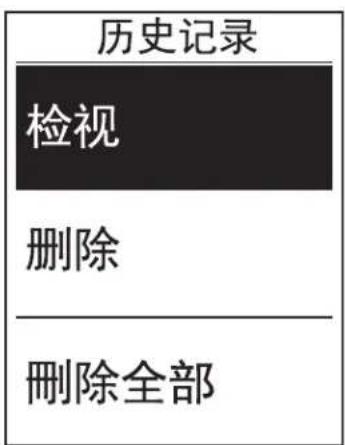
检视您的历史记录:
- 在主菜单中,按下▼来选择“浏览记录”>“检视”并按下LAP。
- 按下▼来选择“检视”并按下LAP确认。
- 按下LAP来选择查看列表中的历史记录。
注意:您可以上传您的运动记录与路线到brytonsport.com
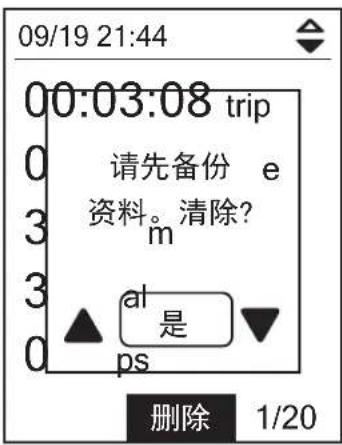
删除您的历史记录:
- 在主菜单中, 按下▼ 来选择“历史记录” > “检视”并按下LAP OK
- 按下选择删除,并按下进入记录列表。
- 按下 ,从列表中来选择训练历史记录,并按下LAB来删除选择的记录。
4.此时屏幕会出现“请先备份资料。清除?”的提示信息。请按下I/选择“是”是,并按下L来确认。
历史记录
系统设置
通过设置的功能,您可以自行客制化当地高度显示信息格,外设,系统设置,自行车与个人信息,GPS状态以及检视产品本机信息。
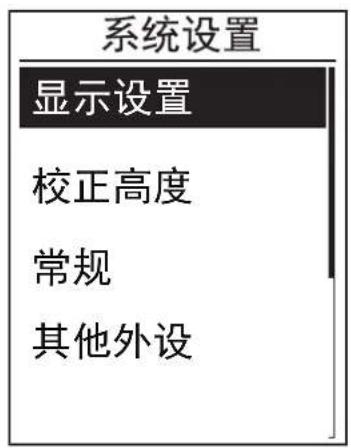
- 在主画面中,按下PAGE来选择“设置”。
- 按下进入“设置”。
绕圈
绕圈功能提供“位置绕圈”以及“距离绕圈”的功能。“位置绕圈”在GPS有信号时可自动标注绕圈起点,“距离绕圈”需要您手动设置距离。
位置绕圈
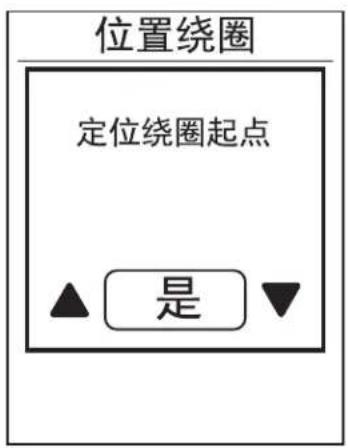
- 在设置菜单下,按下选择显示设置 绕圈并按下。 OK
- 按下进行编辑,并按下 BACK/PAGE 来改变该设定。
- 此时屏幕会出现“定位绕圈起点如确认好时,请按下来选择“是”,并按下来确认。
- 按下 /I 来完成起点标注并退出菜单。
注意:如果没有GPS信号时,操作该项功能时会出现“无GPS信号。搜索GPS中,请稍后”的信息。检查您的当前位置是否在户外以及GPS功能是否已经打开。
距离绕圈
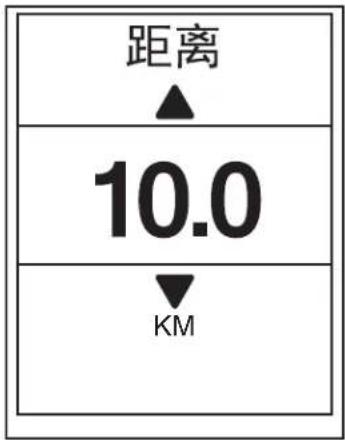
1.在设置菜单下,按下来选择显示设PAGE 置 绕圈并按下。LAP OK
2. 按下来进行编辑,按下 /II/ BACK/PAGE 来改变该设定,并按下 OK 确认。
3. 按下 /I/ 选择您的绕圈距离并按下 LAP 来确认。
4. 按下来完成起点标注并退出菜单。
高度
您可以为当前的位置或是5个常用的位置点来设置当前高度。
当前高度
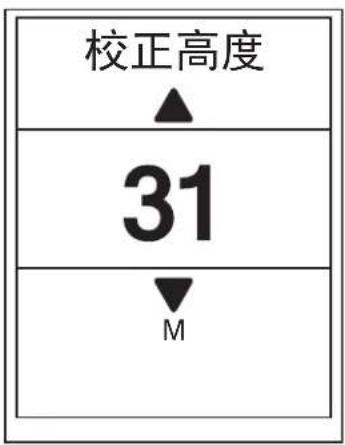
- 在系统设置菜单下,按下来选择校正高度 蜀藻青藏下。LAP OK
- 按下 /I/ 调整当前并按下 LAP 来完成该设定。 OK
- 按下 / / 来完成起点标注并退出菜单。
其它位置高度
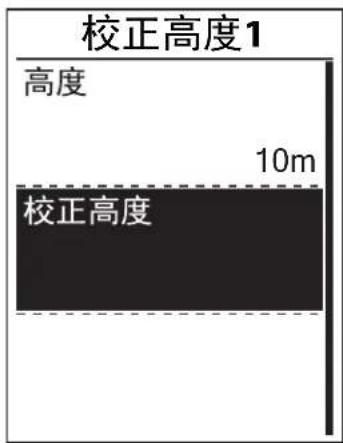
- 在系统设置中,按下来选择校正高度>校正高度1,校正高度2,校正高度3,校正高度4以及校正高度5 LAP OK
- 设定高度可按下 来选择高度,并按下来确认。
- 按下 /I/ 来调整当前高度,并按下 LAP来完成该设定。 OK
4.如需要重新校正高度,请按下来选择“校更高度 来确认 - 按下 / 来完成起点标注并退出菜单。
显示格信息设定
您可以自行客制化“码表”“绕圈”的显示信息等。
码表显示
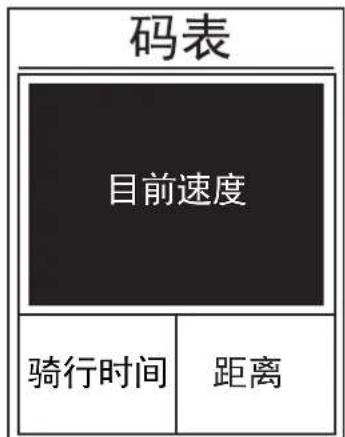
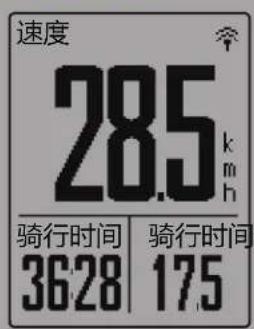
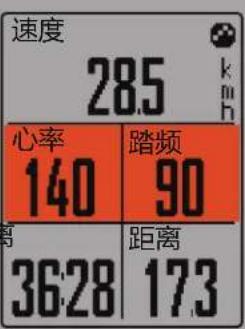
3格显示
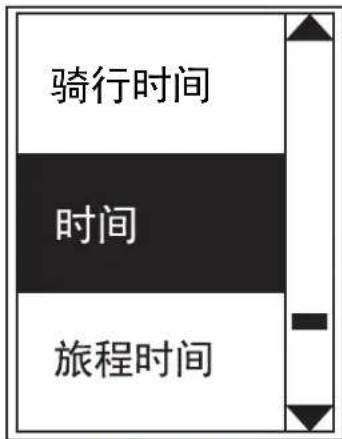
如何选取设定
- 在系统设置下,请按下来选择显示设置>码表显示并按下LAP
- 按下来选择显示设置 > 码表显示 > 码表显示 > 码表内容1,码表内容2,码表内容3码表内容4,码表内容5等,并按下LAP
- 按下 112 来选择显示信息格格数,并按下来确认。
-
按下来选择自己需要的显示信息并按下来确认。
-
按下来选择自己需要的设定,并按下来确认。
- 按下来完成起点标注并退出菜单。
注意:显示的信息内容会依照您自行设定的不同,而有所不同。
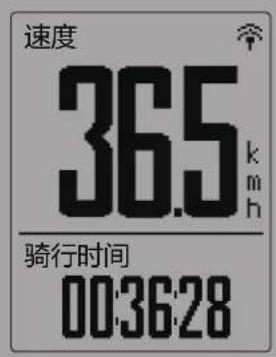
2格显示 3

格显示
注意:如码表显示设置为自动,当侦测到ANT+心率带/踏频/速度器等配件,显示格上会自动添加/减少显示格。
距离
绕圈显示
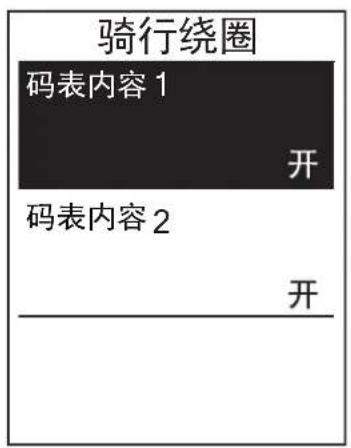
1.在系统设置下,按下选择显示设置>码表显示 绕圈显示 码表内容1,码表内容2并按下LAP
2. 按下来选择显示信息格格数,并按下来确认。
3. 按下来选择自己需要的显示信息并按下确认。
4. 按下 /II/ 选择自己需要的设定,并按下来确认。
5. 按下 /I 来完成起点标注并退出菜单。
多功能报警
在以下状况下,屏幕会弹出信息提示您:
·您的你的心率高于/低于设定的每分钟心率数(bpm)。
·你的自行车速度高于/低于设定的骑行速度。
·你的踏频高于/低于设定的每分钟踏频率(rpm)。
- 你达到设定的距离目标。
- 你达到设定的时间目标。
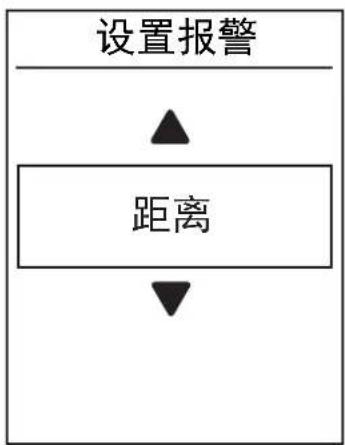
1.在系统设置下,按选择显示设置>设置报警并按下LAP 按键进入子菜单。
2.选择当前时间/距离/目前速度/心率/躁频率,按LAP 按键确认。OK
3. 按下 /I/ 选择需要的设置,按 LAP 按键确认。
自动暂停
运动时如遇到下列状况(譬如:红绿灯、十字路口、交通管制等)而被迫暂停,对您运动记录可能会造成影响(譬如:运动时间变长、配速变慢等)。如果您需要更准确的扣除暂停时间时,您可开启[自动暂停]功能,开启自动暂停会扣除等待红绿灯,十字路口等速度等于0的计算,一旦开始移动时会自动开始记录运动数据,提供方便的精确计算。
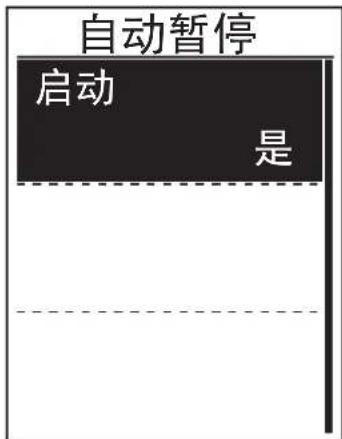
- 在系统设置下,按选择显示设置>自动暂停并按下LAP按钮。
- 按PAGE选择来启动此设置。
数据记录
您可以自行设置里程表要累计所有距离或是GPS记录的距离。您还可启用每秒录模式,来取得更精确的数据记录。
设置ODO
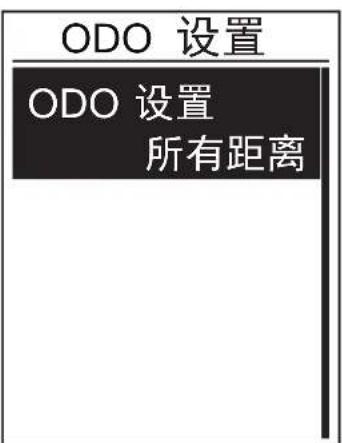
- 在系统设置下,按下选择显示数据记录,并按下LAP。> OK
- 按下LAP进入ODO设置选单,按■/I/PAGE来选择您的偏好设定,再按下LAP。
注意:选择所有距离,里程表将会累计所有骑行的距离;选择GPS记录,里程表只会累计有GPS记录的骑行距离。
启动每秒录
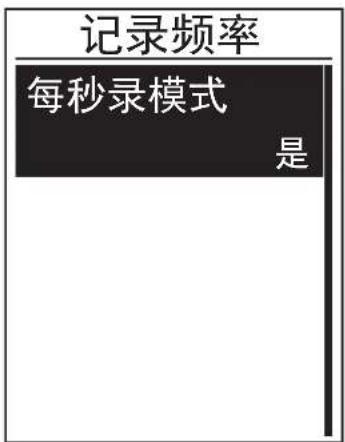
- 在系统设置下,按下选择显示数据记录,并按下LAP。> OK
- 按下▼来选择每秒录模式,并按下LAP OK。
- 按 12 / 12 来选择是,再按下LAP。
客制化个人信息
您可以修改您的个人信息
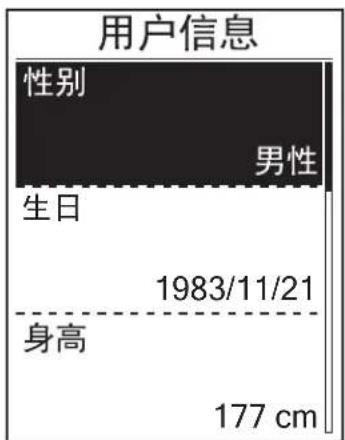
1.在系统设置下,按下选择个个人信息,并按下
2. 按下来进入设定,并按下进来入调整您需要的参数设定。
- 性别:请选择您的性别。
·生日:输入您的生日。
·身高:输入您的身高。
·体重:输入您的体重。 - 最大心率:输入您最大心率。
- LTHR:输入您的LTHR。
- FTP:输入您的 FTP。
-
MAP:输入您的MAP。
-
按下 /I/ 聚调整设定,并按下 LAP·来确认。
- 按 BACK,离开菜单。
自行车信息
您可以客制化您的自行车信息。
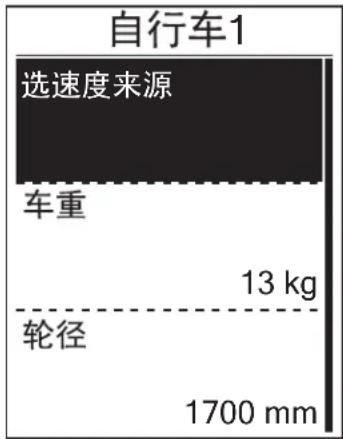
1.在系统设置下,按下来选择个个人信息单车>自行车1或是自行车2并按下LAP·
2. 按下 来进入设定,并按下进人调整您需要的参数设定。
-
速度来源:排定GPS/2合1踏频/车速器的顺序。
·体重:输入自行车重量。
·轮径:输入轮径尺寸。
·启用:选择启用的自行车。 -
按下 /II/ 调整设定,并按下 LAP·来确认。
-
按 BACK,离开菜单。
注意:有关轮径细节,请参考第36頁的「轮径与周长」。
自行车信息总览
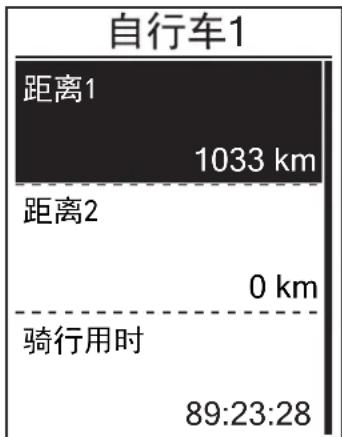
1.在系统设置下,按下来选择个人信息单车信息 整体概况,信息按下LAP。OK
2. 按下▼来选择自行车设定,并按下LAP●来确认。OK
3. 按下PAGE 来检视更多的自行车信息。
4. 按 BACK,离开菜单。
变更系统设置
您可以客制化主机的系统设置,包含背光,按键声,提示音,时间/单位,显示语言等。
背光关闭
背光关闭
自动
永不
1分钟
10分钟
1.在系统设置下,按下选择常规>系统设置 背光关闭并按下
2. 按下 / / 来选择自己需要的设定,并按下来确认。
3. 按 BACK,离开菜单。
按键声
按键音
开
关
1.在系统设置下,按下 选择常规>系统设置 按键声,并按下LAP>
2. 按下 /I/ 选择自己需要的设定,并按下 确认。
3. 按 BACK,离开菜单。
提示音
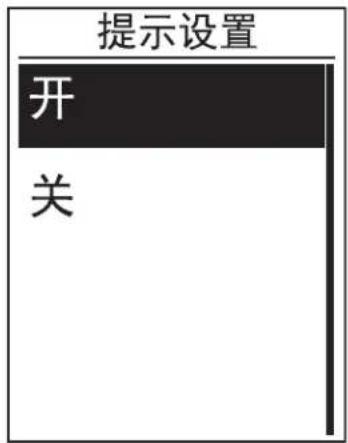
1.在系统设置下,按下选择常规系统设置>提示音,并按下
2. 按下 /I/ 选择自己需要的设定,并按下 确认。
3. 按 BACK,离开菜单。
时间/单位
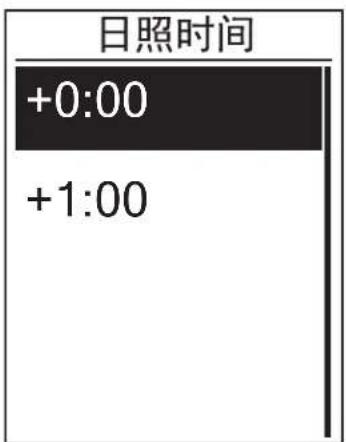
日光节约时间
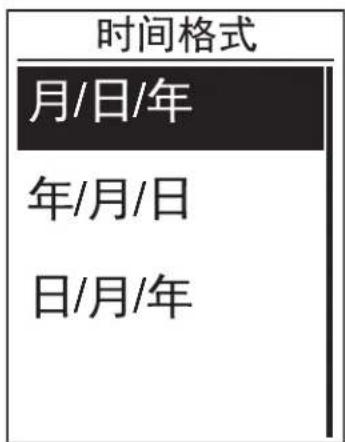
日期格式
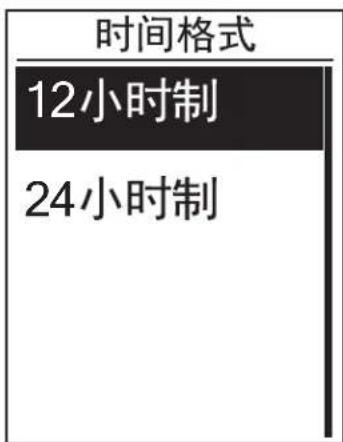
时间格式
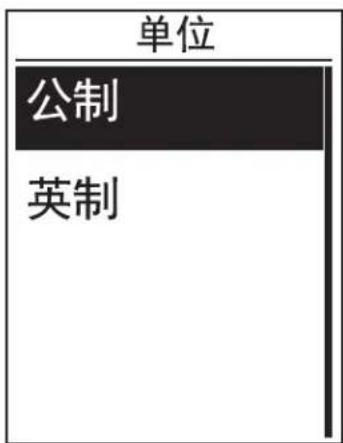
单位
1.在系统设置下,按下来选择常规>系统设置 时间/单位 日光节约日期格式,时间格式,单位种类等,并按下LAP·
2. 按下 /II/ 选择设定,并按下 LAP·来确认。
3. 按下 /I 来完成起点标注并退出菜单。
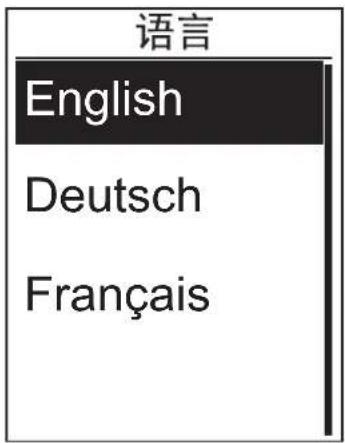
语言
检视 GPS 状态
您可以在主机上直接查看 GPS 状态。
- 在系统设置下,请按下选择常规系统设置 系统语言,并按下LAP。
- 按下 / / 来选择自己需要的设定,并按下来确认。
-
按 BACK,离开菜单。
-
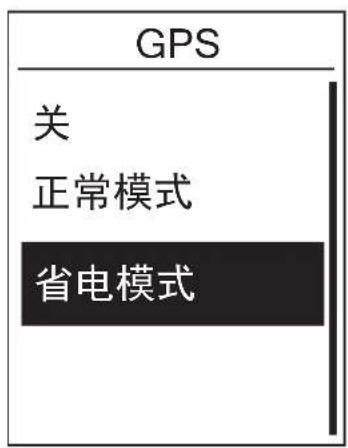
在系统设置菜单下,按下来选择常规>GPS并按下LAP
- 设定讯号搜索模式,并按下来确认。
-
按下 / / 来选择自己需要的设定,并按下来确认。
-
关闭:关闭GPS。选择关闭GPS可以在没有GPS信号下(例如室内),来节省电力。
- 正常模式:快速定位但会较消耗电力。
·省电模式:最佳化的GPS信号定位以及电池使用时间。
检视软件版本
您可以检视当前设备中的软件版本。
- 在系统设置下,按下▼来选择常规>关于。
- 按下求确认。
主机的软件版本会显示在屏幕上。
- 按下 BACK 来完成起点标注并退出菜单。
蓝牙
在进行配对前,请先确认手机及Rider310的蓝牙功能已开启。
开启蓝牙功能
| 启动▲ |
| 开 |
| ▼ |
- 在系统设置菜单下,按下选择常规>蓝牙并按下LAP
- 按 BACK/移动选单到开,按来确认。
- 按 /II, 离开菜单。
自动翻页
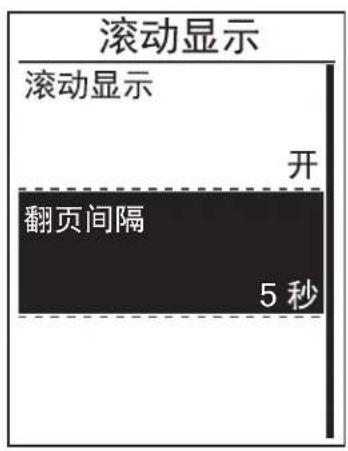
1.在系统设置下,按下选择常规>滚动显示并按下OK
2. 按下来进入设定,并按下LAR进入调整您需要的参数设定。·自动翻页:启动或关闭自动翻页。·翻页间隔:设定翻页时间。
3. 按下 /II/ 调整设定,并按下 LAP·来确认。
4. 按下退出菜单。
开启存档管理
开启此项功能时,当Rider 310 内存容量已满时,会自动覆盖最旧的记录。
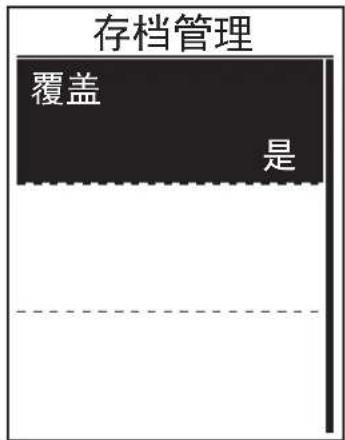
1.在系统设置下,按下选择常规>存储管理并按下
2. 按下 /I/ 来调整设定,并按下 LAP·来确认。
3. 按下退出菜单。
记录提醒
当脚踏车开始移动,Rider 310会跳出讯息提醒您记录,您可自行设定提醒次数。
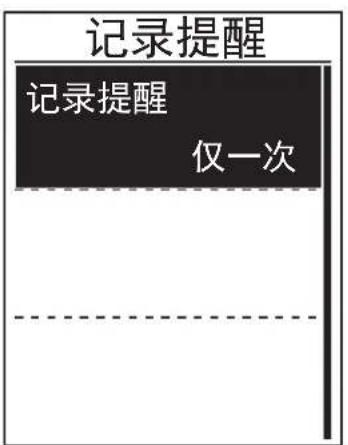
1.在系统设置下,按下 选择常 规>记录提醒并按下
2. 按下 / 选择自己需要的设定,并按下来确认。
3. 按 BACK,离开菜单。
内存使用
检视内存的使用状况:
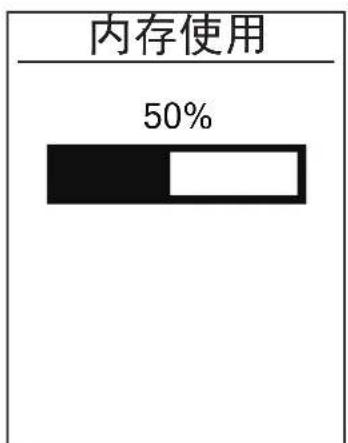
- 在系统设置下,按下选择常规规>内存健并按下
画面即会呈现该码表内存的使用状况。
- 按 BACK,离开菜单。
出厂设定
您可将Rider310回复至出厂设置。
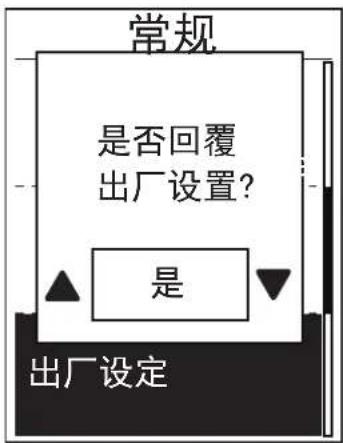
- 在系统设置下,按下 柔选择常规规>出厂设定并按下
- 按下 / / 来选择自己需要的设定,并按下来确认。
外设
您可客制化外设,包含启动或不启动外设,以及重新扫描外设等。
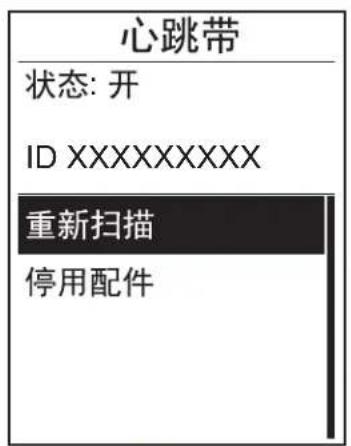
心跳带
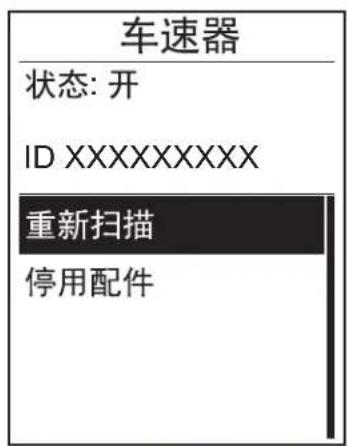
速度器 踏频器
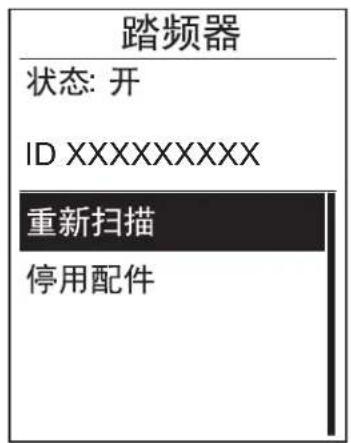
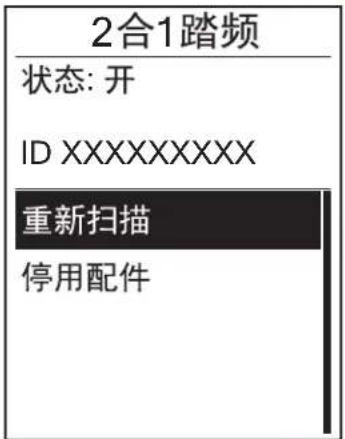
2合1速度/踏频器

功率计
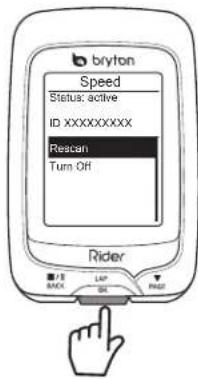
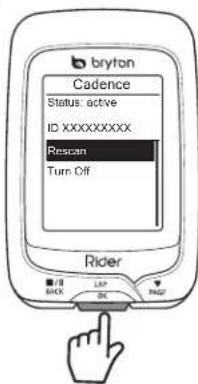
- 在系统设置下,请按下来选择其他外设>心跳带,速度器,踏频器或2合1速度/踏频器,并按下LAP·OK
- 按下来选择自己需要的设定,并按下LAR来确认。
·重新扫描:重新扫描,侦测外设。
·开启/关闭:开启或关闭外设。
- 按下 / / 来完成起点标注并退出菜单。
注意:
- 当心跳带完成配对后,♥心跳带图标会显示在屏幕上。
- 当您进行心跳带,速度器,踏频器配对时,请确认周围 5 公尺内无类似相关设备。当踏频器完成配对, 踏频器图标 , 会显示在屏幕上。
附录
规格
Rider 310
| 项目 描述 | |
| 显示格信息设定 | 1.8"单色LCD屏幕 |
| 尺寸 45.1×69.5×17.3mm | |
| 重量 56g | |
| 操作温度 -10℃~50℃ | |
| Battery Charging Temperature | 0℃~40℃ |
| 电池 锂电池 | |
| 电池时间 36小时(GPS开启) | |
| 接收器 | 内嵌平面天线的2.4GHz接受器,支援ANT+心跳感测气,速度感测器,踏频感测器 |
| GPS | 内置 GPS |
| 智能蓝芽 | 内嵌平面天线的智慧蓝芽科技 |
| 防水 IPX7 | |
踏频器外设
| 项目 描述 | |
| 尺寸 33.9×13.5×39mm | |
| 重量 14g | |
| 防水 IPX | 7 |
| 传输距离 5m | |
| 电池使用时间 每日1小时,可使用16个月 | |
| 操作温度 -10℃~60℃ | |
| 接收器 2.4GHz | ANT+ |
数据的准确度会依照感应器安装的位置,距离等而有所影响。
心跳带
| 项目 描述 | |
| 尺寸 67~100x26x15mm | |
| 重量 14g(单表头)/35g(含表带) | |
| 防水 20m | |
| 传输距离 5m | |
| 电池使用时间 每日1小时,可使用24个月 | |
| 操作温度 5℃~40℃ | |
| 接收器 2.4GHz | ANT+ |
数据的准确度会依照感应器安装的位置,距离等而有所影响。
电池信息
心跳带 / 踏频器等外设电池
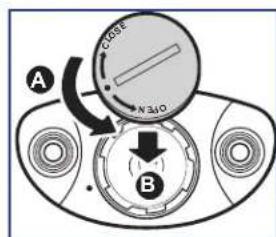
心跳带/踏频器等外设含可换式CR2032电池。
如何更换电池:
- 对准电池盖。
- 使用硬币扭开电池盖到“open”的开启位置。
3.取出后盖以及电池,并等待30秒完成放电来初始设备。 - 安装电池,注意正负极。
- 使用硬币扭紧电池盖到“close”的关闭位置
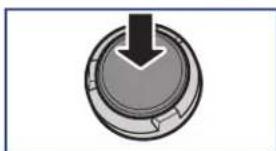
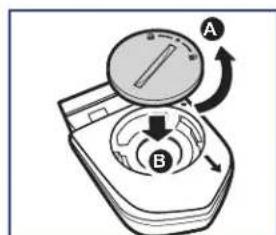
注意:
·安装新电池,请注意正负极,否则可能导致设备以及盖子破损。
·请注意保护好电池盖的O型保护垫圈,避免漏水。
- 丢弃的电池,务必依循当地废弃物处理方式处理。
安装 Rider 310
安装Rider310到自行车
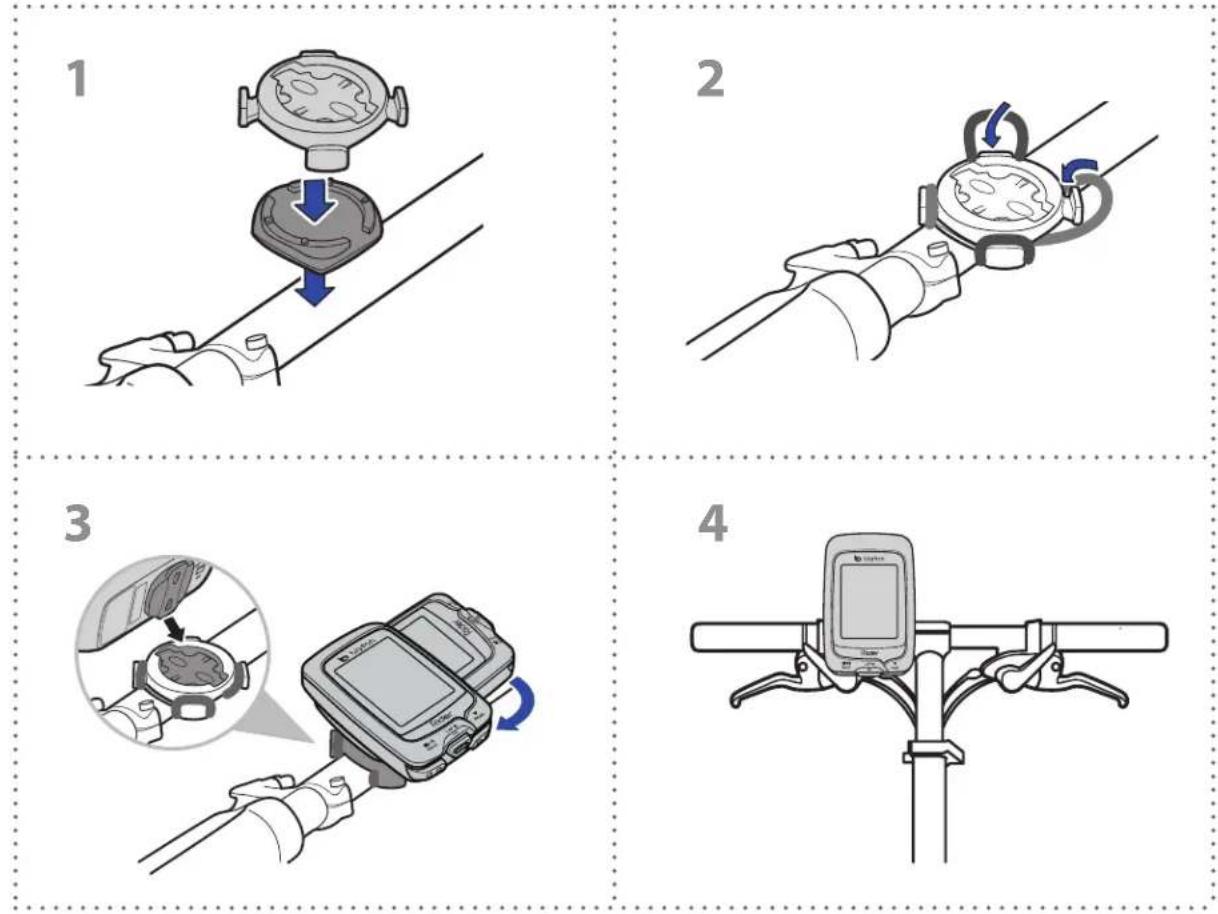
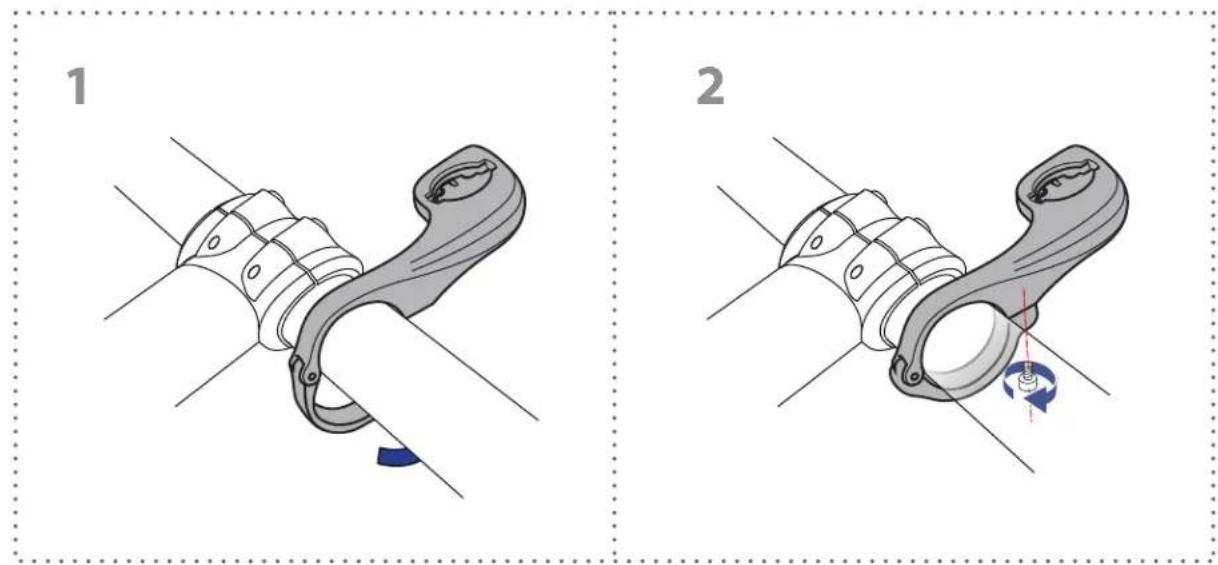
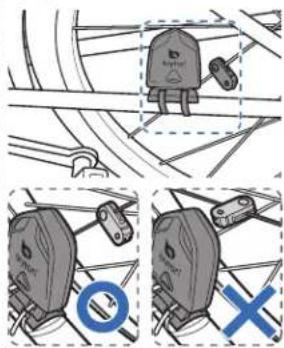
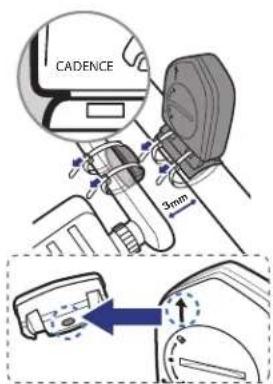
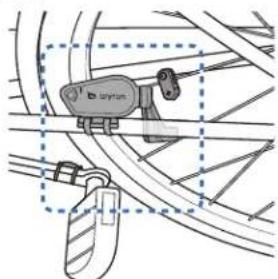
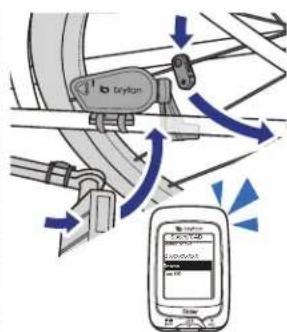
安装速度 / 踏频 / 2 合 1 速度踏频器 I (选配)
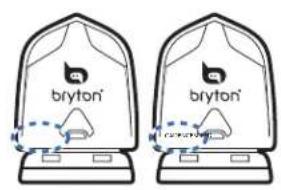
1
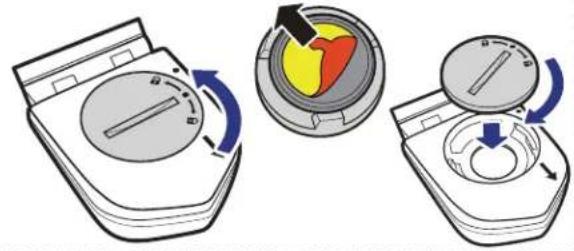
2 使用前请移除绝缘贴纸
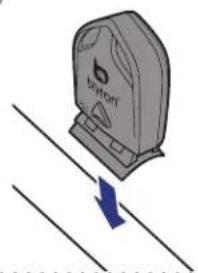
3
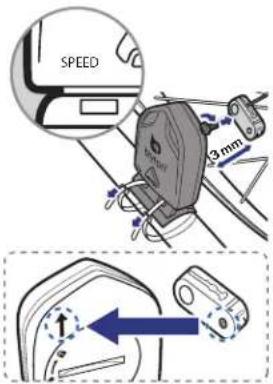
4a
5a
6a
7a
4b
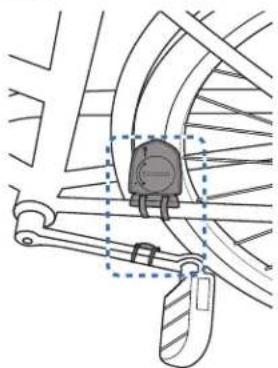
5b
6b
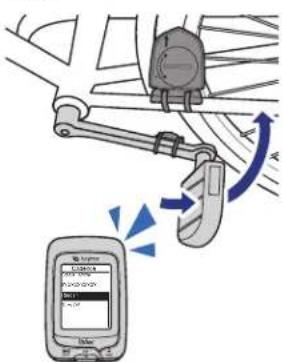
7b
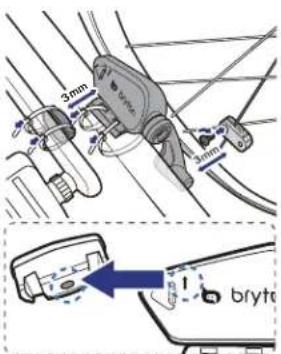
4c
5c

6c
7c
注意:
- 请按照下列方式操作以便获得最佳效能:
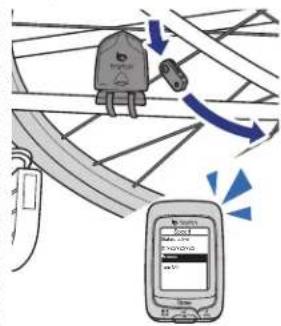
- 对准磁石与感应器感应位置 (5a/5b),务必注意接触位置与距离。
- 确认磁石与感应器在 3mm 内。
- 确认速度感应器与磁石保持安装同一水平位置。
- 初识使用时,请按下前端按键来启动配件并开始配对。当感应器感测到磁石时,LED指示灯会亮起。(LED只有在前10次时会闪烁。)
安装心跳带 (选配)
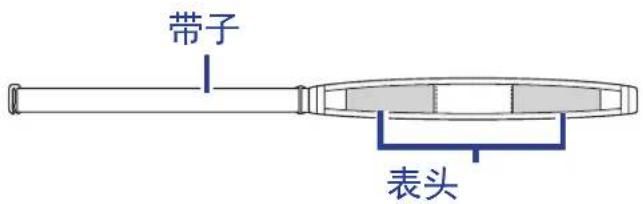
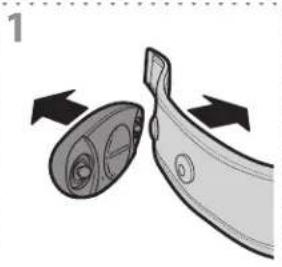
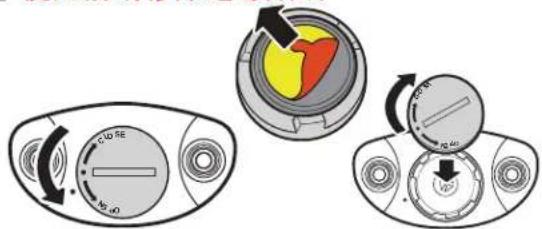
2 使用前请移除绝缘贴纸
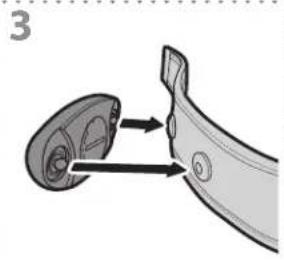
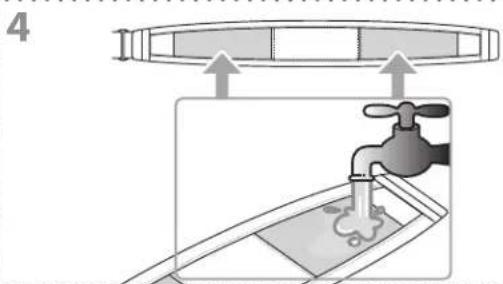
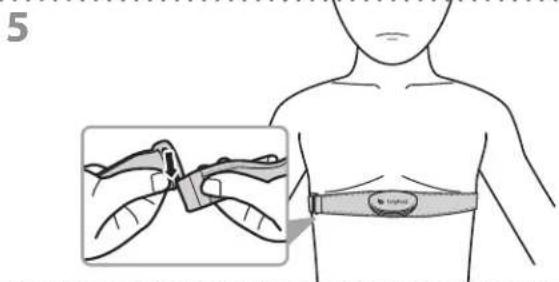
注意:
·天气冷或是气候干燥时,请用水沾湿靠近身体表面的带子。
·带子请务必紧贴身体。
- 调整表头位置到中间位置(佩戴在胸腔下方一点的位置)Bryton logo会显示在外面。调整松紧度,紧贴身体。
- 如果无法侦测心跳带或是读数异常,请暖身5分钟。
- 如果不是用心条带时,请将表头与带子分开,避免耗电。
轮径与周长
轮胎上应该有轮径与尺寸表示。
| 轮径 | L(mm) |
| 12x1.75 | 935 |
| 12x1.95 | 940 |
| 14x1.50 | 1020 |
| 14x1.75 | 1055 |
| 16x1.50 | 1185 |
| 16x1.75 | 1195 |
| 16x2.00 | 1245 |
| 16x1-1/8 | 1290 |
| 16x1-3/8 | 1300 |
| 17x1-1/4 | 1340 |
| 18x1.50 | 1340 |
| 18x1.75 | 1350 |
| 20x1.25 | 1450 |
| 20x1.35 | 1460 |
| 20x1.50 | 1490 |
| 20x1.75 | 1515 |
| 20x1.95 | 1565 |
| 20x1-1/8 | 1545 |
| 20x1-3/8 | 1615 |
| 22x1-3/8 | 1770 |
| 22x1-1/2 | 1785 |
| 24x1.75 | 1890 |
| 24x2.00 | 1925 |
| 24x2.125 | 1965 |
| 24x1(520) | 1753 |
| 24x3/4 Tubular | 1785 |
| 24x1-1/8 | 1795 |
| 24x1-1/4 | 1905 |
| 26x1(559) | 1913 |
| 26x1.25 | 1950 |
| 26x1.40 | 2005 |
| 26x1.50 | 2010 |
| 26x1.75 | 2023 |
| 26x1.95 | 2050 |
| 26x2.10 | 2068 |
| 26x2.125 | 2070 |
| 26x2.35 | 2083 |
| 轮径 | L(mm) |
| 26x3.00 | 2170 |
| 26x1-1/8 | 1970 |
| 26x1-3/8 | 2068 |
| 26x1-1/2 | 2100 |
| 650C Tubular 26x7/8 | 1920 |
| 650x20C | 1938 |
| 650x23C | 1944 |
| 650x25C 26x1(571) | 1952 |
| 650x38A | 2125 |
| 650x38B | 2105 |
| 27x1(630) | 2145 |
| 27x1-1/8 | 2155 |
| 27x1-1/4 | 2161 |
| 27x1-3/8 | 2169 |
| 27.5x1.50 | 2079 |
| 27.5x2.1 | 2148 |
| 27.5x2.25 | 2182 |
| 700x18C | 2070 |
| 700x19C | 2080 |
| 700x20C | 2086 |
| 700x23C | 2096 |
| 700x25C | 2105 |
| 700x28C | 2136 |
| 700x30C | 2146 |
| 700x32C | 2155 |
| 700C Tubular | 2130 |
| 700x35C | 2168 |
| 700x38C | 2180 |
| 700x40C | 2200 |
| 700x42C | 2224 |
| 700x44C | 2235 |
| 700x45C | 2242 |
| 700x47C | 2268 |
| 29x2.1 | 2288 |
| 29x2.2 | 2298 |
| 29x2.3 | 2326 |
Rider 310 的基本保养
良好的保养可以减低产品耗损。
·请避免碰撞,不要摔或是跌下您的设备。
- 请不要曝露在高温与高湿度下。
·注意不要任意刮伤屏幕。可使用无酒精清洁剂擦拭外观。
·使用软布擦拭。
·请勿自行拆解或安装设备。任何拆解动作会导致保修失效。
注意:不正当的电池安装可能导致危险。更换电池,务必选择同制造商所生产的同型号电池。丢弃的电池,务必依循当地废弃物处理方式处理。

为了更美好的环境,请将电池废弃物妥善保存并按照当地的废弃物处理方式处理。
屏幕术语
| 屏幕显示 | 术语 |
| Sunrise | Sunrise Time |
| Sunset | Sunset Time |
| RTime | Ride Time |
| AvgSpd | Average Speed |
| Max Spd | Maximum Speed |
| HR | Heart Rate |
| Avg HR | Average Heart Rate |
| Max HR | Maximum Heart Rate |
| MHR Zone Maximum | Hea rt Rate Zone |
| LTHR Zone | Lactate Threshold Heart Rate Zone |
| MHR% | Maximum Heart Rate Percentage |
| LTHR% | Lactate Threshold Heart Rate Percentage |
| AvgCAD | Average Cadence |
| MaxCAD Maximum | Cadence |
| LapAvSpd Lap Average Speed | |
| LapMaSpd Lap Maximum Speed | |
| L'stLpAvSp Last Lap | Average Speed |
| LapDist Lap Distance | |
| L'stLpDist Last Lap Distance | |
| L'stLapT Last Lap Time | |
| LapAvHR Lap Average Heart Rate | |
| LapMaHR Lap Maximum Heart Rate | |
| L'LpAvHR Last Lap Average Heart Rate | |
| L'A'MHR% Lap Average MHR Percentage | |
| L'A'LTHR% Lap Average LTHR Percentage | |
| LpAvSt'dR Lap Average Stride Rate | |
| LpStr'dAvL Lap Stride Average Length | |
| LLpSt'dAvL Last Lap | Stride Average Length |
| LapAvP | Lap Average Pace |
| L'stLpAvP | Last Lap Average Pace |
| LapMaP | Lap Maximum Pace |
| LAvCAD | Lap Average Cadence |
| LLAvCad Last Lap | Average Cadence |
| ODO | Odometer |
| Temp. | Temperature |
| Dist. | Distance |
| T to Dest Time to Destination | |
| D to Dest Distance to Destination | |
| Max Alt. | Maximum Altitude |
| Alt. Gain Altitude Gain | |
| Alt. Loss Altitude Loss | |
| Str'dRate StrideRate | |
| AvStr'dRt Average | Stride Rate |
| MaStr'dRt Maximum Stride Rate | |
| AvSt'dl'gth | Average Stride Length |
| AvgPace | Average Pace |
| MaxPace Maximum Pace | |
| L'st1kmP | Last 1 km/mile Pace |
| PW now | Current Power |
| Avg PW | Average Power |
| Max PW | Maximum Power |
| LapMaxPW Lap Maximum Power | |
| LLapMaxPW | Last Lap Maximum Power |
| LapAvgPW Lap Average Power | |
| LLapAvgPW Last Lap Average Power | |
| 3s PW 3 Seconds Average Power | |
| 30s PW | 30 Seconds Average Power |
| MAP Zone Maximum Aerobic Power Zone | |
| MAP% | Maximum Aerobic Power Percentage |
| FTP Zone Functional Threshold Power Zone | |
| FTP% Functional Threshold Power Percentage | |
| 屏幕显示 术语 | |
| CPB-LR | Current Left and Right Power Balance |
| MPB-LR Maximum | Left and Right Power Balance |
| APB L-R | Average Left and Right Power Balance |
| CTE-LR | Current Left and Right Torque Effectiveness |
| MTE-LR | Maximum Left and Right Torque Effectiveness |
| ATE-LR | Average Left and Right Torque Effectiveness |
| CPS L-R | Current Left and Right Pedal Smoothness |
| APS L-R | Average Left and Right Pedal Smoothness |
| MPS-LR | Maximum Left and Right Pedal Smoothness |
| IF | Intensity Factor |
| NP | Normalized Power |
| SP | Specific Power |
| TSS | Training Stress Score |
注意:有些术语仅适用于特定机种。