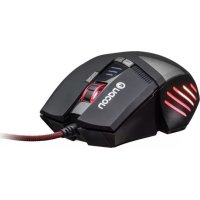
GM300 - Souris Nacon - Notice d'utilisation et mode d'emploi gratuit
Retrouvez gratuitement la notice de l'appareil GM300 Nacon au format PDF.

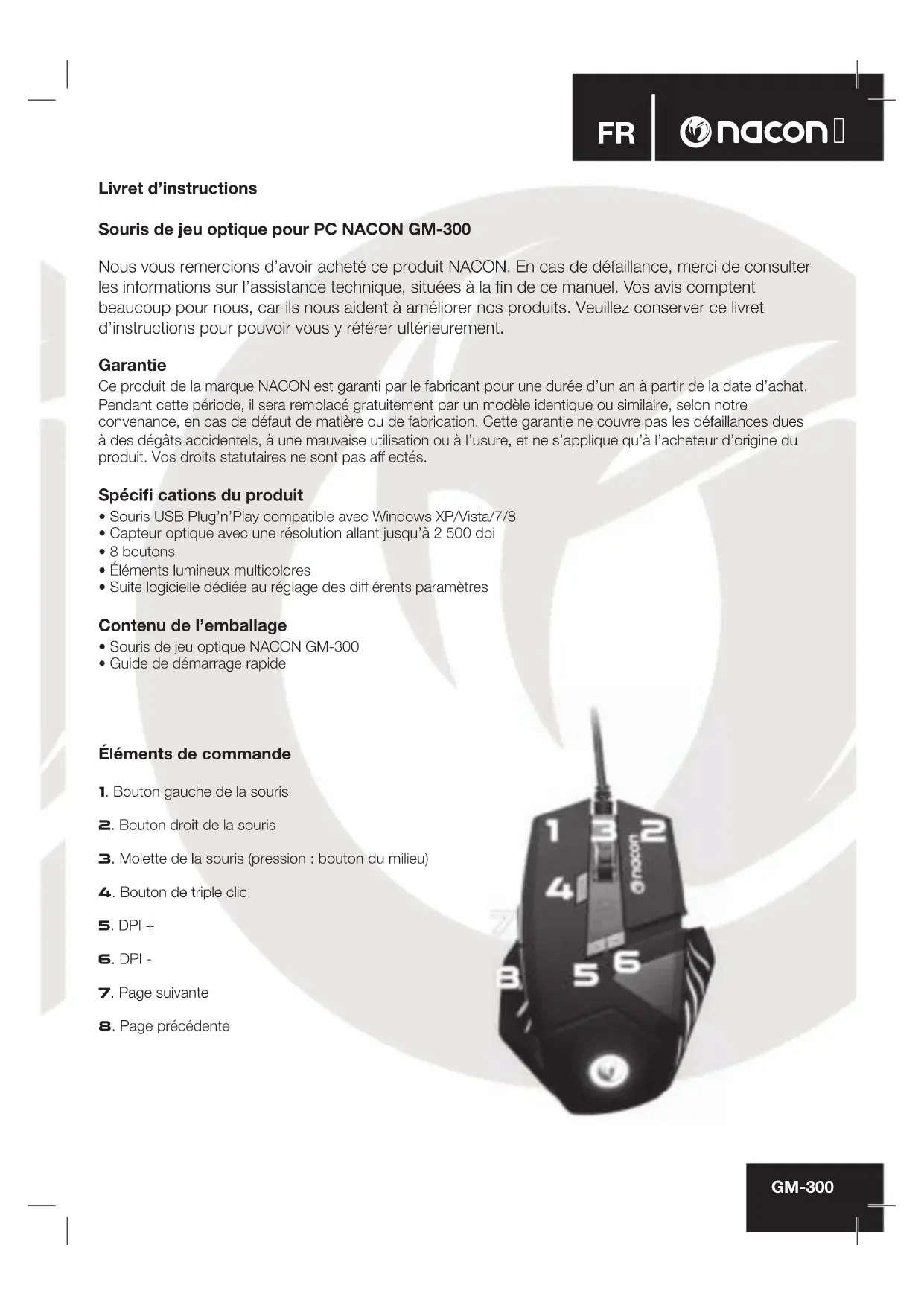


| Type de produit | Souris de jeu optique filaire |
| Marque | NACON |
| Modèle | GM300 |
| Dimensions (L x l x H) | 117 x 87 x 37 mm |
| Poids | 186 g |
| Longueur du câble | 1,8 m |
| Interface | USB Plug & Play |
| Compatibilité | Windows XP/Vista/7/8 |
| Capteur | Optique, résolution jusqu'à 2500 DPI |
| Nombre de boutons | 8 |
| Molette | Oui (clic milieu) |
| Éclairage | LED multicolores programmables |
| Logiciel | Suite logicielle dédiée (CD inclus) |
| Alimentation | Via port USB (5V) |
| Garantie | 1 an (fabricant) |
| Entretien | Chiffon doux légèrement humide, pas de détergents |
| Précautions de sécurité | Usage intérieur, éviter liquides, ne pas démonter |
| Pièces détachées et réparabilité | Aucune pièce réparable par l'utilisateur |
| Recyclage | Ne pas jeter avec les ordures ménagères, apporter à un point de collecte |
| Contenu de l'emballage | Souris, guide de démarrage rapide |
| Service après-vente | Hotline lun-ven 9h-19h, email support.fr@naongaming.com |
FOIRE AUX QUESTIONS - GM300 Nacon
Questions des utilisateurs sur GM300 Nacon
0 question sur cet appareil. Repondez a celles que vous connaissez ou posez la votre.
Poser une nouvelle question sur cet appareil
Téléchargez la notice de votre Souris au format PDF gratuitement ! Retrouvez votre notice GM300 - Nacon et reprennez votre appareil électronique en main. Sur cette page sont publiés tous les documents nécessaires à l'utilisation de votre appareil GM300 de la marque Nacon.
MODE D'EMPLOI GM300 Nacon
Livret d'instructions
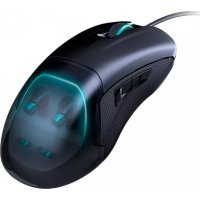
Souris de jeu optique pour PC NACON GM-300
Nos you remercions d'avoir acheté ce produit NACON. En cas de defaillance, merci de consulter les informations sur l'assistance technique, situées à la fin de ce manuel. Vos avis comptent beaucoup pour nous, car ils nous aident à améliorer nos produits. Veuillez conserver ce livre d'instructions pour pouvoir vous y reférer ultérieurement.
Garantie
Ce produit de la marque NACON est garantie par le fabricant pour une durée d'un an a partir de la date d'achat. Pendant cette période, il sera remplaced gratuitement par un mode identique ou similaire, selon notre convenance, en cas de defaut de matière ou de fabrication. Cette garantie ne couvre pas les defaillances dues à des dégats accidentels, a une mauvaise utilisation ou a l'usure, et ne s'auplique qu'a l'acheteur d'origine du produit. Vos droits statutaires ne sont pas aff ectes.
Spécifi cations du produit
- Souris USB Plug'n'Play compatible avec Windows XP/Vista/7/8
- Capteur optique avec une résolution allant jusqu'à 2500 dpi
- 8 boutons
- Éléments lumineux multicolores
- Suite logicielle dédiée au réglage des différents paramètres
Contenu de l'emballage
- Souris de jeu optique NACON GM-300
- Guide de démarriage rapide
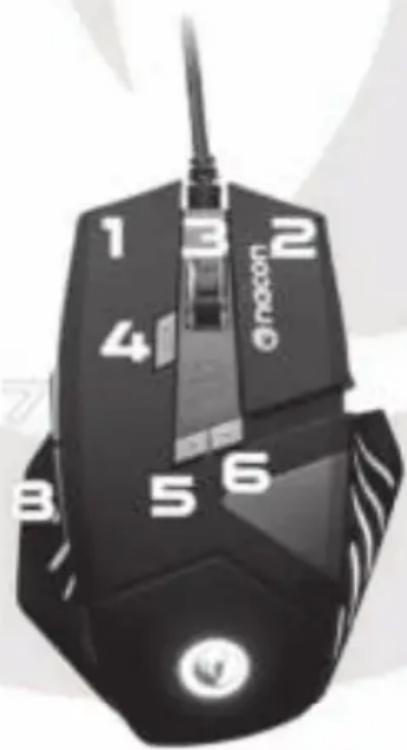
Éléments de commande
- Bouton gauche de la souris
- Bouton droit de la souris
- Molette de la souris (pression : bouton du milieu)
- Bouton de triple cli
- DPI +
- DPI -
- Page suivante
B. Page precedente
Premier branchement sur le PC
La souris de jeu optique NACON GM-300 est ce que l'on appelle un périhérique Plug'N'Play. Cela signifie que les pilotes logiciels devraient sinstaller automatiquement la première fois que vous la branchez sur votre ordinaireur. Voici le processus en détails :
- Allumez Your ordinateur, attendez la fin du démarrage et ouvreze Your session Windows.
- Cherez un port USB disponible sur votre PC, et branchez-y le cable USB de votre souris de jeu optique NACON GM-300.
- Windows détectera le nouveau périphérique et demarrera le processus d'installation des pilotes appropriés après quelques secondes. Cette opération est indiquée par une petite icône dans la barre des tâches.
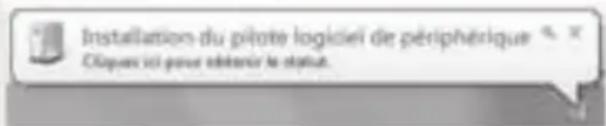
- La durée de l'installation dépend de la rapidité de votre ordinateur. L'icone change une fois l'installation terminée. Vous pouvez maintainant utiliser cette souris.
Changer la résolution
La NACON GM-300 utilise un capteur optique pour suivre vos mouvements et transmettre ces informations à votre PC. Ce capteur peut fonctionner à différentes résolutions, jusqu'à un maximum de 2500 dpi. Plus la résolution est élevée, plus vos mouvements sont suivis avec précision, mais vous risquez également d'avoir plus de mal à diriger le curseur de la souris vers un endroit en particulier. En appuyant sur les boutons DPI +/- situés sous la molette de la souris, vous pouvez alterner entre un maximum de 4 résolutions différentes. Consultez la section suivante pour plus d'informations.
Suite logicielle
Votre NACON GM-300 est fournie avec un CD contenant un logiciel dédié au réglage du comportement et du style de votre souris pour l'adapter à vos besoins. Pour installer le logiciel, double-cliquez sur le fichier « Nacon GM-300.exe » et suivez les instructions qui s'affient. Àpres l'installation, le logiciel cree des raccourcis sur le bureau et dans le menu Demarrer. Utilisez-les pour demarrer le logiciel.
Astuce: pourmettrea jourles pilotes,consultez notre site Internet a l'adresse www.naongaming.com.Pour cela, il you suffit de cliquer sur le lien situé en bas de la fenetre du logiciel.
Si le pilote est activé, l'icone de tête de serpent NACON s'affiche dans la barre des tâches. Cliquez sur ce logo pour acceder au logiciel.
Chaque écran comprend trois boutons dans le coin inférieur droit :
[OK]
Enregistrer les réglages et réduisez à nouveau la fenêtre du logiciel
- Apply [Appliquer]
Enregistrez et envoyez les réglages à votre souris sans fermer la fenêtre.
- Cancel [Annuler]
Réduisez la fenêtre sans enregistrer les modifications.
Remarque: veuillez noter qu'apres avoir cliqued sur Apply [Applique], I'envoi des nouveaux reglages vers la GM300 prend un certain temps. Le bouton Appliqueer reste en surbrilance jusqu'à la fin de la procedure.
En cliquant sur les icônes de souris et d'engrenage dans le coin supérieur gauche de la fenêtre, vous pouvez alterner entre les paramètres de base et les paramètres avancés.
Basic Settings
Paramètres des boutons
Ce menu vous permet d'attribuer de nouvelles fonctions aux boutons de la souris.
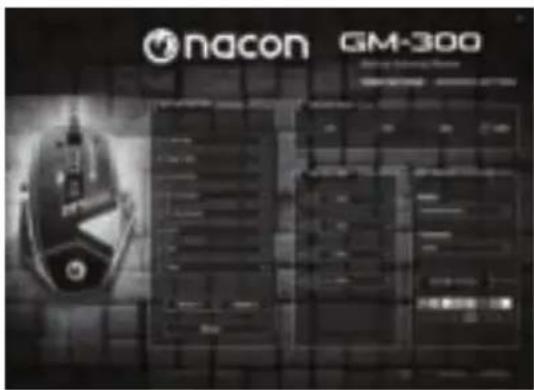
Astuce: vous ne pouvez pas attribuer de nouvelles fonctions aux boutons gauche et droit de la souris.
D'autres fonctions plus avances sont également disponibles :
Macro Key
Voussupouvazchoisirdifférentes macro préenregistrées etlesattribueraunboutonde la souris.Pour plus d'informations,veuillezconsulterla sectionParamétresavances dece manuel.
- Single Key [ Touche simple ]
Appuyez sur une touche du clavier pour en attribuer la fonction au bouton de la souris.
- Combo Key [Combination de touches]
Attribuez une combinaison de touches (MAJ+G, par exemple) à ce bouton de la souris.
- RGB On/Off [RVB activé/désactivé]
Allumez ou eteignez les elements lumineux de votre souris.
- Fire Key [ Touche Rafale ]
Son fonctionnement est similaire à Single Key [Touche simple], mais avec la possibilité de répéter automatiquement la touche spécifique un certain nombre de fois et à la vitesse indiquée.
- SHIFT [MAJ]
Pour davantage de fonctionnalités, vous pouvez attribuer des fonctions secondaires aux boutons de votre souris. Pour cela, un des boutons doit être régle sur « Shift [MAJ] » dans le « Mode A ». Les fonctions secondaires sont accessibles en selectionnant « Mode B » en bas du tableau. Une fois les réglages appliqués, les fonctions secondaires peuvent être executées enMAINANT le bouton « Shift [MAJ] » enforcé et en appuyant sur le bouton secondaire désire.
-WINDOWS
Choisissez entre differentes fonctions liées au système d'exploitation, comme l'ouverture du navigateur par défaut.
MULTIMEDIA [Multimédia]
Utilisez différentes fonctions pour contrcler vosre lecteur media standard (Lecture, Pause, Stop, etc.) Cliquez sur Default [Defaut] pour revenir aux valeurs par defaut de tous les boutons.
Report Rate Setting [Paramètre de fréquence de rapport]
La Report Rate [Fréquence de rapport] définit la fréquence à laquelle le processeur intégré à votre GM-300 « demande » un nouveau balayage au capteur afin de déterminer la position du périphérique. Une valeur plus élevée permet d'obtenir de更好地 performances, mais peut également entraîner des problèmes liés à la lecture de données trop sensibles.
DPI Setting [Paramètres de DPI]
Votre Nacon GM-300 propose jusqu'à 4 niveaux de résolution différents entre lesquels vous pouvez alterner. Vous pouvez spécifier la valeur de chaque résolution. Les valeurs possibles sont de 250 dpi (la valeur la plus BASSE) à 2 500 dpi, et peuvent être regliées par crans de 250 dpi. Vous pouvez également activer ou désactiver un niveau si vous ne souhaitez pas besoinir entre 4 résolutions.
Light Effect [Effets lumineux]
Votre souris de jeu optique est fournie avec des LED multicolores integreees. Elles illuminent le logo et les éléments decoratifs. Ces lumières peuvent etre programmées depuis ce menu. Trois modes sont disponibles, et ces derniers peuvent etre modifiés davantage a I'aide du champ « Parameter [Parametre] » . Vous pouze egalement ajouter et supprimer des couleurs pour creer toutes sortes d'effets lumineux.
![Nacon GM300 - Light Effect [Effets lumineux] - 1](/content/2026/02/402735/images/dcbad0bf2a9b11038da7cc1f894f77c57545b159f05c39ab3f0d66720dc05d4a.jpg)
Paramètres avancés
Mouse Speed [Vitesse de la souris]
Le paramètre de vitesse de la souris vous permet de régler la vitesse à laquelle le curseur se déplace si vous bougez la souris sur une distance spécifique que. Comme avec le paramètre de dpi, plus cette valeur est élevée, plus le cu rseur (ou le réticule) se déplace rapidement, mais plus vous risquez d'avoir du mal à le contrôle convenablement.
Pour améliorer la précision sur les réglages élevés, vous pouvez activer l'option « Enhance Pointer Precision [Améliorer la précision du curseur] ».
Scrolling Speed [Vitesse de défi lement]
Ce paramètre correspond au nombre de lignes de déplacement d'une page (dans un navigateur Internet, par exemple) vers le haut ou le bas pour chaque cran de la molette de la souris. Vous pouvez même faire défiler des pages entières avec la molette en cochant la case correspondante.
Double-Click Speed [Vitesse de double cli c]
La vitesse de double clic vous permet de regler la vitesse à laquelle une double pression sur le bouton gauche de la souris est considérée comme un double clic par le système.
Astuce: cliquez sur le bouton « Default [Default] » pour réinitialiser toutes les valeurs.
Macro Setting [Paramètre de macro]
Les macros sont des séries enregistrées de touches et de boutons pouvant être executées en appuyant sur un bouton de votre souris.
Pour enregistrer une nouvelle macro, vous veez d'abord lui donner un nom. Saisissez-le dans le champ correspondant, dans la colonne « Record option [Paramètre d'enregistrement] ». Puis, cliquez sur « New [Nouveau] ». La macro apparait en surbrillation dans la liste sur la gauche.
Selectionnez « Start recording [Commencer l'enregistrement] » et confirmez la fenetre qui apparait. À partir de cet instant, toutes les touches de la souris ou du clavier sur lesquelles vous appuyez seront enregistrées jusqu'à ce que vouscliniquez sur « Stop recording [Arreter l'enregistrement] »
Notez la presence de la colonne « Key Press Sequence [Sequence de pression des touches]», qui contient toutes les touches enregistrées, ainsi que le délambda entre la pression et le relachement d'une touche. Ces délais peuvent être modifiés en double-cliquant dessus.
Vou puez également insérer une action spécifique à la souris en la seLECTIONnant dans le menu correspondant sur la droite.
Si voit macro doit etre executee plusieurs fois, you pouez specifier le nombre de repétitions voulues dans le champ « Loop Times [Nombre de boucles] »
Une fois que tout a ete enregistré et parametre, cliquez sur Confirmer pour enregistrer la macro. Elle est maintainant accessible dans laiste de macros du menu « Parametres des boutons », à la page « Parametres de base »
Dépannage
Ma souris ne s'installe pas correctement quand je I'insere dans le port USB.
o Debranche la souris, attendez quelques instants, puis rebranche-la sur un autre port USB.
Ma NACON GM-300 detecte mal les mouvements.
o Les performances du capteur optique peuvent etre affectees par la surface sur laquelle vous utilisez la NACON GM-300, car certaines matieres refletent moins la luzere du capteur que d'autres. Les tapis de souris permettent d'obtenir les meilleures performances possibles.
oAprès un certain temps d'utilisation,la poussiere et la saleté peuvent se loger sur la fenetre du capteur et diminuer les performances.Depoussierez la fenetre pour resoudre ce probleme.
Recyclage
Ce produit ne doit pas etre elimine avec le reste des dechets domestiques. Merci de l'apporter a un point de collecte adapte. Le recyclage est important, et permet de proteger notre environnement en diminuant I'accumulation de dechets dans les decharges.
Précautions importantes
- Cette unité est destinée à un usage en interieur uniquement. Ne l'exposez jamais à la lumière du soleil ou à des conditions météorologiques humides.
- Evitez d'exposer l'unité aux éclaboussures, aux projections, à la pluie ou à l'humidité. Ne l'immergez jamais dans un liquide.
- N'exposez pas l'unité à la poussière, à une humidité elevée, à des températures extrêmes ou à des chocs mécaniques.
- En cas de dommages, n'utilise pas cet équipement.
- Ne démontez pas l'appareil ; il ne contientaucun composant réparable.
- Pour le nettoyage externe, utilisez un chiffon doux, propre et légarement humidifié. Les détergents peuvent endommager la finition et s'infiltrer à l'intérieur.
Ergonomie
Le maintien de votre main dans la même position pendant un laps de temps prolongé risque de provoquer des douleurs. Si cela arrive de façon répetée, veuillez consulter libre le medecin.
- Par mesure de précaution, nous vous conseillons de faire une pause de 15 minutes par heures.
Spécifi cations techniques :
Souris USB optique
- Poids : 186 g
- Hauteur x largeur x profondeur : 37 x 87 x 117 mm
- Longueur du cable : 1,8 m
Informations sur l'assistance technique
Pour tout renseignement vous pouvez prendre contact avec un service de Hotline.
Avant tout appel, assurez-vous avoir pris le maximum d'informations sur le probleme rencontres et sur le produit.

N'Cristal

69397959
APPV1,MOH SHTAYE
Du lundi au vendredi (sauf jours fériés) : de 9h à 19h
Email: support.fr@naongaming.com
Site Internet: www/bigben.fr
Adresse :
Bigben Interactive - Rue de la Voyette - CRT2 - 59818 Lesquin Cedex
En Belgique
Windows® XP/VISTA®/7/8 sont des marques déposées de Microsoft Corporation.
Anleitung
Light Effect [lichteffecten]
- Livret d'instructions
- Souris de jeu optique pour PC NACON GM-300
- Garantie
- Spécifi cations du produit
- Contenu de l'emballage
- Éléments de commande
- Premier branchement sur le PC
- Changer la résolution
- Suite logicielle
- Basic Settings
- Paramètres des boutons
- Macro Key
- - Single Key [ Touche simple ]
- - Combo Key [Combination de touches]
- - RGB On/Off [RVB activé/désactivé]
- - Fire Key [ Touche Rafale ]
- - SHIFT [MAJ]
- -WINDOWS
- MULTIMEDIA [Multimédia]
- Report Rate Setting [Paramètre de fréquence de rapport]
- DPI Setting [Paramètres de DPI]
- Light Effect [Effets lumineux]
- Paramètres avancés
- Mouse Speed [Vitesse de la souris]
- Scrolling Speed [Vitesse de défi lement]
- Double-Click Speed [Vitesse de double cli c]
- Macro Setting [Paramètre de macro]
- Dépannage
- Recyclage
- Précautions importantes
- Ergonomie
- Spécifi cations techniques :
- Informations sur l'assistance technique
- Adresse :
- En Belgique
- Anleitung
- Light Effect [lichteffecten]
Marque : Nacon
Modèle : GM300
Catégorie : Souris