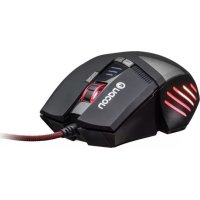
GM300 - Ratón Nacon - Manual de uso y guía de instrucciones gratis
Encuentra gratis el manual del aparato GM300 Nacon en formato PDF.



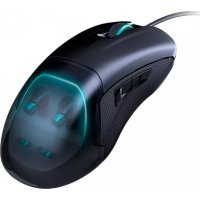
| Tipo de producto | Ratón de juego óptico con cable |
| Marca | NACON |
| Modelo | GM300 |
| Dimensiones (L x A x H) | 117 x 87 x 37 mm |
| Peso | 186 g |
| Longitud del cable | 1,8 m |
| Interfaz | USB Plug & Play |
| Compatibilidad | Windows XP/Vista/7/8 |
| Sensor | Óptico, resolución hasta 2500 DPI |
| Número de botones | 8 |
| Rueda | Sí (clic central) |
| Iluminación | LED multicolores programables |
| Software | Suite de software dedicada (CD incluido) |
| Alimentación | Mediante puerto USB (5V) |
| Garantía | 1 año (fabricante) |
| Mantenimiento | Paño suave ligeramente húmedo, sin detergentes |
| Precauciones de seguridad | Uso en interiores, evitar líquidos, no desmontar |
| Piezas de repuesto y reparabilidad | Ninguna pieza reparable por el usuario |
| Reciclaje | No desechar con la basura doméstica, llevar a un punto de recogida |
| Contenido del embalaje | Ratón, guía de inicio rápido |
| Servicio postventa | Línea de atención lun-vie 9h-19h, correo electrónico support.fr@naongaming.com |
Preguntas frecuentes - GM300 Nacon
Preguntas de los usuarios sobre GM300 Nacon
0 pregunta sobre este aparato. Responde a las que conoces o haz la tuya.
Hacer una nueva pregunta sobre este aparato
Descarga las instrucciones para tu Ratón en formato PDF gratis! Encuentra tus instrucciones GM300 - Nacon y toma tu dispositivo electrónico nuevamente en la mano. En esta página están publicados todos los documentos necesarios para el uso de su dispositivo. GM300 de la marca Nacon.
MANUAL DE USUARIO GM300 Nacon
Manual de instrucciones
Ratón optico para videojuegos NACON GM-300 para PC
Gracias por comprar este producto de NACON. En caso de avería, consulte la información de asistencia al final de este manual. Apreciamos todas las opiniones que nos ayuden a mayorarnuestros productos. Por favor, conserve este manual de instrucciones para futura referencia.
Garantía
Este producto con lamarca commercial NACON está garantizo por el fabricante durante un periodo de 1 ano a partir de la Fecha de compra, y durante ese periodo se sustituirá por un modelo igual o similar, a nuestra discreación y sin COSTE algo, si existe algo defecto achacable a materiales o fabricación.Esta garantía no cubre defectos derivados de daños accidentales, uso indebido o desgaste, y solo está disponible para el comprador original del producto. Este no afecta a sus derechos legales.
Especifi casones del producto
- USB Plug'n'Play compatible con Windows XP/Vista/7/8
- Sensor optico con una resolution de hasta 2500 PPP
8 botones - Efectos de luz multicolor
- Software para configurar las caracteristicas
Contenido del paquete
Ratón optico para videojuegos NACON GM-300
- Guía de inizio rápido
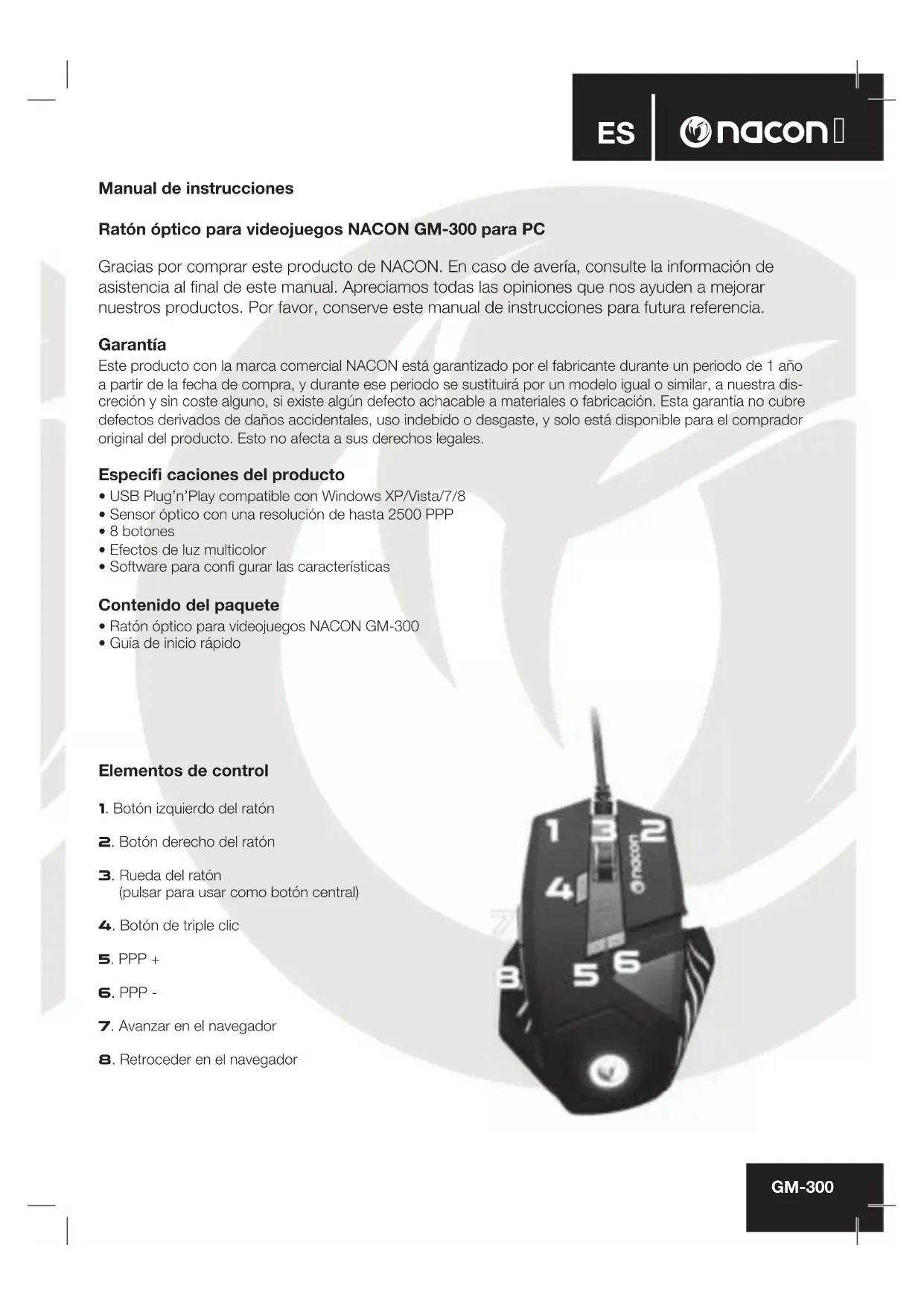
Elementos de control
- Botón izquierdo del ratón
- Botón derechocho del ratón
- Rueda del raton (pulsar para usar como botón central)
- Botón de triplecies
- PPP +
- PPP -
- Avanzar en el navegador
- Retroceder en el navegador
Conectar al PC por primera vez
El ratón optico para videojuegos NACON GM-300 es lo que se denomina un dispositivo Plug'n'Play. Esto significa que el software del controlador Neededo deben instalarse automatistically al conectarlo por primera vez a suordenador. Estos son los pasos detallados:
- Encienda su ordinador, espere a que arranque y vaya al escritorio de Windows.
- Busque un puerto USB libre en su PC y conecte el cable USB de su ratón optico para videojuegos NACON GM-300.
- Windows detectar el nuevo dispositivo y tras uno segundos iniciaar el proceso de instalacion de los controladores apropriados. Este se indica mediante un peuio icono en la barra de tareas.
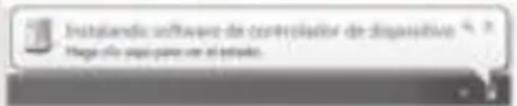
- La instalación podra tardar un poco,dependiendo de la velocidad de su equipo. Cuando se complete la instalacion,vera que el icono cambia. Ya pueda usar el ratón.
Cambiaryalresolucion
El NACON GM-300 utilizes a sensor optico para rstrear sus movimientos y Transmitir la informacion a su PC. Este sensor peut functionar a distinctas resolutions, hasta un maximo de 2500 PPP. Cuanto mayor sea la resolution, con mas precision se rstrearan los movimientos, pero mas dificil le parecerá situar el cursor en un punto spécifique con el ratón. Pulsando los botones de PPP +/- situados bajo de la rueda del ratón,可以更好 altermar entre 4 resolutions distinctas. Para ver más detalles, consulte lasumaque section.
Paquete de software
Su NACON GM-300 ofre muchas funcones a las que puee acceder descargando el software del controlador de oura pagina web www.nacongaming.com. Para instalar el software, solo Tiene que hacer doble ticn en el archivo "Nacon GM-300.exe"tras finalizar la descarga y seguir las instrucciones en pantalla.Cuong terminla instalacion, el software crear a iconos de acceso directo en el escritorio y el menu Inicio de Windows que podra utilize para inciar el software.
Consejo: Para encontraractualizaciones del controlador, visite con regularidad nuestra pagina web www.naongaming.com. Puede hacerlo pulsando el enlace de la parte inferior de la ventsa del software. Si el controlador está en marcha, ver a el logotipo de la cabeza de serpiente de NACON en la barra de tareas. Puede acceder al software能做到o click en el logotipo.
En cada pantalla encontrará tres botones en la parte inferior derecha:
- [OK]
Le permitted guardar la configuracion y minimiza de nuevo el controlador
- Apply [Aplicar]
Guarda la configuracion y la transmite al raton sin cerrar la ventana.
- Cancel [Cancelar]
Minimiza el controlador sin guardar losCambios
Atencion: Tenga en cuenta que, tras hacer click en APPLY, el software tarda un poco en Transmitir la nuevo configuracion al GM-300. APPLYcede destacado hasta que termina la transmissions.
Al hacer click en los iconos del ratón y el engranaje de la esquina superior izquierda de la ventsa,可以更好 enarre entre las páginas de confi guración bárica y avanzada.
Basic Settings (Confi guración.baidu)
Key Settings [ Confi guración de botones ]
Este menu se utilizes para asignar新品asfuncionesa los botones del raton.
Consejo: Es imposible asignar新品as funcciones a los botones izquierdo y derecho del raton.
![Nacon GM300 - Key Settings [ Confi guración de botones ] - 1](/content/2026/02/402735/images/e41dc785536ce008b5381af09aab1767ff59e1767f55d1b675aeeeed3e1a1a39.jpg)
Aquí pueda elegir entre un Conjunto de macros grabadas previamente y asignarlas a un botón del ratón. Para más información, consulte la sección «Basic Settings (Configuración avanzada)» del manual.
- Single Key [Tecla individual ]
Pulse una tecla del teclado para asignar su funciona a este botón del ratón.
- Combo Key [Tecla de combo]
Le permite asignar una combinacion de teclas (p. ej. Mayusculas +G ) a este boton del raton.
RGB On/Off [si/no]
Le permite cambio los elementos iluminados del ratón.
- Fire Key [Tecla de disparo]
Esto funciona como Single Key, pero anade la option de repetir automatistically la tecla indica un numero determinado de vezes a una velocidad concreta.
- SHIFT [Cambio]
Para melhorar la funcionalidad, pueda asignar funcionasecundarias a los botones del ratón. Para acceder a ellas, uno de los botones debe ajustarse como botón "Shift" en "Mode A" (Modo A). Las functions secundarias能把 asignarse seleccionando "Mode B" (Modo B) en la parte inferior de la tabla. Después de aplicarlo todo, las functions secundarias能把 executarse Maintainendo pulsado el botón "Shift" y bajo pulsando el segundo botón que se dese.
-WINDOWS
Le permite elegir entre varias funcciones relativas al systema operativo, como abrir el navigador estandar, por example.
MULTIMEDIA
Ofrece functions para controlar su reproductor estandar (p. ej. Reproducir, Pausa, Detener). Hacerblick on "Default" (Por defecto) restaura los values iniciales de todos los botones.
Report Rate Setting [ Confi guración de tasa de communicatoración ]
La hora de communicator define con qué Frequencia el procesador integrado de su GM-300 le "pide" al sensor unaresha exploraon para determinar la posicjion del dispositivo. Un valor mayor supone un mejo rendimiento, pero también possible provocar problemas debido al excesso de sensibility de la lecture de datos.
DPI Setting [Confi guración de PPP]
Su Nacon GM-300 ofrece hasta 4 niveles distinctos de resolution para elegir. Puede determinar un valor para cada nivel. Los values van de 250 PPP (el mas bajo) a 2500 PPP, y se pueda determinar en escalones de 250 PPP. Internacionalmente,你可以 activar y desactivar un nivel si prefiere tener menosonde elegir.
Light Effect [Efcto de luz]
Su ratón optico para videojuegos incluye indicadores LED multicolor integrados que iluminan el logotipo y los elementos de Diseño. Las luces peuvent programarse usingo estas optiones del menu. Hay tres modelos disponibles que se puedaaabstar más todas con el camino“Parameter” (Parametro).Tambienpuedeañadir y eliminar-coloredores para crear toda clase de efectosluminicos.
![Nacon GM300 - Light Effect [Efcto de luz] - 1](/content/2026/02/402735/images/6d84f41a16dcc326f37deabf697fd3e8be66a002dc9c4d0c0cb074e659135142.jpg)
Advanced Settings (Confi guración avanzada)
Mouse Speed [Velocidad del ratón]
La confi guración de velocidad del ratón le permite determinar la velocidad a la que se mueve el cursor al mover el ratón una distancia especiala. Como sucede con el ajuste de PPP, cuando más alto sea el valor, más rápido se moverá el cursor (o la mira), pero más fácil sera controlarlo con precision. Para melhorar la precision en los ajustes más elevados, pueda activar laoppersion "Enhance Pointer Precision" ("Mejorarprecision del puntero").
Scrolling Speed [ Velocidad de desplazimiento ]
Este ajuste se refiere al numero de lineas por pagina (p. ej. en un navegador) que se avanza o retrocede al girar la rueda del raton un solo cig. Incluso peut hacer que la rueda avance paginas enteras marcando la casilla correspondiente.
Double-Click Speed [ Velocidad de doble tic]
La velocidad del doble tic le permite determinar la velocidad a la que hacer tic con el boton izquierdo del raton dos vezes se reconce como doble tic por parte del equipo.
Consejo: Hacer clic en el boton "Default" restablece todos los values.
Macro Setting [ Confi guración de macros ]
Las macros son combinaciones grabadas de teclas y botones que peuvent executarse pulsando solo un botón del ratón.
Para grabar una nuevo macro, primero debe darle un nombre, que se introduce en la ventana correspondiente en la columna "Record option" (Opcion de grabacion). Luego pulse "New" (Nuevo). La macro aparecerá destacada en la lista de macros a la izquierda.
Selección "Start recording" (Empezar a grabar) y confirmé el mensaje que aparece. En ese momento, se grabarás todas las pulsaciones de teclado o ratón hasta que hagablick en "Stop recording" (Dejar de grabar).
Fijese en la columna "Key Press Sequence" (Secuencia de pulsacion de teclas), que contiene todas las instrucciones grabadas, ademas del tiempo entre que se pulsa y se suelta cada tecla. Estos tiempos peuvent modificarse hacerdo doble ticn en el valor que quiera cambiar.
Tambienpuedintucirunentodarotonspecificoeligiedolo enelmenu correspondientea la derecha.
Si necesita que su macro se ejecte mas de una vez, pueda especificar el numero de repetitiones en el campo "Loop Times" (Repeteciones del bucle).
Después de grabar y configurarlo todo, deben pulsar "Confirm" (Confirmar) para guardar la macro. Ya está disponible en la lista de macros del menu "Key Settings" en la頁a "Basic Settings".
Solucn de problemas
- Mi ratón no se instala correctamente después de conectarlo al puerto USB.
o Desconecte el raton de su PC, espere un momento y bajo conectelo a un puerto USBdistincto.
- El rastreo de mi NACON GM-300 no funciona correctamente.
o El rendimiento de los sensores opticosuedeiminuirdependiendo de la superficie sobrela queutilice su NACON GM-300, ya que algunos materiales reflejan la luz del sensor mejor queothers.Obtendra el melhor rendimiento sobreuna alfombrilla de raton.
o Después de un tiempo de uso, la suciedad y el polvo pueda alojarse en la ventsa del sensor y afectar negativamente a su rendimiento. Limpiar la ventsa deben SOLUTIONAR el problema.
Reciclaje
Este产品经理no debe desecharge junto a la basura domestica normal. Por favor, lvelo a un punto de recogida adequado.
El reciclaje es importante yridge a proteger el medio ambiente reduciendo los residuos de los vertederos.
Precauciones importantes
1.Esta unidad solo es apta para uso en interiores.No exponer a la luz directa o al tiempo humedo.
2. No exponer la unidad a salpicaduras, goteos, Iluvia o humedades. No sumergir en liquidos.
3. No exponer al polvo, niveles altos de humedad o temperatura, o golpes.
4. No usar si el producto está dañado.
5. No desmontar; las partes no son reutilizables.
6. Para la limpieza externa, use exclusivamente un paño suave, limpio y humedo. Los detergentes peuvent darar el acabado y fi ltrarse al interior.
Ergonomía
Mantener la mano en la mesma posicion mucho tiempo pueda conllevar molestias y dolores. Si este le ocurre con frequencia, consulte a su medico.
- Como precaución, recomendamos descansar 15 horas cada hora.
Especifi casones Tecnicas
Raton optico USB
- Peso: 186 g
- Altura x anchura x profundidad: 37 × 87 × 117 ~mm
- Longitud del cable: 1,8 m
Información de asistencia技术水平
Permite seleccionar varias funcoes relacionadas com o Sistema operativo, como o browser predefinido, por example.
MULTIMEDIA
Oferece funcoes para controar o reproduitor de media predefinido (por ex. Play, Pause, Stop). Aocular em "Default" ("Predefiniacao"), repoe os values iniciais de todos os botoes.
Resolucao de problemas
- Manual de instrucciones
- Ratón optico para videojuegos NACON GM-300 para PC
- Garantía
- Especifi casones del producto
- Contenido del paquete
- Elementos de control
- Conectar al PC por primera vez
- Cambiaryalresolucion
- Paquete de software
- Basic Settings (Confi guración.baidu)
- Key Settings [ Confi guración de botones ]
- - Single Key [Tecla individual ]
- - Combo Key [Tecla de combo]
- RGB On/Off [si/no]
- - Fire Key [Tecla de disparo]
- - SHIFT [Cambio]
- -WINDOWS
- MULTIMEDIA
- Report Rate Setting [ Confi guración de tasa de communicatoración ]
- DPI Setting [Confi guración de PPP]
- Light Effect [Efcto de luz]
- Advanced Settings (Confi guración avanzada)
- Mouse Speed [Velocidad del ratón]
- Scrolling Speed [ Velocidad de desplazimiento ]
- Double-Click Speed [ Velocidad de doble tic]
- Macro Setting [ Confi guración de macros ]
- Solucn de problemas
- Reciclaje
- Precauciones importantes
- Ergonomía
- Especifi casones Tecnicas
- Información de asistencia技术水平
- Resolucao de problemas
Marca : Nacon
Modelo : GM300
Categoría : Ratón