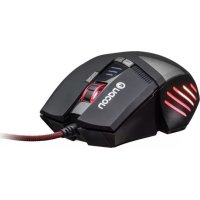
GM300 - Maus Nacon - Kostenlose Bedienungsanleitung
Finden Sie kostenlos die Bedienungsanleitung des Geräts GM300 Nacon als PDF.



| Produkttyp | Kabelgebundene optische Gaming-Maus |
| Marke | NACON |
| Modell | GM300 |
| Abmessungen (L x B x H) | 117 x 87 x 37 mm |
| Gewicht | 186 g |
| Kabellänge | 1,8 m |
| Schnittstelle | USB Plug & Play |
| Kompatibilität | Windows XP/Vista/7/8 |
| Sensor | Optisch, Auflösung bis zu 2500 DPI |
| Anzahl der Tasten | 8 |
| Mausrad | Ja (Mittelklick) |
| Beleuchtung | Programmierbare mehrfarbige LED |
| Software | Spezielle Software-Suite (CD enthalten) |
| Stromversorgung | Über USB-Anschluss (5V) |
| Garantie | 1 Jahr (Hersteller) |
| Pflege | Weiches, leicht feuchtes Tuch, keine Reinigungsmittel |
| Sicherheitshinweise | Verwendung im Innenbereich, Flüssigkeiten vermeiden, nicht öffnen |
| Ersatzteile und Reparierbarkeit | Keine vom Benutzer reparierbaren Teile |
| Recycling | Nicht mit dem Hausmüll entsorgen, zu einer Sammelstelle bringen |
| Lieferumfang | Maus, Schnellstartanleitung |
| Kundendienst | Hotline Mo-Fr 9-19 Uhr, E-Mail support.fr@naongaming.com |
Häufig gestellte Fragen - GM300 Nacon
Benutzerfragen zu GM300 Nacon
0 Frage zu diesem Gerät. Beantworten Sie die, die Sie kennen, oder stellen Sie Ihre eigene.
Eine neue Frage zu diesem Gerät stellen
Laden Sie die Anleitung für Ihr Maus kostenlos im PDF-Format! Finden Sie Ihr Handbuch GM300 - Nacon und nehmen Sie Ihr elektronisches Gerät wieder in die Hand. Auf dieser Seite sind alle Dokumente veröffentlicht, die für die Verwendung Ihres Geräts notwendig sind. GM300 von der Marke Nacon.
BEDIENUNGSANLEITUNG GM300 Nacon
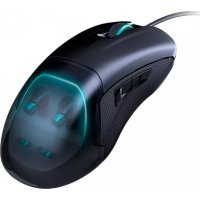
NACON GM-300 optische Gaming Maus für PC
Danke für den Kauf these NACON-Produkts. Im Falle einer Fehlfunktion lesen Sieitte die Support-Information am Ende dieser Anleitung. Wir sind fur jeder Rückmeldung dankbar, die uns bei der Verbesserung unserer Produkte hilft.itte bewahren Sie diese Anleitung auf, um auch in Zukunft daraufufzugreifen zu konnen.
Garantie
Dieses Produkt mit dem NACON-Warenzeichen hat eine Herstellergarantie von 1 Jahr ab Kaufdatum und wird in thisem Zeitraum nach unserem Ermessen kosten gegen ein gleiches oder ähnliches Modell ausgetauscht, falls ein Defekt aufgrund von fehlerhaften Material oder fehlerhafter Herstellung auftreten sollen. Diese Garantiedeckt keine Defekte ab, die aus Unfallschaden, Missbrauch oder Abnutzung entstehen und gilt nur fur den ursprünglichen Käfer des Produkts. Dies beeinflusst ihre gesetzlich verbrieften Rechte nicht.
Produktspezifikationen
- USB-Plug'nPlay-kompatibel mit Windows XP/Vista/7/8
- Optischer Sensor mit einer Auflösung von bis zu 2500 DPI
8 Tasten - Mehrfarbige Lichteff ekte
- Software Suite zum Einstellen der Funktionen
Packungsinhalt
- NACON GM-300 optische Gaming Maus
- Schnellanleitung
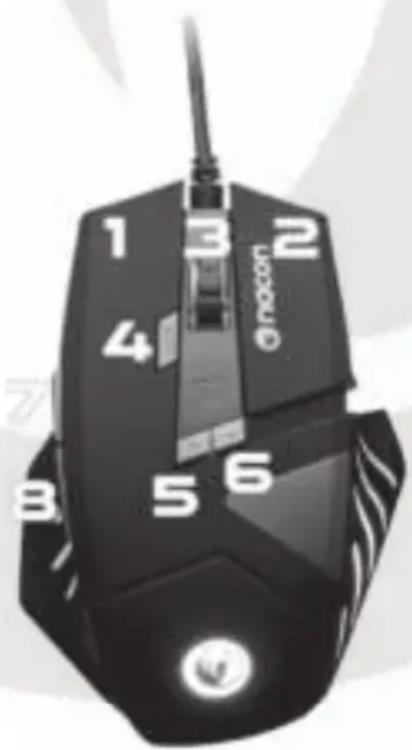
Steuerelemente
- Linke Maustaste
- Rechte Maustaste
- Mausrad (fur mittlere Taste drucken)
- Dreifachklick-Taste
- DPI +
- DPI -
- Browser vor
- Browser zurück
Erstmaliger Anschluss an den PC
Die optische Gaming Maus NACON GM-300 ist ein sogenannten Plug'nPlay-Gerät. Das bedeutet, dass die benötigte Treibersoftware automatisch installiert werden sollen, wenn die Maus zum ersten Mal an den Computer angeschlossen wird. Dies sind die Schritte im Detail:
Schalten Sie Ihren Computer ein, warten Sie den Boot-Vorgang ab und melden Sie sich am Windows Desktop an.
- Suchen Sie eine frei USB-Buchse an Ihr dem PC und schreiben Sie das USB-Kabel Ihrer optischen Gaming Maus NACON GM-300 an.
- Windows erkennt das neue Gerät und startet nach ein paar Sekunden die Installation der entsprechenden Treiber. Dies wird durch ein kleines Symbol in der Taskleiste angezeigt.
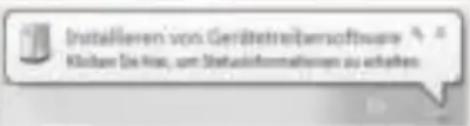
Die Installation kann eine Weile dauern, je nach Geschwindigkeit Ihres Systems. Nach Abschluss der Installation ändert sich das Symbol. Nun konnen Sie ihre Maus verwenden.
Auflösungändern
Die NACON GM-300 nutzt einen optischen Sensor zum Verfolgen ihrer Bewegungen und überträgt diese an den PC. Diese Sensor kann mit verschiedenen Auflösungen arbeiten (bis zu 2500 DPI). Je higher die Auflösung,esto praziser werden ihre Bewegungen verfolgt. Allerdings wird es dann auch schwieriger, mithilfe der Maus den Mauszei ger an einen bestimmten Punkt zu setzen. Durch Drucken der Tasten DPI + / - unterhalb des Mausrads konnen Sie 4 verzschiedene Auflösungen wahlen. Naheres erfahren Sie im nachsten Abschnitt.
Software suite
Ohne NACON GM-300 bietet vielsezdtliche Funktionen, die sie durch Herunterladen und Installieren der Software von unserer Webseite www.naongaming.com nutzen konnen. Zum Installieren klichen Sie die doppelklicken Sie die Datei "Nacon GM-300.exe" nachdem der Download abgeschlssen wurde und folgen Sie den Anweisungen auf dem Bildschirm. Nach Abschluss der Installation erstellt die Software ein Schnellstartsymbol auf dem Desktop und im Windows-Startmenu, mit denen Sie das Programm starten konnen.
Hinweis: Zwecks Treiberaktualisierung besuchen Sieitte regelmbig unsere Homepage www.nacongaming.com. Dazu klichen Sie einfach auf den Link unter im Programmfenster.
Wenn der Treiber lauft, siehen Sie das NACON-Schlangenkopflogo in der Taskleiste. Klichen Sie auf das Logo, um die Software aufzurufen.
Auf jedem Bildschirm finden Sie unter rechts drei Schaltflächen:
- OK [OK] Speichert die Einstellungen und minimiert den Treiber wieder.
- Apply [Übernehmer] Speichert die Einstellungen und überträgt sie an die Maus, ohne das Fenster zu schlieben.
- Cancel [Abbruch] Minimiert den Treiber, ohne Änderungen zu speichern.
Hinweis: Nach dem Anklicken von APPLY (ÜBERNEHMEN) braucht die Software einen Moment, um die neuen Einstellungen an die GM-300 zu übertragen. APPLY (ÜBERNEHMEN) bleibt solange hervorg haben, bis die Übertragung abgeschlossen ist.
Mit einem Klick auf das Maus- bzw. Zahradsymbol oben links im Fenster können Sie die Grundeinstellungen und erweiterten Einstellungen aufrufen.
Basic Settings (Grundeinstellungen)
Key Setting [Tastenkonfi guration]
In this menu..., den Maustaten neue Funktionen zugewiesen werden.
Hinweis: Der linken und rechten Maustaste können keine neuen Funktionen zugewiesen werden.
![Nacon GM300 - Key Setting [Tastenkonfi guration] - 1](/content/2026/02/402735/images/5b72e7f09199ab2c46ccf54c9549da9ca8ec236ad1a1ac132fd46463c5a012d9.jpg)
Es sind auch eine erweiterte Funktionen verfügbar:
Macro Key [Makro-Taste]
Hier können Sie aus einer Reihe zuvor aufgezeichneter Makros wahren und sie einer Maustaste zuweisen. Weitere Informationen fnden Sie unter "Advanced settings"
("Erweiterte Einstellungen") in dieser Anleitung.
- Single Key [ Einzelne Taste ]
Drücken Sie eine Taste der Tastatur, um deren Funktion dieser Maustaste zuzuweisen.
- Combo Key [Kombi-Taste]
Lässt Sie eine Tastenkombination (z. B. SHIFT+G) dieser Maustaste zuweisen.
- RGB On/Off [RGB ein/aus]
Lásst Sie die beleuchteten Elemente der Maus bedieren.
Fire Key [Feuer-Taste]
Funktioniert wie Single Key (Einzelne Taste), liegt aber die Anzahl der automatischen Wiederholungen der angegebenen Taste und die Geschwindigkeit fest.
- SHIFT
Zwecks verbessertes Funktionalität konnen Sie den Maustasten Sekundärfungtionen zuweisen. Dazu muss eine der Tasten als "Shift"-Taste im "Mode A" ("Modus A") definiert werden. Sekundärfungtionen konnen zugewiesen werden, indem "Mode B" ("Modus B") unter auf der Tafel gewählt wird. Nachdem Sie alles zugewiesen haben, konnen die Sekundärfungtionen ausgeführten werden, indem Sie die "Shift"-Taste gedrückt halten und dann die gewünschte zweite Taste drucken
-WINDOWS
Lässt Sie aus einer Reihe von Betriebssystemfunktionen wahren, wie z. B. das Öffnen des Standard-Browsers.
MULTIMEDIA
Bietet Optionen zur Steuerung Ihres Standard-Median-Players (z. B. Wiedergabe, Pause, Stopp). Ein Klick auf „Default" ("Voreinstellung") setzen alle Tasten auf die ursprünglichen Werte darüber.
Report Rate Setting [ Abtastrate-Einstellung ]
Die Abstraute legt fest, wie oft der interne Prozessor Ihrer GM-300 den Sensor nach einem neuen Scan "fragt", um die Position des Geräts zu ermitteltn. Ein higherer Wert sorgt fur bessere Performance, kann aber aufgrund der Überempf ndlichkeit beim Lesen der Daten zu Problemen führen.
DPI Setting [ DPI-Einstellung ]
Ohne Nacon GM-300 bietet 4 verschiedene Auflösungsstufen, die Sie jederzeit aufrufen konnen. Jeder Stufe kann ein bestimmter Wert zugewiesen werden. Die Werte reichen von 250 dpi (niedrigste) bis zu 2500 dpi und konnen in Schritten von 250 dpi festgelegt werden. Sie konnen Stufen auch aktivieren/deaktivieren, wenn Sie deren verfügbar Anzahländern möchten.
Light Effect [ Lichteffekt ]
Ohre optische Gaming Maus besitz eingebaute, mehrfarbige LEDs, die Logo und Designelemente beleuchten. Die Lampen konnen mit diesen Menuoptionen programmiert werden. Es sind drei Modi verfügbar, die mithilfe des "Parameter"-Felds weiter justiert werden konnen. Sie konnen auch Farben hinzufugen und entfern, um alle möglichen Lichteffekte zu erzeugen.
![Nacon GM300 - Light Effect [ Lichteffekt ] - 1](/content/2026/02/402735/images/f8bd06343fb352eba4dd8b04036629b45ec1d35e4b2cd7949da371a0d517302d.jpg)
Advanced Settings (Erweiterte Einstellungen)
Mouse Speed [Mausgeschwindigkeit]
Die Einstellung der Mausgeschwindigkeit bestimmt die Geschwindigkeit, mit der der Mauszeiger sich bewegt, wenn Sie die Maus über eine bestimmte Entfernung bewegen. Genau wie bei der DPI-Einstellung sorgt ein hoherer Wert davon, dass der Mauszeiger (oder das Fadenkreuz) sich schneller bewegt. Allerdings wird die prazise Kontrolle auch schwieriger. Zur Verbesserung der Prazision bei hohenen Einstellungen konnen Sie die Option "Enhance Pointer Precision" ("Verbesserte Zeiger-Prazision") aktivieren.
Scrolling Speed [Scroll-Geschwindigkeit]
Bestimmte die Anzahl von Zeilen pro Seite (z. B. in einem Browser), die mit einem Klick des Mausrads nach oben oder unter bewegt wird. Wenn Sie das entsprechende Kästchen aktivieren, kann das Mausrad)sagar komplette Seiten scrollen.
Double-Click Speed [Doppelklick-Geschwindigkeit]
Bestimmte Geschwindigkeit, mit der ein Doppelklick mit der linken Maustaste vom System als solcher erkannt wird.
Hinweis: Ein Klick auf die Schaltfläche "Default" ("Voreinstellung") setzen alle Werte zurück.
Macro Setting [Makro-Einstellungen]
Bei Makros handelt es sich um aufgezeichnete Tastensequenzen, die mit nur einem Maustastendruck ausgeführten werden können.
Zum Aufzeichnen eines Makros mussen Sie ihm zunachst einen Namen im entsprechenden Fenster in der Spalte "Record option" ("Aufzeinungsoption") geben. Dann drücken Sie "New" ("Neu"). Das Makro erscheint nun in der Makro-Liste auf der linken Seite und wird hervorgoben.
Wahlen Sie "Start recording" ("Aufzeichnung starten") und bestätigen Sie das erscheinende Mitteilungsfenster. Ab thisem Punkt wird jeder Tastatur- oder Mauseingabe aufgezeichnet, bis Sie "Stop recording" ("Aufzeichnung beenden") anklichen.
Beachten Sie die Spalte "Key Press Sequence" ("Tastendruck-Seqenz"), die alle aufgezeichneten Eingaben und auch die Zeit zwischen Drücken und Loslassen einer Taste zeigt. Diese Zeiten konnen beareritet werden. Dazu doppelklicken Sie auf den Wert, der geändert werden soll.
Sie konnen auch ein bestimmtes Mausereignis eingufen, indem Sie es im entsprichenden Menu auf der rechten Seite wahlen.
Wenn Ihr Makro mehr als einmal ausgeführrt werden soll, dann geben Sie die Anzahl der Wiederholungen im Feld "Loop Times" ("Wiederholungszeit") ein.
Wenn Sie alles aufgezeichnet und eingestellt haben, klichen Sie auf "Confirm" ("Bestätigen"), um das Makro zu speichern. Nun ist es in der Makro-Liste im Menu "Key Settings" ("Tastenkonfiguration") auf der Seite "Basic Settings" ("Grundeinstellungen") verfügbar.
Fehlerbehebung
- Meine Maus wird nicht korrekt installiert, nachdem ich sie mit der USB-Buchse verbunden haben.
o Trennen Sie die Maus vom PC, warten Sie einen Moment und schlieben Sie sie an eine andere USB-Buchse an.
- Meine NACON GM-300 tastest nicht korrekt ab
o Die Leistung des optischen Sensors kann abnehmen, je nach Oberfläche auf der die NACON GM-300 eingesetzt wird. Manche Materialien reflektieren das Licht des Sensors better als andere. Die Beste Leistung sollte auf Mauspads erzielt werden.
o Nach einer gewissen Nutzungsdauer kann es zu Schmutz- und Staubablagerungen im Sensorfenster kommt, was die Leistung beeinträchtigen kann. Ein Säubern des Fensters sollte das Problem beheben.
Wiederverwertung
Dieses Produkt sollte nicht mit dem normalen Haushaltsmüll entsorgt werden.itte bringen Sie es zu einer entsprechenden Sammelstelle.
Wiederverwertung ist wichtig. Sie schützt die Umwelt und verringgert die Abfallmengen auf den Deponien.
Wichtige Sicherheits- und Vorsichtsmaßnahmen
- Das Gerät ist nur für die Nutzung in geschlossenen Räumen gedacht. Setzen sie es niemals direktem Sonnenlicht oder feuchten Witterungsbedingungen aus.
- Setzen Sie das Gerät nicht Regen und Feuchtigkeit aus. Tauchen Sie es nicht in Flüssigkeit ein.
- Setzen Sie es keinem Staub, keiner hohen Luftfeuchtigkeit, keinen hohen Temperaturen oder mechanischen Stößen aus.
- Benutzen Sie die Maus nicht, wenn sie beschädigt ist.
- Zerlegen Sie das Gerät nicht. Im Inneren befinden sich keine reparierbaren Teile.
- Für die außerliche Reinigung benutzen Sieitte nur ein weiches, sauberes und angefeuchtetes Tuch. Reinigungsmittel konnen die Oberflache beschädigen und ins Innere gelangen.
Ergonomie
Wenn Sie Ihr Hand für längerere Zeit in derselben Position halten, kann das zu Schmerzen führen. Falls diese wiederholt auftreten, sollen den Sie ihren Arzt konsultieren.
- Zur Vorbeuge empfehlen wir, dass Sie jeder Stunde 15 Minuten Pause machen.
Technische Daten
Optische USB-Maus
Gewicht: 186 g
- Höhe x Breite x Länge: 37 x 87 x 117mm
Kabellange: 1,8m
Technischer Kundendienst
Bei Problemen oder Fragen steht Ihnen ein persönlicher Telefonischer Kundendienst zur Verfugung.
Telefon: 09001-843044*
(Montag bis Sonntag von 8:00 bis 24:00 Uhr, 0,49€/Min. aus dem deutschen Festnetz, Anrufe aus allen Mobilfunknetzen nicht möglich.)
Vor einem Anruf legen Sieitte das Produkt bereit, um bei der Problembesprechung mit dem Kollegen der Support-Hotline unnottige Verzogierung oder Wartezeiten fur Sie zu vermeiden. Anrufe konnen zu Schulungszwecken aufgezeichnet werden.
Per E-Mail erreichen Sie uns über support.de@naongaming.com oder direkt uber das Online-Support
Formular (www/bigben-interactive.de).
Bitte geben Sie in der E-Mail den genauen Artikel (bestenfalls Artikelnummer) an und eine detailierte
Problembeschreibung. Sie bereits dann schnellsmöglich eine Antwort unseres Support-Mitarbeiters.
*Minderjährige müssen vorher einen Erziehungsberechtigten um Erlaubnis Fragen.
Rechtliches
Windows® XP/VISTA®/7/8 sind eingetragene Warenzeichen der Microsoft Corporation.
Technische speci caties
- Optische USB-muis
Gewicht: 186 g. - Hoogte x bredte x diepte: 37 × 87 × 117 ~mm .
Kabelenge: 1,8 m.
Klantenservice
- NACON GM-300 optische Gaming Maus für PC
- Garantie
- Produktspezifikationen
- Packungsinhalt
- Steuerelemente
- Erstmaliger Anschluss an den PC
- Auflösungändern
- Software suite
- Basic Settings (Grundeinstellungen)
- Key Setting [Tastenkonfi guration]
- Macro Key [Makro-Taste]
- - Single Key [ Einzelne Taste ]
- - Combo Key [Kombi-Taste]
- - RGB On/Off [RGB ein/aus]
- Fire Key [Feuer-Taste]
- - SHIFT
- -WINDOWS
- MULTIMEDIA
- Report Rate Setting [ Abtastrate-Einstellung ]
- DPI Setting [ DPI-Einstellung ]
- Light Effect [ Lichteffekt ]
- Advanced Settings (Erweiterte Einstellungen)
- Mouse Speed [Mausgeschwindigkeit]
- Scrolling Speed [Scroll-Geschwindigkeit]
- Double-Click Speed [Doppelklick-Geschwindigkeit]
- Macro Setting [Makro-Einstellungen]
- Fehlerbehebung
- Wiederverwertung
- Wichtige Sicherheits- und Vorsichtsmaßnahmen
- Ergonomie
- Technische Daten
- Technischer Kundendienst
- Telefon: 09001-843044*
- Rechtliches
- Technische speci caties
- Klantenservice
Marke : Nacon
Modell : GM300
Kategorie : Maus