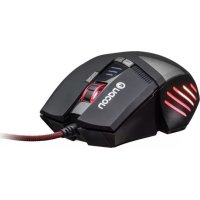
GM300 - Rato Nacon - Manual de utilização gratuito
Encontre gratuitamente o manual do aparelho GM300 Nacon em formato PDF.



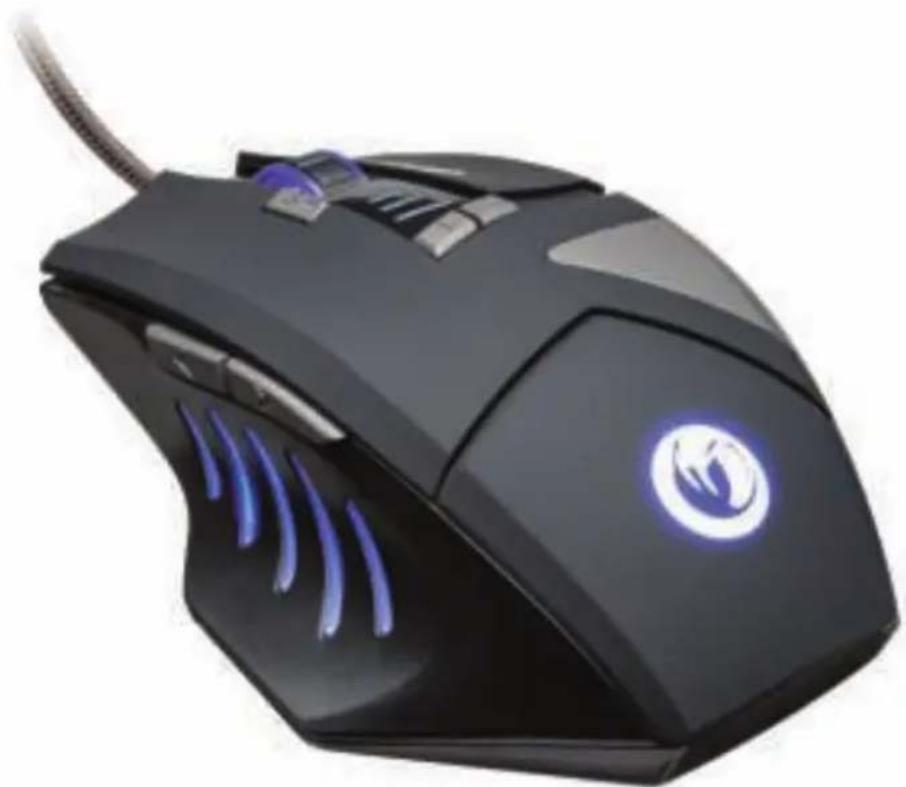
| Tipo de produto | Mouse de jogo ótico com fio |
| Marca | NACON |
| Modelo | GM300 |
| Dimensões (C x L x A) | 117 x 87 x 37 mm |
| Peso | 186 g |
| Comprimento do cabo | 1,8 m |
| Interface | USB Plug & Play |
| Compatibilidade | Windows XP/Vista/7/8 |
| Sensor | Ótico, resolução até 2500 DPI |
| Número de botões | 8 |
| Roda de rolagem | Sim (clique do meio) |
| Iluminação | LED multicoloridos programáveis |
| Software | Suite de software dedicada (CD incluído) |
| Alimentação | Via porta USB (5V) |
| Garantia | 1 ano (fabricante) |
| Manutenção | Pano macio ligeiramente úmido, sem detergentes |
| Precauções de segurança | Uso interno, evitar líquidos, não desmontar |
| Peças de reposição e reparabilidade | Nenhuma peça reparável pelo usuário |
| Reciclagem | Não descartar no lixo doméstico, levar a um ponto de coleta |
| Conteúdo da embalagem | Mouse, guia de início rápido |
| Serviço pós-venda | Hotline seg-sex 9h-19h, email support.fr@naongaming.com |
Perguntas frequentes - GM300 Nacon
Perguntas dos utilizadores sobre GM300 Nacon
0 pergunta sobre este aparelho. Responda às que conhece ou faça a sua.
Faça uma nova pergunta sobre este aparelho
Baixe as instruções para o seu Rato em formato PDF gratuitamente! Encontre o seu manual GM300 - Nacon e retome o controlo do seu dispositivo eletrónico. Nesta página estão publicados todos os documentos necessários para a utilização do seu dispositivo. GM300 da marca Nacon.
MANUAL DE UTILIZADOR GM300 Nacon
Manual de Instruções
Rato de jogo ortico para PC NACON GM-300
Obrigado por ter adquirido este produit NACON. Em caso de mau functimento, consulte as informações de suporte no final deste manual. Agradecem osenvio da sua opinião paraaabdar a melhorar os��isos produits.Guarde este manul de instruções para futuras consultas.
Garantia
Este produit aparece a marca registada NACON, garantia de fabricante por um periodo de 1 ano a partir da data de compra, e durante este periodo sera substituicao por um modelo igual ou semelhante, segudo)nossa escolha, sem custos adcionais, se for detetado um defeito de material ou manufatura.Esta garantia nao cobre defeitos causados por danos acidentais, mautilacao ou desgaste, e está disponivel exclusivamente ao comprador original do produits. Isto nao afeta os seu direitos estatutarios.
Especifi cações do produits
- USB Plug 'n Play compativel com Windows XP/Vista/7/8
- Sensor otico com resolucao ate 2500DPI
8 botoes - Efeitos de luz com varias cores
- Software para alteração de functionalities
Contudo da embalagem
- Rato de jogo ortico NACON GM-300
- Guia=rápido
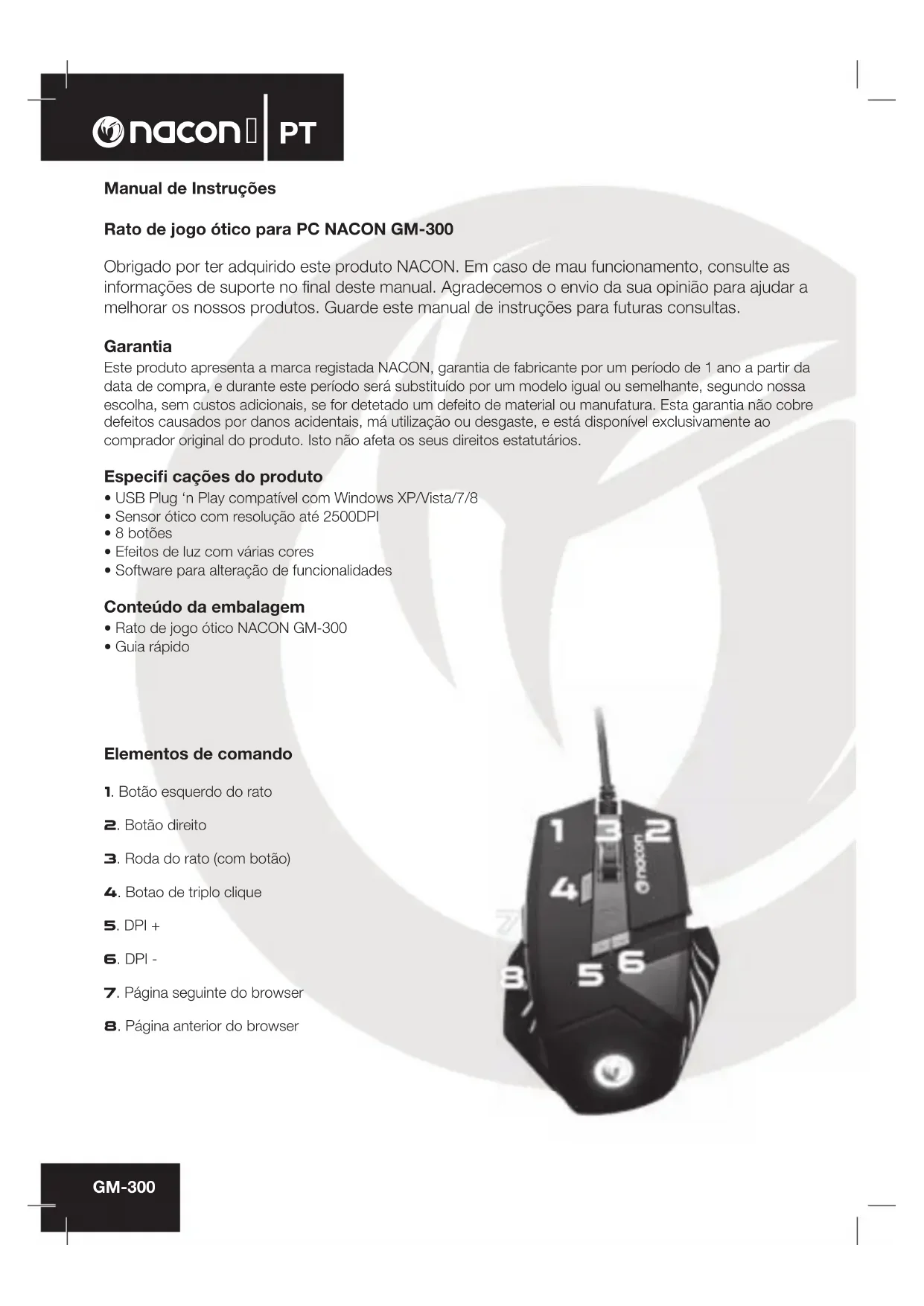
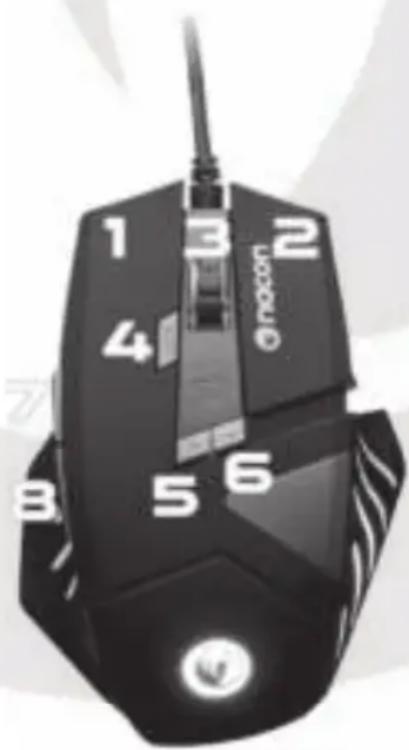
Elementos de commando
- Botão esquerdo do rato
2.Botao direito
3.Roda do rato (com botao) - Botao de tripleo clique
- DPI +
- DPI -
- Páginaseguinte do browser
- Págrina anterior do browser
Primeira ligaçao ao PC
O rato de jogo otico NACON GM-300 é um dispositoo Plug'n Play. Isto significa que o software de driver necessario devera ser instalado automaticamente quando ligar o dispositoo ao computador pela primarya vez. Siga os segunte passos.
- Ligue o computador, espere que inicia e aceda ao ambiente de trabalho Windows.
- Ligue o cabo USB do rato de jogo otico NACON GM-300 numa entrada USB livre do seu PC.
- O Windows irá detetar o novo dispositivo e, après algunos segundos, dará inizio ao processo de instalação dos drivers necessários.Esta informação épresentada por um pouco icone na barra de tarefas.

- A instalação poderá demorar algo tempo dependendo da velocidade do seuSYSTEMA. quando a instalacao terminar, oicone ficará alterado. A partir deste momento, poderá usar o seu rato.
Alterar a resolucao
O NACON GM-300 usa um sensor otico para detetar os seu movimentos e transmitir esta informacao ao PC. Este sensor pode functionar com varias resoluções até 2500 dpi. Quanto maior for a resolution, mais precisa sera a detectao dos seu movimentos, mas sera mais dificil apontar o cursor a um punto em especico com o rato. Ao pressionar os botões DPI +/- abaixo da roda do rato, poder a escolher entre 4 resolutions differentes. Para mais informacoes, consulte a seccao segunte.
Software
O seu NACON GM-300 offerece muchas funcoes que podem ser desbloqueadas ao instalar o software do driver disponible no/DD website www.nacongaming.com. Para instalar o software, clique das vezes no ficheiro "Nacon GM-300.exe" depuis da transferencia ser conclusa e siga as instruções no eça. Quando a instalacao estiver terminada, o software irá Criar icones de atalho no ambiente de travailho e no menu Iniciar. Podera aceder ao software atraves destes atalhos.
Suggerimento: Para encontrar atualizacoes de drivers, visite regularamente o meu website www.naongaming.com. Poder aceder ao fazer na hyperlignacao na parte inferior da janela do software. Se o driver estiver aFUNCTIONAR, verao o logotipo "snakehead" da NACON na barra de tarefas. Poder aceder ao software ao fazer no logotipo.
Encontrará tres botões no canto inferior direito em cada ecra:
- OK [OK]
Guarda as definições e minimiza novamente o driver
- Apply [Applicar]
Guarda as definições e transmite-as para o rato sem fechar a janela
- Cancel [Cancelar]
Minimiza o driver sem guardar alteracoes
Note: Depois decular em APPLY (APLICAR), o software precise de algo um tempo para transmitir as novas definições ao GM-300. O botão APPLY (APLICAR) ficará destacado até que as transmissões estejam conclusidas. Atraves dos icones do rato e da roda de engrenagem localizados no canto superior esquerdo da janela, poderá alternar entre as páginas de defei想不到basicas e avançadas.
Basic Settings (Definições Básicas)
Key Settings [Definições de Botoes]
Este menu éutilizzato para designar novas funções acos botões do rato.
Dica: Não é possível designar novas funções aos botões esquerdo e direito do rato
![Nacon GM300 - Key Settings [Definições de Botoes] - 1](/content/2026/02/402735/images/5c17d09fe68c82257bd9003cc77922fdd85f6e3e71f4fca0892f3a3020080238.jpg)
Tambemoderalalteralgumasfunconjalidasavanadas:
Macro Key
Aquí poderá escolher um Conjunto de macros previamente guardadas e designá-las a botões de rato. Para mais informações, consulte a secção “Advanced Settings (“Defições Avançadas”)”; este manual.
- Single Key
Pressione uma tecla do teclado para designar a sua funcao a este botao do rato.
- Combo Key [Pulsante combo]
Permite designar uma combinação de teclas (por ex. SHIFT+G) a este botão do rato.
RGB On/Off
Permite alterar os elementos de iluminação do rato.
Fire Key
Estamericanade semelhante a Single Key,mas acrescenta a opao de repeticao automatica da tecla por um determinado numero de vezes a uma velocidade especiala ca.
- SHIFT
Para obter uma funcionalidade melhorada, pode designar funções secundarias aos botões do rato. Para aceder a esta funcionalidade, um dos botões deverá ser definido como botão "Shift" no "Mode A". As funções secundarias podem ser designadas ao selecionar "Mode B" na parte inferior daanela. Depois de aplicar todo, as funções secundarias poderão ser executadas ao manter o botão "Shift" pressionado e, em seguida, pressionar o segundo botão desejado.
-WINDOWS
Report Rate Setting [Definição de Frequência de Relatório]
A frequência de relatório define quantas vezes o processor integrado do GM-300 "pede" uma novaanalise ao sensor para determinar a posicao do dispositivo. Quanto mais elevado for o valor, melhor sera o desempenho, mas tambem poder dar origem a problemas devido à leitura de dados muito sensíveis.
DPI Setting [Definições de DPI]
O Nacon GM-300 permite selecionar até 4 niveis differentes de resolucao em simultaneo. Pode determinar um valor para cada etapa. Os values variam entre 250 dpi (o menor) e 2500 dpi, e pode ser definidos em passos de 250 dpi. Temem poder aitvar/desativar uma etapa se desejar selecionar menos.
Light Effect [Efeitos de Luzes]
O seu Rato de Jogo Otico tem LEDs incorporeados de varias cores que iluminam o logotipo e elementos de design. As luzes podem ser programadas atraves destas opções do menu. Existem tres modelos disponíveis, e podem ser alterados mais pormenorizadamente no campo “Parameter” (“Parâmetro”). Não podá adcionar e remove cores para Criar various temas de efeitos de Luzes.
![Nacon GM300 - Light Effect [Efeitos de Luzes] - 1](/content/2026/02/402735/images/103ac904033cb67040ca08002e6f5cd427080e7ef4962774b79d627ff21a1386.jpg)
Advanced Settings (Defições Avançadas)
Mouse Speed [ Velocidade do Rato ]
A definição de velocidade do rato permite definir a velocidade de movimento do cursor ao mover o rato por uma distência em específico. Tal como nas definições de dpi, quando maior for o valor, mais rapidamente o cursor (ou a mira) se irá mover, mas sera mais dificil de controlar com precisão. Para melhorar a precisão para definições mais elevadas, poderá ativar a opção "Enhance Pointer Precision" ("Melhorar a Precisão do Cursor").
Scrolling Speed [ Velocidade de Scroll ]
Esta definição permite alterar o número de linhas que a roda move numa págin (por ex., num browser) ao rodar a roda do rato por clique. Não podera fazer com que a roda alterne entre páginas inteiras ao fazer na caixa correspondente.
Double-Click Speed [ Velocidade de Duplo Clique ]
A velocidade de duplo clique permite definir a velocidade com que o Sistema reconhece um duplo clique ao fazer com o botão esquerdo do rato.
Dica: Ao poder no botão "Default" ("Predefiniçao"), repoês todos os valores originais.
Macro Setting [Definições de Macro]
As macros são conjuntos de combinações de teclas e botões guardados, e que podem ser executados ao pressionar umignon botão do rato.
Para gravar una nova maOcro, primaryo tera de introduzir um nome na janela correspondente, na coluna "Record option" ("Opcao de gravacao"). Em seguida, pressione "New" ("Nova"). A macro irá ahora aparecer na lista de macros à esquerda e em destaque.
Selecione "Start recording" ("Iniciar gravacao") e confirme a caixa de mensagem. A partir deste momento, todas as teclas do teclado e botões do rato que premir são guardadas até fazer em "Stop recording" ("Parar gravacao").
Atente na coluna "Key Press Sequence" ("Sequencia de Teclas Pressionadas"),onde podera ver todas as teclas e botões gravadas, assim como o tempo entre pressionar e soltar uma tecla. Estas vezes podem ser editadas ao fazer两大 vezes no valor que deseja alterar.
Tambem podera insertir um movimento especifico do rato ao seleciona-lo a partir do menu correspondente no lado direito.
Se precisar de executar uma macro por mais do que uma vez, poderá especficar o número de repetições no筏amento "Loop Times" ("Vezes de Repeticao").
Depois de gravar e definir todo, selecione "Confirm" ("Confirmar") para guardar a macro. A partir de ahora, estara disponible na lista de macros no menu "Key Settings" ("Definições de Botoes"), na网页 "Basic Settings" ("Definições Básicas")
- O rato não é instalado corretramente(before de ser ligado a uma entrada USB.
o Retire o cabo do rato do PC, espere um momento e insira-o noutra entrada USB.
- A detecção de movimento do NACON GM-300 não funciona adequamente
o O desempenko dos senseores oticos podera perdier calidad dependendo da superficie em que utilizear NACON GM-300, uma vez que algunos materiais refletem a luz do sensor de melhor forma. Consequirá o melhor desempenko com um tapete de rato.
o Após algo um tempo de utilização, algo pó e sujidade pode ficar preso na janela do sensor, afetando desempenho de forma negativa. Se limpar a sujidade da janela, deverá resolver este problema.
![Nacon GM300 - Macro Setting [Definições de Macro] - 1](/content/2026/02/402735/images/75d526275c2715c5f0eb84f08b2c56f3de9d6f30e765382903a96cf5ed6013ad.jpg)
Reciclagem
Este produit não deve ser descartado muito com o lixo da sua casa. Tenha o cuidado de o colocar num punto de recolha devido.
A reciclagem é importante e ajuda a proteger o ambiente ao reduzir desperdimentos.
Proteções e Precações Importantes
- esta unidad deve ser usada apenas no interior. Nunca exponha-a luz solar direta ou a tempo molhado.
- Não exponha a unidade a salpicos, gotas, chuva ou humidade. Não o submerja em liquidos.
- Não exponha a pó, humididade elevada, temperatas elevadas ou choques mecânicos.
- Não use se o equipoamento estiver danifiço.
- Não desmonte. Não existem partes úteis no interior.
- Para limpar o exterior, use exclusivamente um pano suave, limpo e humido. Autilização de detergentes pode danificar os acontemimentos e infiltrar para o interior.
Ergonomia
Se manter a sua mao na mesma posicao durante um longo periodo de tempo, podera comegar a sofrer de dores. Se isto ocorrre frequently, consulte o seu medico.
- Como precaução, recomendamos uma pause de 15 minutos de hora em hora.
Especifi caoises Tecnicas
- Rato Otico USB
- Peso: 186 g
- Altura x Largura x Comprimento: 37 × 87 × 117mm
Tamanho do cabo: 1,8m
Informação legal
Windows® XP/VISTA®/7/8 sãoscarcas registadas da Microsoft Corporation.

nacon
www.nacongaming.com
- Manual de Instruções
- Rato de jogo ortico para PC NACON GM-300
- Garantia
- Especifi cações do produits
- Contudo da embalagem
- Elementos de commando
- Primeira ligaçao ao PC
- Alterar a resolucao
- Software
- Basic Settings (Definições Básicas)
- Key Settings [Definições de Botoes]
- Macro Key
- - Single Key
- - Combo Key [Pulsante combo]
- RGB On/Off
- Fire Key
- - SHIFT
- -WINDOWS
- Report Rate Setting [Definição de Frequência de Relatório]
- DPI Setting [Definições de DPI]
- Light Effect [Efeitos de Luzes]
- Advanced Settings (Defições Avançadas)
- Mouse Speed [ Velocidade do Rato ]
- Scrolling Speed [ Velocidade de Scroll ]
- Double-Click Speed [ Velocidade de Duplo Clique ]
- Macro Setting [Definições de Macro]
- Reciclagem
- Proteções e Precações Importantes
- Ergonomia
- Especifi caoises Tecnicas
- Informação legal
- nacon
Marca : Nacon
Modelo : GM300
Categoria : Rato