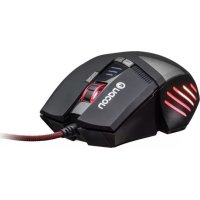
GM300 - Mouse Nacon - Manuale utente e istruzioni gratuiti
Trova gratuitamente il manuale del dispositivo GM300 Nacon in formato PDF.

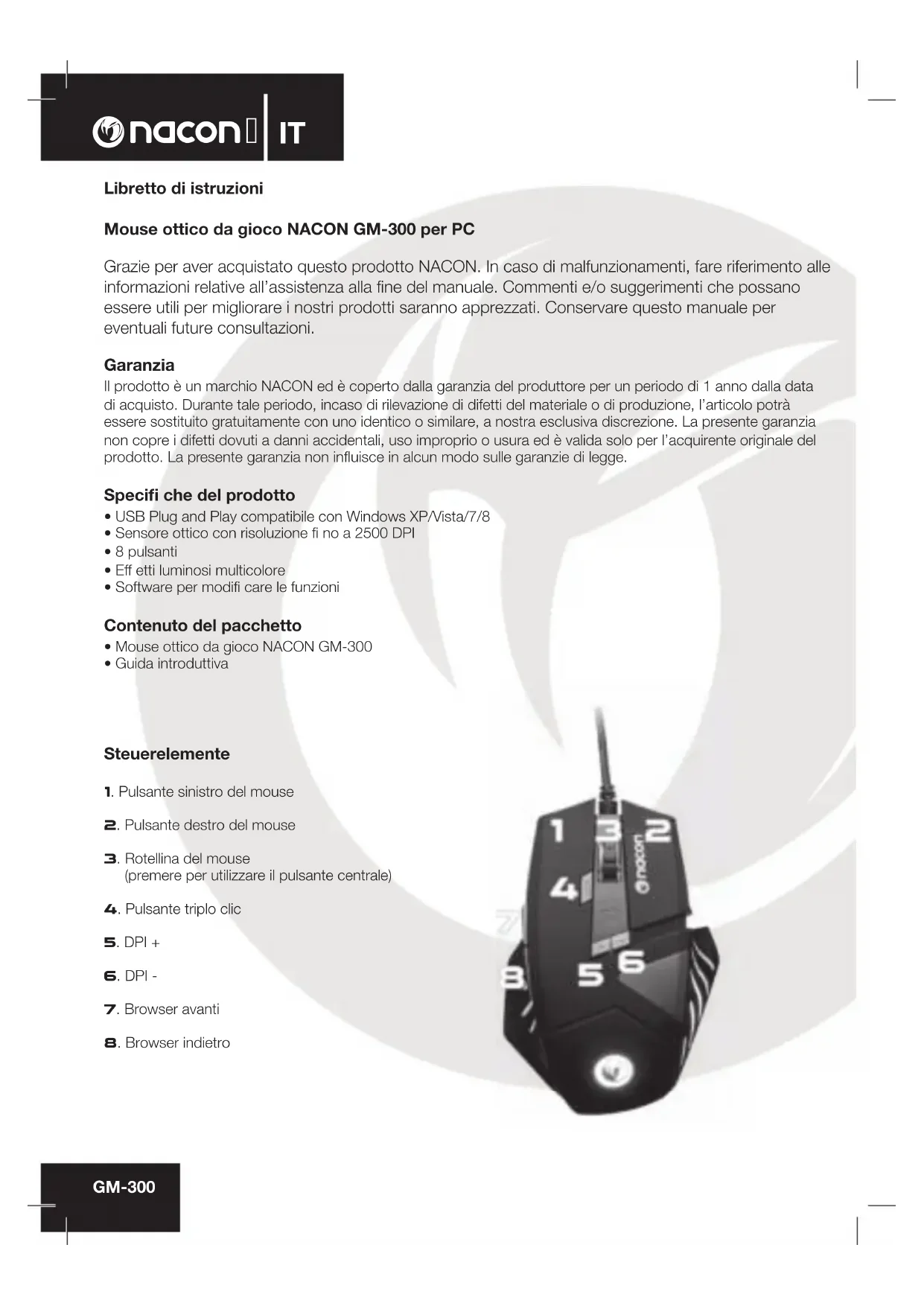


| Tipo di prodotto | Mouse da gioco ottica cablata |
| Marca | NACON |
| Modello | GM300 |
| Dimensioni (L x l x H) | 117 x 87 x 37 mm |
| Peso | 186 g |
| Lunghezza del cavo | 1,8 m |
| Interfaccia | USB Plug & Play |
| Compatibilità | Windows XP/Vista/7/8 |
| Sensore | Ottico, risoluzione fino a 2500 DPI |
| Numero di pulsanti | 8 |
| Rotella | Sì (clic centrale) |
| Illuminazione | LED multicolori programmabili |
| Software | Suite software dedicata (CD incluso) |
| Alimentazione | Tramite porta USB (5V) |
| Garanzia | 1 anno (produttore) |
| Manutenzione | Panno morbido leggermente umido, nessun detergente |
| Precauzioni di sicurezza | Uso interno, evitare liquidi, non smontare |
| Parti di ricambio e riparabilità | Nessuna parte riparabile dall'utente |
| Riciclaggio | Non gettare con i rifiuti domestici, portare in un punto di raccolta |
| Contenuto della confezione | Mouse, guida rapida |
| Servizio post-vendita | Hotline lun-ven 9h-19h, email support.fr@naongaming.com |
Domande frequenti - GM300 Nacon
Domande degli utenti su GM300 Nacon
0 domanda su questo apparecchio. Rispondi a quelle che conosci o fai la tua.
Fai una nuova domanda su questo apparecchio
Scarica le istruzioni per il tuo Mouse in formato PDF gratuitamente! Trova il tuo manuale GM300 - Nacon e riprendi in mano il tuo dispositivo elettronico. In questa pagina sono pubblicati tutti i documenti necessari per l'utilizzo del tuo dispositivo. GM300 del marchio Nacon.
MANUALE UTENTE GM300 Nacon
Libretto di istruzioni
Mouse ottico da gioco NACON GM-300 per PC
Grazie per aver acquistato quello prodotto NACON. In caso di malfunzionamenti,fare riferimento alle informazioni relative all'assistenza alla fine del manuale. Commenti e/o suggerimenti che possano essere utili per migliorare i nostri prodotti saranno apprezzati. Conservare quello manuale per eventuali future consultagioni.
Garanzia
Il prodotto è un marchio NACON ed è coperto alla garanzia del produttore per un periodo di 1 anno alla data di acquireo. Durante tale periodo, incaso di rilevazione di difetti del materiale o di produzione, l'articolo può essere sostituito Gratisamente con uno identico o similare, a nostra escludiva discrezione. La presente garanzia non copre i difetti dovuti a danni accidentali, uso improprio o usura ed è valida solo per l'acquirente origine del prodotto. La presente garanzia non influsce in alcun modo sulle garanzie di legge.
Specifi che del prodotto
- USB Plug and Play compatibile con Windows XP/Vista/7/8
- Sensore ottico con risoluzione fi no a 2500 DPI
8 pulsanti - Effetti luminosi multicolore
- Software per modifi care le funzioni
Contenuto del pacchetto
- Mouse ottico da gioco NACON GM-300
Guida introductiva
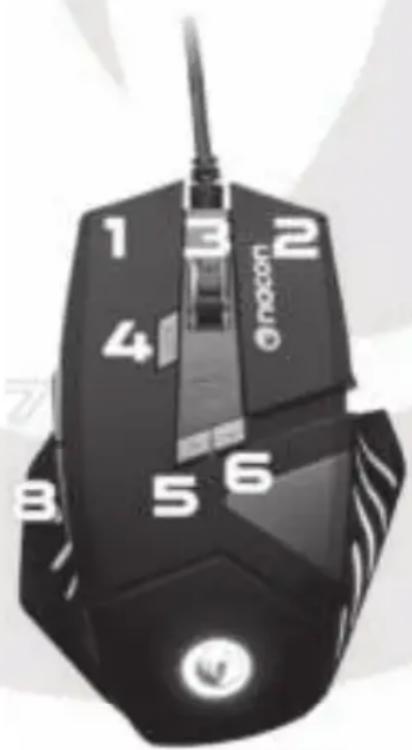
Steuerelemente
- Pulsante sinistro del mouse
- Pulsante destro del mouse
- Rotellina del mouse (premere perutilizzare il pulsante centrale)
- Pulsante triplo clic
- DPI +
- DPI -
- Browser avanti
- Browser indietro
Primo collegamento al PC
Il mouse ottico da gioco NACON GM-300 è un dispositivo Plug and Play, pertanto il software driver necessario si dovrebbe installare automaticamente la prima volta che si collega il mouse al computer. Di seguito, la procedura dettagliata:
- Accendere il computer, attendere che si avvii e accedere al proprio desktop Windows.
- Collegare il cavo USB del mouse ottico da gioco NACON GM-300 a una porta USB libera del PC.
- Windows rileverà il nuovo dispositivo e dopo alcuni secondi avviare la procedura di installmente dei driver necessari. L'operazione è individata da una piccola icona nella barra delle applicazioni.
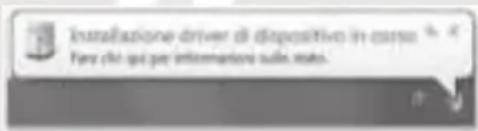
- Il tempo necessario per l'installazione varia in base alla velocità del proprio sistema. Al termine dell'installazione, l'icona cambiera aspetto e sare è possibile utilizzato il mouse.
Modifica della risoluzione
Il mouse NACON GM-300 usa un sensore ottico per tracciare i movimenti e trasmettere le informazioni al PC. Questo sensore funziona a varie risoluzioni fino a 2500 DPI. Piè elevata è la risoluzione, maggiore è la precisione con cui vengono tracciati i movimenti, ma maggiore èanche la dificoltà di puntare il cursore su un punto specifico con il mouse. Premendo i pulsanti DPI +/- che si trovano sotto la rotellina del mouse è possibile modificare la risoluzione scegliendo tra 4 opzioni diverse. Per ulteri informazioni, fare riferimento alla sezione seguente.
Software
Il mouse NACON GM-300 offre tantissime funzioni che possono essere sbloccate scaricando il software driver dal除去 Internet www.naongaming.com. Per installare il software, al termine del downloadfare doppio clic sul file "Nacon GM-300.exe" e seguire le istruzioni a schermo. Al termine dell'installazione, il software crea delle icone del collegamento sul desktop e nel menu Start di Windows da utilizzato per aviare il software.
Suggerimento: per scarcare gli aggiornamenti dei driver, visitare il site Internet www.naongaming.com. è possibile accedere alla homepage del site facendo cliq sul collegamento nella parte inferiore della finestra del software. Se il driver è in esecuzione, verrà visualizzato il logo con la testa di serpente di NACON nella barra delle applicazioni. è possibile visualizzato il software facendo cliq sul logo.
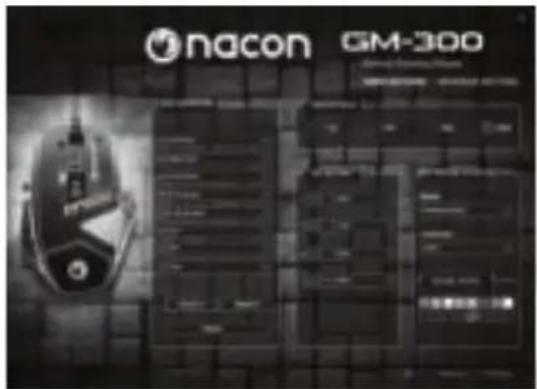
Nella parte inferiore destra di tutte le schermate sono presenti tre pulsanti:
- OK [OK] Consente di salvare le impostazioni e ridurre a icona il driver
- Apply [Applica] Consente di salvare le impostazioni e trasmetterle al mouse alla chiudere la finestra
- Cancel [Annulla] Consente di ridurre a icona il driver penza salvare le modifiche.
Note: Dopo aver fattociesuAPPLY sono necessari alcuni minuti per consentire al software di trasmettere le nuove impostazioni al mouse GM-300. Il pulsante APPLY rimane illuminato forn al termina della trasmissione.
Facendo cli sul mouse e sull'icona dell'ingranaggio nell'angolo in alto a sinistra della finestra, è possibile passare dalles impostazioni di base a quale avanzate.
Impostazioni di base
Impostazioni pulsanti
Questo menu viene utilizzato per assegnare nuove funzioni ai pulsanti del mouse.
Suggerimento: non è possibile assegnare nuove funzioni ai pulsanti sinistro e destro del mouse.
Sono disponibili anche alcune funzioni avanzate:
Macro Key [ Pulsante macro ]
É possibile scegliere tra una series di macro precedentamente registrate e assegnarle a un pulsante del mouse. Per ulteriori informazioni, fare riferimento alla sezione Impostazioni avanzate del manuale.
- Single Key [Pulsante singolo]
Premere un tasting sulla tastiera per assegnare la sua funzione a quello pulsante del mouse.
- Combo Key [Pulsante combo]
Consente di assegnare una combinazione di tasti (ad esempio, SHIFT + G ) a quello pulsante del mouse.
RGB On/Off
Consente di attivare gli elementi illuminati del mouse.
- Fire Key [Pulsante ripetizione]
Il funzionamento è simile a quello del pulsante singolo, ma aggiunge l'opzione di ripetizione automatica del tasto selezionato per un certo numero di volte a una velocità specifica.
- SHIFT
Per augmentare le funzionalità, è possibile assegnare delle funzioni secondarie ai pulsanti del mouse. Per acceder vi, uno dei pulsanti del mouse deve essere impostato come pulsante Shift in «Mode A» (Modalità A). è possibile assegnare le funzioni secondarie selezionando «Mode B» (Modalità B) nella parte inferiore della tabella. Dopo aver applicato tutti i valori, è possibile eseguire le funzioni secondarie tenendo premuto il pulsante Shift e premendo il secondo pulsante desiderato.
-WINDOWS
Consente di scegliere tra varie funzioni relative alsystema operativo, come ad esempio apriere il browser standard.
MULTIMEDIA
Offre funzioni per controllare il propriolettore multimediale standard (ad esempio, Play, Pause, Stop). Facendo cli su Default (Impostazione predefinita), vengono ripristinati tutti i valori originali dei pulsanti.
Report Rate Setting [ Impostazioni frequenza report ]
La frequenza di report definisce la frequenza con cui il processore integrato del mouse GM-300 richiede al sensore di eseguire una nuova analisi per determinare la posizione del dispositivo. Un valore più elevato consente di migliorare le prestazioni, ma può essere causare problemi dovuti ai dati ipersensibili che vengono letti.
DPI Setting [ Impostazioni DPI ]
Il mouse Nacon GM-300 consente di scegliere tra 4 livelli diversi di risoluzione. è possibile stabilire un valore per uomini livello. I valori vanno da 250 DPI (più basso) a 2500 DPI e posso sono essere impostati in intervalli di 250 DPI. è inoltre possibile attivare/disattivare un livello, se si desidera averere meno opzioni.
Light Effect [Effetto luce]
Il mouse ottico da gioco è dotato di LED multicolore per illuminare il logo e gli elementi grafici. É possibile programmare le lui utilizzando queste opzioni del menu. Sono disponibili tre modalità che possono essere ulteriormente modificate nel Campo Parameter (Parametro). É inoltre possibile aggiungere e rimuovere i colori per create tutti i tipi di effetti luminosi.
![Nacon GM300 - Light Effect [Effetto luce] - 1](/content/2026/02/402735/images/10d49a02b6ea3dfb59f75b97457fd1b6d577e82a96de6df8f1a0530df898d721.jpg)
Impostazioni avanzate
Mouse Speed [ Velocità del mouse ]
Questa impostazione consente di regolare la velocità del cursore quando si sposta il mouse ad una determinata distance. Analogamente alle impostazioni DPI, maggiore è il valore, maggiore è la velocità di movimento del cursore (o puntatore), ma maggiore è andere la difficile colta di controllo. Per augmentare la precisione utilizzato le impostazioni più elevate, è possibile attivare l'opzione "Enhance Pointer Precision"(Aumenta la precisione del puntatore).
Scrolling Speed [ Velocità di scorrimento ]
Questa impostazione consente di definire il numero di righe di una pagina (ad esempio in un browser) che si spostano versuso l'alto o verso il basso ruotando la rotellina del mouse. E possibile scorrere intere pagine selezionando la casella corrispondente.
Double-Click Speed [ Velocità doppio clic ]
Questa impostazione consente di regolare la velocità con cui ilsystema riconosce due cli cnc il pulsante sinistro del mouse come un doppio cli.
Suggerimento: facendo cli su Default, vengono ripristinati tutti i valori originali.
Macro Setting [Impostazione macro]
Le macro sono combinazioni di tasti e input dei pulsanti che vengono registrate e possono essere eseguite premendo un pulsante del mouse.
Per registrar una nuova macro, è necessario innanzitutto assegnarle un nome inserendolo nella relativa finestra della colonna Record option (Opzione di registrazione). Premere New (Nuova). La macro verrà visualizzata nell'elenco di macro sulla sinistra e sare iluminata.
Selezionare Start recording (Avvia registrazione) e confermare il messaggio che viene visualizzato. A quello punto agli input della tastiera o del mouse verrà registrato finché non si selezione Stop recording (Interrompi registrazione).
Nella colonna Key Press Sequence (Sequenza pressione tasti) vengono indicati gli input registrati e il tempo tra la pressione e il rilascio di un tasting. Il tempo può essere modificato facendo doppioWhile che si considera modifi care.
E inoltre possibl cre inerire un evento del mouse specifico scegliendolo dal relativo menu nel lato destro.
Se è necessario eseguire la macro più di una volta, specificare il numero di ripetizioni nel campo Loop Times (Numero ripetiizioni).
Dopo aver registrato e impostato tutti i valori, premere Confirm (Conferma) per salvare la macro. La macro ora sare disponibile nell'elenco di macro nel menu Key Settings della pagina Basic Settings.
Risoluzione dei problemi
- Il mouse non viene installato dopo che è stato collegato alla porta USB.
o Scollegare il mouse dal PC, attendere quale minuto, quindi collegarlo ad un'altra porta USB.
- Il rilevamento del mio mouse NACON GM-300 non funziona correttamente
o Le prestazioni dei sensori ottici possono diminuire in base alla superficie su cui viene utilizzato il mouse NACON GM-300 perché alcuni materiali riflettono la luce del sensore meglio di altri. Le prestazioni migliorisi si ottengono utilizzando un tappetino per mouse.
o Dopo che il mouse è stato utilizzato per un certo periodo di tempo, lo sporco e la polvere potrebbero rimanere bloccati nella finestra del sensore e influire negativamente sulle prestazioni. Rimuovere lo sporco dalla fi nestra per risolverve il problema.
Smaltimento dei rifi uti
Non smaltire il prodotto insiemeagli otheri rifiuti domestici. Il prodotto devesse ssmaltito in un punto di raccolta appropriato.
La raccolta differenziata è importante e consente di proteggere l'ambiente riducendo i rifiuti.
Importanti misure di sicurezza e precauzioni
- Questa unità è destinata a solo uso interno. Non esporre a polvere, luce solare diretta, condizioni atmosferiche umide.
- Non esporre l'unità a schizzi, perdite d'acqua o umidità. Non immergere in liquidi.
- Non esporre a polvere, elevata umidità, elevate temperature o scosse meccaniche.
- Non usare l'apparecchio se guasto.
- Non smontare; non vi sono componenti riparabili dall'utente.
- Per la pulizia esterna dell'unità, utilizzare solo un panno morbido, pulito e umido. L'utilizzo di detergenti potrebbe danneggiare la fi nitura del prodotto.
Ergonomia
Tenere la mano nella stessa posizione per un periodo di tempo prolongato cui cassetare dolori. Se ciò si avverte ripetutamente, consultare il medico.
- Come precauzione, si consiglia di fare una pausa di 15 minuti ogni ora.
Speci ch tecniche
- Mouse USB ottico
- Peso: 186 g
- Altezza x Larghezza x Profondità: 37 x 87 x 117 mm
- Lunghezza del cavo: 1,8 m
Informazioni sull'assistenza tecnica
L'assistenza tecnica è une servizio live one-to-one
Email: support.it@naongaming.com
Windows® XP/VISTA®/7/8 sono marchi registrati di Microsoft Corporation.
La linea de asistencia的技术ica es un service personalizzato
- Libretto di istruzioni
- Mouse ottico da gioco NACON GM-300 per PC
- Garanzia
- Specifi che del prodotto
- Contenuto del pacchetto
- Steuerelemente
- Primo collegamento al PC
- Modifica della risoluzione
- Software
- Impostazioni di base
- Impostazioni pulsanti
- Macro Key [ Pulsante macro ]
- - Single Key [Pulsante singolo]
- - Combo Key [Pulsante combo]
- RGB On/Off
- - Fire Key [Pulsante ripetizione]
- - SHIFT
- -WINDOWS
- MULTIMEDIA
- Report Rate Setting [ Impostazioni frequenza report ]
- DPI Setting [ Impostazioni DPI ]
- Light Effect [Effetto luce]
- Impostazioni avanzate
- Mouse Speed [ Velocità del mouse ]
- Scrolling Speed [ Velocità di scorrimento ]
- Double-Click Speed [ Velocità doppio clic ]
- Macro Setting [Impostazione macro]
- Risoluzione dei problemi
- Smaltimento dei rifi uti
- Importanti misure di sicurezza e precauzioni
- Ergonomia
- Speci ch tecniche
- Informazioni sull'assistenza tecnica
Marca : Nacon
Modello : GM300
Categoria : Mouse