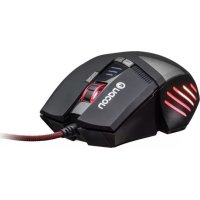
GM300 - Muis Nacon - Gratis gebruiksaanwijzing en handleiding
Vind de handleiding van het apparaat gratis GM300 Nacon in PDF-formaat.



| Producttype | Bekabelde optische gamingmuis |
| Merk | NACON |
| Model | GM300 |
| Afmetingen (L x B x H) | 117 x 87 x 37 mm |
| Gewicht | 186 g |
| Kabellengte | 1,8 m |
| Interface | USB Plug & Play |
| Compatibiliteit | Windows XP/Vista/7/8 |
| Sensor | Optisch, resolutie tot 2500 DPI |
| Aantal knoppen | 8 |
| Scrollwiel | Ja (middelste klik) |
| Verlichting | Programmeerbare multicolour LED's |
| Software | Toegewijde softwaresuite (cd inbegrepen) |
| Voeding | Via USB-poort (5V) |
| Garantie | 1 jaar (fabrikant) |
| Onderhoud | Zachte, licht vochtige doek, geen schoonmaakmiddelen |
| Veiligheidsvoorschriften | Binnengebruik, vloeistoffen vermijden, niet demonteren |
| Onderdelen & repareerbaarheid | Geen door de gebruiker te repareren onderdelen |
| Recycling | Niet bij het huisvuil werpen, naar een inzamelpunt brengen |
| Inhoud van de verpakking | Muis, snelstartgids |
| After-sales service | Hulplijn ma-vr 9u-19u, e-mail support.fr@naongaming.com |
Veelgestelde vragen - GM300 Nacon
Gebruikersvragen over GM300 Nacon
0 vraag over dit apparaat. Beantwoord die u kent of stel uw eigen vraag.
Stel een nieuwe vraag over dit apparaat
Download de handleiding voor uw Muis in PDF-formaat gratis! Vind uw handleiding GM300 - Nacon en neem uw elektronisch apparaat weer in handen. Op deze pagina staan alle documenten die nodig zijn voor het gebruik van uw apparaat. GM300 van het merk Nacon.
GEBRUIKSAANWIJZING GM300 Nacon
Gebruikershandleiding
NACON GM-300 optische gamingmuis voor de pc
Bedankt voor het kopen van dit NACON product. Raadpleeg wonneer het product Niet goed functioneert, de supportgegevens achefterin deze handleiding. We stellen elke feedback op prijs die ons kan helpen onsze producten te verbeteren. Bewaar deze handleiding voor toekomstige naslag.
Garantie
Dit product met het handelsmerk van NACON worden door de fabrikant vanaf de datum van aankoop voor eenperiode van 1aar gegarandeerd, en za gedurende deze periode Gratis door ons worden verrangen dooreenzelfde of gelijkwaardig model als er materiaal- of fabricagefouten zich. Deze garantie geldt nicht voor defectendie voorkomen uit incidentele schade, verkeerd gebruik of sijtage en is alleen beschikbaar voor de oorspronkelijkekoper van het product. Dit heeft echter geen gevolgen voor uw wettelijkke rechten.
Productdetails
- USB Plug'n'Play compatibel met Windows XP/Vista/7/8
- Optische sensor met een resolutie tot 2500DPI
- 8 knoppen
- Lichteff ecten in meerdere kleuren
- Softwarepakket voor het aanpassen van de functies
Inhoud verpakking
- NACON GM-300 optische gamingmuis
- Snelstartgids
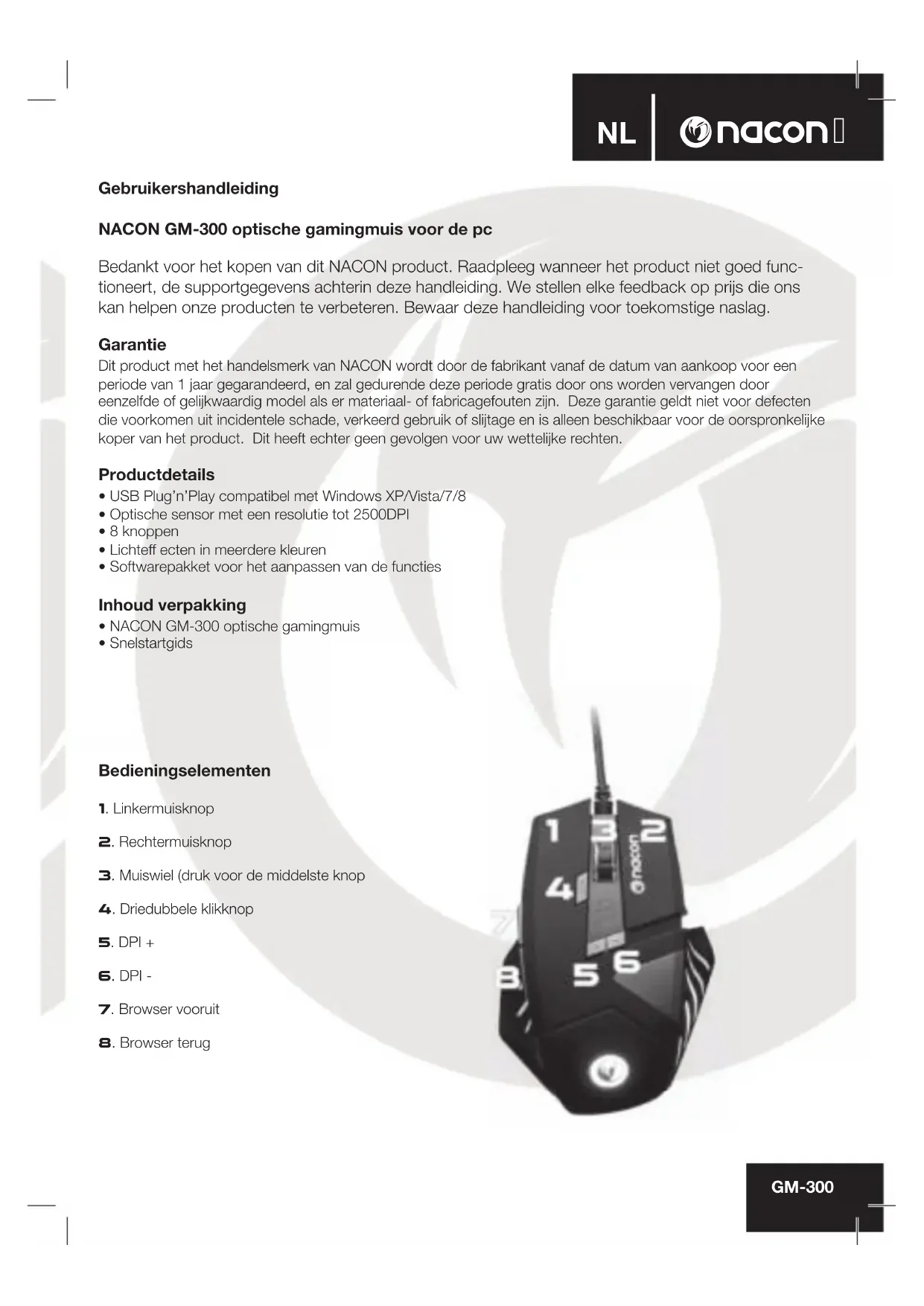
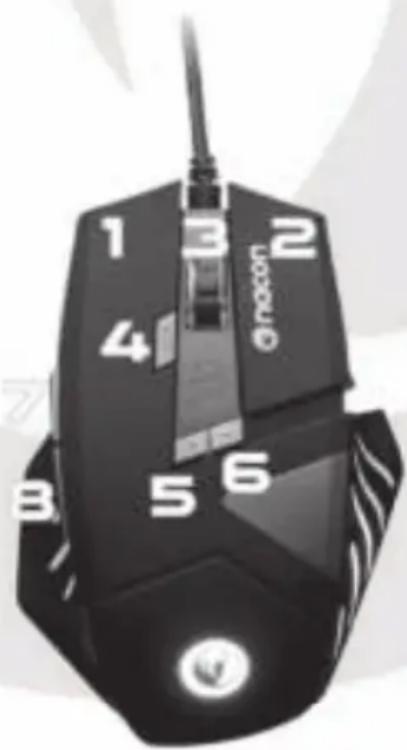
Bedieningselementen
- Linkermuisknap
- Rechttermuisknop
- Muiswiel (druk voor de middelste knop
- Driedubbele klikknop
- DPI +
- DPI -
- Browser vooruit
B. Browser terug
Eerste verbinding met de pc
De NACON GM-300 optische muis is een zogenoemd Plug'n'Play apparaat. Dit betekent dat de benodigde driversoftware automatisch worden geinstalleerd als u de muis voor de eerste keer op uw computer aansluit. Volg eenvoudigweg onderstaande stappen op
- Zet uw computer aan, wacht tot hij is opgestart en meld u aan op uw Windows-bureaublad.
- Zoek een ongebruikte USB-aansluiting op uw pc en sluit de USB-kabel van uw NACON GM-300 mistris aan.
- Windows zal het neue apparaat opmerken en na enkele seconden za het installmentieproces voor de van toepassing+zijnde drivers worden opgestart. Dit worden door een Klein pictogram in de taakkalk aangegeven.
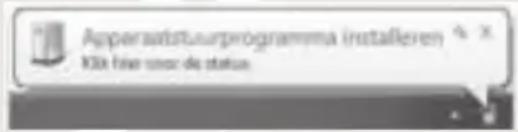
- Hoe lang de installmentie in beslag neemt, hangt af van de snelheid van uw systemm. Zodra de installmentie is afgerond, za het pictogram veranderen. U kurz de muis nu gebruiken.
De resolutie veranderen
De NACON GM-300 maakt gebruik van een uiterste nauwkeurige lasersensor om uw muisbewegingen te volgen en zet deze informatatie overaar uw pc. Deze sensor werkt op meerere resoluties tot wel 2500dpi. Hoe hoger de resolutie, hoe nauwkeuriger uw bewegingen worden gevolgd, maar hoe lastiger het wellicht kan+zijn om de cursor op een specifieke locatie terichten. Door op de knappen ^+ en - onder het muiswiel te drukken, kunt uuit 4 verschillende resoluties kiezen. Zie het volgende gedeelte vooreer informatatie.
Softwarepakket
Uw NACON GM-300 biedt tal van functies die kuren worden ontgrendeld door de driver-software te downloaden va unsere website www.naongaming.com. Om de software te installereren, dubbelklikt u op het bestand 'Nacon GM-300.exe' nadat de download is voltooid en volgt u de instructies op het scherm op. Na afronding van de installmentie, creeert de software icoontjes voor snelkoppelingen op het bureaublad en in het Startmenu van Windows, waarmee u de software op kunt starten.
Hint: bezoek voor driverupdates regelmatig once homepage op www.naongaming.com. Dit doet u door op de link links onderin het softwarevenster te klikken.
Als de driver draait, wordt het NACON-slangenkoplogo in de taakbalk weergegeven. U kunt de software activeren door op het logo te klikken.
Op elk scherm vindt u rechts onderin drie knuppen:
- [OK] Hiermee kurz u de instellingen opslaan en de driver opniew minimaliseren
- Apply [toepassen] Slaat de instellingen op en zet deze maar uw muis over zonder het venster te sluiten
- Cancel [annuleren] Minimaliseert de driver zonder de wijzigingen op te slaan
Opmerking: Vergeet Niet dat het nadat u op APPLY (toepassen) klikt even duurt voordat de software de neue installogen op de GM-300 heeft toegepast. APPLY (toepassen) blijg bemarkeerd tot de wijzigingen+zijn toegepast. Door op de icoontjes van de muis en het tandwiel te klikken in de hoek linksonder in het venster, kutu overschaeken tussen de pagina's met basis- en geavanceerde instelleningen.
Basisinstallingen
Toetsinstellingen
Dit menu worden gebruikt om neue functies toe te wijzen aan de muisknuppen.
Hint: het is onmogelijk om neue functies toe te wijzen aan de linker- en rechtermuisknop.
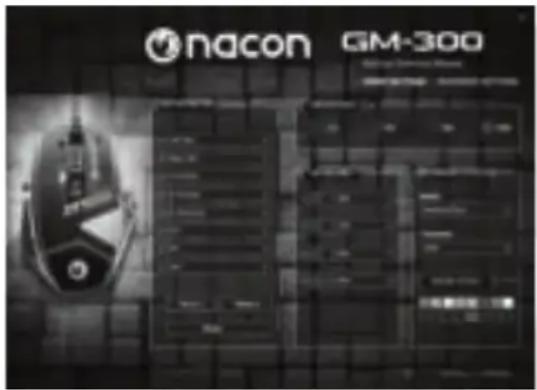
Er zijn ook een aantal geavanceerde functies beschikkaar:
Macro Key [ Macrotoets]
Hier kunt uuit een set erder vastgelegde macro'skiezen en die aan een muisknop toewijzen. Kijk vooreer informatie in het gedeelte 'Geavanceerde instellenen' in deze handeiding.
- Single Key [Enkele toets]
Druk op een toets op het toetsenbord om de functie aan deze muisknop toe te wijzen.
- Combo Key [Combotoets]
Hiermee kunt u een toetsencombinatie toewijzen (bjv. SHIFT+G) aan deze muisknop.
RGB On/Off [aan/uit]
Hiermee aunt u de lampjes op uw,muis aan ofuit zetten.
Fire Key [ Fire-toets ]
Functioniert zoals de enkele toets, maar geef u bovendien de mogelijkheid om de specifieke toets automatisch te herhalen voor een bepaald aanal keer en in een specifieke nselheid.
- SHIFT
Voor extra functionaliteit(Int) kunt u een extra functie toewijzen aan uw muisknoppen. Om hier gebruik van te kunnen make, moet een van uw knoppen ingesteld zich als de 'Shift'-toets in 'Mode A' (modus A). Secundaire functies kunnen toegewezen worden door 'Mode B' (modus B) te selecteren onderin de tabel. Nadat alles is toegepast, kunnen secundaire functies uitgevoerd worden door de 'Shift'-toets ingedrukt te houden enervoigens op de gewenste tweede toets te drukken.
-WINDOWS
Hiermee kunt uuit een aantal functies kiezen die samenhagen met het besturingsystem, zoals het openen van uw standard browser.
MULTIMEDIA
Levert functies voor het besturen van uw standard mediaspeler (zoals Afspelen, Pauze en Stop).
Door op 'Default' (standaard) te klikken, worden alle knappen weehersteld naar hun oorspronkelijke functie.
Report Rate Setting [instelling voor rapportageratio]
De rapportageratio bepaalt hoe vaak de geintegreerde processor van uw GM-300 de lasersensor om een neue scan 'vraagt', om zo de positie van het apparaat te bepalen. Een hogere waarde betekent verbeterde prestaties, maar kan tevens tot problemen leiden vanwege de te gevoelige gegevens die af worden gelezen.
Uw Nacon GM-300 niedt maximaal 4 verschillende resolutieniveaus waaruit u tegelijkertijd kunt kiezen. Voor ieder stadium kunt u een waarde bepalen. Waarden variieren van minimaal 250dpi tot en met 2500dpi en+kennen in stappen van 250dpi worden ingesteld. U kunt ook een stadium activeren/deactiveren, indien u er minder wilt selecteren.
Uw optische gamingmuis bevat ingebouwde LED's in meerere kleuren, waarmee het logo en de vormgeving wordt opgelicht. De lampjes hunnen geprogrammeerd worden door deze opties in het menu te gebruiken. Er zich drie beschikbare modi, die verder afgesteld hunnen worden in het veld 'Parameter.' U kunt ook kleuren toevoegen en verwijdersen, om de gewenste lichteff ecten te creeren.
![Nacon GM300 - Report Rate Setting [instelling voor rapportageratio] - 1](/content/2026/02/402735/images/0dc697e9c34dd3f946b144d351c0827fc5a29156eea1111a32b6d1114d26a599.jpg)
Geavanceerde instellingen
Mouse Speed [muissnelheid]
Met de instelling mouse speed (muissnelheid) kut u de snelheid instellen waarmee de cursor beweegt als u de muis over een bepaalde afstand beweegt. Net zoals met de dpi-installling; hoe hoger de Waarde, hoe sneller de cursor beweegt maar hoe lastiger het wordt om hem nauwkeurig te besturen. Om de nauwkeurigheid bij hogere instillingen te verbeteren, kut u altijd de optie « Enhance Pointer Precision [Améliorer la précision du curseur] » (richtnauwkeurigheid aanpassen) activeren.
Scrolling Speed [scrollsnelheid]
Horizontal scroll speed (horizontalScrollsnelheid) verwijst maar het aantal lijnen een pagina (bijv. in een browser) omhoog of omaag beweegt als u het muiswiel een klik rolt. U kurz zichs instellen dat het muiswiel volledige pagina's scrot, door het bijbehorendevakje aan te vinken.
Double-Click Speed [dubbelkliksnelhei]
Met de double click speed (dubbelkliksnelheid) kut u de snelheid instellen waarmee het twee keer klikken van de linkermuisknop door het system als een dubbelklik wordt herkend.
Hint: door op de knop 'Default' te klikken, worden alle waarden hersteld.
Macro's zich geregistreerde combinaties van ingevoerde toetsen en knappen, die uitgevoerd nutzen worden met slechts een enkele klik op deuis.
Om een neue macro te registereren, moet u de macro eerst een naam geven, die u in kunt voeren in het bijbehorende venster in de kolom 'Record option' (optie registereren). Druk verwolgens op 'New' (nieuw). De macro za nu als gemarkeerd in de lijst met macro's aan de linkerkant verschijnen.
Selecteer 'Start recording' (begin registratie) en bevestig het bericht dat in beeld verschijnt. Vanaf dit moment zal alle invoor van uw toetsenbord of muis opgenomen worden, tot u op 'Stop recording' (beeindig registratie) klikt. Houd de kolom 'Key Press Sequence' (volgorde van gebruike toetsen) in de gaten om de geregistreede invoer en dearendussen het indrukken en loslaten van een toets te zien. Deze tijden kannen bewerkt worden door op de waarde te klikken die u wilt veranderen.
U kunt ook een specifieke actie met de muis invoegen, door die uit het bijbehorende menu aan de rechterkant te kiezen.
Indien uw macro meer dan een keer uitgevoerd dient te worden, dan kunt u het aantal repetities bepalen in het veld 'Loop Times' (aantal doorlopen).
Nadat alles geregisteerd en ingesteld is, kutu u door op 'Confirm' te drukken de macro opslaan. Nu is de macro beschikbaar in de macrolijst in het menu Key Settings' (instellenen voor toetsen) via de pagina Basic Settings' (standaardinstellenen).
Problemen oplossen
- Mijn muis installeert nicht nadat ik hem op de USB-aansluiting heb aangesloten
o Verwijder de muis van uw pc, wacht eenaar minuten en sluit de muis dan aan op een andere USB-aansluiting.
- Het tracken vanIRST NACON GM-300 werkkt Niet goed.
o De prestatie van de optische sensoren kan afnemen afhankelijk van het oppervlak waarup u de NACON GM-300 gebruikt. Sommige materialen reflecteren hetlicht van de sensor beter dan andere. De beste prestatie worden op een muismatie bereikt.
o Na verloop vanijd kan er vuil en stof in het sensorvenster zitten dat van negatieve invloed op de prestatie is.Maak het venster schoon om dit probleem op te loseen.
Recyclen
Dit product mag Niet als huishoudelijk afval behandeld worden. Breng het maar een geschikt inzamelingspunt voor elektrische en elektronische apparaten Recyclen is belangrijk. Door materiaal opnieuw te gebruiken, blijven er natuurlijke grondstoffen beholden.
Belangrijke veiligheidsmaatregelen
- Dit apparaat kan alleen binnenshuis worden gebruikt. Stel het apparaat Niet bloot aan direct zonlicht of natte weersomstandigheden.
- Zorg ervoor dat het apparaat Niet wordt blootgesteld aan water, regendruppels of vocht. Dompel het apparaat Niet onder in vloeistof.
- Stel het voorwerp Niet bloot aan stof, hoge luchtvochtigheid, hoge temperaturen of mechanische schokken.
- Gebruik het apparaat Niet indien dit beschadigd is
- Haal de unit Niet uit elkaar; er zitten geen bruikbare onderdelen voor andere doeleinden in.
- Gebruik voor het externe schoonmaken enkel een zachte, schone, vochtige doek. Het gebruik van schoon maakmiddelen kan de afwerking beschadigden enaar binnenlekken.
Ergonomische richtlijnen
Als u uw hand langere tijd indezelfde positie houdt, kan dit tot ongemak en pijn leiden. Raadpleeg uw huisarts als dit herhaaldelijk voorkomt.
- Als voorzorg raden wij u aan om elk uur een pauze van 15 minuten te nemen.
In Nederland gedistribuedge door:
Bigben Interactive Nederland B.V
Franciscusweg 249-3B
1216 SG Hilversum
www/bigben.eu
Email: support.nl@naongaming.com
In Belgie gedistribuederd door:
Bigben Interactive Belgium S.A./N.V.
Om ervoor zorgen dat uw telefoongesprek snel en efficien wordt afgehandeld, raden we u aan om het typenummer en andere relevante informatatie over uw product bij de hand te houden.
Telefoongesprekken können voor trainingsdoelseinden worden opgenomen.
Juridisch gedeelte
Windows® XP/VISTA®/7/8 waar gereigstreerde handelsmerken van Microsoft Corporation.
- Gebruikershandleiding
- NACON GM-300 optische gamingmuis voor de pc
- Garantie
- Productdetails
- Inhoud verpakking
- Bedieningselementen
- Eerste verbinding met de pc
- De resolutie veranderen
- Softwarepakket
- Basisinstallingen
- Toetsinstellingen
- Macro Key [ Macrotoets]
- - Single Key [Enkele toets]
- - Combo Key [Combotoets]
- RGB On/Off [aan/uit]
- Fire Key [ Fire-toets ]
- - SHIFT
- -WINDOWS
- MULTIMEDIA
- Report Rate Setting [instelling voor rapportageratio]
- Geavanceerde instellingen
- Mouse Speed [muissnelheid]
- Scrolling Speed [scrollsnelheid]
- Double-Click Speed [dubbelkliksnelhei]
- Problemen oplossen
- Recyclen
- Belangrijke veiligheidsmaatregelen
- Ergonomische richtlijnen
- In Nederland gedistribuedge door:
- In Belgie gedistribuederd door:
- Juridisch gedeelte
Merk : Nacon
Model : GM300
Categorie : Muis