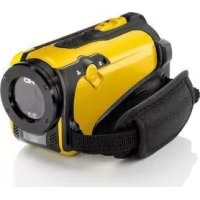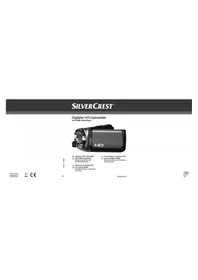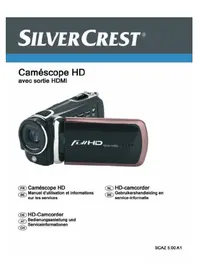
SCAZ 5.00 A1 - Caméscope SILVERCREST - Notice d'utilisation et mode d'emploi gratuit
Retrouvez gratuitement la notice de l'appareil SCAZ 5.00 A1 SILVERCREST au format PDF.


| Type de produit | Caméscope |
| Résolution vidéo | 1080p Full HD |
| Capteur | Capteur CMOS |
| Zoom optique | 10x |
| Écran | Écran LCD de 3 pouces |
| Format d'enregistrement | MP4 |
| Stockage | Carte SD (non fournie) |
| Connectivité | USB, HDMI |
| Alimentation | Batterie rechargeable |
| Dimensions | Compact et léger |
| Poids | Environ 300 g |
| Utilisation | Idéal pour les vidéos de famille, les événements et les voyages |
| Maintenance | Nettoyage régulier de l'objectif, mise à jour du firmware |
| Sécurité | Éviter l'exposition à l'eau et à la chaleur excessive |
| Informations générales | Garantie de 2 ans, support client disponible |
FOIRE AUX QUESTIONS - SCAZ 5.00 A1 SILVERCREST
Questions des utilisateurs sur SCAZ 5.00 A1 SILVERCREST
0 question sur cet appareil. Repondez a celles que vous connaissez ou posez la votre.
Poser une nouvelle question sur cet appareil
Téléchargez la notice de votre Caméscope au format PDF gratuitement ! Retrouvez votre notice SCAZ 5.00 A1 - SILVERCREST et reprennez votre appareil électronique en main. Sur cette page sont publiés tous les documents nécessaires à l'utilisation de votre appareil SCAZ 5.00 A1 de la marque SILVERCREST.
MODE D'EMPLOI SCAZ 5.00 A1 SILVERCREST
BE Manuel d'utilisation et informations sur les services
NL HD-camcorder
Consignes de sécurité 6
Enfants et personnes handicapées 8
Chargeur et batterie rechargeable 9
Cables 9
Réparations et maintenance 10
Utilisation prévue. 10
Avis de conformité 11
Mise au rebut des apparils usages 11
Introduction 12
Contenu de l'emballage 12
Commandes et boutons 13
Face avant 13
Panneau arriere 13
Panneau de gauche 14
Panneau droit 14
Face supérieure 15
Vue inférieure 15
Ouverture de I'ecran 16
Prise en main 17
Chargement de la batterie à l'aide du chargeur 17
Table des matieres SCAZ 5.00 A1
Chargement de la batterie alors qu'elle est insérée dans le caméscope 19
Insertion de la batterie 20
Insertion de la carte SD 21
Protection en écriture de la carte mémoire 24
Mise en marche et arrêt du caméscope. 25
Sélection du mode de fonctionnement 25
L'ecran tactile 25
Selection de la langue des menus 26
Réglage de la date et de l'heure 26
Enregistrement 27
Enregistrement de videos 27
L'écran du mode video 28
Mode Macro 30
Mise au point manuelle 30
Verrouillage de la mise au point automatique 30
Prise de vues 31
L'ecran du mode photo 32
Lampe video 34
Lecture 35
Lecture de videos 35
Affichage de photos 38
40
Menu principal 40
2-Français
SCAZ 5.00 A1 Table des matieres
Icônes du menu principal 41
Date/Heure 42
Bip 42
Extinction auto. 42
Standard TV 43
Format. 43
Réglages usine 44
Langue 45
Fréquence 45
Menu video. 46
Balance des blancs 47
Résolution 47
Effet. 48
Mode Nuit 49
Qualité 50
Menu de lecture video 50
Icônes du menu de lecture video 51
Suppression d'un enregistrement video 51
Suppression de tous les enregistrements video 52
Protégéger 53
Lecture automatique 53
Menu Photo. 54
Icônes du menu photo 54
Balance des blancs 55
Résolution 55
Effet. 56
Français - 3
Table des matieres SCAZ 5.00 A1
Mode Nuit 56
Retardateur 56
Qualité 57
Menu de lecture photo 57
Supprimerune photo 58
Supprimer toutes les photos 58
Protégé 58
Lecture automatique 58
Connecteurs et prises 59
Affichage des enregistements sur un téléviseur 59
Connexion par cable HDMI 59
Connexion par cable USB/AV 60
Transfert d'enregistrements vers l'ordinateur 60
Utilisation du port USB 61
Utilisation d'un lecteur de cartes 62
Logiciel 63
Configuration système requise 63
Installation du logiciel 63
Désinstallation du logiciel 64
Boite de dialogue principale 64
Selectionner la langue 65
Modifier des enregistements 65
Voir les enregistrements 65
Importer des enregistrements 66
4-Français
SCAZ 5.00 A1 Table des matieres
Selection de la vue de navigation 67
Fenetre d'aperçu 68
Barredoutils 69
Importer 70
Merge videos (Fusionner des videotos) 70
Creating an AVCHD Disk (Créer un disque AVCHD). 70
Couper des videos 71
Upload to YouTube (Télécharger dans YouTube) 71
Upload to Facebook (Télécharger dans Facebook) 72
Photo Album (Album photo) 72
Album page (Page album) 72
Annexe 73
Caracteristiques techniques 73
Informations concernant la garantie 75
Déclaration de conformité 228
Remarques importantes

Cette icône signale des informations importantes relatives à l'utilisation sans risque de ce produit et à la sécurité de l'utilisateur.

Cette icône signale la présence d'informations supplémentaires sur le sujet.

Consignes de sécurité
- Avant d'utiliser cet apparéil pour la première fois, veuillez tire attentivement les remarques de ce manuel et prendre en compte tous les averisations qui y figurent, même si vous étés habitué à manipuler des apparéils électroniques. Vérifiez toujours que l' apparéil fonctionne correctement.
- Conservez ce manuel et toutes ses instructions en lieu sur afin de pouvoir vous y reporter à tout moment.
- Si vous vendez ou cédez cet apparéil à une pierce personne, il est essentiel que vous lui remettiez également ce manuel.
- N'essayez pas d'ouvoir la carcasse de l'appareil ni de la remonter. Vous risqueriez de vous électrocuter. Les opérations de maintenance et de réparation doivent exclusivement être réalisées par un personnel technique qualifié.
- Ne regardez pas directement le soleil ou toute autre source de lumière intense. Vous pourriez endommager sérieusement votre vue.
- Protégez l'appareil de l'eau et de tout autre liquide. N'utilise pas l'appareil avec les mains mouillées. Évitez notamment de l'utiliser sous la pluie ou la neige. L'humidité peut être à l'origine d'un incendie ou d'une électrocution.
SCAZ 5.00 A1 Remarques importantes
- Rangez l'appareil hors de portée des enfants et des animaux afin d'éviter tout risque d'accident et de ne pas l'endommager.
- En cas de fumée ou de bruit étrange, éteignez immédiatement l'appareil et contactez le service client. N'essayez jamais de réparer vous-même l'appareil.
- Utilisez uniquement le socle de chargement Scope DJ04V20500A fourni ou le cable d'interface USB pour recharger la batterie de l'appareil.
- Utilisez uniquement cet apparéil avec la batterie fournie (NP120) de façon à éviter tout risque de surchauffe, déformation de la carcasse, incendie, électrocution, explosion et autres dangers potentiels.
- Débranchez le cable d'alimentation de la prise de courant avant desteroler la batterie du chargeur ou de déconnecter le chargeur du cable d'alimentation.
- Si l'appareil ou l'un de ses accessoires semble défectueux débranchez immédiatement le cable d'alimentation de la prise de courant.
- En cas d'orage, débranchez immédiatement le cable d'alimentation de la prise de courant.
- N'essayez jamais de chauffer, démonter ou court-circuit la batterie rechargeable et ne la jetez pas au feu.

Avertissement :
Remarque sur la déconnexion de l'alimentation secteur
Le chargeur fourni consomme de l'électricité même si aucune batterie n'y est insérée. Vous devez donc débrancher le chargeur de la prise de courant lorsque vous ne l'utilise pas. Pourdéconnecter entièrement le chargeur de l'alimentation secteur, débranchez le cable d'alimentation de la prise de courant. La prise de courant sur laquelle est branché l'appareil doit être facile d'accès afin de pouvoir débrancherrapidementle cable d'alimentation en cas d'urgence. Débranchez également le cable d'alimentation de la prise de courant si vous n'avez pas l'intention d'utiliser l'appareil pendant une période prolongée (en vacances, par exemple) afin
d'éviter tout risque d'incendie. Ne manipulez jamais le cable d'alimentation avec les mains mouillées.
L'appareil n'a pas ete concu pour fonctionner dans des environnementspoussiereux ou exposés à des températures extrêmes ou à une fortehumidite. Installez l'appareil sur une surface plane et stable. Ne placezaucun objet dessus.
Observe tous les précautions suivantes :
- N'exposez pas l'appareil à des sources de chaleur directes (radiateurs, par exemple).
- N'exposez pas l'appareil à la lumière directe du soleil ou à une lumière artificielle trop intense.
- Évitez d'éclabousser l'appareil et d'y renverser de l'eau ou des liquides abrasifs. N'utilise jamais l'appareil à proximité de sources d'eau et ne le plongez jamais dans du liquide. Ne place pas d'objets replis de liquides, comme des vases ou des boissons, pres de l'appareil.
- Ne placez pas de sources incandescentes (bougies, etc.) sur l'appareil ou à proximité.
- N'introduisez pas de corps étrangers dans l'appareil.
- L'appareil ne doit pas être soumis à des changements brusques de température, qui risqueraient de créé de la condensation, et par voie de conséquence, de l'humidité.
- Évitez les vibrations et chocs excessifs.

Enfants et personnes handicapées
Ne laissez jamais les enfants et les personnes handicapées utiliser les apparêils électriques sans surveillance. Ils ne sont généralement pas conscience des risques encourus. Les batteries rechargeables et les pièces de petite taille comportent un risque d'étouffement. Conservez-les hors de portée des enfants. En cas d'ingestion accidentelle, consultez rapidement un médecin. Conservez l'emballage hors de portée des enfants afin d'éviter tout risque d'asphyxie.

Chargeur et batterie rechargeable
Insérez la batterie rechargeable en respectant la polarité indiquée. Ne jetez jamais de batteries rechargeables au feu. Retirez la batterie rechargeable si vous ne comptez pas utiliser l'appareil pendant une longue période.
Danger: risque d'explosion!
Toute utilisation incorrecte présente un risque d'explosion et de blessures. Remplacez la batterie uniquement par un type de batterie équivalent ou recommendé par le fabricant. Ne remplacez jamais les piles/batteries dans un lieu propice aux explosions. Lors de l'insertion ou du retrait des piles/batteries, une étincelle peut se produit et être à l'origine d'une explosion. Les zones dangereuses représentant un risque d'explosion sont généralement signalées (mais pas toujours). Elles incluent entre autres les zones de stockage de combustible (sous le pont d'un bateau, par exemple, ou encore les conduites de carburant ou zones de stockage), les environnementés dont l'air contient des substances inflammables (poussière de céréales, poussière ou poudre métallique, etc.) et tous les lieux dans lesquels vous devez en原則 arrêter le moteur de votre vehicule.
Respectez l'environnement. Les batteries rechargeables usages ne doivent pas etre jetées avec les déchets menagers mais déposées dans des points de collecte spécialement habilités à cet effet.

Cables
Pour-retirer un cable, tirez toujours sur sa fiche et jamais sur le cable lui-même. Ne manipuez jamais le cable d'alimentation avec les mains mouillées. Vous risqueriez de provoquer un court-circuit ou de vous électrocuter. Ne placez pas d'objects lourds, de meubles ou l'appareil lui-
meme sur le cable et voirlez à ce que le cable ne soit pas emmélé, notamment au niveau de la prise de courant et des fiches. Ne faites jamais de noèuds avec le cable et ne le raccordez à aucun autre cable. Tous les cables doivent être placés de façon à ne pas généré le passage et à ce que l'on ne risque pas de trébucher dessus. Un cable endommagé compte un risque d'incendie ou d'électrocution. Vérifiez régulièrement son état. Utilisez uniquement un cable adaptateur ou une rallonge conforme aux normes de sécurité en vigueur.
Réparations et maintenance
L'appareil doit être réparé lorsqu'il a été endommagé, par exemple si le chargeur ou la carcasse du SCAZ 5.00 A1 a été endommagé(e), si du liquide ou des objets ont pénétré à l'intérieur de l'appareil, s'il a été exposé à la pluie ou à l'humidité, s'il ne fonctionne pas normalement ou s'il est tombé. En présence de fumée, d'odeur ou de bruit inhabituel, éteignez immédiatement l'appareil et débranchez le cable d'alimentation de la prise de courant. Si une telle situation se produit, cessez d'utiliser l'appareil et faites-le réviser par un service technique agrée. Pour toute réparation, faites appel à des prestataires qualifiés.
Utilisation prévue
Votre caméscope est un apparéil électronique grand public et est unconu uniquely pour enregistrer et dire des videos et des photos. Touteutilisation autre que cette mentionnée ci-dessus ne correspond pas à l'utilisation prévue. Cet apparéil est destiné à un usage exclusivement privé, et enaucun cas à un usage industriel ou commercial. Dans saconfiguration par défaut, ce produit n'a pas eté unconu à des fins de sauvetage, de secourisme ou autres fins Médicales.
Cet apparéil satisfait à toutes les normes de conformité CE et aux autres normes et standards pertinents. Toute modification de l'équipement autre que celles recommandées par le fabricant peut entraîner la non-conformité à ces réglementations. Utilisez uniquement les accessoires recommandés par le fabricant. Si vous utilisez l' apparéil dans un pays
autre que la République d'Allemagne, veillez à respecter les normes et la législation en vigueur dans le pays concerné.
Avis de conformité

Cet apparéil ainsi que tous les accessoires fournis ont été testés et certifiés conformes aux exigences de base et autres règlements de la directive sur la compatibilité electromagnétique 2004/108/EC et de la directive concernant les apparéilsasse tension 2006/95/EC en vigueur. La Déclaration de conformité correspondante se trouve à la fin de ce Manuel d'utilisation.
Mise au rebut des apparciels usagés
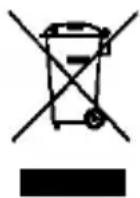
Les appareils portant ce symbole sont soumis à la directive française 2002/96/EC. Les appareils électriques oulectroniques usages ne doivent enaucun cas être jetés avec les déchets menagers, mais déposés dans des centres de collecte officiers.
Protégéz l'environnement et préservez votre santé en recyclant correctement les appareils usages. Pour plus d'informations sur les normes de mise au rebut et de recyclage en vigueur, contactez votre mairie, vos services locaux de gestion des déchets ou le magasin où vous avez achété l'ordinateil.
Veillez également à recycler correctement les matériaux d'emballage. Les cartons d'emballage peuvent être déposés dans des conteneurs de recyclage du papier ou dans des points de collecte publics destinés au recyclage. Tous les films ou plastiques contenus dans l'emballage doivent être déposés dans des points de collecte publics.
Respectez l'environnement. Les batteries usagées ne doivent pas'être jetées avec les déchets menagers mais déposées dans des points de collecte spécifique habilités à cet effet.
Introduction
Contenu de l'emballage
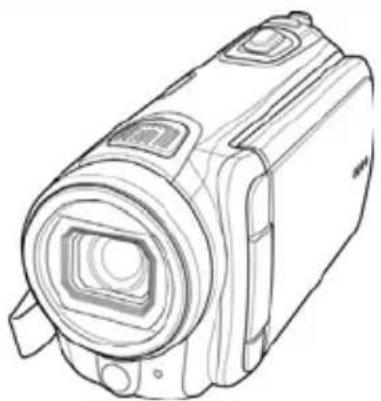
Caméscope SCAZ 5.00 A1
Chargeur Scope DJ04V20500A
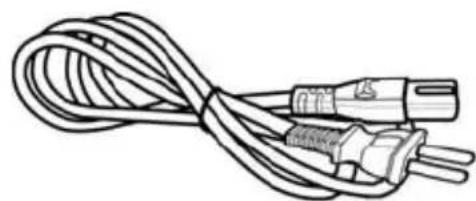
Cable d'alimentation
Cable USB/AV
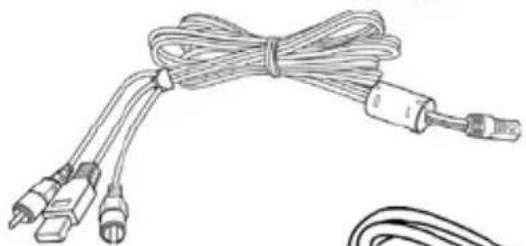
Cable HDMI
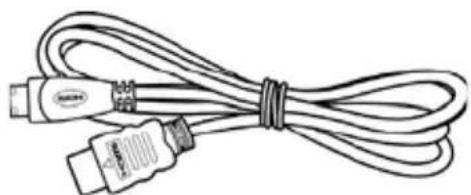
Carte mémoire SD de 4 Go (non illustrée)
CD-ROM (non illustré)
Sacoche de transport (non illustrée)
Manuel d'utilisation (non illustré)
12-Français
Commandes et boutons
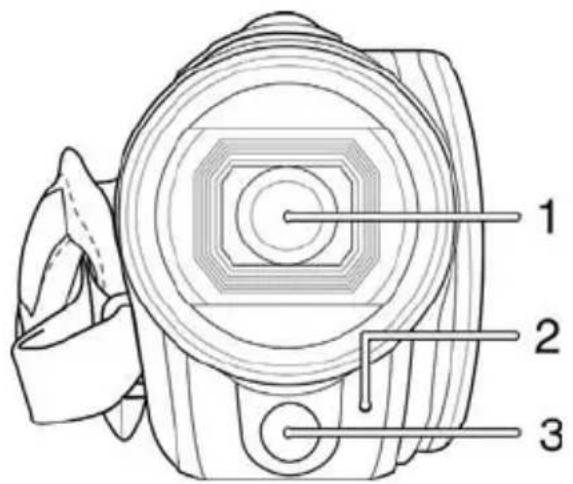
Face avant
1 Objectif
2 Voyant du retardateur
3 Lampe video
Panneau arrête
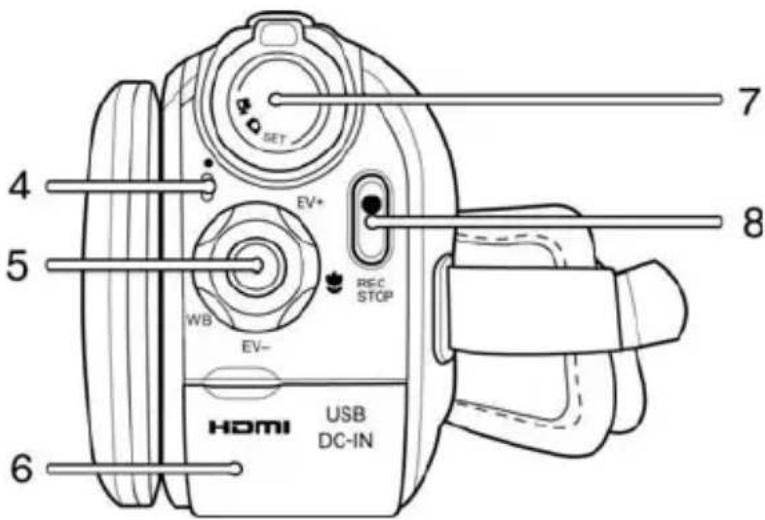
4 Voyant d'alimentation
5 Bouton de navigation
6 Entrée HDMI, port USB et AV, entrée CC chargeur
7 Selecteur de mode
8 Bouton ENREGISTREMENT
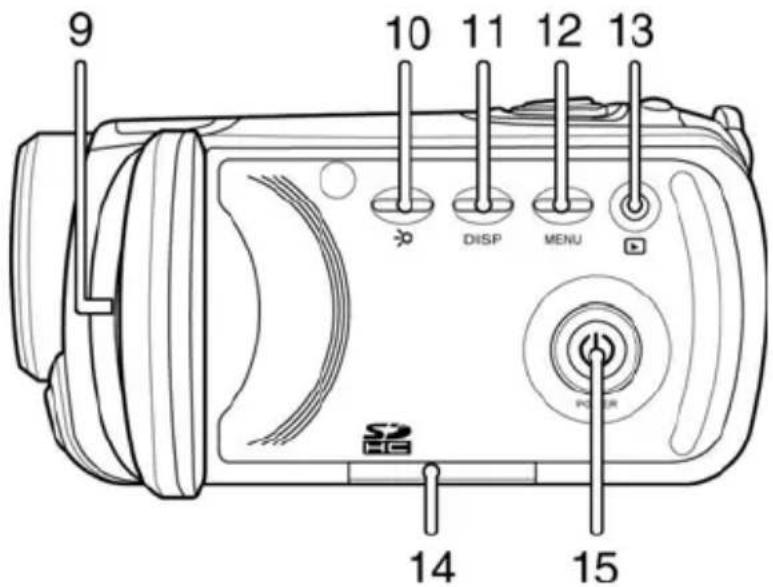
Panneau de gauche
9 Microphone
10 Bouton lampe video
11 Bouton affichage
12 Bouton menu
13 Bouton LECTURE
14 Compartiment de la carte mémoire
15 Bouton marche/arrêt
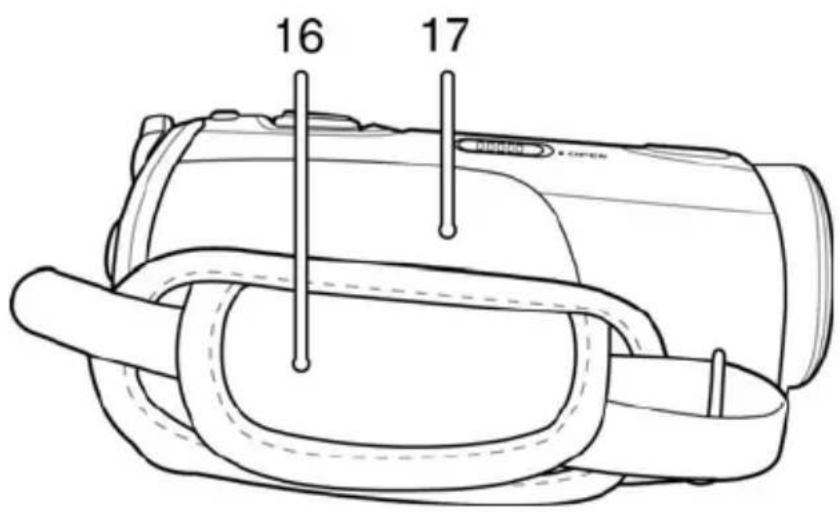
Panneau droit
16 Dragonne
17 Compartiment de la batterie
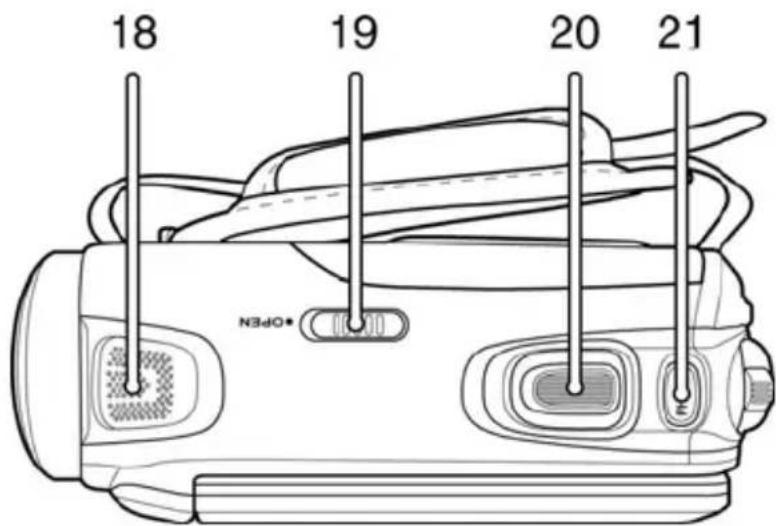
Face supérieure
18 Haut-parleurs
19 Verrou du compartment de la batterie
20 Bouton de zoom rotatif
21 Bouton de l'obturator photo
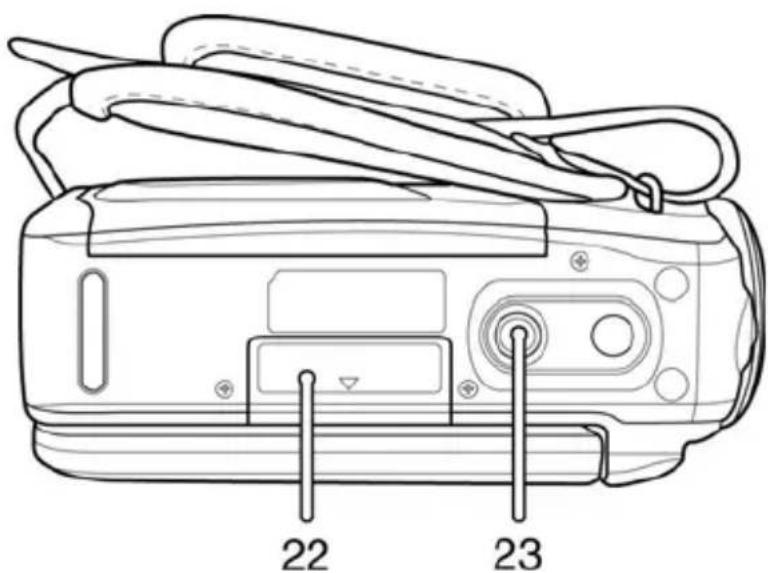
Vue inférieure
22 Compartiment de la carte mémoire
23 Fixation du trépied
Ouverture de l'écran
Ouvrez l'écran et faites-le pivoter dans la position désirée.
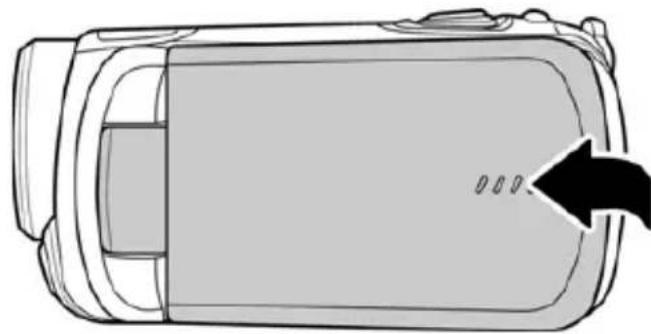
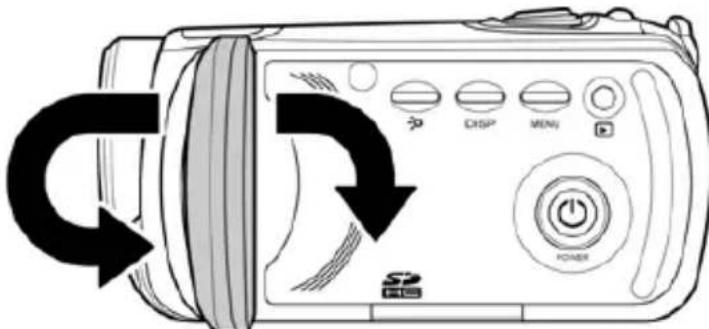
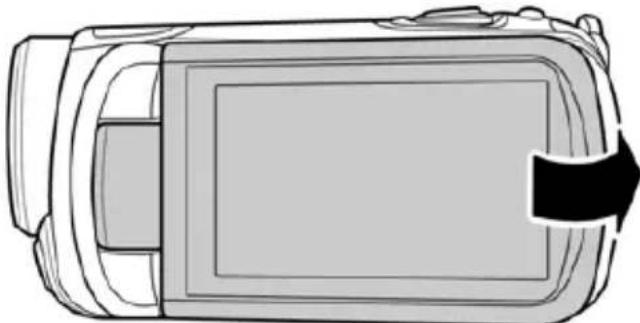
Vous pouvez également faire pivoter l'écran de sorte qu'il soit orienté vers l'avant. Dans ce cas, l'orientation de l'image sera automatiquement ajustée.
L'écran tourné peut être replié complètement jusqu'à ce qu'il touche le boîtier du caméscope.
Prise en main
Le caméscope est alimenté par une batterie rechargeable au lithium-ion (NP120) livrée non chargée avec l'appareil. Veuillez par conséquent la charger avant d'utiliser l'appareil pour la première fois.

Utilisez uniquement la batterie au lithium-ion NP120 pour faire fonctionner l'appareil.
Chargement de la batterie à l'aide du chargeur
Insérez la batterie rechargeable dans le socle de chargement DJ04V20500A de façon à faire correspondre les pôles de la batterie [+] et [-] avec ceux du chargeur.
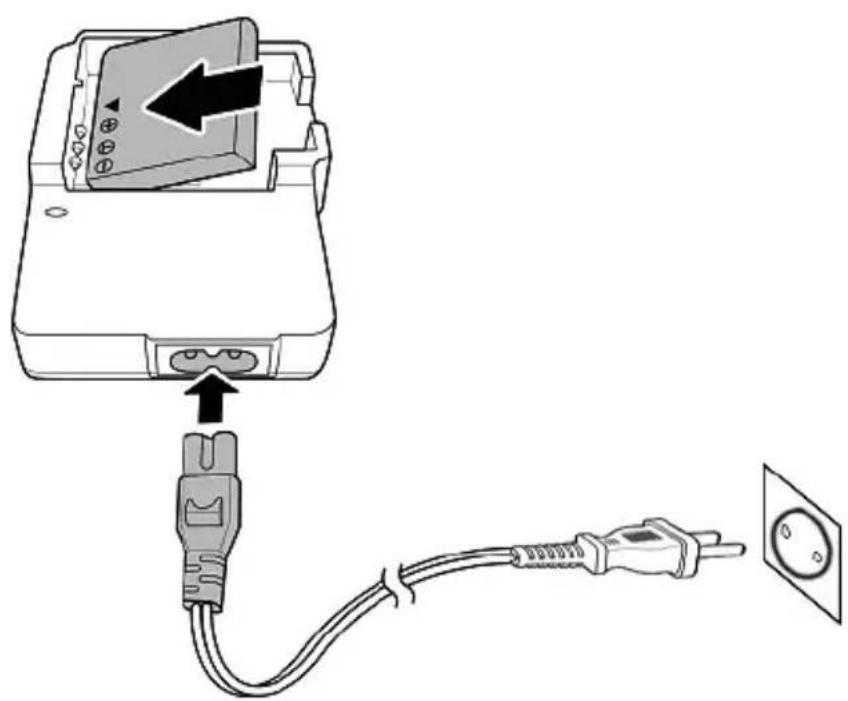
Veillez à ce que la batterie soit bien mise en place sur le chargeur (vous entendrez un cig). Reliefs ensuite une extrémité du cable d'alimentation au chargeur et branchez l'autre extrémité sur une prise de courant.

Retirez la batterie de l'appareil si vous n'vez pas l'intention d'utiliser ce dernier pendant une période prolongée.
La batterie et le chargeur chauffent pendant le chargement. Cela est normal.
Levoyant d'etat du chargeur s'allume en orange lorsque la batterie est en cours de chargement.À la fin du chargement, il s'allume en vert. Vous pouvez alors insérer la batterie dans le caméscope. Selon le niveau de charge de la batterie, son rechargement peut prendre jusqu'à 3 heures.

Si après avoir inséré la batterie dans le chargeur, le voyant reste vert, cela signifie que la batterie est déjà chargée ou qu'elle n'a pas été correctement insérée. Dans ce cas, vérifie la polarité de la batterie.
Chargement de la batterie alors qu'elle est insérée dans le caméscope
Il est également possible de recharger la batterie du caméscope par le biais du port USB d'un ordinateur. Pour ce faire, vous aurez besoin du cable USB/AV fourni.
- Insérez la batterie dans le caméscope (voir page 20).
- Utilisez le cable USB/AV fourni pour raccorder le caméscope à un port USB libre d'un ordinateur.
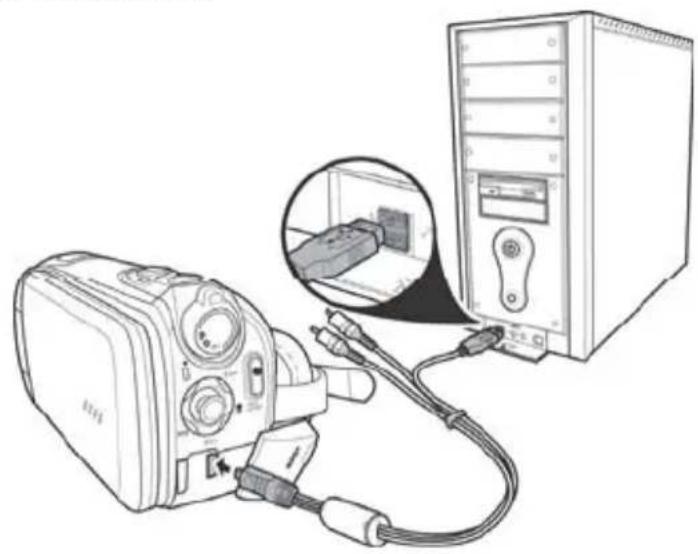
Assurez-vous que votre caméscope est bien étèint. Si l'appareil est allumé, sa batterie ne se rechargerà pas. Si nécessaire, appuyez sur le bouton marche/arrêt (15) pour éteindre le caméscope.
- Pendant le chargement, le voyant d'alimentation (4) s'allume en rouge. À la fin du processus de chargement, le voyant d'alimentation s'éteint.

Sur certains ordinateurs, les prises USB ne sont pas alimentées lorsque ces derniers sont étents. Si levoyant d'alimentation du caméscope ne s'allume, pas, voirz à allumer votre ordinateur.
Insertion de la batterie
Une fois la batterie entièrement chargée, insérez-la dans le caméscope tel qu'expliqué ci-dessous. Procedez comme suit :
Ouvrez le compartment de la batterie (17) en faisant delicatement coulisser le verrou (19) vers l'avant.
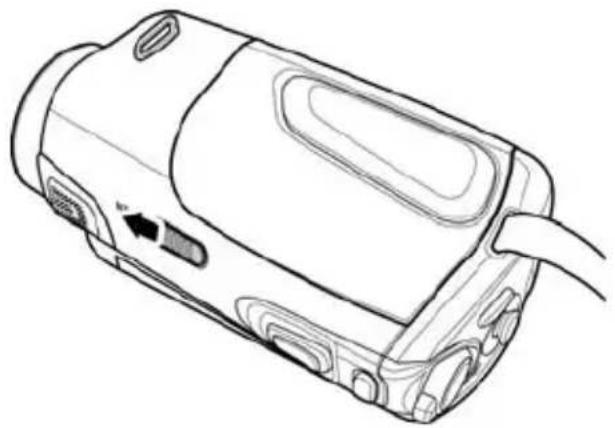
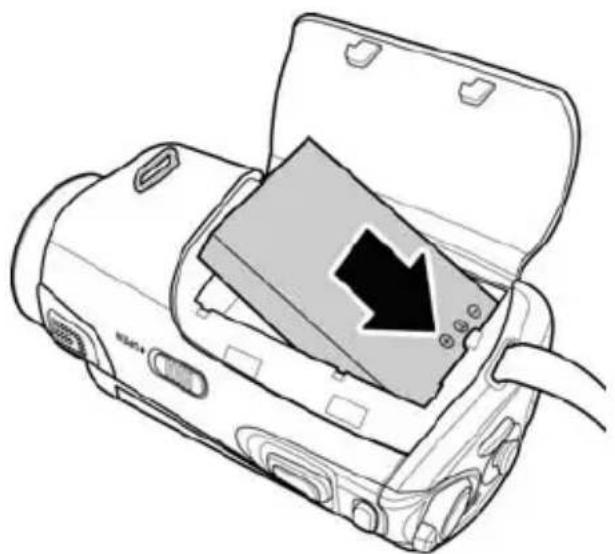
Le compartment de la batterie s'ouvrira et vous pourrez y insérer la batterie. Veillez à faire correspondre les pôles de la batterie [+] et [-] avec ceux du compartment.
Fermez le compartment de la batterie.
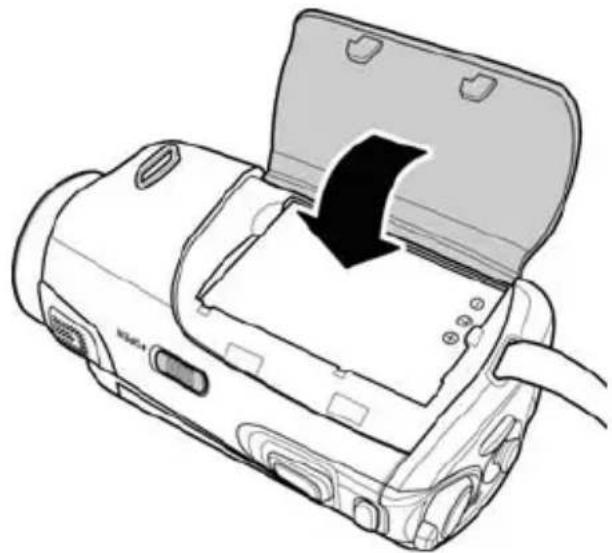

Insérez la batterie rechargeable tel que représenté sur les figures. Si vous la place mal, vous risqués d'endommager l'ordinateil.
Insertion de la carte SD
La carte mémoire SD fournie vous permit d'augmenter la capacité de stockage de photos etVIDEOS de votre caméoscope. Si une carte mémoire est insérée, toutes les données enregistrées sur le caméoscope y sont sauvégardées. Si aucune carte mémoire n'a été insérée, vos photos et vos vidés sont enregistrées dans la mémoire interne de l'appareil photo.

Éteignez l'appareil photo avant d'insérer ou dePTRirer la carte mémoire.
Ouvrez l'écran et appuyez sur le bouton marche/arrêt (15) pour éteindre le caméscope. Ouvrez le compartment de la carte mémoire (21) en faisant couilisser le cache dans le sens de la petite flèche.
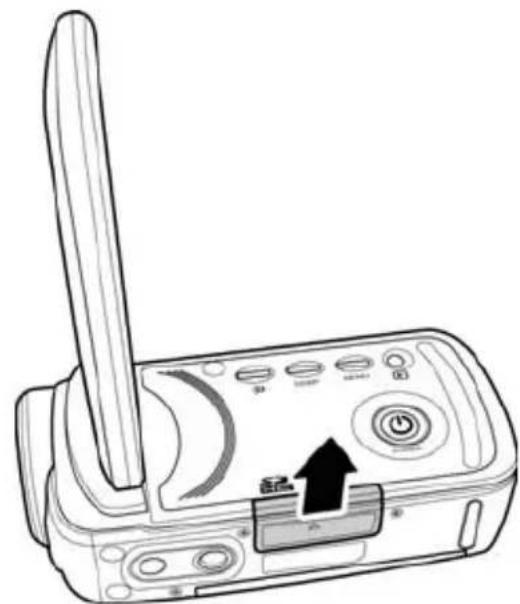
Insérez ensuite la carte mémoire dans son logement en orientant ses contacts métalliques vers l'avant. L'étiquette doit être orientée vers le bas. Insérez la carte entièrement dans le logement jusqu'à ce qu'elle soit bien en place.
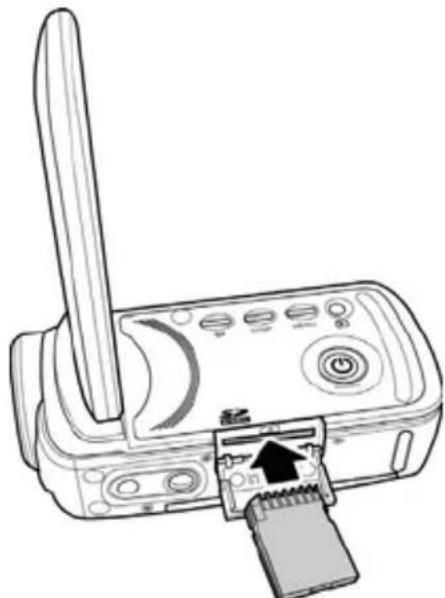
Refermez le compartment en faisant glisser son cache dans le sens inverse.
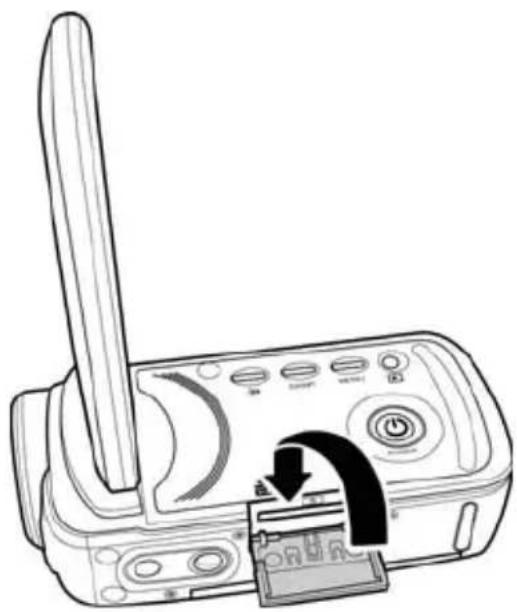
Pour-retirer la carte mémoire, ouvrez le compartment de la carte mémoire et appuyez doucement sur la carte qui s'y trouve. La carte dépasse alors légèrement, ce qui vous permet de la saisir facilement pour la retirer.

Si la carte mémoire ou la mémoire interne est pleine, le message Mémoire Pleine s'affiche à l'écran.
Protection en écriture de la carte mémoire
La carte mémoire dispose d'une languette de protection en écriture. Lorsque la protection en écriture est activée (voir ci-dessous, figure de droite), vous pouze afficher les photos ou vidés existantes, mais ne pouvez ni les modifier ni les supprimer. Vous ne pouze pas non plus enregistrer de nouvelles photos ou vidés sur la carte mémoire.
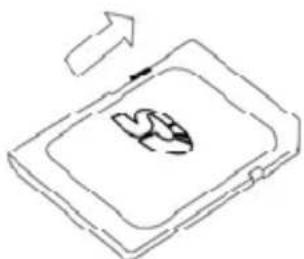
Protection en écriture désactivée
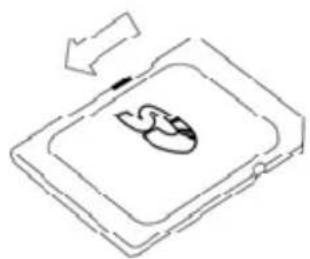
Protection en écriture activée

Lors de l'insertion d'une carte mémoire protégée en écriture, l'icone d'avertissement sapparait dans l'angle inférieur droit de l'écran.

Si vous essayez de filmer ou de prendre une photo alors que la protection en écriture est activée, un signal sonore retentit lorsque vous appuyez sur le bouton de l'obturateur.
Mise en marche et arrêt du caméscope
- Appuyez sur le bouton marche-arrêt (15) pour allumer le caméscope. Lors de l'initialisation, le voyant d'alimentation (4) s'allume en rouge pendant quelques secondes, puis il change de couleur et devient vert.
- Appuyez sur le bouton marche-arrêt (15) pour éteindre le caméscope. Levoyant d'alimentation (4) s'éteint.

Lorsque vous ouvrez l'écran, le caméscope s'allume automatiquement. Dès que vous le fermez, il s'eteint.
Sélection du mode de fonctionnement
Tournez le/selecteur de mode (7) pour basculer entre les modes Video, Photo et Reglages. Vous doivent amener l'icone correspondante en face du point jaune situé en bas à gauche.
| # | Enregistrement matériel |
| # | Photo |
| SET | Réglages |
L'écran tactile
L'écran du caméoscope est un écran tactile. Les iconônes affichées peuvent être sélectionnées et activées soit en appuyant dessus avec le doigt soit en utilisant le bouton de navigation (5). Ce Manuel d'utilisation décrit comment commander l'appareil à l'aide du bouton de navigation.
Sélection de la langue des menus
- Ouvrez l'écran du caméscope. L'appareil s'allume automatiquement.
- Tournez le sélecteur du mode (7) dans la position SET.
- Utilisez le bouton de navigation (5) pourmettre en surbrillance l'option « Langue »
- Appuyez sur le bouton de navigation.
- Utilisez le bouton de navigation pour sélectionner la langue de votre choix pour l'affichage des menus.
- Confirmez votre sélection en appuyant sur le bouton de navigation.
Réglage de la date et de l'heure
- Ouvrez l'écran du caméscope. L'appareil s'allume automatiquement.
- Tournez le sélecteur du mode (7) dans la position SET.
Utilisez le bouton de navigation (5) pourmettre en surbrillance l'option « Date/Heure » - Appuyez sur le bouton de navigation.
- Déplacez le bouton de navigation vers la gauche ou la droite pour basculer entre les champs année, mois, jour, heures et minutes.
- Déplacez le bouton de navigation vers le haut ou le bas pour changer la valeur du paramètre sélectionné.
- Répétez ces étapes jusqu'à ce que la date et l'heure soient correctement régliées.
- Confirmez votre sélection en appuyant sur le bouton de navigation.
Enregistrement
Enregistrement de videos
- Ouvrez l'écran et faites-le pivoter dans la position désirée. L'appareil s'allume automatiquement.
- Si le mode enregistrement video n'est pas activé, Sélectionnez-le à l'aide du sélecteur de mode (7).
- Déplacez le bouton de navigation (5) vers le haut ou le bas pour ajuster la compensation de l'exposition en quatre étapes à une valeur positive ou négative. La valeur définie est indiquée sur l'écran.
- Déplacez plusieurs fois le bouton de navigation (5) vers la gauche pour sélectionner l'un des prérégliages de la balance des blancs. L'icone correspondante s'affiche à l'écran. Aucune icône n'apparait en cas d'utilisation de la balance des blancs automatique.
- Déplacez le bouton de navigation (5) vers la droite pour basculer entre le mode de mise au point manuelle et le mode macro.
- Appuyez sur le bouton de navigation (5) pour verrouiller la mise au point réglée.
- Appuyez sur le bouton d'enregistrement (8) pour lancer l'enregistrement. Pendant l'enregistrement, levoyant d'alimentation (4) clignote en rouge.
- Si nécessaire, utilisez le bouton de zoom rotatif (20) pour sélectionner une zone plus grande ou plus petite de la scène à filmer. Déplacez le bouton rotatif vers la droite pour effectuer un zoom avant et vers la gauche pour effectuer un zoom arrière.
- Appuyez sur le bouton d'enregistrement (8) pour arrêté l'enregistrement. Le voyant d'alimentation (4) s'eteint.
Pendant l'enregistrement, plusieurs icones peuvent s'afficher à l'écran pour vous indiquer les différents régles actuelsment sélectionnés.
L'écran du mode video
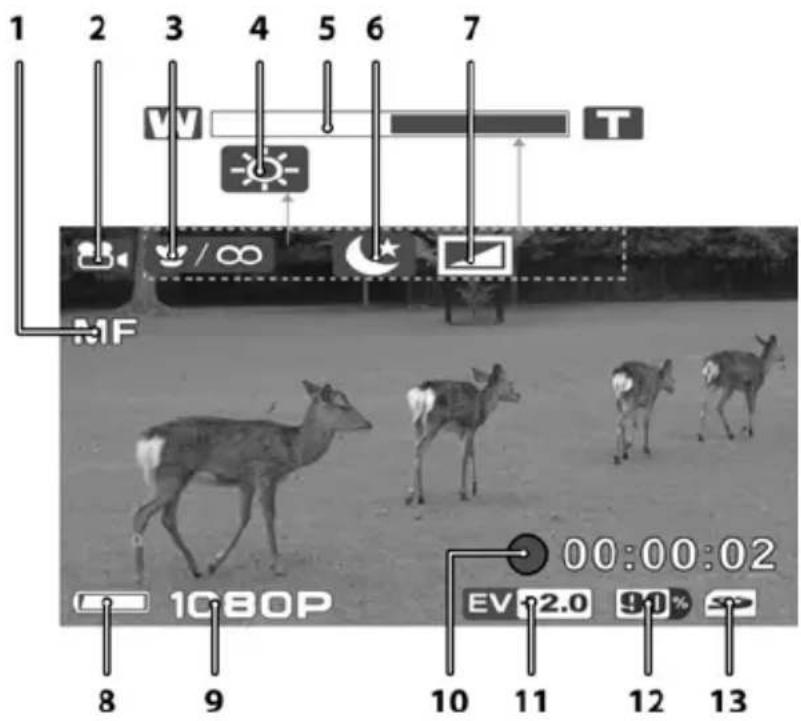

Vous pouvez appuyer sur le bouton affichage (11) pour afficher ou masquer les icones.

Mise au point manuelle Mode Macro Verrouillage de la mise au point automatique
Mode Video

Utilisation du bouton de zoom rotatif pour effectuer la mise au point (disponible uniquement en mode « mise au point manuelle »)
Balance des blancs


Mode Nuit
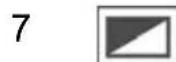
Mode Effet
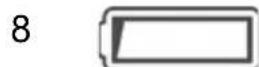
Niveau de la batterie

Résolution

Durée d'enregistrement
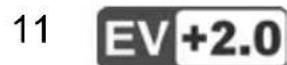
Compensation d'exposition
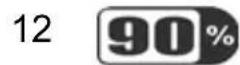
Capacité de stockage restante sur la carte mémoire ou la mémoire interne

Indique si l'enregistrement est effectué sur la carte mémoire (icone de gauche) ou dans la mémoire interne (icone de droite)
Mode Macro
Ce caméscope incorpore une fonction macro permettant de faire la mise au point sur des sujets très rapprochés. Elle vous permit d'approcher l'objet du sujet jusqu'à 10 cm du sujet. Utilisez le bouton de navigation pour activer le mode macro. Pour ce faire, déplacez le bouton de navigation plusieurs fois vers la droite jusqu'à l'activation du mode macro.
Le mode macro est indiqué par l' apparition de l'icone à l'écran.
Mise au point manuelle
Cette fonction vous permet de faire vous-même la mise au point. Utilisez le bouton de navigation pour activer la mise au point manuelle. Pour ce faire, déplacez le bouton de navigation plusieurs fois vers la droite jusqu'à l'activation de la mise au point manuelle.
La mise au point manuelle est indiquée par l' apparition de l'icone à l'écran. Lorsque la mise au point manuelle est activée, l'icone s'affiche à l'écran. Vous pouvez ensuite utiliser le bouton de zoom rotatif (20) pour faire la mise au point. Appuyez sur l'icone pour pouvoir réutiliser le bouton de zoom rotatif pour ajuster le zoom. L'icone W / T apparait à l'écran. À chaque fois que vous appuyez sur ces icones, le mode de fonctionnement change et vous pouvez ainsi selectionner facilement le mode de votrechoix.
Verrouillage de la mise au point automatique
Lorsque votre caméscope fait la mise au point automatiquement, vous pouvez verrouiller le réglage de mise au point actuel en appuyant sur le bouton de navigation (5). Le réglage de la mise au point sera conservé jusqu'à ce que vous visiez un autre sujet avec l'appareil. Pour désactiver le verrouillage, appuyez de nouveau sur le bouton de navigation.
Prise de vues
- Ouvrez l'écran et faites-le pivoter dans la position désirée. L'appareil s'allume automatiquement.
- Si le mode photo n'est pas activé, Sélectionnez-le à l'aide du sélecteur de mode (7).
- Déplacez le bouton de navigation (5) vers le haut ou le bas pour ajuster la compensation de l'exposition en quatre étapes à une valeur positive ou négative. La valeur définie est indiquée sur l'écran.
- Déplacez plusieurs fois le bouton de navigation (5) vers la gauche pour sélectionner l'un des prérégliages de la balance des blancs. L'icone correspondante s'affiche à l'écran. Aucune icône n'apparait en cas d'utilisation de la balance des blancs automatique.
- Déplacez le bouton de navigation (5) vers la droite pour basculer entre le mode de mise au point manuelle et le mode macro.
- Si nécessaire, utilisez le bouton de zoom rotatif (20) pour sélectionner une zone plus grande ou plus petite de la scène à filmer. Déplacez le bouton rotatif vers la droite pour effectuer un zoom avant et vers la gauche pour effectuer un zoom arrière.
- Appuyez sur le bouton de l'obturateur (21) pour prendre une photo. Pendant l'enregistrement de la photo, le voyant d'etat (4) s'allume en rouge.
- La photo prise s'affiche pendant quelques secondes à l'écran. L'appareil revient ensuite en mode photo.
En mode photo, plusieurs iconones peuvent s'afficher à l'écran pour vous indiquer les différents réglages actuelslement sélectionnés.
L'écran du mode photo
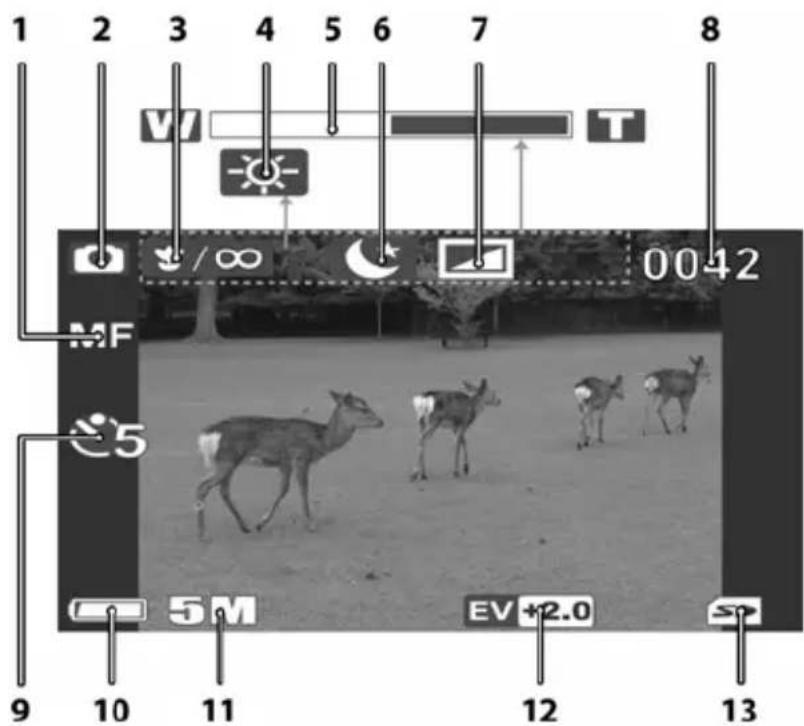

Mise au point manuelle Mode Macro Verrouillage de la mise au point automatique
Mode Photo

Utilisation du bouton de zoom rotatif pour effectuer la mise au point (disponible uniquement en mode « mise au point manuelle »)
Balance des blancs
5 Indicateur de zoom

Mode Nuit
Mode Effet
8 0042
Niveau de la batterie

Résolution
Compensation d'exposition
13 Indique si I'enregistrement est effectue sur la carte memoire ou dans la mémoire interne
Lampe video
Si les conditions déclairage sont tropsons, vous pouvez activer la lampe video incorporee (3) pour filmer ou prendre une photo. Pour ce faire, appuyez sur le bouton lampe video (10). Appuyez de nouveau sur cette touche pour la désactiver.
Lecture
Selon le mode sélectionné, vous pouvez utiliser le bouton de lecture (13) pour acceder au mode de lecture correspondant. Une icône dans l'angle supérieur gauche indique le mode de lecture.
Lecture de videos
En mode video, vous pouvez utiliser le bouton Lecture (13) pour passer en mode de lecture. Appuyez de nouveau sur ce bouton pour revenir au mode enregistrement video. L'icone située dans l'angle supérieur gauche de l'écran indique le mode actuellement sélectionné.
| Mode de lecture |
| Mode videoto |
En mode de lecture, les fonctions disponibles sont les suivantes :
- Déplacez le bouton de navigation (5) vers la gauche ou la droite pour désir une video.
- Appuyez sur le bouton de navigation pour arrêtier ou démarrer la lecture.
- Appuyez sur le bouton affichage (11) pour afficher ou masquer les iconées à l'écran.
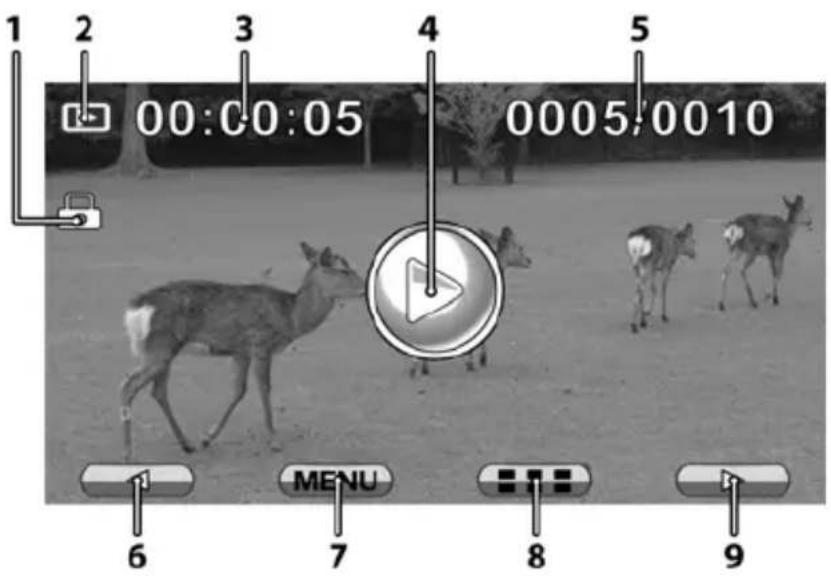
Protection du fichier
2 Icone de lecture
3 00:00:05 Temps de lecture actuel et durée totale de la video
4 Démarre la lecture.
5 0005/0010 Numéro de la vente actuelle/ Nombre total de vidés
Passage à la video précédente
7 MENU Menu de lecture
8 Vuede videos en miniature
9 Passage à la video suivante
- Cette fonction ne peut être sélectionnée qu'en passant par l'écran tactile.
Les fonctions ci-dessous sont disponibles pendant la lecture de videos :
- Déplacez le bouton de navigation (5) vers la gauche pour revenir en arrêté. Pour annuler le return en arrêté, appuyez sur le bouton de navigation.
- Déplacez le bouton de navigation (5) vers la croite pour effectuer une avance rapide. Pour annuler l'avance rapide, appuyez sur le bouton de navigation.
- Déplacez le bouton de navigation (5) vers le haut pour augmenter le volume.
- Déplacez le bouton de navigation (5) vers le bas pour diminuer le volume.
- Pour faire une pause dans la lecture, appuyez sur le bouton d'enregistrement (8). Appuyez de nouveau sur le bouton d'enregistrement pour reprendre la lecture.
Pour arreter la lecture, appuyez sur le bouton de navigation (5).
Affichage de photos
En mode photo, vous pouvez utiliser le bouton Lecture (13) pour passer en mode de lecture. Appuyez de nouveau sur ce bouton pour revenir au mode photo. L'icone située dans l'angle supérieur gauche de l'écran indique le mode actuellement sélectionné.
| Mode de lecture | |
| Mode Photo |
En mode de lecture, les fonctions disponibles sont les suivantes :
- Déplacez le bouton de navigation (5) vers la gauche ou la droite pour désirir une photo.
- Appuyez sur le bouton affichage (11) pour afficher ou masquer les iconées à l'écran.
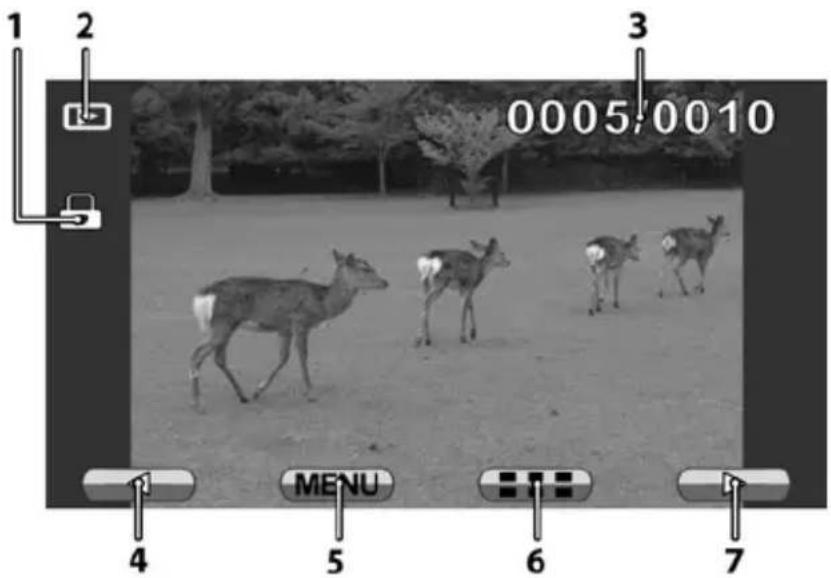
Protection du fichier
2 lcone de lecture
3 0005/0010 Numéro de la photo actuelle/ Nombre total de photos
Passage à la photo précédente
5 MENU Menu de lecture
6 Vuede photos en miniature*
Passage à la photo suivante
- Cette fonction ne peut être selectionnée qu'en passant par l'écran tactile.
Menu
Ce caméscope intègre plusieurs menus proposant différents régages dans chacun des modes d'utilisation disponibles. Le menu principal vous permet en outre de définir vos préférences.
La section suivante comprend les instructions à suivre pour utiliser les menus à l'aide du bouton de navigation. Cependant, vous pouvez également ajuster les réglages en appuyant sur les iconônes.
Menu principal
Tournez le sélecteur de mode (7) dans la position SET (voir aussi page 25 - Sélection du mode de fonctionnement).
Ce menu contient huit éléments indiqués par des iconônes. Utilisez le bouton de navigation (5) pour selectionner un élément ou appuyez avec votre doigt sur l'élement de votre choix.
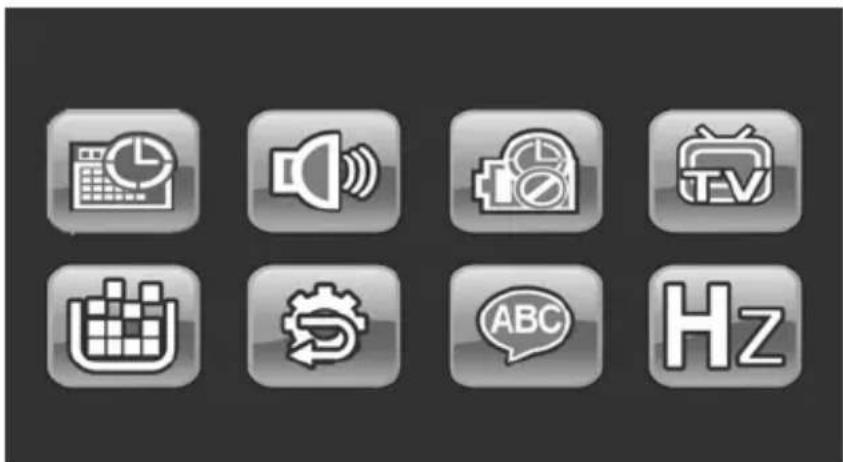
Icones du menu principal
| Date / Heure Permet de régler la date et l'heure. | |
| Bip Permet d'activer ou désactiver les signaux sonores. | |
| Extinction auto. Permet de sélectionner un début d'extinction automatique. | |
| Standard TV Permet de sélectionner le standard TV. | |
| Format Permet de formater la carte mémoire. | |
| Régles usine Permet de rétablit les régles d'usine par défaut. | |
| Langue Permet de sélectionner la langue des menus. | |
| Fréquence Sélectionnez la fréquence du secteur. |
Date / Heure
Cette option vous permet de régler la date et l'heure (voir également page 26 - Réglage de la date et de l'heure).
Bip
Cette option vous permet d'indiquer si un son doit être émis à chaque pression des boutons. Elle permet en même temps d'activer ou de désactiver le son émis au démarrage.
Utilisez le bouton de navigation (5) pour selectionner l'icone de votre choix puis appuyez sur le bouton de navigation pour confirmer.
| Off | Désactiver les bips sonores. |
| On | Activer les bips sonores. |
| OK | Confirmer la sélection (lorsque vous ajustez les réglages par le biais de l'écran tactile). |
Extinction auto.
L'option « Extinction Auto. » permet de configurer le caméscope de façon à ce qu'il s'éteigne automatiquement après un certain laps de temps afin d'économiser la batterie. Si l'appareil n'est pas utilisé pendant le début défini, il s'éteint automatiquement. Pour rallumer le caméscope, appuyez sur le bouton marche-arrêt (15).
Utilisez le bouton de navigation (5) pour selectionner l'icone de votre choix puis appuyez sur le bouton de navigation pour confirmer.
| Off | Extinction automatique désactivée |
| 1mm | Extinction automatique au bout d'une minute |
| 5mm | Extinction automatique au bout de 5 minutes |
| OK | Confirmer la sélection (lorsque vous ajustez les régles par le biais de l'écran tactile). |
Standard TV
Cette option permet deCHOISIR entre les systèmes TV PAL et NTSC. Le système couleur NTSC est utilisé en Amérique et au Japon ; le système PAL est utilisé en Europe. Ce réglage n'est applicable que lors de l'utilisation du cable video. Utilisez le bouton de navigation (5) pour sélectionner l'icone de votrechoix puis appuyez sur le bouton de navigation pour confirmer.
Format
Cette fonction permet d'effacer tout le contenu de votre carte mémoire et de la mémoire interne et de renouveler la structure d'enregistrement des fichiers (formeage).

Attention! Toutes les photos et videos enregistrées seront définitivement effacées (elles ne pourront pas être récapurées). Veillez à sauvégarder sur un autre support tous les enregistements que vous souhaitez conserver.

Pour formater la mémoire interne, vous devrez d'abord retarder la carte mémoire insérée (s'il y en a une). Vous ne pouvez formater la mémoire interne que s'il n'y a pas de carte mémoire dans le caméscope.
Utilisez le bouton de navigation (5) pour selectionner l'icone de votre choix puis appuyez sur le bouton de navigation pour confirmer.
| X | Ne pas formater. |
| ✓ | Formater la mémoire. |
| OK | Confirmer la sélection (lorsque vous ajustez les réglages par le biais de l'écran tactile). |
Réglages usine
Sélectionnez cette option pour rétablit tous les paramètres par défaut du caméscope (ex : langue des menus). Notez qu'aucune donnée ne sera effacée de la carte mémoire.
Utilisez le bouton de navigation (5) pour selectionner l'icone de votre choix puis appuyez sur le bouton de navigation pour confirmer.
| × | N'appliquer aucune modification. |
| ✓ | Réinitialiser l'appareil. |
| OK | Confirmer la sélection (lorsque vous ajustez les régles par le biais de l'écran tactile). |
Langue
Cette option vous permet de selectionner la langue des menus (voir aussi page 26 - Sélection de la langue des menus).
Fréquence
Cette option permet de selectionner la fréquence du secteur pour éviter tout type d'interférence pouvant être causée par un éclairage fluorescent. En Europe, la fréquence utilisée est de 50 Hz ; en Amérique, elle est de 60 Hz. Utilisez le bouton de navigation (5) pour selectionner l'icone de votre choix puis appuyez sur le bouton de navigation pour confirmer.
Menu video
Pour acceder au menu Video, appuyez sur le bouton de menu (12) en mode video.
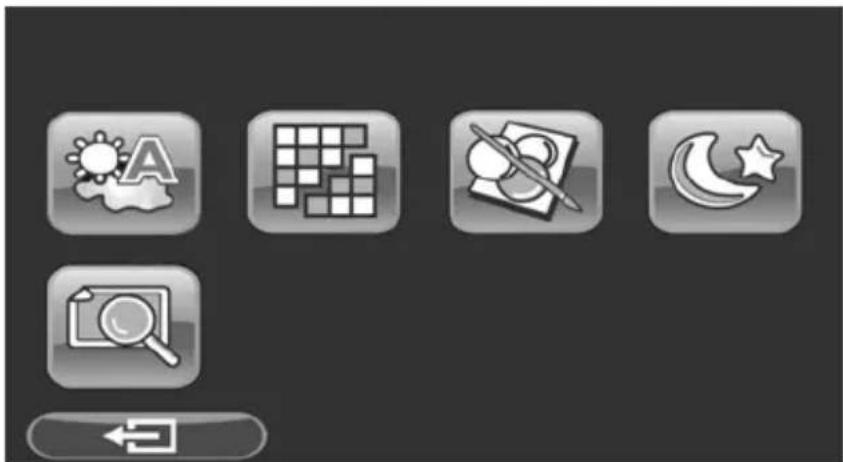
Icônes du menu video
| A | Balance des blancs Permet de s'adapter aux conditions ambantes d'éclairage. |
| Résolution Taille de l'enregistrement en pixels. | |
| Effet Permet de sélectionner les préréglages de couleurs. | |
| Mode Nuit Permet de réaliser des enregistements dans des conditions de faible éclairage. | |
| Qualité Permet de sélectionner la qualité d'enregistrement. |
Balance des blancs
La balance des blancs sert à déterminer la température de la couleur la plus adaptée aux conditions d'éclairage actuelles. Sélectionnez l'une des options prédéfinies ou utilisez le réglage automatique.
Utilisez le bouton de navigation (5) pour selectionner l'icone de votre choix puis appuyez sur le bouton de navigation pour confirmer.
| Automatique | |
| Lumière du jour | |
| Nuageux | |
| Fluorescent | |
| Tungstène | |
| OK | Confirmer la sélection (lorsque vous ajustez les réglages par le biais de l'écran tactile). |
Résolution
La résolution détermine la taille de l'enregistrement en pixels. En règlemente, plus la résolution est élevée, plus l'espace de stockage requis est important. Les résolutions disponibles sont les suivantes :
| 1080P | HDTV (Full HD) Résolution la plus élevé de 1920 x 1080 pixels |
| 720P/60FPS | Haute résolution de 1280 x 720 pixels et fréquence d'images élevé de 60 i/s |
Menu SCAZ 5.00 A1
| 720P/30FPS | Haute résolution de 1280 x 720 pixels et fréquence d'images moins élevée de 30 i/s |
| WVGA Résolution moyenne de 800 x 480 pixels | |
| QVGA Faible résolution de 640 x 480 pixels | |
Utilisez le bouton de navigation (5) pour selectionner l'icone de votre choix puis appuyez sur le bouton de navigation pour confirmer.
Effet
Vous pouvez réaliser vos enregistrements avec différents préréglages. Utilisez le bouton de navigation (5) pour selectionner l'icone de votrechioix puis appuyez sur le bouton de navigation pour confirmer.
| Réglage normal |
| Noir et blanc |
| Sépia |
| Confirmer la sélection (lorsque vous ajustez les réglages par le biais de l'écran tactile). |

L'option « Sépia » créera une image en noir et blanc avec une teinte marron. L'image semblera ainsi plus ancienne.
Mode Nuit
Pour obtenir des enregistrements dont l'exposition est correcte dans des conditions d'éclairage sombres, Sélectionnez le mode Nuit. La qualité de tous vos enregistrements de nuit en sera améliorée.
Utilisez le bouton de navigation (5) pour selectionner l'icone de votre choix puis appuyez sur le bouton de navigation pour confirmer.
| Off | Désactiver le mode nuit. |
| On | Activer le mode nuit. |
| OK | Confirmer la sélection (lorsque vous ajustez les régliages par le biais de l'écran tactile). |
Qualité
Cette option vous permet de définir la qualité d'enregistrement. Veuillez remarquer que plus la qualité est élevée plus il faut de capacité de stockage.
Utilisez le bouton de navigation (5) pour selectionner l'icone de votre choix puis appuyez sur le bouton de navigation pour confirmer.
| Qualité supérieure |
| Qualité normale |
| Confirmer la sélection (lorsque vous ajustez les régles par le biais de l'écran tactile). |
Menu de lecture video
Pour acceder au menu de lecture Video, appuyez sur le bouton de menu (12) en mode d'enregistrement video.
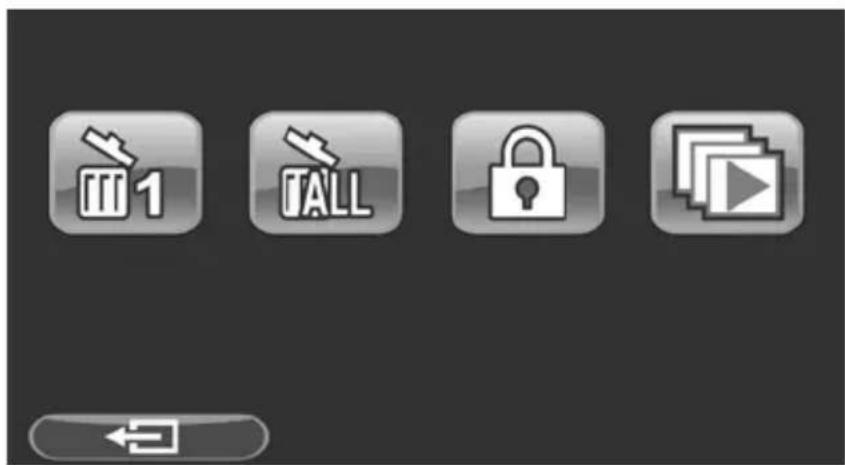
Icones du menu de lecture video
| Ⅲ1 | Supprimer un enregistrement video Permet de supprimer l'enregistrement video sélectionné. |
| ⅠALL | Supprimer tous les enregistrents video Permet de supprimer tous les enregistrents video. |
| Ⅱ | Protégger Permet de protégger vos enregistrents contre toute suppression accidentelle. |
| Ⅲ | Lecture automatique Permet de dire toutes lesVIDEOSles une à la suite des autres. |
Suppression d'un enregistrement video
Utilisez cette option pour supprimer un enregistrement video.

Attention! Une fois l'enregistrement supprimé, vous ne pouvez plus le recupérer.
Déplacez le bouton de navigation (5) vers la droite pour sélectionner la video que vous pouze supprimer. Appuyez sur le bouton de navigation pour effacer la video affichée.
Lors de l'utilisation de l'écran tactile, vous pouvez utiliser les boutons suivants:
| Permet d'afficher la video précédente. | |
| Permet d'afficher la video suivante. | |
| Permet de supprimer la video en cours. | |
| Permet de revenir en arrêté sans appliquer aucune modification. |
Suppression de tous les enregistrements video
Cette option permet de supprimer tous vos enregistrements video en une seule fois. Notez que les photos ne seront pas effacées.
Utilisez le bouton de navigation (5) pour selectionner l'icone de votrechioix puis appuyez sur le bouton de navigation pour confirmer.
| X | Ne rien effacer. |
| Supprimer tous les enregistrements video. | |
| OK | Confirmer la sélection (lorsque vous ajustez les régles par le biais de l'écran tactile). |
Protégger
Cette option permet d'éviter la suppression accidentelle d'un ou de plusieurs enregistrements. Déplacez le bouton de navigation (5) vers la droite pour sélectionner la video que vous pouze protégger. Pour protégier la video actuellement affichée, appuyez sur le bouton de navigation.
Lors de l'utilisation de l'écran tactile, vous pouvez utiliser les boutons suivants:
| Permet d'afficher la video précédente. |
| Permet d'afficher la video suivante. |
| Permet de protégger la video en cours. |
| Permet de revenir en arrêté sans appliquer aucune modification. |
L'icone apparait à l'écran à côté des videos protégées.

Pour annuler la protection d'une video, repetez la procédure ci-dessus.
Lecture automatique
Cette fonction vous permet de dire toutes les videos enregistrées à la suite.
Menu Photo
Pour acceder au menu Photo, appuyez sur le bouton de menu (12) en mode Photo.
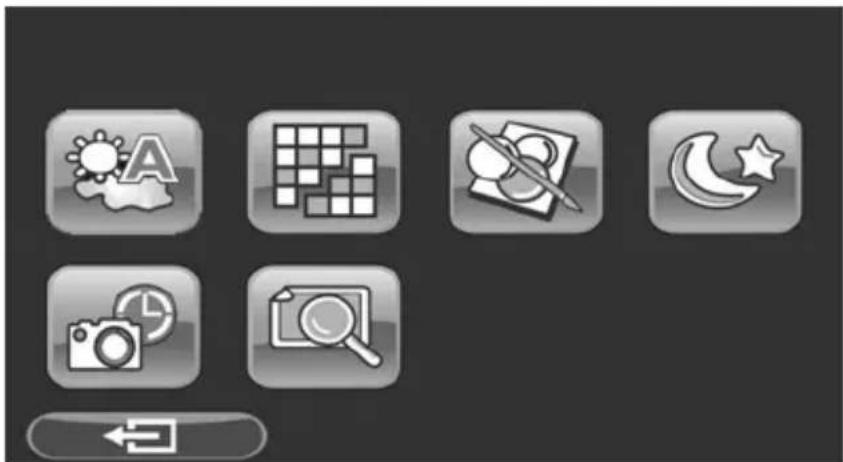
Icones du menu photo
| A | Balance des blancs Permet de s'adapter aux conditions ambantes d'éclairage. |
| Résolution Taille de l'enregistrement en pixels. | |
| Effet Permet de sélectionner les préréglages de couleurs. | |
| Mode Nuit Permet de réaliser des enregistements dans des conditions de faible éclairage. |
| Retardateur Permet de retarder l'enregistrement. |
| Qualité Permet de selectionner la qualité d'enregistrement. |
Balance des blancs
Ce réglage est exactement le même que pour l'enregistrement video (voir page 47).
Résolution
La résolution détermine la taille de l'enregistrement en pixels. En règlemente, plus la résolution est élevée, plus l'espace de stockage requis est important.
Utilisez le bouton de navigation (5) pour selectionner l'icone de votre choix puis appuyez sur le bouton de navigation pour confirmer.
| 3v1 | Faible résolution de 2048 x 1536 pixels |
| 5v1 | Résolution moyenne de 2592 x 1944 pixels |
| 16v1 | Résolution élevé de 4608 x 3456 pixels (interpolation) |
| OK | Confirmer la sélection (lorsque vous ajustez les réglages par le biais de l'écran tactile). |
Effet
Ce réglage est exactement le même que pour l'enregistrement video (voir page 48).
Mode Nuit
Ce réglage est exactement le même que pour l'enregistrement video (voir page 49).
Retardateur
Le retardateur permet de retarder le déclenchement (prise de vue) d'un-delai prédéfini après avoir appuyé sur le bouton de l'obturateur (21). Cela vous permet d'êtreprésent sur la photo (photo de groupe, par exemple).
Utilisez le bouton de navigation (5) pour selectionner l'icone de votre choix puis appuyez sur le bouton de navigation pour confirmer.
| Off | Retardateur désactivé. |
| 5 | La photo sera prise 5 secondes après avoir appuyé sur le bouton de l'obturateur. |
| 10 | La photo sera prise 10 secondes après avoir appuyé sur le bouton de l'obturateur. |
| OK | Confirmer la sélection (lorsque vous ajustez les réglages par le biais de l'écran tactile). |

Levoyant du retardateur (2) situé à l'avant du caméscope clignotependantle délaqui précède la prise de vue.
Qualité
Ce réglage est exactement le même que pour l'enregistrement video (voir page 50).
Menu de lecture photo
Pour acceder au menu de lecture photo, appuyez sur le bouton de menu (12) en mode de lecture photo.
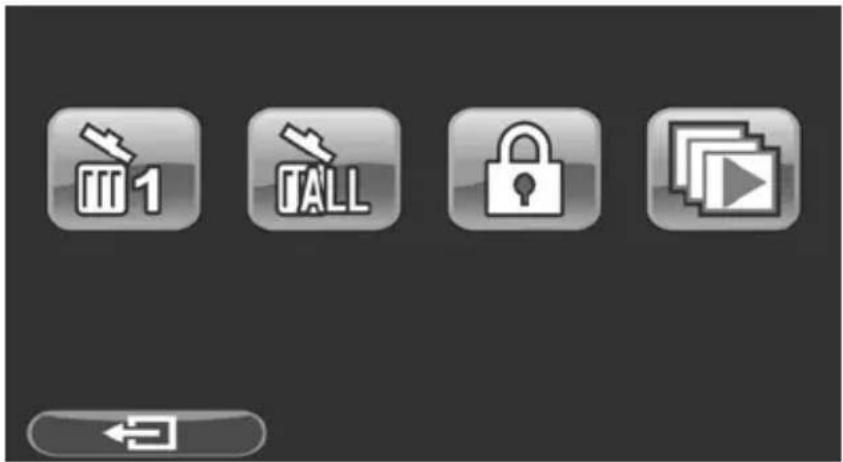
| Supprimer une photo Permet de supprimer la photo sélectionnée. |
| Supprimer toutes les photos Permet de supprimer toutes les photos. |
| Protéger Permet de protéger vos enregistrements contre toute suppression accidentelle. |
| Lecture automatique Permet d'afficher toutes les photos les unes à la suite des autres. |
Supprimer une photo
Cette option permet de supprimer une photo. Cette option fonctionne de la même façon que la fonction de suppression disponible pour la lecture video (voir page 51).
Supprimer toutes les photos
Cette fonction permet de supprimer toutes les photos en une seule fois.
Notez que lesphotos ne seront pas effacées.
Cette option fonctionne de la même façon que la fonction de suppression disponible pour la lecture video (voir page 52).
Protégger
Cette fonction est exactement la même que pour la lecture video (voir page 53).
Lecture automatique
Cette fonction est exactement la même que pour la lecture video (voir page 53).
Connecteurs et prises
Affichage des enregistements sur un téléviseur
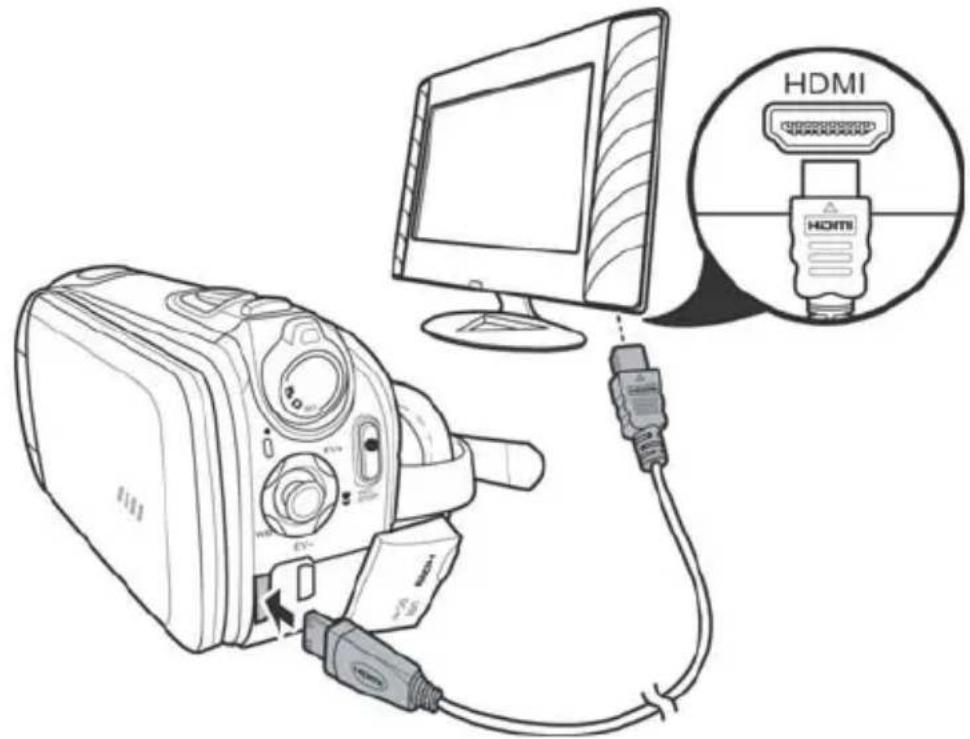
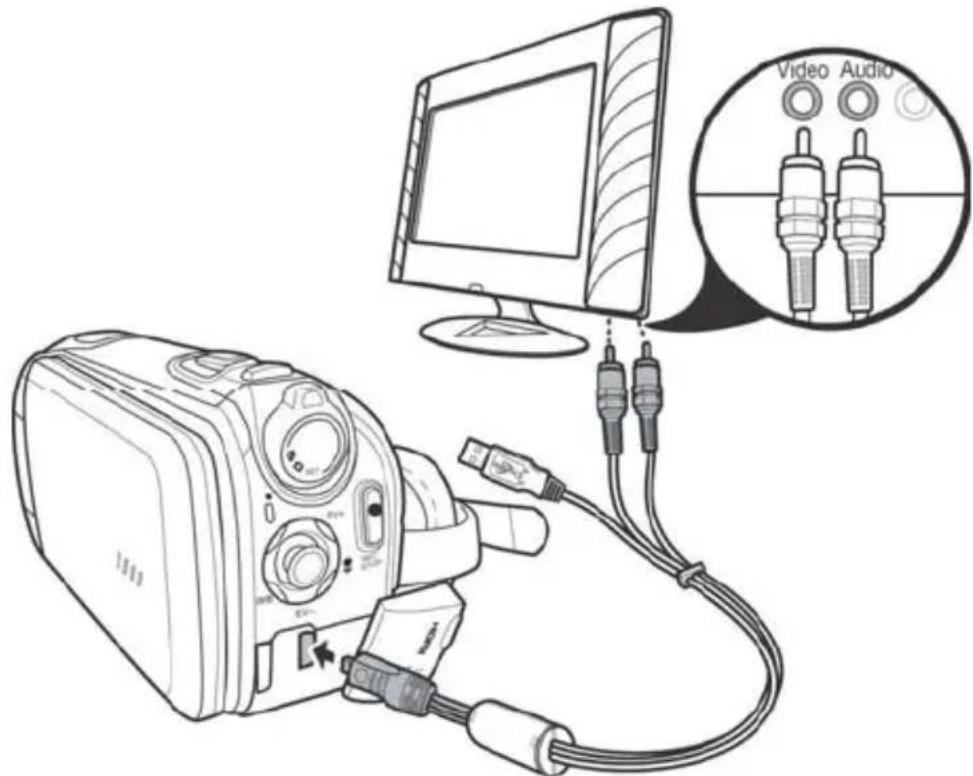
Tous les enregistrements que vous pouvez afficher sur l'écran du caméoscope peuvent également s'afficher sur un écran de télévision classique. Notre téléviseur doit pour cela dispose d'un connecteur d'entrée video adapté.
Selon les connecteurs disponibles sur votre téléviseur, utilisez le cable USB/AV ou le cable HDMI. Le cable HDMI fournit une image et un son numériques d'une qualite optimale.
Utilisez le caméscope comme à votre habitude. Activez par exemple la fonction de lecture automatique (diaporama) pour afficher toutes les photos lesunes aprèsles autres.
Connexion par cable HDMI
Connexion par cable USB/AV
Transfert d'enregistrements vers l'ordinateur
Vous pouvez copier des enregistrements du caméscope sur un ordinateur de deux façon :
- en reliant le caméscope à un ordinateur à l'aide du cable USB/AV;
- en insérant la carte mémoire dans un lecteur de carte

Il n'est pas possible de transférer des données de l'ordinateur vers le caméscope. La fonction de copie permet uniquement de transférer des données du caméscope vers l'ordinateur.

Soyez prudent lorsque vous renommez des dossiers et des fichiers. N'essayez JAMAIS de renommer des dossiers ou des fichiers Presents sur le caméscope à partir de l'ordinateur. Vous risqueriez de ne plus pouvoir les dire avec le caméscope.
Une fois les dossiers et fichiers copiés sur l'ordinateur, vous pouvez librement les renommer ou les modifier sur l'ordinateur.
Utilisation du port USB
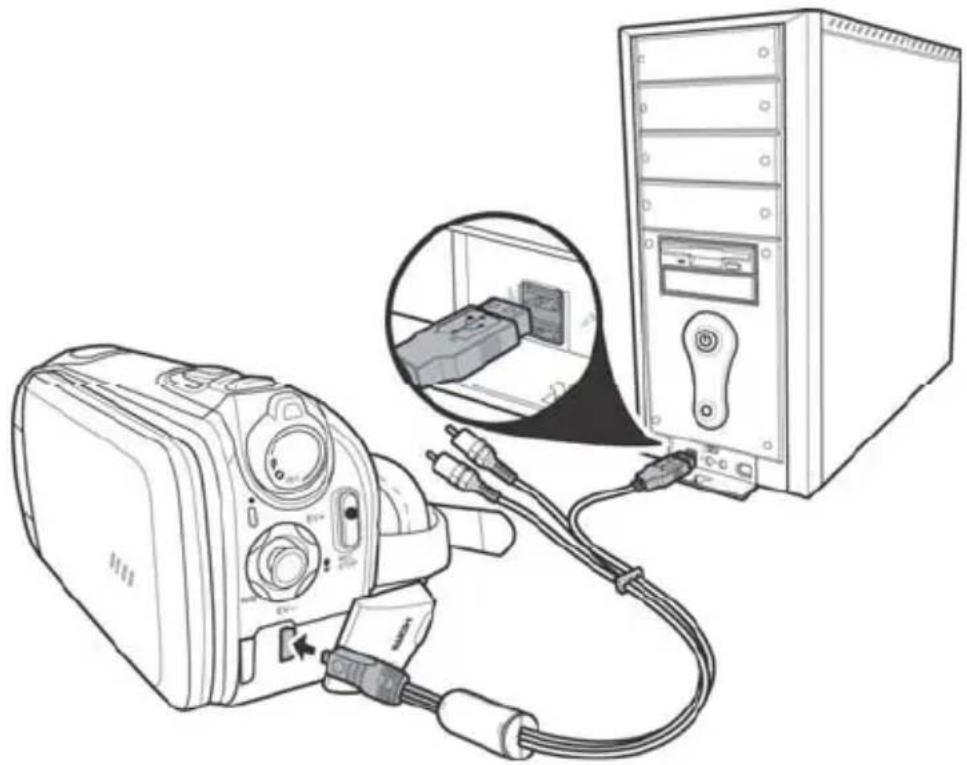
- Utilisez le cable USB fourni pour raccorder le caméscope à l'ordinateur, tel que représenté sur la figure.
- Allumez le caméscope.
Utilisation d'un lecteur de cartes
Si vous ordinateur incorpore un lecteur de cartes prenatal en charge les cartes mémoire SD, vous pouvez y directement le contenu de la carte mémoire. Retirez la carte mémoire du caméoscope après l'avoir étéint.
- Insérez la carte mémoire dans le lecteur de cartes de votre ordinateur (généralement signalé par la mention SD/MMC).
- L'ordinateur ajoute automatiquement le contenu de la carte mémoire sous la dette de lecteur du Poste de travail correspondant au lecteur de cartes.
- Accédez au Poste de travail de l'ordinateur et double-cliquez sur le lecteur correspondant au lecteur de cartes.
- Tous les fichiers enregistrés se trouvent dans le dossier « DCIM » de ce lecteur.
- Vous pouvez à présent copier les fichiers enregistrés sur le caméscope dans un dossier de votre choix sur le disque dur de l'ordinateur.
Logiciel
Le logiciel fourni vous permet de modifier et de dire vos enregistements.
Configuration système requise
Système d'exploitation : Windows® XP ou Windows Vista® ou Windows® 7
Proesseur: Proesseur Intel/AMD double cœur ou supérieur
RAM: Au moins 1 Go
Carte graphique : Carte graphique compatible DirectX 9 ou DirectX 10 (recommendé)
Interface: USB 1.1 ou supérieur
Mémoire: Au moins 2 Go d'espace libre sur le disque dur
Installation du logiciel
Le logiciel se trouve sur le CD-ROM fourni avec l'appareil. Pour pouvoir installer le logiciel, vous doivent d'abord connecter le caméscope à l'ordinateur à l'aide du cable USB.
- Utilisez le cable USB fourni pour connecter le caméscope à votre ordinateur. Puis, allumez le caméscope.
- Insérez le CD-ROM dans le lecteur de CD ou de DVD de votre ordinateur.
- Le CD est automatiquement lu. Suivez ensuite les instructions qui s'affichent à l'écran.

Si le programme d'installation ne démarre pas automatiquement ou si vous l'avez supprimé accidentellement, vous pouvez exécuter manuellement le fichier « TotalMedia HDCam.exe »
Déinstallation du logiciel
Pour désinstaller le logiciel, utilisez l'assistant de désinstallation disponible dans le Panneau de configuration de votre système d'exploitation.
Boîte de dialogue principale
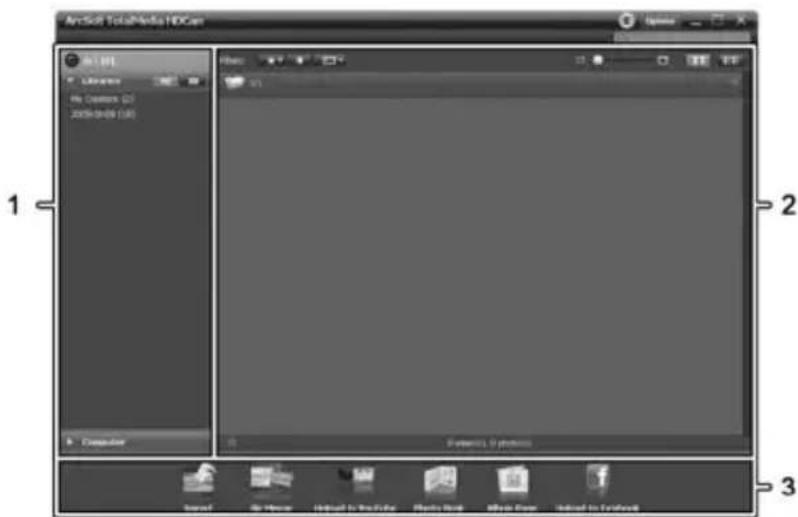
| 1 | Barre de navigation avec plusieurs options d'affichage |
| 2 | Fenêtre d'aperçu où sont affichés des aperçus ainsi que d'autres informations. |
| 3 | Barre d'outils permettant d'accéder aux fonctions les plus communes. |
Sélectionner la langue
Vous avez la possibilité de changer la langue de l'interface logicielle.
Dans la boîte de dialogue principale,
cliquez sur : >Options
Preferences (Preférences)
- Sélectionnez la langue de votrechoix dans la liste et cliquez sur « OK » confirmer.
- Le logiciel vous avertira alors qu'il est nécessaire de le redémarrer. Cliquez sur « OK » pour confirmer le message.
Redemarrez l'application.
Modifier des enregistrements
Voir les enregistrements
Utilisez le cable USB fourni pour connecter le caméscope à votre ordinateur. Puis, allumez le caméscope.
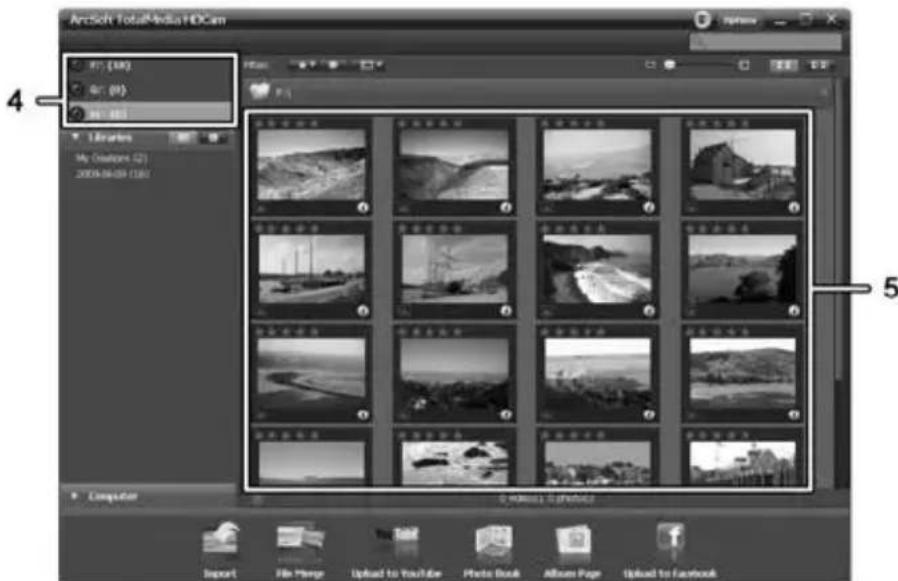
| 4 | Affichage et sélection des différents lecteurs |
| 5 | Enregistements sauvégadés sur le lecteur sélectionné |
Les options disponibles sont les suivantes :
- Dans le volet de navigation (4), Sélectionnez le lecteur dont vous poulez afficher le contenu.
- Cliquez sur l'icone étoile ★ pour donner une note à l'enregistrement actuel.
- Cliquez sur l'icône info pour afficher d'autres informations relatives à l'enregistrement actuel.
- Pour afficher un enregistrement dans une nouvelle fenêtre, double-cliquez dessus. Dans la fenêtre d'affichage, cliquez sur les icones des flèches ou utilisez les touches flèches de votre clavier pour afficher l'enregistrement précédent ou suivant.
- Pour regarder un enregistrement video, double-cliquez dessus. La fenetre video contient les icones Arrêt, Lecture et Pause. Cliquez sur les icones des flèches ou utilisez les touches flèches de votre clavier pour afficher l'enregistrement video précédent ou suivant.
- Pour supprimer un enregistrement, cliquez sur l'icone poubelle. Une invite de confirmation apparait alors et vousdezverez confirmer en cliquant sur « OK » pour executer la suppression.
Importer des enregistements
Pour archiver vos enregistements, vous pouvez utiliser la fonction Importer. Les enregistements seront alors copés sur votre ordinateur. Une fois que vous aurez importé vos enregistements, vous n'aurez plus besoin de connecter le caméscope à votre ordinateur pour les regarder.
Sélectionnez tous les enregistrements que vous pouze importer à partir du lecteur actuèment sélectionné et cliquez sur l'icone « Importer » dans la barre d'outils inférieure.
Une fenêtre comportant une invite apparait alors. Pour importer les enregistrements sélectionnés,CHOISSEZ l'option « Importer les scènes
sLECTIONnées ». Vous pouvez désirer d'importer tous les enregistements ou uniquement les nouveaux.
Si nécessaire, saisissez un nom de dossier ou bien utiliser le nom par défaut.
Cliquez sur « OK » pour confirmer.

En fonction du nombre d'enregistrements, la copie peut prendre un certain temps.
Sélection de la vue de navigation
Il existe différentes manières d'ouvrir vos enregistrements importés. Dans les bibliothèques, vous pouvez les trier par nom de dossier ou par date.
- Cliquer sur l'icone dossier pour trier les enregistrents par nom de dossier.
- Cliquer sur l'icone calendrier pour trier les enregistrements par date de dossier.
Pour acceder à votre Poste de travail, cliquez sur Computer. Vous pourrez acceder à tous les lecteurs installés sur votre ordinateur. Par exemple, vous pourrez acceder à tous les enregistements stockés sur un CD-ROM.
Fenêtre d'aperçu
La fenêtre d'aperçu propose plusieurs options vous permettant de trier et modifier vos enregistements.

Cette option permet d'afficher tous les enregistrements en fonction de la note qui leur a ete attribuée.

Cette option permet d'afficher tous les enregistrements qui n'ont pas encore ete importes.

Cette option permet de filtrer les enregistrements pour n'afficher que les photos, que les videos ou tous les enregistrements.

Faites glisser le curseur pour ajuster la taille d'affichage de vos enregistrements.

Cette option permet d'afficher uniquement les enregistements.

Cette option permet d'afficher les enregistrements accompagnés d'autres informations.

lci, vous pouvez saisir un mot clé à chercher.
Barredoutils

Importer Cette option permet d'importer tous les enregistements à partir de n'importe quel périphérique connecté.

Merge videos
(Fusionner des
védés)
Cette option permet de créé des
films à partir de vos
enregistrents video.
Create AVCHD
(Créer un
AVCHD)

Upload to
YouTube
(Télécharger)
dans YouTube)

Upload to Cette option permet de télécharger Facebook vos enregistements video vers (Télécharger cette compte Facebook. dans Facebook)

Photo Album erte option permet de creer un (Album photo) album photo a partir de vos photos.

Album page
(Page album)
Cette option permet de creer une page (ex : un carton d'invitation) à partir de vos photos.

L'icône appelée « YouKu » est un lien vers un portail video asiatique et n'est pas adapté aux pays européens.
Importer
Voir page 66 - Importer des enregistements.
Merge videos (Fusionner desVIDEOS)
Cette option vous permet de fusionner plusieurs vidés pour creer un film.
- Cliquez sur l'icone Merge videos (Fusionner des vidés) pour afficher la frise chronologique d'édition video.
- Faites glisser les videoos de votrechoix sur la frise en bas de la fenetre.
- Cliquez sur « Next » (Suivant) pour démarrer le processus.
- Spécifiez le chemin de stockage sur votre ordinateur puis cliquez sur « Save » (Enregistrer).
Creating an AVCHD Disk (Créer un disque AVCHD)

AVCHD (Advanced Video Codec High Definition) est une norme numérique innovante assurant une haute résolution ainsi que excellente qualité d'image et de son. Ce format vous permet d'enregistrer des disques DVD inscrbutible et de les dire ensuite sur des lecteurs Blu-ray adaptations. Il constitue un bon complément aux téléviseurs de type HDTV.
Les lecteurs ne supportent pas tous les disques AVCHD enregistrés « à la maison »
- Insérez un disque DVD±R, DVD±R DL, DVD±RW ou DVD-RAM dans votre lecteur de CD.
- Cliquez sur l'icone Create AVCHD Disk (Créer un disque AVCHD) pour ouvrir l'espace de travail de compilation de disque.
- Faites glisser les videos de votrechoix sur la frise en bas de la fenetre.
-
Cliquez sur « Next » (Suivant) pour démarrer le processus.
-
Sélectionnez le lecteur et le dossier de votre disque dur et cliquez sur « OK ».

Pour pouvoir utiliser cette fonction, votre ordinateur doit posseder un lecteur DVD en mesure de graver l'un des types de supports suivants : DVD±R, DVD±R DL, DVD±RW ou DVD-RAM
Couper desVIDEOS
Vous pouvez supprimer n'importe qu'elle section de vos clips videos. Pour obtenir un aperçu des enregistements video, cliquez sur l'icone ciseaux. La fenêtre de lecture avec l'enregistrement sélectionné apparait.
- Allez jusqu'au début de la scène que vous poulez couper. Cliquez ensuite sur
- Allez jusqu'à la fin de la scene que vous poulez couper. Cliquez ensuite sur
Lancez la découvert en cliquant sur l'icone de confirmation - Le clip sera coupé et un nouveau clip sans la sélection sera créé.
Upload to YouTube (Télécharger dans YouTube)
- Cliquez sur l'icone YouTube upload (Télécharger dans YouTube)
- Faites glisser la video de votrechoix sur la frise en bas de la fenetre.
- Cliquez sur « Next » (Suvivant).
- Saisissez le nom d'utilisateur et le mot de passer de votre compte et cliquez sur « Login » (Connexion).
- Suivez les instructions de YouTube qui apparaissent à l'écran.
Upload to Facebook (Télécharger dans Facebook)
- Cliquez sur l'icone Facebook upload (Télécharger dans Facebook)
- Faites glisser la video de votrechoix sur la frise en bas de la fenetre.
- Cliquez sur « Next » (Suviant).
- Saisissez votre adresse de courrier électronique et votre mot passé et cliquez sur « Login » (Connexion).
- Suívez les instructions de Facebook qui apparaissent à l'écran.
Photo Album (Album photo)
Cette option permet de creer un album composé de plusieurs photos. Il existe également plusieurs modèles que vous pouvez utiliser.
- Cliquez sur l'icone Photo Album (Album photo)
- Faites glisser les photos de votrechoix sur la barre en bas de la fenetre.
- Cliquez sur « Next » (Suvivant).
- Le programme « ArcSoft Print Creations » est automatiquement lancé.
- Choisissez une catégorie puis un modele dans l'application. Pour ce faire, double-cliquez sur le modele de votrechoix.
Cette option permet de creator une page album composée d'une ou plusieurs photos. Il existe également plusieurs modèles que vous pouvez utiliser.
- Cliquez sur l'icone Album Page (Page album)
- Faites glisser les photos de votrechoix sur la barre en bas de la fenetre.
- Cliquez sur « Next » (Suvivant).
Le programme « ArcSoft Print Creations » est automatiquement lancé. - Choisissez une catégorie puis un modele dans l'application. Pour ce faire, double-cliquez sur le modele de votrechoix.
Annexe
Caracteristiques techniques
| Capteur d'images | Capteur CMOS de 5 megapixels |
| Objectif | Grand angle :45 cm à l'infini Téléobjectif : 20 cm à l'infini F/2.8-4.95 f=4,98-23,6 mm |
| Écran LCD couleur 7,5 cm TFT | |
| Vitesse d'obturation | Vidéo : 1/15 s à 1/2000 s Photo : 2 s à 1/4000 s |
| Résolutions du mode photo | 3M (2048x1536), 5M (2592x1944), 16M (4608x3456, interpolation) |
| Résolutions du mode vidéo | QVGA 120 i/s (640x480), WVGA 60 i/s (800x480), 720p 30 i/s (1280x720), 720p 60 i/s (1280x720), 1080p 30 i/s (1920 x 1080) |
| Zoom du mode photo | Optique : 5x Numérique : 4x |
| Zoom du mode vidéo | Optique : 5x Numérique : 4x (pas pour 1080p ni QVGA) |
| Format de fichier | Vidéo : AVI Photo : JPEG |
| Balance des blancs | Automatique, Lumière du jour, Nuageux, Fluorescent, Tungstène |
| Effets Normal, Noir et blanc, Sépia | |
| Retardateur 5 s, 10 s | |
| Lampe video Lampe incorporee de type LED | |
| Mémoire | Mémoire flash interne de 128 Mo (partiellement utilisée par le système d'exploitation) Carte mémoire SD maxi 32 Go, SD(HC) Classe 6 |
| Carte mémoire SD (fournie) 4 Go | |
| Sortie TV PAL, NTSC, HDMI | |
| Alimentation | Batterie rechargeable au lithium-ion, NP120 3,7 V, 1700 mAh Fabricant: Roofer Technology Co., Ltd. |
| Chargeur | Fabricant: Scope Technology Co., Ltd. Modèle: DJ04V20500A Tension d'entrée: 100-240 V c.a., 50/60 Hz Tension de sortie: 4,2 V =500 mA |
| Température de fonctionnement 0°C à 35 °C | |
| Humidité de fonctionnement 85 % max. d'humidité relative | |
| Microphone Incorporated | |
| Haut-parleurs Incorporateds | |
| Dimensions | 60 x 62 x 120 mm (L x H x P sans dragonne) |
| Poids environ 227 g (sans batterie) | |
Informations concernant la garantie
36 mois de garantie à partir de la date d'achat
Veuillez tire attentivement la documentation ci-jointe VOIRE l'aide en ligne avant de mettre votre produit en service. Si vous rencontres un problème que vous ne pouvez pas résoudre par ces biais, veuillez vous adresser à notre hotline.
Si le problème ne peut pas etre résolu par téléphone, une intervention de I'equipe technique sera necessaire. Elle se traduira par la réparation gratuite des pieces presentant un défaut de fabrication ou un vice de nature.
Cette garantie est valable en France / Belgique / Luxembourg / Suisse.
Veuillez tenir compte du fait que la période de garantie pour les accumulateurs est de 12 mois. Les consommables tels que les batteries et voyants lumineux ne sont pas couverts par la garantie.
Vos prestations de garantie imposées par la loi vis-à-vis du vendeur restent valables au-delà de cette garantie et ne seront pas restreintes par celle-ci.
Hotline:
FR 01-71230283
BE 02-7001643
LUX 0800-24143
CH 044-5118291
Veuillez avoir vous numero de série à portée de main!
Fabricant:
TARGA GmbH
Postfach 22 44
D-59482 Soest
www.targa.de