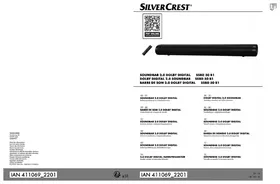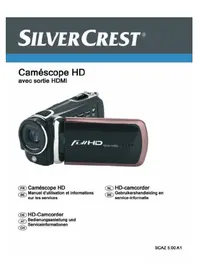
SCAZ 5.00 A1 - Camcorder SILVERCREST - Gratis gebruiksaanwijzing en handleiding
Vind de handleiding van het apparaat gratis SCAZ 5.00 A1 SILVERCREST in PDF-formaat.


Veelgestelde vragen - SCAZ 5.00 A1 SILVERCREST
Gebruikersvragen over SCAZ 5.00 A1 SILVERCREST
0 vraag over dit apparaat. Beantwoord die u kent of stel uw eigen vraag.
Stel een nieuwe vraag over dit apparaat
Download de handleiding voor uw Camcorder in PDF-formaat gratis! Vind uw handleiding SCAZ 5.00 A1 - SILVERCREST en neem uw elektronisch apparaat weer in handen. Op deze pagina staan alle documenten die nodig zijn voor het gebruik van uw apparaat. SCAZ 5.00 A1 van het merk SILVERCREST.
GEBRUIKSAANWIJZING SCAZ 5.00 A1 SILVERCREST
BE Gebruikershandleiding en service-informatie
DE HD-Camcorder
Belangrijke kennisgeving 82
Veiligheidsinstructies 82
Kinderen en personen met een handicap 84
Lader en oplaadbare accu 85
Kabels 85
Reparatie en onderhoud 86
Beoogd gebruik 86
Conformiteit 87
Afvalverwerking van oude apparaten 87
Inleiding 88
Inhoud van de verpakking 88
Bedieningsonderdelen en knappen 89
Voorkant 89
Achterkant 89
Linkerkant 90
Rechterkant 90
Bovenkant 91
Onderkant 91
Het scherm openen 92
Aandeslag 93
De accu opladen met de lader 93
De accu opladen in de camcorder 95
Inhoud SCAZ 5.00 A1
De accuplaatsen 96
De SD-kaartplaatsen 97
De geheugenkaart gegen schrijven beveiligigen 100
De camcorder aan- en uitzetten 101
De bedieningsmodus wijzigen 101
Het aanraakgevoelige scherm 101
De menutaal instellen 102
De datum enijd instellen 102
Opnemen 103
Video's opnemen 103
Het scherm in de videomodus 104
Macromodus 106
Handmatige scherpstelling. 106
De autofocus vergrendelen 106
Foto'smake 107
Het scherm in de fotomodus 108
Videolampje 110
Weergeven 111
Videoclips afspelen 111
Foto's weergeven. 114
De menu's 116
Het hoofdmenu 116
Pictogrammen in het hoofdmenu 117
78 - Netherlands
SCAZ 5.00 A1 Inhoud
Datum/tijd 118
Piep 118
Automatisch uitschaken 118
Tv-standard 119
119
Standaard 120
Taal 121
Frequentie 121
Videomenu 122
Witbalans 123
Resolutie 123
Effect 124
Nachtstand 125
Kwaliteit 126
Videoweergavemenu 126
Pictogrammen in het videoeergavemenu 127
Een video-opname wissen 127
Alle video-opnamen wissen 128
Bveiligen 129
Automatisch afspelen 129
Fotomenu 130
Pictogrammen in het fotomenu 130
Witbalans 131
Resolutie 131
Effect 132
Nachtstand 132
Nederlands - 79
Inhoud SCAZ 5.00 A1
Zelfontspanner 132
Kwaliteit 133
Fotoweergavemenu 133
Een foto wissen 134
Alle Foto's wissen 134
Beveiligen 134
Automatisch afspelen 134
Stekkers en aansluitingen 135
Opnamen weergeven op een televieschemm 135
Aansluten met de HDMI-kabel 135
Aansluten met de USB/AV-kabel 136
Opnamen overzetten maar de computer 136
De USB-poort gebruiken 137
Een kaartlezer gebruiken 138
Software 139
Systeemvereisten 139
De software installeren 139
De software verwijderen 140
Hethoofdvenster 140
Taal selecteren 141
Opnamen bewerken 141
Opnamen weergeven 141
Opnameimproperen 142
De navigatieweergave selecteren 143
SCAZ 5.00 A1 Inhoud
Voorbeeldvenster 144
Werkbalk 145
importeren 145
Video's samenvoegen 145
Een AVCHD-schijf make 146
Video's bijsnijden 147
UploadenaarYouTube 147
UploadenaarFacebook 147
Fotoalbum 148
Albumpagina 148
Bijlage 149
Technische specifications 149
Garantie-informatie 151
Verklaring van conformiteit 228
Belangrijke kennisgeving

Dit symbol staat bij belangrijke informatatie voor een veilig gebruik van het product en de verilgheid van de gebruiker.

Dit symbol staat bij nadere informatatie over het onderwerp.

Veiligheidsinstructies
- Voordat u dit apparaat voor het eerst gezruikt, dient u de onderstaande opmerkingen te lezen en alle waarschuwingen op te volgen, zichs als ubekend bent met de bediening van elektronische apparatuur. Controleer.altijd of het product correct werkt.
- Bewaar deze handleiding met de instructies op een veilige plaats, zodate u deze later=kunt raadplegen.
- Als u het apparaat verkoopt of weggeeft, dient u deze handleiding erbij te gehen.
- Probeer de behuizing nicht te openen of het product uit elkaar te halen. U loopt het risico op een elektrische schok. Onderhoud en reparaties dienen alleen te worden uitgevoerd door bevoegde technici.
- Kijk Niet in dezon of in andere felle lichtbronnen. Hierdoor kan uw gezichtsvermögen worden aangetast.
- Houd het apparaat uit de buurt van water en andere vloeistoffen. Bedien het apparaat niet met natte handen en gebruik het Niet in de regen of in de sneeuw. Vocht kan leiden tot gevaar in de vom van brand of een elektrische schok.
- Houd het apparaat buiten bereik van kinderen en dieren om ongelukken of schade te voorkomen.
SCAZ 5.00 A1 Belangrijke kennisgeving
- Zet het apparaat direct uit als het rook of vreemde geluiden produceert. Neem contact op met de klantenservice. Probeer het apparaat nooit zich te repareren.
- Gebruik alleen de meegeleverde lader Scope DJ04V20500A of de USB-kabel om de accu op te laden.
- Gebruik dit apparaat alleen met de meegeleverde oplaadbare accu (NP120) om oververhitting, cervorming van het deksel, brand, elektrische schokken, ontploffing en andere bevaren te vermijden.
- Verwijder het netsnoer uit het stopcontact voordat u de oplaadbare accu uit de lader verwijdert of koppel de lader los van het netsnoer.
- Haal in geval van een defect van het product of de accessoires het netsnoer direct uit het stopcontact.
- Ook wanner er kans is op onweer verwijdert u het netsnoer uit het stopcontact.
- Probeer de oplaadbare accu nooit te verwarmen,uit elkaar te halen of kort te sluiten. Gooi de oplaadbare accu nooit in het vuur.

Waarschuwing:
opmerking over loskoppeling van het elektriciteitsnet
De meegeleverde lader verbruikt elektrische energia, zichs als er geen accu is geplaatst. Daarom dient u de lader van het stopcontact los te koppelen wanneser u deze Niet gebruikt. Als u de lader volledig van het elektriciteitsnet wilt loskoppelen, haalt u het netsnoer uit het stopcontact. Het stopcontact waarop het apparaat is aangesloten,要去 gemakkelijk toegankelijk zijn, zodate het netsnoer in noodgevallen snel kan worden verwijderd. Trek het netsnoer uit het stopcontact als het apparaat gedurende langerearend Niet wordt gebruikt (bijvoorbeeld wanneser u opvakantieGaat) om zo het risico op brand te vermijden. Raak het netsnoer nicht met natte handen aan.
Het apparaat is nicht bedoeld voor gebruik in ruimten met een hogete temperatuur of een hoge vochtigheid en moet stofvrij worden gehonden.
Plaats het apparaat op een stabiele, vlakke ondergrond enplaats geen voorwerpen op het apparaat.
Tref altijd de volgende voorzorgsmaatregelen:
- Houd het apparaat uit de buurt van directe warmtebronnen (zoals een verwarming).
Stel het apparaat Niet bloot aan direct zonlicht of fel kunstlicht.
Vermijd contact met waternevel of -druppels en agressieve vloeistoffen. Gebruik het apparaat nooit in de buurt van water endompel het beslist nicht onder. Plaats waarom geen met vloeistoffen gezulde voorwerpen, zoals vazen, op, boven of in de buurt van het apparaat. - Plaats geen vuurbronnen (zoals brandende kaarsen) op of naast het apparaat.
- Steek geen voorwerpen in het apparaat.
- Stel het apparaat Niet bloot aan große temperatuurschommelingen, aangezien dit kan leiden tot vocht door condensvorming.
- Stel het apparaat Niet bloot aan hevige schokken en trillingen.

Kinderen en personen met een handicap
Laat kinderen of Personen met een handicap nicht zonder toezicht elektrische apparaten gebruiken. Zij zullen de möglichke risico's misschien Niet begrijpen. Oplaadbare accu's, batterijen enkleine onderdelen vormen een potentieel verstikkingsgevaar. Houd accu's en batterijen buiten bereik van kinderen. Als een oplaadbare batterij of accu worden ingeslikt, dient u direct een arts te raadplegen. Houd alle verpakkingsmaterialiaaluit de buurt van kinderen, aangezien dit verstikkingsgevaar kan opleveren.

Lader en oplaadbare accu
Plaats de oplaadbare accu in overeenstemming met de polariteit. Gooi een oplaadbare accu nooit in het vuur. Verwijder de oplaadbare accu als het apparaat gedurende langearend het wordt gebruikt.
Ontploffingsgevaar!
Onjuist gebruik kan leiden tot ontploffingen en levensgevaar. Vervang de opplaadbare accu alleen door een gelijk type of een type dat wordt aanbevolen door de fabrikant. Vervang accu's Niet in een explosiegevoelige omgeving. Bij hetplaatsen of verwijderen van de accu kan een vonk ontstaan die tot een ontploffing kan leiden. Explosiegevoelige ruimten worden normala (maar nicht altijd) aangegeven. Dit geldt bijvoorbeeld voor brandstofopslag, zoals benedendeks op een boot, brandstofleidingen of tankgebieden, omgevingen waar de lucht ontvlambare stoffen bevat (zoals granen, stof of metaalpoeder ondergelijke) en gebieden waar u doorgaans de motor van uw auto afzet.
Respecteer het milieu. Oude oplaadbare accu's en batterijen mogen nicht bij het huishoudelijk afval worden weggegooid. Ze要去en worden ingeleverd bij een inzamelpunt voor lege batterijen.

Kabels
Trek kabels alkijd los aan de stekker en nooit aan het snoer. Houd het netsnoor nooit vast met natte handen, aangezien dit kan leiden tot kortsluiting of een elektrische schok. Plaats het apparaat, zware voorwerpen of meubels Niet op de kabel en zorg ervoor dat de kabel Niet klem komt te zitten, vooral bij de stekker en de aansluitingen. Leg nooit een knoop in het netsnoer en bind dit Niet samen met andere kabels. Leg alle kabels zo neer dat niemand erover kan struikelen of erdoor worden gehinderd. Een beschadigd netsnoor kan brand of een elektrische schok
veroorzaken. Controller het netsnoer regelmatig. Gebruik geen adapterstekker of verlengkabel die nicht aan de vereiste veiligheidsnormen voldoet.
Reparatie en onderhoud
Reparatie is vereist als het apparaat op enige wijze is beschadigd: bijvoorbeeld als de lader of behuizing van de SCAZ 5.00 A1 is beschadigd, als vloeistoffen of voorwerpen in het apparaat zichterechtgekomen, als het product is blootgesteld aan regen of vocht, als het product Niet normal werkt of als het is geallen. Als u merkt dat het apparaat rook, geur of vreemde geluiden producerert, schakelt u het apparaat onmiddelijk uit en trekt u het netsnoer uit de voeding. In dat geval dient het apparaat Niet meer te worden gebruikt en te worden nagekeken door een bevoegd onderhoudstechnicus. Neem contact op met een gekwalificeerde onderhoudstechnicus als onderhoud is vereist.
Beoogd gebruik
Uw camcorder is een elektronisch consumentenapparaat en is alleen ontworpen om video's en Foto's op te nemen en wee ter goven. Elk ander gebruik dan hierboven worden vermeld kommt nicht overeen met het beoogde gebruik. Het apparaat is alleen bedoeld voor persoonlijk gebruik, Niet voor industrielle of commerciele doeleinden. In de standard configuratie is dit product zich ontworpen voor medische, levensreddende, levensonderhoudende of reddingsdoeleinden.
Dit apparaat voldoet aan alle vereisten met betrekking tot CE-conformiteit en relevante normen en richtlijnen. Wijzigingen in de apparatuur anders dan wijzigingen die worden aanbevolen door de fabrikant{kunnen ertoe leiden dat nicht更是 aan deze richtlijnen wordt voldaan. Gebruik uitsluitend de accessoires die worden aanbevolen door de fabrikant. Als u het apparaat Niet in de Republiek Duitsland gebruikt, moet u zich honden aan de voorschriften en wetten in het land van gebruik.
Conformiteit

Dit apparaat en de meegeleverde accessoires zich getest en goedgekeurd op naleving van de basisvereisten en andere relevante vereisten van EMC-richtlijn 2004/108/EC en van de laagspanningsrichtlijn 2006/95/EC. De bijbehorende verklaring van conformiteit vindt u anschter in deze gebruikershandleiding.
Afvalverwerking van oude apparaten

Apparaten met dit symbolerenonderworpen aan de Europese richtlij 2002/96/EC. Alle elektrische en elektronische apparaten要去en worden geschaden van huishoudelijk afval en bij een officiele afvalverwerkingsinstantie worden ingeleverd.
Voorkom risico's voor het milieu en uw eigen gezondheid door het apparaat op de juiste manier als afval te verwerken. Voor meer informatie over een juiste afvalverwerking neemt u contact op met deplaatselijke overheid, de afvalverwerkingsinstantie of de winkel waar u het apparaat hebt gekocht.
Recycle ook het verpakkingsmaterial op de juiste manier. De kartonnen verpakking kan voor recycling maar de oudpapierbak of een openbaar inzamelpunt worden gebracht. Folie of plastic in de verpakking要去 worden ingeleverd via een waarvoort bestemde inzamelmethode.
Respecteer het milieu. Lege batterijen mogen nicht bij het huishoudelijk afval worden weggegooid. Ze要去en worden ingeleverd bij een inzamelpunt voor lege batterijen.
Inleiding
Inhoud van de verpakking
SD-geheugenkaart, 4 GB (niet afgebeeld)
Cd-ROM (niet afgebeeld)
Tas (niet afgebeeld)
Gebruikershandleiding (niet afgebeeld)
88 - Netherlands
Bedieningsonderdelen en knappen
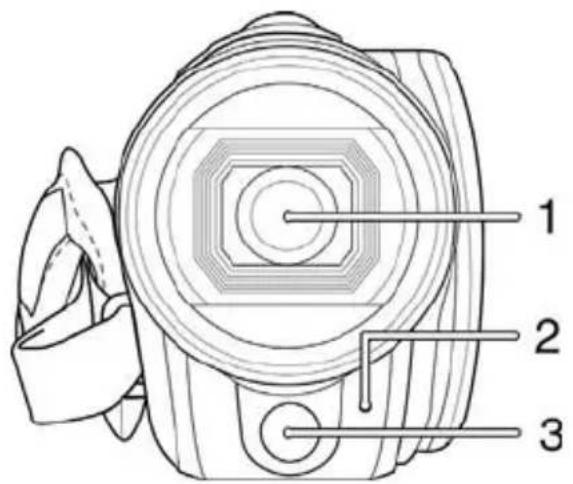
Voorkant
1 Lens
2 Zelfontspannerlampje
3 Videolampje
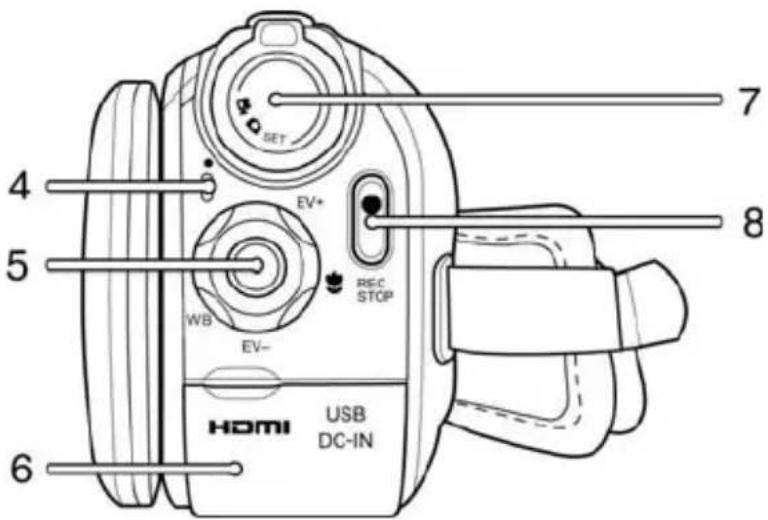
Achterkant
4 Voedingslampje
5 Navigatieknop
6 HDMI-ingang, USB- en AV-poort, DC in voor lader
7 Modusschakelaar
8 Knop RECORD
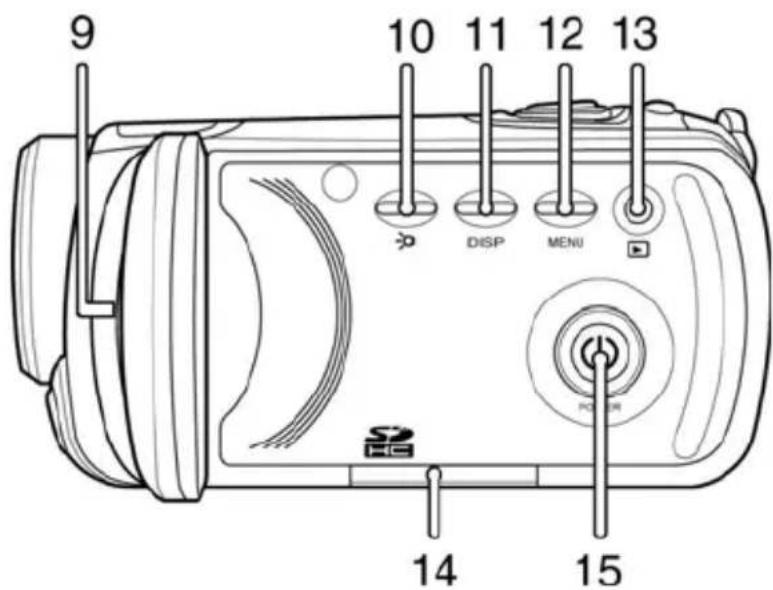
Linkerkant
9 Microfoon
10 Knop voor videolampje
11 Weergaveknop
12 Menuknap
13 Afspeelknop
14 Geheugenkaartvak
15 Aan/uit-knop
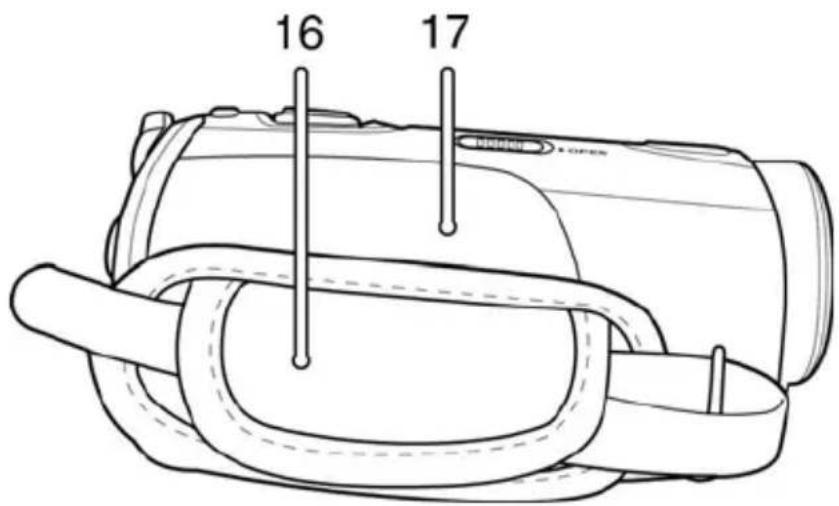
Rechterkant
16 Polsriem
17 Accuvak
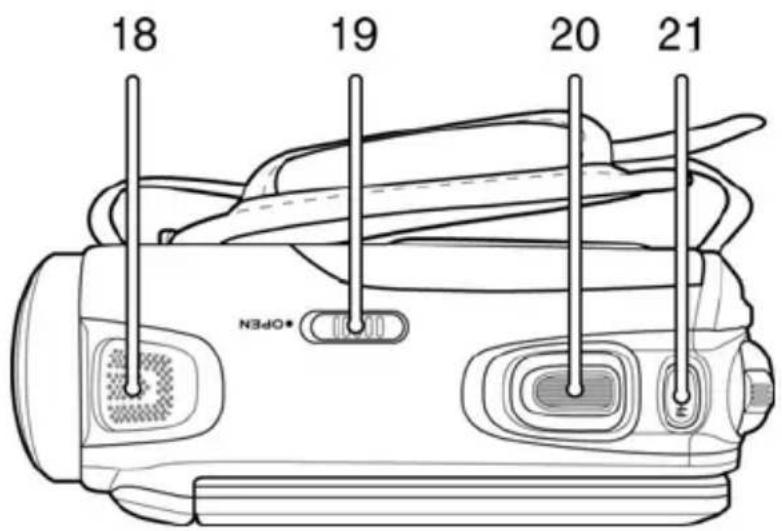
Bovenkant
18 Luidsprekers
19 Vergrendeling accuvak
20 Zoomschakelaar
21 Ontspanknop (voor Foto's)
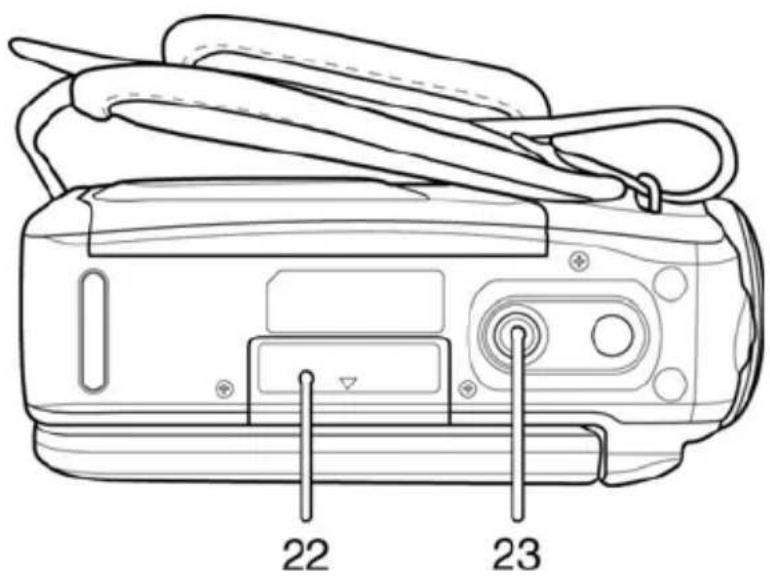
Onderkant
22 Geheugenkaartvak
23 Statiefbevestiging
Het scherm openen
Open het scherm en draai het�wens.
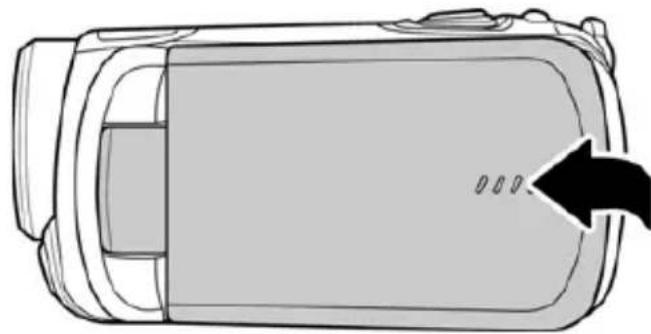
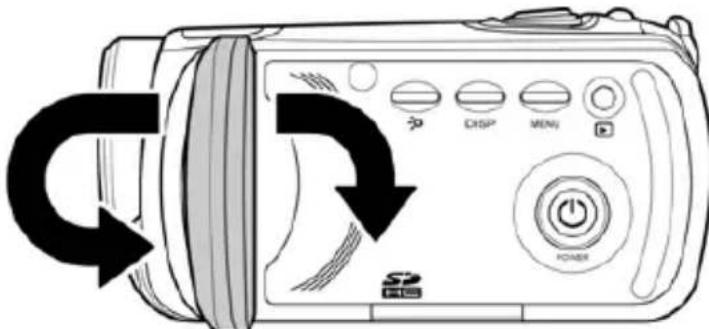
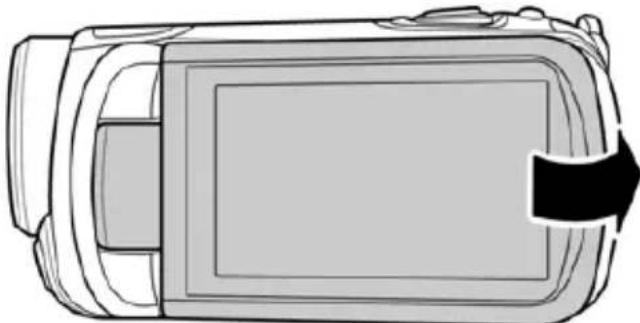
U kurz het scherm ook zo draaien dat dit maar de voorkant is gericht. In dat geval worden de beeldstand automatisch aangepast.
U kurz het gedraide scherm zo ver openklappen dat dit de camerabehuizing raakt.
Aan de slag
De camcorder worden van stroom voorzien door een oplaadbare Lithium-Ion accu (NP120). Bij aflevering is de accu Niet opgeladen. Laad de accu op voordat u het apparaat voor het eerst gebruikt.

Gebruik de camera alleen met de oplaadbare Lithium-Ion accu NP120.
De accu opladen met de lader
Plaats de oplaadbare accu in de lader Scope DJ04V20500A, waar bij de contactpunten [+] en [-] overeenkomen met de markeringen op de oplaadbare accu en in de lader.
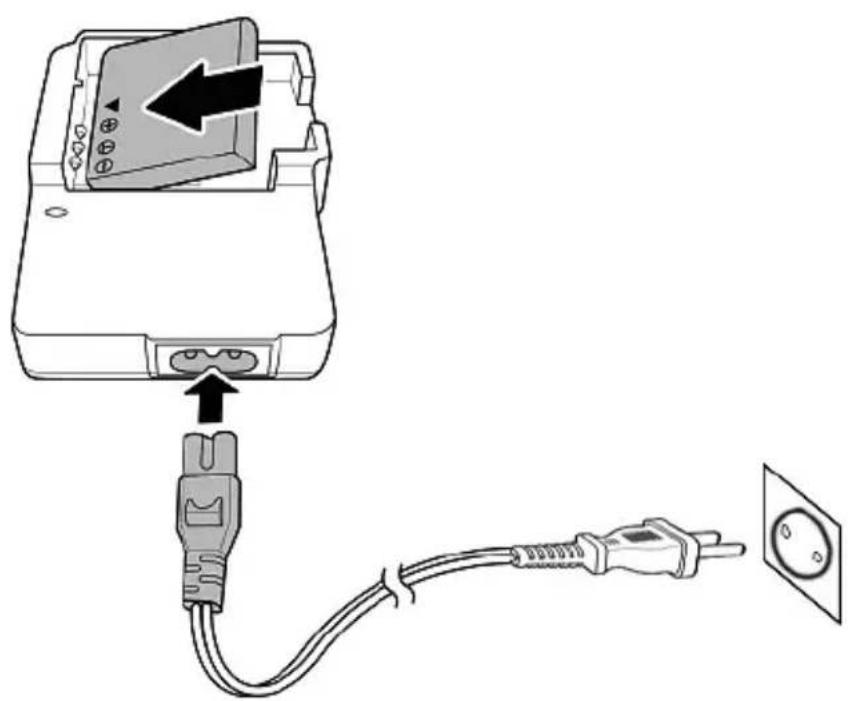
Zorg dat de accu op+zijnplaats klikt in de lader. Sluit verwolgens het netsnoer aan op de lader en steek de stekker van het netsnoer in een stopcontact.

Verwijder de oplaadbare accu uit de camera wanner u het apparaat gedurende langereijd Niet gebruikt.
Tijdens het opladen worden de oplaadbare accu en de lader warm. Dit is geen defect.
Het statuslampje van de lader brandt oranje terwijl de accu worden opgeladen. Nadat de accu volledig is opgeladen, brandt het statuslampje groen. U(Int) de oplaadbare accu nu in de camcorder plaatsen. Afhankelijk van de acculading kan het opladen tot 3 eer duren.

Als het lampje groen blijft nadat u de oplaadbare accu hebt geplaatst, betekent dit dat de accu al is opgeladen of dat deze nicht correct is geplaatst. Controller in dit geval de polariteit.
De accu opladen in de camcorder
U kunt de accu in de camcorder ook opladen via de USB-voeding van een computer. Hiervoor hebts u de meegeleverde USB/AV-kabel nodig.
- Plaats de oplaadbare accu in de camcorder (zie pagina 96).
- Gebruik de meegeleverde USB/AV-kabel om de camcorder op de USB-poort van een computer aan te sluiten.
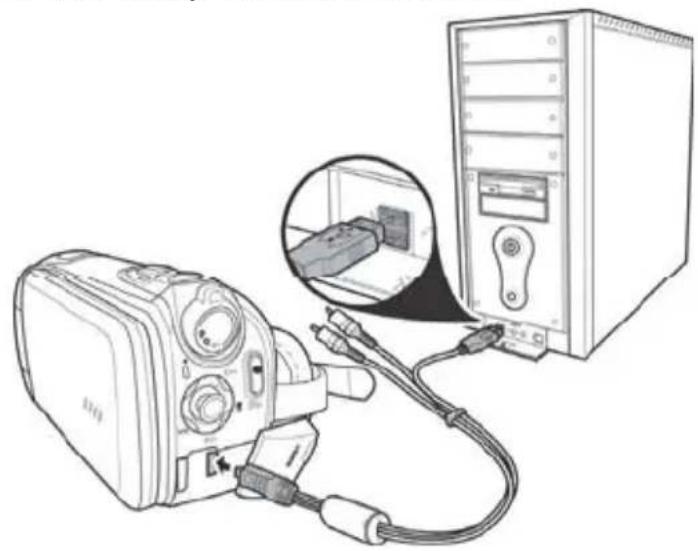
- Zorg dat de camcorder is uitgeschakeld. Als het apparaat is ingeschakeld, worden de accu Niet opgeladen. Druk zo nodig op de aan/uit-knop (15) om de camcorder uit te zetten.
- Het voedingslampje (4) brandt rood tijdens het opladen. Nadat het opladen is voltooid, gaat het voedingslampje UIT.

Sommige computers leveren geen USB-voeding wanner ze zijn uitgeschakeld.. Als het voedingslampje van de camcorder Niet brandt,zet u de computer aan.
De accuplaatsen
Wanner de accu volledig is opgeladen,plaatst u deze in de camcorder, zoals hieronder worden aangegeven. Ga hiervoor als volgt te werk:
Open het accuvak (17) door de vergrendeling van het accuvak (19) voorzichtig maar voren te schuiven.
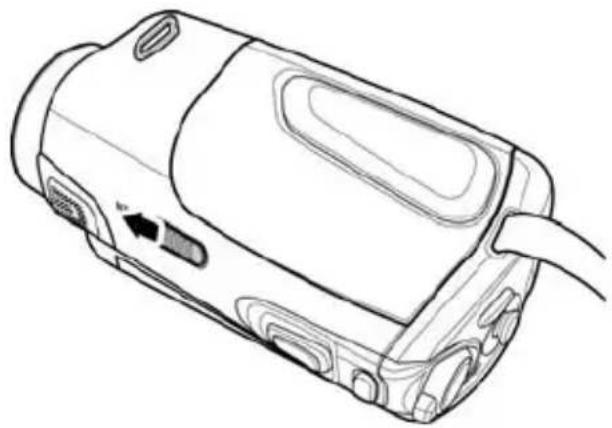
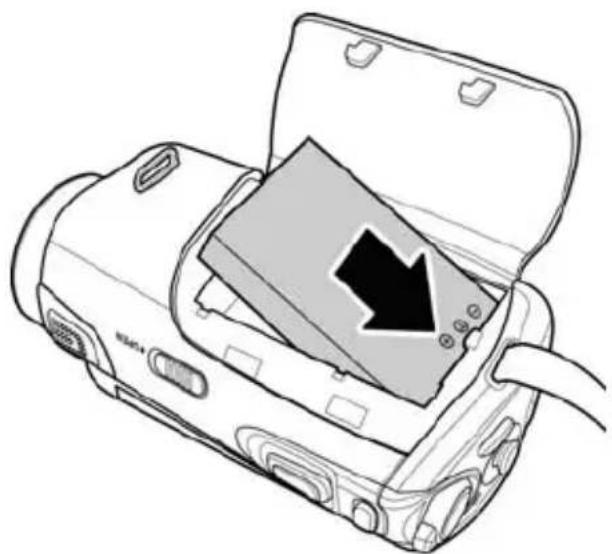
Het accuvak worden geopend, zodat u de oplaadbare accukestplaatsen. Zorg dat de contactpunter [+] en [-] overeenkomen met de markeringen op de oplaadbare accu en in de lader.
Sluit het accuvak.
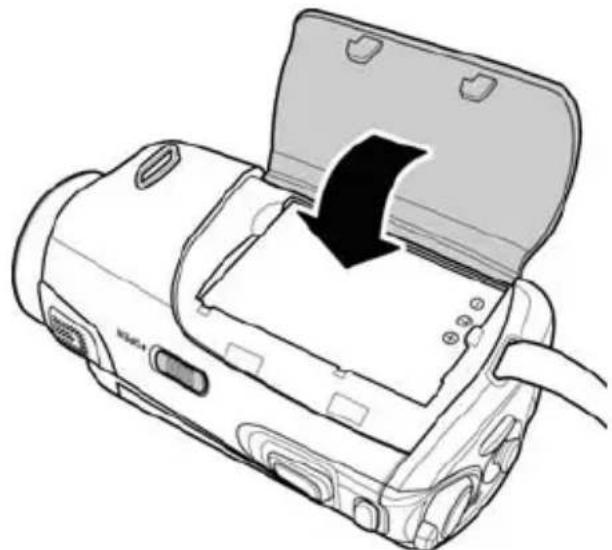

Plaats de oplaadbare accu Zoals worden aangegeven in de afbeeldingen. Als u de accu onjuist plaats, kan het apparaat beschadigd raken.
De SD-kaartplaatsen
Met de meegeleverde SD-geheugenkaart vergroot u de opslagcapaciteit van de camcorder, zodate u meer video's en Foto's=kunt opslaan. Als een geheugenkaart is geplaatst, worden opnamen op de kaart opgeslagen. Als er geen geheugenkaart is geplaatst, worden uw Foto's en video's opgeslagen in het interne geheugen van de camera.

Zet het apparaat uit voordat u de geheugenkaart staat of verwijdert.
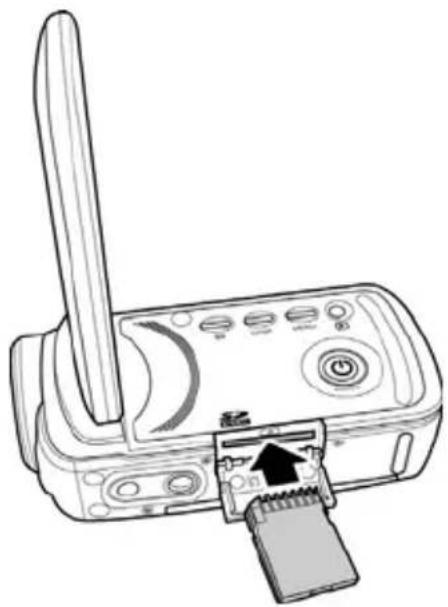
Open het scherm en druk op de aan/uit-knop (15) om de camcorder uit te zetten. Open het geheugenkaartvak (21) door het afdekklepje in derichting van het pijltje te schuiven.
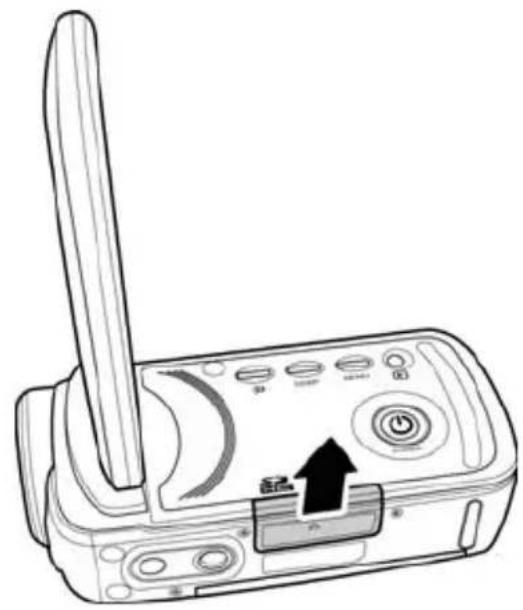
Plaats verwolgens de geheugenkaart, waar bij de metalen contacten in derichting van de kaartsleuf zich gericht. Het label要去 omlaag zich gericht. Schuif de kaart hebemaal in de sleuf totdat de kaart op zichplaats klikt.
SCAZ 5.00 A1 Inleiding
Sluit het geheugenkaartvak door het afdekklepje in de tegenovergestelde richting te schuiven.
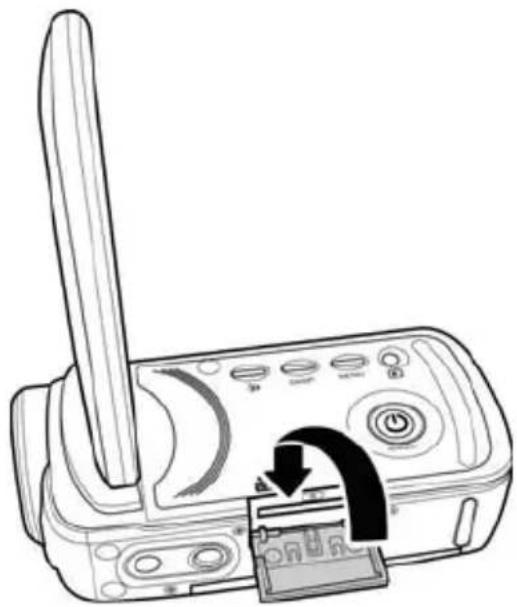
U verwijdert de geheugenkaart door het geheugenkaartvak te openen en zachtjes op de geplaatste kaart te drukken. De kaart komt een stukje waar voren, zodate u deze kunt vastpakken en verwijderen.

Als de geheugenkaart of het interne geheugen vol is, verschijnt het bericht Geheugen vol op het scherm.
De geheugenkaart gegen schrijven beveiligigen
De geheugenkaart is voorzien van een schrijfbbeveiliging. Als de schrijfbbeveiliging is ingeschakeld (zie de rechterafbeeling), kut u eventueel aanwezige video's en Foto's alleen bekijken, maar nicht verwijderen of bewerken. Het is ook nicht möglichk om neue video's en Foto's op de geheugenkaart op te slaan.
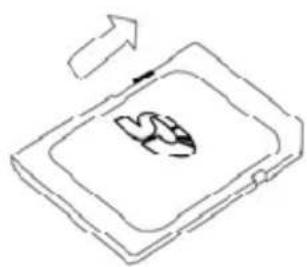
Schrijfbveiliging uitgeschakeld
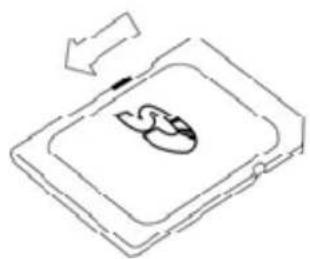
Schrijfbveiliging ingeschakeld

Als u een geheugenkaart staat die gegen schrijven is beveiligd, verschijnt het waarschuwingspictogram in de rechterbenedenhoek van het scherm.

Als u probeert een video op te nemen of een Foto te makes terwijl de schrijfbveiliging is ingeschakeld, hoor u een geluidssignaal wanner u op de ontspanknop drukt.
De camcorder aan- en uitzetten
- Druk op de aan/uit-knop (15) om de camcorder aan te zetten. Tijdens het initialiseren brandt het voedingslampje (4) gedurende enkele seconden rood en daarna groen.
- Druk op de aan/uit-knop (15) om de camcorder uit te zetten. Het voedingslampje (4) gaat uit.

Wanneer u het scherm opent, worden de camcorder automatisch aangezet. Zodra u het scherm sluit, worden de camera uitgeschakeld.
De bedieningsmodus wijzigen
Draai aan de modusschakelaar (7) om te schakelen:tussen de modi Film, Foto en Instellen. Draai hiervoor het desbeteffende pictogramaar de gele stip linksonder.
| Video-opnamen | |
| Foto's | |
| SET | Installingen |
Het aanraakgevoelige scherm
Het scherm van dit apparaat is aanraakgevoelig. U(Intert de weergegeven pictogrammen selecteren en activeren door erop te tikken met uw vinger of met behulp van de navigatieknop (5). In deze gebruikershandleiding wordt beschreiben hoe u het apparaat bedient met de navigatieknop.
De menutaal instellen
- Open het scherm van de camcorder. Het apparaat worden automatisch ingeschakeld.
- Draai de modusschakelaar (7) maar de positie SET.
- Gebruik de navigatieknop (5) om de markings te verplaatsen maar de optie 'ABC Taal'.
- Druk op de navigatieknop.
- Druk op de navigatieknop om de gewenste menutaal te selecteren.
- Bevestig uw selectie door op de navigatieknop te drukken.
De datum enijd instellen
- Open het scherm van de camcorder. Het apparaat wordt automatisch ingeschakeld.
- Draai de modusschakelaar (7) maar de positie SET.
- Gebruik de navigatieknop (5) om de marketing te verplaatsen maar de optie 'Datum/tijd'.
- Druk op de navigatieknop.
Duw de navigatieknop maar links of maar rechts om te schakelen:tussen de velden vooraar, maand, dag, uren en minute. - Duw de navigatieknop omhoog of omlaag om een andere waarde te selecteren voor de huidige instelling.
- Herhaal deze stappen om de correcte datum enarend in te stellen.
- Bevestig uw selectie door op de navigatieknop te drukken.
Opnemen
Video's opnemen
- Open het scherm en draai het�n wens. Het apparaat wordt automatisch ingeschakeld.
- Als de modus nicht is ingesteld op video-opname, selecteert udezemodus met de modusknop (7).
Duw de navigatieknop (5) omhoog of omlaag om de belichtingscorrectie in vier stappen te wijzigen in een positieve of negatieve waarde. De ingestelde waarde worden aangegeven op het scherm. - Duw de navigatieknop (5) meerere malen maar links om een vooringestelde witbalans te selecteren. Het bijbehorende pictogram verschijnt op het scherm. Er worden geen pictogram weergegeven voor automatische witbalans.
- Duw de navigatieknop (5) maar rechts om de schakelen:tussen handmatige scherpstelling en de macromodus.
- Druk op de navigatieknop (5) om de huidige scherpstelling tevergerendelen.
- Druk op de opnameknop (8) om de opname te starten. Het voedingslampje (8) knippert rood tijdens de opname.
- Gebruik zo nodig de zoomschakelaar (20) om een groter of kleiner gebied vast te leggen. Duw de zoomschakelaar maar rechts om in te zoomen of件 om uit te zoomen.
- Druk op de opnameknop (8) om de opname te stoppen. Het voedingslampiej (4).gaatuit.
Tijdens de opname{kunnen verschillende pictogrammen op het scherm worden weergegeven om informatatie te given over de huidige instelleningen.
Het scherm in de videomodus
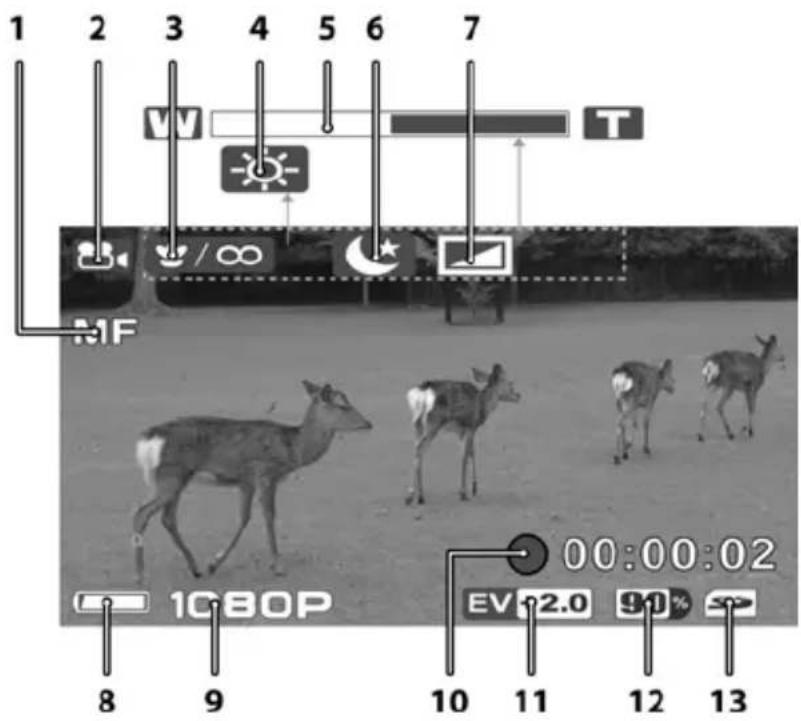

U kunt op de weergaveknop (11) drukken om de pictogrammen in of uit te schakelen.

Handmatige scherpstelling Macromodus Autofocusvergrendeling

Videomodus

Gebruik de zoomschakelaar om scherp te stellen (alleen beschikbaar bij handmatige scherpstelling)

Witbalans


Nachtstand

Effectstand

Accuniveau

Resolutie

Opnameduur
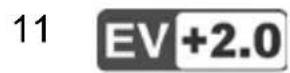
Belichtingscorrectie

Resterende opslagcapaciteit op geheugenkaart of in intern geheugen

Geef aan of de opname worden opgeslagen op de geheugenkaart (linkerpictogram) of in het interne geheugen (rechterpictogram)
Macromodus
Dit apparaat beschikt over een macrofunctie waarmee u kunt scherpstellen op onderwerpen die zich zeer dicht bij bevinden. InDEXe modus kurz u de lens op slechts 10 cm van het onderwerp houden. Gebruik de navigatieknop om de macromodus in te schakelen. Duw hiervoorde navigatieknop meerere malen aan rechts totdat de macromodus is ingeschakeld.
De macromodus wordt aangeduid met het pictogram
Met deze functie=kunt u zichscherpstellen op het onderwerp. Gebruik de navigatieknop om handmatige scherpstellung in te schakelen. Duw hiervoorde navigatieknop meerere malenaar rechts totdat handmatige scherpstellung is ingeschakeld.
Handmatige scherpstelling worden aangeduid met het pictogram MF. Wanner handmatige scherpstelling is ingeschakeld, worden het pictogram op het scherm weergegeven. Vervolgens kunt u de zoomschakelaar (20) gebruiken om scherp te stellen op het onderwerp. Tik op het pictogram om de zoomschakelaar waar in te stellen op de zoommodus. Het pictogram w/T verschijnt op het scherm. Telkens wanner u op deze pictogrammen tikt,+kunt u eenvoudig schakelen:tussen de bedieningsmodi.
De autofocus vergrendelen
Terwijl de camcorder automatisch schorpstelt, kurz u de huidige scherpstelling vergrendelen door op de navigatieknop (5) te drukken. Deze schorpstelling blijft behouden, ook al richt u het apparaat op een ander onderwerp. De vergrendeling worden uitgeschakeld wonneer u nogmaals op de navigatieknop drukt.
Foto's make
- Open het scherm en draai het�n wens. Het apparaat wordt automatisch ingeschakeld.
- Als de modus nicht is ingesteld op Foto's make, selecteert udezemodus met de modusknop (7).
Duw de navigatieknop (5) omhoog of omlaag om de belichtingscorrectie in vier stappen te wijzigen in een positieve of negatieve waarde. De ingestelde waarde worden aangegeven op het scherm.
Duw de navigatieknop (5) meertere malen maar links om een vooringestelde witbalans te selecteren. Het bijbehorende pictogram verzschijnt op het scherm. Er worden geen pictogram weergegeven voor automatische witbalans. - Duw de navigatieknop (5) maar rechts om de schakelen:tussen handmatige scherpstelling en de macromodus.
- Gebruik zo nodig de zoomschakelaar (20) om een groter of kleiner gebied vast te leggen. Duw de zoomschakelaar maar rechts om in te zoomen of�n links om uit te zoomen.
- Druk op de ontspanknop (21) om een Foto te make. Het voedingslampie (4) brandt rood verwijl deFoto worden opgeslagen.
- De gemaakte Foto worden gedurende enkele seconden op het scherm weergegeven. Daarna keert het apparaat terug maar de fotomodus.
In de fotomodus können verschillende pictogrammen op het scherm worden weergegeven om informatatie te gehen over de huidige instelleningen.
Het scherm in de fotomodus

1 MP

AF
Gebruik de zoomschakelaar om scherp te stellen (alleen beschikbaar bij handmatige scherpstelling)
4
Witbalans
5 W
Zoomaanduiding
6
Nachstand
7
Effectstand
8 0042
Resterend aantal Foto's
9
Zelfontspanner
10
Accuniveau
11 5M
Resolutie
12 EV+2.0
Belichtingscorrectie
13
Geef aan of de opname worden opgeslagen op de geheugenkaart of in het interne geheugen
Videolampje
In een donkere omgeving(Int) het ingebouwde videolampje (3) inschakelen voor video-opnamen of Foto's. Druk hiervoor op de knop voor het videolampje (10). Druk nogmaals op deze knop om het videolampje uit te schakelen.
Weergeven
Afhankelijk van de geselecteerde modus(Int)kunt u de afspeelknop (13) gebruiken om over te schakelen maar de bijbehorende afspeelmodus. In de linkerbovenhoek van het scherm geeft het pictogram de afspeelmodus aan.
Videoclips aufspelen
In de videomodus(Int) de afspeelknop (13) gebruiken om over te schakelen aan de afspeelmodus. Druk nogmaals op deze knop om terug te keren aan de videomodus. Het pictogram in de linkerbovenhoek van het scherm geeft de huidige modus aan.
| Afspeelmodus | |
| Filmmodus |
In de afspeelmodus zijn de volgende functies beschikbaar:
Duw de navigatieknop (5) omhoog of omlaag om een opname te kiezen.
- U start of stopt de weergave door op de navigatieknop te drukken.
- Druk op de weergaveknop (11) om de pictogrammen wee ter te given of te verbergen.
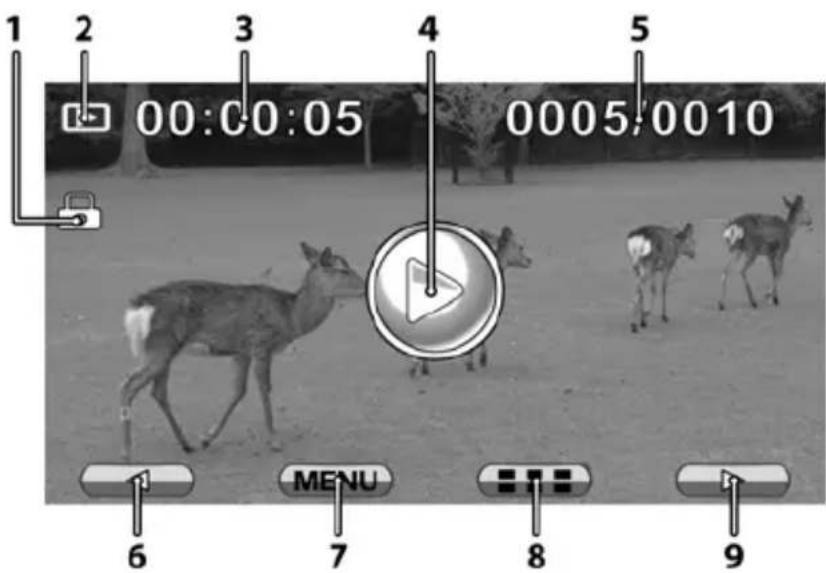
1 Bestandsbeveiliging
2 Afspeelpictogram
3 00:00:05 Huidige en totale weergavetijd
4 Start de weergave
5 0005/0010 Nummer huidige video / totaal aantal video's
6 Eén video omhoog
7 MENU Weergavemenu
8 Miniatuurweergave met meertere video's
9 Eén video omlaag
Tijdens het afspelen van een video zijn de volgende functies beschikbaar:
- Duw de navigatieknop (5) maar links om terug te spoelen. U annuleert deze functie door op de navigatieknop te drukken.
- Duw de navigatieknop (5) maar rechts om vooruit te spoelen. U annuleert deze functie door op de navigatieknop te drukken.
Duw de navigatieknop (5) omhoog om het geluidsvolume te verhogen.
Duw de navigatieknop (5) omlaag om het geluidsvolume te verlagen. - Druk op de opnameknop (8) om de weergave te onderbreken. Druk nogmaals op de opnameknop om de weergave te hervatten.
- U stopt de weergave door te drukken op de navigatieknop (5).
Foto's weergeven
In de fotomodus=kunt u de aftspeelknop (13) gebruiken om over te schakelen maar de aftspeelmodus. Druk nogmaals op de aftspeelknop om terug te keren maar de fotomodus. Het pictogram in de linkerbovenhoek van het scherm geeft de huidige modus aan.
| Afspeelmodus | |
| Fotomodus |
In de afspeelmodus zijn de volgende functies beschikbaar:
Duw de navigatieknop (5) omhoog of omlaag om een opname te kiezen.
- Druk op de weergaveknop (11) om de pictogrammen wee ter te given of te verbergen.
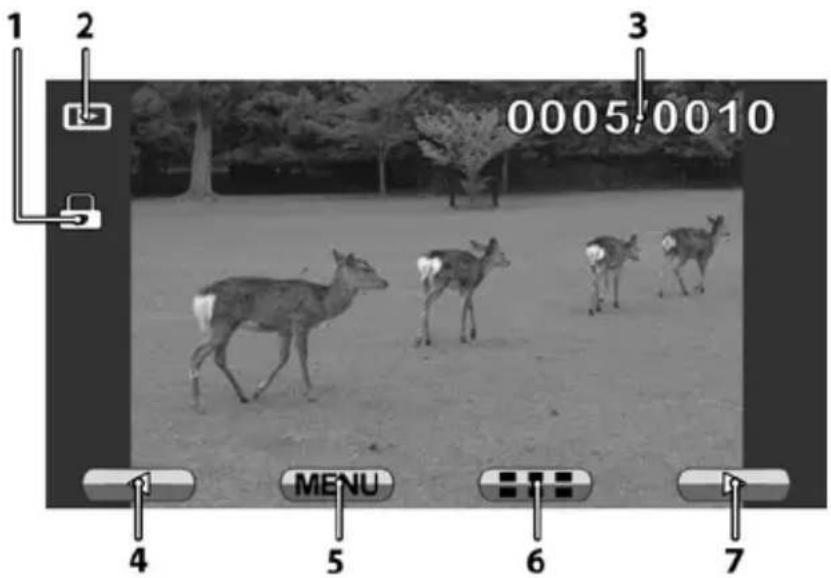
1 Bestandsbeveiliging
2 Afspeelpictogram
3 0005/0010 Nummer huidige Foto / totaal aantal Foto's
4 Eén video omhoog
5 MENU Weergavemenu
6 Miniatuurweergave met meerere foto's
7 Eén video omlaag
De menu's
De camcorder gezruikt verschillende menu's met diverse instellen in elke gebruiksmodus. Bovendien is er een hoofdmenu beschikbaar waarmee u uw voorkeuren voor de camcorder kutn instellen.
In het volgende gedeelte worden uitgelegd hoe u de menu's gebruikt met behulp van de navigatieknop. U(Int)knt de instellenen echter ook aanpassen door op de pictogrammen te tikken.
Het hoofdmenu
Draai de modusschakelaar (7) maar de positie SET (zie ook pagina 101 - De bedieningsmodus wijzigen).
Het menu bevat acht opties die worden aangeduid met pictogrammen. Gebruik de navigatieknop (5) om een menuoptie te selecteren of tik met uw vinger op de gewenste opties.
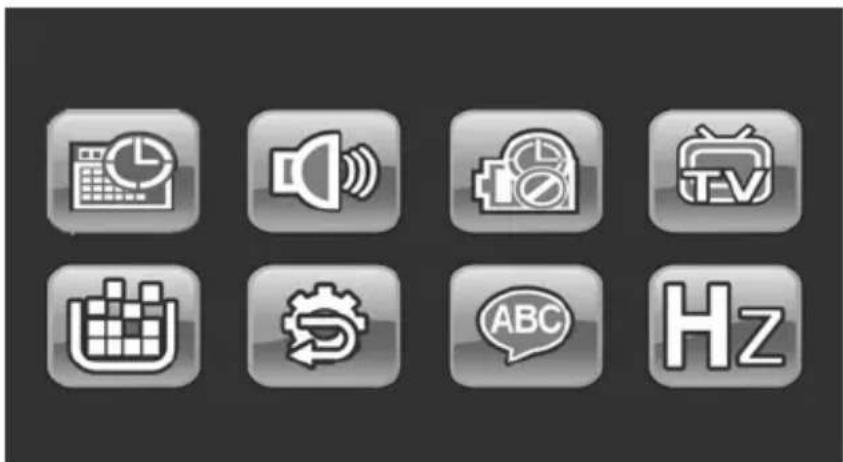
Pictogrammen in het hoofdmenu
| Datum/tijd De datum enarend instellen. | |
| Piep Geluidssignalen in- of uitschakelen. | |
| Automatisch uitschaken Een automatische uitschakeltijd selecteren. | |
| Tv-standard De tv-standard selecteren. | |
| Formatteren De geheugenkaart formatteren. | |
| Standaard De standardfabrieksinstellungen herstellen. | |
| Taal De menutaal selecteren. | |
| Hz | Frequentie Selecteer de frequentie van het lichtnet. |
Datum/tijd
Hier(Int) de datum en tijd instellen (zie ook pagina 102 - De datum en tijd instellen).
Piep
Hiermee bepaalt u of er een geluid wordt weergegeven wanner u op een knop drukt. Met deze optie kunt u tegelijkertijd het opstartgeluid in- of uitschakelen.
Gebruik de navigatieknop (5) om het gewenste pictogram te selecteren en druk verwolgens ter bevestiging op de navigatieknop.
| Off | De pieptoon uitschakelen. |
| On | De pieptoon inschakelen. |
| OK | De selectie bevestigen (wanneer u de instellingen aanpast via het aanraakgevoelige scherm). |
Automatisch uitschaken
U kurz het apparaat na een bepaaldeijd automatisch uitschakelen om accruling te besparen. Het apparaat wordenuitgeschakeld als gedurende de ingesteldeijd geen handelingen plaatsvinden. U schakelt de camcorder waar in door te drukken op de aan/uit-knop (15).
Gebruik de navigatieknop (5) om het gewenste pictogram te selecteren en druk verwolgens ter bevestiging op de navigatieknop.
| Off | Automatisch uitschakelen uitgeschakeld |
| 1mm | Uitschakelen na 1 minuut |
| 5m | Uitschakelen na 5 minutes |
| OK | De selectie bevestigen (wonneer u de instellingen aanpast via het aanraakgevoelige scherm). |
Tv-standard
Maak een keuze UIT de tv-systemen PAL en NTSC. NTSC is het kleursystem dat worden gezruikt in Amerika en Japan, PAL worden gezruikt in Europa. Deze instelling is alleen van toepassing als u beelden weergeeft met de videokabel. Gebruik de navigatieknop (5) om het gewenste pictogram te selecteren en druk verwolgens ter bevestiging op de navigatieknop.
Formatteren
Met deze functie verwijdert u alle gegevens van de geheugenkaart en uit het interne geheugen en vernieuwt u de bestandsstructeur (formatteren).

Waarschuwing! Alle opgeslagen video's en Foto's worden verwijderd en{kunnen nicht worden hersteld. Zorg dat u een back-up op een ander medium hebt gemaakt van alle opnamen die u wilt behouden.

Als u het interne geheugen wilt formatteren, moet u eerste een eventueel geplaatste geheugenkaart verwijderen. Het interne geheugen kan alleen worden geformatteerd als er geen geheugenkaart is geplaatst.
Gebruik de navigatieknop (5) om het gewenste pictogram te selecteren en druk verwolgens ter bevestiging op de navigatieknop.
| X | Niet formatteren. |
| ✓ | Het geheugen formatteren. |
| OK | De selectie bevestigen (wanneer u de instellingen aanpast via het aanraakgevoelige scherm). |
Standaard
De standardwaarden van alle instellingen (zoals de menutaal) worden hersteld. Hiermee worden er geen gegevens van de geheugenkaart gewist.
Gebruik de navigatieknop (5) om het gewenste pictogram te selecteren en druk verwolgens ter bevestiging op de navigatieknop.
| X | Geen wijzigingen toepassen. |
| ✓ | De fabrieksinstellungen herstellen. |
| OK | De selectie bevestigen (wonneer u de instellenen aanpast via het aanraakgevoelige scherm). |
Taal
Hier kein u de menutaal instellen (zie ook pagina 102 - De menutaal instellen).
Frequentie
Selecteer de frequentie van hetlichtnet om interferentie door tl-verlichting te voorkomen. In Europa worden een frequentie van 50Hz gebruikt, verwijl in Amerika een frequentie van 60Hz worden gebruikt. Gebruik de navigatieknop (5) om het gewenste pictogram te selecteren en druk verwolgens ter bevestiging op de navigatieknop.
Videomenu
U opent het videomenu door in de videomodus op de menuknap (12) te drukken.
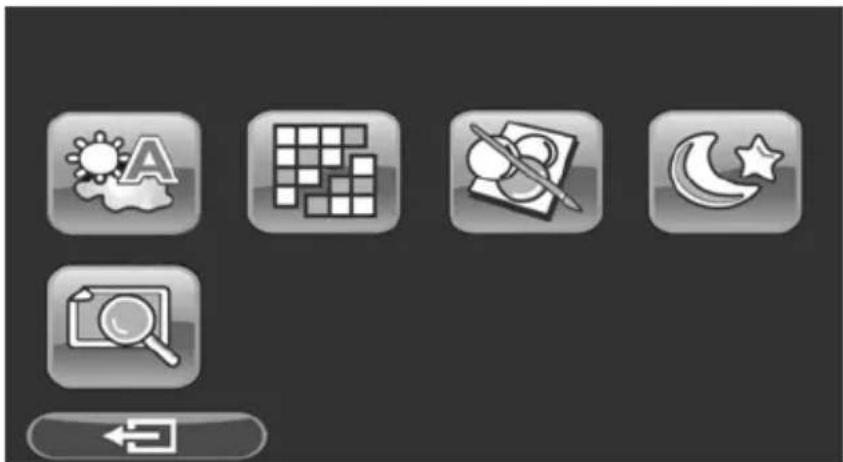
Pictogrammen in het videomenu
| A | Witbalans De opname aanpassen aan het omgevingslicht. |
| Resolutie Het opnameformaat in pixels | |
| Effect Kleureninstallingen selecteren. | |
| Nachtstand Voor opnamen bij weinig Licht. | |
| Kwaliteit De opnamekwaliteit selecteren. |
Witbalans
De witbalans worden gebrukt om een geschikte kleurtemperatuur voor de huidige lichtomstandigheden te selecteren. Selecteer een van de beschikbare opties of kies de instelling Automatisch.
Gebruik de navigatieknop (5) om het gewenste pictogram te selecteren en druk verwolgens ter bevestiging op de navigatieknop.
| Automatisch | |
| Daglicht | |
| Bewolkt | |
| Tl-licht | |
| Gloeilamp | |
| OK | De selectie bevestigen (wonneer u de instellingen aanpast via het aanraakgevoelige scherm). |
Resolute
De resolutie bepaalt de grootte van de opname in pixels. In het algemeen geldt: hoe hoger de resolutie, hoe meer opslagruimte is vereist. Kiesuit de volgende resoluties:
| 1080P | HDTV (Full HD) Hoogste resolutie van 1920 x 1080 pixels |
| 720P/60FPS | Hoge resolutie van 1280 x 720 pixels en een hoge beeldsnelheid van 60 fps |
De menu's SCAZ 5.00 A1
| 720P/30FPS | Hoge resolutie van 1280 x 720 pixels en een lagere beeldsnelheid van 30 fps |
| WVGA Gemiddelde resolutie van 800 x 480 pixels | |
| QVGA Lage resolutie van 640 x 480 pixels | |
Gebruik de navigatieknop (5) om het gewenste pictogram te selecteren en druk verwolgens ter bevestiging op de navigatieknop.
Effect
U=knt opnamen met verschillende kleureffecten.
Gebruik de navigatieknop (5) om het gewenste pictogram te selecteren en druk verwolgens ter bevestiging op de navigatieknop.
| Normale instelling | |
| Zwart-wit | |
| Sepia | |
| OK | De selectie bevestigen (wonneer u de instellenen aanpast via het aanraakgevoelige scherm). |

De instelling 'Sepia' creeert een zwart-witbeeld met een bruine tint. Hierdoor lijkt het beeld ouder.
Nachstand
Voor correct beliche opnamen in een donkere omgeving selecteert u de nachtstand. Hiermee worden de kwaliteit van nachtelijke opnamen verbeterd.
Gebruik de navigatieknop (5) om het gewenste pictogram te selecteren en druk verwolgens ter bevestiging op de navigatieknop.
| Off | De nachstand uitschakelen. |
| On | De nachstand inschakelen. |
| OK | De selectie bevestigen (wanneer u de instellenen aanpast via het aanraakgevoelige scherm). |
Kwaliteit
Hier kurz u de opnamekwaliteit instellen. Houd er rekening mee dat voor een hogere kwaliteit meer opslagruimte nodig is.
Gebruik de navigatieknop (5) om het gewenste pictogram te selecteren en druk verwolgens ter bevestiging op de navigatieknop.
| Hoge kwaliteit | |
| Normale kwaliteit | |
| OK | De selectie bevestigen (wonneer u de instellenen aanpast via het aanraakgevoelige scherm). |
Videoweergavemenu
U opent het videoeergavemenu door in de video-opnamemodus op de menuuknop (12) te drukken.
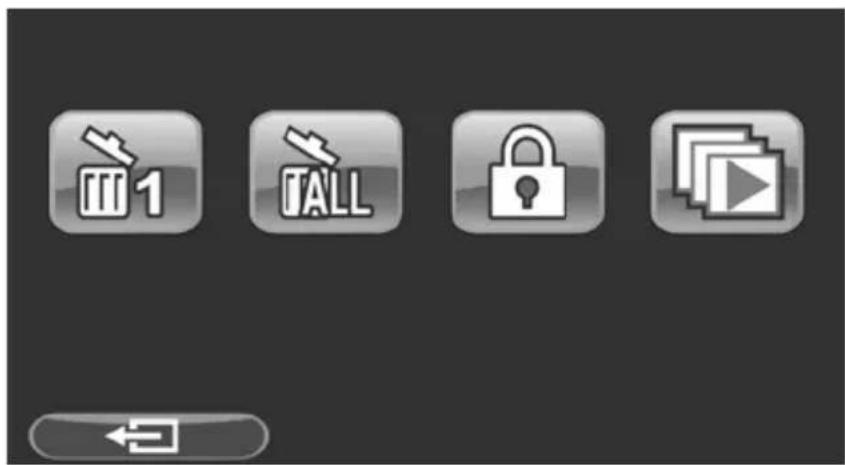
Pictogrammen in het videoeergavemenu
| Een video-opname wissen De geselecteerde video-opname wissen. |
| Alle video-opnamen wissen Alle video-opnamen wissen. |
| Beveiligen Oponents beveiligien gegen onopzettelijk wissen. |
| Automatisch afspelen Alle video's anschter elkaar afspelen. |
Een video-opname wissen
Gebruik deze optie als u een video-opname wilt wissen.

Waarschuwing! Nadat een opname is gewist, kan davon nicht worden hersteld.
Duw de navigatieknop (5) maar rechts om de video te selecteren die u wiltissen. Druk op de navigatieknop als u de video wiltissen die op dit moment worden afgespeeld.
Bij gezruik van het aanraakgevoelige scherm zich de volgende knappen beschikbaar:
| De vorige video weergeven. | |
| De volgende weergeven. | |
| De huidige video wisen. | |
| Teruggaan+zonder wijzigingen toe te passen. |
Alle video-opnamen wissen
Hiermee(Int)kunt u alle opgeslagen video-opnamen tegelijk verwijderen. Gemaakte Foto's worden nicht gewist.
Gebruik de navigatieknop (5) om het gewenste pictogram te selecteren en druk verwolgens ter bevestiging op de navigatieknop.
| X | Niets wissen. |
| Alle video-opnamen wissen.. | |
| OK | De selectie bevestigen (wanneer u de instellingen aanpast via het aanraakgevoelige scherm). |
Beveiligen
Hiermee(Int)kunt u een ofmeer opnamenbeveiligogen om zo te voorkomen dat ze per ongeluk worden gewist.Duw de navigatieknop (5)aar rechts om de video te selecteren die u wilt beveiliggen.Druk op de navigatieknop als u de video wilt beveiligigen die op dit moment wordt afgespeeld.
Bij gebruik van het aanraakgevoelige scherm zijn de volgende knuppen beschikbaar:
| De vorige video weergeven. | |
| De volgende weergeven. | |
| De huidige video beveiligigen. | |
| Teruggaan zonder wijzigingen toe te passen. |
Beveiligde video's worden weergegeven met het pictogram

Als u de beveiliging van een video wilt opheffen, herhaalt u de bovenstaande stappen.
Automatisch afspelen
Met deze functie=kunt u alle opgenomen video's ache ter elkaar afspelen.
Fotomenu
U opent het fotomenu door in de fotomodus op de menuuknop (12) te drukken.
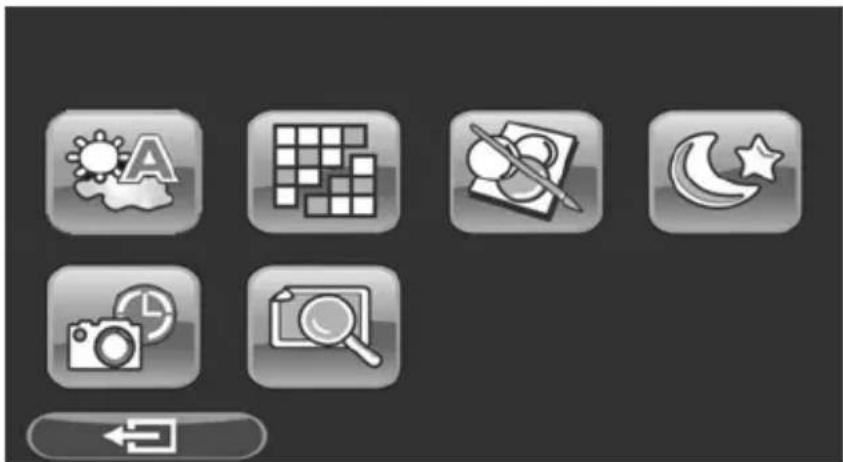
Pictogrammen in het fotomenu
| A | Witbalans De opname aanpassen aan het omgevingslicht. |
| Resolutie Het opnameformaat in pixels | |
| Effect Kleureninstellungen selecteren. | |
| Nachtstand Voor opnamen bij weinig Licht. |
| Zelfontspanner Een Foto makes met vertraging. |
| Kwaliteit De opnamekwaliteit selecteren. |
Witbalans
Deze instelling is gewiek aan deinstelling Witbalans voor video-opnamen (zie pagina 123).
Resolutie
De resolutie bepaalt de grootte van de opname in pixels. In het algemeen geldt: hoe hoger de resolutie, hoe meer opslagruimte is vereist.
Gebruik de navigatieknop (5) om het gewenste pictogram te selecteren en druk verwolgens ter bevestiging op de navigatieknop.
| 3 | Lage resolutie van 2048 x 1536 pixels |
| 5 | Gemiddelde resolutie van 2592 x 1944 pixels |
| 16 | Hoge resolutie van 4608 x 3456 pixels (geinterpoleerd) |
| OK | De selectie bevestigen (wonneer u de instellenen aanpast via het aanraakgevoelige scherm). |
Effect
Deze instelling is gewiek aan deinstelling Effect voor video-opnamen (zie pagina 124).
Nachstand
Deze instelling is gewiek aan de instelling Nachtstand voor video-opnamen (zie pagina 125).
Zelfontspanner
De zichfontspanner wacht een bepaaldeijd nadat op de ontspanknop (21) is gedrukt alvorens de Foto te make. Zo=kunt u zich op deFoto komen te staan (bijvoorbeeld in een groepsfoto).
Gebruik de navigatieknop (5) om het gewenste pictogram te selecteren en druk verwolgens ter bevestiging op de navigatieknop.
| Off | Zelfontspanner is uitgeschakeld. |
| 5 | Vijf seconden nadat u op de ontspanknop drukt worden de Foto gemaakt. |
| 10 | Tien seconden nadat u op de ontspanknop drukt worden deFoto gemaakt. |
| OK | De selectie bevestigen (wonneer u deinstallingen aanpast via het aanraakgevoelige scherm). |

Tijdens de wachtijd knippert het zelfontspannerlampje (2) op de voorzijde.
Kwaliteit
Deze instelling is gewiek aan deinstelling Kwaliteit voor video-opnamen (zie pagina 126).
Fotoweergavemenu
U opent het fotoweergavemenu door in de fotomodus op de menuknap (12) te drukken.
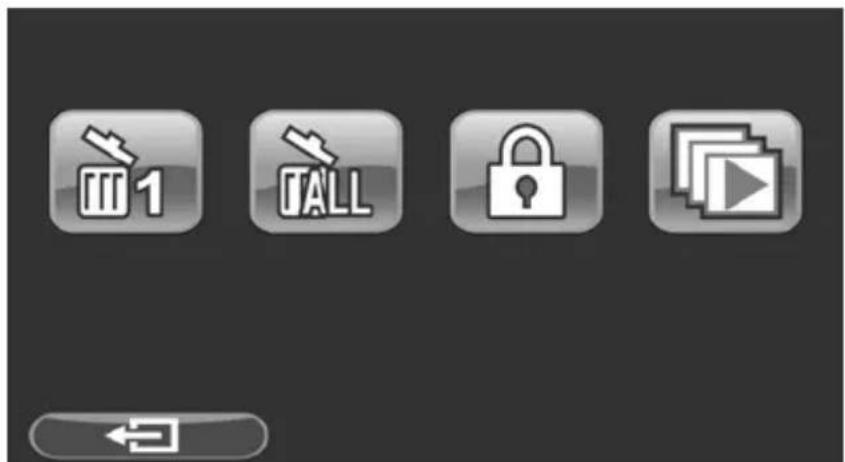
| E1 | Eén Foto wissen De geselecteerdeFoto wissen. |
| ALL | Alle Foto's wissen AlleFoto's wissen. |
| Bveiligen O pnamen beveiligien gegen onopzettelijk wissen. | |
| Automatisch afspelen AlleFoto's achefter elkaar weergeven. |
Eén Foto wissen
Met deze optie=kunt u een Foto wissen. Deze functie werkt opdezelfdemanier als de wisfunctie voor video's (zie pagina 127).
Alleoto'swissen
Hiermee(Int)kunt u alle opgeslagen foto's tegelijk verwijderen. Gemaakte video's worden nicht gewist.
Deze functie werkt op bezelfde manier als de wisfunctie voor video's (zie pagina 128).
Beveiligen
Deze instelling is gewiek aan de instelling Beveiliggen voor video-opnamen (zie pagina 129).
Deze instelling is gegelijk aan deinstalling Automatisch afspelen voor video-opnamen (zie pagina 129).
Stekkers en aansluitingen
Opnamen weergeven op een televieschemm
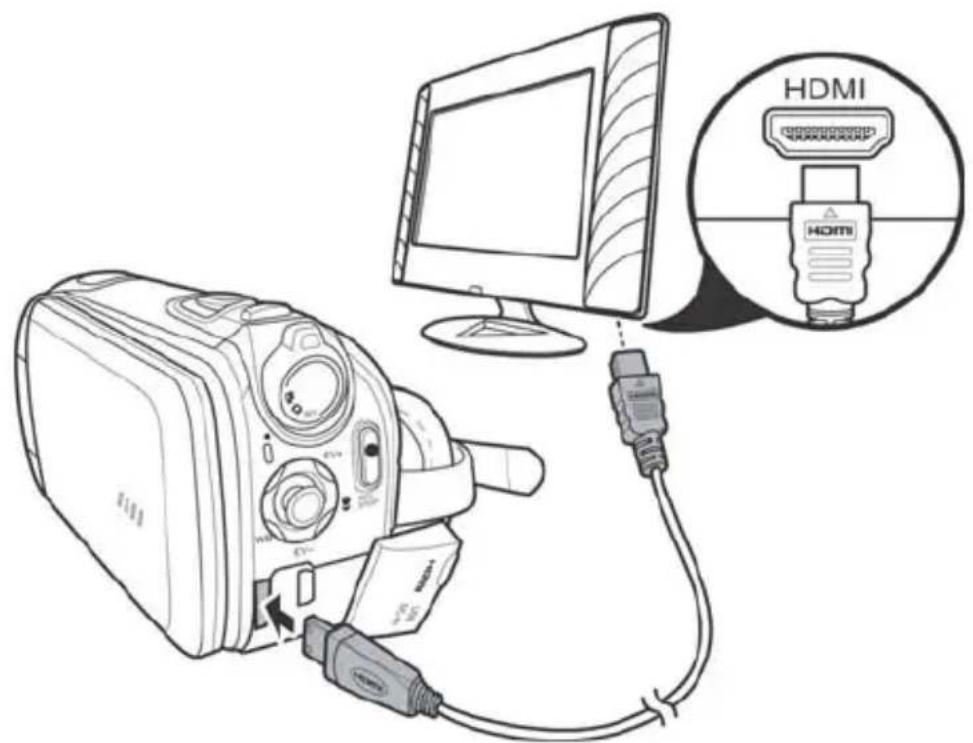
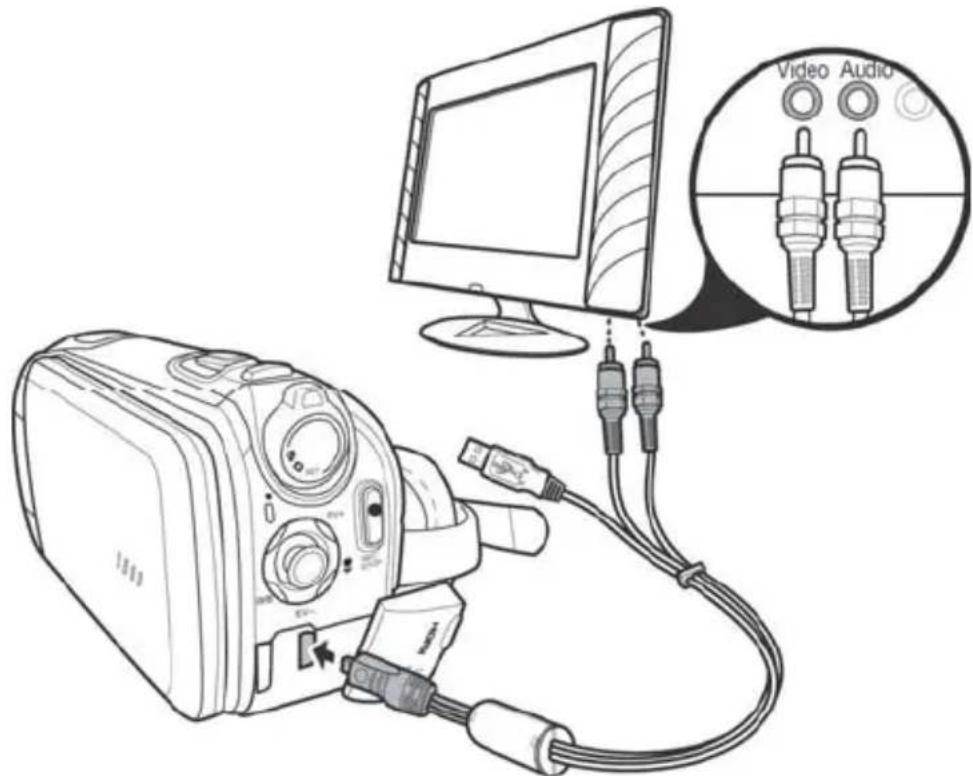
Alle opnamen die u kunt weergeven op het scherm van de camcorder, hunnen ook worden weergegeven op een gewone televisie. Hiervoor要去 de televisie wel over de juiste video-in-aansluiting beschikken.
Afhankelijk van de beschikbare aansluitingen op de televisionekest u de USB/AV-kabel of de HDMI-kabel gebruiken. De HDMI-kabel biedt digitaal beeld en geluid en biedt waarom de Beste kwaliteit.
Bedien het apparaat op de gebruikelijke manier. Schakel bijvoorbeeld de functie Automatisch afspelen (diashow) in om alle Foto's anschter elkaar wee ter te gehen.
Aansluiten met de HDMI-kabel
Aansluten met de USB/AV-kabel
Opnamen overzetten maar de computer
Opnamen können op twee manieren worden overgezet van de camcorder maar een computer:
- door het apparaat met de USB/AV-kabel op een computer aan te sluiten
- door de geheugenkaart in een kaartlezer teplaatsen

Het is nicht möglichk om gegevens over te zetten van de computer maar de camcorder. Met de kopieerfunctie kutu uitsluitend gegevens overzetten van de camcorder maar de computer.

Let goed op wanner u namen van mappen en bestanden wijzigt. Wijzig de namen van mappen of bestanden die op het apparaat+zijn opgeslagen NIET via de computer. Als u dat wel doet, kurz u de bestanden möglichk Niet meer weergeven met de camcorder. Nadat u de bestanden of mappingsaar de computer hebt gekopieerd, kurz u ze op de computer bewerken of de naam ervan wijzigen.
De USB-poort gebruiken
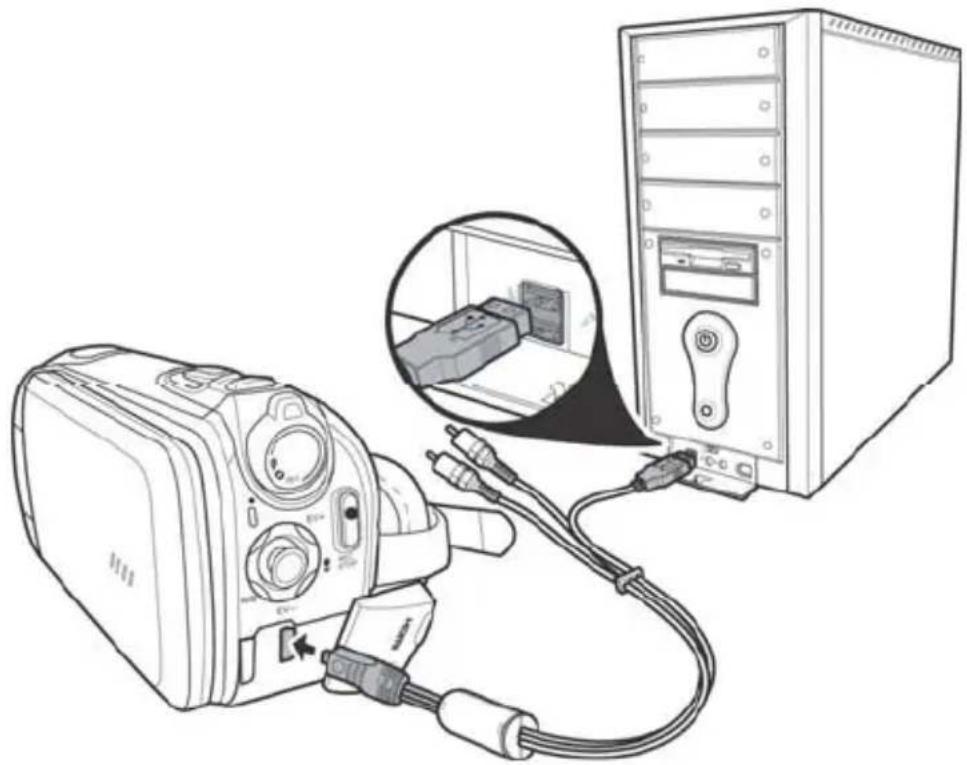
- Gebruik de meegeleverde USB-kabel om de camcorder op de computer aan te sluiten, zoals worden aangegeven in de afbeelding.
Zet de camcorder aan.
Een kaartlezer gebruiken
Als uw computer een kaartlezer bevat die SD-geheugenkaarten ondersteunt, kurz u de inhoud van de geheugenkaartrechtstreeks lezen. Verwijder de geheugenkaartuit de uitgeschakelde camcorder.
- Plaats de geheugenkaart in de kaartlezer van de computer (gewoonlijk aangeduid als SD/MMC).
- Op de pc worden de inhoud van de geheugenkaart weergegeven onder de stationsletter in Deze computer die de kaartlezer vertegenwoordigt.
- Open Deze computer op de pc en dubbelklik op de schijf die de kaartlezer vertegenwoordigt.
- Alle opgeslagen bestanden worden weergegeven in de map DCIM op denen schijf.
- U=kunt de opgeslagen bestanden nu kopiernen van de camcorder aan de gewenste map op de vaste schijf van de computer.
Software
Met de meegeleverde software=kunt u uw opnamen bewerken en afspelen.
Systeemvereisten
Besturingsystem: Windows XP, Windows Vista of Windows 7
Grafische kaart: Compatible met DirectX 9 of DirectX 10 (aanbevolen)
Interface: USB 1.1 of hoger
Geheugen: Ten minste 2 GB vrije ruimte op de vaste schijf
De software installeren
De bijgeleverde software staat op de meegeleverde cd-rom. Om de software te{kunnen installeren, moet u eerst de camcorder met de USB-kabel op de computer aansluiten.
- Gebruik de USB-kabel om de camcorder op de computer aan te sluiten. Zet verzolgens de camcorder aan.
- Plaats de meegeleverde cd-rom in het cd- ofDVD-station van de computer.
- De cd worden automatisch gestart. Volg daarna de aanwijzingen voor de installmentie op het scherm.

Als het installmentieprogramma nicht automatisch worden gestart of als u dit per ongeluk hebt geannuleerd, kut u het bestand TotalMedia HDCam.exe handmatig starten.
De software verwijderen
Als u de software wilt verwijderen, gebrukt u de verwijderwizard in het Configuratieschem van het besturingssystem.
Het hoofdvenster
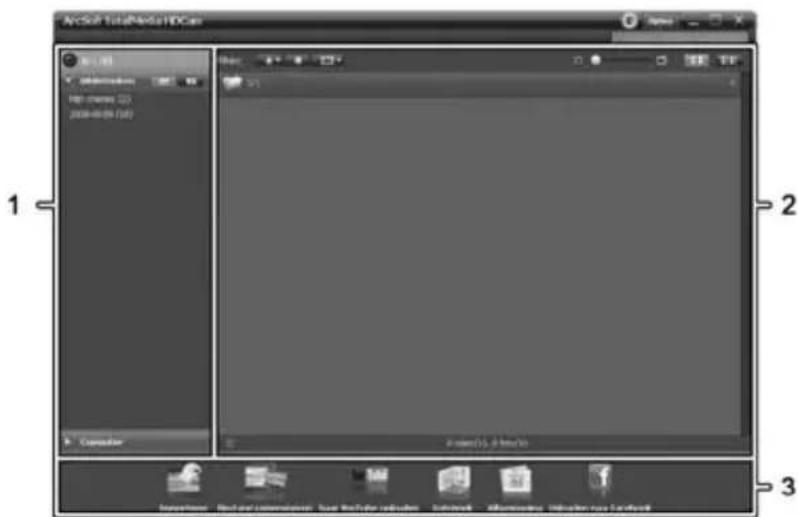
| 1 | Navigatiebalk met meerere weergaveopties |
| 2 | Voorbeeldvenster toont een voorbeeld enmeer informatie |
| 3 | Werkbalk voor toegang tot de meest gangbare functies |
Taal selectoren
Hier kunt u de taal van de software-interface wijzigen.
Klik vanuit het hoofdvenster op: >Opties
Voorkeuren
- Selecteer de gewenste taal in de lijst en klik ter bevestiging op 'OK'.
- Er verschijnt een bericht dat u de software opnieuw要去 opstarten. Klik op 'OK' om het bericht te bevestigen.
- Start daarna de toepassing opnieuw.
Opnamen bewerken
Opnamen weergeven
Gebruik de USB-kabel om de camcorder op de computer aan te sluiten. Zet verwolgens de camcorder aan.
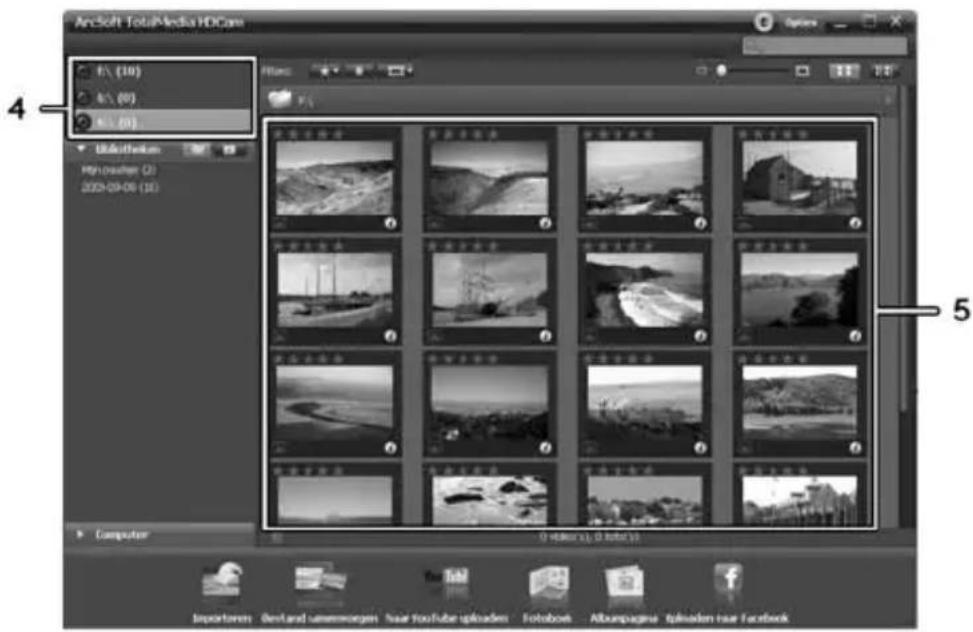
| 4 | Beschikbare schijfstations die u kunt selecteren |
| 5 | Opnamen die+zijn opgeslagen op het geselecteerde station |
De volgende opties zijn beschikbaar:
- Selecteer via de navigatiebalk (4) het schijfstation waarvan u de inhoud wilt weergeven.
- Klik op het sterpictogram als u een beoordeling wilt opgeven voor de huidige opname.
- Klik op het infopictogram als u meer informatie over de huidige opname wilt weergeven.
- Dubbelklik op een opname als u deze wilt weergeven in een niew venster. Klik in het weergavevenster op de pijlpictogrammen of gebruik de pijltoetsen op het toetsbord om de vorige of volgende opname waar te gehen.
- Als u een video-opname wilt bekijken, dubbelklikt u erop. Het videovenster bevat de pictogrammen Stoppen , Afspelen en Pauze . Klik op de pijlpictogrammen of gebruik de pijltoetsen op het toetsbord om de vorige of volgende video-opname waar te gehen.
- Als u een opname wilt verwijderen, kikt u op het prullenbakpictogram. Er verschijnt een bericht waarin u de verwijdering要去 bevestigen door op 'OK' te klikken.
Opname importeren
U kunt uw opnamen archiveren met de importfunctie. De opnamen worden maar de computer gekopieerd. Nadat u de opnamen hebt geimporteerd, hebt u de camcorder Niet meer nodig om ze te bekijken.
Selecteer alle opnamen die u wilt importereren vanaf het geseleerde station en klik op 'Importeren' op de werkbalk onderaan.
Er worden een berichtvenster weergegeven. Als u de geselecteerde opnamen wilt importereren, selecteert u de optie 'Geselecteerde scènes importereren'. U=kunt alle opnamen of alleen alle neue opnamen importereren.
Voer zo nodig een mapnaam in of gebruik de standardnaam.
Klik ter bevestiging op 'OK'.

Afhankelijk van het aantal opnamen kan het kopieren enigeijd duren.
De navigatieweergave selecteren
U kurz geimporteerde opnamen op verschillende manieren weergeven. In de bibliothek kurz u ze sorteren op mapnaam of op datum.
- Klik op het mappictogram als u wilt sorteren op mapnaam.
- Klik op het kalenderpictogram als u wilt sorteren op mapdatum.
Als u Deze computer wilt openen, klikt u op de knop Computer. Hier worden alle geinstalleerde schijfstations in de computer weergegeven. Hier hebt u bijvoorbeeld toegang tot opnamen op een cd-rom.
Voorbeeldvenster
Het voorbeeldvenster biedt diverse opties om uw opnamen te sorteren en te bewerken.

Alle opnamen weergeven op basis van de beoordeling.

Alle opnamen weergeven die nog nicht zich geimporteerd.

De weergave filteren en alleen Foto's, alleen video's of alle opnamen weergeven.

Versleep de schuifregelaar om de weergavegrootte van opnamen te wijzigen.

Alleen opnamen weergeven.

Opnamen weergeven samen met andere gegevens.

Hier kurz u een trefwoord invoeren waarop u kurz zoeken.
Werkbalk

Importeren Alle opnamen van aangesloten apparaten importeren.

Video's Films make van uw video-samenvoegen opnamen.
AVCHD make Uw videobestanden op een AVCHD-schijf branden.

Uploaden maar Video-opnamen uploaden maar uw YouTube YouTube-account.

Uploaden maar Video-opnamen uploaden maar uw Facebook Facebook-account.

Fotoalbum Een Fotoalbum van uwFoto's make.

Albumpagina Een pagina (zoals een uitnodiging) make van uw foto's.

Het pictogram 'YouKu' biedt een koppeling maar een Aziatische videosite en is nicht geschikt voor Europese landen.
Importeren
Zie pagina 142 - Opamen importeren.
Video's samenvoegen
U kunt meertere video's samenvoegen tot een film.
- Klik op het pictogram Video's samenvoegen om deijdlijk voor videobewerking waar te gehen.
-
Sleep de gewenste video'saar de tijdlijk onder in het venster.
-
Klik op de knop 'Volgende' om het proces te starten.
- Geef het opslagpad op de computer op en klik op 'Opslaan'.
Een AVCHD-schijf make

AVCHD (Advanced Video Codec High Definition) is een innovatieve digitale standard met een hoge resolutie en een uitstekende beeld- en geluidskwaliteit. Deze indeling maakt het möglichk inhoud op te nemen op beschrijfbareDVD's en af te spelen op compatibile Blu-ray-spelers. Dit vormt een goede aanvulling op een HD-televisione.
Niet alle spelers ondersteunen weergave van zichf opgenomen AVCHD-schijven.
- Plaats een DVD±R, DVD±R DL, DVD±RW of DVD-RAM in het cd-station.
- Klik op het pictogram AVCHD-schijf make om de werkruimte voor het samenstellen van de schijf te openen.
- Sleep de gewenste video'saar de tijdlijn onder in het venster.
- Klik op de knop 'Volgende' om het proces te starten.
- Selecteer het station en de map op de vaste schijf en klik op 'OK'.

Als u deutsche functie wilt gebruiken,要去uw computer beschikken over eenDVD-station dat een van de volgende soorten media kan schrijven: DVD±R, DVD±R DL, DVD±RW of DVD-RAM
Video's bijsnijden
U kunt ongewenste delen uit uw video's verwijderen. Klik op het schaarpictogram in het overzicht met video-opnamen. Het weergavevenster met de momenteel geselecteerde opname verschijnt.
- Navigeer maar het begin van de scène die u wilt verwijderen. Klik daarna op
- Navigeer maar het einde van de scène die u wilt verwijderen. Klik daarna op
- Klik op het bevestigingspictogram om de selectie te verwijderen.
- De opname worden bijgesneden en er worden een neue video zonder de selectie gemaakt.
UploadenaarYouTube
- Klik op het pictogram Uploaden maar YouTube
- Sleep de gewenste video-opname maar deijdlijk onder in het venster.
- Klik op 'Volgende'.
- Voer de gebruikersnaam en het wachtwoord van uw account in en klik op 'Aanmelden'.
- Volg de instructies van YouTube op het scherm.
UploadenaarFacebook
- Klik op het pictogram Uploaden maar Facebook
- Sleep de gewenste video-opname maar deijdlijk onder in het venster.
- Klik op 'Volgende'.
Voer uw e-mailadres en wachtwoord in en klik op 'Aanmelden'. - Volg de instructies van Facebook op het scherm.
Fotoalbum
Met deze optie kurz u een album met meertere Foto's make. Er zijn ook diverse sjablonen beschikbaar die u kurz gebruiken.
- Klik op het pictogram Fotoalbum
- Sleep de gewenste Foto'saar de balk onder in het venster.
- Klik op 'Volgende'.
- Het programme ArcSoft Print Creations worden automatisch gestart.
- Kies een categorie en kies verwolgens een sjabloon in de toepassing. Klik hiervoor op de gewenste sjabloon.
Albumagina
Met deze optie kutu een albumpagina met een ofmeer Foto's maken. Er zichn ook diverse sjablonen beschikbaar die u kutk gebruiken.
- Klik op het pictogram Albumpagina
- Sleep de gewenste Foto'saar de balk onder in het venster.
- Klik op 'Volgende'.
- Het programme ArcSoft Print Creations worden automatisch gestart.
- Kies een categorie en kies verwolgens een sjabloon in de toepassing. Klik hiervoor op de gewenste sjabloon.
Bijlage
Technische specificaties
| Beeldsensor CMOS van 5 megapixels | |
| Lens | Groothoek: 45 cm tot oneindig Tele: 20 cm tot oneindig F/2.8-4.95 f=4,98-23,6 mm |
| LCD-kleurenschem TFT van 7,5 cm | |
| Sluitiertijd | Video: 1/15 ~ 1/2000 sec. Foto: 2 ~ 1/4000 sec. |
| Fotoresoluties | 3M (2048x1536), 5M (2592x1944), 16M (4608x3456, geinterpoleerd) |
| Videoresoluties | QVGA 120 fps (640x480), WVGA 60 fps (800x480), 720p 30 fps (1280x720), 720p 60 fps (1280x720), 1080p 30 fps (1920 x 1080) |
| Zoom in fotomodus | optisch: 5xdigital: 4x |
| Zoom in videomodus | optisch: 5xdigital: 4x (niet voor 1080p of QVGA) |
| Bestandsindeling | Video: AVIFoto: JPEG |
| Witbalans | Automatisch, Daglicht, Bewolkt, Tillicht, Gloeilamp |
| Effecten Normaal, Zwart-wit, Sepia | |
| Zelfontspanner 5 sec, 10 sec | |
| Videolampje | LED-lampje |
| Geheugen | 128 MB intern flashgeugen (deels gezruikt door het besturingsysteme), SD-geheugenkaartlezer max. 32 GB, SD(HC) klasse 6 |
| SD-geheugenkaart (meegeleverd) 4 GB | |
| Tv-uitvoer PAL, NTSC, | HDMI |
| Stroomvoorziening | Oplaadbare Li-lon accu, NP120 3,7 V, 1700 mAh Fabrikant: Roofer Technology Co., Ltd. |
| Lader | Fabrikant: Scope Technology Co., Ltd. Model: DJ04V20500A Ingangsvoltage: 100-240 V wisselstroom, 50/60 Hz Uitgangsvoltage: 4,2 V =500 mA |
| Gebruikstemperatuur 0 | °C - 35 °C |
| Luchtvochtigheid tijdens bebruik max. 85 | % rel. luchtvochtigheid |
| Microfoon Ingebouwd | |
| Luidsprekers Ingebouwd | |
| Afmetingen | 60 x 62 x 120 mm (B x H x D met Polsriem) |
| Gewicht circa 227 gram (zonder accu) | |
Garantie-informatie
Garantie 36 maanden vanaf aankoopdatum
U worden verzocht voor ingebruikname van uw product de bijgevoegde documentatie of online hulp zorgvuldig door te lezen. Mocht er een probleem voorliggen die op deze wijze Niet kan worden opgelost, dan adviseren wij u contact op te nemen met unsere support hotline.
Indien een Telefonische oplossing nicht möglich is, worden door de support hotline afhankelijk van de oorzaak verdere service aangeboden. Deze omvat het kostenoze herstel van productie- en materiaalfouten.
Deze garantie is geldig in Nederland / Belgie / Luxemburg.
U dient er rekening mee te houden dat de garantietijd voor accu's 12 maanden is. Verbruiksartikelen zoals batterijen en gloeilampen zijn uitgesloten van garantie.
Uw wettelijk vrijwaring verleend door de verkoper van de goederen worden door deze garantie Niet verrangen of beperkt.
Hotline:
NL 020-2013989
BE 02-7001643
LUX 0800-24143
Houd alstublieft uw IAN / serienummer gereed
Fabrikant:
TARGA GmbH
Postfach 22 44
D-59482 Soest
www.targa.de