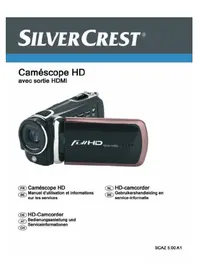
SCAZ 5.00 A1 - Camcorder SILVERCREST - Kostenlose Bedienungsanleitung
Finden Sie kostenlos die Bedienungsanleitung des Geräts SCAZ 5.00 A1 SILVERCREST als PDF.


Häufig gestellte Fragen - SCAZ 5.00 A1 SILVERCREST
Benutzerfragen zu SCAZ 5.00 A1 SILVERCREST
0 Frage zu diesem Gerät. Beantworten Sie die, die Sie kennen, oder stellen Sie Ihre eigene.
Eine neue Frage zu diesem Gerät stellen
Laden Sie die Anleitung für Ihr Camcorder kostenlos im PDF-Format! Finden Sie Ihr Handbuch SCAZ 5.00 A1 - SILVERCREST und nehmen Sie Ihr elektronisches Gerät wieder in die Hand. Auf dieser Seite sind alle Dokumente veröffentlicht, die für die Verwendung Ihres Geräts notwendig sind. SCAZ 5.00 A1 von der Marke SILVERCREST.
BEDIENUNGSANLEITUNG SCAZ 5.00 A1 SILVERCREST
AT Bedienungsanleitung und Serviceinformationen
CH
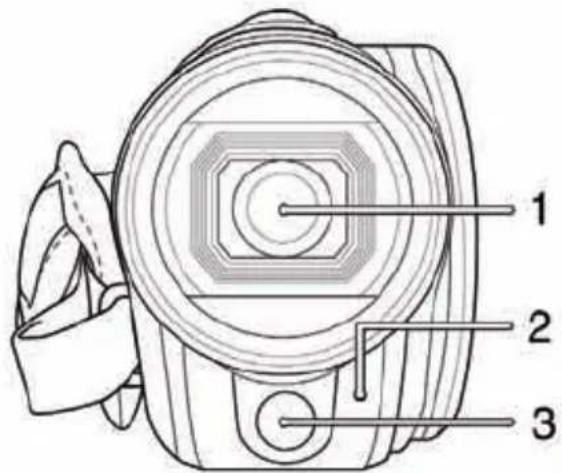
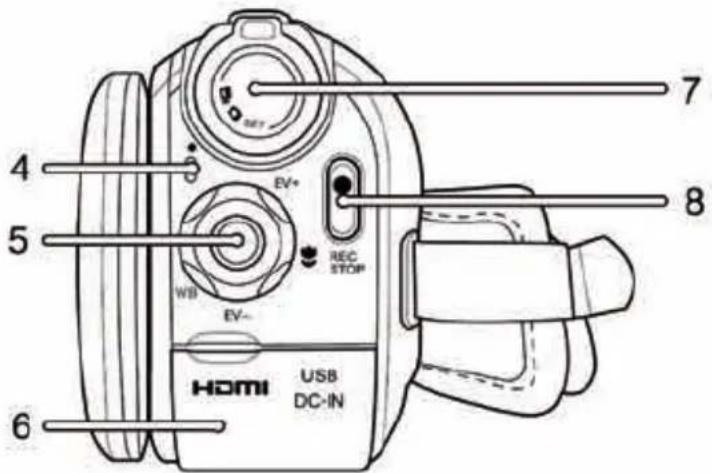
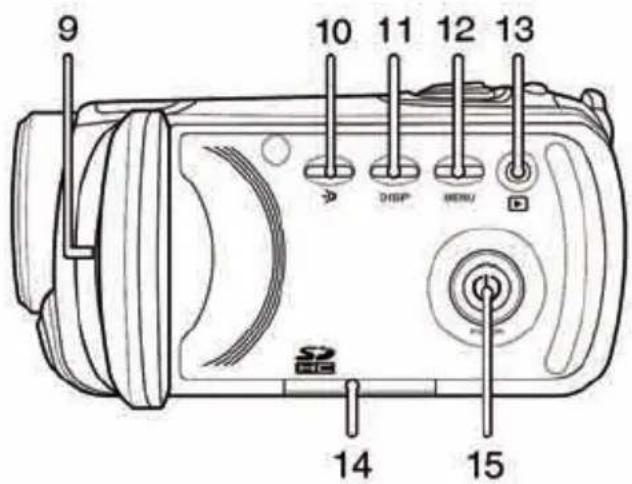
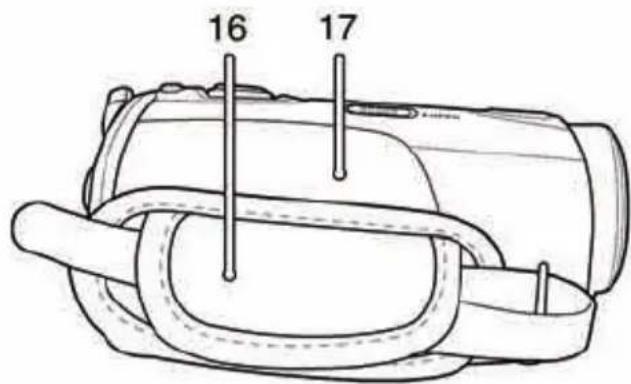
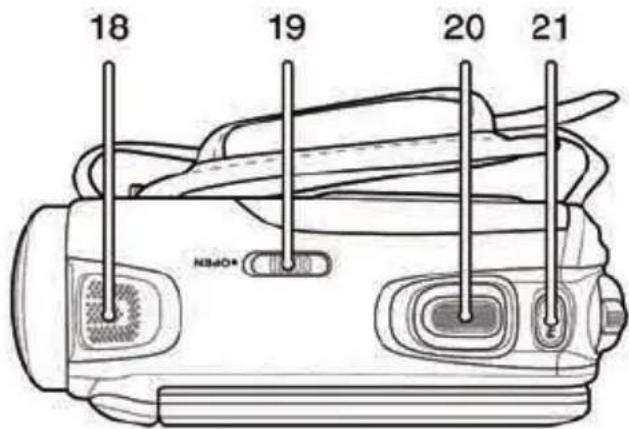
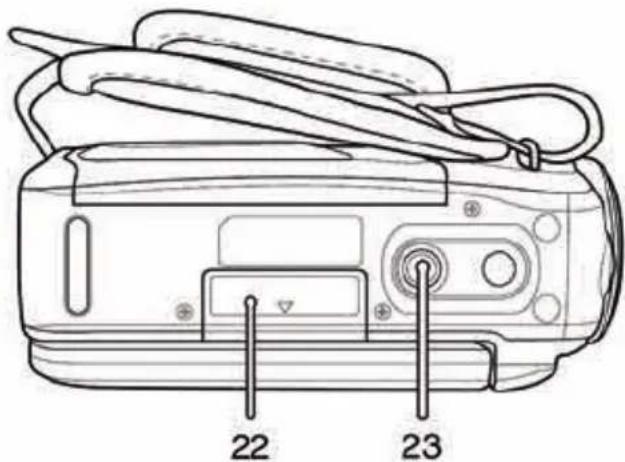
Table des matieres
Remarques importantes 6
Handmatige scherpstelling
Handmatige scherpstelling
Macromodus
Autofocusvergrendeling
2
Fotomodus
3 /00
Automatisch aufspelen
Wichtige Hinweise 158
Einführung 164
Sicherheitshinweise 158
Kinder und Personen mit Einschränkungen 160
Ladegerat und Akku 161
Kabel 161
Reparatur und Pflege 162
Bestimmungsgemäßer Gebrauch 162
Hinweis zur Konformität 163
Entsorgung von Altgeräten 163
Lieferumfang 164
Bedienelemente 165
Vorderseite 165
Rückseite 165
LinkeSeite 166
Rechte Seite 166
Oberseite 167
Unterseite. 167
Das Display ausklappen 168
Erste Schritte 169
Aufladen des Akkus im Ladegerät 169
Aufladen des Akkus im Camcorder 171
Inhalt SCAZ 5.00 A1
Einlagen des Akkus 172
Einlagen der SD-Karte 173
Der Schreibschutz der Speicherkarte 176
Ein- und Ausschalten des Camcorders. 177
Die Betriebsarten umschalten 177
Das berührungsempfindliche Display 177
Einstellen der Menüsprache 178
Einstellen von Datum und Uhrzeit 178
Aufnahme 179
Aufnehmen von Videos 179
Das Display im Videobetrieb 180
DerMakromodus 182
Der manuelle Fokus. 182
Den Autofokus sperren 182
Aufnehmen von Fotos 183
Das Display im Fotobetrieb 184
Die Videoleuchte 186
Wiedergabe 187
Wiedergabe von Videos 187
Wiedergabe von Fotos. 190
Die Menüs 192
Das Hauptmenu 192
Die Symbole des Hauptmenus 193
154 - Deutsch
SCAZ 5.00 A1 Inhalt
Datum/Uhrzeit 194
Signalton 194
Automatische Abschaltung. 194
Fernsehnorm 195
Formatieren 195
Werkseinstellung 196
Sprache 197
Frequenz 197
Das Videomenü 198
Weilabgleich 199
Auflösung 199
Effekt 200
Nachtmodus 201
Qualitat. 202
Das Videowiedergabenu 202
Die Symbole des Videowiedergabemenus. 203
Eine Videoaufnahme loschen 203
Alle Videoaufnahmen loschen 204
Schutzen 205
Autom.Wiedergabe 205
Das Fotomenü 206
Die Symbole des Fotomenus 206
Weilabgleich 207
Auflösung 207
Effekt 208
Nachtmodus 208
Inhalt SCAZ 5.00 A1
Selbstausloser 208
Qualitat 209
Das Fotowiedergabenu 209
Ein Foto loschen 210
Alle Fotos loschen 210
Schützen 210
Autom.Wiedergabe 210
Anschlisse 211
Aufnahmen über ein Fernsehgerät ansehen 211
Anschluss über das HDMI-Kabel 211
Anschluss über das USB/AV-Kabel 212
Aufnahmen auf einen Computer überspielen 212
Verwendend des USB-Anschlusses 213
Verwenden eines Kartenlesers 214
Die Software 215
Systemanforderungen 215
Die Software installieren 215
Die Software deinstallieren 216
Das Hauptfenster 216
Sprache auswahlen 217
Aufnahmenbearbeiten 217
Aufnahmen betrachten 217
Aufnahmen importieren 218
Die Ansicht der Navigation auswahlen 219
156 - Deutsch
SCAZ 5.00 A1 Inhalt
Das Vorschaufenster 220
Die Symbolleiste 221
Importieren 221
Video-Zusammenfugung 221
AVCHD-Disk erstellen 222
Videoclips schneiden 223
Hochladen auf YouTube 223
Hochladen auf Facebook 223
Fotoalbum 224
Albumseite 224
Anhang 225
Technische Daten 225
Garantiehinweise 227
Konformitätserklarung 228
Wichtige Hinweise

Dieses Symbol kennzeichnet wichtige Hinweise für den sicheren Betrieb des Gerätes und zum Schutz des Anwenders.

Dieses Symbol kennzeichnet weitere informative Hinweise zum Thema.

Sicherheitshinweise
Vor der ersten Verwendung des Gerätes lesen Sie die folgenden Anweisungen genau durch und beachten Sie alle Warnhinweise, selbst wenn Ihnen der Umgang mit elektronischen Geräten vertraut ist. Prüfen Sie stets, ob das Gerät ordnungsgemäß Funktioniert.
- Bewahren Sie theses Handbuch mit den Anweisungen sorgfältig als zukünftige Referenz auf.
- Wenn Sie das Gerät verkaufen oder weitergeben, händigen Sie unbedingt auch diese Anleitung aus.
- Versuchen Sie nicht, das Gehäuse zu öffnen oder das Gerät umzubauen. Sie setzen sich der Gefahr von elektrischen Schlägen aus. Wartung und Reparaturen dürfen nur von qualifiziertem Fachpersonal durchgeführt werden.
- Visieren Sie nicht die Sonne oder andere intensive Lichtquellen an. Anderenfalls konnen Sie ihre Augen schädigen.
- Halten Sie das Gerät von Wasser und anderen Flüssigkeiten fern. Bedieren Sie das Gerät nicht mit nassen Handen und benutzen Sie es nicht bei Regen oder Schnee. Bei Feuchtigkeit besteht die Gefahr von Brand und elektrischen Schlägen.
- Halten Sie das Gerät und das Zubehör außerhalb der Reichweite von Kindern und Tieren, um Unfälle und Schäden zu vermeiden.
- Schalten Sie das Gerät umgehend aus, wenn Sie feststellen, dass es Rauch oder fremde Gerüche absondert. Wenden Sie sich an den Kundendienst. Versuchen Sie niemals, das Gerät eigenhändig zu reparieren.
- Verwenden Sie nur die mitgelieferte Ladeschale Scope DJ04V20500A oder das USB-Verbindungskabel, um den Akku des Gerätes aufzuladen.
- Betreiben Sie das Gerät nur mit dem mitgelieferten Akku (NP120), um Überhitzung, Gehäuseverformungen, Feuer, elektrische Schläge, Explosion oder andere Gefahren zu vermeiden.
- Ziehen Sie das Netzkabel aus der Netzsteckdose, bevor Sie den Akku aus dem Ladegerät entnehmen oder das Ladegerät vom Netzkabel trennen.
- Im Falle eines Defekts des Gerätes oder des Zubehörs trennen Sie unbedingt das Netzkabel vom Netz.
- Ziehen Sie auch vor einem anstehenden Gewitter das Netzkabel aus der Netzsteckdose.
- Versuchen Sie nicht, den Akku zu erhitzen, auseinanderzubauen oder kurzzuschreiben. Werfen Sie den Akku nicht ins Feuer.

Achtung:
Hinweis bezüglich der Trennung vom Stromnetz
Das mitgelieferte Ladegerät verbraucht Strom, auch wenn der Akku nicht eingelegt ist. Das Ladegerät sollte davon vom Stromnetz getrennt werden, wenn es nicht verwendet wird. Um das Ladegerät vollständig vom Stromnetz zu trennen,ziehen Sie das Netzkabel aus der Netzsteckdose. Die Netzsteckdose, an die das Gerät angeschlossen ist, muss leicht zugänglich sein, damit Sie das Netzkabel im Notfall umgehend herausziehen konnen. Ziehen Sie das Netzkabel aus der Netzsteckdose, wenn Sie theses über einen längeren Zeitraum nicht verwenden (z. B.
wenn Sie in den Urlaub fahren), um die Gefahr von Branden zu vermeiden. Fassen Sie das Netzkabel nicht mit nassen Händen an.
Das Gerät ist nicht für den Betrieb in Räumen mit hoher Temperatur oder Luftfeuchtigkeit oder übermäßig Staubaufkommen ausgelegt. Stellen Sie das Gerät auf eine feste, ebene Oberfläche und stellen Sie keine Gegenstände auf das Gerät.
Achten Sie darauf, dass:
- keine direkten Wärmequellen (z. B. Hezung) auf das GerätCRC;
- kein direktes Sonnenlicht oder starkes Kunstlicht auf das Gerät trifft;
- der Kontakt mit Spritz- und Tropfwasser und aggressiven Flüssigkeiten vermieden wird und das Gerät nicht in der Höhe von Wasser betrieben wird, insbesonderearf das Gerät niemals untergetaucht werden (stellen Sie keine mit Flüssigkeiten gefüllten Gegenstände, z. B. Vasen oder Getränke auf oder neben das Gerät);
- keine offenen Brandquellen (z. B. brennende Kerzen) auf oder nebendem Gerät stehen;
- keine Fremdkörper eindringen;
das Gerät keinen starken Temperaturschwankungen ausgesetzt wird, da sonst Luftfeuchtigkeit kondensieren kann;
das Gerät nicht übermäßig Erschüttungen und Vibrationen ausgesetzt wird;

Kinder und Personen mit Einschränkungen
Lassen Sie Kinder oder Personen mit Einschränkungen niemals unbeaufsichtigt elektrische Geräte benutzen. Diese Personengruppen können mögliche Gefahren nicht immer richtig erkennen. Akkus und Kleinteile können bei Verschlucken lebensgefährlich sein. Bewahren Sie die Akkus für Kleinkinder unerreichbar auf. Werde ein Akku verschluckt, muss sofort medizinische Hilfe in Anspruch genommen werden. Halten Sie auch die Verpackungsfolie fern, es besteht Erstickungsgefahr.
Ladegerät und Akku
Legen Sie den Akku stets polrichtig ein. Werfen Sie einen Akku unter keinen Umständen in ein offenes Feuer. Entnehmen Sie den Akku, wenn Sie das Gerät über einen längeren Zeitraum nicht verwenden.
Achtung Explosionsgefahr!
Bei unsachgemäßem Gebrauch besteht Explosions- und Auslaufgefallr. Ersetzen Sie den Akku nur mit einem baugleichen oder vom Hersteller empfohlenen Typ. Tauschen Sie die Akkus niemals in einer potentiell explosionsgefahrdeten Umgebung aus. Während des Einsetzens oder Entfernens der Akkus kann es zu einem Funkenschlag kommt und eine Explosion verursachen. Explosionsgefahrdete Bereiche sind oft, aber nicht immer eindeutig ausgewiesen. Dazu zahlen Tankbereiche wie z. B. unter Deck bei Booten, Kraftstoffüberführungen oder Kraftstoffaufbewährungsbereiche, Bereiche in denen die Luft Chemikalien oder Teilchen enthalt, wie z. B. Getreide, Staub oder Metallpulver, und alle anderen Bereiche, in denen Sie normalerweise angewiesen werden, ihren Kraftfahrzeugmotor abzuschalten.
Denken Sie an den Umweltschutz. Verbrauchte Akkus gehoren nicht in den Hausmüll. Sie müssen bei einer Sammelstelle für Altbatterien abgegeben werden.

Kabel
Fassen Sie alle Kabel immer am Stecker undziehen Sie nicht am Kabel selbst. Fassen Sie das Netzkabel niemals mit nassen Handen an, da diese einen Kurzschluss oder elektrischen Schlag verursachen kann. Stellen Sie weder das Gerät, Möbelstücke oder andere schwere Gegenstände auf die Kabel und achten Sie daraufuf, dass diese nicht geknicht werden, insbesondere am Stecker und an den Anschlussbuchsen. Machen Sie niemals einen Knoten in ein Kabel, und binden Sie es nicht mit anderen
Kabeln zusammen. Alle Kabel sollen so gelegt werden, dass niemand darauf auf tritt oder behindiert wird. Ein beschädigtes Netzkabel kann einen Brand oder elektrischen Schlag verursachen. Prüfen Sie das Netzkabel von Zeit zu Zeit. Verwenden Sie keine Adapterstecker oder Verlängerungskabel, die nicht den geltenden Sicherheitsnormen entsprechen.
Reparatur und Pflege
Reparaturarbeiten sind erforderlich, wenn das Gerät beschädigt wurde, z. B. wenn das Ladegerät oder das Gehäuse des SCAZ 5.00 A1 beschädigt sind, Flüssigkeit oder Gegenstände ins Innere des Gerätes gelangt sind, es Regen oder Feuchtigkeit ausgesetzt wurde, oder, wenn es nicht einwandfrei Funktioniert oder heruntergefallen ist. Falls Sie Rauchentwicklung, ungewöhnliche Geräusache oder Gerüche feststellen, schalten Sie das Gerät(sofort aus undziehen Sie das Netzkabel aus der Netzsteckdose. In diesen Fällen darf das Gerät nicht weiter verwendet werden, bevor eine Überprüfung durch einen Fachmann durchgeführt wurde. Lassen Sie alle Reparaturarbeiten nur von qualifiziertem Fachpersonal durchführren.
Bestimmungsgemäßer Gebrauch
Der Camcorder ist ein Gerät der Unterhaltungstechnik und dient ausschließlich der Aufnahme und Wiedergabe von Videos und Fotos. Jede andere Verwendung ist nicht bestimmungsgemäß. Das Gerätarf nur zu privaten, und nicht zu industriellen undkommenziellen Zwecken verwendet werden. Das vorliegende Produkt ist standardmäßig nicht für die Verwendung in medizinischen, lebensrettenden oder Lebenserhaltenden Anwendungen vorgesehen.
Dieses Gerät erfüllt alle, im Zusammenhang mit der CE-Konformität, relevanten Normen und Richtlinien. Bei einer nicht mit dem Hersteller abgestimmten Änderung des Gerätes ist die Einhaltung dieser Normen und Richtlinien nicht mehr gewährleistet. Benutzen Sie nur das vom Hersteller angegebene Zubehör. Wenn Sie das Gerät nicht innerhalb der
Bundesrepublik Deutschland benutzen, müssen Sie die Landesvorschriften bzw. Gesetze des Einsatzlandes beachten.
Hinweis zur Konformität

Das Gerät und das mitgelieferte Zubehör erfüllen die grundlegenden Anforderungen und anderen relevanten Vorschriften der EMV-Richtlinie 2004/108/EC sowie der Richtlinie für Niederspannungsgeräte 2006/95/EC. Die dazugehörige Konformitätserklärung finds Sie am Ende dieser Anleitung.
Entsorgung von Altgeräten

Die mit thisem Symbol gekennzeichneten Geräte unterliegen der europäischen Richtlinie 2002/96/EC. Alle Elektround Elektronik-Altgeräte müssen getrennt vom Hausmüll über darauf staatlich vorgesehene Stellen entsorgt werden.
Mit der ordnungsgemänen Entsorgung des alten Geräts vermeiden Sie Umweltschäden und eine Gefährung ihrer persönlichen Gesundheit. Weitere Informationen zur vorschriftsgemänen Entsorgung des alten Geräts erhalten Sie bei der Stadtverwaltung, beim Entsorgungsamt oder in dem Geschäft, wo Sie das Gerät erworben haben.
Führer Sie auch die Verpackung einer umweltgerechten Entsorgung zu. Kartonagen können bei Altpapiersammlungen oder an öffentlichen Sammelplätzen zur Wiederverwertung abgegeben werden. Folien und Kunststoffe des Lieferumfangs werden über ihr örtliches Entsorgungsunternehmen eingesammelt und umweltgerecht entsorgt.
Denken Sie an den Umweltschutz. Verbrauchte Batterien gehoren nicht in den Hausmull. Sie müssen bei einer Sammelstelle für Altbatterien abgegeben werden.
Einführung
Lieferumfang
Ladegerät Scope DJ04V20500A
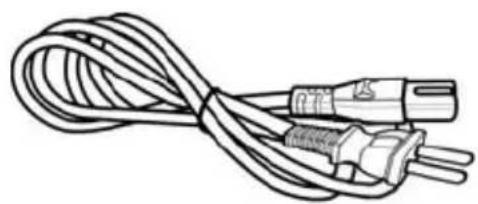
Netzkabel
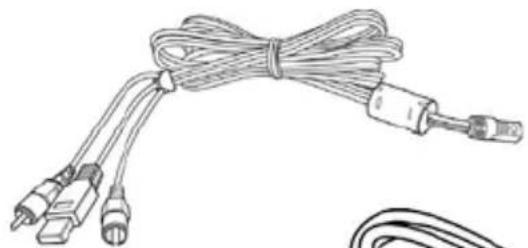
USB/AV-Kabel
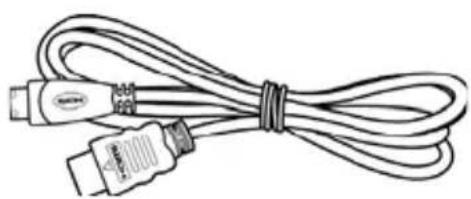
HDMI-Kabel
SD-Speicherkarte, 4GB (ohne Abbildung)
CD-Rom (ohne Abbildung)
Tasche (ohne Abbildung)
Bedienungsanleitung (ohne Abbildung)
164 - Deutsch
Bedienelemente
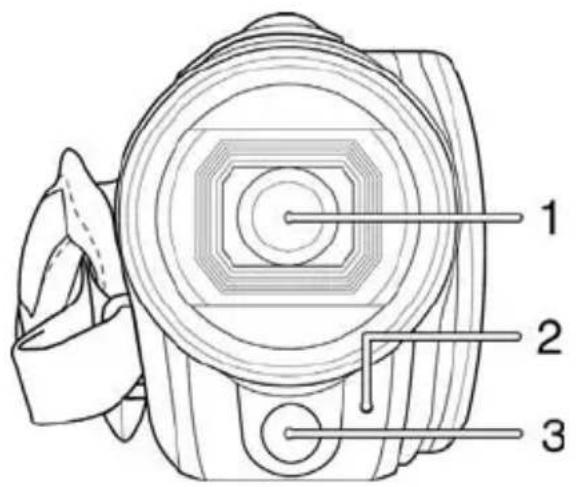
Vorderseite
1 Objektiv
2Selbstausloserleuche
3 Videoleuche
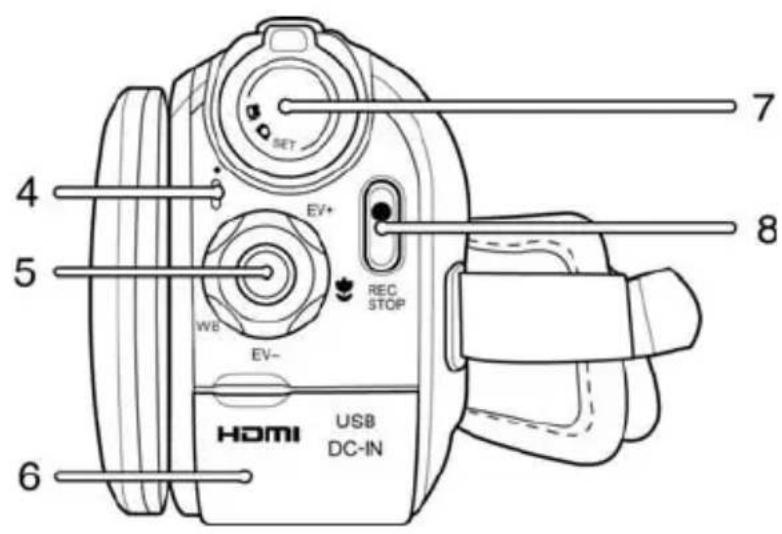
Rückseite
4 Betriebsleuche
5 Navigations-schalter
6 HDMI-Eingang, USB-AV-Eingang, Ladeanschluss
7 Betriebsartenschalter
8 Aufnahmetaste
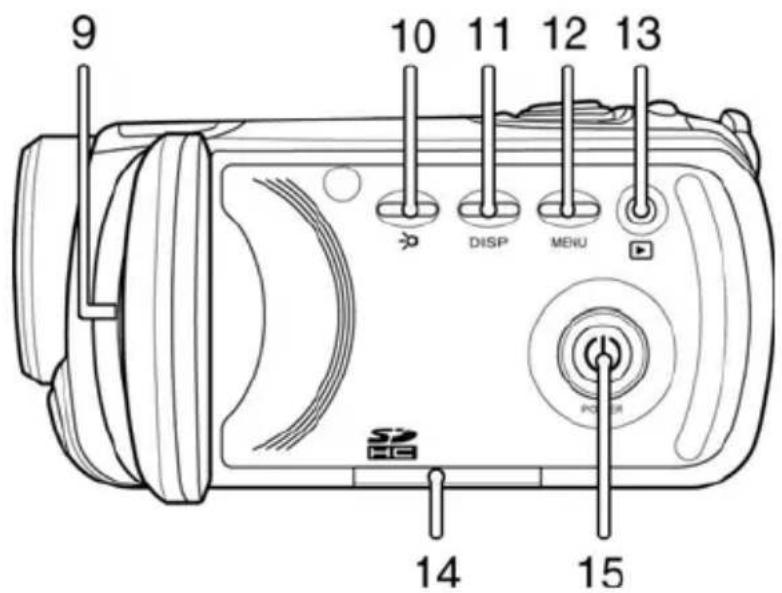
LinkeSeite
9 Mikrofon
10 Taste für Videoleuchte
11 Displaytaste
12 Menutaste
13 Wiedergabetaste
14 Speicherkartenfach
15 Ein-/Aus-Taste
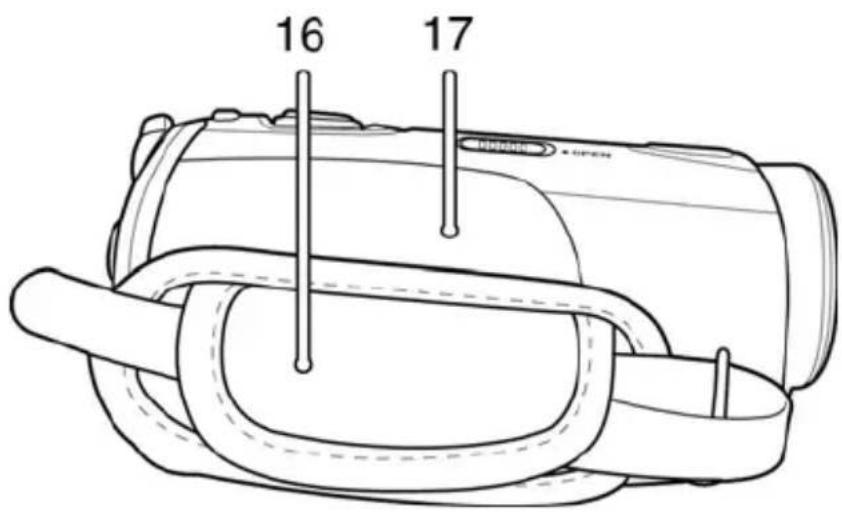
Rechte Seite
16 Handschlaufe
17 Akkufach
Oberseite
18 Lautsprecher
19 Entriegelung für Akkufach
20 Zoomwippe
21 Ausloser für Fotos

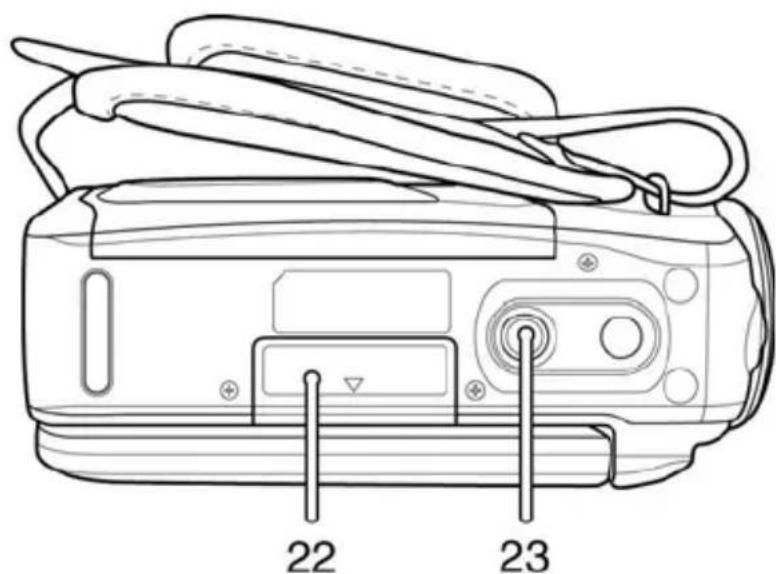
Unterseite
22 Speicher-kartenfach
23 Stativanschluss
Das Display ausklappen
Klappen Sie das Display auf und drehen es bei Bedarf in die gewünschte Position.
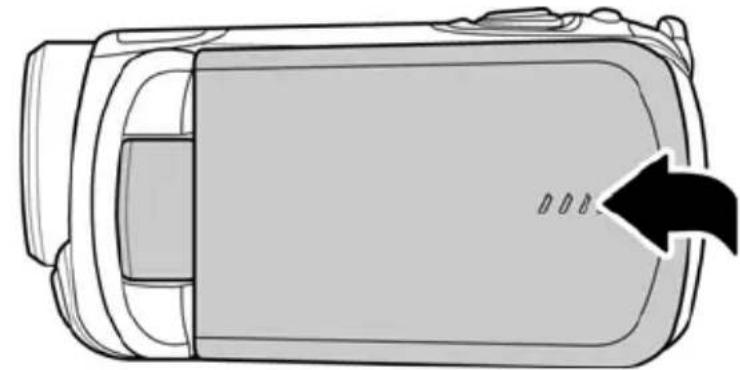
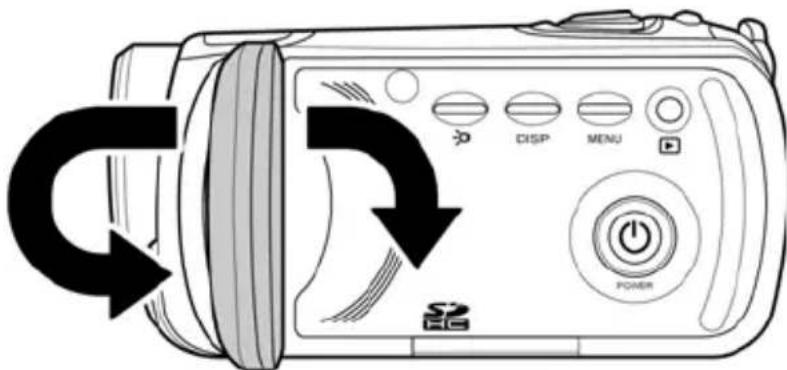
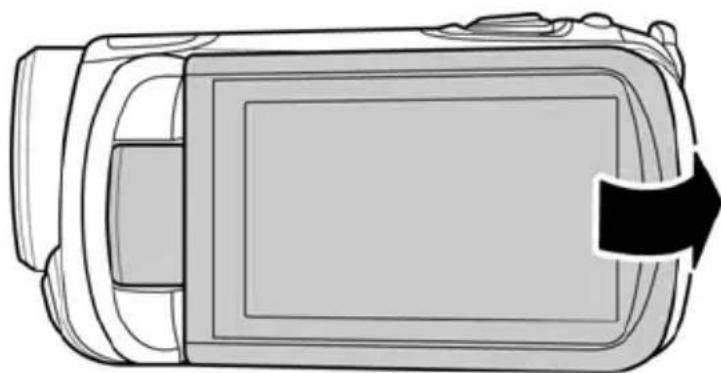
Sie können das Display auch nach vorne drehen, die Orientierung der Abbildung wird bzw. automatisch angepasst.
Das gedrehte Display{lsst sich an das Kameragehause klappen.
Erste Schritte
Der Camcorder wird mit einem wieder aufladbaren Lithium-lonen-Akku (NP120) betrieben. Im Auslieferungszustand ist dieser Akku nicht aufgeladen.itte laden Sie den Akku vor dem ersten Gebrauch des Gerätes auf.

Verwenden Sie für den Betrieb der Kamera nur den wieder aufladbaren Lithium-lonen-Akku NP120.
Aufladen des Akkus im Ladegerät
Legen Sie den Akku in das Ladegerät Scope DJ04V20500A, sodass die Kontaktbezeichnungen [+] und [-] auf dem Akku und am Ladegerät übereinstimmen.
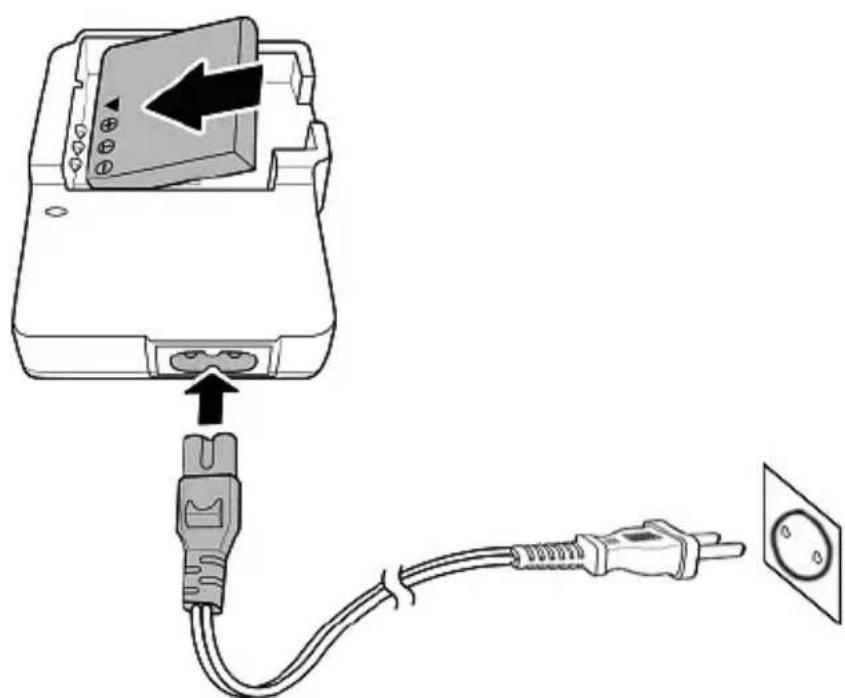
Achten Sie darauf, dass der Akku in der Mulde des Ladefachs eingerastet ist. Schreiben Sie dann das Netzkabel an das Ladegerät an und stecken das Netzkabel in eine Netzsteckdose.

Entnahmen Sie den Akku aus der Kamera, wenn Sie das Gerät über einen längeren Zeitraum nicht verwenden.
Während des Ladevorgangs erwärmen sich Akku und Ladegerät. Dies stellt keine Fehlfunktion dar.
Die Kontrollleuche an der Ladeschale leuchtet orange, solange der Akku geladen wird. Wenn der Ladevorgang abgeschlossen ist, leuchtet die Kontrollleuche grün. Sie konnen den Akku dann entnehmer und in den Camcorder einsetzen. Abhängig vom Ladepegel des Akkus dauert der Ladezyklus bis zu 3 Stunden.

Falls nach dem Einlagen des Akkus die LED noch immer grün leuchten sollen, ist der Akku bereits geladen oder der Akku ist nicht korrekt eingelegt. Prüfen Sie in dieserm Fall die Polung.
Aufladen des Akkus im Camcorder
Der Akku des Camcorders kann auch über die USB-Betriebsspannung eines Computers aufgeladen werden. Verwenden Sie dazu das mitgelieferte USB/AV-Kabel.
- Legen Sie den Akku in den Camcorder (siehe Seite 172).
- Verbinden Sie den Camcorder mit Hilfe des USB/AV-Kabels mit der USB Buchse eines Computers.
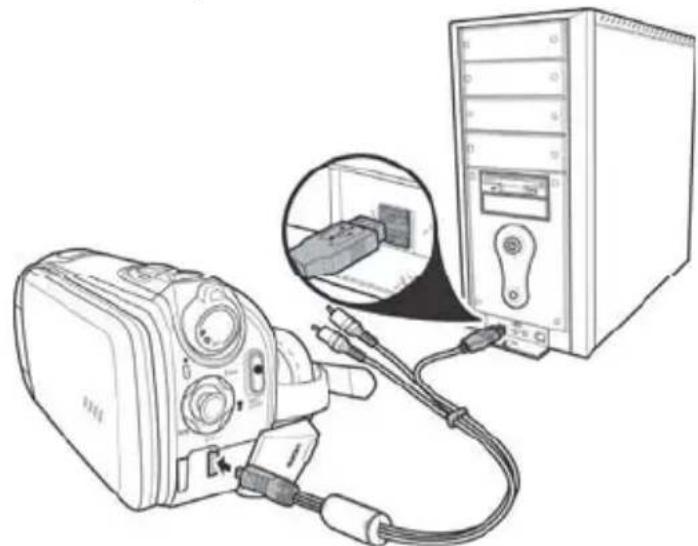
- Achten Sie daraufuf, dass der Camcorder ausgeschaltet ist. Falls das Gerät eingeschaltet ist, wird der Akku nicht geladen. Drücken Sie gegebenenfalls die Ein-/Aus-Taste (15), um den Camcorder ausschalten.
Die Betriebsleuche (4) leuchtet während des Ladevorgangs rot. Wenn der Ladevorgang abgeschlossen ist, erlischt die Betriebsleuche.

Manche Computer schalten die Spannungsvorsorgung der USB-Anschlüsse ab, wenn sie ausgeschaltet sind. Wenn die Betriebsleuchte des Camcorders nicht aufleucht, stellen Sie sicher, dass Ihr Computer eingeschaltet ist
Einlagen des Akkus
Wenn der Akku voll geladen ist, legen Sie in den Camcorder ein. Gehen Sie dazu wie folgt vor:
Öffnen Sie dazu das Akkufach (17), indem Sie den Entriegelungsschalter für das Akkufach (19) nach vorne schiben.
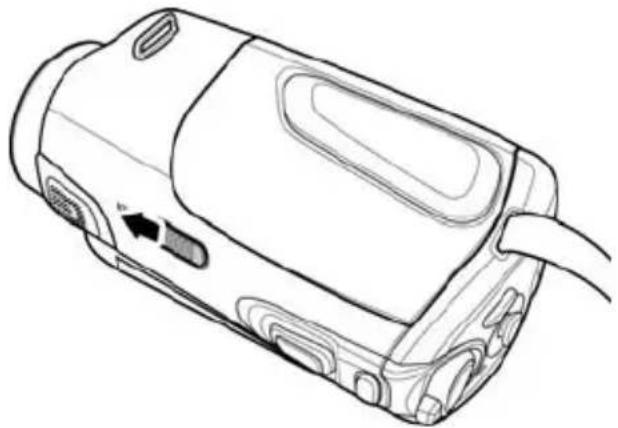
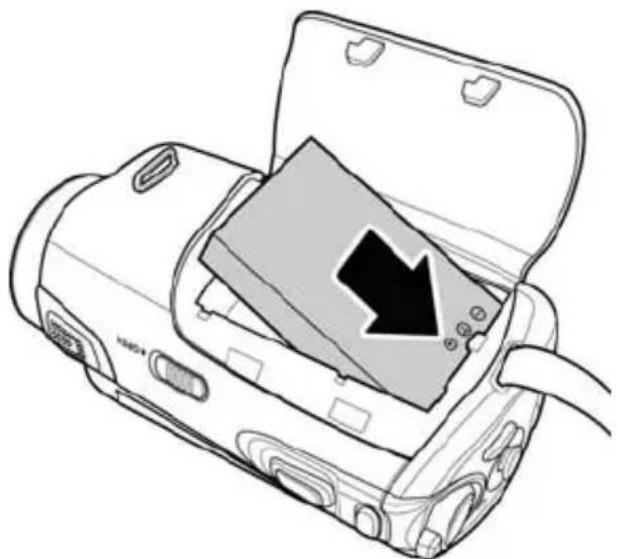
Das Akkufach öffnet sich, sodass Sie den Akku hineinlagen konnen. Achten Sie darauf, dass die Kontaktbezeichnungen [+] und [-] auf dem Akku und im Akkufach übereinstimmen.
Klappen Sie das Akkufach zu.
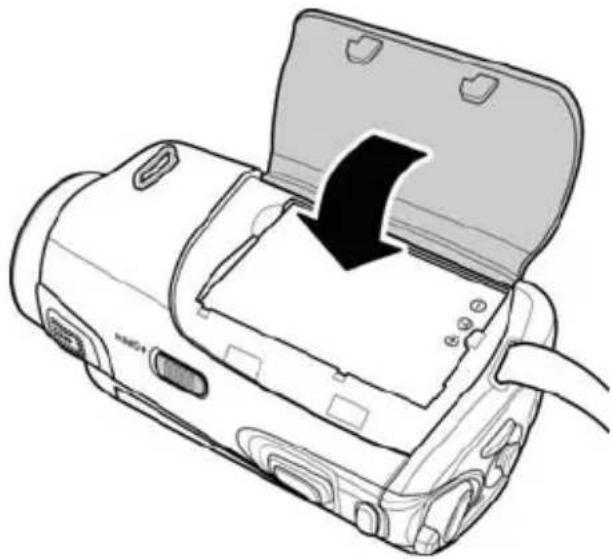

Legen Sie den Akku ein, wie es auf den Abbildungen gezeigt ist. Wenn der Akku verkehrt herum eingelegt wird, kann das Gerät beschädigt werden.
Einlagen der SD-Karte
Durch die beigelegte SD-Speicherkarte erhöhen Sie den Speicherplatz des Camcorders, um ihre Videos und Fotos zu speichern. Wenn eine Speicherkarte eingelegt ist, werden alle Aufnahmen darauf gespeichert. Ist keine Speicherkarte eingelegt, werden die Fotos und Videos im internen Speicher der Kamera abgelegt.

Schalten Sie das Gerät aus, bevor Sie die Speicherkarte einlagen oder entnehmen.
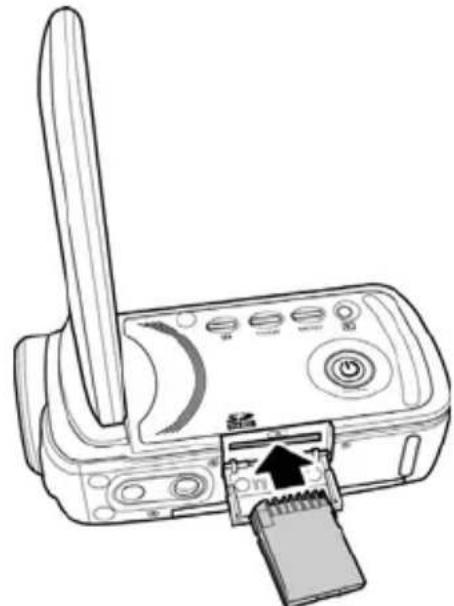
Klappen Sie das Display auf und schalten Sie die Kamera mit Hilfe des Ein-/Aus-Tasters (15) aus. Öffnen Sie das Speicherkartenfach (21), indem Sie den Deckel in Richtung der kleinen Pfeilmarkierung aufschieben.
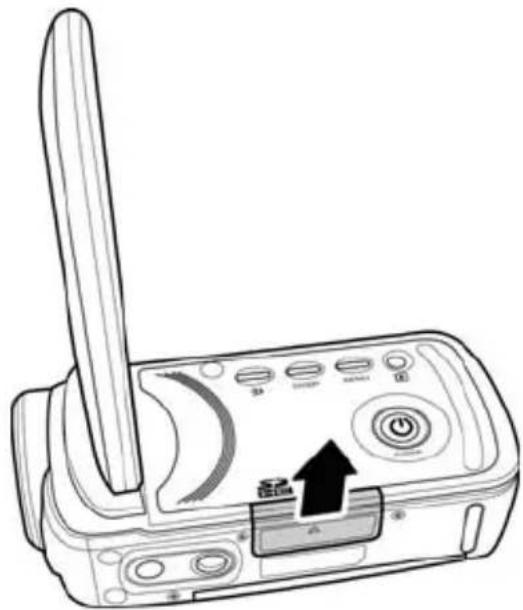
Legen Sie dann eine Speicherkarte mit den Kontakten voraus in den Kartenschacht. Das Etikett muss nach unter weisen. Schieben Sie die Karte bis zum Anschlag in die Öffnung, bis sie spürbar einrastet.
SCAZ 5.00 A1 Einführung
Schlieben Sie das Speicherkartenfach, indem Sie den Deckel in die entgegengesetzte Richtung schieren.
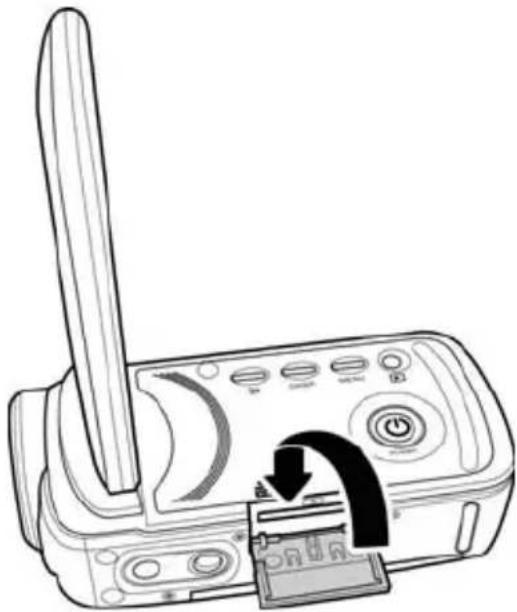
Um die Speicherkarte zu entnahmen, öffnen Sie das Speicherkartenfach und drückenleitung auf die eingelegte Karte. Diese wird ein kleines Stück Heraus gedrückt, sodass Sie sie greifen und herausziehen können.

Bei voller Speicherkarte oder vollem internen
Speicher wird die Meldung Speicher voll! auf dem
Display angezeigt.
Der Schreibschutz der Speicherkarte
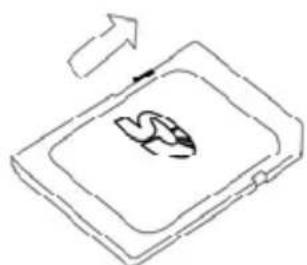
Die Speicherkarte ist mit einem Schreibschutzschalter ausgestattet. Wenn der Schreibschutz aktiviert ist (siehe rechte Abbildung unter), konnen Sie bestehende Videos und Fotos nur ansehen, jedoch nicht loschen oder bearbeiten. Auch neue Videos und Fotos konnen auf der Karte nicht mehr abgespeichert werden.
Schreibschutz

deaktiviert
Schreibschutz aktiviert

Wenn eine Speicherkarte mit aktiviertem Schreibschutz eingelegt wird, erscheint auf dem Display das Warnsymbol sin der rechten unteren Ecke.

Wenn Sie bei aktiviertem Schreibschutz ein Video oder ein Foto erstellen möchten, ertont beim Betätigten des Auslosers ein Warnton.
Ein- und Ausschalten des Camcorders
- Drücken Sie die Ein-/Aus-Taste (15) um den Camcorder einzuschalten. Wahrend des Einsatzvorgangs leuchtet die Betriebsleuchte (4) für kurze Zeit rot, dann dauerhaft grün.
- Drücken Sie die Ein-/Aus-Taste (15), um den Camcorder abzuschalten. Die Betriebsleuche (4) erlischt.

Beim Aufklappen des Displays schaltet sich der Camcorder automatisch ein. Wenn der Deckel wieder geschlossen wird, schaltet das Gerät ab.
Die Betriebsarten umschalten
Drehen Sie den Betriebsartenschalter (7), um zwischen den Betriebsarten Videoaufzeichnung, Fotografie und Einstellungen zu wechseln. Drehen Sie dazu das entsprechende Symbol auf die gelbe Punktmarkierung an der unteren linken Seite.
| B. | Videoaufzeichnungen |
| O | Fotografiaie |
| SET | Einstellungen |
Das berührungsempfindliche Display
Das Display ist als Touch-Display ausgeführrt. Die Symbole auf dem Display konnen wahlweise mit dem Finger angetippt werden oder mit dem Navigationsschalter (5) ausgewählt und aktiviert werden. Die Bedienung in dieser Anleitung beschreibt die Eingabe über den Navigationsschalter.
Einstellen der Menüsprache
- Klappen Sie das Display des Camcorders auf. Das Gerät schaltet sich automatisch ein.
- Drehen Sie den Betriebsartenschalter (7) auf die Position SET.
- Bewegen Sie die Markierung mit dem Navigationsschalter (5) auf das Symbol ABC Language (Sprache).
- Drucken Sie auf den Navigationsschalter.
Wahlen Sie mit dem Navigationsschalter die gewünschte Menüsprache. - Bestätigen Sie die Auswahl, indem Sie auf den Navigationsschalter drücken.
Einstellen von Datum und Uhrzeit
- Klappen Sie das Display des Camcorders auf. Das Gerät schaltet sich automatisch ein.
- Drehen Sie den Betriebsartenschalter (7) auf die Position SET.
- Bewegen Sie die Markierung mit dem Navigationsschalter (5) auf das Symbol Datum/Uhrzeit.
- Drucken Sie auf den Navigationsschalter.
Wahlen Sie mit dem Navigationsschalter durch Links-Rechts-Bewegung zwischen Jahr, Monat, Tag, Stunde, Minute und Sekunde. - Wahlen Sie mit dem Navigationsschalter durch Aufwärts-Abwärts-Bewegung einen anderen Wert für die jeweilige Angabe.
- Wiederholen Sie die Schritte, bis das Datum und die Uhrzeit vollständig angegeben sind.
- Beenden Sie die Eingabe durch Drücken auf den Navigationsschalter.
Aufnahme
Aufnahme von Videos
- Klappen Sie das Display auf undrichten es nach Bedarf aus. Das Gerät schaltet sich automatisch ein.
- Falls die Betriebsart nicht auf Videoaufzeichnung eingestellt ist, wahren Sie diese mit dem Betriebsartenschalter (7) aus.
- Durch Bewegen des Navigationsschalters (5) nach oben oder unter können Sie die Belichtungskorrektur in jeweils vier Stufen positiv oder negativ einstellen. Der eingestellte Wert wird im Display angezeigt.
- Durch mehrfaches Bewegen des Navigationsschalters (5) nach links, können Sie eine Voreinstellung für den Weißabgleich auswahlen. Das entsprechende Symbol wird im Display angezeigt. Nur bei automatisch Weißabgleich wird kein Symbol angezeigt.
- Durch Bewegen des Navigationsschalters (5) nach rechts konnen Sie zwischen dem manuellen Fokus und dem Makromodus umschalten.
- Durch Drücken des Navigationsschalters (5) sperren Sie den eingestellen Fokuswert.
- Drücken Sie die Aufnahmetaste (8), um die Aufnahme zu starten. Wahrend der Aufzeichnung blinkt die Betriebsleuchte (4) rot.
- Bei Bedarf wahlen Sie mit der Zoomwippe (20) einen größeren bzw. kleineren Bildausschnitt. Bewegen Sie die Wippe nach rechts, um das Motiv bisher heran zu holen oder bewegen Sie die Wippe nach links, um das Motiv wieder zu entfernen.
- Drücken Sie die Aufnahmetaste (8), um die Aufnahme zu stoppen. Die Betriebsleuche (4) erlischt daraufufhin.
Während der Aufnahme konnen auf dem Display verschiedene Symbole dargestellt werden, die Ihnen Auskunft über aktuelle Einstellungen geben:
Das Display im Videobetrieb
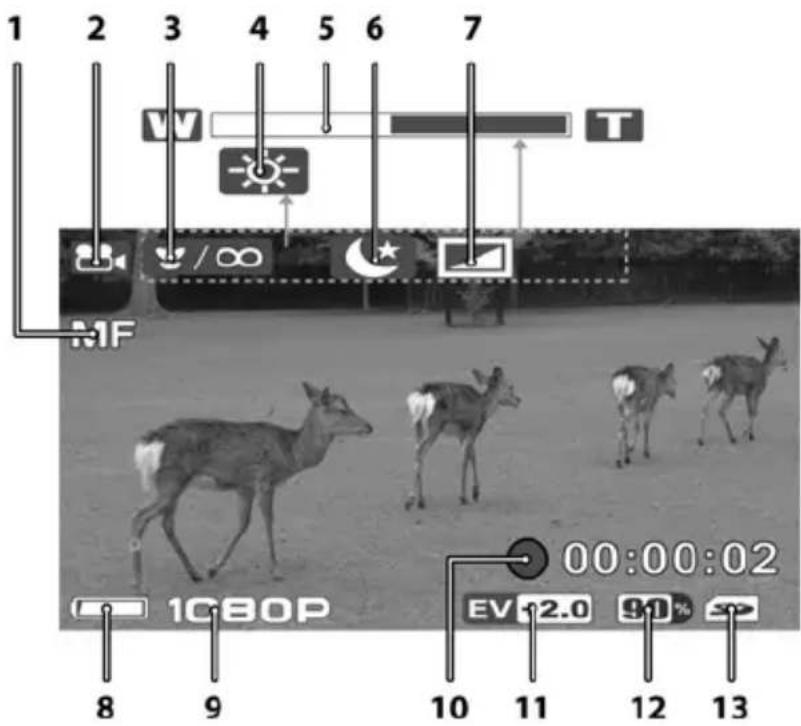

Mit der Displaytaste (11) können Sie die Einblendungen der Symbole wahlweise aus- oder einschalten.


Manueller Fokus
Makromodus
Autofokus gesperrt
2 Betriebsart Videomodus
3 Fokussierung mit Hilfe der Zoomwippe (nur bei der Einstellung „manueller Fokus" verfügbar)
4 WeiBabgleich
5 W T Zoomanzeige
6 Nachtmodus
7 Effektmodus
8 Akkukapazitat
9 108OP Auflösung
10 00:00:05 Aufnahmeweit
11 EV+2.0 Belichtungskorrektur
12 Restkapazität der Speicherkarte bzw. des internen Speichers
13 Zeigt an, ob auf der Speicherkarte (linkes Symbol) oder im internen Speicher (rechte Symbol) aufgezeichnet wird
Der Makromodus
Das Gerät ist mit einer Makrofungtion ausgestattet, die es Ihnenermöglich, den Fokus auf sehr nahe Aufnahmeobjekte zu*Richten. Sie können die Linse darauf auf bis zu 10 cm an das Objekt bewegen. Den Makromodus aktivieren Sie mit dem Navigationsschalter. Bewegen Sie dazu den Navigationsschalter mehrfach nach rechts, bis der Makromodus aktiv ist.
Anhand des Displaysymbols konnen Sie den Makromodus erkennen.
Der manuelle Fokus
Mit dieser Funktion konnen Sie die Fokussierung selbst vornehmen. Den manuellen Fokus aktivieren Sie mit dem Navigationsschalter. Bewegen Sie dazu den Navigationsschalter mehrfach nach rechts, bis der manuelle Fokus aktiv ist.
Anhand des Displaysymbols * M konnen Sie den manuellen Fokus erkennen. Wenn der manuelle Fokus eingeschaltet wird, erscheint das Symbol 水 / 水 auf dem Display. Sie konnen jetzt mit der Zoomwippe (20) den Fokus einstellen. Tippen Sie mit einem Finger auf das Symbol, um die Zoomwippe wieder für den Zoomfaktor zu verwenden. Es erscheint das Symbol W/T auf dem Display. Bei jedem Tippen auf eines der Symbole wechselt die Betriebsart, sodass Sie einfach umschalten konnen
Den Autofokus sperren
Wenn der Camcorder automatisch fokussiert, konnen Sie eine erreichte Einstellung feststellen, indem Sie auf den Navigationsschalter (5) drücken. Auch wenn Sie das Gerät auf ein anderes Objekt bewegen, bleibt die Fokuseinstellung erhalten. Die Sperre schaltet sich aus, wenn Sie erneut auf den Navigationsschalter drücken.
Aufnahme von Fotos
- Klappen Sie das Display auf undrichten es nach Bedarf aus. Das Gerät schaltet sich automatisch ein.
- Falls die Betriebsart nicht auf den Fotomodus eingestellt ist, wahren Sie diese mit dem Betriebsartenschalter (7) aus.
- Durch Bewegen des Navigationsschalters (5) nach oben oder unter denen können Sie die Belichtungskorrektur in jeweils vier Stufen positiv oder negativ einstehen. Der eingestellte Wert wird im Display angezeigt.
- Durch mehrfaches Bewegen des Navigationsschalters (5) nach links, können Sie eine Voreinstellung für den Weißabgleich auswahlen. Das entsprechende Symbol wird im Display angezeigt. Nur bei automatischem Weißabgleich wird kein Symbol angezeigt.
- Durch Bewegen des Navigationsschalters (5) nach rechts konnen Sie zwischen dem manuellen Fokus und dem Makromodus umschalten.
- Bei Bedarf wahlen Sie mit der Zoomwippe (20) einen größeren bzw. kleineren Bildausschnitt. Bewegen Sie die Wippe nach rechts, um das Motiv bisher heran zu holen oder bewegen Sie die Wippe nach links, um das Motiv wieder zu entfernen.
- Drücken Sie die Auslösertaste (21), um die Aufnahme zu erstellen. Wahrend der Speicherung leuchtet die Betriebsleuchte (4) rot.
Die erstellte Aufnahme wird für kurze Zeit auf dem Display dargestellt. Danach schaltet das Gerät zurück in den Fotomodus.
Im Fotomodus werden auf dem Display verschiedene Symbole dargestellt, die Ohnen Auskunft über aktuelle Einstellungen geben:
Das Display im Fotobetrieb
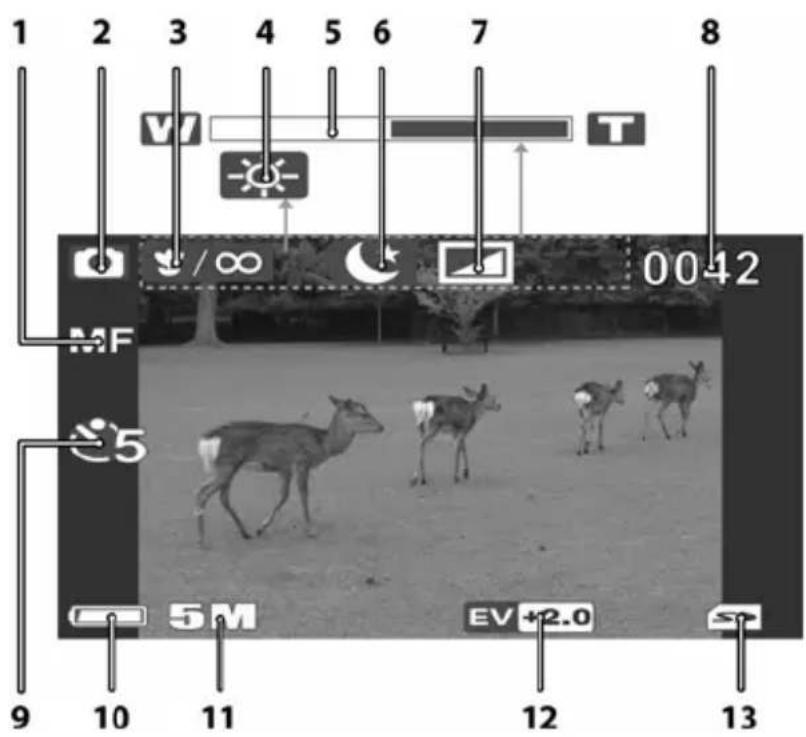

Manueller Fokus
Makromodus
Autofokus gesperrt
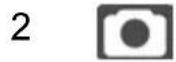
Betriebsart Fotomodus

Fokussierung mit Hilfe der Zoomwippe (nur bei der Einstellung „manueller Fokus" verfügbar)
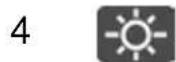
Weißabgleich


Nachtmodus
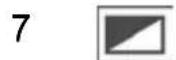
Effektmodus
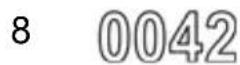
Restanzahl der Fotos

Selbstauslöser
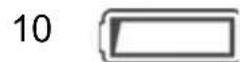
Akkukapazität

Auflösung
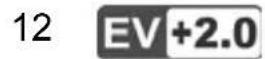
Belichtungskorrektur
13 Zeigt an, ob auf der Speicherkarte oder im internen Speicher aufgezeichnet wird
Die Videoleuche
Bei geringer Umgebungshelligkeit konnen Sie jederzeit während der Video- oder Fotoaufzeichnung die eingebaute Videoleuchte (3) zuschalten. Drücken Sie dazu die Taste für die Videoleuchte (10). Bei erneutem Betätigten derselben Taste wird die Videoleuchte wieder abgeschaltet.
Wiedergabe
Abhängig von der gewählten Betriebsart konnen Sie mit der Wiedergabetaste (13) in den jeweiligen Wiedergabemodus umschalten. Der Wiedergabemodus wird mit dem Symbol in der linken oberen Ecke des Displays angezeigt.
Wiedergabe von Videos
Wenn die Betriebsart Videomodus aktiv ist, können Sie mit der Wiedergabetaste (13) in den Wiedergabemodus umschalten. Ein erneuter Druck auf die Wiedergabetaste wechselt zum Videomodus zurück. Das Symbol in der linken oberen Ecke des Displays zeigt Ohnen die Betriebsart an.
| Wiedergabemodus | |
| Videomodus |
Im Wiedergabemodus haben Sie folgende Möglichkeit:
- Wahlen Sie durch Bewegen des Navigationsschalters (5) nach links oder rechts eine Aufnahme.
- Starten und stoppen Sie die Wiedergabe, indem Sie auf den Navigationsschalter drücken.
- Drücken Sie die Displaytaste (11), um die Symboleinblendungen auf dem Display ein- oder auszuschalten.
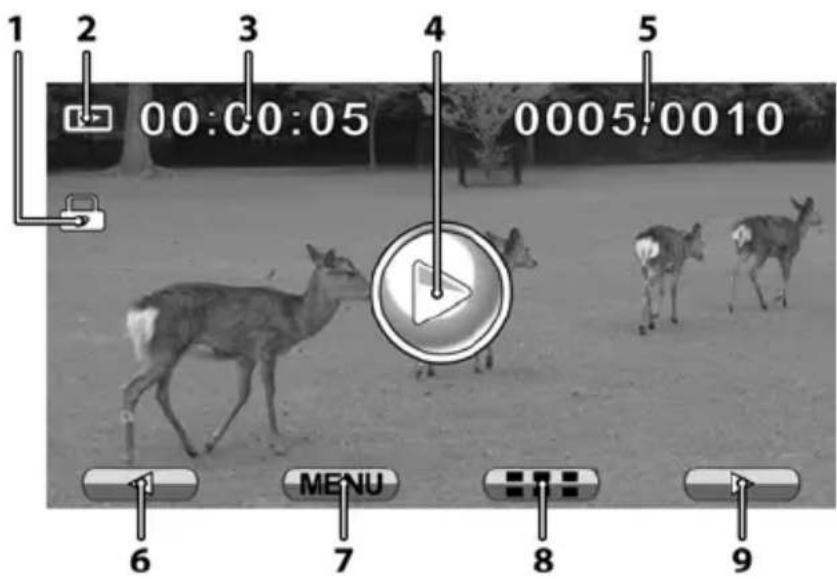
1 Dateischutz
2 Wiedergabesymbol
3 00:00:05 Aktuelle Spielzeit der Wiedergabe
4 Startet die Wiedergabe
5 0005/0010 Aktuelle Videonummer / Gesamtanzahl der Videos
6 Blätter ein Video rückwärts
7 MENU Wiedergabemenü
8 Miniaturansicht mehrerer Videos
9 Blättert ein Video vorwärts
- These Funktion ist nur durch Berühren des Touchscreens zu bedienen.
Während der Wiedergabe eines Videos stehen folgende Schalter für weitere Funktionen zur Verfügung:
- Bewegen Sie den Navigationsschalter (5) nach links, um einenchnellen Rücklauf zu starten. Zum Beenden des Rücklaufs drücken Sie auf die Navigationstaste.
- Bewegen Sie den Navigationsschalter (5) nach rechts, um einer schlagen Vorlauf zu starten. Zum Beenden des Vorlaufs drücken Sie auf die Navigationstaste.
- Bewegen Sie den Navigationsschalter (5) nach oben, um die Wiedergabelautstärke zu erhöhen.
- Bewegen Sie den Navigationsschalter (5) nach unten, um die Wiedergabelautstärke zu verringn.
Um die Wiedergabe zu pausieren, drücken Sie auf die Aufnahmetaste (8). Mit einem erneuten Druck auf die Aufnahmetaste konnen Sie die Wiedergabe fortsetzen.
Um die Wiedergabe zu stoppen, drücken Sie auf der Navigationsschalter (5).
Wiedergabe von Fotos
Wenn die Betriebsart Fotomodus aktiv ist, können Sie mit der Wiedergabetaste (13) in den Wiedergabemodus umschalten. Ein erneuter Druck auf die Wiedergabetaste wechselt zum Fotomodus zurück. Das Symbol in der linken oberen Ecke des Displays zeigt Ohnen die Betriebsart an.
| Wiedergabemodus | |
| Fotomodus |
Im Wiedergabemodus haben Sie folgende Möglichkeit:
- Wahlen Sie durch Bewegen des Navigationsschalters (5) nach links oder rechts eine Aufnahme.
- Drücken Sie die Displaytaste (11), um die Symboleinblendungen auf dem Display ein- oder auszuschalten.
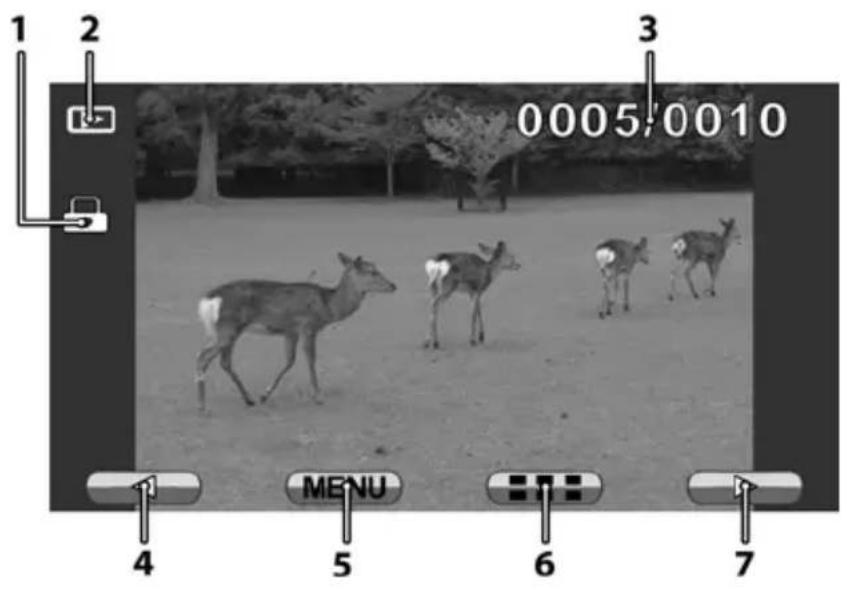
1 Dateischutz
2 Wiedergabesymbol
3 0005/0010 Aktuelle Fotonummer / Gesamtanzahl der Fotos
4 Blätter ein Foto rückwärts
5 Wiedergabemenü
6 Miniaturansicht mehrerer Fotos
7 Blätter ein Foto vorwärts
- These Funktion ist nur durch Berühren des Touchscreens zu bedienen.
Die Menüs
Der Camcorder ist mit verschiedenen Menü ausgestattet, die, je nach aktiver Betriebsart, unterscheidliche Möglichkeiten bieten. Darüber hinaus gibt es ein Hauptmenü, das Ihnen gestattet, grundlegende Eigenschaften des Camcorders einzurichten.
Im Folgenden wird die Bedienung der Menüs mit dem Navigationsschalter beschrieben. Durch Berühren der Symbole ist die Einrichtung ebenso möglich.
Das Hauptmenü
Drehen Sie den Betriebsartenschalter (7) auf die Position SET. (siehe auch Seite 177 - Die Betriebsarten umschalten).
Das Menu umfasst acht Menüpunkte, die mit Symbolen gekennzeichnet sind. Verwenden Sie entweder den Navigationsschalter (5), um einen Menüpunkt auszuwahlen, oder tippen Sie mit einem Finger den gewünschten Menüpunkt an.
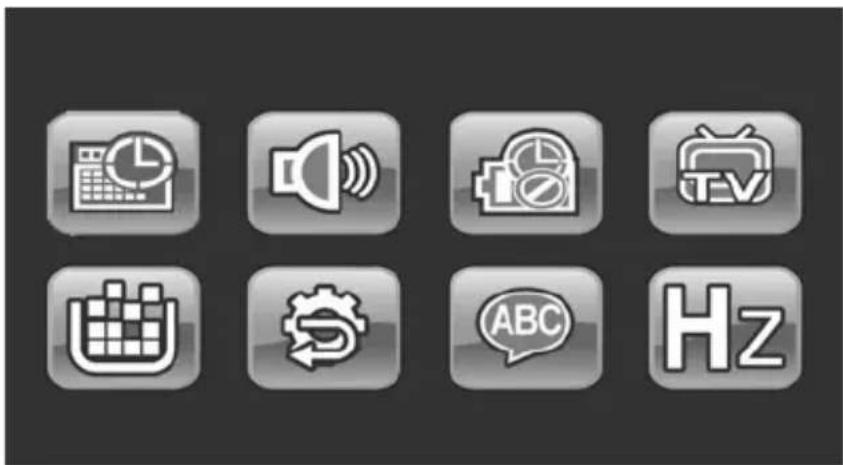
Die Symbole des Hauptmenüs
| Datum/Uhrzeit Dient der Einstellung von Datum und Uhrzeit | |
| Signalton Schaltet Signtöne ein oder aus | |
| Automatische Abschaltung Zur Auswahr einer automatischen Abschaltzeit | |
| Fernsehnorm Wahl des TV-Standards | |
| Formatieren Formatierung der Speicherkarte | |
| Werkseinstellung Wiederherstellung des Auslieferungsstands | |
| Sprache Ausbuhl der Menüsprache | |
| Frequenz Einstellen der Netzfrequenz |
Datum/Uhrzeit
- Hier können Sie das Datum und die Uhrzeit eingeben (siehe auch Seite 178-Einstellen von Datum und Uhrzeit).
Signalton
Hier können Sie bestimmen, ob bei jedem Tastendruck ein Quittungston ausgegeben werden soll. Mit dieser Option schalten Sie gleichzeitig die Einschaltmelodie ein oder aus.
Navigieren Sie mit dem Navigationsschalter (5) auf das entsprechende Symbol und bestätigten Sie dann die Auswahr durch Drücken auf den Navigationsschalter.
| Off | Schaltet die Signtõne aus |
| On | Schaltet die Signtõne ein |
| OK | Bestätigter die Auswahr (für die Bedienung über das Touch-Display) |
Automatische Abschaltung
Um Energie zu sparen, können Sie das Gerät nach vorbestimmter Zeit abschalten halten. Wenn für die eingestellte Zeit keine Bedienung vorgenommen wird, schaltet das Gerät selbstständig aus. Mit der Ein/Aus-Taste (15) können Sie den Camcorder dann wieder einschalten.
Navigieren Sie mit dem Navigationsschalter (5) auf das entsprechende Symbol und bestätigten Sie dann die Auswahl durch Drücken auf den Navigationsschalter.
| Off | Keine automatische Abschaltung |
| 1mm | Abschaltung nach 1 Minute |
| 5m | Abschaltung nach 5 Minuten |
| OK | Bestätigte die Auswahl (für die Bedienung über das Touch-Display) |
Fernsehnorm
Unterschieden Sie zwischen den Fernsehnormen PAL und NTSC. NTSC ist der Standard in Amerika und Japan, PAL wird in den Ländern Europas verwendet. Diese Auswahr betrifft lediglich die Wiedergabe mit dem Video-Kabel. Navigieren Sie mit dem Navigationsschalter (5) auf das entsprechende Symbol und bestätigen Sie dann die Auswahl durch Drücken auf den Navigationsschalter.
Formatieren
Mit dieser Funktion konnen Sie die eingelegte Speicherkarte und den internen Speicher vollständig loschen und die Speicherstruktur erneuern (Formatierung).

Achtung! Alle gespeicherten Videos und Fotos werden damit unwiderruflich gelöscht. Stellen Sie sicher, dass Sie Aufnahmen, die Sie noch behalten möchten, vorher auf einem anderen Medium gesichert haben.

Um den internen Speicher zu formatieren, müssen Sie zunachst die Speicherkarte entnehmen (falls eine eingelegt ist). Der interne Speicher wird nur formatiert, wenn keine Speicherkarte eingelegt ist.
Navigieren Sie mit dem Navigationsschalter (5) auf das entsprechende Symbol und bestätigten Sie dann die Auswahr durch Drücken auf den Navigationsschalter.
| X | Nimmt keine Formatierung vor |
| ✓ | Formatiert den Speicher |
| OK | Bestätigte die Auswahl (für die Bedienung über das Touch-Display) |
Werkseinstellung
Alle eingestellten Änderungen der Gerätefunktionen (z. B. die Einstellung der Menüsprache) werden in den Auslieferungszustand versetzt. Die Daten auf der Speicherkarte bleiben damit erhalten.
Navigieren Sie mit dem Navigationsschalter (5) auf das entsprechende Symbol und bestätigten Sie dann die Auswahr durch Drücken auf den Navigationsschalter.
| X | Nimmt keine Änderungen vor |
| ✓ | Führ eine Werkseinstellung durch |
| OK | Bestätigte die Auswahl (für die Bedienung über das Touch-Display) |
Sprache
Hier können Sie die Anzeigesprache der Menü einrichten (siehe auch Seite 178 - Einstellen der Menüsprache).
Frequenz
Geben Sie hier die Netzfrequenz Ihres Stromnetzes an, um das Flimmern von Leuchtstofflampen zu unterträcken. In Europa ist eine Netzfrequenz von 50 Hz üblich, in Amerika hat das Stromnetz eine Frequenz von 60 Hz. Navigieren Sie mit dem Navigationsschalter (5) auf das entsprechende Symbol und bestätigten Sie dann die Auswahl durch Drücken auf den Navigationsschalter.
Das Videomenü
Das Videomenü erreichen Sie, wenn Sie im Videomodus die Menü-taste (12) drücken.
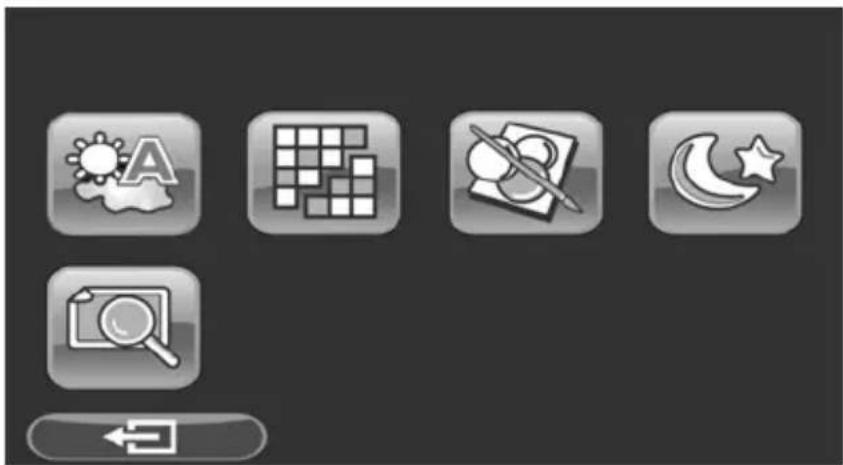
Die Symbole des Videomenus
| A | Weißabgleich Anpassung an das Umgebungslicht |
| Auflösung Die Grübe der Aufnahme in Pixel | |
| Effekt Auswahr von Farbvereinstellungen | |
| Nachtmodus Für Aufnahmen bei schwachem Umgebungslicht | |
| Qualität Auswahr der Aufnahmequalität |
WeiBabgleich
Der Weißabgleich dient dazu, eine den Lichtverhältnissen angemessene Farbtemperatur zu ermitteln. Wahlen Sie aus den vorgegebenen Optione eine Voreinstellung aus oder stellen Sie den Weißabgleich auf Automatik.
Navigieren Sie mit dem Navigationsschalter (5) auf das entsprechende Symbol und bestätigten Sie dann die Auswahl durch Drücken auf den Navigationsschalter.
| Automatik | |
| Tageslicht | |
| Bewölkung | |
| Neonlicht | |
| Kunstlicht | |
| OK | Bestätigter die Auswahl (für die Bedienung über das Touch-Display) |
Auflösung
Mit der Auflösung bestimmen Sie die große der Aufnahme in Pixeln. Grundsätzlich gilt: Bei größerer Auflösung wird mehr Speicherplatz benötigt. Wahlen Sie zwischen den folgenden Auflösungen:
| 1080P | HDTV (Full HD) Höchste Auflösung mit 1920 x 1080 Bildpunkten |
| 720P/60FPS | Hohe Auflösung mit 1280 x 720 Bildpunkten und einer hohen Bildwiederholrate von 60fps |
| 720P/30FPS | Hohe Auflösung mit 1280 x 720 Bildpunkten und einer geringeren Bildwiederholrate von 30fps |
| WVGA Mittlere Auflösung mit 800 x 480 Bildpunkten | |
| QVGA Geringe Auflösung mit 640 x 480 Bildpunkten | |
Navigieren Sie mit dem Navigationsschalter (5) auf das entsprechende Symbol und bestätigten Sie dann die Auswahr durch Drücken auf den Navigationsschalter.
Effekt
Die Aufnahmen können Sie mit verschiedenen Voreinstellungen aufzeichnen.
Navigieren Sie mit dem Navigationsschalter (5) auf das entsprechende Symbol und bestätigten Sie dann die Auswahl durch Drücken auf den Navigationsschalter.
| Normaleinstellung | |
| Schwarz/Weiß | |
| Sepia | |
| OK | Bestätigtdie Auswahr (für die Bedienung über das Touch-Display) |

Die Einstellung „Sepia“ erzeugt ein Schwarz-Weiß-Bild mit einem braunlichen Farbton. Damit wird die Aufnahme künstlich gealtert.
Nachtmodus
Um auch bei dunklem Umgebungslicht gute Aufnahmen zu erzielen, können Sie den Nachthomus aktivieren. Dadurch wird die Qualität der Nachtaufnahmen erhöht.
Navigieren Sie mit dem Navigationsschalter (5) auf das entsprechende Symbol und bestätigten Sie dann die Auswahr durch Drücken auf den Navigationsschalter.
| Off | Deaktiviert den Nachtmodus |
| On | Aktiviert den Nachtmodus |
| OK | Bestätigtauswahl (für die Bedienung über das Touch-Display) |
Qualität
Hier können Sie die Aufnahmequalität bestimmen. Beachten Sie, dass die höhere Qualitätseinstellung mehr Speicherplatz besteht.
Navigieren Sie mit dem Navigationsschalter (5) auf das entsprechende Symbol und bestätigten Sie dann die Auswahl durch Drücken auf den Navigationsschalter.
| Hohe Qualität | |
| Normale Qualität | |
| Bestätigter die Auswahl (für die Bedienung über das Touch-Display) |
Das Videowiedergabemenü
Das Menu für die Videowiedergabe erreichen Sie, wenn Sie im Wiedergabemodus für Videoaufzeichnungen die Menütaste (12) drücken.
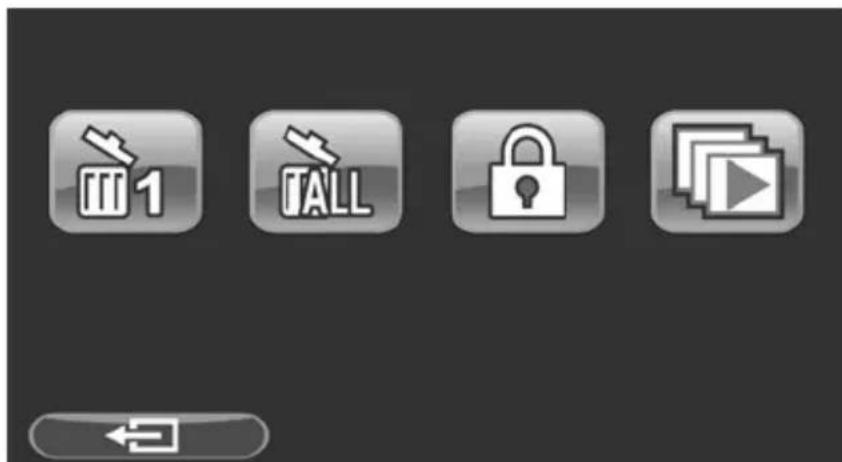
Die Symbole des Videowiedergabemenus
| Eine Videoaufnahme besteht Löscht eine ausgewählte Videoaufnahme | |
| Alle Videoaufnahmen besteht Löscht alle Videoaufnahmen | |
| Schätzen Schutz vor versehentlichem besteht Autom. Wiedergabe Alle Videos wichterinander abspielen setzen |
Eine Videoaufnahmelöschen
Verwenden Sie diese Option, um ein einzelnes Video zu loschen.

Achtung! Wenn eine Aufnahme gelöscht ist, kann sie nicht wiederhergestellt werden.
Bewegen Sie den Navigationsschalter (5) nach links oder rechts, um das zu Löschende Video auszuwahlen. Löschen Sie das angezeigte Video, indem Sie auf den Navigationsschalter drucken.
Für die Bedienung mit dem Touchdisplay konnen Sie folgende Schaltflächen verwenden:
| Vorheriges Video aufrufen | |
| Nachfolgendes Video aufrufen | |
| Löschen des ausgewählten Videos | |
| Ohne Änderungen darüber |
Alle Videoaufnahmen Löschen
Hier können Sie alle gespeicherten Videoaufzeichnungen loschen. Aufgenommene Fotos bleiben von thisem Löschvorgang unberührt.
Navigieren Sie mit dem Navigationsschalter (5) auf das entsprechende Symbol und bestätigten Sie dann die Auswahl durch Drücken auf den Navigationsschalter.
| X | Nimmt keine Lösung vor |
| Löscht alle Videoaufzeichnungen | |
| OK | Bestätigte Auswahr (für die Bedienung über das Touch-Display) |
Schützen
Hier konnen Sie eine oder mehrere Aufnahmen schützen, um ein versehentliches Löschen auszuschreiben. Bewegen Sie den Navigationsschalter (5) nach links oder rechts, um das zu schützende Video auszuwahlen. Schützen Sie das angezeigte Video, indem Sie auf den Navigationsschalter drucken.
Für die Bedienung mit dem Touchdisplay konnen Sie folgende Schaltflächen verwenden:
| Vorheriges Video aufrufen | |
| Nachfolgendes Video aufrufen | |
| Schützen des ausgewählten Videos | |
| Ohne Änderungen darüber |
Ein geschütztes Video wird mit dem Symbol auf dem Display gekennzeichnet.

Wenn Sie den Vorgang bei einem geschützten Video wiederholen, können Sie den Schutz wieder aufheben.
Autom. Wiedergabe
Mit dieser Funktion konnen Sie alle aufgezeichneten Videos der Reihe nach abspielen setzen.
Das Fotomenü
Das Fotomenü erreichen Sie, wenn Sie im Fotomodus die Menütaste (12) drücken.
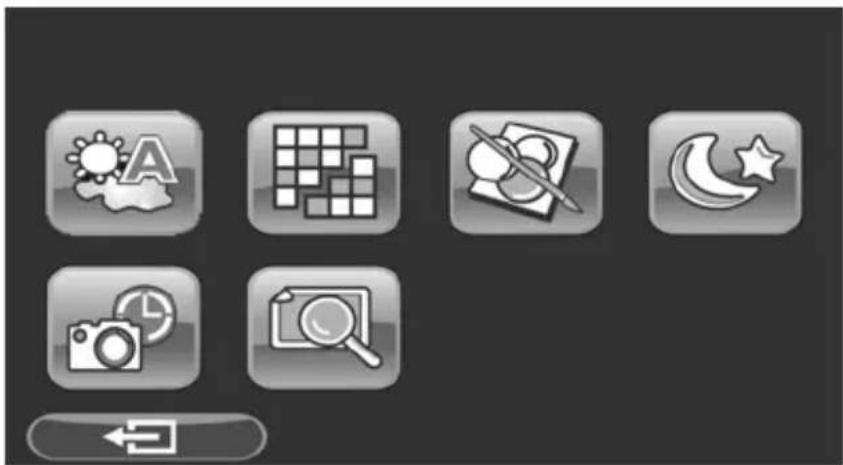
Die Symbole des Fotomenus
| A | Weißabgleich Anpassung an das Umgebungslicht |
| Auflösung Die Grüße der Aufnahme in Pixel | |
| Effekt Auswahl von Farbvereinstellungen | |
| Nachtmodus Für Aufnahmen bei schwachem Umgebungslicht |
| Selbstauslöser Verzögerung der Aufnahmefunktion |
| Qualität Ausbahl der Aufnahmequalität |
WeiBabgleich
These Einstellung entspricht dem Weißabgleich der Videoaufzeichnung (siehe Seite 199).
Auflösung
Mit der Auflösung bestimmen Sie die große der Aufnahme in Pixeln. Grundsätzlich gilt: Bei größerer Auflösung wird mehr Speicherplatz benötigt.
Navigieren Sie mit dem Navigationsschalter (5) auf das entsprechende Symbol und bestätigten Sie dann die Auswahl durch Drücken auf den Navigationsschalter.
| 3M | Geringe Auflösung von 2048 x 1536 |
| 5M | Mittlere Auflösung von 2592 x 1944 |
| 16M | Hohe Auflösung von 4608 x 3456 (interpoliert) |
| OK | Bestätigte die Auswahr (für die Bedienung über das Touch-Display) |
Effekt
These Einstellung entspricht den Effekten der Videoaufzeichnung (siehe Seite 200).
Nachtmodus
These Einstellung entspricht dem Nachtmodus der Videoaufzeichnung (siehe Seite 201).
Selbstausloser
Der Selfstauslöser verzögert das Erstellen der Aufnahme nach dem Drücken auf die Auslösertaste (21) um eine eingestellte Zeit. Damit haben Sie die Möglichkeit, sich selbst zum Motiv zu bewegen (z. B. für eine Gruppenaufnahme).
Navigieren Sie mit dem Navigationsschalter (5) auf das entsprechende Symbol und bestätigten Sie dann die Auswahr durch Drücken auf den Navigationsschalter.
| Off | Keine Selfstauslöserfung |
| 5 | Das Bild wird 5 Sekunden nach Drücken des Auslösers erstellt |
| 10 | Das Bild wird 10 Sekunden nach Druppen des Auslösers erstellt |
| OK | Bestätigt die Auswahr (für die Bedienung über das Touch-Display) |

Während der Verzögerungszeit blinkt die Selfstausloserleuche (2) an der Vorderseite des Gerätes.
Qualität
These Einstellung entspricht der Qualitätseinstellung der Videoaufzeichnung (siehe Seite 202).
Das Fotowiedergabemenü
Das Menu für die Fotowiedergabe erreichen Sie, wenn Sie im Wiedergabemodus für Fotos die Menütaste (12) drücken.
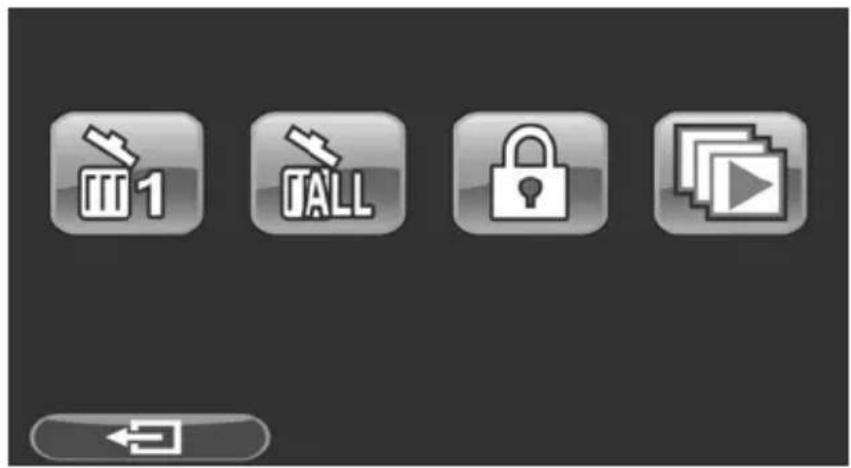
| Ein Fotolöschen Löscht ein ausgewähltes Foto | |
| Alle Fotoslöschen Löscht alle Fotos | |
| Schützen Schutz vor versehentlichem Löschen | |
| Autom. Wiedergabe Alle Fotos wichtinerander anzeigen setzen |
Ein Fotolöschen
Hier können Sie ein einzelnes Fotolöschen. Die Bedienung der Funktion entspricht der Löschfung der Videowiedergabe (siehe Seite 203).
Alle Fotos löschen
Hier können Sie alle gespeicherten Fotoslöschen. Die Videoaufzeichnungen bleiben von thisem Löschvorgang unberührt.
Die Bedienung der Funktion entspricht der Löschfung der Videowiedergabe (siehe Seite 204).
Schützen
These Funktion entspricht der Schutzfunktion der Videowiedergabe (siehe Seite 205).
Autom. Wiedergabe
These Funktion entspricht der Anzeigefunktion der Videowiedergabe (siehe Seite 205).
Anschlüsse
Aufnahmen über ein Fernsehgerät ansehen
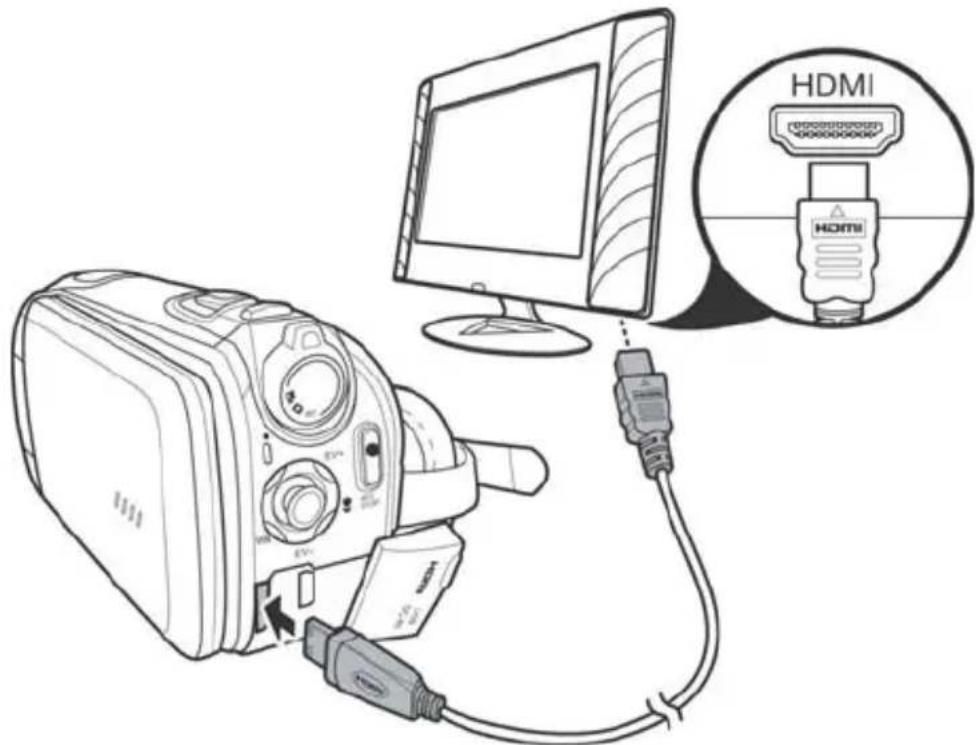
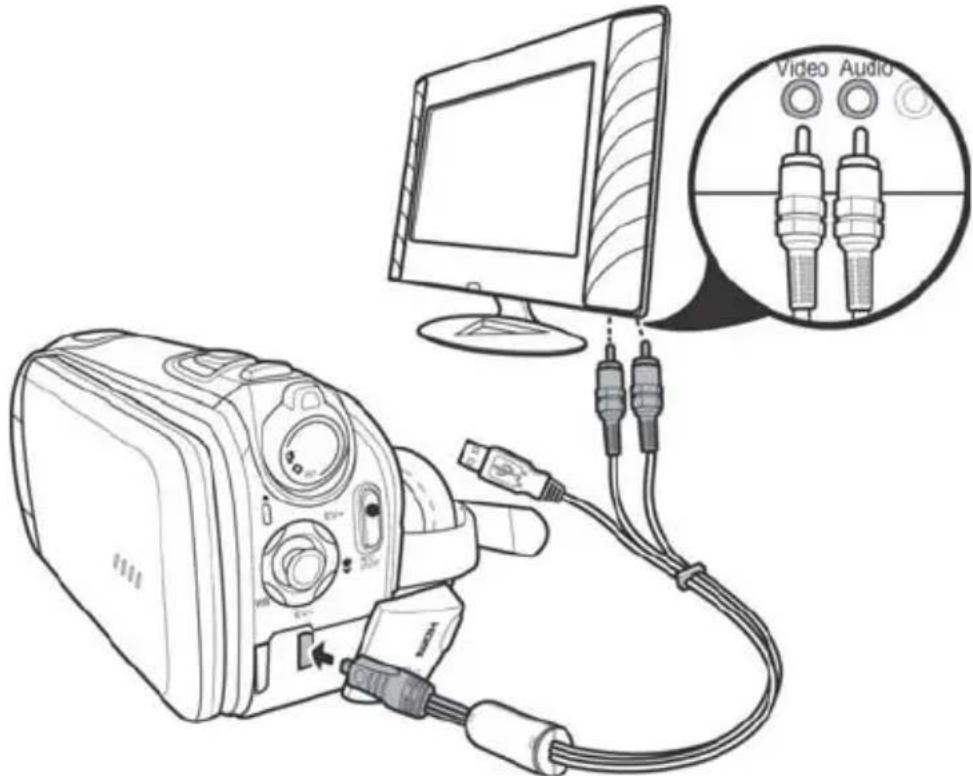
Aufnahmen, die auf dem Display des Camcorders wiedergegeben werden, können auch auf einem Fernsehgerät angesehen werden. Ihr Fernseh-gerät muss dazu über einen passenden Videoeingang verfügen.
Abhängig von den Anschlussmöglichkeiten Ihres Fernsehgerätes konnen Sie das USB/AV-Kabel oder das HDMI-Kabel verwenden. Das HDMI-Kabel übermittelt digitale Bild- und Tonsignale und liefert die Beste Qualität.
Bedieren Sie das Gerät in gewohnter Weise. Aktivieren Sie z. B. das automatische Abspielen (Diashow), um automatisch alle Bilder anziegen zu halten.
Anschluss über das HDMI-Kabel
Anschluss über das USB/AV-Kabel
Aufnahmen auf einen Computer überspielen
Es gibt zwei Möglichkeiten, die Aufnahmen des Camcorders auf einen Computer zu kopieren.
- Durch Anschlieben des Gerätes an einen Computer mit Hilfe des USB/AV-Kabels.
- Durch Einlagen der Speicherkarte in ein Speicherkartenlesegerät.

Es können keine Daten vom Computer auf den Camcorder übertragen werden. Die Kopierfunktion gestattet nur das Übertragen der Daten vom Camcorder zum Computer.

Vorsicht beim Umbenennen der Verzeichnisse und Dateien. Verändern Sie Verzeichnis- oder Datenamen des Gerätes nicht mit einem Computer. Andernfalls können die darauf enthaltenen Dateien unter Umständen nicht mehr mit dem Camcorder wiedergegeben werden. Wenn die Dateien oder Verzeichnisse auf den Computer kopiert sind, können diese selbstverständlich umbenannt oder bearbeitet werden.
Verwendend des USB-Anschlusses
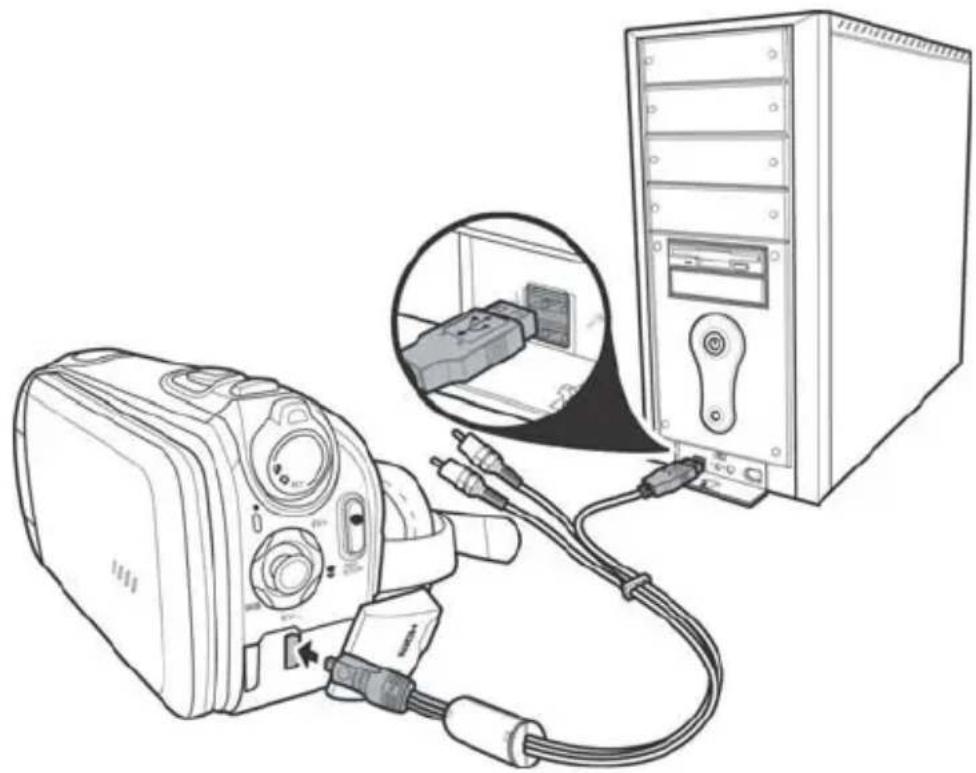
- Schließen Sie den Camcorder über das mitgelieferte USB-Kabel an ihren Computer an, wie es auf der Skizze abgebildet ist.
- Schalten Sie den Camcorder ein.
Verwenden eines Kartenlesers
Wenn Ihr Computer mit einem Kartenlesegerät für SD-Speicherkarten ausgerüstet ist, können Sie die Speicherkarte auch direkt einlesen. Entnehmen Sie dazu die Speicherkarte aus dem ausgeschalteten Camcorder.
- Schieber Ben Sie die Speicherkarte in den Kartenleser des Computers (meist bezeichnet mit SD/MMC).
- Der Computer fegt jetzt die Speicherkarte im Arbeitsplatz Ihrches Computers unter dem Laufwerksbuchstaben ein, unter dem das Kartenlesegerät installiert ist.
- Öffnen Sie den Arbeitsplatz auf Ihr Computer und führen einen Doppelklick auf das Laufwerk des Kartenlesegerätes aus.
- Innerhalb des Laufwerks sind alle Aufnahmen im Verzeichnis „DCIM" abgelegt.
- Kopieren Sie jetzt Aufnahmen vom Camcorder in ein Verzeichnis ihrer Wahl auf die Festplatte des Computers.
Die Software
Mit der beigelegten Software konnen Sie die erstellungen Aufnahmen bearbeiten und abspielern.
Systemanforderungen
Betriebssystem: Windows XP oder Windows Vista oder Windows 7
CPU: Intel/AMD Dual-Core oder höher
Arbeitsspeicher: mind. 1GB
Grafikkarte: DirectX 9 oder DirectX 10 (empfohlen)
Schnittstelle: USB 1.1 oder higher
Speicher: mind. 2GB freier Festplattenspeicher
Die Software installieren
Die mitgelieferte Software befindet sich auf der beigelegten CD-Rom. Um die Software installieren zu können, muss der Camcorder unbedingt mit dem USB-Verbindungskabel an den Computer angeschlossen sein.
- Verwenden Sie das USB-Verbindungskabel, um den Camcorder mit Ihrlem Computer zu verbinden. Schalten Sie den Camcorder dann ein.
- Legen Sie die beigelegte CD-Rom in das CD- oder DVD-Laufwerk Ihres Computers ein.
Die CD startet automatisch. Folgen Sie den Anweisungen, um die Installation durchzuführen.

Sollte der automatische Start der Installation nicht Funktionieren oder versehentlich abgebrochen sein, starten Sie die Datei „TotalMedia HDCam.exe“ manuell.
Die Software deinstallieren
Um die Software zu deinstallieren, verwenden Sie den Deinstallations-assistenten in der Systemsteuerung Ihres Betriebssystems.
Das Hauftfenster
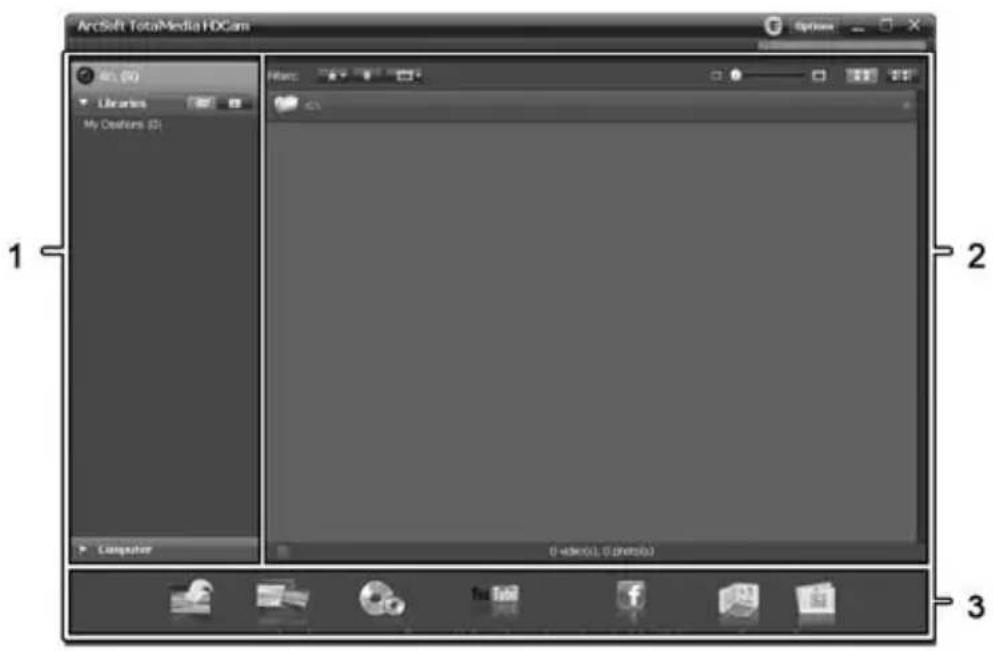
| 1 | Navigationsleiste mit verschiedenen Ansichtsoptionen |
| 2 | Das Vorschaufenster zeigt Voransichten und weitere Informationen |
| 3 | Die Symbolleiste mit früig verwendeten Funktionen |
Sprache auswahlen
Sie können nachträglich die Sprache der Software verändern:
Klichen Sie im Hauptfenster: >Options (Optionen)
Preferences (Voreinstellungen)
- Wahlen Sie eine Sprache aus der Liste aus und bestätigten Sie dann durch Klicken auf „OK".
Die Software meldet, dass ein Neustart erforderlich ist. Bestätigen Sie die Meldung mit „OK". - Starten Sie dann die Anwendung erneut.
Aufnahmen bearbeiten
Aufnahmen betrachten
Verwenden Sie das USB-Verbindungskabel, um den Camcorder mit ihrem Computer zu verbinden. Schalten Sie den Camcorder dann ein.
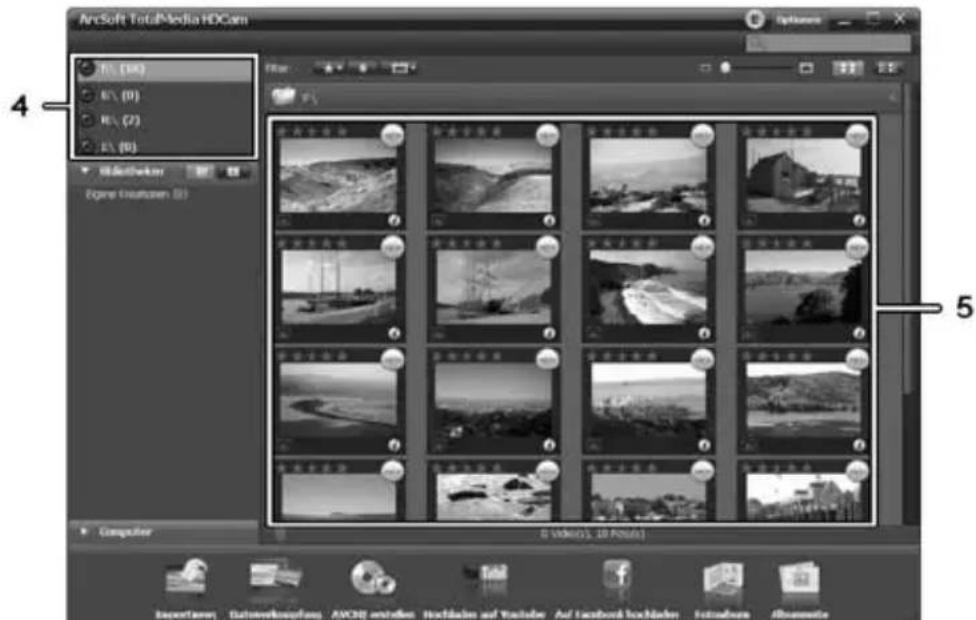
| 4 Anzeige und Auswahl der Laufwerke |
| 5 Anzeige der Aufnahmen auf dem ausgewählten Laufwerk |
Sie haben folgende Möglichkeit:
- Wahlen Sie in der Navigation (4) das Laufwerk aus, dessen Inhalt Sie anzeigen halten möchten.
- Klichen Sie auf das Sternsymbol , um die Aufnahme zu bewerten.
- Klichen Sie auf dasInfosymbol 0, um weitere Informationen der Aufnahme zu erhalten.
Um eine Aufnahme in einem neuen Fenster anzuzeigen, führen Sie einen Doppelklick darauf aus. In dem Anzeigefenster konnen Sie durch Klicken auf die Pfeilsymbole l oder mit den Pfeiltasten der Tastatur die{nachste oder vorhergehende Aufnahme aufrufen.
Um eine Videoaufnahme anzusehen, führen Sie einen Doppelklick darauf aus. Im Videofenster stehen die Symbole Stopp , Wiedergabe und Pause zur Verfügung. Mit den Pfeilsymbolen , oder mit den Pfeiltasten der Tastatur konnen Sie die{nachste oder vorhergehende Videoaufnahme aufrufen.
Um eine Aufnahme zu löschen, klichen Sie auf das Mülleimersymbol. Die folgende Abfrage muss mit „OK“ bestätigt werden, um den Löschvorgang auszuführen.
Aufnahmen importieren
Um die Aufnahmen zu archivieren, können Sie die Importfunktion nutzen. Dabei werden die Aufnahmen auf ihren Computer kopiert. Wenn die Aufnahmen importiert sind, muss der Camcorder nicht erneut angeschlossen werden, um die Aufnahmen zu betrachten.
Wahlen Sie alle Aufnahmen aus, die Sie von dem ausgewählten Laufwerk importieren möchten und klichen dann auf „Importieren" in der Symboleiste am unteren Fensterrand.
Es erscheint ein Fenster mit Abfrage. Um die ausgewählten Aufnahmen zu importieren, wahren Sie die Option „Ausgewählte Szenen importieren". Sie können optional alle oder nur alle neuen Aufnahmen importieren.
Geben Sie bei Bedarf einen Ordnernamen ein oder belassen Sie den vorgeschlagenen Name.
Bestätigen Sie den Vorgang mit „OK".

Abhängig von der Anzahl der Aufnahmen kann das Kopieren einige Zeit in Anspruchnehmen.
Die Ansicht der Navigation auswahlen
Sie haben verschiedene möglichkeiten, die importierten Aufnahmen aufzurufen. In den Bibliotheken können Sie nach Ordnernamen oder Datum sortieren.
- Klichen Sie auf das Ordnersymbol, um nach Ordernamen zu sortieren.
- Klichen Sie auf das Kalendersymbol 5 , um nach Datum zu sortieren. Um den Arbeitsplatz Hisnes Computers anzuzeigen, klichen Sie auf die Schaltfläche Computer. Es werden alle Laufwerke Hisres Computers aufgelistet. Dadurch konnen Sie z.B. Aufnahmen eines CD-Rom-Laufwerks aufrufen.
Das Vorschaufenster
Im Vorschaufenster haben Sie mehrere Möglichkeit, die Aufnahmen zu sortieren oder zu bearbeiten.

Zeigt alle Aufnahmen in der Reihenfolge der Bewertung an.

Zeigt alle Aufnahmen an, die noch nicht importiert wurden.

Hier können Sie untersuchen, ob Sie n Fotos, nur Videoaufnahmen oder alle Aufnahmen anzeigen setzen möchten.

Durch Bewegen des Schiebers konnen Sie die Anzeigegröbe der Aufnahmen einrichten.

Zeigt nur die Aufnahmen an.

Zeigt die Aufnahmen mit weiteren Informationen an.

Hier können Sie ein Stichwort eingeben, nach dem gesucht werden soll.
Die Symbolleiste

Importieren Importiert ausgewählte Aufnahmen von angeschlossenen Geräten.

Video- Erzeugt这部电影 aus ihren
Zusammenfugung Videoaufnahmen.

AVCHD erstellen Brennt ihre Videodateien auf eine AVCHD-Disk.

Hochladen auf Lädt Videoaufnahmen auf ihren YouTube Zugang bei YouTube hoch.

Hochladen auf Lädt Videoaufnahmen auf ihren Facebook Zugang bei Facebook hoch.

Fotoalbum Erzeugt ein Fotoalbum aus ihren Fotos.

Albumseite Erzeugt eine Seite (z.B. Einladungskarte) aus ihren Fotos.

Das Symbol mit dem Titel „YouKu“ verweist auf ein asiatisches Videoportal und ist für die Nutzung in europäischen Ländern nicht geeignet.
Importieren
Siehe Seite 218 – Aufnahmen importieren.
Video-Zusammenfugung
Mit der Video-Zusammenfugung konnen Sie mehrere Videoclips zu einem Film zusammenfassen.
- Klichen Sie auf das Symbol Video-Zusammenfugung um die Zeitleiste für die Videobearbeitung anzuzeigen.
-
Ziehen Sie alle gewünschten Videoclips mit gehaltener linker Maustaste in die Zeitleiste am unteren Fensterrand.
-
Klichen Sie auf die Schaltfläche „Weiter“, um den Prozess zu starten.
- Geben Sie den Speicherpfad auf Ihr Computer an und klichen Sie dann auf „Speichern".
AVCHD-Disk erstellen

AVCHD (Advanced Video Codec High Definition) ist ein neuartiger digitaler Standard mit hoher Auflösung und hervorragender Bild- und Tonqualität. Dieses Format lassst sich auf DVD-Rohlingen aufzeichnen und in geeigneten Blu-Ray-Abspielgräten wiedergeben. Es ist eine gute Ergänzung zu einem HDTV-Fernsehgerät.
Nicht alle Abspielgeräte unterstützen die Wiedergabe von selbstverstellen AVCHD-Disks.
- Legen Sie eine DVD±R, DVD±R DL, DVD±RW oder eine DVD-RAM Disk in Ihr CD-Laufwerk
- Klichen Sie auf das Symbol AVCHD-Disk erstellen, um den Arbeitsbereich für die Disk-Zusammenstellung aufzurufen.
- Ziehen Sie alle gewünschten Videoclips mit gehaltener linker Maustaste in die Zeitleiste am unteren Fensterrand.
- Klichen Sie auf die Schaltfläche „Weiter“, um den Prozess zu starten.
- Wahlen Sie das Laufwerk bzw. den Pfad auf der Festplatte aus und klichen Sie dann auf „OK".

Um diese Funktion nutzen zu können, muss Ihr Computer über ein DVD-Laufwerk verfügen, mit dem eines der folgenden Medien beschrieben werden kann: DVD±R, DVD±R DL, DVD±RW oder DVD-RAM
Videoclips schneiden
Sie können ungewünschte Abschnittte aus den Videoclips entfernen. Klichen Sie auf das Scherensymbol in der Übersicht der Videoaufnahmen. Es erscheint das Wiedergabefenster mit der ausgewählten Videoaufnahme.
- Navigieren Sie zum Anfang der Szene, die Sie ausschreiben. Klichen Sie dann auf.
- Navigieren Sie zum Ende der Szene, die Sie ausschreiben. Klichen Sie dann auf.
Fuhren Sie das Schneiden durch, indem Sie auf das Bestätigungssymbol klichen. - Der Schnitt wird ausgeführrt und ein neuer Clip ohne den Ausschnitt erzeugt.
Hochladen auf YouTube
- Klicken Sie auf das Symbol Hochladen auf YouTube
- Ziehen Sie die gewünschte Videoaufnahme mit gehaltener Linker Maustaste in die Leiste am unteren Fensterrand.
- Klichen Sie auf „Weiter".
- Geben Sie den Benutzernamen und das Password Ihr's Zugangs an und klichen Sie dann auf „Anmelden".
- Folgen Sie den weiteren Anweisungen von YouTube.
Hochladen auf Facebook
- Klicken Sie auf das Symbol Hochladen auf Facebook
- Ziehen Sie die gewünschte Videoaufnahme mit gehaltener Linker Maustaste in die Leiste am unteren Fensterrand.
- Klichen Sie auf „Weiter".
- Geben Sie die E-Mail-Adresse und das Password Ihr's Zugangs an und klichen Sie dann auf „Login".
- Folgen Sie den weiteren Anweisungen von Facebook.
Fotoalbum
Mit dieser Funktion konnen Sie aus mehreren Fotos ein Album erstellen. Dafür stehen zahlreiche Vorlagen zur Verfügung.
- Klichen Sie auf das Symbol Fotoalbum
- Ziehen Sie die Fotos, die Sie für das Album verwenden möchten mit gehaltener linker Maustaste in die Leiste am unteren Fensterrand.
- Klichen Sie auf „Weiter".
Die Anwendung „ArcSoft Print Creations" startet automatisch. - Wahlen Sie in der Anwendung eine Kategorie und dann eine Vorlage. Führten Sie dazu einen Doppelklick auf die jeweilige Vorlage aus.
Albumseite
Mit dieser Funktion konnen Sie aus einem oder mehreren Fotos eine Albumseite erstellen. Dafür stehen zahlreiche Vorlagen zur Verfügung.
- Klichen Sie auf das Symbol Albumeite
- Ziehen Sie die Fotos, die Sie für die Seite verwenden möchten mit gehaltener linker Maustaste in die Leiste am unteren Fensterrand.
- Klichen Sie auf „Weiter".
Die Anwendung „ArcSoft Print Creations" startet automatisch. - Wahlen Sie in der Anwendung eine Kategorie und dann eine Vorlage. Führren Sie dazu einen Doppelklick auf die jeweilige Vorlage aus.
Anhang
Technische Daten
| Bildsensor 5 Megapixel | CMOS |
| Objektiv | Weitwinkel: 45cm bis unendlich Tele: 20cm bis unendlich F/2,8-4,95 f=4,98-23,6 mm |
| Farb-LCD-Anzeige 7,5 | cm TFT |
| Verschlusszeit | Video: 1/15s ~ 1/2000s Foto: 2s ~ 1/4000s |
| Auflösungen im Fotobetrieb | 3M (2048x1536), 5M (2592x1944), 16M (4608x3456, interpoliert) |
| Auflösungen im Videobetrieb | QVGA 120fps (640x480), WVGA 60fps (800x480), 720p 30fps (1280x720), 720p 60fps (1280x720), 1080p 30fps (1920 x 1080) |
| Zoom im Fotobetrieb | optisch: 5-fach digital: 4-fach |
| Zoom im Videobetrieb | optisch: 5-fach digital: 4-fach (nicht bei 1080p und QVGA) |
| Dateiform | Video: AVI Foto: JPEG |
| Weißabgleich | Automatisch, Tageslicht, Bewölkung, Neonlicht, Kunstlicht |
| Effekte Normal, Schwarz/Weiß, Sepia | |
| Selbstauslänger 5s, 10s | |
| Videoleuche LED-Licht | |
| Speicher | 128 MB interner Flash-Speicher (wird z.T. vom Betriebssystem genutzt), SD-Speicherkartenleser max. 32 GB, SD(HC), Klasse 6 |
| SD-Speicherkarte (im Lieferumfang enthalten) 4 GB | |
| TV-Ausgabe PAL, NTSC, HDMI | |
| Stromversorgung | Lithium-lonen-Akku NP120 3,7 V, 1700 mAh Hersteller: Roofer Technology Co., Ltd. |
| Ladegerät | Hersteller: Scope Technology Co. Ltd. Modell: DJ04V20500A Eingangsspannung: 100-240 V~ 50/60Hz Ausgangsspannung: 4,2 V=500 mA |
| Betriebstemperatur 0°C - 35°C | |
| Betriebsluftfeuchtigkeit max. 85 % rel. Feuchte | |
| Mikrofon Integrier | |
| Lautsprecher Integrier | |
| Abmessungen | 60 x 62 x 120 mm (B x H x T incl. Handschlaufe) |
| Gewicht ca. 227g (ohne Akku) | |
Garantiehinweise
36 Monate Garantie ab Kaufdatum
Bitte lesen Sie vor Inbetriebnahme Ihres Produktes sorgfältig die beigeufige Dokumentation bzw. Onlinehilfe. Sollte es mal zu einem Problem kommt, welches auf diese Weise nicht gelöst werden kann, wenden Sie sichitte an unsere Hotline.
Für den Fall, dass eine Telefonische Lösung nicht möglich ist, wird durch unsere Hotline in Abhängigkeit der Fehlerursache ein weiterführender Service veranlasst. Diese umfasst die kostenlose Beseitigung vorhandener Herstellungs- und Materialfehler.
These Garantie gilt in Deutschland, Österreich und in der Schweiz.
Bitte beachten Sie, dass die Garantiezeit für Akkus 12 Monate beträgt. Verbrauchsmaterial wie Batterien und Leuchtmittel sind von der Garantie ausgeschlossen.
Ohre gesetzlichen Gewährleistungen gegenüber dem Verkauf bestehen besoin dieser Garantie und werden durch diese nicht eingeschrankt.
Hotline:

01805043311
0,14 €/Min. BT aus dem dt. Festnetz (Deutsche Telekom) / Mobilfunkhochstpreis 0,42€/Min.

0043 (0) 1 - 79576009

0041 (0) 44 - 511 82 91
Bitte halten Sie Ihr IAN-bzw. Seriennummer bereit
Hersteller:
TARGA GmbH
Postfach 22 44
D-59482 Soest
www.targa.de
CE
EN 55022:2006, Grenzwertklasse B + A1:2007
EN 55024:1998+A1:2001+A2:2003
EN 61000-3-3:1995 + A1:2001 + A2:2005
EN 61000-3-2:2006
Safety:
EN 60950-1:2006 +A11:2009
Year of CE marking:
2011