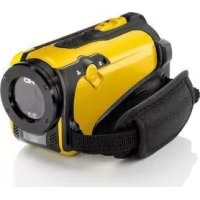
SCAW 5.00 B2 - Camcorder SILVERCREST - Kostenlose Bedienungsanleitung
Finden Sie kostenlos die Bedienungsanleitung des Geräts SCAW 5.00 B2 SILVERCREST als PDF.


| Produkttyp | Camcorder |
| Marke | SilverCrest |
| Modell | SCAW 5.00 B2 |
| Bildsensor | CMOS 5 Megapixel |
| Objektiv | F3.2 f=5.7 mm |
| Bildschirm | LCD Farb-TFT 7,5 cm (klappbar, Rotation 270°) |
| Videoauflösungen | QVGA, WVGA, 720p, 1080p (bis zu 60 B/s) |
| Fotoauflösungen | 1M, 2M, 5M, 7M (interpoliert), 16M (interpoliert) |
| Digitalzoom | 10x (2x verlustfrei, dann digital) |
| Speicher | Intern 128 MB, SD/SDHC-Karte bis 32 GB (Klasse 6) |
| Wasserdichtigkeit | Bis zu 3 m, max. 60 Minuten |
| Stromversorgung | Li-Ion-Akku CA NP-40 3,7 V, 1200 mAh; Ladegerät 100-240 V |
| Abmessungen (B x H x T) | 55 x 67,5 x 121 mm |
| Gewicht (ohne Akku) | Ca. 289 g |
| Anschlüsse | HDMI, USB/AV, Ladegerätbuchse |
| Hauptfunktionen | Video- und Fotoaufnahme, Makromodus, Tauchmodus, Stabilisator, Bewegungserkennung, Selbstauslöser, Serienbild, Zeitstempel |
| Pflege und Reinigung | Mit einem weichen Tuch reinigen; nach Gebrauch unter Wasser mit klarem Wasser abspülen und vor dem Öffnen vollständig trocknen. |
| Sicherheit | Nicht Hitzequellen aussetzen, nicht unter Wasser öffnen, nur empfohlenes Zubehör verwenden. |
| Garantie | 3 Jahre (Bedingungen in der Anleitung) |
| Mitgelieferte Software | TotalMedia HDCam (Windows XP/Vista/7) |
Häufig gestellte Fragen - SCAW 5.00 B2 SILVERCREST
Benutzerfragen zu SCAW 5.00 B2 SILVERCREST
0 Frage zu diesem Gerät. Beantworten Sie die, die Sie kennen, oder stellen Sie Ihre eigene.
Eine neue Frage zu diesem Gerät stellen
Laden Sie die Anleitung für Ihr Camcorder kostenlos im PDF-Format! Finden Sie Ihr Handbuch SCAW 5.00 B2 - SILVERCREST und nehmen Sie Ihr elektronisches Gerät wieder in die Hand. Auf dieser Seite sind alle Dokumente veröffentlicht, die für die Verwendung Ihres Geräts notwendig sind. SCAW 5.00 B2 von der Marke SILVERCREST.
BEDIENUNGSANLEITUNG SCAW 5.00 B2 SILVERCREST
DE)AT)CH
HD-Camcorder
Bedierungsanleitung und Serviceinformationen
Informationen zu Warenzeichen 7
Einleitung 7
Bestimmungsgemäß Verwendung. 7
Lieferumfang. 8
Technische Daten 9
Sicherheitshinweise 11
Betriebsumgebung 12
Wasserdichtheit 13
Hinweis zur Netztrennung. 13
Kinder und Personen mit Einschränkungen 13
Ladegerät und Akku 14
Achtung Explosionsgefahr. 14
Kabel 15
Bedienelemente 16
Vorderseite 16
Oberseite 16
Rückseite 16
LinkeSeite. 17
Rechte Seite 17
Unterseite 17
Vor der Inbetriebnahme 18
Aufladen des Akkus im Ladegerät 18
Aufladen des Akkus im Camcorder 20
Einlagen des Akkus 21
2 - Deutsch
Einlagen einer Speicherkarte 22
Der Schreibschutz der SD-Speicherkarte. 25
Inbetriebnahme 26
Das Display ausklappen 26
Ubersicht Funktionstasten 27
Ein- und Ausschalten des Camcorders 28
Die Betriebsart (Modus) auswahlen 29
Einstellen der Menüsprache 29
Einstellen von Datum und Uhrzeit 30
Aufnahme 31
Aufnahme von Videos 31
Das Display im Videobetrieb 32
DerMakromodus 34
Porträt-/Landschaftsaufnahmen 34
Aufnehmen von Fotos 34
Das Display im Fotobetrieb 35
Wiedergabe 36
Wiedergabe von Videos 36
Das Display im Video-Wiedergabemodus 37
Wiedergabe von Fotos. 39
Das Display im Foto-Wiedergabemodus 40
Unterwasserbetrieb 41
Einstellungen fur den Unterwasserbetrieb 43
Reinigung nach Unterwasserbetrieb. 43
Die Menus 44
Das Einrichtungsmenu 44
Die Symbole des Einrichtungsmenus 45
Sprache 46
Datum/Uhrzeit 46
Formatierung 47
Werkseinstellung (Standardeinst.) 47
Automatische Abschaltung 48
Netzfrequenz 49
Fernsehnorm 49
Signalton. 50
Information 50
HDMI Standard 51
Das Videomenü 52
Die Symbole des Videomenus 52
WeiBabgleich. 53
Auflösung. 54
Effekt 55
Qualitat. 55
Stabilisator 56
Videolampe 57
EV (Belichtungskorrektur) 58
Endlosaufnahme 59
Bewegungserkennung 60
Datumsaufdruck 61
Pre-record 61
Zeitraffer-Video 62
Das Videowiedergabenu 63
Die Symbole des Videowiedergabemenus. 63
Eine Videoaufnahme loschen 63
Alle Videoaufnahmen loschen 64
Einschutzen 65
Alles schützen 65
Diashow. 66
Das Fotomenü 67
Die Symbole des Fotomenus 67
Auflösung 68
Sequenzaufnahme 68
Selbstausloser 69
Datumsaufdruck 70
Gesichtserfassung 70
Das Fotowiedergabemenü 71
Die Symbole des Fotowiedergabemenus 71
Ein Foto loschen 71
Alle Fotos loschen 72
Einschutzen 72
Alles schützen 72
Diashow. 72
DPOF eins. 72
DPOF alle 73
Anschlisse 74
Aufnahmen über ein Fernsehgerät ansehen 74
Anschluss über das HDMI-Kabel 74
Anschluss über das USB/AV-Kabel 75
Aufnahmen auf einen Computer überspielen 75
Verwendend des USB-Anschlusses 76
VerwendeneinesKartenlesers. 77
Die Software 77
Systemanforderungen 77
Die Software installmenten 78
Die Software deinstallieren 78
Das Hauftfenster 78
Sprache auswahlen 79
Aufnahmenbearbeiten 79
Aufnahmenbetrachten 79
Aufnahmen importieren 81
Die Ansicht der Navigation auswahlen 82
Das Vorschaufenster 82
Die Symbolleiste 83
Importieren 83
Video-Zusammenfugung 83
AVCHD-Disk erstellen 84
Videoclips schneiden 85
Hochladen auf YouTube 85
Hochladen auf Facebook 85
Fotoalbum 86
Albumseite 86
Fehlerbehebung 87
Wartung / Reinigung 88
Wartung 88
Reinigung 88
Umwelthinweise und Entsorgungsangaben. 88
Konformitätsvermerke 89
Hinweise zu Garantie und Serviceabwicklung 89
Informationen zu Warenzeichen
HDMI, das HDMI Logo und High-Definition Multimedia Interface sind Warenzeichen oder eingetragene Warenzeichen der HDMI Licensing, LLC in den U.S.A. und anderen Ländern.
Microsoft Windows ist ein eingetragenes Warenzeichen von Microsoft Corporation, U.S.A.
SD und SDHC sind eingetragene Warenzeichen.
USB ist ein eingetragenes Warenzeichen.
Weitere Name und Produkte können die Warenzeichen bzw. eingetragene Warenzeichen der jeweiligen Eigentümer sein.
Einleitung
Vielen Dank für den Kauf des SilverCrest SCAW 5.00 B2 Camcorders. Diese kompakte und bis zu 3 m wasserdichte Camcorder verfügt über ein große, ausklappbares 16:9- Farbdisplay mit 7,5 cm Bildschirmdiagonale, welches um 270^ drehbar ist. Der Camcorder ist hervorragend für den mobilen Einsatz geeignet. So konnen Sie jederzeit richtig Erlebnisse festhalten.
Bestimmungsgemäß Verwendung
Der Camcorder ist ein Gerät der Unterhaltungstechnik und dient ausschließlich der Aufnahme und Wiedergabe von Videos und Fotos. jeder andere Verwendung ist nicht bestimmungsgemäß. Das Gerätarf nur zu privaten, und nicht zu industriellen und komerziellen Zwecken verwendet werden. Das vorliegende Produkt ist standardmäßig nicht für die Verwendung in medizinischen, lebensrettenden oder lebenserhaltenden Anwendungen vorgesehen.
Dieses Gerät erfüllt alle, im Zusammenhang mit der CE-Konformität, relevanten Normen und Richtlinien. Bei einer nicht mit dem Hersteller abgestimmten Änderung des Gerätes ist die Einhaltung dieser Normen und Richtlinien nicht mehr gewährleistet. Benutzen Sie nur das vom Hersteller angegebene Zubehör.
Bitte beachten Sie die Landesvorschriften bzw. Gesetze des Einsatzlandes.
Lieferumfang
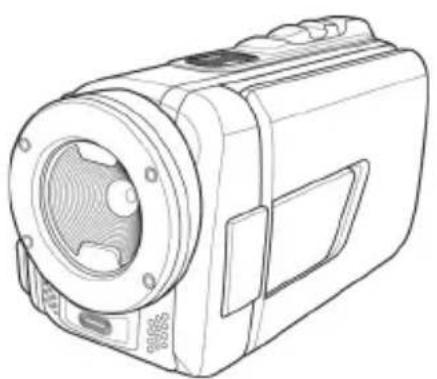

Camcorder SCAW 5.00 B2 Ladegerat HWAN CHYUN ENTERPRISE CO., LTD DJ04V20500A
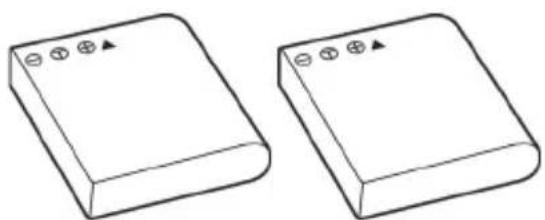
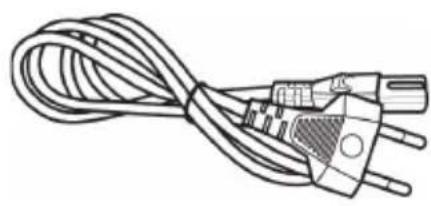
2 Stuck Akku FUJI Electronics(Shenzhen) Co., Ltd. CA NP-40
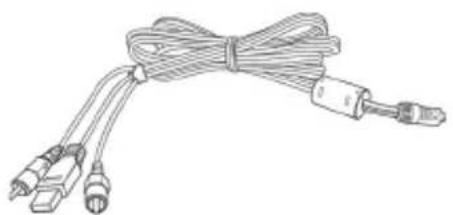
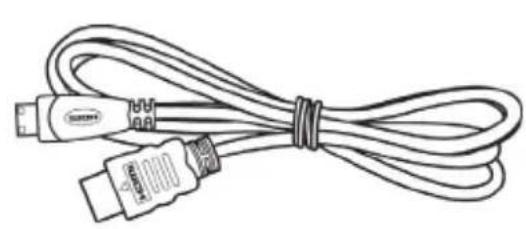
USB/AV-Kabel HDMI-Kabel
SD-Speicherkarte, 4GB (ohne Abbildung)
CD-Rom (ohne Abbildung)
Tasche (ohne Abbildung)
Bedienungsanleitung (ohne Abbildung)
Technische Daten
| Bildsensor 5 Megapixel CMOS | |
| Objektiv | F3,2 f=5,7 mm |
| Farb-LCD-Anzeige 7,5 cm TFT-LCD | |
| Verschlusszeit Video:1/30s | ~ 1/2000s Foto: 1/8s ~ 1/4000s |
| Auflösungen im Fotobetrieb | 1M (1280x960) 2M (1920x1080), 5M (2592x1944), 7M (3648x2052, interpoliert), 16M (4616x3462, interpoliert) |
| Auflösungen im Videobetrieb | QVGA 30fps (320x240), WVGA 30fps (848x480), WVGA 60fps (848x480), 720p 30fps (1280x720), 720p 60fps (1280x720), 1080p 30fps (1920 x 1080) |
| Digitalzoom im Fotobetrieb | 10-fach (bis zu Faktor 2-fach verlustfrei, danach herkömmlicher Digitalzoom) |
| Digitalzoom im Videobetrieb | 10-fach (bis zu Faktor 2-fach verlustfrei, danach herkömmlicher Digitalzoom / bei 1080p nur 8-fach herkömmlicher Digitalzoom) |
| Dateifformat | Video: H.264 als AVI Foto: JPEG |
| Weißbabgleich | Automatisch, Tageslicht, Bewölkung, Neonlicht, Kunstlicht |
| Effekte Normal, Schwarz/Weiß, Sepia | |
| Selbstauslöser 2s, 10s | |
| Videolampe Reichweite max. 1m | |
| Speicher 128 MB interner | Flash-Speicher (wird z.T. vom Betriebssystem genutzt), SD-Speicherkartenleser max. 32 GB, SD(HC), Klasse 6 |
| SD-Speicherkarte (im Lieferumfang enthalten) | 4 GB |
| TV-Ausgabe PAL, NTSC, HDMI | |
| Stromversorgung Lithium-lonen-Akku CA NP-403,7 V, 1200 mAhHersteller: FUJI Electronics(Shenzhen) Co.,Ltd. | |
| Ladegerät | Hersteller:HWAN CHYUN ENTERPRISE CO., LTDModell:DJ04V20500AEingangsspannung:100-240 V~ 50/60Hz 0,07AAusgangsspannung:4,2 V=500 mA |
| Betriebstemperatur 0°C - 35°C | |
| Betriebsluftfeuchigkeit max. | 85% rel. Feuchte |
| Mikrofon Integrier | |
| Laufsprecher Integrier | |
| Abmessungen 55 x 67,5 x | 121 mm(B x H x T ohne Handschlaufe) |
| Gewicht ca. 289g (ohne Akku) | |
Änderungen der technischen Daten sowie des Designs können ohne Ankündigung erfolgen.
Sicherheitshinweise
Vor der ersten Verwendung des Gerätes lesen Sie die folgenden Anweisungenbau durch und beachten Sie alle Warnhinweise, selbst wenn Ihnen der Umgang mit elektronischen Geräten vertraut ist. Prüfen Sie stets, ob das Gerät ordnungsgemäß Funktioniert.
Bewahren Sie diese Anleitung mit den Anweisungen sorgfältig als zukünftige Referenz auf. Wenn Sie das Gerät verkaufen oder weitergeben, handigen Sie unbedingt auch diese Anleitung aus.

Dieses Symbol kennzeichnet wichtige Hinweise für den sicheren Betrieb des Gerätes und zum Schutz des Anwenders.
Dieses Symbol kennzeichnet weitere informative Hinweise zum Thema.
- Versuchen Sie nicht, das Gehäuse zu öffnen oder das Gerät umzubauen. Sie setzen sich der Gefahr von elektrischen Schlägen aus. Wartung und Reparaturen dürfen nur von qualifizierten Fachpersonal durchgeführt werden.
- Visieren Sie nicht die Sonne oder andere intensive Lichtquellen an. Anderenfalls konnen Sie ihre Augen schädigen.
- Losen Sie das Blitzlicht niemals in der Höhe der Augen von Personen oder Tieren aus. Dies gilt insbesondere für Kinder. Das Blitzlicht stellt eine Gefahr für das Augenlicht dar. Halten Sie einen Mindestabstand von einem Meter ein, wenn Sie das Blitzlicht verwenden.
- Verwenden Sie nur die mitgelieferte Ladeschale oder das USB-Verbindungskabel, um den Akku des Gerätes aufzuladen.
- Betreiben Sie das Gerät nur mit dem mitgelieferten Akku, um Überhitzung, Gehäuserverformungen, Feuer, elektrische Schläge, Explosion oder andere Gefahren zu vermeiden.
- Warten Sie vor dem Öffnen der Abdeckung des Akku-/Speicherkartenfach bzw. der Anschüsse unbedingt, bis der Camcorder vollständig getrocknet ist. Halten Sie beim Öffnen der Abdeckung ein saugfähiges Tuch bereit und entfernen Sie damit Wasser und Schmutz rund um die Abdeckungen.
Achten Sie darauf, dass:
- keine direkten Wärmequellen (z. B. Hezung) auf das Gerät wirken;
- kein direktes Sonnenlicht oder starkes Kunstlicht auf das Gerät trifft;
das Gerät nicht in unmittelbarer Höhe von Magnetfeldern (z.B. Laufsprechern) steht; - keine offenen Brandquellen (z. B. brennende Kerzen) auf oder darüber dem Gerät stehen;
-keineFremdkorper eindringen; - keine Flüssigkeit in das geöffnete Akku-/Speicherkartenfach oder in die Anschlüsse eindringt;
das Gerät keinen starken Temperaturschwankungen ausgesetzt wird, da sonst Luftfeuchtigkeit kondensieren kann;
das Gerät nicht übermögen Erschüttungen und Vibrationen ausgesetzt wird;
das Akku-/Speicherkartenfach niemals während Bildaufnahmen geöffnet wird. Hierdurch konnen bereits gespeicherte Bilddaten beschädigt werden.
das Akku-/Speicherkartenfach sowie die Abdeckung der Anschlisse niemals unter Wasser geöffnet wird. Hierdurch kann das Gerät sowie bereits gespeicherte Bilddaten beschädigt werden.
Betriebsumgebung
- Dieses Gerät kann bei Temperaturen von 0^ C bis 35^ C benutzt werden.
- Halten Sie das Gerät und sein Zubehör von Staub, Hitze und direkter Sonneneinstrahlung fern und vermeiden Sie Vibrationen, Erschüttungen und Stöbe. Lassen Sie den Camcorder insbesondere nicht fallen. Er könnte dadurch beschädigt werden.
- Lagern Sie das Gerät und sein Zubehör nicht an freißen Orten. Hohe Temperaturen können die Lebenszeit elektronischer Geräte verkürzen, Akkus beschädigen und Plastikteile verformen oder schmelzen.
-
Sollte versehentlich Wasser in den Camcorder eindringen bzw. Probleme beim Unterwassereinsatz auftreten:
-
Nehmen Sie den Camcorder umgehend aus dem Wasser.
- Trocknen Sie den Camcorder.
- Lassen Sie den Camcorder von qualifiziertem Fach-, Service- oder Wartungspersonal reparieren.
Wasserdichtheit
- Der Camcorder ist wasserdicht bis zu 3 m Tiefe. Verwenden Sie den Camcorder zur Gewährleistung der Wasserdichtheit maximal 60 Minuten lang unter Wasser.
Das mitgelieferte Zubehör ist nicht wasserdicht. Der Camcorder ist nicht staubdicht.
Die Eigenschaft der Wasserdichtheit these Camcorders bezieht sich nur auf Suß- und Salzwasser; sie gilt nicht bei Reinigungssubstanzen, Chemikalien oder Wasser aus Badeanstalten etc. Derartige Flüssigkeiten müssen umgehend vom Gerät abgewischt werden.

Hinweis zur Netzfrennung
Das mitgelieferte Ladegerät verbraucht Strom, auch wenn der Akku nicht eingelegt ist. Das Ladegerät sollte davon vom Stromnetz getrennt werden, wenn es nicht verwendet wird. Um das Ladegerät vollständig vom Stromnetz zu trennen,ziehen Sie das Netzkabel aus der Netzsteckdose. Die Netzsteckdose, an die das Gerät angeschlossen ist, muss leicht zugänglich sein, damit Sie das Netzkabel im Notfall umgehend Herausziehen konnen. Ziehen Sie vor einem anstehenden Gewitter oder wenn Sie das Gerät über einen längeren Zeitraum nicht verwenden (z. B. wenn Sie in den Urlaub fahren) das Netzkabel aus der Netzsteckdose, um die Gefahr von Bränden zu vermeiden. Fassen Sie das Netzkabel nicht mit nassen Handen an, da dies einen Kurzschluss oder elektrischen Schlag verursichen kann.

Kinder und Personen mit Einschränkungen
Lassen Sie Kinder oder Personen mit Einschränkungen niemals unbeaufsichtigt elektrische Geräte benutzen. Diese Personengruppen können mögliche Gefahren nicht immer richtig erkennen. Akkus und Kleinteile können bei Verschlucken lebensgefährlich sein. Bewahren Sie die Akkus für Kleinkinder unerreichbar auf. Werde ein Akku verschluckt, muss sofort medizinische Hilfe in Anspruch genommen werden. Halten Sie auch die Verpackungsfolie fern, es besteht Erstickungsgefahr.

Ladegerät und Akku
Legen Sie den Akku stets polrchtig ein. Beachten Sie dazu die Kapitel „Aufladen des Akkus im Ladegerät" auf Seite 18 und „Einlegen des Akkus" auf Seite 21. Werfen Sie einen Akku unter keinen Umständen in ein offenes Feuer. Entnehmen Sie den Akku, wenn Sie das Gerät über einen längeren Zeitraum nicht verwenden.
Ziehen Sie das Netzkabel aus der Netzsteckdose, bevor Sie den Akku aus dem Ladegerät entnahmen oder das Ladegerät vom Netzkabel trennen.

Achtung Explosionsgefahr
Bei unsachgemäßem Gebrauch besteht Explosions- und Auslaufgefallr. Ersetzen Sie den Akku nur mit einem baugleichen oder vom Hersteller empfohlenen Typ. Tauschen Sie die Akkus niemals in einer potentiell explosionsgefahrendeten Umgebung aus. Während des Einsetzens oder Entfernens der Akkus kann es zu einem Funkenschlag kommt und eine Explosion verursachen. Explosionsgefahrendete Bereiche sind oft, aber nicht immer eindeutig ausgewiesen. Dazu zahlen Tankbereiche wie z. B. unter Deck bei Booten, Kraftstoffüberführungen oder Kraftstoffaufbewährungsbereiche, Bereiche in denen die Luft Chemikalien oder Teilchen enthalt, wie z. B. Getreide, Staub oder Metallpulver, und alle anderen Bereiche, in denen Sie normalerweise angewiesen werden, ihren Kraftfahrzeugmotor abzuschalten.
Denken Sie an den Umweltschutz. Verbrauchte Akkus gehoren nicht in den Hausmull. Sie müssen bei einer Sammelstelle für Altbatterien abgegeben werden.

Kabel
Fassen Sie alle Kabel immer am Stecker undziehen Sie nicht am Kabel selbst. Fassen Sie das Netzkabel niemals mit nassen Handen an, da dies einen Kurzschluss oder elektrischen Schlag verursachen kann. Stellen Sie weder das Gerät, Möbelstücke oder andere schwere Gegenstände auf die Kabel und achten Sie darauf, dass diese nicht geknicht werden, insbesondere am Stecker und an den Anschlussbuchsen. Machen Sie niemals einen Knoten in ein Kabel, und binden Sie es nicht mit anderen Kabeln zusammen. Alle Kabel sollenn so gelegt werden, dass niemand darauf tritt oder behindert wird. Ein beschädigtes Netzkabel kann einen Brand oder elektrischen Schlag verursachen. Prüfen Sie das Netzkabel von Zeit zu Zeit. Verwenden Sie keine Adapterstecker oder Veränderungskabel, die nicht den geltenden Sicherheitsnormen entsprechen.
Bedienelemente
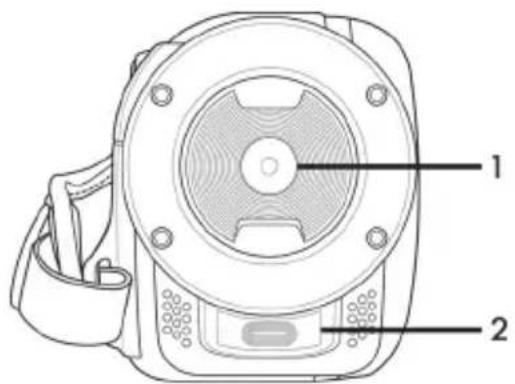
Vorderseite
1 Objektiv
2 LED-Licht
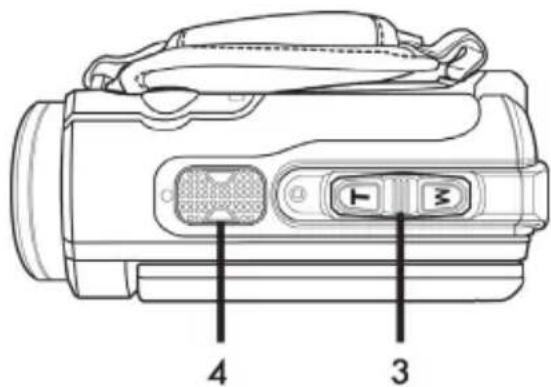
Oberseite
3 Zoom-/Lautstärketaste
4 Mikrofon
Rückseite
5 Betriebsleuche
6 Navigations-Tasten
7 Aufnahme-Taste (Auslöser)
8 Tauchmodus-Taste
HDMI-Ausgang, USB- AV- und Ladeanschluss
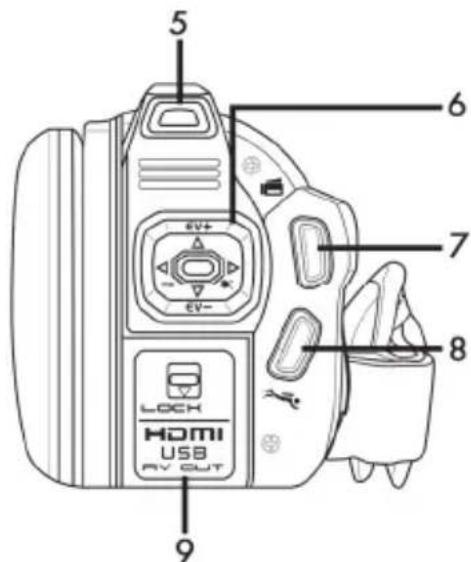
LinkeSeite
10 Makroschalter
11 Handschlaufe
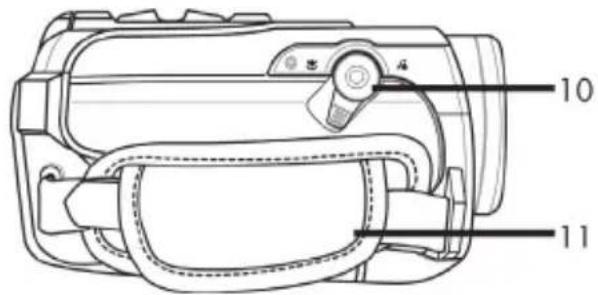
Rechte Seite
12 Ein/Aus-Taste
Wiedergabe-Taste
(PLAYBACK)
14 Menu-Taste (MENU)
15 Modus-Taste (MODE)
16 Display-Taste (DISP)
17 Display
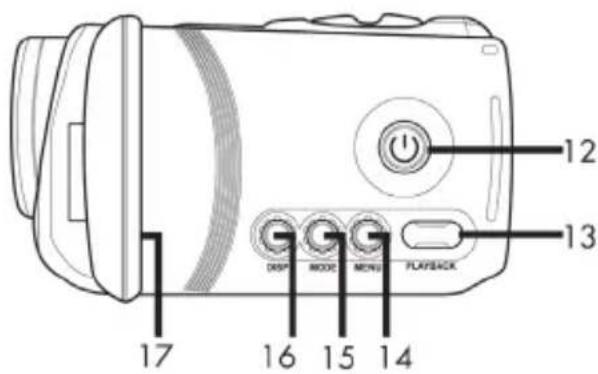
Unterseite
18 Stativanschluss
19 Akku-/Speicherkartenfach
Entriegelung Akku-/
20 Speicherkartenfach (LOCK)
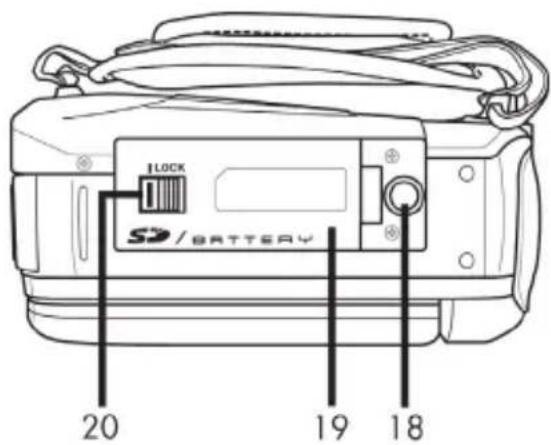
Vorder Inbetriebnahme
Der Camcorder wird mit einem wieder aufladbaren Lithium-lonen-Akku (CA NP-40) betrieben. Im Auslieferungszustand ist dieser Akku nicht aufgeladen.itte laden Sie den Akku vor dem ersten Gebrauch des Gerates auf.

Verwenden Sie für den Betrieb der Kamera nur den wieder aufladbaren Lithium-Ionen-Akku FUJI Electronics(Shenzhen)Co., Ltd. CA NP-40.
Aufladen des Akkus im Ladegerät
Legen Sie den Akku in das Ladegerät, sodass die Kontaktbezeichnungen [+] und [-] auf dem Akku und am Ladegerät übereinstimmen.
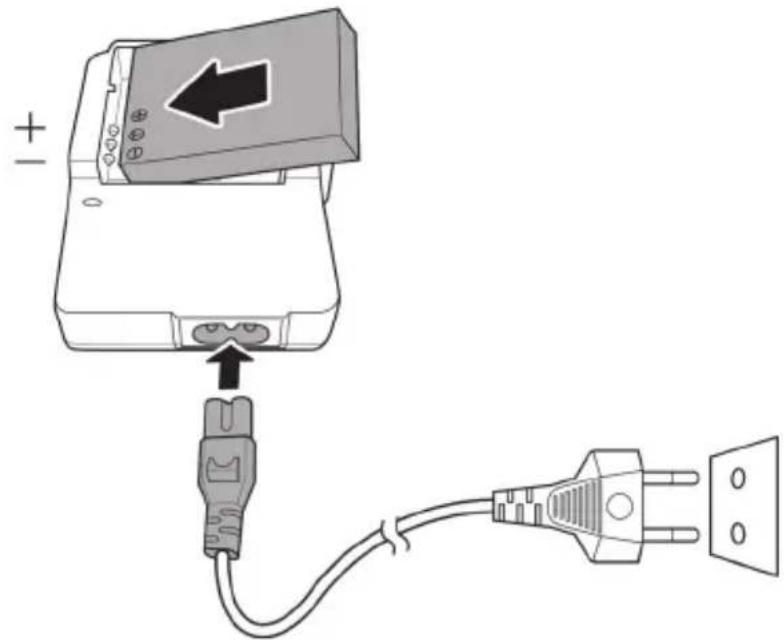
Achten Sie darauf, dass der Akku in der Mulde des Ladefachs eingerastet ist. Schlieben Sie dann das Netzkabel an das Ladegerät an und stecken das Netzkabel in eine Netzsteckdose.

Entnehmen Sie den Akku aus der Kamera, wenn Sie das Gerät über einen längeren Zeitraum nicht verwenden.
Während des Ladevorgangs erwärmen sich Akku und Ladegerät. Dies stellt keine Fehlfunktion dar.
Die Kontrollleuchte an der Ladeschale leuchtet orange, solange der Akku geladen wird. Wenn der Ladevorgang abgeschlossen ist, leuchtet die Kontrollleuchte grün. Sie können den Akku dann entnehmen und in den Camcorder einsetzen. Abhängig vom Ladepegel des Akkus dauert der Ladezyklus bis zu 3 Stunden.

Falls nach dem Einlagen des Akkus die LED noch immer grün leuchten sollen, ist der Akku bereits geladen oder der Akku ist nicht korrekt eingelegt. Prüfen Sie in thisem Fall die Polung.
Aufladen des Akkus im Camcorder
Der Akku des Camcorders kann auch über die USB-Betriebsspannung eines Computers aufgeladen werden. Verwenden Sie dazu das mitgelieferte USB/AV-Kabel.
- Legen Sie den Akku in den Camcorder (siehe Seite 21).
- Verbinden Sie den Camcorder mit Hilfe des USB/AV-Kabels mit der USB Buchse eines Computers.
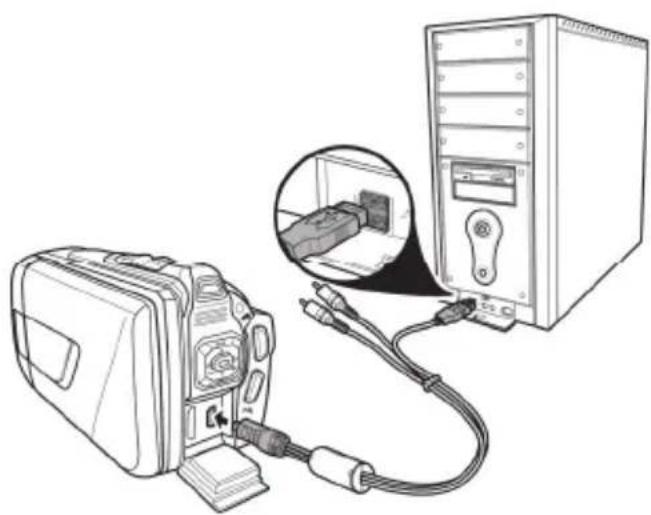
- Achten Sie daraufuf, dass der Camcorder ausgeschaltet ist. Falls das Gerät eingeschaltet ist, wird der Akku nicht geladen. Drücken Sie gegebenenfalls die Ein-/Aus-Taste (12), um den Camcorder auszuschalten.
Die Betriebsleuche (5) leuchtet während des Ladevorgangs orange. Wenn der Ladevorgang abgeschlossen ist, erlischt die Betriebsleuche.

Manche Computer schalten die Spannungsvorsorgung der USB-Anschlüss ab, wenn sie ausgeschaltet sind. Wenn die Betriebsleuchte des Camcorders nicht aufleucht, stellen Sie sicher, dass Ihr Computer eingeschaltet ist.

Zusätzlich zu den zuvor beschriebenen möglichenkeiten konnen Sie an den Camcorder ein externes USB-Netzteil (nicht im Lieferumfang enthalten) anschließen und damit den Camcorder laden bzw. betreiben. Verwenden Sie hierzu das mitgelieferte USB/AV-Kabel. Ein geeignetes 5V USB-Netzteil mit mindestens 2A konnen Sie bei einem Elektrofachmarkt erwerben.
Einlagen des Akkus
Wenn der Akku vollgeladen ist, legen Sieihn in den Camcorder ein. Gehen Sie dazu wie folgt vor:
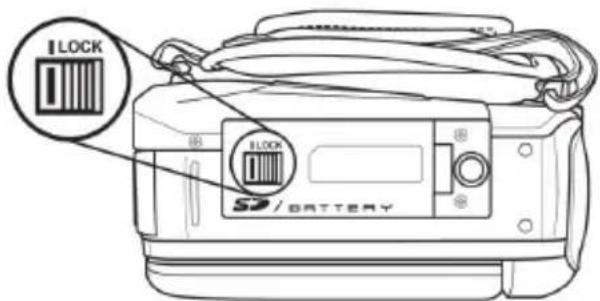
Öffnen Sie dazu das Akku-/Speicherkartenfach (19), indem Sie die Entriegelung Akku-/ Speicherkartenfach (LOCK) (20) in Pfeilrichtung nach links schiben (siehe Abbildung).
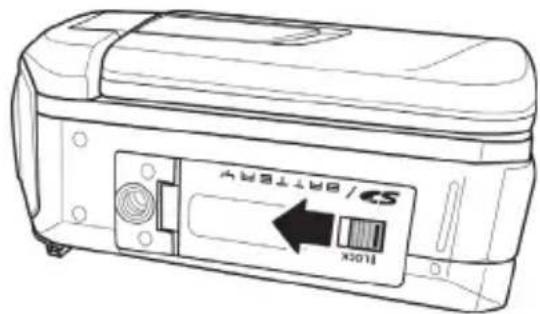

Wenn der Camcorder unter Wasser betrieben wurde, müssen Sie vor dem Öffnen der Abdeckung des Akku-/Speicherkartenfach unbedingt warten, bis der Camcorder vollständig getrocknet ist. Halten Sie beim Öffnen der Abdeckung ein saugfähiges Tuch bereit und entfernen Sie damit Wasser und Schmutz rund um die Abdeckungen.
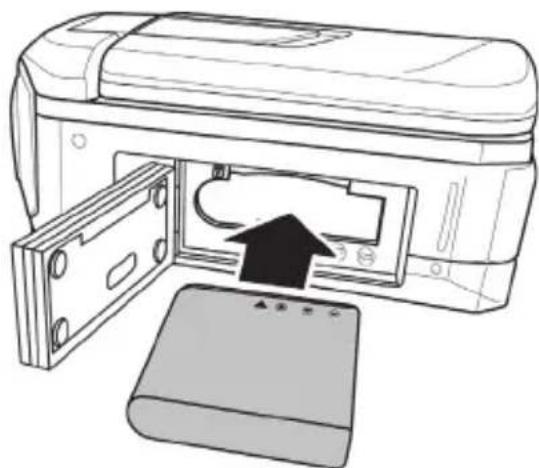
Das Akku-/Speicherkartenfach (19) öffnet sich, sodass Sie den Akku hineinlagen konnen. Achten Sie daraufuf, dass die Kontaktbezeichnungen [+] und [-] auf dem Akku und im Akku-/Speicherkartenfach (19) übereinstimmen. Drücken Sie die Verriegelung des Akkus beim Einlegen nach unter und achten Sie daraufuf, dass diese einrastet.

Wenn Sie den Akku entnahmen, muss die Verriegelung des Akkus leicht nach unter gedrückt werden, damit der Akku entnommen werden kann.
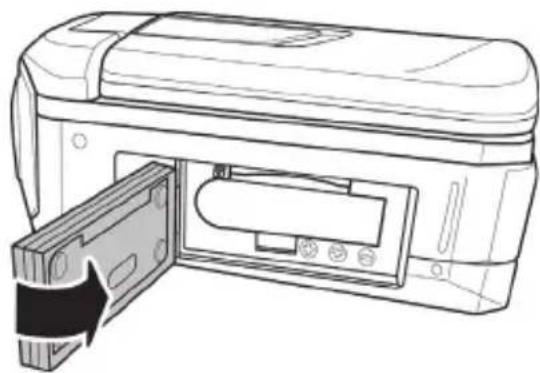
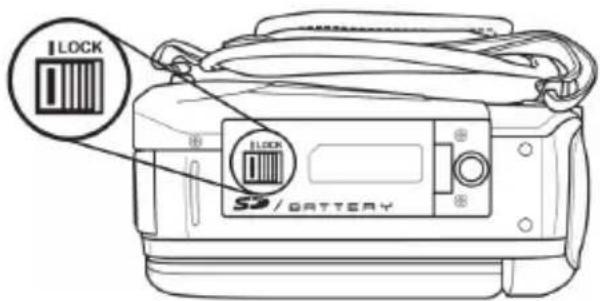
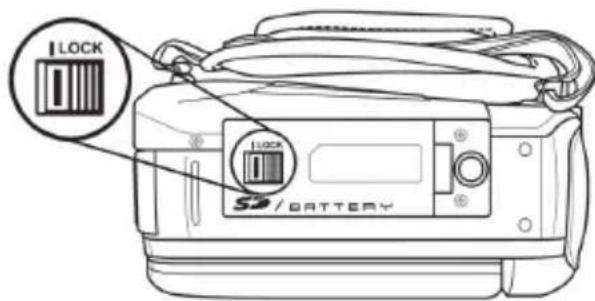
Klappen Sie das Akku-/Speicherkartenfach (19) zu und drücken Sie es nieder, bis die Verriegelung hörbar einrastet.

Überprüfen Sie, dass das Akku-/Speicherkartenfach (19) richtig verschlossen ist, um sicherzustellen, dass das Gerät wasserdicht ist.
richtig verschlossen nicht richtig verschlossen
Einlagen einer Speicherkarte
Durch die mitgelieferte SD-Speicherkarte erhöhen Sie den Speicherplatz des Camcorders, um ihre Videos und Fotos zu speichern. Wenn eine Speicherkarte eingelegt ist, werden alle
Aufnahmen darauf gespeichert. Ist keine Speicherkarte eingelegt, werden die Fotos und Videos im internen Speicher des Camcorders abgelegt.

Schalten Sie das Gerät aus, bevor Sie eine Speicherkarte einlagen oder entnahmen.
Öffnen Sie dazu das Akku-/Speicherkartenfach (19), indem Sie den Entriegelungsschalter (LOCK) für das Akku-/Speicherkartenfach (19) in Pfeilrichtung nach links schieben (siehe Abbildung).
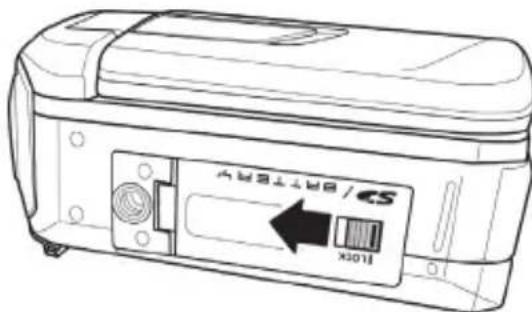

Wenn der Camcorder unter Wasser betrieben wurde, müssen Sie vor dem Öffnen der Abdeckung des Akku-/Speicherkartenfach unbedingt warten, bis der Camcorder vollständig getrocknet ist. Halten Sie beim Öffnen der Abdeckung ein saugfähiges Tuch bereit und entfernen Sie damit Wasser und Schmutz rund um die Abdeckungen.
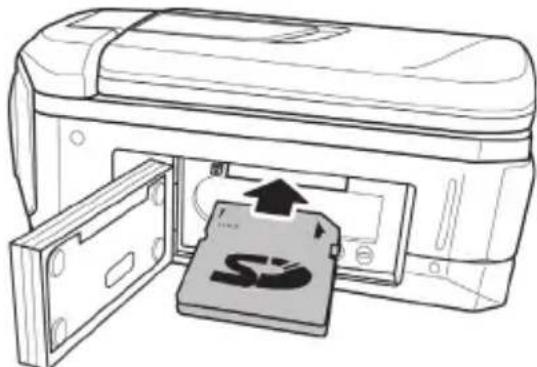
Legen Sie dann eine Speicherkarte mit den Kontakten voraus in den Kartenschacht. Das Etikett muss nach oben weisen. Schieben Sie die Karte bis zum Anschlag in die Öffnung, bis sie spürbar einrastet.

Um die Speicherkarte zu entnahmen, öffnen Sie das Akku-/Speicherkartenfach (19) und drücken leicht auf die eingelegte Karte. Diese wird ein kleines Stück hereaus gedrückt, sodass Sie sie greifen und herausziehen können.
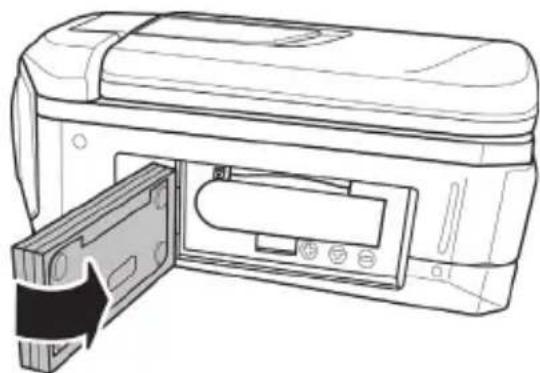
Klappen Sie das Akku-/Speicherkartenfach (19) zu und drücken Sie es nieder, bis die Verriegelung hörbar einrastet.

Überprüfen Sie, dass das Akku-/Speicherkartenfach (19) richtig verschlossen ist, um sicherzustellen, dass das Gerät wasserdicht ist.
richtig verschlossen nicht richtig verschlossen
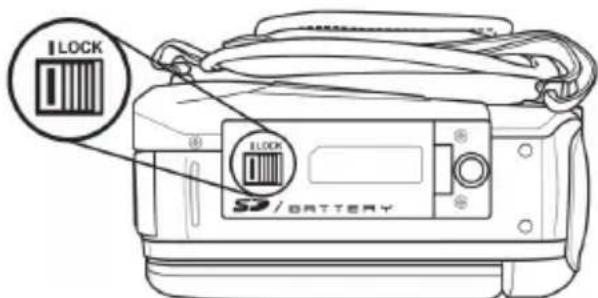
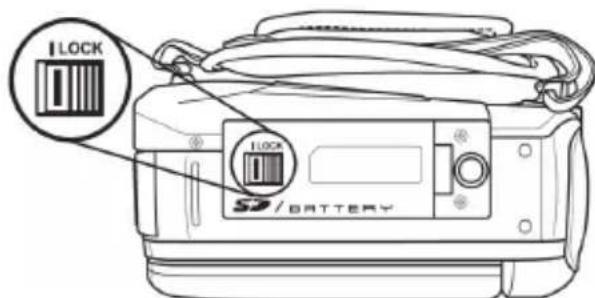

Bei voller Speicherkarte oder vollem internen Speicher wird die Meldung „Speicher voll!" auf dem Display (17) angezeigt. Das gegenüber aufgezeichnete Video wird abgespeichert, und die Aufnahme unterbrochen.
Der Schreibschutz der SD-Speicherkarte
Die SD-Speicherkarte ist mit einem Schreibschutzschalter ausgestattet. Wenn der Schreibschutz aktiviert ist (siehe rechte Abbildung unter), konnen Sie bestehende Videos und Fotos nur ansehen, jedoch nicht Löschen oder bearbeiten. Auch neue Videos und Fotos konnen auf der Karte nicht mehr abgespeichert werden.
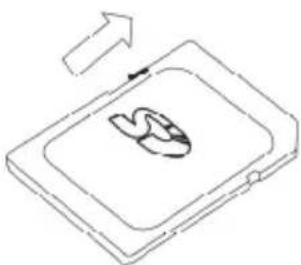
Schreibschutz
deaktiviert
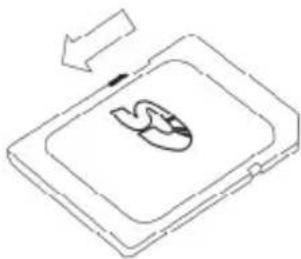
Schreibschutz
aktiviert

Wenn eine Speicherkarte mit aktiviertem Schreibschutz eingelegt wird, erscheint auf dem Display (17) die Meldung „SD-Karte ist geschützt!".
Inbetriebnahme
Das Display ausklappen
Klappen Sie das Display (17) auf und drehen es bei Bedarf in die gewünschte Position.
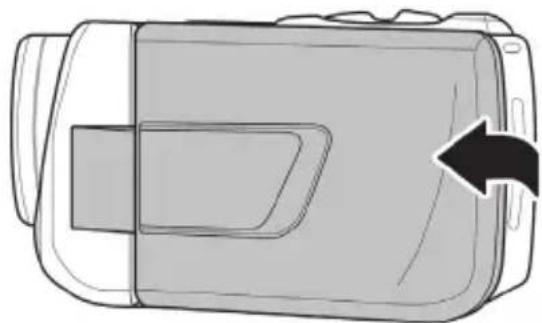
Ist das Display (17) im 90^ Winkel geöffnet, kann diese in beiden Richtungen gedreht werden.

Sie können das Display (17) auch nach vorne drehen, die Orientierung der Displayanzeige bzw. Bildausrichtung wird darauf automatisch angepasst. Das um 180^ gestrechte Display latent sich an das Kameragehäuse klappen.
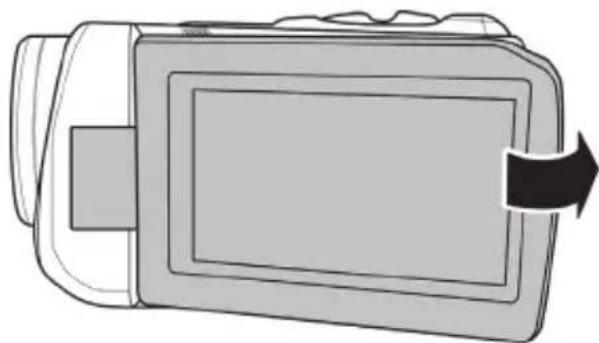
Übersicht Funktionstasten
| Bezeichnung | Taste | Funktion |
| Ein-/Aus-Taste (12) | Drücken Sie diese Taste, um den Camcorder ein bzw. auszuschalten. | |
| Makroschalter (10) | Mit diesen Schalter konnen Sie zwischen Nahaufnahmen (Makromodus) und Portrält/Landschaftsaufnahmen wechseln. | |
| Zoom-/Lautstärketaste (3) | · Im Video-/Fotomodus wird mit der Zoom-Taste T (Tele) das Motiv vergreßert und mit der Zoom-Taste W (Wide) das Motiv wieder verkleinert. · Im Video-Wiedergabemodus konnen Sie die Lautstärke der Wiedergabe über diese Tasten steuern. | |
| Navigations-Tasten (6) | · Mit der linken /rechten Navigationstaste konnen Sie im Menu Elemente auszuwahlen. Drücken Sie die mittlere Navigationstaste, um die Auswahr zu bestätigten. · Im Video-/Fotomodus, verwenden Sie die hoch/runner-Tasten, um die Belichtungs-korrektur (EV) einzustellen. Drücken Sie die mittlere Navigationstaste, um ihre Auswahr zu bestätigten. | |
| Aufnahme-Taste (7) | · Im Videomodus wird durch Drücken dieser Taste eine Aufnahme gestartet bzw. gestoppt. · Im Fotomodus wird durch Drücken dieser Taste ein Foto gemacht. | |
| Tauchmodus-Taste (8) | Durch Drücken dieser Taste wird der Tauchmodus aktiviert bzw. deaktiviert. Es wird ein spezieller Unterwasser-Weißbabgleich ein-bzw. ausgeschaltet. | |
| Wiedergabe-Taste(13) | Nach Drücken dieser Taste wird der Wiedergabemodus für den aktuellen Modus (Foto-bzw. Videomodus) gestartet. | |
| Menü-Taste (14) | MENU | Nach Drücken der Menü-Taste wird das Menu für den aktuellen Modus angezeigt. |
| Modus-Taste (15) | MODE | Durch Drücken dieser Taste konnen Sie zwischen den verschiedenen Modi (Video, Foto und Setup) wechseln. |
| Display-Taste (16) | DISP | Mit dieser Taste konnen Sie Informationen zu den aktuellen Einstellungen (Symbole) des gewählten Modus ein- und ausblenden bzw. das Display ausschalten. |
Ein- und Ausschalten des Camcorders
- Drücken Sie die Ein-/Aus-Taste (12), um den Camcorder einzuschalten. Die Betriebsleuche (5) leuchtet grün.
- Drücken Sie die Ein-/Aus-Taste (12), um den Camcorder abzuschalten. Die Betriebsleuche (5) erlischt.

Beim Aufklappen des Displays (17) schaltet sich der Camcorder automatisch ein. Wenn der Deckel wieder geschlossen wird, schaltet das Gerät ab, sofern keine Videoaufzeichnung lauft.
In der folgenden Tabelle findsie eine Übersicht über den Zustand der Betriebsleuchte (5):
| Farbe | Bedeutung |
| Grün | Eingeschaltet |
| Orange/grün blinkend Aufnahme | läuft |
| Orange | Datenverarbeitung |
| Grün blinkend | Selbstauslöser für Fotos aktiviert |
| Schnell grün blinkend Selfstauslöser für Fotos aktiviert, letzte 2 Sekunden | |
Die Betriebsart (Modus) auswahlen
Drücken Sie mehrmals wichtinerander die Modus-Taste (15), um zwischen den verschiedenen Modi (Video, Foto und Setup) zu wechseln. Oben links am Display (17) wird ein Symbol für die jeweils gewählte Betriebsart eingeblendet: Video- oder Fotomodus. Beim Erscheinen des Einrichtungsmenü (Setup) wird die Live-Vorschau deaktiviert, und nur das Menu ist sightbar.
Einstellen der Menüsprache
- Klappen Sie das Display (17) des Camcorders auf. Das Gerät schaltet sich automatisch ein.
- Drücken Sie die Modus-Taste (15) zweimal. Daraufhin entscheidt das Einrichtungsmenü (Setup).
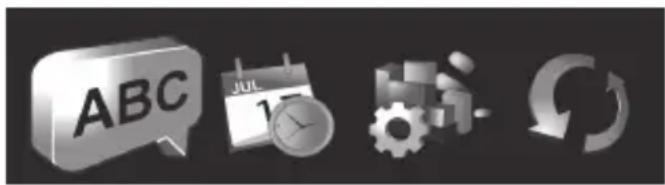
Das erstesymbol (Sprache)ist markiert.
- Drücken Sie die mittlere Navigationstaste (6), um die Auswahl zu bestätigen.
Wahlen Sie mit der rechten bzw. linken Navigationstaste (6) die gewünschte Menüsprache aus.
- Drücken Sie die mittlere Navigationstaste (6), um die Auswahl zu bestätigen.
- Drücken Sie die Modus-Taste (15), um das Einrichtungsmenü zu beenden und wieder in den Aufnahmemodus zusammen zukehren.

Markierte Symbole werden animiert dargestellt.
Einstellen von Datum und Uhrzeit

Wenn Sie sich noch im Menu befinden, können Sie die ersten zwei Punkte überspringen und direkt das Symbol Datum/Uhrzeit auswahlen.
- Klappen Sie das Display (17) des Camcorders auf. Das Gerät schaltet sich automatisch ein.
- Drücken Sie die Modus-Taste (15) zweimal. Daraufhin entscheidt das Einrichtungsmenü (Setup).
- Wahlen Sie mit der rechten bzw. linken Navigationstaste (6) das Symbol Datum/Uhrzeit aus.
- Drücken Sie die mittlere Navigationstaste (6), um die Auswahl zu bestätigten.
2012/01/01 12:00
- Sie können nun das Jahr einstellen.
- Stellen Sie mit den hoch/runner Navigationstasten (6) den gewünschten Wert ein.
- Drücken Sie rechte Navigationstaste (6), um zwischen Jahr, Monat, Tag, Stunde und Minute umzuschalten. Beachten Sie, dass die Uhrzeit im 24-Stunden-Format eingebehen werden muss.
- Jeden einzelnen Wert (Jahr, Monat, Tag, Stunde und Minute) können Sie wieder über die hoch/runner Navigationstasten (6) einstehen.
- Drücken Sie die mittlere Navigationstaste (6), um die Einstellung zu bestätigen.
- Drücken Sie die Modus-Taste (15), um das Einrichtungsmenü zu beenden und wieder in den Aufnahmemodus zusammen zukehren.
Aufnahme
Aufnahme von Videos
- Klappen Sie das Display (17) auf und richten es nach Bedarf aus. Das Gerät schaltet sich automatisch ein. Der Camcorder startet automatisch im Videomodus.
- Drücken Sie die Aufnahme-Taste (7), um die Aufnahme zu starten. Wahrend der Aufzeichnung blinkt die Betriebsleuche (5) grün/orange.
Während der Aufnahme, konnen Sie über die Zoom-/Lautstärketaste (3) den Bildausschnitt vergroßern bzw. verkleinern. Mit der Zoom-Taste T (Tele) das Motiv vergroßert und mit der Zoom-Taste W (Wide) das Motiv wieder verkleinert. - Während der Aufnahme, konnen Sie durch Drücken der Wiedergabe-Taste (13), bis zu 3 Fotos (Momentaufnahmen) aufnahmen.
- Sie können eine Videoaufnahme durch Drucken der Menu-Taste (14) pausieren und durch erneutes Drucken fortsetzen.
- Drücken Sie die Aufnahme-Taste (7), um die Aufnahme zu stoppen. Die Betriebsleuchte (5) leuchtet danach dauerhaft grün.
- Während der Aufnahme konnen auf dem Display (17) verschiedene Symbole dargestellt werden, die Ihnen Auskunft über aktuelle Einstellungen geben. Durch Drücken der Display-Taste (16) konnen die Symbole ein-/ausgeblendet bzw. das Display ein-/ausgeschaltet werden.

Die während einer Videoaufnahme aufgenommen Momentaufnahmen können Sie sich über die Fotowiedergabe anzeigen halten.
Das Display im Videobetrieb
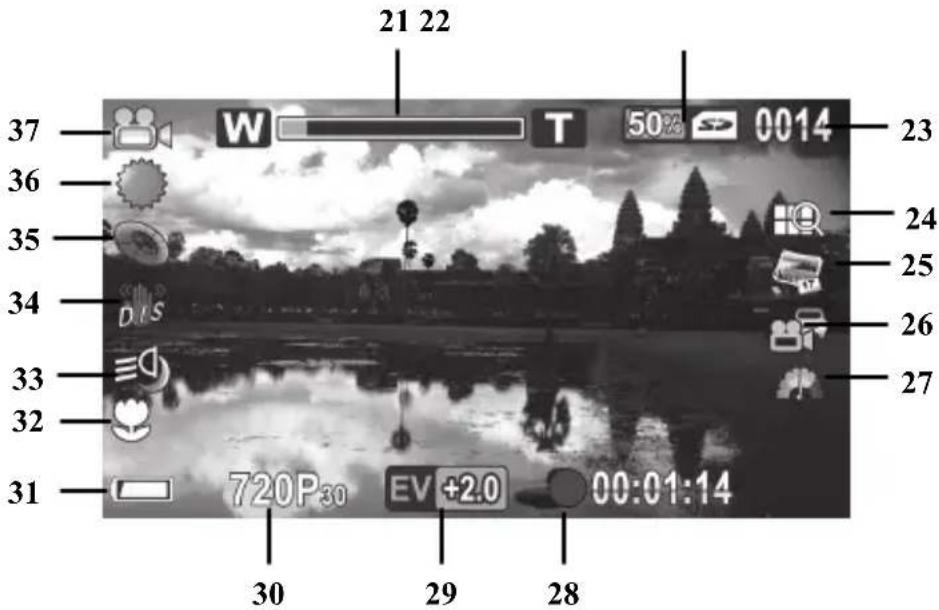
| Nr. | Symbol* | Beschreibung |
| 21 | Zoonanzeige | |
| 22 | 50% | freier Speicherplatz (Angabe in %)/verwendeter Speicher |
| 23 | 0014 | Anzahl der gespeicherter Aufnahmen |
| 0/3 | Anzahl aufgezeichneter Momentaufnahmen.*1 | |
| 24 | Videogazität | |
| 25 | Datumsaufdruck | |
| 26 | Endlosaufnahme | |
| Pre-record | ||
| Zeitraffer-Video | ||
| 27 | Bewegungserkennung | |
| 28 | Aufnahmezeit | |
| 29 | Belichtungskorrektur | |
| 30 | Auflösung | |
| 31 | Akkukapazität | |
| 32 | Makromodus | |
| 33 | Videolampe | |
| 34 | Stabilisator | |
| 35 | Effekt | |
| 36 | Weißbabgleich | |
| 37 | Betriebsart: Videomodus |
- Die Symbole konnen sich, je nach gewähler Einstellung, verändern.
*1 Die Anzahl der Momentaufnahmen wird nur während einer Videoaufnahme angezeigt.
Der Makromodus
Der Camcorder ist mit einer Makrofungtion ausgestattet, die es ihren erhögt, den Fokus auf sehr nahe Aufnahmeobjekte zu halten. Sie können die Linse damit auf 20-21 cm an das Objekt bewegen.
Um den Makromodus zu aktivieren, schiben Sie den Makroschalter (10) in die Position. Auf dem Display (17) erscheint das Symbol für den Makromodus.
Portrat/Landschaftsaufnahmen
Für Aufnahmen von Objekten ab 1m Entfernung nutzen Sie die Einstellung Porträt/Landschaftsaufnahmen. Schieben Sie dazu den Makroschalter (10) in die Position Auf dem Display (17) erscheint das Symbol für Porträt/Landschaftsaufnahmen
Aufnehmen von Fotos
- Klappen Sie das Display (17) auf und richten es nach Bedarf aus. Das Gerät schaltet sich automatisch ein. Der Camcorder startet automatisch im Videomodus.
Um in den Fotomodus zu gelangen, drucken Sie Modus-Taste (15)omal. - Über den Makroschalter (10) konnen Sie zwischen Nahaufnahmen (Makromodus) und Porträt/Landschaftsaufnahmen umschalten.
- Bei Bedarf konnen Sie über die Zoom-/Lautstärketaste (3) den Bildausschnittvermögen bzw. verkleinern. Mit der Zoom-Taste T (Tele) das Motiv vermögen und mit der Zoom-Taste W (Wide) das Motiv wieder verkleinert.
- Drücken Sie die Aufnahme-Taste (7), um ein Foto aufzunehmen. Wahrend der Speicherung leuchtet die Betriebsleuche (5) orange.

Einstellungen zur Bildqualität (z.B. Belichtungskorrektur oder Weißabgleich) können Sie über das Fotomenü vornehmen. Die eingestallenten Werte werden im Display (17) angezeigt. Drücken Sie die Menu-Taste (14), um in das Fotomenü zu gelangen. Eine detailierte Beschreibung finds Sie auf Seite 67.
- Im Fotomodus werden auf dem Display (17) verschiedene Symbole dargestellt, die Ihnen Auskunft über aktuelle Einstellungen geben. Durch Drücken der Display-Taste (16) können die Symbole ein-/ausgeblendet bzw. das Display (17) ein-/ausgeschaltet werden.
Das Display im Fotobetrieb
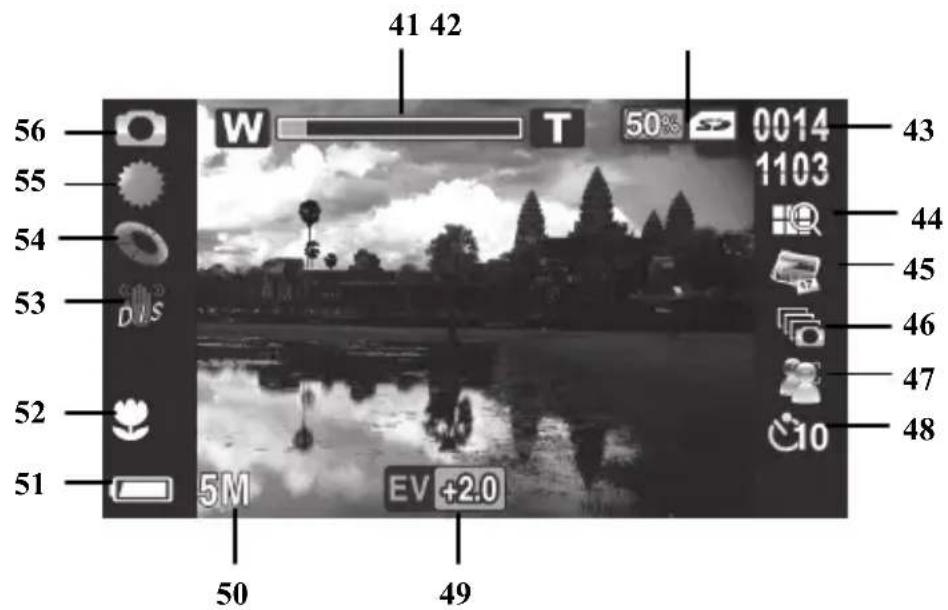
| Nr. | Symbol* | Beschreibung |
| 41 Zogmanzeige | ||
| 42 | 50% | freier Speicherplatz (Angabe in %)/verwendeter Speicher |
| 43 | 0014 1108 | Anzahl der gespeicherter Aufnahmen/verbleibende Aufnahmen |
| 44 Bildqualität | ||
| 45 Daten saufdruck | ||
| 46 Sequenzaufnahme | ||
| 47 | Gesichtserfassung | |
| 48 Selfständlicher | ||
| 49 Belastungskorrektur. | ||
| 50 Auflösung | ||
| 51 Akkukapazität | ||
| 52 | Makromodus | |
| 53 | Stabilisator | |
| 54 | Effekt | |
| 55 | Weißbabgleich | |
| 56 | Betriebsart: Fotomodus | |
- Die Symbole konnen sich, je nach gewähler Einstellung, verändern.
Wiedergabe
Wiedergabe von Videos
Im Videomodus konnen Sie mit der Wiedergabe-Taste (13) in den Wiedergabemodus starten.
Das Symbol in der linken oberen Ecke des Displays (17) zeigt ihren an, dass Sie sich im Video-Wiedergabemodus befinden. Ein erneuter Druck auf die Wiedergabe-Taste (13) wechselt zum Videomodus zurück.
Im Wiedergabemodus werden auf dem Display (17) verschiedene Symbole dargestellt, die Ihnen Auskunft über aktuelle Einstellungen geben. Durch Drücken der Display-Taste (16) können die Symbole ein-/ausgeblendet werden.

Wird die Display-Taste gedrück, werden zusätzlich Informationen zur Auflösung sowie Datum und Uhrzeit des Beginns der Aufnahme angezeigt. Wird die Display-Taste erneut gedrück, werden alle Symbole ausgeblendent.
Das Display im Video-Wiedergabemodus
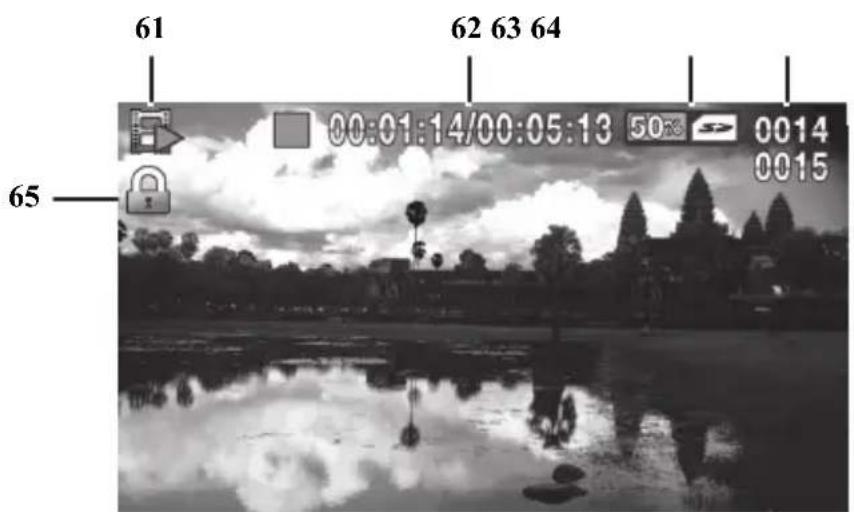
| Nr. | Symbol | Beschreibung |
| 61 | Wiedergabemodus | |
| 62 | 00:01:14:00:05:13 | verstrichene Zeit/ Gesamtzeit (Länge) der Aufnahme |
| 63 | 50% | freier Speicherplatz (Angabe in %)/verwendeter Speicher |
| 64 | 0014 0015 | aktuelle Videonummer/ Videos insgesamt |
| 65 | Dateischutz |
Im Wiedergabemodus haben Sie folgende Möglichkeit:
Wahlen Sie mit der rechten bzw. linken Navigationstaste (6) ein Video aus.
- Drücken Sie die mittlere Navigationstaste (6), um das ausgewählte Video abzuspielen.
- Mit der Zoom-/Lautstärketaste (3) konnen Sie die Lautstärke der Wiedergabe einstellen.
Während der Wiedergabe eines Videos stehen folgende weitere Funktionen zur Verfügung:
- Drücken Sie die Menu-Taste (14), um die Wiedergabe zu pausieren. Durch erneutes Drücken der Menu-Taste (14) wird die Wiedergabe fortgesetzt.
- Zum Zurück- bzw. Vorspulen, drücken Sie auf die linke bzw. rechte Navigationstaste (6) und halten Sie diese einen kurzen Moment gedrückt. Durch erneutes Drücken können Sie die Geschwindigkeit schrittweise auf max. 8-fache Geschwindigkeit erhöhen.
Um die Wiedergabe zu stoppen, drucken Sie die mittlere Navigationstaste (6).
Wiedergabe von Fotos
Im Fotomodus konnen Sie mit der Wiedergabe-Taste (13) in den Wiedergabemodus starten.
Das Symbol in der linken oberen Ecke des Displays (17) zeigt Ohnen an, dass Sie sich im Foto-Wiedergabemodus befinden. Ein erneuter Druck auf die Wiedergabe-Taste (13) wechselt in den Fotomodus zurück.
Im Wiedergabemodus werden auf dem Display (17) verschiedene Symbole dargestellt, die ihren Auskunft über aktuelle Einstellungen geben. Durch Drücken der Display-Taste (16) können die Symbole ein-/ausgeblendet werden.

Wird die Display-Taste gedrückt, werden zusätzlich Informationen zur Auflösung sowie Datum und Uhrzeit der Aufnahme angezeigt. Wird die Display-Taste erneut gedrückt, werden alle Symbole ausgeblendent.
Im Wiedergabemodus haben Sie folgende Möglichkeit:
- Im Wiedergabemodus haben Sie die Möglichkeit, mit der rechten bzw. linken Navigationstaste (6) ein Foto auszuwahlen.
- Mit der Zoom-/Lautstärketaste (3) konnen Sie sich zur Auswahr eine Übersicht mit 4 bzw. 9 Bildern aneigen halten, indem Sie die Zoom-Taste W (Wide) ein bzw. zweimal drücken. In dieser Übersicht konnen Sie nun über die Navigationstaste (6) ein Bild auswahlen. Das ausgewählte Bild ist rot umrandet. Drücken Sie die mittlere Navigationstaste (6), um sich das ausgewählte Bild als Vollbild aneigen zu halten.
- Mit der Zoom-/Lautstärketaste (3) konnen Sie den Bildausschnitt stufenweise vergroßern (max. 16-fach), indem Sie die Zoom-Taste T (Tele) drücken bzw. gedrückt halten. Mit den Navigationstasten (6) konnen Sie im vergroßerten Bild einen Bildausschnitt auswahlen, welcher angezeigt werden soll. Mit der Zoom-/Lautstärketaste (3) konnen Sie den Bildausschnitt wieder stufenweise verkleinern, indem Sie die Zoom-Taste W (Wide) drücken oder Sie drücken Sie die mittlere Navigationstaste (6), um den Zoommodus zu verlassen.
Das Display im Foto-Wiedergabemodus
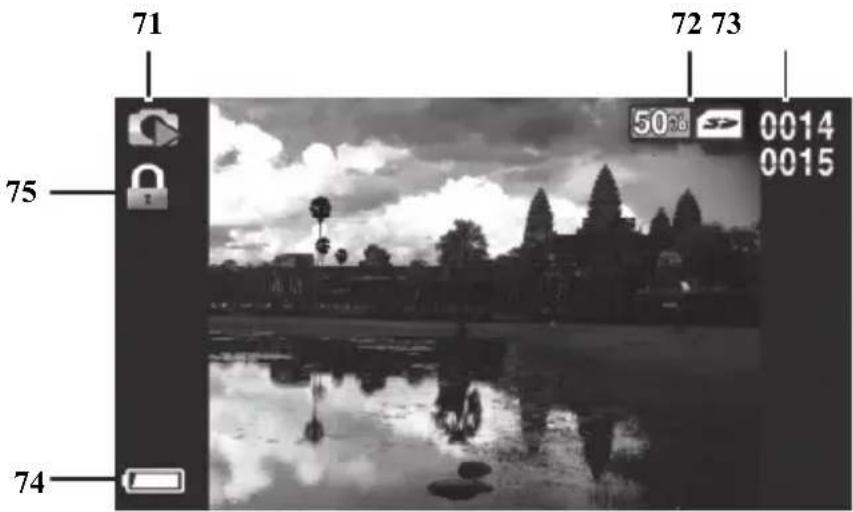
| Nr. | Symbol | Beschreibung |
| 71 | Fotowiedergabe | |
| 72 | 50% | freier Speicherplatz (Angabe in %)/verwendeter Speicher |
| 73 | aktuelle Fotonu | nmer/ Fotos insgesamt |
| 74 | Akkukapazität | |
| 75 | Dateischutz |
Unterwasserbetrieb
Bitte beachten Sie die folgenden Punkte, wenn Sie den Camcorder unter Wasser z.B. bei einem Tauchgang nutzen:

Stellen Sie sicher, dass der Camcorder keine Beschädigungen aufweist.

Überprüfen Sie, dass das Akku-/Speicherkartenfach (19) sowie die Abdeckung der Anschlüsse (9) richtig verschlossen sind und sich kein Schmutz oder Sand zwischen den Abdeckungen befindet. So stellen Sie sicher, dass das Gerät wasserdicht ist.
richtig verschlossen nicht richtig verschlossen
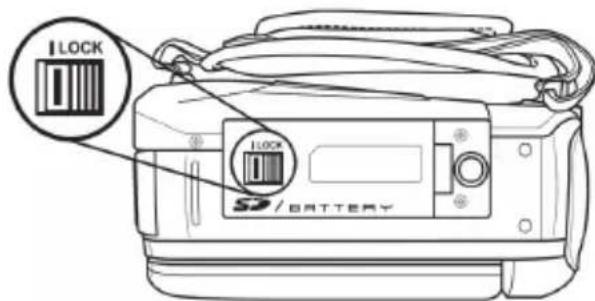
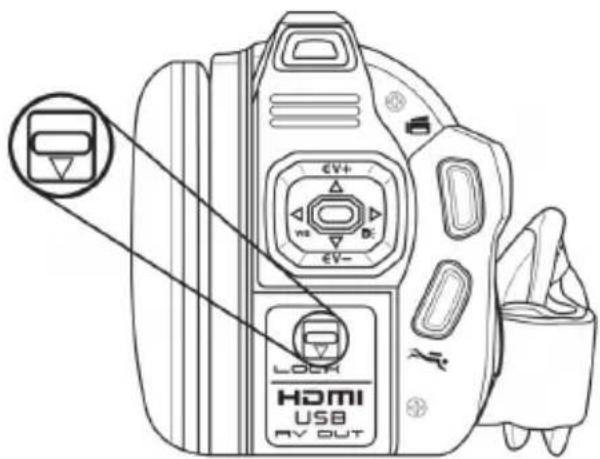
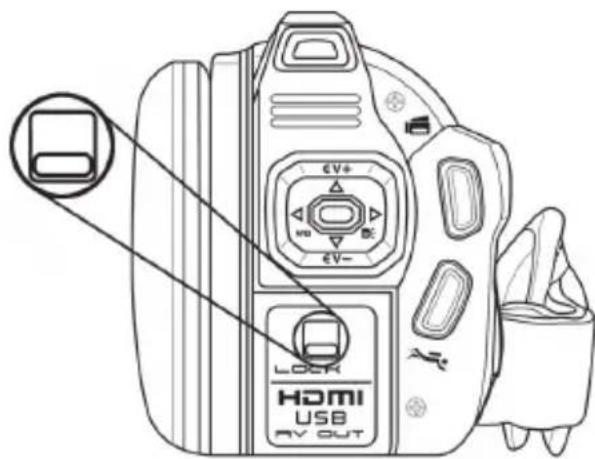

Führten Sie die Überprüfung nur in geschlossenen Räumen und nicht direkt am Strand/Wasser durch.

Achten Sie darauf, dass das Akku-/Speicherkartenfach (19) sowie die Abdeckung der Anschlüsse (9) niemals unter Wasser geöffnet wird. Hierdurch kann das Gerät sowie bereits gespeicherte Bilddaten beschädigt werden.
- Der Camcorder ist bis zu 3 m Tiefe wasserdicht.
- Verwenden Sie den Camcorder zur Gewährleistung der Wasserdichtheit maximal 60 Minuten lang unter Wasser.
- Verwenden Sie den Camcorder nur bei Wassertemperaturen im Bereich von 0^ bis 40^ .
Die Eigenschaft der Wasserdichtheit these Camcorders bezieht sich nur auf Suß- und Salzwasser; sie gilt nicht bei Reinigungssubstanzen, Chemikalien oder Wasser aus Badeanstalten etc. Derartige Flüssigkeiten müssen umgehend vom Gerät abgewischt werden. - Vermeiden Sie übermäßig Erschüttungen und Vibrationen unter Wasser. Es besteht die Möglichkeit, dass sich dadurch die Abdeckung des Akku-/Speicherkartenfachs (19) sowie die Abdeckung der Anschlüsse (9) öffnen. Hierdurch kann das Gerät sowie bereits gespeicherte Bilddaten beschädigt werden.
Einstellungen für den Unterwasserbetrieb
Aktivieren Sie für den Unterwasserbetrieb den Tauchmodus, indem Sie die Tauchmodus-Taste (8) drücken. Durch Drücken dieser Taste wird der Tauchmodus aktiviert bzw. deaktiviert. Es wird ein spezieller Unterwasser-Weißabgleich ein- bzw. ausgeschaltet.
Wird der Tauchmodus aktiviert, erscheint auf dem Display ein paar Sekunden ein großes Tauchsymbol in der Mitte des Bildschirms.
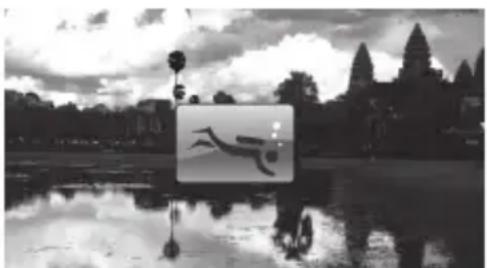
Danach wird diesen Symbol (.) Klein in der unteren rechten Ecke des Displays angezeigt.

Der Tauchmodus steht sowohl im Foto- als auch im Videobetrieb zur Verfügung.
Reinigung nach Unterwasserbetrieb
Der Camcorder muss nach jedem Unterwassereinsatz gereinigt werden.

Stellen Sie sicher, dass der Camcorder keine Beschädigungen aufweist.
- Nach der Aufnahme unter Wasser, reinigen Sie den Camcorder mit Leitungswasser. Tauchen Sie den Camcorder dazu max. 10 Minuten lang in Leitungswasser, um z.B. Salzrückstände zu entfernen.
- Trocknen Sie den Camcorder und das Objektiv mit einem weichen Tuch.
- Lassen Sie den Camcorder an einem gut belufteten, kühlen Ort trocknen. Vermeiden Sie direkte Sonneneinstrahlung.
Warten Sie vor dem Öffnen der Abdeckung des Akku-/Speicherkartenfach (19) bzw. der Anschüsse (9) unbedingt, bis der Camcorder vollständig getrocknet ist. Halten Sie beim Öffnen der Abdeckung ein saugfähiges Tuch bereit und entfernen Sie damit Wasser und Schmutz rund um die Abdeckungen.
Die Menüs
Der Camcorder ist mit verschiedenen Menü ausgestattet, die, je nach aktiver Betriebsart, unterscheidliche möglichkeiten bieten. Darüber hinaus gibt es ein Einrichtungsmenu, das Ihnen gestafft, grundlegende Eigenschaften des Camcorders einzurichten.

Die Darstellung einiger Menüsymbole verändert sich durch die Konfiguration. Die Symbole zeigen die gewährte Einstellung an.

Markierte Symbole werden animiert dargestellt.
Das Einrichtungsmenu
Im Einrichtungsmenu konnen Sie die grundlegenden Eigenschaften des Camcorders einrichten.
- Klappen Sie das Display (17) des Camcorders auf. Das Gerät schaltet sich automatisch ein.
- Drücken Sie die Modus-Taste (15) zweimal. Daraufhin entscheidt das Einrichtungsmenu.
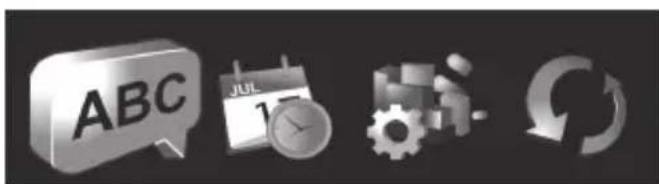

Wenn Sie alle gewündten Änderungen vorgenommen haben, drücken Sie die Modus-Taste (15), um das EinrichtungsmENU zu beenden und wieder in den Aufnahmemodus zurückzukehren.

Wenn Sie einen Menüpunkt im Einrichtungsmenu verlassen wollen, ohne eine Einstellung vorzunehmen, drücken Sie die Menu-Taste (14).
Die Symbole des Einrichtungsmenüss
| ABC | Sprache Auswahl der Menüsprache |
| JUL | Datum/Uhrzeit Dient der Einstellung von Datum und Uhrzeit |
| März | Formatieren Formatierung der Speicherkarte |
| C3 | Werkseinstellung (Standardeinst.) Wiederherstellung des Auslieferungsstandards (Werkseinstellung) |
| Automatische Abschaltung (Auto Strom aus) Zur Auswahl einer automatischen Abschaltzeit | |
| Hz | Frequenz Einstellen der Netzfrequenz |
| TV | Fernsehnorm (TV-Standard) Wahl des TV-Standards |
| Signalton Schaltet Signtöne ein oder aus | |
| i | Information Informationen zu gespeicherten Fotos/Videos sowie zum Speicherplatz. |
| HDMI | HDMI-Standard Wahl des HDMI-Standards |
Sprache
Hier konnen Sie die Anzeigessesprache der Menü einrichten.
Wahlen Sie mit der rechten bzw. linken Navigationstaste (6) das Symbol aus.
- Drücken Sie die mittlere Navigationstaste (6), um die Auswahl zu bestätigen.
Wahlen Sie mit der rechten bzw. linken Navigationstaste (6) die gewünschte Menusprache aus.
- Drücken Sie die mittlere Navigationstaste (6), um die Auswahl zu bestätigten.
Datum/Uhrzeit
Hier konnen Sie das Datum und die Uhrzeit einstellen. Gehen Sie dazu wie folgt vor:
Wahlen Sie mit der rechten bzw. linken Navigationstaste (6) das Symbol aus.
- Drücken Sie die mittlere Navigationstaste (6), um die Auswahl zu bestätigten.
2012/01/01 12:00
- Sie können nun das Jahr einzustellen.
- Stellen Sie mit den hoch/runner Navigationstasten (6) den gewünschten Wert ein.
- Drücken Sie rechte Navigationstaste (6), um zwischen Jahr, Monat, Tag, Stunde und Minute umzuschalten. Beachten Sie, dass die Uhrzeit im 24-Stunden-Format eingebehen werden muss.
- Jeden einzelnen Wert (Jahr, Monat, Tag, Stunde und Minute) können Sie wieder über die hoch/runner Navigationstasten (6) einstehen.
- Drücken Sie die mittlere Navigationstaste (6), um die Einstellung zu bestätigten.
- Drücken Sie die Modus-Taste (15), um das Einrichtungsmenü zu beenden und wieder in den Aufnahmemodus zusückzukehren.
Formatierung
Mit dieser Funktion konnen Sie die Speicherkarte und den internen Speicher vollständig loschen und die Speicherstruktur erneuern.

Achtung! Alle gespeicherten Videos und Fotos werden damit unwiderruflich gelöscht. Stellen Sie sicher, dass Sie Aufnahmen, die Sie noch behalten möchten, vorher auf einem anderen Medium geschichert haben.

Um den internen Speicher zu formatieren, müssen Sie zunachst die Speicherkarte entnehmen (falls eine eingelegt ist). Der interne Speicher wird nur formatiert, wenn keine Speicherkarte eingelegt ist.
| ST TE S | Zeigt an, dass die SD-Karte formatiert wird. |
| M e M | Zeigt an, dass der interne Speicher formatiert wird. |
Folgende Einstellungen stehen zur Verfügung:
| × | Nimmt keine Formatierung vor. |
| ✓ | Formatiert das angezeigte Medium |
- Wahlen Sie mit der rechten bzw. linken Navigationstaste (6) die gewünschte Einstellung aus.
- Drücken Sie die mittlere Navigationstaste (6), um die Auswahl zu bestätigen.
Werkseinstellung (Standardeinst.)
Alle eingestallen Änderungen der Gerätefunktionen (z. B. die Einstellung der Menüsprache) werden in den Auslieferungszustand versetzt. Die Daten auf der Speicherkarte bleiben damit erhalten.
Wahlen Sie mit der rechten bzw. linken Navigationstaste (6) das Symbol aus.
- Drücken Sie die mittlere Navigationstaste (6), um die Auswahl zu bestätigen.
Folgende Einstellungen stehen zur Verfügung:
| × | Nimmt keine Änderungen vor |
| ✓ | Setzt das Gerät in den Auslieferungszustand darüber. |
- Wahlen Sie mit der rechten bzw. linken Navigationstaste (6) die gewünschte Einstellung aus.
- Drücken Sie die mittlere Navigationstaste (6), um die Auswahl zu bestätigen.
Automatische Abschaltung
Um Energie zu sparen, konnen Sie das Gerät nach vorbestimmter Zeit abschalten halten. Wenn für die eingestellte Zeit keine Bedienung vorgenommen wird, schaltet das Gerät selbstständig aus. Mit der Ein-/Aus-Taste (12) konnen Sie den Camcorder dann wieder einschalten.
Wahlen Sie mit der rechten bzw. linken Navigationstaste (6) das Symbol aus.
- Drücken Sie die mittlere Navigationstaste (6), um die Auswahl zu bestätigen.
Folgende Einstellungen stehen zur Verfügung:
| × | Keine automatische Abschaltung |
| 1 min. | Abschaltung nach 1 Minute |
| 5 min. | Abschaltung nach 5 Minuten |
- Wahlen Sie mit der rechten bzw. linken Navigationstaste (6) die gewünschte Einstellung aus.
- Drücken Sie die mittlere Navigationstaste (6), um die Auswahl zu bestätigen.
Netzfrequency
Geben Sie hier die Netzfrequenz Ihr's Stromnetzes an, um das Flimmern von Leuchtstofflampen zu unterträcken. In Europa ist eine Netzfrequenz von 50Hz üblich, in Amerika hat das Stromnetz eine Freqenz von 60Hz .
Wahlen Sie mit der rechten bzw. linken Navigationstaste (6) das Symbol aus.
- Drücken Sie die mittlere Navigationstaste (6), um die Auswahl zu bestätigen.
Folgende Einstellungen stehen zur Verfügung:
| 50Hz | 50 Hz |
| 60Hz | 60 Hz |
- Wahlen Sie mit der rechten bzw. linken Navigationstaste (6) die gewünschte Einstellung aus.
- Drücken Sie die mittlere Navigationstaste (6), um die Auswahl zu bestätigen.
Fernsehnorm
Unterschieden Sie zwischen den Fernsehnormen PAL und NTSC. NTSC ist der Standard in Amerika und Japan, PAL wird in den Ländern Europas verwendet. Diese Auswahl betrifft lediglich die Wiedergabe mit dem Video-Kabel.
Wahlen Sie mit der rechten bzw. linken Navigationstaste (6) das Symbol aus.
- Drücken Sie die mittlere Navigationstaste (6), um die Auswahl zu bestätigen.
Folgende Einstellungen stehen zur Verfügung:
| NTSC | NTSC |
| PAL | PAL |
Wahlen Sie mit der rechten bzw. linken Navigationstaste (6) die gewünschte Einstellung aus.
- Drücken Sie die mittlere Navigationstaste (6), um die Auswahl zu bestätigen.
Signalton
Hier können Sie bestimmen, ob bei jedem Tastendruck ein Quittungston ausgegeben werden soll. Mit dieser Option schalten Sie gleichzeitig die Einschaltmelodie ein oder aus.
Wahlen Sie mit der rechten bzw. linken Navigationstaste (6) das Symbol aus.
- Drücken Sie die mittlere Navigationstaste (6), um die Auswahl zu bestätigten.
Folgende Einstellungen stehen zur Verfügung:
| × | Schaltet die Signaltöne aus |
| ✓ | Schaltet die Signaltöne ein |
- Wahlen Sie mit der rechten bzw. linken Navigationstaste (6) die gewünschte Einstellung aus.
- Drücken Sie die mittlere Navigationstaste (6), um die Auswahl zu bestätigen.
Information
Es werden Ohnen Informationen zum Speicherplatz angezeigt. Gezeigt wird die Anzahl gespeicherter Fotos/Videos sowie Informationen zum Speicherplatz des internen Speichers bzw. der SD-Karte.
Wahlen Sie mit der rechten bzw. linken Navigationstaste (6) das Symbol aus.
- Drücken Sie die mittlere Navigationstaste (6), um die Auswahl zu bestätigen.
Folgende Einstellungen stehen zur Verfügung:
| Zeigt Informationen zur SD-Karte an. | |
| Zeigt Informationen zum internen Speicher an. |
-
Wahlen Sie mit der rechten bzw. linken Navigationstaste (6) den gewünschten Speicher aus.
-
Drücken Sie die mittlere Navigationstaste (6), um die Auswahl zu bestätigen.
Es erscheint eine Ansicht mit Informationen. Diese Ansicht zeigt die Anzahl gespeicherter Fotos/Video's an sowie Informationen zum Speicherplatz des gewählten Speichers (internet Speichers bzw. SD-Karte) an
Um die Ansicht zu verlassen, drucken Sie die Menu-Taste (14).
HDMI Standard
Wahlen Sie den HDMI-Standard aus, welchen Sie verwenden möchten.
Wahlen Sie mit der rechten bzw. linken Navigationstaste (6) das Symbol aus.
- Drücken Sie die mittlere Navigationstaste (6), um die Auswahl zu bestätigten.
Folgende Einstellungen stehen zur Verfügung:
| 720P HOMI | 720P |
| 1080i HOMI | 1080i |
Wahlen Sie mit der rechten bzw. linken Navigationstaste (6) die gewünschte Einstellung aus.
- Drücken Sie die mittlere Navigationstaste (6), um die Auswahl zu bestätigen.
Das Videomenü
Das Videomenü erreichen Sie, wenn Sie im Videomodus die Menu-Taste (14) drucken.
Die Symbole des Videomenus
| WeiBabgleich Anpassung an das Umgebungslicht | |
| Auflösung Die Grüße der Aufnahme in Pixel | |
| Effekt Auswahl von Farbvereinstellungen | |
| Qualität Auswahl der Aufnahmequalität | |
| Stabilisator Schaltet den Stabilisator ein bzw. aus. | |
| Videolampe Schaltet die Videolampe ein bzw. aus. | |
| EV (Belichtungskorrektur) Auswahl der Belichtungskorrektur | |
| Endlosaufnahme Schaltet die Endlosaufnahme ein bzw. aus | |
| Bewegungserkennung Wird die Funktion aktiviert, nimmt der Camcorder sobald dieser eine Bewegung erkennt, ein Video auf. | |
| Datumsaufdruck Schaltet den Datumsaufdruck ein bzw. aus. | |
| Pre-record Die Aufnahme wird 3 Sekunden vor Drücken der Aufnahme-Taste (7) aufgezeichnet. | |
| Zeitraffer-Video Für Aufnahmen im Zeitraffer. |
WeiBabgleich
Der Weißabgleich dient dazu, eine den Lichtverhältnissen angemessene Farbtemperatur zu ermitteln. Wahlen Sie aus den vorgegebenen Optionen eine Voreinstellung aus oder stellen Sie den Weißabgleich auf Automatik.
Wahlen Sie mit der rechten bzw. linken Navigationstaste (6) das Symbol aus.
- Drücken Sie die mittlere Navigationstaste (6), um die Auswahl zu bestätigen.
Folgende Einstellungen stehen zur Verfugung:
| Ate | Automatic |
| Tageslicht | |
| Bewölkung | |
| Leuchtstofflampe | |
| Glühlampe |
Wahlen Sie mit der rechten bzw. linken Navigationstaste (6) die gewünschte Einstellung aus.
- Drücken Sie die mittlere Navigationstaste (6), um die Auswahr zu bestätigten.

Der Weißabgleich kann auch direkt über die linke Navigationstaste (6) im Aufnahmemodus eingestellt werden.
Auflösung
Mit der Auflösung bestimmen Sie die große der Aufnahme in Pixeln. Grundsatzlich gilt: Bei größerer Auflösung wird mehr Speicherplatz besteht.
Wahlen Sie mit der rechten bzw. linken Navigationstaste (6) das Symbol aus.
- Drücken Sie die mittlere Navigationstaste (6), um die Auswahl zu bestätigen.
Folgende Einstellungen stehen zur Verfugung:
| 320 240 30FPS | Geringe Auflösung mit 320 x 240 Bildpunkten und einer Bildwiederholrate von 30 Bildern pro Sekunde (fps) |
| 848 480 30FPS | Mittlere Auflösung mit 848 x 480 Bildpunkten. Bildwiederholrate von 30 Bildern pro Sekunde (fps). |
| 848 480 60FPS | Mittlere Auflösung mit 848 x 480 Bildpunkten. Bildwiederholrate von 60 Bildern pro Sekunde (fps). |
| 1280 720 30FPS | Hohe Auflösung mit 1280 x 720 Bildpunkten und einer hohen Bildwiederholrate von 30 Bildern pro Sekunde (fps) |
| 1280 720 60FPS | Hohe Auflösung mit 1280 x 720 Bildpunkten und einer hohen Bildwiederholrate von 60 Bildern pro Sekunde (fps) |
| 1920 1080 30FPS | Hohe Auflösung mit 1920 x 1080 Bildpunkten und einer hohen Bildwiederholrate von 30 Bildern pro Sekunde (fps) |
- Wahlen Sie mit der rechten bzw. linken Navigationstaste (6) die gewünschte Einstellung aus.
- Drücken Sie die mittlere Navigationstaste (6), um die Auswahl zu bestätigen.
Effekt
Die Aufnahmen konnen Sie mit verschiedenen Voreinstellungen aufzeichen.
Wahlen Sie mit der rechten bzw. linken Navigationstaste (6) das Symbol aus.
- Drücken Sie die mittlere Navigationstaste (6), um die Auswahl zu bestätigten.
Folgende Einstellungen stehen zur Verfügung:
| Normaleinstellung | |
| Schwarz/Weiβ | |
| Sepia |
Wahlen Sie mit der rechten bzw. linken Navigationstaste (6) die gewünschte Einstellung aus.
- Drücken Sie die mittlere Navigationstaste (6), um die Auswahl zu bestätigen.

Die Einstellung „Sepia" erzeugt ein Schwarz-Weiß-Bild mit einem braunlichen Farbton. Damit wird die Aufnahme künstlich gealtert.
Qualität
Mit der Einstellung der Qualität bestimmen Sie den Grad der Komprimierung des erstellen Videos auf der Speicherkarte bzw. im internen Speicher. Mit hoher Komprimierung (Normale Qualität) konnen Sie dazu mehr bzw. länger videos speichern.
Die Aufnahmen können Sie mit den Qualitätsvoreinstellungen Normal ( ) und Hoch ( ) aufzeichen. Wahlen Sie dazu das entsprechende Symbol aus.
Wahlen Sie mit der rechten bzw. linken Navigationstaste (6) das Symbol aus.
- Drücken Sie die mittlere Navigationstaste (6), um die Auswahl zu bestätigen.
Folgende Einstellungen stehen zur Verfugung:
| Hohe Qualität | |
| Normale Qualität |
- Wahlen Sie mit der rechten bzw. linken Navigationstaste (6) die gewünschte Einstellung aus.
- Drücken Sie die mittlere Navigationstaste (6), um die Auswahl zu bestätigen.
Stabilisator
Ist der Stabilisator aktiviert, verringn Sie das Verwackeln einer Aufnahme.
Wahlen Sie mit der rechten bzw. linken Navigationstaste (6) das Symbol aus.
- Drücken Sie die mittlere Navigationstaste (6), um die Auswahl zu bestätigen.
Folgende Einstellungen stehen zur Verfugung:
| × | Schaltet den Stabilisator aus. |
| ✓ | Schaltet den Stabilisator ein. |
- Wahlen Sie mit der rechten bzw. linken Navigationstaste (6) die gewünschte Einstellung aus.
- Drücken Sie die mittlere Navigationstaste (6), um die Auswahl zu bestätigen.
Videolampe
Hier konnen Sie die Videolampe ein- bzw. ausschalten.
Wahlen Sie mit der rechten bzw. linken Navigationstaste (6) das Symbol aus.
- Drücken Sie die mittlere Navigationstaste (6), um die Auswahl zu bestätigen.
Folgende Einstellungen stehen zur Verfugung:
| Schaltet das LED-Licht (2) aus. | |
| Schaltet das LED-Licht (2) ein. | |
| Aktiviert den Nachtmodus.Hierbei wird die Lichtempfindlichkeit des Camcorders zusammen erhöht. |
Wahlen Sie mit der rechten bzw. linken Navigationstaste (6) die gewünschte Einstellung aus.
- Drücken Sie die mittlere Navigationstaste (6), um die Auswahl zu bestätigen.

Die Videolampe kann auch direkt über die rechte Navigationstaste (6) im Aufnahmemodus eingestellt werden.

Die Videolampe hat eine Reichweite von 1m.
EV (Belichtungskorrektur)
Sie können den Belichtungswert einstellen, abhängig von der Umgebungshelligkeit des Motifs. Wahlen Sie einen positiven Wert, wenn Sie ein Motiv in dunkler Umgebung aufnahmen möchten. Wahlen Sie einen negativen Wert, wenn das Motiv sehr hell oder leuchtend ist (z.B. ein eingeschalteter Computerbildschirm oder Fernsehgerät), oder wenn Sie bei Gegenlicht (z.B. einfallendes Sonnenlicht) aufnahmen möchten.
Wahlen Sie mit der rechten bzw. linken Navigationstaste (6) das Symbol aus.
- Drücken Sie die mittlere Navigationstaste (6), um die Auswahl zu bestätigten.

- Stellen Sie mit den hoch/runner Navigationstasten (6) den gewünschten Wert (-2,0/2,0) ein.
- Drücken Sie die mittlere Navigationstaste (6), um die Auswahl zu bestätigen.

Die Belichtungskorrektur kann auch direkt über die hoch/runter Navigationstasten (6) im Aufnahmemodus eingestellt werden.
Endlosaufnahme
Verwenden Sie diese Funktion, um die Endlosaufnahme zu aktivieren bzw. deaktivieren.
Wahlen Sie mit der rechten bzw. linken Navigationstaste (6) das Symbol aus.
- Drücken Sie die mittlere Navigationstaste (6), um die Auswahl zu bestätigen.
Folgende Einstellungen stehen zur Verfügung:
| X | Deaktiviert die Endlosaufnahme |
| 空 | Aktiviert die Endlosaufnahme |
| 丽 | Aktiviert die Endlosaufnahme und dreht die Ansicht um 180°. |
Wahlen Sie mit der rechten bzw. linken Navigationstaste (6) die gewünschte Einstellung aus.
- Drücken Sie die mittlere Navigationstaste (6), um die Auswahl zu bestätigen.

Nach 10 Minuten wird automatisch eine neue Datei erzeugt.

Die Daten werden automatisch überschreiben, wenn die Speicherkarte bzw. der interne Speicher voll ist. Die ältesten Daten werden zuerst überschreiben. Falls Sie aufgenommene Daten nicht Löschen bzw. überschreiben sollen, denken Sie an eine Datensicherung bzw. wechseln Sie die Speicherkarte aus.

Schließen Sie ein externes USB-Netzteil (nicht im Lieferumfang enthalten) an, wenn Sie diese Funktion aktivieren und über einen längeren Zeitraum Aufnahmen tätigen. Verwenden Sie hierzu das mitgelieferte USB/AV-Kabel.
Bewegungserkennung
Mit der Funktion Bewegungserkennung, wird automatisch eine Video-Aufzeichnung gestartet, sobald der Camcorder eine Bewegung erkennt.
Wahlen Sie mit der rechten bzw. linken Navigationstaste (6) das Symbol aus.
- Drücken Sie die mittlere Navigationstaste (6), um die Auswahl zu bestätigen.
Folgende Einstellungen stehen zur Verfügung:
| Deaktiviert die Bewegungserkennung | |
| Aktiviert die Bewegungserkennung mit geringer Empfindlichkeit. | |
| Aktiviert die Bewegungserkennung mit mittlerer Empfindlichkeit. | |
| Aktiviert die Bewegungserkennung mit hoher Empfindlichkeit. |
Wahlen Sie mit der rechten bzw. linken Navigationstaste (6) die gewünschte Einstellung aus.
- Drücken Sie die mittlere Navigationstaste (6), um die Auswahl zu bestätigen.

Schließen Sie ein externes USB-Netzteil (nicht im Lieferumfang enthalten) an, wenn Sie diese Funktion aktivieren und über einen längeren Zeitraum Aufnahmen tätigen. Verwenden Sie hierzu das mitgelieferte USB/AV-Kabel.

Ist eine Aufnahme aktiv und Sie wollen die Bewegungserkennung deaktivieren, stoppen Sie zuerst die Aufnahme durch Drücken der Aufnahme-Taste (7) und drücken anschließend die Menu-Taste (14)
Datumsaufdruck
Mit dieser Funktion konnen Sie im Video das Aufnahmedatum und die Uhrzeit in der unteren rechten Ecke einblenden halten.
Wahlen Sie mit der rechten bzw. linken Navigationstaste (6) das Symbol aus.
- Drücken Sie die mittlere Navigationstaste (6), um die Auswahl zu bestätigen.
Folgende Einstellungen stehen zur Verfügung:
| × | Deaktiviert den Datensaufdruck |
| ✓ | Aktiviert den Datensaufdruck |
- Wahlen Sie mit der rechten bzw. linken Navigationstaste (6) die gewünschte Einstellung aus.
- Drücken Sie die mittlere Navigationstaste (6), um die Auswahl zu bestätigen.

Ist der Datumsaufdruck aktiviert, kann dieser nachträglich aus der Aufnahme nicht entfern. Überprüfen Sie dazu vor der Aufnahme, ob Datum und Uhrzeit korrekt eingestellt sind.
Pre-record
Ist diese Funktion aktiviert werden bereits die 3 Sekunden aufgezeichnet bevor die Aufnahme-Taste (7) zum Start der Aufnahme gedrück wird.
Wahlen Sie mit der rechten bzw. linken Navigationstaste (6) das Symbol aus.
- Drücken Sie die mittlere Navigationstaste (6), um die Auswahl zu bestätigen.
Folgende Einstellungen stehen zur Verfügung:
| × | Deaktiviert die Pre-record Funktion |
| ✓ | Aktiviert die Pre-record Funktion |
Wahlen Sie mit der rechten bzw. linken Navigationstaste (6) die gewünschte Einstellung aus.
- Drücken Sie die mittlere Navigationstaste (6), um die Auswahl zu bestätigen.
Zeitraffer-Video
Mit der Funktion wird das Video im Zeitraffer aufgenommen.
Wahlen Sie mit der rechten bzw. linken Navigationstaste (6) das Symbol aus.
- Drücken Sie die mittlere Navigationstaste (6), um die Auswahl zu bestätigen.
Folgende Einstellungen stehen zur Verfügung:
| Deaktiviert die Aufnahme im Zeitraffer | |
| Es wird jeder Sekunde ein Bild aufgezeichnet. | |
| Es wird immer nur nach 5 Sekunden ein Bild aufgezeichnet. | |
| Es wird nur alle 30 Sekunden ein Bild aufgezeichnet. |
Wahlen Sie mit der rechten bzw. linken Navigationstaste (6) die gewünschte Einstellung aus.
- Drücken Sie die mittlere Navigationstaste (6), um die Auswahl zu bestätigen.

SchlieBen Sie ein externes USB-Netzteil (nicht im Lieferumfang enthalten) an, wenn Sie diese Funktion aktivieren und über einen längeren Zeitraum Aufnahmen tätigen. Verwenden Sie hierzu das mitgelieferte USB/AV-Kabel. Ein geeignetes 5V USB-Netzteil mit mindestens 2A konnen Sie bei einem Elektrofachmarkt erwerben.
Das Videowiedergabemenü
Das Menu für die Videowiedergabe erreichen Sie, wenn Sie im Wiedergabemodus die Menu-Taste (14) drücken.
Die Symbole des Videowiedergabemenus
| 1 | Eine Videoaufnahme{löschen Löscht eine ausgewählte Videoaufnahme |
| 2 | Alle Videoaufnahmen{löschen Löscht alle Videoaufnahmen |
| 3 | Eine Videoaufnahme schützen Schutz vor versehentlichem Löschen |
| 4 | Alle Videoaufnahmen schützen Schutz vor versehentlichem Löschen |
Eine Videoaufnahme loschen
Verwenden Sie diese Option, um ein einzelnes Video zu Löschen.

Achtung! Wenn eine Aufnahme gelöscht ist, kann sie nicht wiederhergestellt werden.
Wahlen Sie mit der rechten bzw. linken Navigationstaste (6) das Symbol aus.
Drücken Sie die mittlere Navigationstaste (6), um die Auswahl zu bestätigen.
Wahlen Sie mit der rechten bzw. linken Navigationstaste (6) das zu Löschende Video aus.
- Drücken Sie die mittlere Navigationstaste (6), um die Auswahl zu bestätigen.
- Es erscheint eine Sicherheitsabfrage.
Folgende Einstellungen stehen zur Verfugung:
| × | Nimmt keine Änderungen vor |
| Löscht die gewährte Aufnahme. |
Wahlen Sie mit der rechten bzw. linken Navigationstaste (6) die gewünschte Einstellung aus.
- Drücken Sie die mittlere Navigationstaste (6), um die Auswahl zu bestätigen.
Alle Videoaufnahmen loschen
Hier können Sie alle gespeicherten Videoaufzeichnungen loschen. Aufgenommene Fotos bleiben von thisem Löschworgang unberührt.

Achtung! Gelösche Aufnahmen, können nicht wiederhergestellt werden.

aus.
Wahlen Sie mit der rechten bzw. linken Navigationstaste (6) das Symbol aus.
- Drücken Sie die mittlere Navigationstaste (6), um die Auswahl zu bestätigen.
Folgende Einstellungen stehen zur Verfügung:
| × | Nimmt keine Änderungen vor. |
| ✓ | Löscht alle Videoaufnahmen |
Wahlen Sie mit der rechten bzw. linken Navigationstaste (6) die gewünschte Einstellung aus.
- Drücken Sie die mittlere Navigationstaste (6), um die Auswahl zu bestätigen.
Eins schützen
Hier konnen Sie eine Aufnahme schützen, um ein versehentliches Löschen auszuschreiben.
Wahlen Sie mit der rechten bzw. linken Navigationstaste (6) das Symbol aus.
- Drücken Sie die mittlere Navigationstaste (6), um die Auswahl zu bestätigen.
Wahlen Sie mit der rechten bzw. linken Navigationstaste (6) das zu schützende Video aus.
- Drücken Sie die mittlere Navigationstaste (6), um den Schutz zu aktivieren bzw. deaktivieren.

Ein geschütztes Video wird mit dem Symbol auf dem Display (17) gekennzeichnet.
Alles schützen
Hier konnen Sie alle Aufnahmen schützen, um ein versehentliches Löschen auszuschreiben.
Wahlen Sie mit der rechten bzw. linken Navigationstaste (6) das Symbol aus.
- Drücken Sie die mittlere Navigationstaste (6), um die Auswahl zu bestätigen.
Folgende Einstellungen stehen zur Verfügung:
| X | Nimmt keine Änderungen vor. |
| Y | Schützt alle Videoaufnahmen |
| Z | Hebt den Schutz für alle Videoaufnahmen auf |
Wahlen Sie mit der rechten bzw. linken Navigationstaste (6) die gewünschte Einstellung aus.
- Drücken Sie die mittlere Navigationstaste (6), um die Auswahl zu bestätigen.

Ein geschütztes Video wird mit dem Symbol auf dem Display (17) gekennzeichnet.
Diashow
Mit dieser Funktion konnen Sie alle aufgezeichneten Videos der Reihe nach abspielen halten.
Wahlen Sie mit der rechten bzw. linken Navigationstaste (6) das Symbol aus.
- Drücken Sie die mittlere Navigationstaste (6), um die Auswahl zu bestätigen.
Folgende Einstellungen stehen zur Verfügung:
| × | Deaktiviert die Diashow-Funktion |
| ✓ | Aktiviert die Diashow-Funktion |
- Wahlen Sie mit der rechten bzw. linken Navigationstaste (6) die gewünschte Einstellung aus.
- Drücken Sie die mittlere Navigationstaste (6), um die Auswahl zu bestätigen.

Durch Drücken der Menu-Taste (14) konnen Sie die Wiedergabe pausieren und durch Drücken der mittleren Navigationstaste (6) stoppen.
Das Fotomenü
Das Fotomenü erreichen Sie, wenn Sie im Fotomodus die Menütaste (14) drücken.
Die Symbole des Fotomenus
| Weißabgleich Anpassung an das Umgebungslicht | |
| Auflösung Die Grübe der Aufnahme in Pixel | |
| Effekt Auswahl von Farbvoreinstellungen | |
| Qualität Auswahl der Aufnahmequalität | |
| Stabilisator Schaltet den Stabilisator ein bzw. aus. | |
| Sequenzenaufnahme Schaltet die Sequenzenaufnahme ein bzw. aus. | |
| Selbstauslöser Verzögerung der Aufnahmefungtion | |
| Datumsaufdruck Schaltet den Datumsaufdruck ein bzw. aus. | |
| Gesichtserfassung Schaltet die Gesichtserfassung ein bzw. aus. |

Die Einstellungsmöglichkeiten im Fotomodus sind in vielen Funktionen identisch mit den Einstellungen im Videomodus (Siehe Kapitel „Das Videomenü" ab Seite 52). Aus thisem Grund sind im Folgenden nur die abweichenden Funktionen des Fotomodus beschreiben.
Auflösung
Mit der Auflösung bestimmen Sie die Höhe der Aufnahme in Pixeln. Grundsätzlich gilt: Bei größerer Auflösung wird mehr Speicherplatz besteht.
Wahlen Sie mit der rechten bzw. linken Navigationstaste (6) das Symbol aus.
- Drücken Sie die mittlere Navigationstaste (6), um die Auswahl zu bestätigen.
Folgende Einstellungen stehen zur Verfugung:
| 1M | Geringe Auflösung von 1280 x 960 |
| 2M | Mittlere Auflösung von 1920 x 1080 |
| 5M | Mittlere Auflösung von 2592 x 1944 |
| 7M | Höhere Auflösung von 3648 x 2052 (interpoliert) |
| 16M | Hohe Auflösung von 4616 x 3462 (interpoliert) |
-
Wahlen Sie mit der rechten bzw. linken Navigationstaste (6) die gewünschte Einstellung aus.
-
Drücken Sie die mittlere Navigationstaste (6), um die Auswahl zu bestätigen.
Sequenzaufnahme
Mit dieser Funktion konnen Sie drei aufeinander folgende Bilder durch Drücken der Aufnahme-Taste (7) aufnehmen.
Wahlen Sie mit der rechten bzw. linken Navigationstaste (6) das Symbol aus.
- Drücken Sie die mittlere Navigationstaste (6), um die Auswahl zu bestätigen.
Folgende Einstellungen stehen zur Verfugung:
| × | Deaktiviert die Sequenzaufnahme |
| ✓ | Aktiviert die die Sequenzaufnahme |
Wahlen Sie mit der rechten bzw. linken Navigationstaste (6) die gewünschte Einstellung aus.
- Drücken Sie die mittlere Navigationstaste (6), um die Auswahl zu bestätigen.
Selbstausloser
Der Selfstauslöser verzögerst das Erstellen der Aufnahme nach Drücken der Aufnahme-Taste (7) um die eingestellte Zeit. Damit haben Sie die Möglichkeit, sich selbst zum Motiv zu bewegen (z. B. für eine Gruppenaufnahme).
Wahlen Sie mit der rechten bzw. linken Navigationstaste (6) das Symbol aus.
- Drücken Sie die mittlere Navigationstaste (6), um die Auswahl zu bestätigen.
Folgende Einstellungen stehen zur Verfugung:
| × | Keine Selfbtauslöserfunktion |
| 2SEG | Das Bild wird 2 Sekunden nach Drücken des Auslösers erstellt |
| 10SEG | Das Bild wird 10 Sekunden nach Drücken des Auslösers erstellt |

Für Aufnahmen mit Selfbtauslöser ist es sinnvoll das Display um 180^ zu drehen.
Datumsaufdruck
Mit dieser Funktion konnen Sie im Foto das Aufnahmedatum und die Uhrzeit in der unteren rechten Ecke einblenden halten.
Wahlen Sie mit der rechten bzw. linken Navigationstaste (6) das Symbol aus.
- Drücken Sie die mittlere Navigationstaste (6), um die Auswahl zu bestätigten.
Folgende Einstellungen stehen zur Verfügung:
| × | Deaktiviert den Datumsaufdruck |
| ✓ | Aktiviert den Datumsaufdruck |
- Wahlen Sie mit der rechten bzw. linken Navigationstaste (6) die gewünschte Einstellung aus.
- Drücken Sie die mittlere Navigationstaste (6), um die Auswahl zu bestätigen.

Ist der Datumsaufdruck aktiviert, kann dieser nachträglich aus der Aufnahme nicht entfernt werden. Überprüfen Sie dazu vor der Aufnahme, ob Datum und Uhrzeit korrekt eingestellt sind.
Gesichtserfassung
These Funktion erkennt Gesichter und optimiert die Aufnahme entsprechend.
Wahlen Sie mit der rechten bzw. linken Navigationstaste (6) das Symbol aus.
- Drücken Sie die mittlere Navigationstaste (6), um die Auswahl zu bestätigten.
Folgende Einstellungen stehen zur Verfügung:
| × | Deaktiviert die Geschäftserfassung |
| ✓ | Aktiviert die Geschäftserfassung |
Wahlen Sie mit der rechten bzw. linken Navigationstaste (6) die gewünschte Einstellung aus.
- Drücken Sie die mittlere Navigationstaste (6), um die Auswahl zu bestätigen.
Das Fotowiedergabemenü
Das Menu für die Fotowiedergabe erreichen Sie, wenn Sie im Wiedergabemodus für Fotos die Menütaste (14) drücken.
Die Symbole des Fotowiedergabemenus
| 1 | Ein Fotolöschen Löscht ein ausgewähltes Foto |
| 2 | Alle Fotoslöschen Löscht alle Fotos |
| 3 | Ein Foto schützen Schutz vor versehentlichem Löschen |
| 4 | Alle Fotos schützen Schutz vor versehentlichem Löschen |
| 5 | Autom. Wiedergabe Alle Fotos wichtiner anzeigen setzen |
| DPOF | Druckeigenschaften für ein Foto festlegen Legen Sie die Anzahl der Ausdrucke für ein Foto fest. |
| DPOF | Druckeigenschaften für alle Fotos festlegen Legen Sie die Anzahl der Ausdrucke für alle Fotos fest. |
Ein Foto Löschen
Hier konnen Sie ein einzelnes Foto Löschen. Die Bedienung der Funktion entspricht der Löschfunktion der Videowiedergabe (siehe Seite 63).
Alle Fotos löschen
Hier können Sie alle gespeicherten Fotos loschen. Die Videoaufzeichnungen bleiben von thisem Löschvorgang unberührt.
Die Bedienung der Funktion entspricht der Löschfunktion der Videowiedergabe (siehe Seite 64).
Eins schützen
These Funktion entspricht der Schutzfunktion der Videowiedergabe (siehe Seite 65).
Alles schützen
These Funktion entspricht der Schutzfunktion der Videowiedergabe (siehe Seite 65).
Diashow
These Funktion entspricht der Anzeigefunktion der Videowiedergabe (siehe Seite 66).
DPOF eins
DPOF (Digital Print Order Format) ermöglicht es Ohnen, ein Foto auszuwahlen und im Voraus mit dem Camcorder die Anzahl der zu druckenden Kopien festzulegen.
Wahlen Sie mit der rechten bzw. linken Navigationstaste (6) das Symbol aus.
- Drücken Sie die mittlere Navigationstaste (6), um die Auswahl zu bestätigen.
Wahlen Sie mit der rechten bzw. linken Navigationstaste (6) das gewünschte Foto aus.
- Drücken Sie die mittlere Navigationstaste (6), um die Auswahl zu bestätigen
-
Stellen Sie mit den hoch/runner Navigationstasten (6) die gewünschte Anzahl für den Druck ein. Die Anzahl wird unter links im Display durch verbessrende Grafik angezeigt.
-
Drücken Sie die mittlere Navigationstaste (6), um die Auswahl zu bestätigten.
- Es erscheint eine Sicherheitsabfrage.
72 - Deutsch
Folgende Einstellungen stehen zur Verfugung:
| × | Nimmt keine Änderungen vor |
| ✓ | Übernimmt die Einstellung für das gewählte Foto |
Wahlen Sie mit der rechten bzw. linken Navigationstaste (6) die gewünschte Einstellung aus.
- Drücken Sie die mittlere Navigationstaste (6), um die Auswahl zu bestätigen.
DPOF alle
These Option ermoiglicht es Ihnen, die zuvor eingestelle Anzahl der zu druckenden Kopien auf alle Fotos anzuwenden bzw. die hinterlegten Einstellungen fur alle Fotos zu loschen.
Wahlen Sie mit der rechten bzw. linken Navigationstaste (6) das Symbol aus.
- Drücken Sie die mittlere Navigationstaste (6), um die Auswahl zu bestätigen.
Folgende Einstellungen stehen zur Verfugung:
| X | Nimmt keine Änderungen vor |
| DPOF | Löscht die hinterlegten Einstellungen für alle Fotos. |
| DPOF | Übernimmt die zuvor eingestellte Anzahl der zu druckenden Kopien für alle Fotos. |
Wahlen Sie mit der rechten bzw. linken Navigationstaste (6) die gewünschte Einstellung aus.
- Drücken Sie die mittlere Navigationstaste (6), um die Auswahl zu bestätigen.
Anschlüsse
Aufnahmen über ein Fernsehgerät ansehen
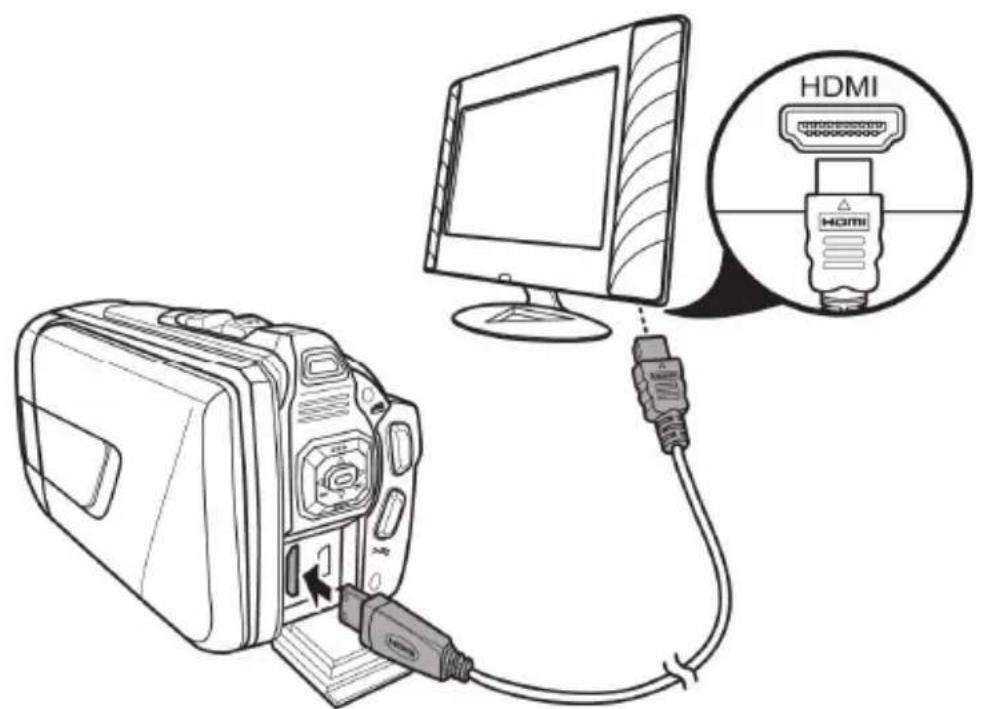
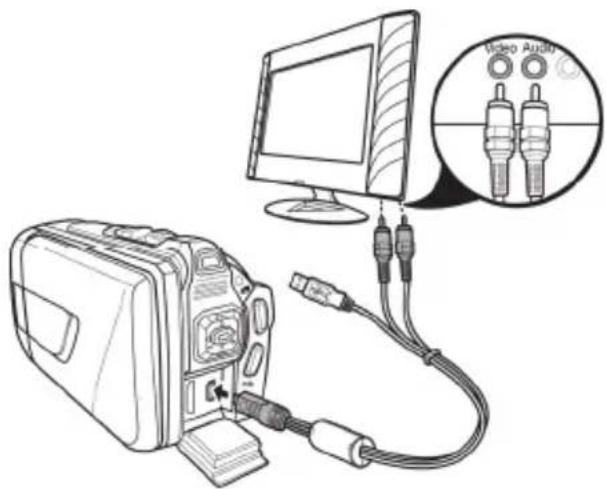
Aufnahmen, die auf dem Display (17) des Camcorders wiedergegeben werden, können auch auf einem Fernsehgerät angegeben werden. Ihr Fernsehgerät muss dazu über einen passenden Videeingang verfügen.
Abhängig von den Anschlussmöglichkeiten Ihres Fernsehgerätes konnen Sie das USB/AV-Kabel oder das HDMI-Kabel verwenden. Das HDMI-Kabel übermittelt digitale Bild- und Tonsignale und liefert die Beste Qualität.
Bedieren Sie das Gerät in gewohnter Weise. Aktivieren Sie z. B. das automatische Abspielen (Diashow), um automatisch alle Bilder anzeigen zu halten.
Anschluss über das HDMI-Kabel
Anschluss über das USB/AV-Kabel
Aufnahmen auf einen Computer überspielen
Es gibt zwei Möglichkeiten, die Aufnahmen des Camcorders auf einen Computer zu kopieren.
Durch Anschließlich des Gerätes an einen Computer mit Hilfe des USB/AV-Kabels.
- Durch Einlagen der Speicherkarte in ein Speicherkartenlesegerät.

Es können keine Daten vom Computer auf den Camcorder übertragen werden. Die Kopierfungtion gestattet nur das Übertragen der Daten vom Camcorder zum Computer.

Vorsicht beim Umbenennen der Verzeichnisse und Dateien. Verändern Sie Verzeichnis- oder Dateinamen des Gerätes nicht mit einem Computer. Andernfalls können die darauf enthaltenen Dateien unter Umständen nicht mehr mit dem Camcorder wiedergegeben werden.
Wenn die Dateien oder Verzeichnisse auf den Computer kopiert sind, können diese selbstverständlich umbenannt oder bearbeitet werden.
Verwendendes USB-Anschlusses
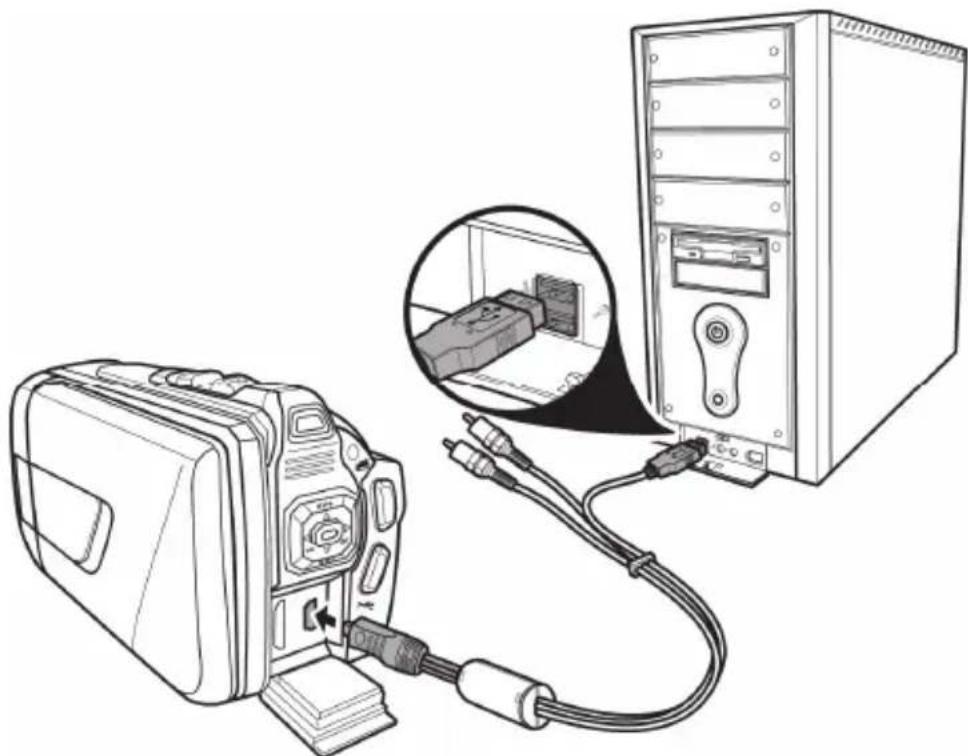
Schlieben Sie den Camcorder über das mitgelieferte USB-Kabel an ihren Computer an, wie es auf der Skizze abgebildet ist.
Schalten Sie den Camcorder ein.
Verwenden eines Kartenlesers
Wenn Ihr Computer mit einem Kartenlesegerät für SD-Speicherkarten ausgerüst ist, können Sie die Speicherkarte auch direkt einlesen. Entnahmen Sie dazu die Speicherkarte aus dem ausgeschalteten Camcorder.
- Schieber Ben Sie die Speicherkarte in den Kartenleser des Computers (meist bezeichnet mit SD/MMC).
- Der Computer fegt jetzt die Speicherkarte im Arbeitsplatz Ihrches Computers unter dem Laufwerksbuchstaben ein, unter dem das Kartenlesegerät installiert ist.
- Öffnen Sie den Arbeitsplatz auf Ihr Computer und führen einen Doppelklick auf das Laufwerk des Kartenlegerates aus.
- Innerhalb des Laufwerks sind alle Aufnahmen in einem Unterordner des Verzeichnisses „DCIM" abgelegt.
- Kopieren Sie jetzt Aufnahmen vom Camcorder in ein Verzeichnis ihrer Wahl auf die Festplatte des Computers.
Die Software
Mit der beigelegten Software konnen Sie die erstillten Aufnahmen bearbeiten und abspielen.
Systemanforderungen
Betriebssystem: Windows XP oder Windows Vista oder Windows 7
CPU: Intel/AMD Dual-Core oder höher
Arbeitsspeicher: mind. 1GB
Grafikkarte: DirectX 9 oder DirectX 10 (empfohlen)
Schnittstelle: USB 1.1 oder hoher
Speicher: mind. 2GB freier Festplattenspeicher
Die Software installmenten
Die mitgelieferte Software befindet sich auf der beigelegten CD-Rom. Um die Software installieren zu konnen, muss der Camcorder unbedingt mit dem USB-Verbindungskabel an den Computer angeschlossen sein.
- Verwenden Sie das USB-Verbindungskabel, um den Camcorder mit ihrem Computer zu verstehen. Schalten Sie den Camcorder dann ein.
- Legen Sie die beigelegte CD-Rom in das CD- oder DVD-Laufwerk Ihres Computers ein.
Die CD startet automatisch. Folgen Sie den Anweisungen, um die Installation durchzufahren.

Solle der automatische Start der Installation nicht Funktionieren oder versehentlich abgebrochen sein, starten Sie die Datei „TotalMedia HDCam.exe" manuell.
Die Software deinstallieren
Um die Software zu deinstallieren, verwenden Sie den Deinstallationsassistenten in der Systemsteuerung Ihres Betriebssystems.
Das Hauptfenster
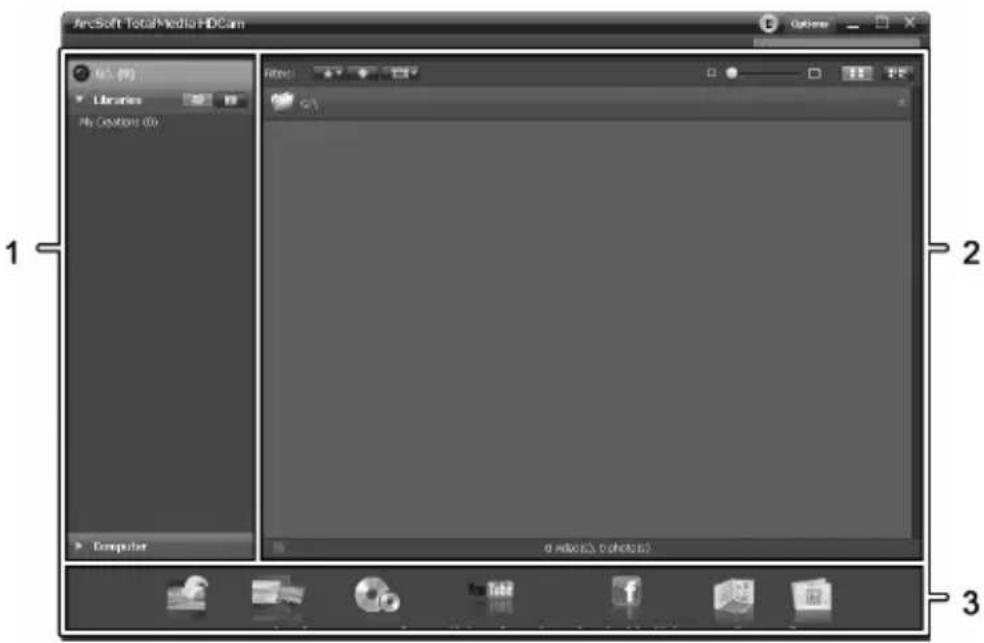
| 1 | Navigationsleiste mit verschiedenen Ansichtsoptionen |
| 2 | Das Vorschaufenster zeigt Voransichten und weitere Informationen |
| 3 | Die Symbolleiste mit früig verwendeten Funktionen |
Sprache auswahlen
Sie konnen nachträglich die Sprache der Software verändern:
Klichen Sie im Hauptfenster: >Options (Optionen)
Preferences (Voreinstellungen)
Wahlen Sie eine Sprache aus der Liste aus und bestätigten Sie dann durch Klicken auf OK".
Die Software meldet, dass ein Neustart erforderlich ist. Bestätigen Sie die Meldung mit OK".
- Starten Sie dann die Anwendung erneut.
Aufnahmenbearbeiten
Aufnahmen betrachten
Verwenden Sie das USB-Verbindungskabel, um den Camcorder mit ihrem Computer zu verstehen. Schalten Sie den Camcorder dann ein.
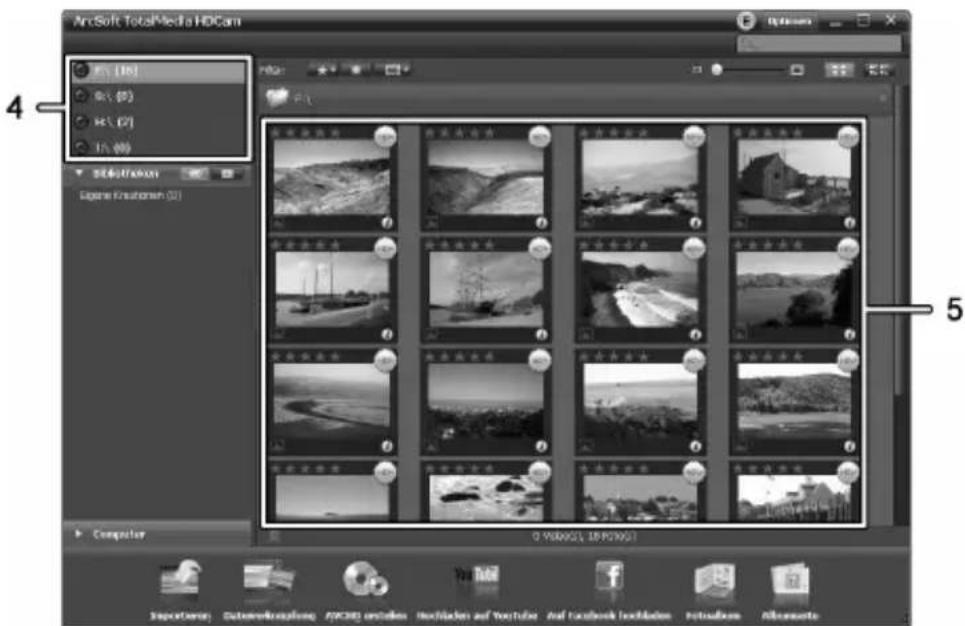
| 4 | Anzeige und Auswahr der Laufwerke |
| 5 | Anzeige der Aufnahmen auf dem ausgewählten Laufwerk |
Sie haben folgende Möglichkeit:
Wahlen Sie in der Navigation (4) das Laufwerk aus, dessen Inhalt Sie anzeigen halten.
- Klichen Sie auf das Sternsymbol um die Aufnahme zu bewerten.
- Klichen Sie auf dasInfosymbol um weitere Informationen der Aufnahme zu erhalten.
Um eine Aufnahme in einem neuen Fenster anzuzeigen, führen Sie einen Doppelklick darauf aus. In dem Anzeigefenster konnen Sie durch Klicken auf die Pfeilsymbole oder mit den Pfeiltasten der Tastatur die{nachste oder vorhergehende Aufnahme aufrufen.
- Um eine Videoaufnahme anzusehen, führen Sie einen Doppelklick darauf aus. Im Videofenster stehen die Symbole Stopp, Wiedergabe und Pause zur Verfügung. Mit den Pfeilsymbolenoder mit den Pfeiltasten der Tastatur konnen Sie die{nachste oder vorhergehende Videoaufnahme aufrufen.
Um eine Aufnahme zu löschen, klichen Sie auf das Mülleimersymbol Die folgende Abfrage muss mit ^ bestätigt werden, um den Löschvorgang auszufahren.
Aufnahmen importieren
Um die Aufnahmen zu archivieren, können Sie die Importfunktion nutzen. Dabei werden die Aufnahmen auf ihren Computer kopiert. Wenn die Aufnahmen importiert sind, muss der Camcorder nicht erneut angeschlossen werden, um die Aufnahmen zu betrachten.
Wahlen Sie alle Aufnahmen aus, die Sie von dem ausgewählten Laufwerk importieren möchten und klichen dann auf „Importieren" in der Symbolleiste am unteren Fensterrand.
Es erscheint ein Fenster mit Abfrage. Um die ausgewählten Aufnahmen zu importieren, wahren Sie die Option „Ausgewählte Szenen importieren". Sie können optional alle oder nur alle neuen Aufnahmen importieren.
Geben Sie bei Bedarf einen Ordnernamen ein oder belassen Sie den vorgeschlagenen Namen.
Bestätigen Sie den Vorgang mit „OK".

Abhängig von der Anzahl der Aufnahmen kann das Kopieren eine Zeit in Anspruchnehmen.
Die Ansicht der Navigation auswahlen
Sie haben verschiedene möglichkeiten, die importierten Aufnahmen aufzurufen. In den Bibliotheken können Sie nach Ordnernamen oder Datum sortieren.
- Klichen Sie auf das Ordnersymbol um nach Ordnernamen zu sortieren.
- Klichen Sie auf das Kalendersymbol um nach Datum zu sortieren.
Um den Arbeitsplatz Ihres Computers anzuzeigen, klichen Sie auf die Schaltfläche Computer Es werden alle Laufwerke Ihres Computers aufgelistet. Dadurch konnen Sie z.B. Aufnahmen eines CD-Rom-Laufwerks aufrufen.
Das Vorschaufenster
Im Vorschaufenster haben Sie mehrere Mänglichkeiten, die Aufnahmen zu sortieren oder zu bearbeiten.

Zeigt alle Aufnahmen in der Reihenfolge der Bewertung an.

Zeigt alle Aufnahmen an, die noch nicht importiert wurden.

Hier konnen Sie untersuchen, ob Sie nur Fotos, nur Videoaufnahmen oder alle Aufnahmen anzeigen halten möchten.

Durch Bewegen des Schiebers konnen Sie die Anzeigegröbe der Aufnahmen einrichten.

Zeigt nur die Aufnahmen an.

Zeigt die Aufnahmen mit weiteren Informationen an.

Hier können Sie ein Stichwort eingeben, nach dem gesucht werden soll.
Die Symbolleiste

Importieren Importiert ausgewählte Aufnahmen von angeschlossenen Geräten.

Video- Erzeugt这部电影 aus ihren Videoaufnahmen.
Zusammenfugung

AVCHD erstellen Brennt ihre Videodateien auf eine AVCHD-Disk.

Hochladen auf Ladt Videoaufnahmen auf ihren Zugang YouTube bei YouTube hoch.

Hochladen auf Lädt Videoaufnahmen auf ihren Zugang Facebook bei Facebook hoch.

Fotoalbum Erzeugt ein Fotoalbum aus ihren Fotos.

Albumseite Erzeugt eine Seite (z.B. Einladungskarte) aus ihren Fotos.

Das Symbol mit dem Titel „YouKu" verweist auf ein asiatisches Videoportal und ist für die Nutzung in europäischen Ländern nicht geeignet.
Importieren
Siehe Seite 81 - Aufnahmen importieren.
Video-Zusammenfugung
Mit der Video-Zusammenfugung konnen Sie mehrere Videoclips zu einem Film zusammenfassen.
- Klichen Sie auf das Symbol Video-Zusammenfugung um die Zeitleiste für die Videobearbeitung anzuzeigen.
- Ziehen Sie alle gewünschten Videoclips mit gehaltener linker Maustaste in die Zeitleiste am unteren Fensterrand.
- Klichen Sie auf die Schaltfläche „Nächste“, um den Prozess zu starten.
- Geben Sie den Speicherpfad auf Ihr dem Computer an und klichen Sie dann auf „Speichern".
AVCHD-Disk erstellen

AVCHD (Advanced Video Codec High Definition) ist ein neuartiger digitaler Standard mit hoher Auflösung und hervorragender Bild-und Tonqualität. Dieses Format lässt sich auf DVD-Rohlingen aufzeichen und in geeigneten Blu-Ray-Abspielgeräten wiedergeben. Es ist eine gute Ergänzung zu einem HDTV-Fernsehgerät.
Nicht alle Abspielgeräte unterstützen die Wiedergabe von selbststehen AVCHD-Disks.
- Legen Sie eine DVD±R, DVD±R DL, DVD±RW oder eine DVD-RAM Disk in Ihr DVD-Laufwerk
- Klichen Sie auf das Symbol AVCHD-Disk besteht um den Arbeitsbereich für die Disk-Zusammenstellung aufzurufen.
- Ziehen Sie alle gewünschten Videoclips mit gehaltener linker Maustaste in die Zeitleiste am unteren Fensterrand.
- Klichen Sie auf die Schaltfläche „Nächste“, um den Prozess zu starten.
Wahlen Sie das Laufwerk bzw. den Pfad auf der Festplatte aus und klichen Sie dann auf „OK".

Um diese Funktion nutzen zu können, muss Ihr Computer über ein DVD-Laufwerk verfügen, mit dem eines der folgenden Medien beschrieben werden kann: DVD±R, DVD±R DL, DVD±RW oder DVD-RAM
Videoclips schneiden
Sie können ungewünschte Abschnittte aus den Videoclips entfernen. Klichen Sie auf das Scherensymbol in der Übersicht der Videoaufnahmen. Es erscheint das Wiedergabefenster mit der ausgewählten Videoaufnahme.
- Navigieren Sie zum Anfang der Szene, die Sie ausschreiben. Klichen Sie dann auf 8+.
- Navigieren Sie zum Ende der Szene, die Sie ausschreiben. Klichen Sie dann auf.
Fuhren Sie das Schneiden durch, indem Sie auf das Bestätigungssymbol klichen. - Der Schnitt wird ausgeführrt und ein neuer Clip ohne den Ausschnitt erzeugt.
Hochladen auf YouTube
- Klicken Sie auf das Symbol Hochlagen auf YouTube.
-
Ziehen Sie die gewünschte Videoaufnahme mit gehaltener linker Maustaste in die Leiste am unteren Fensterrand.
-
Klichen Sie auf „Nächste".
-
Geben Sie den Benutzernamen und das Password Ihres Zugangs an und klichen Sie dann auf „Anmelden".
- Folgen Sie den weiteren Anweisungen von YouTube.
Hochladen auf Facebook
- Klicken Sie auf das Symbol Hochladen auf Facebook.
- Ziehen Sie die gewünschte Videoaufnahme mit gehaltener linker Maustaste in die Leiste am unteren Fensterrand.
- Klichen Sie auf „Nächste".
- Geben Sie die E-Mail-Adresse und das Password Ihr's Zugangs an und klichen Sie dann auf „Login".
- Folgen Sie den weiteren Anweisungen von Facebook.
Fotoalbum
Mit dieser Funktion konnen Sie aus mehreren Fotos ein Album erstellen. Dafür stehen zahlreiche Vorlagen zur Verfügung.
- Klicken Sie auf das Symbol Fotoalbum
- Ziehen Sie die Fotos, die Sie für das Album verwenden möchten mit gehaltener linker Maustaste in die Leiste am unteren Fensterrand.
- Klichen Sie auf „Nächste".
Die Anwendung „ArcSoft Print Creations" startet automatisch.
Wahlen Sie in der Anwendung eine Kategorie und dann eine Vorlage. Führn Sie dazu einen Doppelklick auf die jeweilige Vorlage aus.
Albumseite
Mit dieser Funktion konnen Sie aus einem oder mehreren Fotos eine Albumseite erstellen. Dafür stehen zahlreiche Vorlagen zur Verfügung.
- Klicken Sie auf das Symbol Albumeite
- Ziehen Sie die Fotos, die Sie für die Seite verwenden möchten mit gehaltener linker Maustaste in die Leiste am unteren Fensterrand.
- Klichen Sie auf „Nächste".
Die Anwendung „ArcSoft Print Creations" startet automatisch. - Wahlen Sie in der Anwendung eine Kategorie und dann eine Vorlage. Führten Sie dazu einen Doppelklick auf die jeweilige Vorlage aus.
Fehlerbehebung
Die meisten Fehler konnen Sie selbst anhand der folgenden Tabelle losen. Falls ein Fehler nach Durcharbeiten dieser Ansätze fortbesteht, wenden Sie sich an unsere Service-Hotline (siehe Seite 91). Führten Sie keine eigenhändigen Reparaturarbeiten durch!
| Fehler | Lösung |
| Der Camcorder{lassst sich nicht einschalten. | Akku ist leer. Laden Sie den Akku auf. |
| Der Camcorder schaltet sich plottzlich aus. | Akku ist leer. Laden Sie den Akku auf. |
| Der Camcorder schaltet sich plottzlich aus. | Die automatische Ausschaltfunktionist aktiviert. Überprüfen Sie die Einstellung (siehe Seite 48). |
| Der Camcorder reagiert nicht mehr und{lassst sich nicht ausschalten. | Entnehmen Sie den Akku für einen kurzen Moment und legen Sieihn wieder ein. |
| Der Bewegungsmodus{lassst sich nicht abschalten. | Eine Aufnahme ist aktiv. Stoppen Sie zuerst die Aufnahme durch Drücken der Aufnahme-Taste(7) und drücken anschließend die Menu-Taste(14) um die Funktion zu deaktivieren (siehe Seite 60). |
Wartung / Reinigung
Wartung
Reparaturarbeiten sind erforderlich, wenn das Gerät beschädigt wurde, z. B. wenn das Ladegerät oder das Gehäuse des SCAW 5.00 B2 beschädigt sind, Flüssigkeit oder Gegenstände ins Innere des Gerätes gelangt sind, oder, wenn es nicht einwandfrei Funktioniert oder heruntergefallen ist. Falls Sie Rauchentwicklung, ungewöhnliche Geräutsche oder Gerüche feststellen, schalten Sie das Gerät sofort aus undziehen Sie das Netzkabel aus der Netzsteckdose. In diesen Fälle darf das Gerät nicht weiter verwendet werden, bevor eine Überprüfung durch einen Fachmann durchgeführt wurde. Lassen Sie alle Reparaturarbeiten nur von qualifiziertem Fachpersonal durchführten.
Reinigung
- Verwenden Sie zur Reinigung ein weiches, trockenes Tuch.
- Verwenden Sie keine Reinigungsd oder Lösungsmittel oder gar Verdünner, da sie in das Gehäuse gelangen und dauerhafte Schäden verursachen können.

Beachten Sie die Hinweise zur „Reinigung nach Unterwasserbetrieb" auf Seite 43.
Umwelthinweise und Entsorgungsangaben

Die mit diesen Symbol gekennzeichneten Geräte unterliegen der europäischen Richtlinie 2002/96/EC. Alle Elektro- und Elektronik-Altgeräte müssen getrennt vom Hausmüll über dafür staatlich vorgesehene Stellen entsorgt werden.
Mit der ordnungsgemänen Entsorgung des alten Geräts vermeiden Sie Umweltschäden und eine Gefährung ihrer persönlichen Gesundheit. Weitere Informationen zur vorschiftsgemänen Entsorgung des alten Geräts erhalten Sie bei der Stadtverwaltung, beim Entsorgungsamt oder
in dem Geschäft, wo Sie das Gerät erworben haben.
Führer Sie auch die Verpackung einer umweltgerechten Entsorgung zu. Kartonagen können bei Altpapiersammlungen oder an öffentlichen Sammelplätzen zur Wiederverwertung abgegeben werden. Folien und Kunststoffe des Lieferumfangs werden über Ihr örtliches Entsorgungsunternehmen eingesammelt und umweltgerecht entsorgt.
Denken Sie an den Umweltschutz. Verbrauchte Batterien gehoren nicht in den Hausmull. Sie müssen bei einer Sammelstelle für Altbatterien abgegeben werden.itte beachten Sie, dass Batterien nur im entladenen Zustand in die Sammelbehalter fur Geräte-Altbatterien gegeben werden dürfen, bzw. bei nicht vollständig entladenen Batterien, Vorsorge gegen Kurzschlüsse getroffen werden muss.
Konformitätsvermerke
CE
Das Gerät und das mitgelieferte Zubehör erfüllen die grundlegenden Anforderungen und anderen relevanten Vorschriften der EMV-Richtlinie 2004/108/EC sowie der Richtlinie für Niederspannungsgeräte 2006/95/EC. Die dazugehörige Konformitätserklärung finden Sie am Ende
dieser Anleitung.
Hinweise zu Garantie und Serviceabwicklung
Garantie der Targa GmbH
Sehr geehrte Kundin, sehr geehrter Kunde,
Sie erhalten auf这点 Gerät 3 Jahre Garantie ab Kaufdatum. Im Falle von Mängeln theses Produktstehen ihren gegen den Verkäfer des Produkts gesetzliche Rechte zu. Diese gesetzlichen Rechte werden durch unsere im Folgenden dargestelle Garantie nicht eingeschränkt.
Garantiebedingungen
Die Garantiefrist beginnt mit dem Kaufdatum.itte bewahren Sie den original Kassenbon gut auf. Diese Unterlage wird als Nachweis fur den Kauf benoigt. Tritt innerhalb von drei Jahren ab dem Kaufdatum theses Produkts ein Material- oder Fabrikationsfehler auf, wird das Produkt von uns - nach unserer Wahl - fur Sie kostenlos repariert oder ersetzt.
Garantiezeit und gesetzliche Mängelansprüche
Die Garantiezeit wird durch die Gewährleistung nicht verlangert. Dies gilt auch für ersetzte und reparierte Teile. Eventuell schon beim Kauf vorhandene Schäden und Mängel mussensofort nach dem Auspacken gemeldet werden. Nach Ablauf der Garantiezeit anfallende Reparaturen sind kostenpflichtig.
Garantieumfang
Das Gerät wurde nach strengen Qualitätstrichtlinien sorgfällig produziert und vor Anlieferung gewissenhaft geprüft. Die Garantieleistung gilt für Material- oder Fabrikationsfehler. Diese Garantie erstreckt sich nicht auf Produkte, die normaler Abnutzung ausgesetzt sind und darüber als Verschleibe teile angesehen werden können oder für Beschädigungen an zerbrechlichen Teilen, z. B. Schalter, Akkus oder die aus Glas gefertigt sind. Diese Garantie verfällt, wenn das Produkt beschädigt, nicht sachgemäß benutzt oder gewartet wurde. Für eine sachgemäß Benutzung des Produkts sind alle in der Bedienungsanleitung aufgeführten Anweisungen都认为 einzuhalten. Verwendungszwecke und Handlungen, von denen in der Bedienungsanleitung abgeraten oder vor denen gewarnt wird, sind unbedingt zu vermeiden. Das Produkt ist ledigious für den privaten und nicht für den gewerblichen Gebrauch bestimmt. Bei missbrächlicher und unsachgemäß Behandlung, Gewaltanwendung und bei Eingriffen, die nicht von unserer autorisierten Service-Niederlassung vorgenommen wurden, erlischt die Garantie. Mit Reparatur oder Austausch des Produkts beginnt kein neuer Garantiezeitraum.
Abwicklung im Garantiefall
Um eine schnelle Bearbeitung Ihres Anliegens zu gewährleisten, folgen Sieitte den folgenden Hinweisen:
-itte lessen Sie vor Inbetriebnahme Ihres Produktes sorgfaltig die beigeufige Dokumentation bzw. Onlinehilfe. Sollte es mal zu einem Problem kommt, welches auf diese Weise nicht gelost werden kann, wenden Sie sichitte an unsere Hotline.
-itte halten Sie fur alle Anfragen den Kassenbon und die Artikelnummer bzw. wennvorhanden die Seriennummer als Nachweis fur den Kauf bereit.
- Für den Fall, dass eine Telefonische Lösung nicht möglich ist, wird durch unsere Hotline in Abhängigkeit der Fehlerursache ein weiterführrender Service veranlasst.

Service
DE Telefon: 0049 (0) 211-5476993 E-Mail: service.DE@targa-online.com
AT Telefon: 0043 (0) 1-79576009 E-Mail: service.AT@targa-online.com
CH Telefon:0041(0)44-5118291 E-Mail: service.CH@targa-online.com
IAN: 79938

Hersteller
Bitte beachten Sie, dass die folgende Anschrift keine Serviceanschrift ist. Kontaktieren Sie zunachst die oben benannte Servicestelle.
TARGA GmbH
Coesterweg 45
59494 Soest
Germany
Table des matieres


- - Deutsch
- Inbetriebnahme 26
- Aufnahme 31
- Wiedergabe 36
- Unterwasserbetrieb 41
- Die Menus 44
- Anschlisse 74
- Die Software 77
- Fehlerbehebung 87
- Wartung / Reinigung 88
- Umwelthinweise und Entsorgungsangaben. 88
- Konformitätsvermerke 89
- Hinweise zu Garantie und Serviceabwicklung 89
- Informationen zu Warenzeichen
- Einleitung
- Bestimmungsgemäß Verwendung
- Lieferumfang
- Technische Daten
- Sicherheitshinweise
- Achten Sie darauf, dass:
- Betriebsumgebung
- Wasserdichtheit
- Hinweis zur Netzfrennung
- Kinder und Personen mit Einschränkungen
- Ladegerät und Akku
- Achtung Explosionsgefahr
- Kabel
- Bedienelemente
- Vorderseite
- Oberseite
- Rückseite
- LinkeSeite
- Rechte Seite
- Unterseite
- Vorder Inbetriebnahme
- Aufladen des Akkus im Ladegerät
- Aufladen des Akkus im Camcorder
- Einlagen des Akkus
- Einlagen einer Speicherkarte
- Der Schreibschutz der SD-Speicherkarte
- Inbetriebnahme
- Das Display ausklappen
- Ein- und Ausschalten des Camcorders
- Die Betriebsart (Modus) auswahlen
- Einstellen der Menüsprache
- Einstellen von Datum und Uhrzeit
- Aufnahme
- Aufnahme von Videos
- Das Display im Videobetrieb
- Der Makromodus
- Portrat/Landschaftsaufnahmen
- Aufnehmen von Fotos
- Das Display im Fotobetrieb
- Wiedergabe
- Wiedergabe von Videos
- Das Display im Video-Wiedergabemodus
- Wiedergabe von Fotos
- Unterwasserbetrieb
- Einstellungen für den Unterwasserbetrieb
- Reinigung nach Unterwasserbetrieb
- Die Menüs
- Das Einrichtungsmenu
- Sprache
- Datum/Uhrzeit
- Formatierung
- Folgende Einstellungen stehen zur Verfügung:
- Werkseinstellung (Standardeinst.)
- Automatische Abschaltung
- Netzfrequency
- Fernsehnorm
- Signalton
- Information
- HDMI Standard
- Das Videomenü
- WeiBabgleich
- Auflösung
- Effekt
- Qualität
- Stabilisator
- Videolampe
- EV (Belichtungskorrektur)
- Endlosaufnahme
- Bewegungserkennung
- Datumsaufdruck
- Pre-record
- Zeitraffer-Video
- Das Videowiedergabemenü
- Eine Videoaufnahme loschen
- Eins schützen
- Alles schützen
- Diashow
- Das Fotomenü
- Sequenzaufnahme
- Selbstausloser
- Gesichtserfassung
- Das Fotowiedergabemenü
- Ein Foto Löschen
- Alle Fotos löschen
- DPOF eins
- - Deutsch
- DPOF alle
- Anschlüsse
- Aufnahmen über ein Fernsehgerät ansehen
- Aufnahmen auf einen Computer überspielen
- Verwenden eines Kartenlesers
- Die Software
- Systemanforderungen
- Die Software installmenten
- Die Software deinstallieren
- Das Hauptfenster
- Sprache auswahlen
- Aufnahmenbearbeiten
- Aufnahmen betrachten
- Aufnahmen importieren
- Die Ansicht der Navigation auswahlen
- Das Vorschaufenster
- Die Symbolleiste
- Importieren
- Video-Zusammenfugung
- AVCHD-Disk erstellen
- Videoclips schneiden
- Hochladen auf YouTube
- Hochladen auf Facebook
- Fotoalbum
- Albumseite
- Fehlerbehebung
- Wartung / Reinigung
- Wartung
- Reinigung
- Umwelthinweise und Entsorgungsangaben
- Konformitätsvermerke
- CE
- Hinweise zu Garantie und Serviceabwicklung
- Garantie der Targa GmbH
- Garantiebedingungen
- Garantiezeit und gesetzliche Mängelansprüche
- Garantieumfang
- Abwicklung im Garantiefall
- Service
- IAN: 79938
- Hersteller
- Table des matieres
Marke : SILVERCREST
Modell : SCAW 5.00 B2
Kategorie : Camcorder