
SAC 8.0 A1 - Camcorder SILVERCREST - Kostenlose Bedienungsanleitung
Finden Sie kostenlos die Bedienungsanleitung des Geräts SAC 8.0 A1 SILVERCREST als PDF.


| Produkttyp | Camcorder |
| Marke | SilverCrest |
| Modell | SAC 8.0 A1 |
| Abmessungen (ca.) | 120 x 60 x 60 mm |
| Gewicht (ca.) | 200 g |
| Stromversorgung | Wiederaufladbarer Lithium-Ionen-Akku |
| Bildschirm | 2,7-Zoll-LCD |
| Maximale Videoauflösung | Full HD 1080p |
| Fotoauflösung | 8 Megapixel |
| Digitaler Zoom | Ja (8x) |
| Speicher | SD-/SDHC-Karte |
| Anschlüsse | USB, HDMI, AV-Ausgang |
| Hauptfunktionen | Videoaufnahme, Foto, Wiedergabe |
| Pflege und Reinigung | Reinigen Sie das Objektiv mit einem weichen, trockenen Tuch |
| Sicherheit | Nicht Feuchtigkeit oder Stößen aussetzen |
| Ersatzteile | Akku, Ladegerät, USB-/HDMI-Kabel |
| Allgemeine Informationen | Handelsmarke Lidl, 272-seitige Bedienungsanleitung |
Häufig gestellte Fragen - SAC 8.0 A1 SILVERCREST
Benutzerfragen zu SAC 8.0 A1 SILVERCREST
0 Frage zu diesem Gerät. Beantworten Sie die, die Sie kennen, oder stellen Sie Ihre eigene.
Eine neue Frage zu diesem Gerät stellen
Laden Sie die Anleitung für Ihr Camcorder kostenlos im PDF-Format! Finden Sie Ihr Handbuch SAC 8.0 A1 - SILVERCREST und nehmen Sie Ihr elektronisches Gerät wieder in die Hand. Auf dieser Seite sind alle Dokumente veröffentlicht, die für die Verwendung Ihres Geräts notwendig sind. SAC 8.0 A1 von der Marke SILVERCREST.
BEDIENUNGSANLEITUNG SAC 8.0 A1 SILVERCREST
Bedienungs- und Sicherheitshinweise
FR DE
Klappen Sie vor dem Lesen die beiden Seiten mit den Abbildungen aus und machen Sie sich anschließend mit allen Funktionen des Gerätes vertraut.
GB IE
DE/AT/CH Bedienungs- und Sicherheitshinweise Seite 5
Legende der verwendeten
Piktogramme ...... Seite 7
Einleitung......Seite 9
Rechte am eigenen Bild....Seite 9
Bestimmungsgemäße Verwendung...... Seite 10
Teilebeschreibung (siehe vordere Klappseite)......Seite 11
Technische Daten......Seite 12
Lieferumfang......Seite 15
Sicherheitshinweise...... Seite 16
Inbetriebnahme...... Seite 22
Anzeige ...... Seite 22
Lithium-Akku einlegen......Seite 22
Lithium-Akku aufladen......Seite 23
Speicherkarte einsetzen...... Seite 24
Ein-/Ausschalten......Seite 25
Kamera einrichten....Seite 26
Betriebsmodus auswählen......Seite 27
Videoaufnahmemodus...... Seite 28
Displayanzeige im Videomodus ...... Seite 29
Fotomodus......Seite 29
Displayanzeige im Fotomodus......Seite 30
Wiedergabemenü verwenden ...... Seite 30
Menübetrieb......Seite 32
Sprache wechseln......Seite 36
Zeitraffer verwenden...... Seite 37
Alle Funktionen im Überblick...... Seite 40
Gebrauch der Fernbedienung ...... Seite 44
Fernbedienung verwenden...... Seite 45
Batterien wechseln......Seite 46
Kamera mit HDTV-Gerät verbinden ...... Seite 47
APP (für Android- und iOS-Systeme)...... Seite 48
APP-Installationsprogramm beziehen...... Seite 48
Wi-Fi und Systemanwendungen...... Seite 48
Fehlersuche...... Seite 54
Zubehör verwenden.... Seite 55
Reinigung und Pflege...... Seite 63
Reinigung und Pflege des Wasserschutzgehäuses...... Seite 64
Lagerung bei Nichtgebrauch...... Seite 66
Lagerung des Wasserschutzgehäuses...... Seite 67
Entsorgung......Seite 67
Garantie und Service ...... Seite 68
Garantieerklärung......Seite 68
Serviceadresse ...... Seite 69
Hinweise zur EU-Konformitätserklärung......Seite 70
Hinweise zu den verwendeten Warenzeichen .... Seite 71
| Legende der verwendeten Piktogramme | |||
 | Anweisungen lesen! |  | Verwenden Sie ausschließlich den mitgelieferten Akku |
 | Ausgangsspannung (Gleichstrom) |  | Schutzhandschuhe tragen! |
 | Warn- und Sicherheitshinweise beachten! |  | Hauptmenü für die allgemeinen Einstellungen |
 | Lebens- und Unfallgefahr für Kleinkinder und Kinder! |  | Entsorgen Sie Verpackung und Gerät umweltgerecht! |
 | Vorsicht!Explosionsgefahr! | ||
Wi-Fi-Action-Camcorder mit Full HD
- Einleitung

Wir beglückwünschen Sie zum Kauf Ihrer neuen Kamera. Sie haben sich damit für ein hochwertiges Produkt entschieden. Machen Sie sich vor der ersten Inbetriebnahme mit dem Produkt vertraut. Lesen Sie hierzu aufmerksam die nachfolgende Bedienungsanleitung und die Sicherheitshinweise. Benutzen Sie das Produkt nur wie beschrieben und für die angegebenen Einsatzbereiche. Die Bedienungsanleitung ist Bestandteil dieses Produkts. Bewahren Sie diese Anleitung auf. Händigen Sie alle Unterlagen bei Weitergabe des Produktes an Dritte mit aus.
- Rechte am eigenen Bild
Stellen Sie sicher, dass Sie Persönlichkeitsrechte Anderer bzw. Rechte am eigenen Bild im Sinne des KunstUrhG nicht verletzen.
§ 22 Satz 1 KunstUrhG besagt im Wortlaut:
„Bildnisse dürfen nur mit Einwilligung des Abgebildeten verbreitet oder öffentlich zur Schau gestellt werden.“
Mit dem Begriff „Bildnis“ sind alle erdenklichen Arten der Darstellung gemeint, beispielsweise Zeichnungen, Gemälde, Skulpturen und in der heutigen Digitalmediengesellschaft insbesondere Abbildungen durch Foto und Film. Entscheidend ist stets die Frage: Ist ein Individuum als solches erkennbar?
Nach § 22 dürfen Bildnisse nur mit Einwilligung des Abgebildeten verbreitet oder öffentlich zur Schau gestellt werden.
Für Bildnisse, auf denen die Personen nur als Beiwerk neben einer Landschaft oder sonstigen Örtlichkeit erscheinen ist gemäß § 23 keine Einwilligung erforderlich.
BestimmungsgemäßeVerwendung
Die Action Cam ist ein Gerät der Informationselektronik. Sie ist für den Betrieb im Innen- und geschützten Außenbereich geeignet und dient zur persönlichen Bild- und Tonaufnahme. Beachten und wahren Sie die Persönlichkeitsrechte anderer – dies gilt auch und insbesondere für länderspezifische Besonderheiten.
Eine andere Verwendung als zuvor beschrieben oder eine Veränderung des Produktes ist nicht zulässig und führt zur Beschädigung. Für aus bestimmungswidriger Verwendung entstandene Schäden übernimmt der Hersteller keine Haftung. Das Produkt ist nicht für den gewerblichen Einsatz bestimmt.
- Teilebeschreibung (siehe vordere Klappseite)
Kamera
1 Objektiv
2 Lade-/Aktivitätsanzeige
3 Infrarotempfänger
4 Taste Display / Menü
5 Mikrofon
6 2,0" Farb-Display
7 Betriebsanzeige
8 Taste OK
9 Taste Betrieb/ Mode
10 Batteriefachabdeckung
11 Lautsprecher
12 Steckplatz für MicroSD-Karte
13 Micro-USB-Port
14 Mini-HDMI-Port
15 Taste Wi-Fi
Fernbedienung
16 Taste Betrieb
17 -Taste Foto
18

ste Video
19
Batteriefachdeckel
(Fernbedienung)
- Technische Daten
Kamera
Modell: Action Cam SAC 8.0 A1
Auflösung Video (einstellbar): 1080 p 60 fps, 1080 p 30 fps,
720p 120fps, 720p 60fps,
Auflösung Foto (einstellbar): 16 m (4640 x 3480) interpoliert,
8 m (3264 × 2448), 5 m (2592 × 1944)
Native Auflösung: Foto: 8 MP; Video: FHD 60 FPS
WLAN Standard: 802/11/b/g/n, kein WLAN
Schnittstellen (Eingang): Micro USB
Schnittstellen (Ausgang): microSD, Mini HDMI™
Aufnahme-Formate: MOV (Video), JPG (Foto)
Display: 5,08 cm / 2 Zoll
Sensor-Auflösung: 8 Mio. Pixel
Sensor: CMOS
Betriebstemperatur: 0^ C bis +45 °C
12 DE/AT/CH
Lagertemperatur: -20 °C bis +85 °C
Bildwinkel: horizontal 110 °, diagonal 130 °
max. Tauchtiefe mit
Wasserschutzgehäuse: 45 m
max. Aufnahmezeit bei
voll geladenem Akku: 90 min
Max. verwendbare
SD-Speichergröße: 32 GB
Stromversorgung: Lithium-Ionen-Akku
Unterstützte Speicherkarten: microSD
Schutzart: IP54 (bei Verwendung des Wasserschutzgehäuses)
Maße: ca. 59 x 44 x 24 mm (B x H x T)
Gewicht: 57 g (ohne Akku) / 77 g (mit Akku)
Akku
Bezeichnung: GB/T18287-2013
Hersteller: Dongguan JinLu Battery Technology Co., Ltd.
| Lagertemperatur: | |
| - 20 bis 60 °C Unter einem Monat | |
| - 20 bis 45 °C Unter drei Monaten | |
| - 20 bis 45 °C Unter einem Jahr | |
| Betriebstemperatur: | |
| Laden 10 bis 40 °C | |
| Entladen - 20 bis 60 °C | |
Steckernetzteil
Hersteller: Shenzhen TeKa Technology Co., LTD.
Typ: TEKA012-0502000EU
Eingangsspannung: 100-240V\~/50/60Hz
Ausgangsspannung: 5V ---/2A
Betriebstemperatur: 0 °C- +40 °C
Lagertemperatur: -20 °C- +65 °C
14 DE/AT/CH
Fernbedienung
Typ: Infrarot
Reichweite: 5 m
Batterietyp: 3-V-Lithium-Batterie CR2025
Lieferumfang
Entnehmen Sie alle Komponenten der Verpackung und entfernen Sie das Verpackungsmaterial vollständig. Überprüfen Sie unmittelbar nach dem Auspacken die Vollständigkeit und den einwandfreien Zustand der Produkte. Bei unvollständiger Lieferung oder defekter Teile wenden Sie sich innerhalb von zwei Tagen an den Hersteller.
1 Action Cam
1 Fernbedienung mit Armband
1 Wasserschutzgehäuse
1 Rahmenhalterung
1 Lenkstangenhalterung
1 Saugnapfhalterung
1 Helmhalterung mit Gurt
1 Helmhalterung mit Klebepad
1 3M Klebepad (für Helmhalterung)
1 Netzteil mit USB-Kabel
1 Schutz-Klebepad
2 Akkus
1 Micro-SD-Karte 8 GB

Sicherheitshinweise
Bei Schäden, die durch Nichtbeachtung dieser Bedienungsanleitung verursacht werden, erlischt der Garantieanspruch! Für Folgeschäden wird keine Haftung übernommen! Bei Sach- oder Personenschäden, die durch unsachgemäße Handhabung oder Nichtbeachtung der Sicherheitshinweise verursacht werden, wird keine Haftung übernommen!
Kinder und Personen mit Einschränkungen


FÜR KLEINKINDER UND KINDER! Lassen Sie Kinder
niemals unbeaufsichtigt mit dem Verpackungsmaterial. Es besteht Erstickungsgefahr durch Verpackungsmaterial. Verpackungsmaterialien sind kein Spielzeug. Kinder unterschätzen häufig die Gefahren.
- Halten Sie Kinder stets vom Produkt fern. Dieses Gerät kann von Kindern ab 8 Jahren und darüber sowie von Personen mit verringerten physischen, sensorischen oder mentalen Fähigkeiten oder Mangel an Erfahrung und Wissen benutzt werden, wenn sie beaufsichtigt oder bezüglich des sicheren Gebrauchs des Gerätes unterwiesen wurden und die daraus resultierenden Gefahren verstehen.
- Kinder dürfen nicht mit dem Gerät spielen. Reinigung und Benutzerwartung dürfen nicht von Kindern ohne Beaufsichtigung durchgeführt werden.

VORSICHT! LEBENSGEFAHR! Halten Sie Kinder während der
Montage vom Arbeitsbereich fern. Zum Lieferumfang gehört eine Vielzahl von Schrauben und kleinteiliges Zubehör. Diese können beim Verschlucken oder Inhalieren lebensgefährlich sein.
Beschädigungen
Benutzen Sie das Produkt niemals, wenn Sie irgendwelche Beschädigungen feststellen.
Wenden Sie sich bei Beschädigungen, Reparaturen oder anderen Problemen an dem Produkt an die Servicestelle oder eine Fachkraft.
■ Stellen Sie sicher, dass alle elektrischen Anschlüsse sowie Kabelverbindungen an weitere Geräte den betreffenden Richtlinien entsprechen und sich gleichzeitig in Übereinstimmung mit der Bedienungsanleitung befinden.
Achten Sie darauf, Steckdosen und Verlängerungskabel nicht zu überlasten. Das kann zu Feuer oder Stromschlag führen. Für den ordnungsgemäßen Betrieb der Kamera beachten Sie die Temperatur und die Luftfeuchtigkeit während des Betriebs und der Lagerung. Diese werden in den technischen Daten angegeben. Feuchte, sehr kalte oder heiße Umgebung oder Lagerung kann die Kamera beschädigen.
■ Die Kamera ist für die Nutzung im Außenbereich geeignet, das Netzteil darf nur in Innenräumen verwendet werden.
■ Vermeiden Sie harte Stöße. Das kann zu Beschädigung der elektronischen Schaltkreise führen.
Kabellose Systeme sind Störeinflüssen von Telefonen, Mikrowellen sowie anderen elektronischen Geräten, die im 2,4 GHz-Bereich arbeiten, ausgesetzt (Auswirkungen von Störeinflüssen sind u. U. schlechte
Bildqualität oder Übertragungsprobleme). Halten Sie einen Mindestabstand von 3 Metern während Installation und Betrieb ein.
- Öffnen Sie die Kamera nicht. Die Kamera ist wartungsfrei. Ihre Garantie erlischt, wenn Sie das Produkt öffnen.
Netzteil
■ Stecken Sie das Netzteil nur in leicht zugängliche Steckdosen, sodass Sie es im Notfall leicht abziehen können.
Fassen Sie das Netzteil nicht mit nassen Händen an. Andernfalls besteht Stromschlaggefahr!
■ Verwenden Sie das Netzteil nur in trockenen Innenräumen.
Ziehen Sie das Gerät niemals am Kabel. Fassen Sie das Gerät immer am Gehäuse an.
Beachten Sie, dass das Netzteil auch ohne die angeschlossene Kamera noch eine geringe Leistung aufnimmt, solange sich das Netzteil in der Steckdose befindet. Zur vollständigen Trennung des Netzteils muss dieses aus der Netzsteckdose entfernt werden.
⚠ VORSICHT! LEBENSGEFAHR! Öffnen Sie niemals das Netzteil. Andernfalls besteht Stromschlaggefahr!
■ Decken Sie das Netzteil nicht ab.
Ziehen Sie das Netzteil bei ungewöhnlichen Geräuschen oder Rauchentwicklung sofort aus der Steckdose.
■ Verlegen Sie das Kabel stolpersicher.
Schützen Sie alle Steckverbinder vor Feuchtigkeit.
Akkus und Batterien
WARNING! LEBENSGEFAHR! Batterien gehören nicht in
Kinderhände. Lassen Sie Batterien nicht herumliegen. Es besteht die Gefahr, dass diese von Kindern oder Haustieren verschluckt werden. Suchen Sie im Falle eines Verschluckens sofort einen Arzt auf.
VORSICHT! EXPLOSIONSGEFAHR! Schließen Sie die
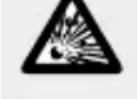
Batterie nicht kurz und / oder öffnen Sie sie nicht. Überhitzung, Brandgefahr oder Platzen können die Folge sein. Werfen Sie die Batterie niemals in Feuer, Wasser und setzen Sie diese keiner übermäßigen Hitze aus. Die Batterie kann explodieren.
Verwenden Sie ausschließlich den mitgelieferten Akku (Her-
steller: Dongguan JinLu Battery Technology Co., Ltd., Modell:
B1200) mit der Action Kamera SilverCrest SAC-8.0A1.
■ Prüfen Sie die Batterie regelmäßig auf Undichtigkeit.
Ausgelaufene oder beschädigte Batterien können bei Berüh-
rung mit der Haut Verätzungen verursachen; tragen Sie des-
halb in diesem Fall unbedingt geeignete Schutzhandschuhe!


Verwendung
■ Verwenden Sie die Kamera nicht in explosiver Umgebung, z. B. Tankanlagen, oder in staubhaltiger Umgebung.
- Beachten Sie die Gesetzeslage des jeweiligen Landes, wenn Personen mit dieser Kamera beobachtet werden.
■ Stellen Sie keine flüssigkeitsgefüllten Behälter, z. B. Vasen oder Getränke, auf oder neben das Gerät. Schützen Sie das Netzteil vor Tropf- und Spritzwasser.
Halten Sie offene Flammen fern. Stellen Sie z. B. keine brennenden Kerzen auf oder neben das Gerät. So vermeiden Sie die Ausbreitung von Bränden.
- Inbetriebnahme
Anzeige
Aktivitätsanzeige (rot): Falls die Kamera in Betrieb ist, z.B. im Video-aufnahmemodus, im Fotomodus oder nach der automatischen Abschaltung des Bildschirms, blinkt die Anzeige. Nach der automatischen Displayabschaltung und im Bereitschaftsmodus leuchtet diese.
Ladeanzeige (blau): Diese Anzeige leuchtet, wenn die Kamera aufgeladen wird. Nach dem Aufladen erlischt die Anzeige wieder. Beide Anzeigen blinken bei Videoaufnahmen rot.
• Lithium-Akku einlegen
☐ Öffnen Sie das Batteriefach, indem Sie die Batteriefachabdeckung in Pfeilrichtung zur Seite schieben und aufklappen.
☐ Legen Sie den Akku in das Batteriefach. Die goldenen Kontakte müssen dabei in Richtung des Displays weisen.
☐ Schließen Sie das Batteriefach, indem Sie die Batteriefachabdeckung zuklappen und in die Ausgangsposition zurück schieben.
• Lithium-Akku aufladen
□ Stecken Sie zum Aufladen des Akkus das Ende des Ladekabels in den Micro-USB-Port 13. Stecken Sie anschließend das Steckernetzteil in eine vorschriftsmäßig installierte Steckdose. Schließen Sie die Kamera zum Aufladen alternativ an einen Computer an. Die Ladeanzeige leuchtet blau. Nach dem Aufladen erlischt die Ladeanzeige. Es dauert ungefähr 3 Stunden, den Akku aufzuladen.
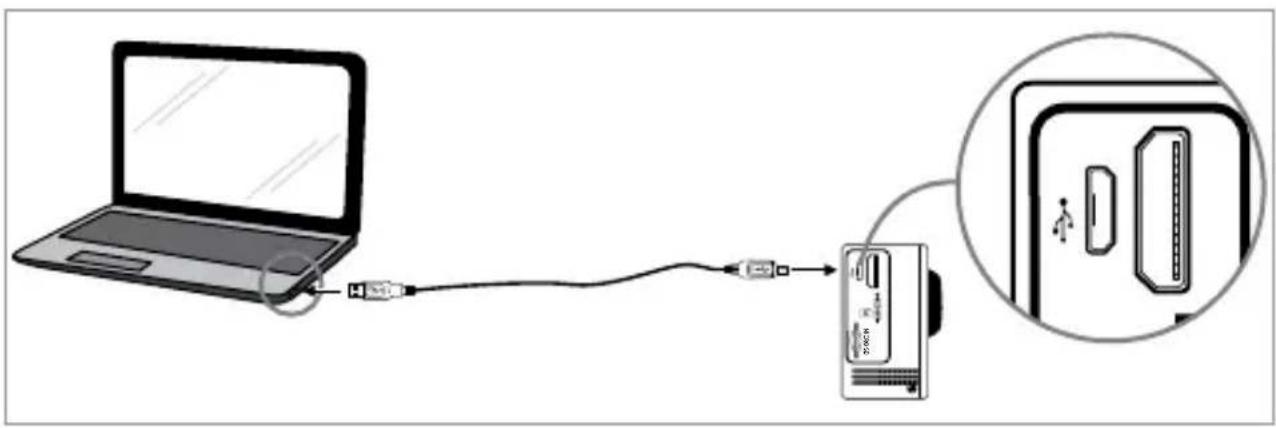
Hinweis: Beide Akkus müssen immer vollständig geladen werden.
Speicherkarte einsetzen
☐ Schieben Sie die Micro SD-Karte in den Kartenschlitz, bis sie einrastet. Befolgen Sie dafür die eingravierten Anleitungen am Kartenschlitz. Die goldenen Kontakte der Speicherkarte müssen beim Einsetzen zum Objektiv gerichtet sein.
Um die Micro SD-Karte zu entfernen, drücken Sie die Speicherkarte vorsichtig nach innen; die Karte springt dann heraus.

Hinweis: Die Kamera verfügt über keinen eigenen Speicherplatz.
Vergewissern Sie sich daher vor dem Gebrauch, dass eine Speicherkarte eingelegt ist. (Es wird empfohlen, eine Speicherkarte besserer Qualität zu verwenden, Speed Class 6).
Ein-/Ausschalten
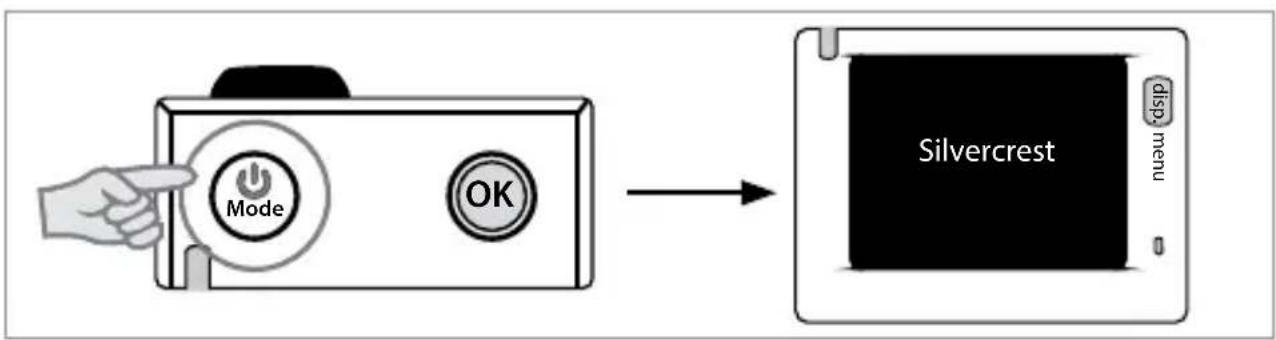
☐ Einschalten: Halten Sie die Betriebstaste 3 Sekunden lang gedrückt; der Bildschirm und die Kamera werden eingeschaltet. Die Betriebsanzeige 7 leuchtet.
flowchart
graph LR
    A["Hand pressing Mode"] --> B["Process: Silvercrest"]
    style A fill:#f9f,stroke:#333
    style B fill:#bbf,stroke:#333
☐ Ausschalten: Halten Sie die Betriebstaste 3 Sekunden lang gedrückt, um die Kamera auszuschalten.
Bildschirm automatisch ausschalten: Sie können im ✝-Menü die Option Stromsparen aktivieren. Um Energie zu sparen, wird der Bildschirm im Ruhezustand der Kamera nach 1, 2 oder 3 Minuten automatisch ausgeschaltet. Danach leuchtet nur noch die Betriebsanzeige 7.
Auch während einer Aufnahme schaltet sich der Bildschirm automatisch ab, wenn diese Funktion aktiviert ist. Durch Drücken einer beliebigen Taste wird der Bildschirm wieder eingeschaltet.
Automatische Abschaltung bei leerem Akku
☐ Falls der Batteriestatus sehr gering ist, erscheint das Icon ☐ auf dem LCD und weist darauf hin, dass die Batterie geladen werden muss.
Wenn das Icon rot leuchtet und blinkt, wird die Kamera automatisch ausgeschaltet.
- Kamera einrichten
☐ Bevor Sie die Kamera zum ersten Mal verwenden, können Sie im Hauptmenü verschiedene Grundeinstellungen vornehmen.
Drücken Sie bei eingeschalteter Kamera die Taste Display / Menü 4, um in das Hauptmenü zu gelangen.
Drücken Sie die Betrieb / Mode-Taste 9, um zwischen dem Hauptmenü für die Kameraeinstellungen (☐/☐) und dem Hauptmenü für
die allgemeinen Einstellungen ✉z. B. Sprache, Grundeinstellungen) zu wechseln.
B lättern Sie durch die Menüpunkte, indem Sie die Wi-Fi-Taste 15 drücken.
Drücken Sie die OK-Taste 8, um einen Menüpunkt oder eine Einstellung auszuwählen.
Drücken Sie die Taste Display / Menü 4, um von einer Einstellungsoption ins Hauptmenü zurück zu gelangen.
Drücken Sie im Hauptmenü die Taste Display / Menü 4, um dieses zu verlassen.
Betriebsmodus auswählen
Die Kamera verfügt über 3 Modi – Videoaufnahmemodus, Fotomodus und Wiedergabemodus. Drücken Sie nach dem Einschalten der Kamera die Betriebstaste, um einen Modus auszuwählen.
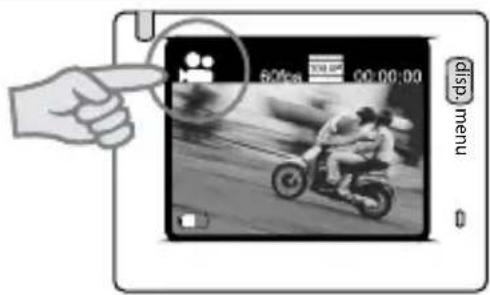
Videoaufnahmemodus Fotomodus

Videoaufnahmemodus
Nach dem Einschalten befindet sich die Kamera immer im Videoaufnahme-modus. Drücken Sie im Vorschaumodus die OK-Taste, um die Videoaufzeichnung zu starten. Drücken Sie die Taste erneut, um die Aufnahme zu beenden. Falls die Speicherkarte voll ist, der Akku zu schwach ist oder 29 Minuten lang aufgezeichnet wurde, wird die Aufnahme ebenfalls beendet:
Während der Aufzeichnung Fotos machen: Drücken Sie während der Aufzeichnung die Betriebstaste, um ein Foto zu machen. Wenn Sie ein Foto machen, erscheint auf dem Bildschirm die Anzeige „CAPTURE FERTIG“.
• Displayanzeige im Videomodus
- Modus-Icon; weist auf den Videoaufnahmemodus hin. Hinweis auf die Videoqualität.
- Hinweis auf die Videogröße; FHD 1080 p 60 fps, 1080 p 30 fps, 720 p 120 fps, 720 p 60 fps sind optional.
-
Aufnahmedauer; weist auf die verbleibende Aufnahmedauer hin.
-
Batterie-Icon; weist auf den aktuellen Batteriestatus hin.

Fotomodus
Drücken Sie nach dem Einschalten die Betriebstaste, um den Fotomodus zu aktivieren. Drücken Sie im Vorschaumodus die OK-Taste, um ein Foto zu machen:
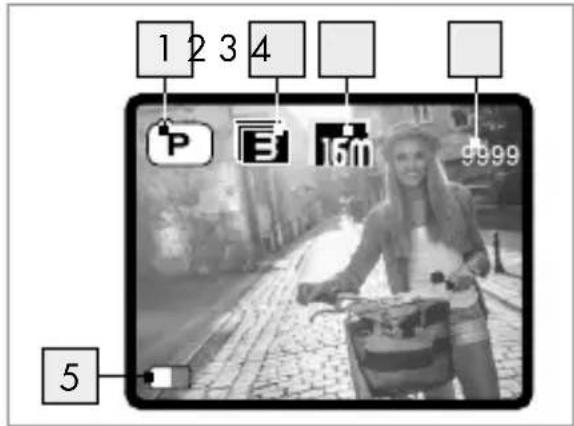
• Displayanzeige im Fotomodus
- Modus-Icon; weist auf den Fotomodus hin.
- Selbstauslöser/Foto Burst (Serienbild)
- Fotoauflösung 5 M/8 M/12 M/16 MP sind optional.
- Zähler; weist auf die Anzahl der verfügbaren Fotos hin.
- Icon für Batteriestatus.
• Wiedergabemenü verwenden
Fotos
Drücken Sie die Betrieb / Mode-Taste 9, um in das Wiedergabemenü zu gelangen.
□ Wählen Sie durch Drücken der Wi-Fi-Taste 15 die Option JPG aus.
☐ Bestätigen Sie durch Drücken der OK-Taste 8. Sie gelangen nun in das Foto-Archiv.
☐ Scrollen Sie durch Drücken der Wi-Fi-Taste 15 durch das Fotoarchiv.
☐ Drücken Sie die Taste Display / Menü 4, um zu den Optionen zu gelangen.
☐ Wählen Sie anhand der Wi-Fi-Taste 15 die Option „schützen“ bzw. „löschen“ und bestätigen Sie mit der OK-Taste 8.
☐ Drücken Sie die Betrieb / Mode-Taste 9 um das Fotoarchiv zu verlassen. Sie können anschließend ins Videoarchiv wechseln oder durch nochmaliges Drücken der Betrieb / Mode-Taste 9 in den Kameramodus zurückkehren.
Video
Drücken Sie die Betrieb / Mode-Taste 9, um in das Wiedergabemenü zu gelangen.
□ Wählen Sie durch Drücken der Wi-Fi-Taste 15 die Option VIDEO aus.
☐ Bestätigen Sie durch Drücken der OK-Taste 8. Sie gelangen nun in das Video-Archiv.
☐ Scrollen Sie durch Drücken der Wi-Fi-Taste 15 durch das Videoarchiv.
☐ Drücken Sie die OK-Taste 8, um ein Video abzuspielen. Durch nochmaliges Drücken der OK-Taste 8 können Sie die Wiedergabe unterbrechen.
☐ Drücken Sie die Taste Display / Menü 4, um zu den Optionen zu gelangen.
☐ Wählen Sie anhand der Wi-Fi-Taste 15 die Option „schützen“ bzw. „löschen“ und bestätigen Sie mit der OK-Taste 8.
Drücken Sie die Betrieb / Mode-Taste 9, um das Videoarchiv zu verlassen. Sie können anschließend ins Fotoarchiv wechseln oder durch nochmaliges Drücken der Betrieb / Mode-Taste 9 in den Kameramodus zurückkehren.
Menübetrieb
In jedem Betriebsmodus ist ein dem Modus angepasstes Menü verfügbar; siehe nachfolgende Abbildungen:


Menü für Videoaufnahmemodus Menü für Fotomodus
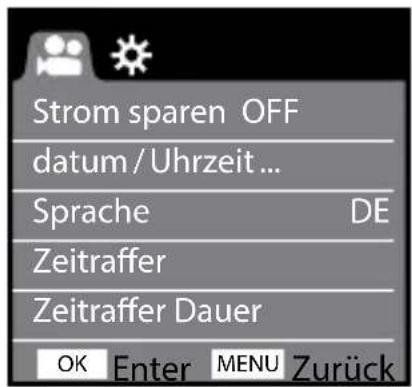

Menü für Einstellungsmodus Menü für Wiedergabemodus
Drücken Sie die Menü-Taste 4, um das Menü des aktuell gewählten Modus zu öffnen. Drücken Sie die Betriebstaste 9, um zwischen den beiden Reitern zu wechseln. Drücken Sie die Wi-Fi-Taste, um den Cursor nach unten zu navigieren. Drücken Sie anschließend die OK-Taste 8, um den Menüpunkt zu öffnen und sich die Einstellungsmöglichkeiten anzeigen zu lassen. Wählen Sie mit der Wi-Fi-Taste die gewünschte Einstellung und bestätigen Sie diese mit der OK-Taste 8. Nachdem Sie alle Einstellungen vorgenommen haben, verlassen Sie das Menü durch Drücken der Menü-Taste 4.
Erläuterung der Funktion „Zeitlupe“
Zeitlupe bezieht sich auf die Aufzeichnung bei normaler Bildrate und die Wiedergabe bei niedrigerer Bildrate. Wenn Sie zum Beispiel ein Video mit einer Bildrate von 60 fps aufnehmen und mit einer Bildrate von 30 fps wiedergeben, dann ist dies Zeitlupe.
Betrieb: Wählen Sie im Menü die Option „Zeitlupe“ und drücken Sie OK, um das Untermenü zu öffnen. Wählen Sie mit dem Cursor die Option „Ein“ und drücken Sie zum Bestätigen OK. Es erscheint folgende Anzeige:

☐ Drücken Sie die OK-Taste, um die Aufzeichnung zu starten. Drücken Sie die OK-Taste erneut, um die Aufzeichnung zu beenden.
Drücken Sie die Betriebstaste, um zum Wiedergabemodus umzuschalten. Wählen Sie das Video aus.

Drücken Sie OK, um das Video in Zeitlupe abzuspielen; siehe Abbildung rechts.

- Sprache wechseln
Drücken Sie „Menü“ und dann „Ein“, um die Einstellungen im Menü aufzurufen. Blättern Sie durch die Menüpunkte, indem Sie die Wi-Fi-Taste 15 drücken. Wählen Sie die Option „Sprache“ und bestätigen Sie durch Drücken der OK-Taste 8. Wählen Sie durch Drücken der Wi-Fi-Taste 15 die gewünschte Sprache aus und bestätigen Sie durch Drücken der OK-Taste 8.

• Zeitraffer verwenden
Die Zeitraffer-Funktion ist hauptsächlich für die Aufnahme von Stadtbildern, Naturlandschaften, astronomischen Phänomenen und biologischen Entwicklungen gedacht. Mit dieser Funktion kann das Gerät Fotos automatisch gemäß der voreingestellten Zeitintervalle aufnehmen und anschließend Videos erstellen, indem es die aufgenommen Fotos sammelt, analysiert und verarbeitet. Die Wiedergabegeschwindigkeit des Videos kann durch Änderung des Bildintervalls (Fotos) eingestellt werden, wodurch sich ein spezieller Videoeffekt erzeugen lässt.
Gebrauch:
- Wählen Sie im Menü die Option „Zeitraffer“ und drücken Sie OK, um das Untermenü zu öffnen. Wählen Sie durch Drücken der Wi-Fi-Taste 15 das Zeitintervall (3s/5s/10s/30s/1 min) aus und drücken Sie zum Bestätigen OK.
- Wählen Sie im Menü die Option „Zeitraffer Dauer“ und drücken Sie OK, um das Untermenü zu öffnen. Wählen Sie durch Drücken der Wi-Fi-Taste ^15 eine Dauer (5 min / 10 min / 15 min / 20 min / 30 min / 60 min / kein Limit) aus und drücken Sie zum Bestätigen OK. Drücken Sie die Display / Menü-Taste ^4 . Es erscheint folgende Anzeige:

Drücken Sie die OK-Taste, um die Zeitraffer-Aufnahme zu starten. Drücken Sie die OK-Taste erneut, um die Aufnahme zu beenden.
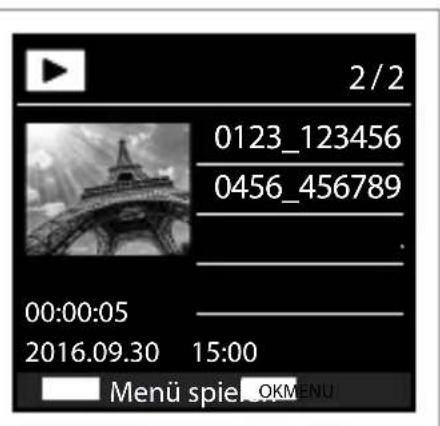
Zur Wiedergabe des aufgezeichneten Videos drücken Sie die Betriebstaste, um zum Wiedergabemodus zu schalten. Wählen Sie das Video durch Drücken der Wi-Fi-Taste ^15 aus. Drücken Sie OK, um das Video mit Zeitraffer-Effekt abzuspielen; siehe Abbildung rechts.

Hinweis: Falls die Zeitraffer-Funktion im Bildmodus aktiviert ist, nimmt das Gerät nur Fotos gemäß des voreingestellten Zeitintervalls auf. Die Aufnahme wird beendet, wenn die eingestellte Dauer erreicht ist.
- Alle Funktionen im Überblick
Wählen Sie die gewünschten Optionen wie im Kapitel „Kamera einrichten“ beschrieben.
| Filmgröße | 1080p 60fps |
| 1080p | |
| 720p (120fps, 60fps) | |
| Bildstabilisator | OFF/AUS |
| ON/EIN | |
| Invert-Modus | OFF/AUS |
| ON/EIN | |
| Zeitlupe | OFF/AUS |
| ON/EIN | |
| Weißabgleich | Auto |
| Tageslicht | |
| Bewölkt | |
| Fluoreszierend | |
| Glühend | |
 | |
| Auflösung | 16 m (4640 x 3480) |
| 8 m (3264 x 2448) | |
| 5 m (2592 x 1944) | |
| Selbstauslöser | OFF/AUS |
| 2 s | |
| 10 s | |
| doppelt | |
| P | |
| Foto Burst(Serienbild) | OFF/AUS |
| 3 Fotos | |
| 5 Fotos | |
| 10 Fotos | |
| weiter Burst | |
| Strom sparen | OFF/AUS |
| 1 Min | |
| 3 Min | |
| 5 Min | |
| Datum/Uhrzeit | JJJJ/MM/TT XX:XX |
| Sprache | EN English |
| FR Français | |
| NL Nederlands | |
| Sprache | ES Español |
| PT Português | |
| DE Deutsch | |
| SE Svenska | |
| DA Dansk | |
| Zeitraffer | 30 s |
| 1 Min | |
| Zeitraffer Dauer | Kein Limit |
| 5 Min | |
| 10 Min | |
| 15 Min | |
| 20 Min | |
| Zeitraffer Dauer | 30 Min |
| 60 Min | |
| Datum drucken | OFF/AUS |
| Datum | |
| Datum/Uhrzeit | |
| Systematik | Alles zurücksetzen |
| Systeminformationen | |
| Wi-Fi-Password | |
| Formatieren | NEIN/JA |
● Gebrauch der Fernbedienung
Verwenden Sie die Fernbedienung für die Aufnahme von Videos oder Fotos und zum Ausschalten des Geräts. (Die Kamera lässt sich nicht via Fernbedienung, sondern nur direkt am Gerät einschalten.) Bitte beachten Sie, dass die Fernbedienung nur funktioniert, wenn Wi-Fi nicht aktiviert ist.

• Fernbedienung verwenden
Drücken Sie im Fotomodus die Foto-Taste 17, um ein Foto zu machen.
Drücken Sie im Videomodus die Foto-Taste 17, um in den Fotomodus P zu wechseln.
Drücken Sie im Videomodus die Video-Taste 18 um eine Video-aufnahme zu starten. Drücken Sie die Taste erneut, um die Videoaufnahme zu beenden.
Drücken Sie im Fotomodus die Video-Taste 18, um in den Video-Modus zu gelangen.
Drücken Sie die Taste Betrieb, um die Kamera auszuschalten.
- Batterien wechseln
Ziehen Sie das Armband der Fernbedienung heraus, so dass Sie gut an das Batteriefach herankommen.
Öffnen Sie das Batteriefach, indem Sie den Batteriefachdeckel mit einer Münze gegen den Uhrzeigersinn aufschrauben, bis sich der Punkt auf dem Batteriefachdeckel 19 neben dem Punkt und der Aufschrift „OPEN“ am Gehäuse befindet.
Entnehmen Sie die verbrauchte Batterie und setzen Sie eine Batterie des selben Typs (3-V-Lithium-Batterie CR2025) ein. Achten Sie darauf, dass der Plus-Pol nach oben weist.
Setzen Sie den Batteriefachdeckel wieder auf das Batteriefach und befestigen Sie diesen, indem Sie ihn mit einer Münze gegen den Uhrzeigersinn festschrauben.
- Kamera mit HDTV-Gerät verbinden
Verbinden Sie die Videokamera unter Verwendung eines HDMI-Kabels gemäß der nachfolgenden Abbildung mit einem HDTV-Gerät. Das Kameradisplay wird ausgewechselt und die Kameraanzeige wird automatisch auf das HDTV-Gerät übertragen. Sie können aufgenommene und gespeicherte HD-Videos und Fotos auf dem HDTV-Gerät suchen und anschauen. Verwenden Sie ggf. einen Adapter (Mini-HDMI auf HDMI).

● APP (für Android- und iOS-Systeme)
- APP-Installationsprogramm beziehen
☐ Falls Sie ein Android-System haben, suchen Sie im Play Store nach „SILVERCREST SAC 8.0 A1“, um die entsprechenden Installationsprogramme zu erhalten. Installieren Sie die Programme anhand der Anleitungen.
☐ Falls Sie ein iOS-System haben, suchen Sie im App Store nach „SILVERCREST SAC 8.0 A1“, um die entsprechenden Installationsprogramme zu erhalten. Installieren Sie die Programme anhand der Anleitungen.
Wi-Fi und Systemanwendungen
Android-Anwendungen
☐ Installieren Sie das „SILVERCREST SAC 8.0 A1“ Anwendungsprogramm (vom Lieferanten bereitgestellt oder über das Internet verfügbar) auf Ihrem Android Handy oder Tablet. Auf dem Display erscheint der Schriftzug „Wi-Fi-ON“.
☐ Legen Sie eine Speicherkarte in die Kamera ein und schalten Sie dann die Kamera ein. Drücken Sie die Wi-Fi-Taste, um die Wi-Fi-Verbindung herzustellen. Auf dem Display der Kamera erscheint das Wi-Fi-Signal-Icon und auf dem Bildschirm wird die Wi-Fi-Verbindung angezeigt.
☐ Aktivieren Sie an Ihrem Android Handy oder Tablet die Wi-Fi-Funktion; wählen Sie Silvercrest SAC 8.0A1 WLAN-Netz. Stellen Sie die Verbindung her und warten Sie, bis die Verbindung erfolgreich aufgebaut wurde. Bei erstmaligem Verbindungsaufbau müssen Sie das Passwort eingeben: 1234567890. Ändern Sie bitte nach der Einrichtung der Verbindung das Passwort.
☐ Drücken Sie hierzu die Display / Menü-Taste 4 und anschließend die Betrieb / Mode-Taste 9, um in das ⚙Menü zu gelangen.
☐ Wählen Sie durch mehrfaches Drücken der Wi-Fi-Taste 15 die Option „Wi-Fi-Passwort“. Geben Sie mit Hilfe der Betrieb / Mode-Taste 9 und der Wi-Fi-Taste 15 ein neues Passwort ein und bestätigen Sie mit der OK-Taste 8.
Sobald die Wi-Fi-Funktion aktiviert ist, leuchtet die Wi-Fi-Taste 15 rot. Auf dem Display werden die WLAN-Daten SSID, das Passwort und der Status der Wi-Fi-Verbindung angezeigt.
Tippen Sie zum Aktivieren auf das Programm-Icon Ihrem
Android Handy oder Tablet. Das von der Kamera übertragene Bild erscheint (siehe nachfolgende Abbildung) und Sie können entsprechende Funktionen durchführen.
- Lösungsvorschlag
- Weißabgleich
- Einstellungen (Einstellungsmenü öffnen)
- Wi-Fi-Signal-Icon
- Batteriestatus-Icon der Kamera
- Wiedergabemodus aktivieren
- OK-Taste
- Videomodus
- Fotomodus

IOS-Anwendungen
☐ Installieren Sie das „SILVERCREST SAC 8.0 A1“ Anwendungsprogramm (vom Lieferanten bereitgestellt oder über das Internet verfügbar) auf Ihrem IOS Handy oder Tablet. Auf dem Display erscheint der Schriftzug „Wi-Fi-ON“.
☐ Legen Sie eine Speicherkarte in die Kamera ein und schalten Sie dann die Kamera ein. Drücken Sie die Wi-Fi-Taste, um die Wi-Fi-Verbindung herzustellen. Auf dem Display der Kamera erscheint das Wi-Fi-Signal-Icon und auf dem Bildschirm wird die Wi-Fi-Verbindung angezeigt.
☐ Aktivieren Sie an Ihrem IOS Handy oder Tablet die Wi-Fi-Funktion; wählen Sie Silvercrest SAC 8.0A1 WLAN-Netz. Stellen Sie die Verbindung her und warten Sie, bis die Verbindung erfolgreich aufgebaut wurde. Bei erstmaligem Verbindungsaufbau müssen Sie das Passwort eingeben: 1234567890. Ändern Sie bitte nach der Einrichtung der Verbindung das Passwort.
Drücken Sie hierzu die Display / Menü-Taste 4 und anschließend die Betrieb / Mode-Taste 9, um in das ⚙Menü zu gelangen.
☐ Wählen Sie durch mehrfaches Drücken der Wi-Fi-Taste 15 die Option „Wi-Fi-Passwort“. Geben Sie mit Hilfe der Betrieb / Mode-Taste 9 und der Wi-Fi-Taste 15 ein neues Passwort ein und bestätigen Sie mit der OK-Taste 8.
Sobald die Wi-Fi-Funktion aktiviert ist, leuchtet die Wi-Fi-Taste 15 rot. Auf dem Display werden die WLAN-Daten SSID, das Passwort und der Status der Wi-Fi-Verbindung angezeigt.
Tippen Sie zum Aktivieren auf das Programm-Icon Ihrem IOS Handy oder Tablet. Das von der Kamera übertragene Bild erscheint (siehe nachfolgende Abbildung) und Sie können entsprechende Funktionen durchführen.
- DV-Batterie-Icon
- Videoauflösung
- Weißabgleich
- Setup (Setup-Menü öffnen)
- Wiedergabemodus aktivieren
- Zeitraffermodus
- Fotomodus
- Videomodus
- OK-Taste


WARNUNG!
Lithiumbatterie im Inneren!
Vor Hitze, Wasser, Feuchtigkeit und direkter Sonneneinstrahlung schützen!
Fehlersuche
| Problem Lösung | |
| Die Kamera lässt sich nicht einschalten. | Der Akku ist leer. Sie müssen den Akku aufladen. Das vollständige Aufladen des Akkus dauert 3 Stunden. |
| Die Kamera schaltet sich automatisch aus. | 1. Der Akku ist leer. Sie müssen den Akku aufladen. Das vollständige Aufladen des Akkus dauert 3 Stunden. |
| Die Kamera schaltet sich automatisch aus. | 2. Sie haben automatisches Ausschalten eingestellt. Schalten Sie die Funktion – falls gewünscht – wie im Kapitel „Ein- / Ausschalten“ beschrieben aus. |
| Videos und Fotos sind unscharf. | Das Objektiv oder das Wasserschutzgehäuse sind verschmutzt. Reinigen Sie das Objektiv bzw. Wasserschutzgehäuse wie im Kapitel „Reinigung und Pflege“ beschrieben. |
| Die Kamera wird vom Computer nicht erkannt. | Das USB-Kabel oder der USB-Port des Computers ist defekt. Verwenden Sie ein anderes USB-Kabel bzw. einen anderen USB-Port. |
Zubehör verwenden
Saugnapfhalterung
□ Verwenden Sie die Saugnapfhalterung wie dargestellt.
□ Stellen Sie die gewünschte Kameraposition durch Lösen und wieder Festdrehen der Neigungsschrauben (A horizontal / B vertikal) ein.


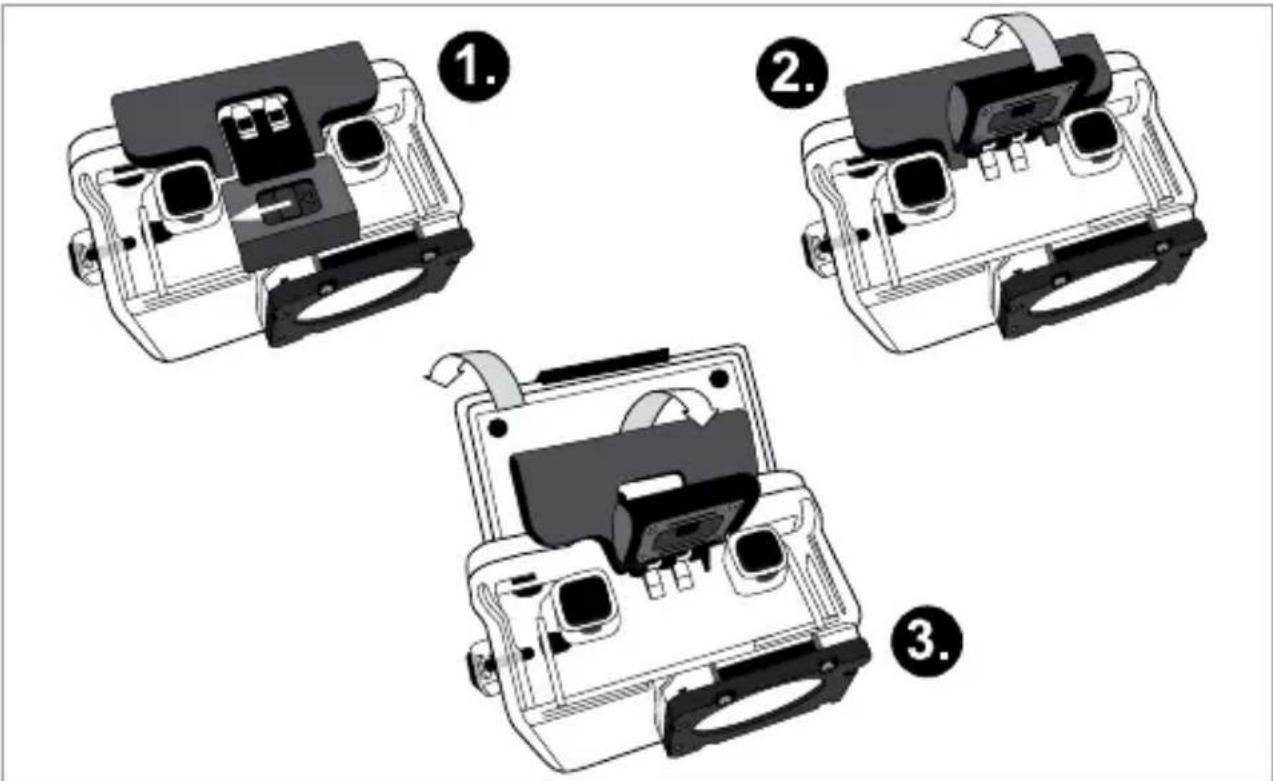
- Öffnen Sie das Wasserschutzgehäuse wie dargestellt.
Vergewissern Sie sich, dass das Wasserschutzgehäuse vollständig und korrekt verschlossen und somit gegen eindringendes Wasser geschützt ist.
Rahmenhalterung verwenden
□ Verwenden Sie die Rahmenhalterung wie dargestellt.

Lenkstangenhalterung
□ Verwenden Sie die Lenkstangenhalterung wie dargestellt.
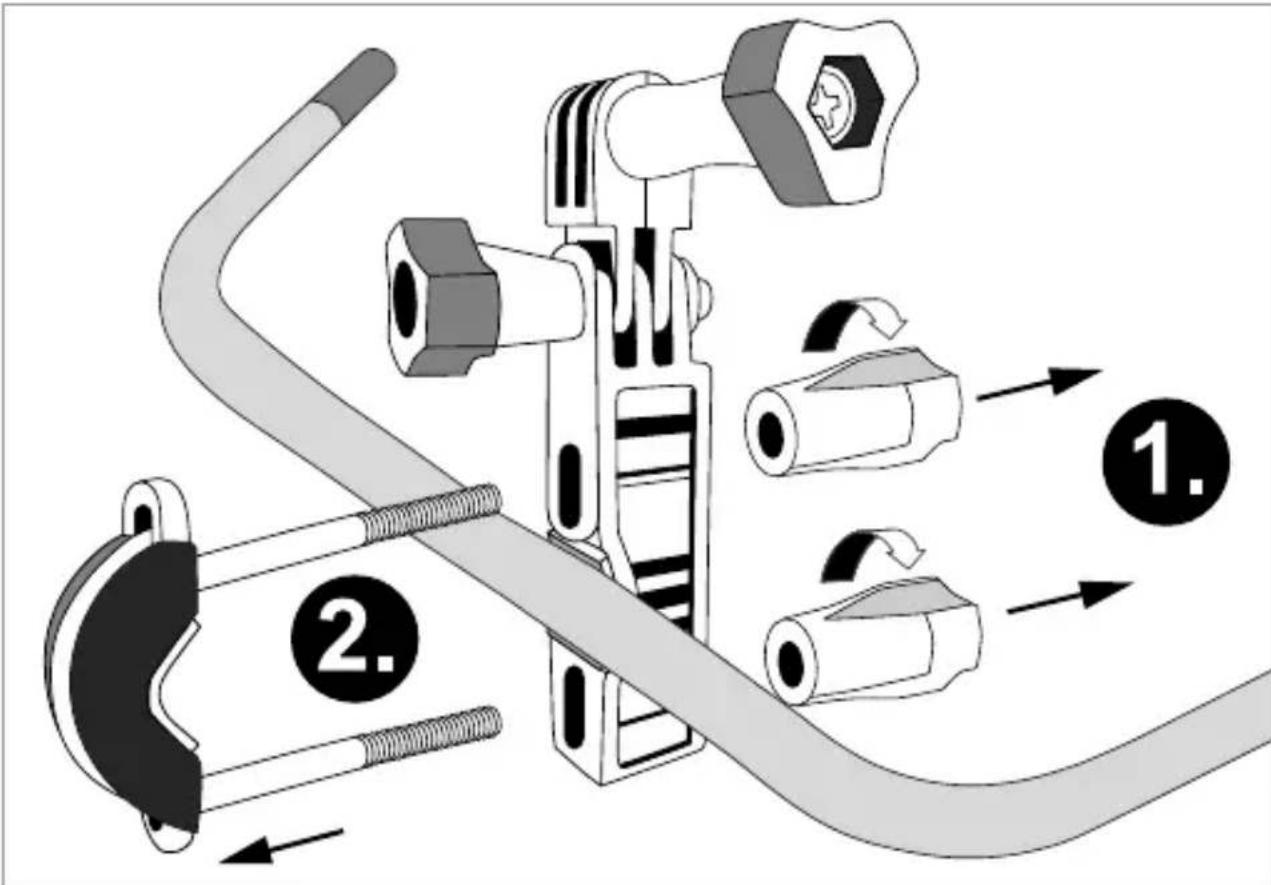
Helmhalterung mit Gurt
□ Wählen Sie eine Helmhalterung aus, die zu Ihrer Helmform passt.
Kleben Sie das entsprechende Klebepad auf die Stelle, an der Sie die Helmhalterung befestigen wollen. Dieses schützt den Helm vor Zerkratzen durch die Helmhalterung.
☐ Lösen Sie nun den Gurt an einer Seite der Helmhalterung und führen diesen durch einen der Lüftungsschlitze des Helmes und wieder heraus.
Fädeln Sie den Gurt in die Schnalle wie auf der anderen Seite ein, ziehen Sie ihn stramm und schließen den Clip. Stellen Sie sicher, dass die Helmhalterung fest am Helm befestigt ist.
- Reinigung und Pflege
Trennen Sie zur Reinigung das Produkt zuerst vom Stromnetz.
Benutzen Sie keine Lösungsmittel, Benzin o. ä. Das Produkt würde hierbei Schaden nehmen.
■ Tauchen Sie das Produkt nicht in Wasser.
□ Verwenden Sie zur Reinigung nur ein trockenes, fusselfreies Tuch.
- Reinigung und Pflege des Wasserschutzgehäuses
Damit Sie lange Freude an Ihrem Wasserschutzgehäuse haben, sollten Sie bei der Reinigung und Pflege einiges beachten und sich ausreichend Zeit nehmen. Die Materialien sind unter Wasser besonderen Anforderungen ausgesetzt. Sollte das Gehäuse undicht werden, kann ein Einbruch von Salzwasser die Kamera irreparabel zerstören.
Regelmäßige Reinigung
☐ Reinigen Sie das Gehäuse regelmäßig und nach jedem Tauchgang gründlich.
Spülen Sie das Gehäuse sehr gründlich mit sauberem Süßwasser ab. Helfen Sie gegebenenfalls mit etwas sanftem Spülmittel nach, falls ein wenig Fett oder Schmutz an den Teilen klebt. Auch ein Bad in warmem, destilliertem Wasser ist empfehlenswert.
Spülen Sie abschließend immer noch mal klar nach.
☐ Lassen Sie idealweise das Gehäuse nach dem Säubern noch einige Zeit geöffnet liegen, damit auch aus den kleinen Ecken Feuchtigkeit entweichen kann.
□ Reinigen Sie das Objektivglas mit sanftem Spülmittel.
□ Verwenden Sie zum Reinigen und Trocknen Mikrofasertücher.
☐ Vermeiden Sie unbedingt direkte Sonneneinstrahlung. Taucher kennen diese Regel sowieso für ihre Ausrüstung. Tauchutensilien reagieren auf UV-Licht und Hitze mit vorzeitigem Verschleiß.
Dichtungen pflegen
☐ Fetten Sie die Dichtungsringe regelmäßig mit Silikonfett dünn ein. Es macht die Dichtung geschmeidiger und beugt feinen Rissen vor. Beachten Sie unbedingt die Angaben der Hersteller, welches Fett benutzt werden darf. Für Silikondichtungen darf nur silikonfreies Fett benutzt werden.
Dichtung kontrollieren
Kontrollieren Sie vor jeder Benutzung, ob die Dichtungen noch einwandfrei sind. Es dürfen sich keine Risse gebildet haben.
Entfernen Sie Verschmutzungen – auch winzige Sandkörner und jedes einzelne Haar – immer sofort. Besonders Haare können die Verschlusswirkung zunichtemachen und so die Kamera beschädigen.
Kondenswasser entfernen
Verursacht durch das meist kühlere Wasser beim Tauchen sammelt sich manchmal Kondenswasser im Gehäuse. Dies können Sie vermeiden, indem Sie Silikatgel mit in das Gehäuse legen. Die Päckchen sind immer wieder zu verwenden, indem man diese zwischendurch im Backofen oder in der Sonne trocknet.
● Lagerung bei Nichtgebrauch
■ Vermeiden Sie harte Stöße während der Lagerung.
☐ Wenn Sie die Kamera für längere Zeit nicht benutzen, lagern Sie diese an einem kühlen, staubgeschützten Ort (siehe „Technische Daten“).
Lagern Sie die Kamera in der Originalverpackung.
□ Bewahren Sie das Zubehör zusammen mit der Kamera auf, so dass Sie bei der erneuten Inbetriebnahme alle benötigten Teile zur Hand haben.
Laden Sie die Akkus während der Lagerung regelmäßig nach, um die Leistungsfähigkeit zu erhalten.
Lagerung des Wasserschutzgehäuses
□ Bewahren Sie das Wasserschutzgehäuse an einem sicheren Ort auf. Empfehlenswert ist eine geeignete Tasche oder ein extra Karton. Vor der Lagerung sollte das Gehäuse gut getrocknet sein, andernfalls könnten Stockflecken und Schimmel entstehen.
Lagern Sie das Gehäuse in geöffnetem Zustand. Damit schonen Sie die Dichtungen und es sammeln sich keine Keime an.
☐ Schützen Sie das Gehäuse vor Chemikalien und lagern Sie es an einem gut belüfteten, kühlen und schattigen Ort.
- Entsorgung

Die Verpackung und das Verpackungsmaterial bestehen ausschließlich aus umweltfreundlichen Materialien. Sie können in den örtlichen Recyclingbehältern entsorgt werden.

Werfen Sie Elektrogeräte nicht in den Hausmüll!
Das Symbol der durchgestrichenen Mülltonne bedeutet, dass so gekenn-zeichnete Geräte der Richtlinie 2012 / 19 / EU unterliegen und keinesfalls mit dem normalen Hausmüll entsorgt werden dürfen. Sie müssen einer gesonderten Sammelstelle für Altgeräte zugeführt werden.
Informationen zur kostenlosen und umweltgerechten Entsorgung alter Elektrogeräte erhalten Sie bei Ihrer Gemeindeverwaltung oder Ihrem Entsorgungsbetrieb.
Halten Sie unsere Umwelt sauber und entsorgen Sie fachgerecht. Danke.
• Garantie und Service
Garantieerklärung
3 Jahre Garantie ab Kaufdatum auf dieses Gerät, gilt nur gegenüber dem Ersteinkäufer und ist nicht übertragbar. Bitte Kassenbon als Nachweis aufbewahren. Die Garantieleistung gilt nur für Material- oder Fabrikationsfehler, nicht aber für Verschleißteile oder für Beschädigungen durch unsachgemäßen Gebrauch. Die Garantie erlischt bei Fremdeingriff. Ihre gesetzlichen Rechte werden durch diese Garantie nicht eingeschränkt. Im Garantiefall mit der
Servicestelle telefonisch in Verbindung setzen. Nur so kann eine kostenlose Einsendung Ihres Geräts gewährleistet werden.
Serviceadresse
Regiofixx GmbH
Feldmühlenstraße 28a
DE-53859 Niederkassel
DEUTSCHLAND
Telefon: +49 (0) 2208 9229 0
E-Mail: lidl@regiofixx.com
Zeiten der Erreichbarkeit:
Montags bis freitags 8–18 Uhr (kostenfrei)
IAN 279257
Bitte halten Sie für alle Anfragen den Kassenbon und die Artikelnummer (IAN 279257) als Nachweis für den Kauf bereit.
● Hinweise zur EU-Konformitätserklärung
Hiermit erklärt Inter Sales A / S, dass dieses Produkt (SAC 8.0 A1) den grundlegenden Anforderungen sowie weiteren maßgeblichen Bestimmungen der Richtlinien 1999/5/EG, 2011/65/EU und 2009/125/EG entspricht. Die vollständige EU-Konformitätserklärung erhalten Sie bei:
Inter Sales A/S
Stavneagervej 22,
DK-8250 Egaa
DÄNEMARK
Tel.: +45 86 22 61 00
E-Mail: intersales@intersales.eu
http://www.denver-electronics.com/
Importeur:
Inter Sales A/S
Stavneagervej 22
DK-8250 Egaa
DÄNEMARK
www.facebook.com/denverelectronics

- Hinweise zu den verwendeten Warenzeichen
iOS und Apple sind eingetragene Warenzeichen der Apple Inc in den USA und anderen Ländern. App Store ist eine eingetragene Marke der Apple Inc. Android und Google Play sind eingetragene Warenzeichen von Google Inc. Weitere Namen, Warenzeichen und Produkte, die in dieser Anleitung genannt werden sind Eigentum der jeweiligen Besitzer und sind u.U. geschützt.
List of pictograms used....Page 77
Introduction......Page 76
Feldmühlenstraße 28a
DE-53859 Niederkassel
GERMANY
Phone: +49 2208 9229 0
E-Mail: lidl@regiofixx.com
Business hours:
Tel.: +45 86 22 61 00
E-Mail: intersales@intersales.eu
http://www.denver-electronics.com/
Importer:
Inter Sales A/S
Stavneagervej 22
DK-8250 Egaa
DENMARK
www.facebook.com/denverelectronics

●Trademarknotices
Feldmühlenstraße 28a
DE-53859 Niederkassel
ALLEMAGNE
Tél.: +45 86 22 61 00
E-mail : intersales@intersales.eu
http://www.denver-electronics.com/
Importateur :
Inter Sales A/S
Stavneagervej 22
DK-8250 Egaa
DANEMARK
www.facebook.com/denverelectronics

- Technische gegevens
Camera
Model: Action Cam SAC 8.0 A1
Resolutie video (instelbaar): 1080 p 60 fps, 1080 p 30 fps, 720 p 120 fps, 720 p 60 fps
Feldmühlenstraße 28a
DE-53859 Niederkassel
DUITSLAND
Telefoon: +49 2208 9229 0
E-mail: lidl@regiofixx.com
Bereikbaarheid:
Tel.: +45 86 22 61 00
E-mail: intersales@intersales.eu
http://www.denver-electronics.com/
Importeur:
Inter Sales A/S
Stavneagervej 22
DK-8250 Egaa
DENEMARKEN
www.facebook.com/denverelectronics
CE
Stand der Informationen · Last Information


- GB IE
- Legende der verwendeten
- Piktogramme ...... Seite 7
- Einleitung......Seite 9
- Sicherheitshinweise...... Seite 16
- Inbetriebnahme...... Seite 22
- Reinigung und Pflege...... Seite 63
- Lagerung bei Nichtgebrauch...... Seite 66
- Entsorgung......Seite 67
- Garantie und Service ...... Seite 68
- Hinweise zur EU-Konformitätserklärung......Seite 70
- Hinweise zu den verwendeten Warenzeichen .... Seite 71
- Wi-Fi-Action-Camcorder mit Full HD
- - Einleitung
- - Rechte am eigenen Bild
- § 22 Satz 1 KunstUrhG besagt im Wortlaut:
- BestimmungsgemäßeVerwendung
- - Teilebeschreibung (siehe vordere Klappseite)
- Kamera
- Fernbedienung
- - Technische Daten
- Akku
- Steckernetzteil
- Lieferumfang
- Sicherheitshinweise
- Kinder und Personen mit Einschränkungen
- VORSICHT! LEBENSGEFAHR! Halten Sie Kinder während der
- Beschädigungen
- Netzteil
- Akkus und Batterien
- Verwendung
- - Inbetriebnahme
- Anzeige
- • Lithium-Akku einlegen
- • Lithium-Akku aufladen
- Speicherkarte einsetzen
- Ein-/Ausschalten
- Automatische Abschaltung bei leerem Akku
- - Kamera einrichten
- Betriebsmodus auswählen
- Videoaufnahmemodus
- • Displayanzeige im Videomodus
- Fotomodus
- • Displayanzeige im Fotomodus
- • Wiedergabemenü verwenden
- Fotos
- Video
- Menübetrieb
- Erläuterung der Funktion „Zeitlupe“
- - Sprache wechseln
- • Zeitraffer verwenden
- Gebrauch:
- - Alle Funktionen im Überblick
- ● Gebrauch der Fernbedienung
- • Fernbedienung verwenden
- - Batterien wechseln
- - Kamera mit HDTV-Gerät verbinden
- ● APP (für Android- und iOS-Systeme)
- - APP-Installationsprogramm beziehen
- Wi-Fi und Systemanwendungen
- Android-Anwendungen
- IOS-Anwendungen
- WARNUNG!
- Fehlersuche
- Zubehör verwenden
- Saugnapfhalterung
- Rahmenhalterung verwenden
- Lenkstangenhalterung
- Helmhalterung mit Gurt
- - Reinigung und Pflege
- - Reinigung und Pflege des Wasserschutzgehäuses
- Regelmäßige Reinigung
- Dichtungen pflegen
- Dichtung kontrollieren
- Kondenswasser entfernen
- ● Lagerung bei Nichtgebrauch
- Lagerung des Wasserschutzgehäuses
- - Entsorgung
- • Garantie und Service
- Garantieerklärung
- Serviceadresse
- Zeiten der Erreichbarkeit:
- ● Hinweise zur EU-Konformitätserklärung
- Importeur:
- - Hinweise zu den verwendeten Warenzeichen
- List of pictograms used....Page 77
- Introduction......Page 76
- Business hours:
- Importer:
- ●Trademarknotices
- Importateur :
- - Technische gegevens
- Camera
- Bereikbaarheid:
Marke : SILVERCREST
Modell : SAC 8.0 A1
Kategorie : Camcorder