SCAW 5.00 A1 - Camcorder SILVERCREST - Kostenlose Bedienungsanleitung
Finden Sie kostenlos die Bedienungsanleitung des Geräts SCAW 5.00 A1 SILVERCREST als PDF.


Benutzerfragen zu SCAW 5.00 A1 SILVERCREST
0 Frage zu diesem Gerät. Beantworten Sie die, die Sie kennen, oder stellen Sie Ihre eigene.
Eine neue Frage zu diesem Gerät stellen
Laden Sie die Anleitung für Ihr Camcorder kostenlos im PDF-Format! Finden Sie Ihr Handbuch SCAW 5.00 A1 - SILVERCREST und nehmen Sie Ihr elektronisches Gerät wieder in die Hand. Auf dieser Seite sind alle Dokumente veröffentlicht, die für die Verwendung Ihres Geräts notwendig sind. SCAW 5.00 A1 von der Marke SILVERCREST.
BEDIENUNGSANLEITUNG SCAW 5.00 A1 SILVERCREST
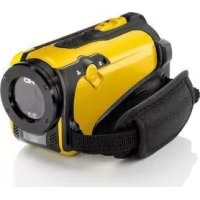
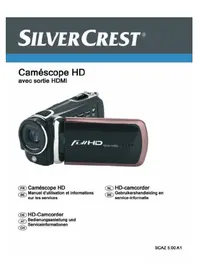
Digitaler HD-Camcorder mit HDMI-Anschluss
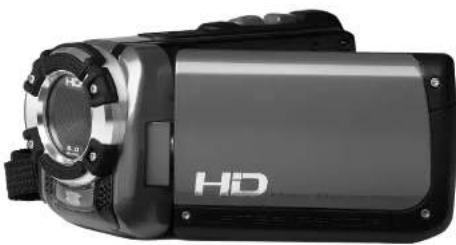
DE Digitaler HD-Camcorder
CH mit HDMI-Anschluss Bedienungsanleitung und Serviceinformationen
IT Telecamera digitale HD
CH con uscita HDMI
Istruzioni per l'uso e informationi
di servizio
Lesen Sie die folgenden Anweisungen vor der ersten Verwendung des Gerätes genau durch, selbst wenn Ihnen der Umgang mit elektronischen Geräten vertraut ist.
Bewahren Sie dieses Handbuch sorgfältig als zukünftige Referenz auf. Wenn Sie das Gerät weitergeben, händigen Sie unbedingt auch diese Anleitung aus.
Dieses Zeichen weist Sie im Folgenden auf mögliche Gefahren hin, die von dem Gerät ausgehen und Personen- oder Sachschäden zur Folge haben können.
Eingetragene Warenzeichen – Registered trademark of –
USB ist eingetragenes Warenzeichen von USB Implementers Forum, Inc. Microsoft und Windows sind eingetragene Warenzeichen von Microsoft Corporation in den USA und/oder anderen Staaten.

text_image
HDMI®HIGH-DEFINITION MULTIMEDIA INTERFACE

Das SDHC-Logo ist eine Marke von SD-3C, LLC.
Inhaltsverzeichnis
1 Lieferumfang....5
2 Sicherheitshinweise....6
2.1 Allgemeine Sicherheitshinweise....6
2.2 Bestimmungsgemäßer Gebrauch....6
2.3 Hinweise zur Konformität....7
2.4 Rechtliche Bestimmungen....7
2.5 Betriebsumgebung/Umweltbedingungen....7
2.6 Betriebssicherheit......8
2.7 Reinigung 12
2.8 Reparatur 13
2.9 Entsorgung von Altgeräten 13
3 Technische Daten....14
4 Produktbeschreibung......16
4.1 Merkmale....16
4.2 Systemanforderung Software "TotalMedia HDCam" 16
4.3 Bedienelemente und Anschlüsse 17
5 Inbetriebnahme und Konfiguration....19
5.1 Schritt 1: Akku aufladen....19
5.2 Schritt 2: SD-Karte und Akku einlegen ....20
5.3 Schritt 3: Camcorder einschalten und Grundeinstellungen vornehmen....21
5.3.1 Camcorder ein- und ausschalten 21
5.3.2 Konfigurationsmenü aufrufen 22
5.3.3 Konfigurationsmenüs 23
5.4 Schritt 4: Software "TotalMedia™ HDCam" installieren....25
Deutsch
6 Bedienung....27
6.1 Bevor Sie beginnen 27
6.2 Informationen zum Urheberrecht....27
6.3 Videos aufnehmen....28
6.3.1 Video-Aufnahmebildschirm 29
6.3.2 Video-Aufnahmemenü 30
6.4 Video wiedergeben....33
6.4.1 Video-Wiedergabebildschirm 34
6.4.2 Video-Wiedergabemenüs....35
6.5 Fotos aufnehmen....38
6.5.1 Foto-Aufnahmebildschirm 39
6.5.2 Foto-Aufnahmemenüs....40
6.6 Fotos wiedergeben....43
6.6.1 Foto-Wiedergabebildschirm 44
6.6.2 Foto-Wiedergabemenüs....45
6.7 Aufnahmen auf einen PC übertragen 48
6.8 Mit dem Camcorder tauchen 49
6.8.1 Tauchmodus....49
6.8.2 Wichtige Hinweise....49
6.9 Camcorder an Fernseher oder Computer anschließen ....52
6.9.1 Anschließen an einen Fernseher (AV-Kabel)....52
6.9.2 Anschließen an einen Fernseher (HDMI-Kabel)......52
6.9.3 Anschließen an einen PC (USB-Kabel)....53
7 Störungsbeseitigung....54
8 Garantiehinweise und Hotlinenummern....55
1 Lieferumfang
 | 1 x Camcorder Silvercrest SCAW 5.00 A1 |
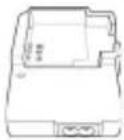 | 1 x Ladegerät |
 | 2 x Lithium-Ionen-Akku |
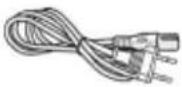 | 1 x Netzkabel |
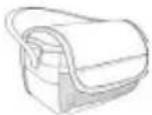 | 1 x Tasche |
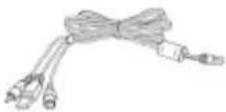 | 1 x USB/AV-Kabel |
 | 1 x HDMI-Kabel |
 | 1 x SDHC-Karte (4 GB) |
 | 1 x CD "TotalMedia HDCam" |
 | 1 x Bedienungsanleitung |
2 Sicherheitshinweise
2.1 Allgemeine Sicherheitshinweise
- Elektrische Geräte gehören nicht in die Hände von Kindern! Lassen Sie Kinder niemals unbeaufsichtigt elektrische Geräte benutzen. Sie können mögliche Gefahren nicht immer richtig erkennen.
- Kleinteile können bei Verschlucken lebensgefährlich sein. Beachten Sie auch, dass Erstickungsgefahr besteht, wenn Atemwege durch die Verpackungsfolie abgedeckt werden.
- Neue Geräte können während der ersten Betriebsstunden einen Geruch abgeben. Dieser ist unvermeidbar und verschwindet in recht kurzer Zeit. Lüften Sie bis dahin den Raum regelmäßig.
2.2 Bestimmungsgemäßer Gebrauch
Der Camcorder ist ein Gerät der Informationstechnik. Er wird bestimmungsgemäß verwendet, wenn er ausschließlich zur Aufzeichnung und Wiedergabe von Filmen oder Fotos eingesetzt wird. Eine andere Verwendung ist nicht bestimmungsgemäß.
Der Hersteller übernimmt keine Haftung, wenn das Gerät ...
- nicht bestimmungsgemäß verwendet wird.
- beschädigt oder umgebaut in Betrieb genommen wird.
Der Camcorder darf nur zu privaten und nicht zu industriellen oder kommerziellen Zwecken verwendet werden.
2.3 Hinweise zur Konformität
Der Camcorder entspricht hinsichtlich Übereinstimmung mit den grundlegenden Anforderungen und den anderen relevanten Vorschriften der EMV-Richtlinie 2004/108/EC sowie der Richtlinie für Niederspannungsgeräte 2006/95/EC. Die EC-Konformitätserklärung finden Sie am Ende dieser Bedienungsanleitung.
Bei eigenmächtigem Umbau oder Änderung des Gerätes ist die Einhaltung dieser Normen nicht mehr gewährleistet. Der Hersteller übernimmt keine Haftung für hieraus entstehende Schäden.
Benutzen Sie nur das vom Hersteller angegebene Zubehör.
2.4 Rechtliche Bestimmungen
• Hersteller: TARGA GmbH, Postfach 2244, D-59482 Soest
- Die Garantiezeit beträgt 3 Jahre ab Kaufdatum. Die Garantiebedingungen finden Sie im hinteren Teil dieses Handbuchs. Bei Garantieansprüchen legen Sie den Kaufbeleg des Gerätes bereit und rufen Sie unsere Hotline an (Telefonnummer siehe Garantiebedingungen).
2.5 Betriebsumgebung/Umweltbedingungen
- Der Camcorder kann bei Temperaturen von 0 °C bis 40 °C (32 °F bis 104 °F) benutzt werden.
- Halten Sie den Camcorder und sein Zubehör von Staub, Hitze und direkter Sonneneinstrahlung fern und vermeiden Sie Vibrationen, Erschütterungen und Stöße. Lassen Sie den Camcorder insbesondere nicht fallen. Er könnte dadurch beschädigt werden.
- Lagern Sie den Camcorder und sein Zubehör nicht an heißen Orten. Hohe Temperaturen können die Lebenszeit elektronischer Geräte verkürzen, Akkus beschädigen und Plastikteile verformen oder schmelzen.
Wasserdichtheit
- Die Kamera ist wasserdicht bis zu 3 m Tiefe (IPX8). Verwenden Sie die Kamera zur Gewährleistung der Wasserdichtheit maximal 60 Minuten lang unter Wasser.
- Das mitgelieferte Zubehör ist nicht wasserdicht. Der Camcorder ist nicht staubdicht.
- Die Eigenschaft der Wasserdichtheit dieses Camcorders bezieht sich nur auf Süß- und Salzwasser; sie gilt nicht bei Reinigungssubstanzen, Chemikalien oder Wasser aus Badeanstalten etc. Derartige Flüssigkeiten müssen umgehend vom Gerät abgewischt werden.
- Beachten Sie unbedingt die Sicherheitshinweise im Kapitel "Mit dem Camcorder tauchen".
2.6 Betriebssicherheit
- Lesen und befolgen Sie die Dokumentation Ihres Fernsehers oder Computers, bevor Sie den Camcorder anschließen.
- Wenn der Camcorder großen Temperaturschwankungen ausgesetzt wird, kann es durch Kondensation zur Feuchtigkeitsbildung kommen, die einen elektrischen Kurzschluss verursachen kann. Warten Sie in dem Fall so lange mit der Inbetriebnahme, bis das Gerät die Umgebungstemperatur angenommen hat.
- Offene Brandquellen, wie z. B. brennende Kerzen, sowie mit Flüssigkeiten gefüllte Gegenstände, z. B. Vasen oder Getränke, dürfen nicht neben den Camcorder gestellt werden.
- Halten Sie mit dem Camcorder Abstand zu hochfrequenten und magnetischen Störquellen (z. B. Fernseher, Mobiltelefone, Lautsprecherboxen), um Fehlfunktionen zu vermeiden.
- Öffnen Sie das Akku-Fach niemals während Bildaufnahmen. Hierdurch können bereits gespeicherte Bilddaten beschädigt werden.
Deutsch
- Sollte versehentlich Wasser in den Camcorder eindringen bzw. Probleme beim Unterwassereinsatz auftreten:
– Nehmen Sie den Camcorder umgehend aus dem Wasser.
– Trocknen Sie den Camcorder.
- Lassen Sie den Camcorder von qualifiziertem Fach-, Service- oder Wartungspersonal reparieren.
Kabel
Fassen Sie alle Kabel immer am Stecker an und ziehen Sie nicht am Kabel selbst. Fassen Sie das Netzkabel niemals mit nassen Händen an, da dieses einen elektrischen Schlag verursachen kann.
Stellen Sie weder das Gerät, Möbelstücke oder andere schwere Gegenstände auf die Kabel und achten Sie darauf, dass diese nicht geknickt werden, insbesondere am Stecker und an den Anschlussbuchsen.
Machen Sie niemals einen Knoten in ein Kabel, und binden Sie es nicht mit anderen Kabeln zusammen. Alle Kabel sollten so gelegt werden, dass niemand darauf tritt und sie niemanden behindern. Ein beschädigtes Netzkabel kann einen Brand oder elektrischen Schlag verursachen. Prüfen Sie das Netzkabel von Zeit zu Zeit. Verwenden Sie keine Adapterstecker oder Verlängerungskabel, die nicht den geltenden Sicherheitsnormen entsprechen, und nehmen Sie auch keine Eingriffe am Netzkabel und Netzstecker vor!
LCD-Bildschirm
Achten Sie bei Kratzern oder anderen Beschädigungen des Bildschirms mit äußerster Sorgfalt darauf, dass die Flüssigkeit des LCD-Bildschirms nicht austritt.
⚠️ Sollte Flüssigkeit ausgetreten sein, beachten Sie die folgenden Hinweise:
- Falls die Flüssigkeit auf die Haut gelangt, wischen Sie sie mit einem sauberen Tuch ab und spülen dann mit reichlich Wasser nach.
- Kommt die Flüssigkeit mit den Augen in Kontakt, spülen Sie diese mindestens 15 Minuten lang unter fließendem Wasser aus und begeben sich dann umgehend in ein Krankenhaus.
- Wird die Flüssigkeit verschluckt, spülen Sie den Mund zuerst mit Wasser aus; trinken Sie anschließend reichlich Wasser und lösen Erbrechen aus. Suchen Sie, so bald wie möglich, ein Krankenhaus auf.
Akku
- Verwenden Sie nur den Akku-Typ, der mit Ihrem Camcorder geliefert wurde. Andere Typen können den Camcorder beschädigen und auch die Garantie ungültig machen.
- Setzen Sie nur einen Akku in das Gerät, wenn dieser äußerlich unversehrt ist. Bei einem beschädigten Akku kann dessen Flüssigkeit auslaufen und damit den Camcorder beschädigen.
- Entfernen Sie den Akku, wenn Sie die Kamera längere Zeit nicht benutzen, damit keine Akkuflüssigkeit auslaufen kann.
Ladegerät
- Schließen Sie das Ladegerät nur an ein Stromnetz an, wenn die auf dem Typenschild genannte elektrische Spannung mit der Spannung Ihrer Netzsteckdose übereinstimmt (Typenschild siehe Unterseite Ladegerät). Eine falsche Spannung kann das Ladegerät und den Akku zerstören.
- Um das Ladegerät vom Netz zu trennen, muss der Netzstecker aus der Steckdose gezogen werden. Daher sollte das Ladegerät so aufgestellt werden, dass stets ein direkter und ungehinderter Zugang zur Netzsteck-dose gewährleistet ist und der Netzstecker in einer Notsituation sofort abgezogen werden kann.
- Um Brandgefahr auszuschließen, sollte der Netzstecker grundsätzlich von der Steckdose getrennt werden, wenn kein Akku geladen wird.
- Trennen Sie das Ladegerät sicherheitshalber auch bei längerer Abwesenheit und bei Gewitter von der Steckdose.
-
Achten Sie darauf, dass
-
beim Ladegerät immer eine ausreichende Belüftung gewährleistet ist (stellen Sie das Ladegerät nicht auf einen dicken Teppich oder auf ein Bett und lassen Sie mindestens 10 cm Abstand zu allen Seiten).
- der Kontakt mit Spritz- und Tropfwasser und aggressiven Flüssigkeiten vermieden wird und das Ladegerät nicht in der Nähe von Wasser betrieben wird, insbesondere darf das Ladegerät niemals untergetaucht werden (stellen Sie keine mit Flüssigkeiten gefüllten Gegenstände, z. B. Vasen oder Getränke auf oder neben das Ladegerät).
- das Ladegerät keinen starken Temperaturschwankungen ausgesetzt wird, da sonst Luftfeuchtigkeit kondensieren und zu elektrischen Kurzschlüssen führen kann.
- das Ladegerät keinen übermäßigen Erschütterungen und Vibrationen ausgesetzt wird.
2.7 Reinigung
Trennen Sie den Camcorder von allen angeschlossenen Geräten, bevor Sie ihn reinigen.
Reinigen Sie den Camcorder bei Verschmutzung mit einem trockenen Tuch, bei hartnäckigen Verschmutzungen mit einem leicht angefeuchteten Tuch. Verwenden Sie keine Lösungsmittel, ätzende oder gasförmige Reinigungsmittel. Es darf keine Feuchtigkeit in das Gerät eindringen.
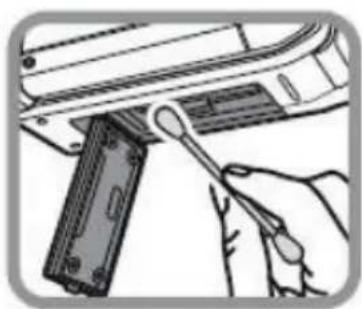
Denken Sie daran, Schmutz und Sand von der wasserfesten Dichtung bzw. deren gegenüberliegenden Oberfläche zu entfernen. Schmutz und Sand kann das Material oder die Oberfläche zerkratzen und damit die Wasserdichtheit reduzieren.
Eine Reparatur ist erforderlich, wenn Flüssigkeit in das Gehäuse-Innere gelangt ist, das Gehäuse beschädigt ist oder der Camcorder nicht mehr funktioniert.
Falls Sie Rauchentwicklung, ungewöhnliche Geräusche oder Gerüche feststellen, ziehen Sie sofort den Netzstecker des Ladegeräts aus der Steckdose. In diesen Fällen darf das Ladegerät so lange nicht weiter verwendet werden, bis eine Überprüfung durch einen Fachmann durchgeführt wurde.
Öffnen Sie das Gehäuse nicht. Überlassen Sie die Reparaturen ausschließlich qualifiziertem Fach-, Service- oder Wartungspersonal!
2.9 Entsorgung von Altgeräten

Gemäß der Richtlinie 2002/96/EC über Elektro- und Elektronik-Altgeräte dürfen Elektro- und Elektronik-Altgeräte nicht mehr als kommunale Abfälle entsorgt werden. Entsorgen Sie dieses Produkt zum gegebenen Zeitpunkt ausschließlich an einer lokalen Altgerätesammelstelle in Ihrer Nähe.
Defekte Akkus gehören nicht in den Hausmüll. Sie müssen bei einer Sammelstelle für Altbatterien abgegeben werden.
Mit der ordnungsgemäßen Entsorgung vermeiden Sie Umweltschäden und eine Gefährdung der persönlichen Gesundheit.
Weitere Informationen zur Entsorgung des alten Produktes erhalten Sie bei der Stadtverwaltung, beim Entsorgungsamt oder in dem Geschäft, in dem Sie das Produkt erworben haben.
3 Technische Daten
Camcorder
| Bildsensor | 1/3,2-Zoll-CMOS-5 MP-Sensor |
| Aktive Pixel 5 Megapixel | |
| Speichermedien | Intern: Flash-Speicher mit 128 MB (teilweise von Firmware belegt)SD-Karte: 4 GB (unterstützt werden SD-Karten bis SDHC mit 16 GB) |
| Farbeffekte | Natürlich / Schwarz/Weiß / Sepia |
| Objektiv | F3,2; f = 5,1 mm |
| Fokusbereich | Normal: 1,5 m bis unendlichMakro: 20 cm bis 21 cm |
| Foto Formate: JPEG (EXIF 2.2) / DCF,Auflösung: 3M / 5M / 16M (Firmware-Interpolation) | |
| Videoclips H.264 (AVI); Auflösung:QVGA bei 120 Bilder/s720p bei 30 oder 60 Bilder/sWVGA bei 60 Bilder/s1080p bei 30 Bilder/s | |
| Zoom | Video: 4-facher Digitalzoom *Foto: 4-facher Digitalzoom ** Kein Zoom bei Auflösung 1080p und QVGA sowie im Makromodus |
| Bildschirm | TFT; 7,6 cm (3,0"); 960 x 240 Pixel; 16:9-Format |
| LED-Leuchte | Effektive Reichweite: < 1 mModus: Ein / Aus |
| Weißabgleich | Auto / Sonnig / Bewölkt / Glühlampe / Leuchtstoff-Lampe / spezieller Weißabgleich beim Tauchmodus |
| Belichtungskorrektur | -2,0 EV bis +2,0 EV |
| Selbstauslöser Aus / 5 s / 10 s | |
| PC-Schnittstelle | USB 2.0 (High-Speed) |
| AV-Ausgabeformat | NTSC / PAL |
| Verschluss | Elektronischer VerschlussVideo: 1/15 s bis 1/2000 sFoto: 2 s bis 1/4000 s |
| Automatische Abschaltung | Aus / 1 Min. / 5 Min. |
| Stromversorgung | Lithium-Ionen-Akku CA NP40, FUJI Electronics (Shenzhen) Co., Ltd. (3,7 V; 1200 mAh) |
| Abmessung(B x H x T) | 55 x 67,5 x 121 mm |
| Gewicht | 289 g +/- 5 g (ohne Akku) |
| Wasserdichtheit | bis 3 m Tiefe; max. 60 Minuten |
| Betriebstemperatur 0 °C bis 40 °C | |
Ladegerät
| Typ, Hersteller | DJ04V20500A,SCOPE TECHNOLOGY CO., LTD. |
| Stromversorgung | 100 bis 240 V AC; 50 bis 60 Hz |
| Stromaufnahme max. 0,07 A | |
| Abmessung (B x H x T) 63 x 25 | x 90 mm |
| Gewicht | 65 g (ohne Netzkabel) |
| Betriebstemperatur | 0 °C bis 35 °C |
4 Produktbeschreibung
4.1 Merkmale
Der Camcorder verfügt über eine umfangreiche Ausstattung und zahlreiche Funktionen:
• Digitaler HD-Camcorder
• Digitalkamera (max. 16 Megapixel)
• USB-Massenspeicher
- 4-facher Digitalzoom (außer bei Auflösung 1080p und QVGA sowie im Makromodus)
• Wasserdicht bis zu 3 m Tiefe (IPX8)
- Software "TotalMedia HDCam" zum Übertragen Ihrer Aufnahmen auf einen PC, zur Bearbeitung von Videos und zum Erstellen von Fotoalben
4.2 Systemanforderung Software "TotalMedia HDCam"
Die Software "TotalMedia HDCam" kann auf einem PC mit folgenden Spezifikationen installiert werden:
- Betriebssystem: Windows ^ 7 / Vista / XP
- Mindestens Doppelkernprozessor
- Mindestens 1 GB Arbeitsspeicher
- Mindestens eine DirectX9-Grafikkarte (DirectX10 wird empfohlen)
• CD- oder DVD-Laufwerk zur Installation der Software
• USB 1.1-Anschluss oder besser - Mindestens 2 GB freier Festplattenspeicherplatz
4.3 Bedienelemente und Anschlüsse
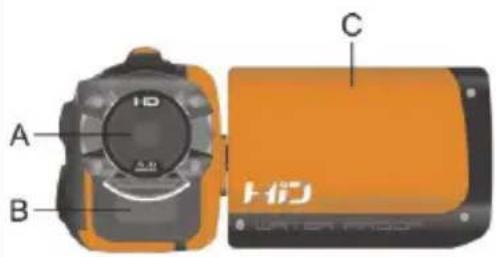 | A: ObjektivB: LED-Leuchte; kann während der Videoaufnahme oder vor dem Fotografieren über die Navigationstaste rechts (L) ein- und ausgeschaltet werden.C: Bildschirmklappe; 270° drehbar |
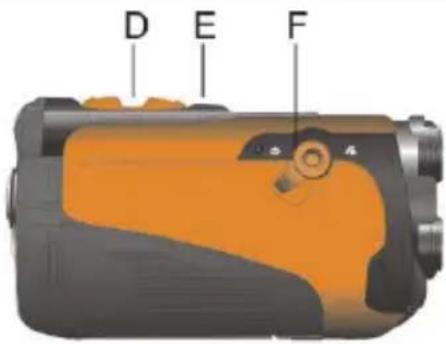 | D: Zoomtasten; Bild vergrößern oder verkleinern. (Hinweis: Bei Auflösung 1080p / QVGA sowie im Makromodus ohne Funktion.)E: Mikrofon zur Aufnahme der Umgebungsgeräusche während der Video-aufnahme.F: Makroschalter; Stellung:für Nahaufnahmen,für Porträt- und Landschaftsaufnahmen. |
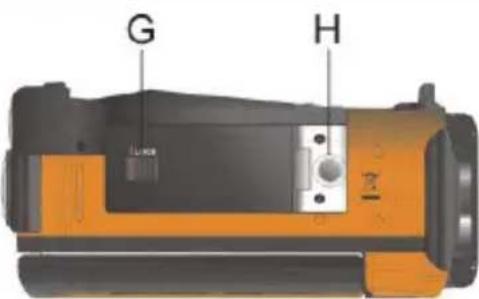 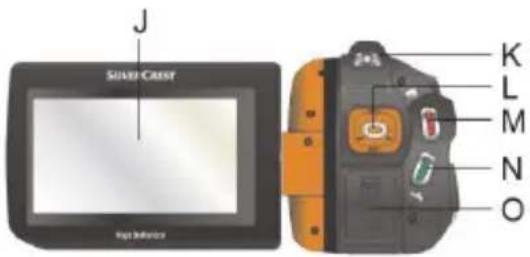 | G: Akkufach-Deckel; unter dem Deckel steckt der Akku und die SD-Karte.H: Stativhalterung; hier können Sie ein Stativ anschrauben.J: LCD-BildschirmK: LED; leuchtet grün, wenn der Cam-corder eingeschaltet ist, leuchtet rot,bei nachlassender Akku-Leistung.L: Navigationstasten; 4-Wege-Steuerung für die Navigation in Menüs sowie ei-ne mittlere Taste zur Auswahl von Elementen und zur Bestätigung.M: Aufnahmetaste (Auslöser)N: Tauchmodus-Taste; speziellen Un-terwasser-Weißabgleich ein- / aus-schalten.O: Schnittstellen-Deckel; unter dem De-ckel befindet sich die HDMI- und USB-Anschlussbuchse. |
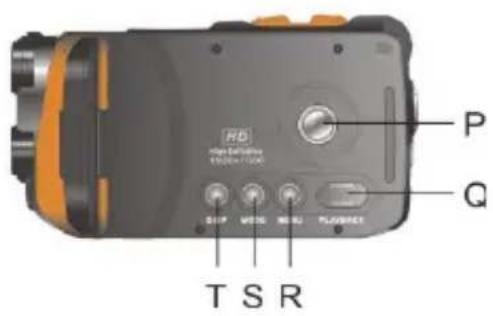 | P: Ein-/Austaste; Camcorder ein- / aus-schalten. Der Camcorder wird auch eingeschaltet, sobald die Bildschirm-klappe (C) geöffnet wird; er schaltet sich automatisch aus, wenn die Bild-schirmklappe geschlossen wird. Aus-nahme: Im Tauchmodus (siehe "N") bleibt der Camcorder auch bei ge-schlossener Bildschirmklappe einge-schaltet.Q: PLAYBACK, WiedergabetasteR: MENU, Menütaste; Menü des aktuel-len Modus aufrufen.S: MODE, Modustaste; zwischen den Modi "Video", "Foto" oder "Einstel-lung" umschalten.T: DISP, Anzeigetaste; Bildschirm-Informationen (Symbole) ein- und ausblenden. |
5 Inbetriebnahme und Konfiguration
In diesem Abschnitt werden die Grundfunktionen wie das Einschalten der Kamera, das Einlegen des Akkus und der Speicherkarte sowie die Konfiguration der Grundeinstellungen beschrieben.
5.1 Schritt 1: Akku aufladen
Der Akku darf nur über das mitgelieferte Ladegerät oder mit einem Original-Ersatz-Ladegerät aufgeladen werden. Andernfalls kann der Akku zerstört werden, aber auch ein Brand entstehen.
Hinweis: Der Akku wird auch geladen, wenn der Camcorder über seine USB-Schnittstelle mit einem betriebsbereiten Computer verbunden ist.
Ein vollständiger Ladevorgang dauert bei Verwendung des Ladegerätes etwa 180 Minuten und bei Verwendung einer USB-Verbindung ca. 240 Minuten.
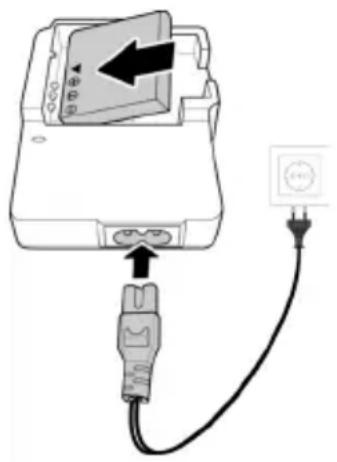
-
Legen Sie den Akku in das Ladegerät ein.
-
Schließen Sie das Ladegerät über das Netz-kabel an einer gut zugänglichen Netzsteckdose an.
Während des Ladevorgangs leuchtet die LED am Ladegerät orange. Nachdem der Akku vollständig aufgeladen ist, leuchtet die LED grün.
Die Ladedauer ist abhängig von der Ausgangskapazität des Akkus und den Ladebedingungen.
5.2 Schritt 2: SD-Karte und Akku einlegen
Der Camcorder besitzt einen internen Speicher mit einer Kapazität von 128 MB. Ein Teil dieses Speichers wird von der Firmware des Camcorders belegt. Als Massenspeicher für Fotos, Videos oder sonstige Dateien dient die SDHC-Karte (4 GB) aus dem Lieferumfang.
Hinweise:
Die SDHC-Karte aus dem Lieferumfang ist werksseitig formatiert. Wenn Sie eine andere SD-Karte verwenden möchten, muss diese formatiert werden (siehe Kapitel "5.3.3 Konfigurationsmenüs", Abschnitt "Speicher formatieren").
Eine SD-Karte kann über einen Schiebemechanismus auf der linken Kartenseite schreibgeschützt werden:
Schieber oben: SD-Karte beschreibbar; Aufnahmen können auf der SD-Karte gespeichert werden.
Schieber unten: SD-Karte schreibgeschützt; Aufnahmen können nicht auf der SD-Karte gespeichert werden.
Der Camcorder benötigt einen Lithium-Ionen-Akku. Verwenden Sie nur den mitgelieferten Akku bzw. Akkus, die vom Hersteller oder Ihrem Händler empfohlen werden.
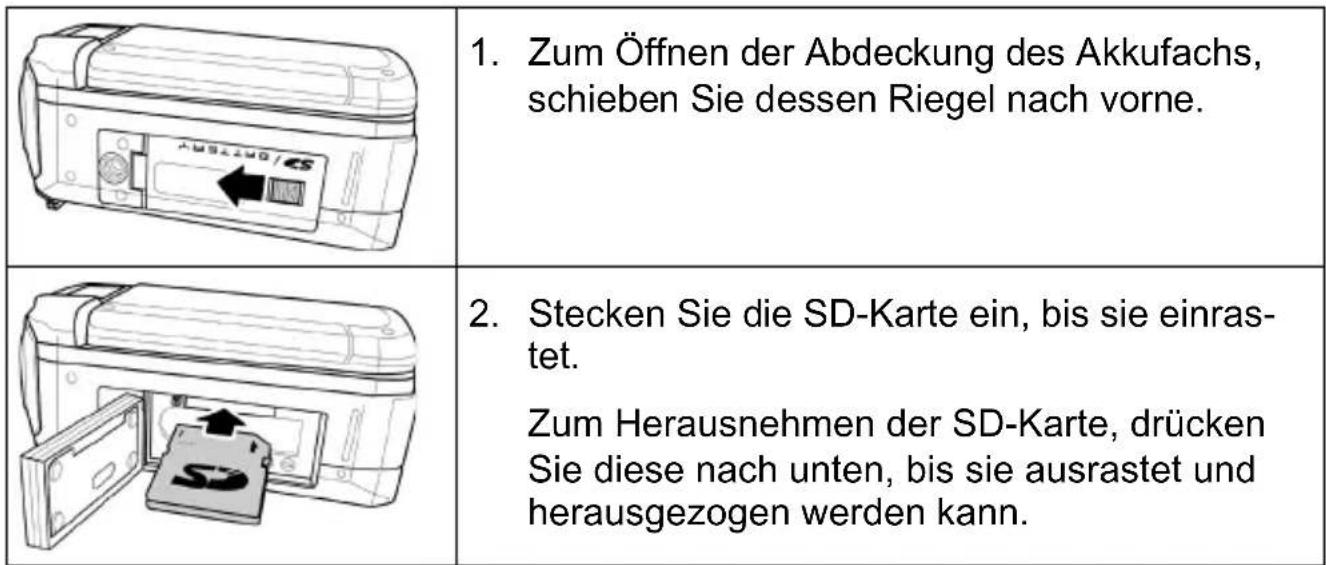
-
Zum Öffnen der Abdeckung des Akkufachs, schieben Sie dessen Riegel nach vorne.
-
Stecken Sie die SD-Karte ein, bis sie einras- tet.
Zum Herausnehmen der SD-Karte, drücken Sie diese nach unten, bis sie ausrastet und herausgezogen werden kann.
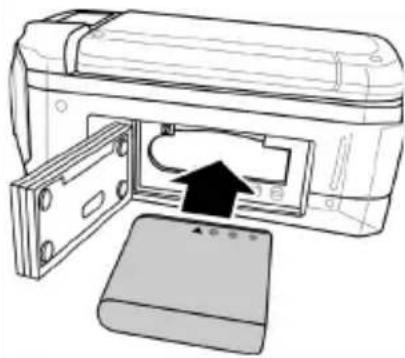 | 3. Schieben Sie den Akku, mit den goldenen Kontakten voran, in den Akku-Schacht, bis er einrastet.Zum Herausnehmen des Akkus, entriegeln Sie ihn. Er springt dann nach oben und kann entnommen werden. |
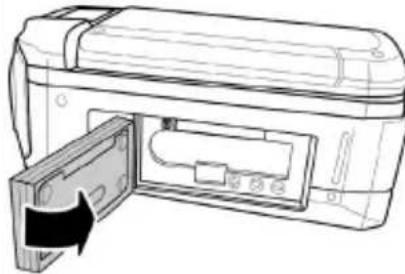 | 4. Schließen Sie die Klappe des Akkufachs. Drücken Sie dazu die Klappe fest auf das Gehäuse, bis ein Klick zu hören ist.⚠ Stellen Sie zur Gewährleistung der Wasserdichtheit sicher, dass die Abdeckung des Akkufachs richtig geschlossen ist. |
5.3 Schritt 3: Camcorder einschalten und Grundeinstellungen vornehmen
Bevor Sie den Camcorder einsetzen, sollten Sie einige Grundeinstellungen, wie Datum und Uhrzeit sowie die Sprache und die Signalton-Funktion, konfigurieren.
5.3.1 Camcorder ein- und ausschalten
Der Camcorder wird eingeschaltet, sobald die Bildschirmklappe (C) geöffnet wird; er schaltet sich automatisch aus, wenn die Bildschirmklappe geschlossen wird. Ausnahme: Im Tauchmodus bleibt der Camcorder auch bei geschlossener Bildschirmklappe eingeschaltet.
Im Tauchmodus oder während die Bildschirmklappe offen ist, kann der Cam-corder über die Ein-/ Aus-Taste (P) ein- und ausgeschaltet werden.
5.3.2 Konfigurationsmenü aufrufen
Voraussetzung: Camcorder ist eingeschaltet
| Grundlagen der Bedienung | |
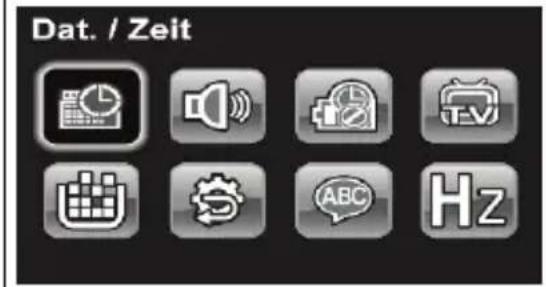 | 1. Drücken Sie die MODE-Taste (S), bis das nebenstehende Menü auf dem Display angezeigt wird.2. Wählen Sie mit den Navigationstasten links/rechts/oben/unten (L) das gewünschte Menü aus (hier "Dat./Zeit").3. Drücken Sie die mittlere Navigations-taste (L), um das Menü zu öffnen. |
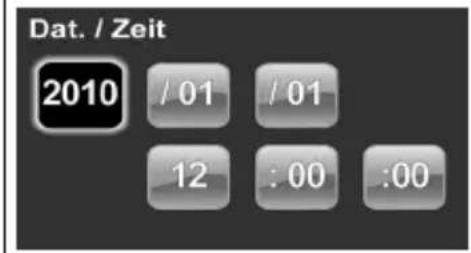 | 4. Wählen Sie mit den Navigationstasten links/rechts (L) die Einstellung aus, die Sie ändern möchten (hier Jahr "2010").5. Wählen Sie mit den Navigationstasten oben/unten (L) die gewünschte Einstellung aus.6. Drücken Sie die mittlere Navigations-taste (L), um zur Menüansicht zurück zu kehren. |
5.3.3 Konfigurationsmenüs
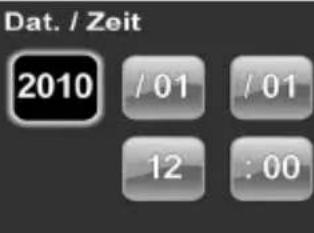 | Datum und Uhrzeit einstellenDatum einstellen;von links nach rechts: Jahr, Monat, TagUhrzeit einstellen;von links nach rechts: Stunde, Minute, Sekunde |
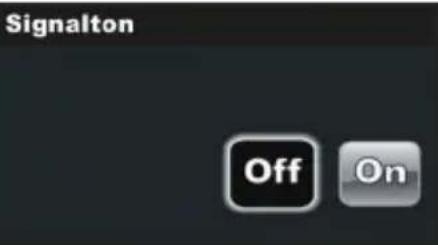 | Signalton ein- und ausschaltenBei eingeschaltetem Signalton ertönt beim Ein- oder Ausschalten des Camcorders eine Melodie und bei jedem Druck auf eine Taste ein Signal- ton (Bestätigungston). |
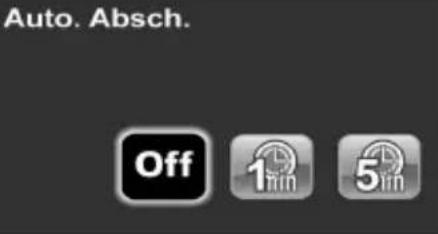  | Auto-Abschalten (Ruhemodus)Hier geben Sie vor, ob der Camcorder automa- tisch in den energiesparenden Ruhemodus schalten soll, wenn er nicht benutzt wird und nach welcher Zeit er in den Ruhemodus schal- ten soll.OFF: Ruhemodus deaktiviert1 min: Ruhemodus wird aktiviert, wenn 1 Minute lang keine Taste betätigt wurde.5 min: Ruhemodus wird aktiviert, wenn 5 Minu- ten lang keine Taste betätigt wurde.TV-StandardWählen Sie hier die Fernsehnorm Ihres Heimatlandes.NTSC: Verbreitet in den USA und in JapanPAL: Verbreitet in den meisten europäischen LändernDiese Einstellung betrifft lediglich die Videoausgabe, nicht die Bildausgabe im HDMI-Modus. |
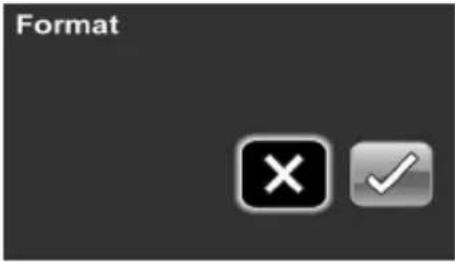 | Speicher formatieren⚠️ Beim Formatieren werden alle Daten auf dem Medium gelöscht. Wenn "√" ausgewählt ist und Sie die mittlere Navigationstaste (L) drücken, startet die Formatierung ohne Sicherheitsabfrage.√: SD-Karte oder, wenn keine SD-Karte eingelegt ist, internen Speicher formatierenX: Formatieren abbrechen |
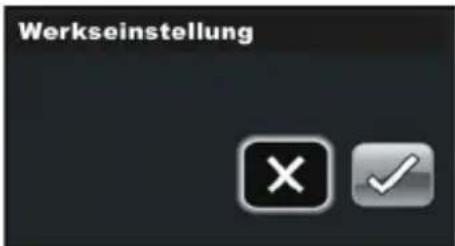 | Werkseinstellung√: Auf Werkseinstellungen zurücksetzenX: Funktion abbrechen |
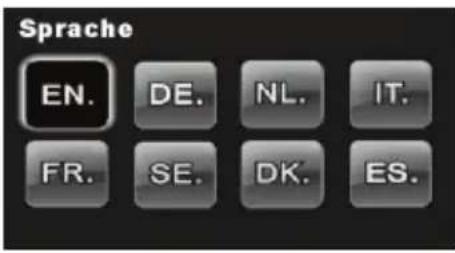 | Bildschirmsprache wählenWählen Sie hier die Bildschirmsprache. |
text_image
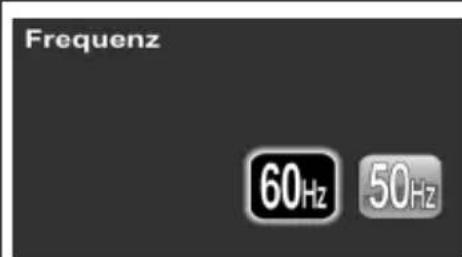
Frequenz 60Hz 50HzBildwiederholfrequenz
Wählen Sie hier die Netzfrequenz Ihres Stromnetzes, um bei Aufnahmen das Flimmern von Leuchtstoffröhren zu unterdrücken. In Europa ist eine Netzfrequenz von 50 Hz üblich, in Amerika 60 Hz.
5.4 Schritt 4: Software "TotalMedia™ HDCam" installieren
Die Software TotalMedia™ HDCam von ArcSoft ist ein Computer-Programm, das Medienverwaltung und Wiedergabefunktionen mit Werkzeugen zum Anschauen, Verknüpfen, Ausdrucken und Brennen kombiniert.
Die Software befindet sich auf der mitgelieferten CD.
Sie müssen Ihren Camcorder an den PC anschließen, bevor Sie die CD in Ihr CD- bzw. DVD-Laufwerk einlegen. Anderenfalls kann die Software den Camcorder nicht finden und lässt sich nicht installieren.
So gehen Sie vor:
- Schließen Sie den Camcorder über das mitgelieferte USB/AV-Kabel an den PC an.
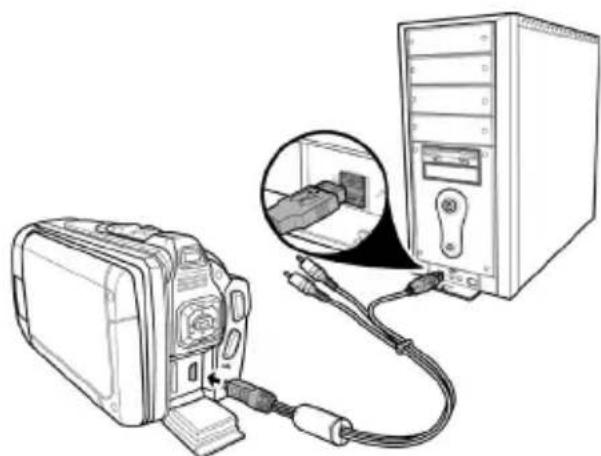
- Schalten Sie den Camcorder ein, indem Sie die Bildschirmklappe öffnen.
Nach kurzer Zeit wird auf Ihrem PC-Monitor eingeblendet "Neue Hardware gefunden".
Sollte der Camcorder nicht erkannt werden, ziehen Sie den USB-Stecker ab und stecken Sie ihn wieder ein. Verwenden Sie ggf. eine andere USB-Buchse am PC.
- Legen Sie die "TotalMedia™ HDCam"-CD in Ihr CD-/DVD-Laufwerk ein.
Das Installationsprogramm startet in der Regel automatisch. Falls nicht, gehen Sie wie folgt vor:
- Öffnen Sie den (Datei-)Explorer (rechten Mausklick auf [Start] → Menü "Explorer").
- Klicken Sie im Objektbaum auf das Symbol Ihres CD- bzw. DVD-Laufwerks.
- Führen Sie einen Doppelklick auf der Datei "TotalMediaHDCam.exe" aus.
Daraufhin wird die Software automatisch installiert und gestartet.
- Die Sprache der Benutzeroberfläche wählen Sie über das Menü "Optionen" (rechts oben im Programmfenster) und den Menübefehl "Voreinstellungen" (oberster Menübefehl).
Informationen zu den Funktionen der Software entnehmen Sie bitte der zugehörigen Online-Hilfe, die Sie ebenfalls über das Menü "Optionen" aufrufen.
6 Bedienung
6.1 Bevor Sie beginnen
Machen Sie vor Beginn der eigentlichen Aufnahme einige Probeaufnahmen.
Testen Sie die Funktionstüchtigkeit des Camcorders, bevor Sie damit bei einem wichtigen Anlass Bilder aufnehmen (z. B. bei einer Hochzeit oder einer Auslandsreise). Zusätzliche Verluste, die auf eine Fehlfunktion dieses Produktes zurückzuführen sind (z. B. Fotokosten oder Profitverluste aufgrund schlechter Fotoaufnahmen) liegen nicht in der Verantwortung des Herstellers und werden nicht ersetzt.
6.2 Informationen zum Urheberrecht
Beachten Sie die Hinweise "Fotografieren verboten" an manchen Orten. Sie dürfen dann keine Live-Aufführungen, Improvisationen oder Ausstellungen aufnehmen, nicht einmal für private Zwecke. Jegliche Übertragung von Bildern oder Daten auf Speichermedien muss gemäß den Einschränkungen des Urheberrechts erfolgen.
6.3 Videos aufnehmen
Bitte gehen Sie zur Aufnahme eines Videos wie folgt vor:
- Zum Einschalten des Camcorders, öffnen Sie die Bildschirmklappe (C).
- Um den Videomodus einzustellen, drücken Sie mehrmals die MODE-Taste (S), bis eine Filmkamera (☐) oben links am Bildschirm angezeigt wird.
- Starten Sie die Videoaufnahme durch einen Druck auf die Aufnahmetaste (M).
Zur Anpassung der Videoeinstellungen können Sie ...
- das Motiv mit den Zoomtasten (D) vergrößern und verkleinern (nicht in den Auflösungen 1080P und QVGA sowie im Makromodus).
– den Weißabgleich mit der Navigationstaste links (L) ändern. -
die LED-Leuchte (B) mit der Navigationstaste rechts (L) ein- und ausschalten.
– den Belichtungswert mit der Navigationstaste oben/unten (L) ändern.
– den Makromodus am Makroschalter (F) aktivieren. -
Durch erneutes Drücken der Aufnahmetaste (M) beenden Sie die Video-aufnahme.
6.3.1 Video-Aufnahmebildschirm
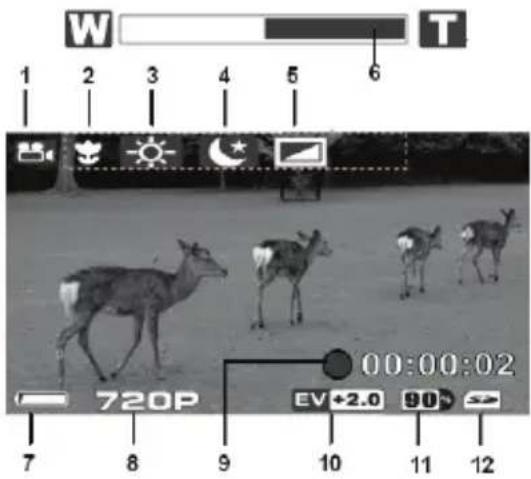
text_image
W T 1 2 3 4 5 6 Weather Sun P sun P 00:00:02 EV +2.0 90 7 8 9 10 11 12 720P| Pos. | Symbol | Beschreibung |
| 1 |  | Zeigt an, dass sich der Camcorder im Videomodus befindet. |
| 2 |  | Zeigt an, dass der Makromodus aktiviert ist. |
| 3 |  | Zeigt den aktuell eingestellten Weißabgleich an. |
| 4 |  | Zeigt an, dass der Nachtmodus aktiviert ist. |
| 5 |  | Zeigt den aktuell verwendeten Effektmodus an. |
| 6 |  | Zeigt den eingestellten Zoomfaktor im Verhältnis zum max. Zoomfaktor an. |
| 7 |  | Zeigt die verbleibende Akkuleistung an. |
| 8 |  | Zeigt die aktuelle Auflösung an. |
| 9 |  | Zeigt die Aufnahmezeit. |
| 10 |  | Zeigt den aktuellen Belichtungswert. |
| 11 |  | Zeigt den verbleibenden Speicherplatz auf der Speicherkarte / des internen Speichers. |
| 12 |  | Zeigt an, ob eine Speicherkarte eingelegt ist bzw. sich Dateien im internen Speicher befinden. |
6.3.2 Video-Aufnahmemenü
Voraussetzung:
• Camcorder ist eingeschaltet
• Videomodus ist eingestellt ( )
| Grundlagen der Bedienung | |
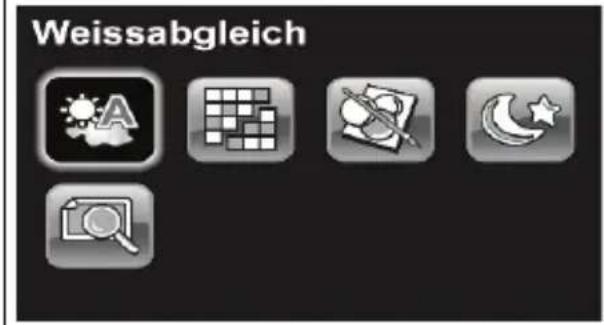 | 1. Drücken Sie die MENU-Taste (R).Das nebenstehende Menü wird auf dem Display angezeigt.2. Wählen Sie mit den Navigations-tasten links/rechts/oben/unten (L) das gewünschte Menü aus (hier "Weißabgleich").3. Drücken Sie die mittlere Naviga-tionstaste (L), um das Menü zu öff-nen. |
 | 4. Wählen Sie mit den Navigations-tasten links/rechts (L) die ge-wünschte Einstellung aus.5. Drücken Sie die mittlere Naviga-tionstaste (L), um zur Menüansicht zurück zu kehren. |
Video-Aufnahmemenüs
text_image
WeissabgleichWeißabgleich
Weißabgleich anpassen.
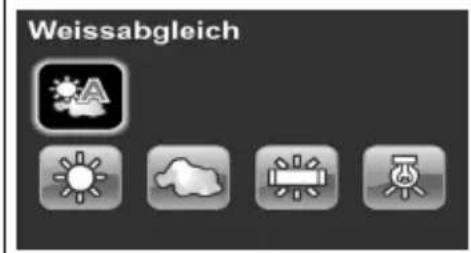
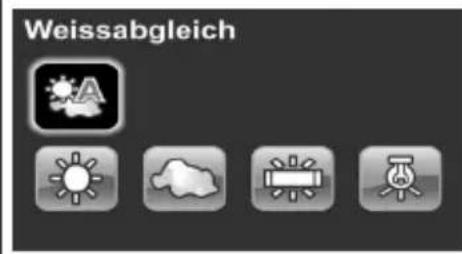
Auto: Durch Auswahl dieser Option stellt der Camcorder den Weißabgleich automatisch ein.
Sonnig: Wählen Sie diese Option, wenn Sie bei Tageslicht aufnehmen.
Wolkig: Wählen Sie diese Option beim Aufnehmen an bewölkten Tagen.
Leuchtstoffröhre: Wählen Sie diese Option bei Innenaufnahmen unter Leuchtstoffröhren-Beleuchtung.
Glühbirne: Wählen Sie diese Option bei normaler Zimmerbeleuchtung.
text_image
Auflösung 1080P 720P60 720P30 WVGA QVGAAuflösung
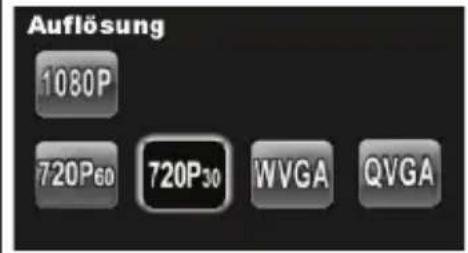
Einstellung der Auflösung. Je höher die Auflösung, desto mehr Speicherplatz wird benötigt.
1080P: 1920 x 1080 (bei 30 Bilder/s)
720P_60 : 1280 x 720 (bei 60 Bilder/s)
720P _30 : 1280 x 720 (bei 30 Bilder/s)
WVGA: 848 x 480 (bei 60 Bilder/s)
QVGA: 320 x 240 (bei 120 Bilder/s)
Hinweis: Der Digitalzoom wird bei den Modi 1080p und QVGA nicht unterstützt. Im Modus QVGA wird kein Ton aufgezeichnet.
Video-Aufnahmemenüs
text_image
EffektEffekt
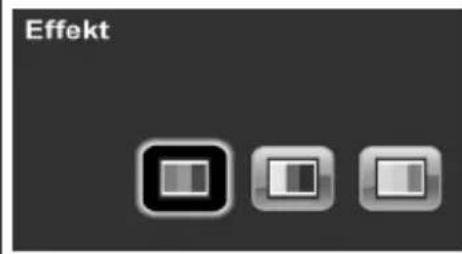
Änderung des Aufnahmeeffekts.
Natürlich: Wählen Sie diese Option bei Farbaufnahmen.
Schwarzweiß: Wählen Sie diese Option bei Erzielung eines Schwarzweißeffekts.
Sepia: Wählen Sie diese Option zur Aufnahme von Bildern in Brauntönen.
text_image
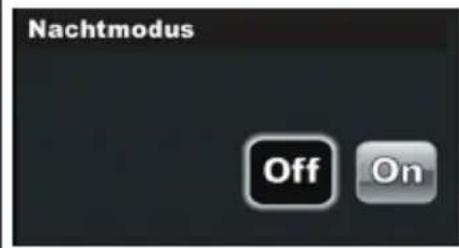
Nachtmodus Off OnNachtmodus
Zur Erzielung besserer Ergebnisse bei Dunkelheit, kann der Nachtmodus aktiviert werden.
Off: Nachtmodus deaktiviert
On: Nachtmodus aktiviert
text_image
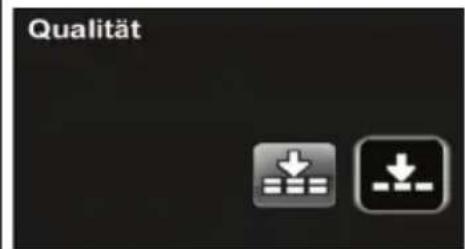
QualitätQualität
Einstellung der Bildqualität. Ein Video in hoher Qualität benötigt mehr Speicherplatz als ein Video in normaler Qualität.

: Hohe Bildqualität (steht nur zur Verfü- , wenn eine SD-Karte eingelegt ist).

: Normale Bildqualität.
6.4 Video wiedergeben
Bitte gehen Sie zur Wiedergabe eines Videos wie folgt vor:
- Zum Einschalten des Camcorders, öffnen Sie die Bildschirmklappe (C).
- Um den Videomodus einzustellen, drücken Sie die MODE-Taste (S), bis eine Filmkamera (i) oben links am Bildschirm angezeigt wird.
- Um den Wiedergabemodus einzustellen, drücken Sie die Wiedergabe-Taste (Q).
- Wählen Sie das Video, welches Sie wiedergeben möchten:
Sequentielle Suche: Navigationstasten links/rechts (L) drücken.
Selektive Suche: Zoomtaste "W" (D) drücken. Der LCD-Bildschirm (J) zeigt Miniaturansichten der aufgenommenen Videos. Mit den Navigationstasten (L) navigieren Sie innerhalb der Miniaturansichten. Mit der Zoomtaste "T" (D) wechseln Sie zur sequentiellen Suche.
- Starten Sie die Wiedergabe durch einen Druck auf die mittlere Navigationstaste (L). Während der Wiedergabe können Sie ...
– einen Schnell-Vorlauf ausführen, indem Sie die Navigationstaste rechts (L) drücken. Um zur normalen Wiedergabe zu wechseln, drücken Sie die mittlere Navigationstaste (L). Wenn Sie während des schnellen Vorlaufs die Navigationstaste rechts (L) erneut drücken, wird zur nächsten Video-Aufnahme gesprungen.
- einen Schnell-Rücklauf ausführen, indem Sie die Navigationstaste links (L) drücken. Um zur normalen Wiedergabe zu wechseln, drücken Sie die mittlere Navigationstaste (L).
- die Lautstärke des internen Lautsprechers anpassen, indem Sie die Navigationstasten oben/unten (L) drücken.
- die Wiedergabe unterbrechen (Pause), indem Sie die Zoomtaste "W" (D) drücken. Wenn Sie die die Zoomtaste "W" erneut drücken, wird die Wiedergabe fortgeführt.
- Zum Beenden der Wiedergabe, drücken Sie die mittlere Navigationstaste (L).
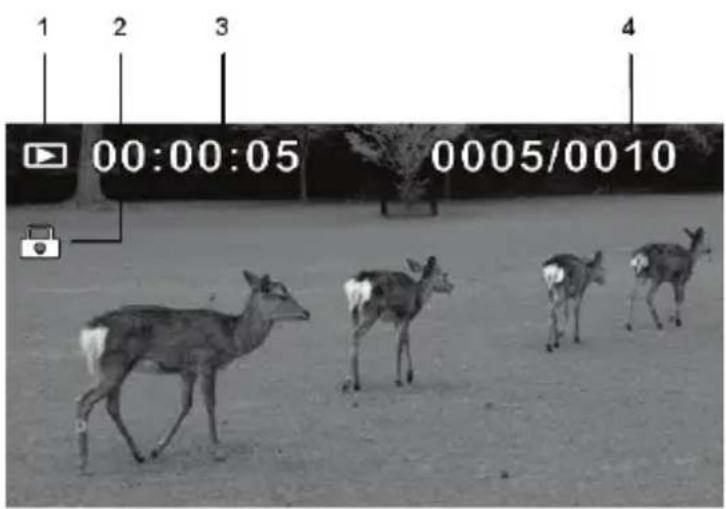
6.4.1 Video-Wiedergabebildschirm
text_image
1 2 3 4 00:00:05 0005/0010| Pos. | Symbol | Beschreibung |
| 1 |  | Zeigt an, dass sich der Camcorder im Wiedergabemodus befindet. |
| 2 |  | Zeigt an, dass die Datei geschützt ist. |
| 3 | 00:00:05 | Zeigt die Aufnahmezeit. |
| 4 | 0005/0010 | Zeigt das aktuelle Video / die Gesamtzahl aller Videos an. |
6.4.2 Video-Wiedergabemenüs
Voraussetzung:
• Camcorder ist eingeschaltet
• Video-Wiedergabemodus ist eingestellt (☐)
Grundlagen der Bedienung
text_image
Eins Löschen 1 TALL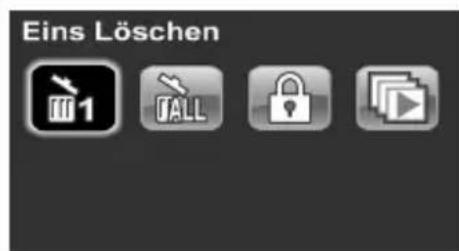
text_image
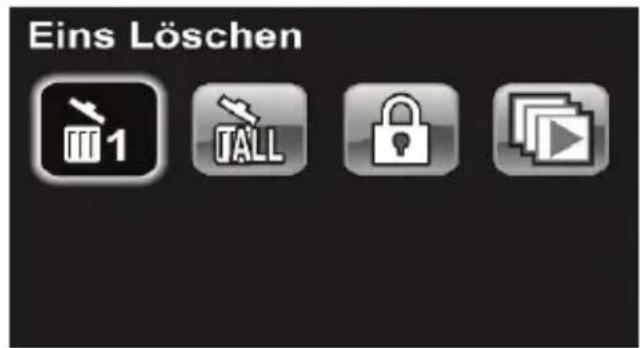
Eins Löschen 1 ALL- Drücken Sie die MENU-Taste (R). Das nebenstehende Menü wird auf dem Display angezeigt.
- Wählen Sie mit den Navigations- tasten links/rechts/oben/unten (L) das gewünschte Menü aus (hier "Eins löschen").
- Drücken Sie die mittlere Navigationstaste (L), um das Menü zu öffnen.
- Wählen Sie mit den Navigations- tasten links/rechts (L) die Funk- tion aus, die Sie ausführen möch- ten.
- Drücken Sie die mittlere Navigationstaste (L), um die Funktion auszuführen.
Video-Wiedergabemenüs
Eins Löschen



text_image
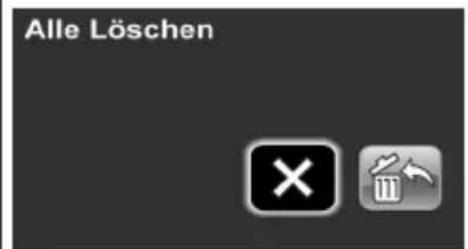
Alle LöschenEins löschen
Einzelne Datei löschen.
Nach Anwahl der Funktion können Sie über die Navigationstasten links/rechts (L) die Datei auswählen, die Sie löschen möchten. Drücken Sie anschließend die mittlere Navigationstaste (L). Eine Sicherheitsabfrage mit folgenden Funktionen erscheint:

= Löschen abbrechen

= Ausgewählte Datei löschen
Alle löschen
Alle aufgezeichneten Dateien löschen.

= Löschen abbrechen

= Alle Dateien löschen
Video-Wiedergabemenüs
Dateien vor versehentlichem Löschen schützen.
Nach Anwahl der Funktion können Sie über die Navigationstasten links/rechts (L) die Datei auswählen, die Sie schützen möchten. Drücken Sie die mittlere Navigationstaste (L), um die Datei zu schützen.
Eine geschützte Aufnahme ist mit einem Symbol (☐) gekennzeichnet.
Den Schutz können Sie wieder aufheben, indem Sie die Funktion auf der geschützten Datei erneut ausführen.
Automatisches Abspielen
Automatische Wiedergabe der gespeicherten Dateien.
Drücken Sie die mittlere Navigationstaste (L), um das automatische Abspielen zu beenden.
6.5 Fotos aufnehmen
Bitte gehen Sie zur Aufnahme eines Fotos wie folgt vor:
- Zum Einschalten des Camcorders, öffnen Sie die Bildschirmklappe (C).
- Um den Fotomodus einzustellen, drücken Sie die MODE-Taste (S), bis eine Fotokamera (☐) oben links am Bildschirm angezeigt wird.
- Durch Betätigen des Aufnahmetaste (M) machen Sie ein Foto.
Zur Anpassung der Fotoeinstellungen können Sie ...
- das Motiv mit den Zoomtasten (D) vergrößern und verkleinern (nicht in den Auflösungen 1080P und QVGA sowie im Makromodus).
- den Weißabgleich mit der Navigationstaste links (L) ändern.
- die LED-Leuchte (B) mit der Navigationstaste rechts (L) ein- und ausschalten.
– den Belichtungswert mit der Navigationstaste oben/unten (L) ändern.
– den Makromodus am Makroschalter (F) aktivieren.
6.5.1 Foto-Aufnahmebildschirm
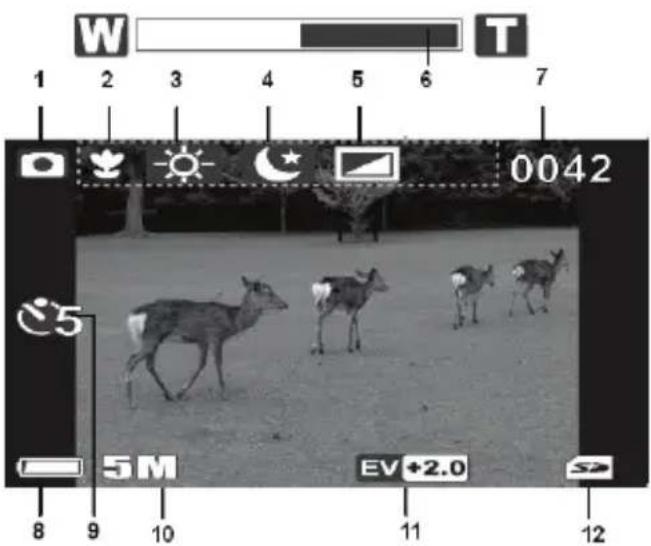
text_image
W 1 2 3 4 5 6 7 T 0042 5 5M EV +2.0 8 9 10 11 12| Pos. | Symbol | Beschreibung |
| 1 |  | Zeigt an, dass sich der Camcorder im Fotomodus befindet. |
| 2 | [0W8H] | Zeigt an, dass der Makromodus aktiviert ist. |
| 3 |  | Zeigt den aktuell eingestellten Weißabgleich an. |
| 4 |  | Zeigt an, dass der Nachtmodus aktiviert ist. |
| 5 |  | Zeigt den aktuell verwendeten Effektmodus an. |
| 6 |  | Zeigt den eingestellten Zoomfaktor im Verhältnis zum max. Zoomfaktor an. |
| 7 |  | Zeigt die Gesamtanzahl aller aufgenommenen Fotos an. |
| 8 |  | Zeigt die verbleibende Akkuleistung an. |
| 9 |  | Zeigt an, dass der Selbstauslöser aktiviert ist. |
| 10 |  | Zeigt die aktuelle Auflösung an. |
| 11 |  | Zeigt den aktuellen Belichtungswert. |
| 12 |  | Zeigt an, ob eine Speicherkarte eingelegt ist bzw. sich Dateien im internen Speicher befinden. |
6.5.2 Foto-Aufnahmemenüs
Voraussetzung:
• Camcorder ist eingeschaltet
• Fotomodus ist eingestellt (☐)
| Grundlagen der Bedienung | |
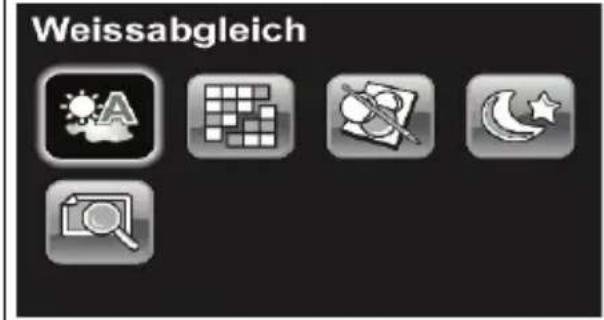 | 1. Drücken Sie die MENU-Taste (R).Das nebenstehende Menü wird auf dem Display angezeigt.2. Wählen Sie mit den Navigations-tasten links/rechts/oben/unten (L) das gewünschte Menü aus (hier "Weißabgleich").3. Drücken Sie die mittlere Navigati-onstaste (L), um das Menü zu öffnen. |
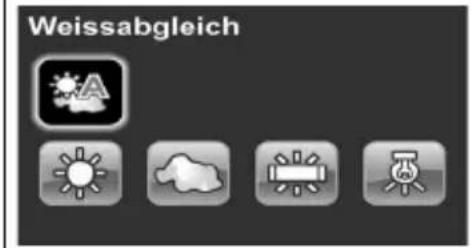 | 4. Wählen Sie mit den Navigations-tasten links/rechts (L) die Einstel-lung aus, die Sie ändern möchten.5. Drücken Sie die mittlere Navigati-onstaste (L), um zur Menüansicht zurück zu kehren. |
Foto-Aufnahmemenüs
text_image
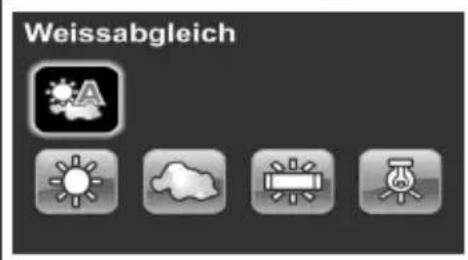
WeissabgleichWeißabgleich
Weißabgleich bei der Aufnahme von Bildern und bestimmten Lichtbedingungen anpassen.
Auto: Durch Auswahl dieser Option stellt der Camcorder den Weißabgleich automatisch ein.
Sonnig: Wählen Sie diese Option, wenn Sie bei Tageslicht aufnehmen.
Wolkig: Wählen Sie diese Option, wenn Sie an bewölkten Tagen aufnehmen.
Leuchtstoffröhre: Wählen Sie diese Option bei Innenaufnahmen unter Leuchtstoffröhren-Beleuchtung.
Glühbirne: Wählen Sie diese Option bei normaler Zimmerbeleuchtung.
text_image
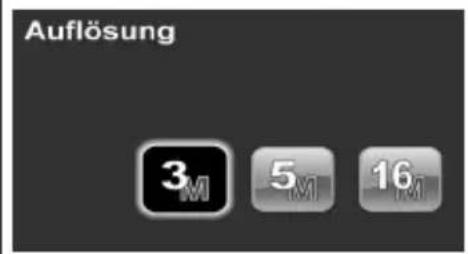
Auflösung 3M 5M 16MAuflösung
Einstellung der Auflösung. Je höher die Auflösung, desto mehr Speicherplatz wird benötigt.
3M: Wählen Sie diese Option zur Einstellung einer Auflösung von 2048 x 1536.
5M: Wählen Sie diese Option zur Einstellung einer Auflösung von 2592 x 1944.
16M: Wählen Sie diese Option zur Erzielung einer maximalen Auflösung (4608 x 3456).
| Foto-Aufnahmemenüs | |
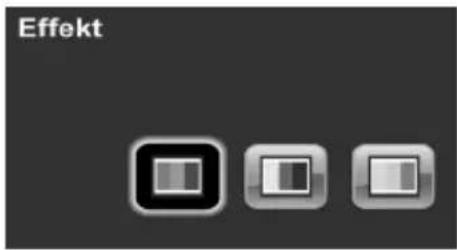 | EffektÄnderung des Aufnahmeeffekts.Natürlich: Wählen Sie diese Option bei Farbaufnahmen.Schwarzweiß: Wählen Sie diese Option zur Erzielung eines Schwarzweißeffekts.Sepia: Wählen Sie diese Option zur Aufnahme von Bildern in Brauntönen. |
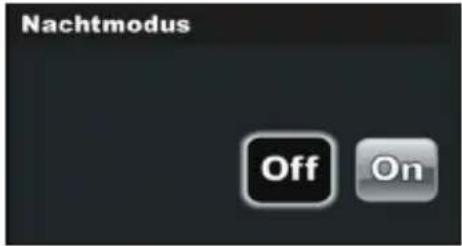 | NachtmodusZur Erzielung besserer Ergebnisse bei Dunkelheit, kann der Nachtmodus aktiviert werden.Off: Nachtmodus deaktiviertOn: Nachtmodus aktiviert |
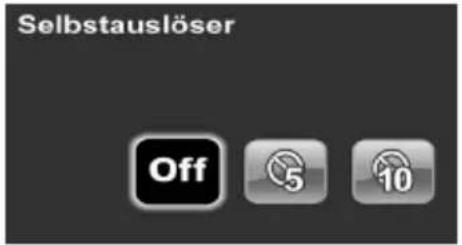 | SelbstauslöserMit dem Selbstauslöser können Sie Fotos nach einer zuvor festgelegten Verzögerung aufnehmen.Off: Wählen Sie diese Option zur Deaktivierung des Selbstauslösers.5 Sek.: Wählen Sie diese Option zur Einstellung einer Verzögerung von 5 Sekunden.10 Sek.: Wählen Sie diese Option zur Einstellung einer Verzögerung von 10 Sekunden.Hinweis: Der Selbstauslöser schaltet sich nach einmaligem Auslösen selbstständig aus (Off).Wenn Sie eine weitere Aufnahme mit Selbstauslöser machen möchten, müssen Sie die Verzögerung erneut in diesem Menü einstellen. |
Foto-Aufnahmemenüs
text_image
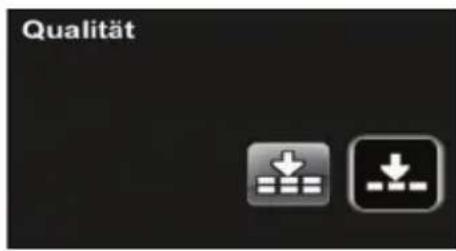
QualitätQualität
Einstellung der Bildqualität. Ein Foto in hoher Qualität benötigt mehr Speicherplatz als ein Foto in normaler Qualität.

: Hohe Bildqualität (steht nur zur Verfü- , wenn eine SD-Karte eingelegt ist).

: Normale Bildqualität.
6.6 Fotos wiedergeben
Bitte gehen Sie zur Wiedergabe von Fotos wie folgt vor:
- Zum Einschalten des Camcorders, öffnen Sie die Bildschirmklappe (C).
- Um den Fotomodus einzustellen, drücken Sie die MODE-Taste (S), bis eine Fotokamera (☐) oben links am Bildschirm angezeigt wird.
- Um den Foto-Wiedergabemodus einzustellen, drücken Sie die Wiedergabe-Taste (Q).
Das zuletzt aufgenommene Foto wird angezeigt.
- Drücken Sie die Navigationstaste rechts (L), um zum nächsten Bild zu wechseln.
Drücken Sie die Navigationstaste links (L), um zum vorigen Bild zu wechseln.
Wenn Sie die Zoomtaste "W" (D) drücken, zeigt der LCD-Bildschirm (J) Miniaturansichten der aufgenommenen Fotos. Mit den Navigationstasten (L) navigieren Sie innerhalb der Miniaturansichten und mit der mittleren Navigationstaste (L) öffnen Sie das gewählte Foto.
6.6.1 Foto-Wiedergabebildschirm
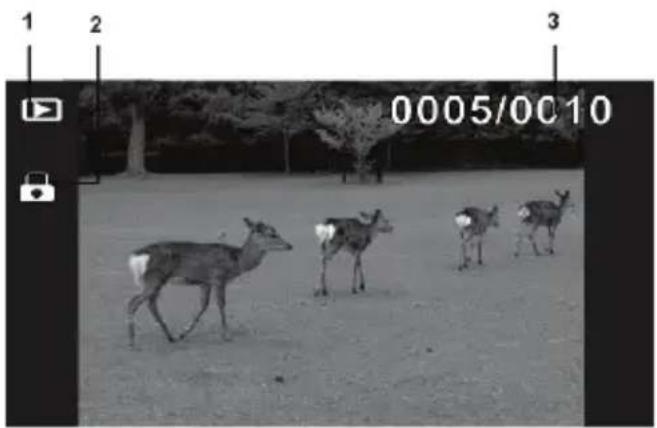
| Pos. | Symbol | Beschreibung |
| 1 |  | Zeigt an, dass sich der Camcorder im Wiedergabemodus befindet. |
| 2 | [2824] | Zeigt an, dass die Datei geschützt ist. |
| 3 | 0005/0010 | Zeigt die Nummer des aktuellen Fotos / die Gesamtzahl aller Fotos an. |
6.6.2 Foto-Wiedergabemenüs
Voraussetzung:
• Camcorder ist eingeschaltet
- Foto-Wiedergabemodus ist eingestellt (☐)
Grundlagen der Bedienung
text_image
Eins Löschen 1 TALL
text_image
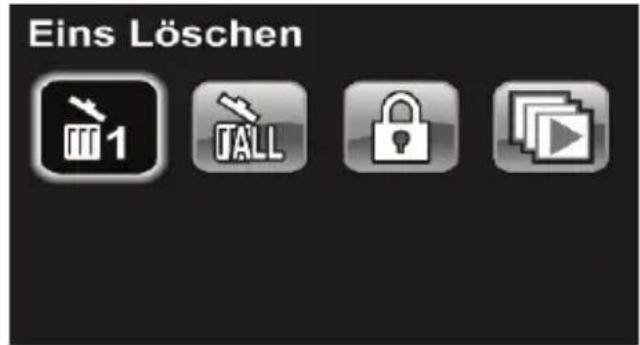
Eins Löschen 1 TALL- Drücken Sie die MENU-Taste (R). Das nebenstehende Menü wird auf dem Display angezeigt.
- Wählen Sie mit den Navigations- tasten links/rechts/oben/unten (L) das gewünschte Menü aus (hier "Eins löschen").
- Drücken Sie die mittlere Navigationstaste (L), um das Menü zu öffnen.
- Wählen Sie mit den Navigations- tasten links/rechts (L) die Funk- tion aus, die Sie ausführen möch- ten.
- Drücken Sie die mittlere Navigationstaste (L), um die Funktion auszuführen.
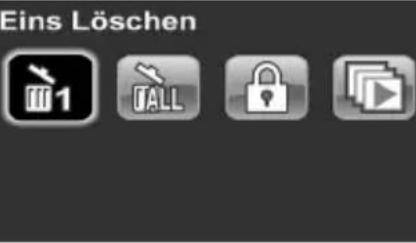 | Eins löschenEinzelne Datei löschen.Nach Anwahl der Funktion können Sie über die Navigationstasten links/rechts (L) die Datei auswählen, die Sie löschen möchten. Drücken Sie anschließend die mittlere Navigationstaste (L). Eine Sicherheitsabfrage mit folgenden Funktionen erscheint:= Löschen abbrechen= Ausgewählte Datei löschen |
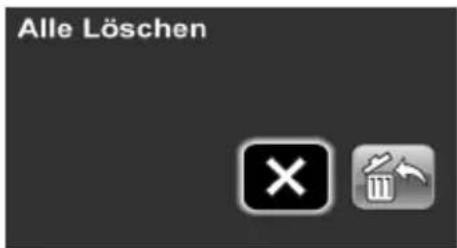 | Alle löschenAlle aufgezeichneten Dateien löschen.= Löschen abbrechen= Datei löschen |
Foto-Wiedergabemenüs
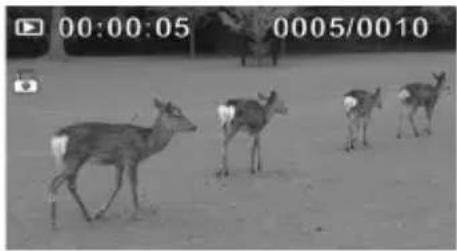
Dateien vor versehentlichem Löschen schützen.
Nach Anwahl der Funktion können Sie über die Navigationstasten links/rechts (L) die Datei auswählen, die Sie schützen möchten. Drücken Sie die mittlere Navigationstaste (L), um die Datei zu schützen.
Eine geschützte Aufnahme ist mit einem Symbol (☐) gekennzeichnet.
Den Schutz können Sie wieder aufheben, indem Sie die Funktion auf der geschützten Datei erneut ausführen.
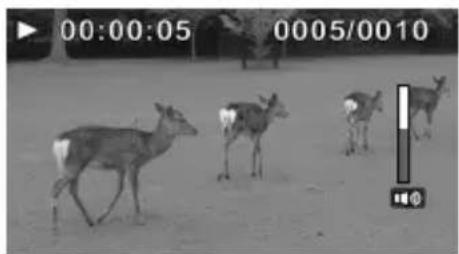
Automatisches Abspielen
Automatische Wiedergabe der gespeicherten Dateien.
Drücken Sie die mittlere Navigationstaste (L), um das automatische Abspielen zu beenden.
6.7 Aufnahmen auf einen PC übertragen
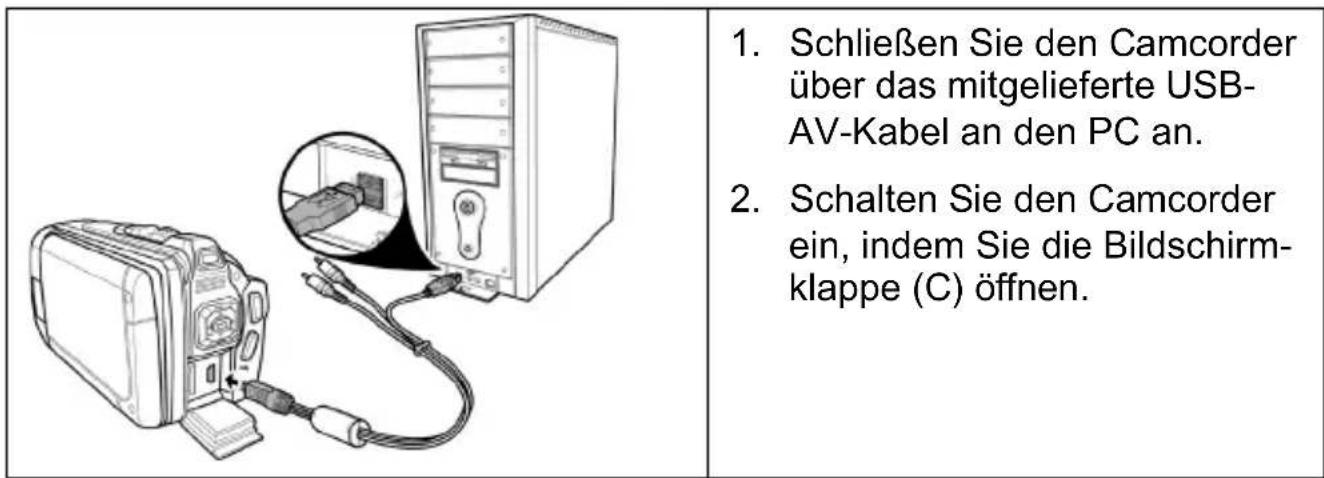
So gehen Sie vor:
text_image
1. Schließen Sie den Camcorder über das mitgelieferte USB-AV-Kabel an den PC an. 2. Schalten Sie den Camcorder ein, indem Sie die Bildschirm-klappe (C) öffnen.Nach kurzer Zeit wird auf Ihrem PC-Monitor eingeblendet "Hardware erkannt".
Sollte der Camcorder nicht erkannt werden, ziehen Sie den USB-Stecker ab und stecken Sie ihn wieder ein. Verwenden Sie ggf. eine andere USB-Buchse am PC.
Vom PC aus haben Sie jetzt Zugriff auf den Speicher des Camcorders – genau wie auf jeden anderen Wechseldatenträger (USB-Speicherstick, externe Festplatte usw.).
Über das Programm "TotalMedia™ HDCam" können Sie Ihre Aufnahmen verwalten und bearbeiten. Das Programm befindet sich auf der CD im Lieferumfang (siehe Kapitel "5.4 Schritt 4: Software TotalMedia™ HDCam installieren").
6.8 Mit dem Camcorder tauchen
6.8.1 Tauchmodus
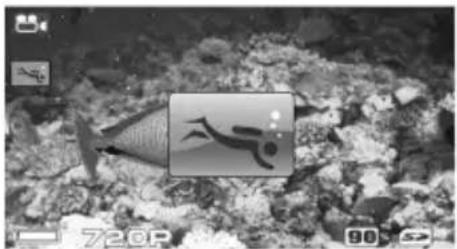
Der Tauchmodus berücksichtigt die Unterwasserbedingungen und passt den Weißabgleich automatisch an. Weiterhin können im Tauchmodus Videos oder Fotos bei geschlossener Bildschirmklappe (C) aufgenommen werden; der Camcorder wird nicht wie im Standardmodus ausgeschaltet. Alle anderen Einstellungen und Funktionen bleiben unverändert.
Drücken Sie zur Aktivierung des Tauchmodus die Tauchmodus-Taste (N).
6.8.2 Wichtige Hinweise
Wasserdichtheit
• Die Kamera ist wasserdicht bis zu 3 m Tiefe (IPX8).
- Verwenden Sie die Kamera zur Gewährleistung der Wasserdichtheit maximal 60 Minuten lang unter Wasser.
- Die Eigenschaft der Wasserdichtheit dieser Kamera bezieht sich nur auf Süß- und Salzwasser; sie gilt nicht bei Reinigungssubstanzen, Chemikalien oder Wasser aus Badeanstalten etc. Derartige Flüssigkeiten müssen umgehend vom Gerät abgewischt werden.
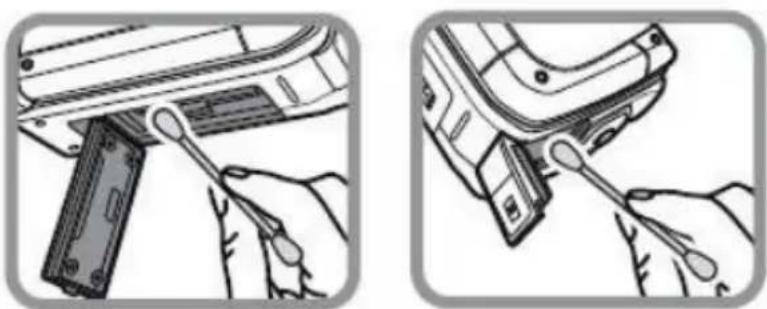
Warten Sie vor dem Öffnen der Abdeckung des Akkufachs (G) und der Schnittstellen (O) unbedingt, bis die Kamera vollständig getrocknet ist. Halten Sie beim Öffnen der Abdeckung ein saugfähiges Tuch bereit und entfernen Sie damit Wasser und Schmutz rund um die Abdeckungen. Achten Sie darauf, dass die Abdeckung beim Öffnen nach unten zeigt.
Vor dem Tauchgang:
Prüfen Sie die nachstehenden Punkte nur in Innenräumen:
- Überprüfen Sie den Bereich rund um die Schnittstellen (Akku/SD-Karte und HDMI-/USB-Buchse); entfernen Sie Schmutz, Sand und andere Partikel.
- Stellen Sie sicher, dass die Abdeckungen des Akkufachs (G) und der Schnittstellen (O) keine Kratzer oder Bruchstellen aufweisen und fest verschlossen sind.
- Stellen Sie weiterhin sicher, dass die Kamera keine Bruchstellen aufweist.
Während des Tauchgangs:
- Setzen Sie den Camcorder ...
– keiner Wassertiefe von mehr als 3 m aus.
– keinem Wasser aus, das unter starkem Druck steht.
- einer Wassertemperatur von nicht kälter als 0° und nicht wärmer als 40 °C aus.
- keinen Stößen oder Schlägen aus; andernfalls könnte sich dadurch die Abdeckung des Akkufachs (G) und der Schnittstellen (O) öffnen.
• Tauchen Sie den Camcorder nicht länger als 60 Minuten unter Wasser.
Deutsch
Nach dem Tauchgang:
Reinigen Sie die Kamera sofort nach dem Unterwassereinsatz. Gehen Sie dabei wie folgt vor:
- Stellen Sie sicher, dass die Abdeckungen des Akkufachs (G) und der Schnittstellen (O) keine Kratzer oder Bruchstellen aufweisen und fest verschlossen sind. Stellen Sie weiterhin sicher, dass die Kamera keine Bruchstellen aufweist.
- Spülen Sie den Camcorder unter fließendem Leitungswasser ab.
- Tauchen Sie den Camcorder zum Abwaschen jeglicher Salzrückstände zwei bis drei Minuten lang in klares Wasser (kein Salzwasser).
- Nehmen Sie den Camcorder aus dem Wasser und schütteln Sie ihn mehrmals.
- Wischen Sie Kamera und Objektiv mit einem sauberen Tuch vollständig ab. Stellen Sie sicher, dass das Tuch fusselfrei sowie frei von Salzrückständen ist.
- Wenn der Camcorder trocken ist, reinigen Sie die Dichtungen des Akkufachs (G) und der Schnittstellen (O) mit einem angefeuchteten Wattestäbchen. Achten Sie darauf, dass die Abdeckung beim Öffnen und Reinigen nach unten zeigt.
- Bewahren Sie den Camcorder an einem gut belüfteten kühlen Ort auf, damit er an der Luft trocknen kann; meiden Sie dabei direktes Sonnenlicht und ungeschützte Stellen.
6.9 Camcorder an Fernseher oder Computer anschließen
Lesen und befolgen Sie die Dokumentation Ihres Fernsehers oder Computers, bevor Sie den Camcorder anschließen.
6.9.1 Anschließen an einen Fernseher (AV-Kabel)
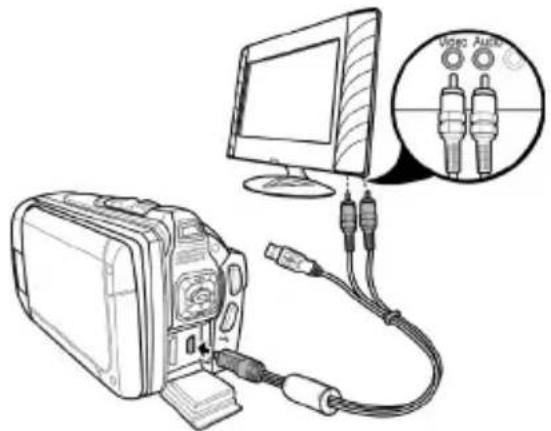
Sie können den Camcorder zur Anzeige von Bildern und Videos auf einem Fernseher über das mitgelieferte USB/AV-Kabel am Fernsehgerät anschließen.
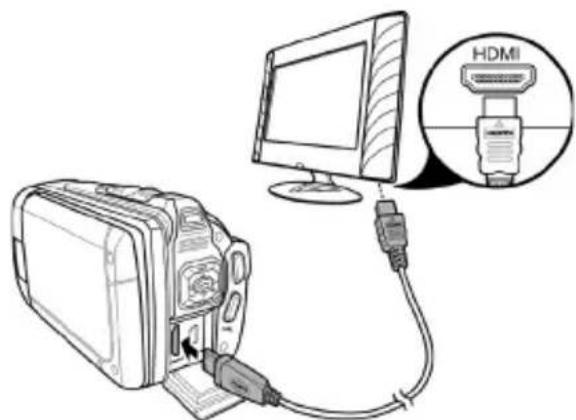
6.9.2 Anschließen an einen Fernseher (HDMI-Kabel)
Alternativ können Sie den Camcorder über das mitgelieferte HDMI-Kabel an einem Fernsehgerät anschließen.
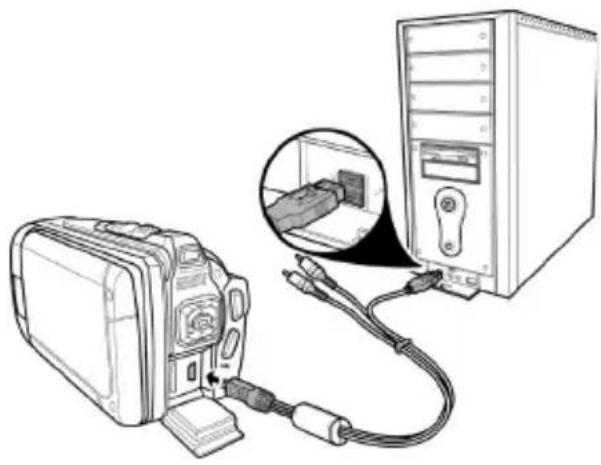
6.9.3 Anschließen an einen PC (USB-Kabel)
Schließen Sie den Camcorder über das mitgelieferte USB/AV-Kabel an einen Computer an.
7 Störungsbeseitigung
| Störung | Mögliche Ursache | Lösung |
| Der Camcorder lässt sich nicht einschalten. | Der Akku ist nicht richtig eingelegt.Der Akku ist entladen. | Legen Sie den Akku richtig ein.Laden Sie den Akku auf. |
| Der Camcorder schaltet sich plötzlich aus. | Die automatische Ausschaltfunktion ist aktiviert.Der Akku im Camcorder ist entladen. | Schalten Sie das Gerät wieder ein.Wechseln Sie den Akku aus. |
| Das aufgenommene Bild wurde nicht gespeichert. | Vor dem Speichern des Bildes ist die Stromversorgung ausgefallen. | Ersetzen Sie den Akku sofort, wenn die Akku-LED rot leuchtet. |
| Der Camcorder schaltet sich während der Bildaufnahme mit Selbstauslösung aus. | Der Akku in der Kamera ist entladen. | Wechseln Sie den Akku aus. |
| Das Bild ist unscharf. | Das Motiv befindet sich nicht mehr innerhalb des Fokusbereichs. | Nehmen Sie ein Bild innerhalb des verfügbaren Fokusbereichs auf, und wählen Sie den Modus Normal oder Makro. |
| Die Speicherkarte kann nicht genutzt werden. | Die Speicherkarte ist schreibgeschützt.Die Speicherkarte enthält Nicht-DCF-Bilder, die von anderen Cam-cordern stammen. | Heben Sie den Schreib-schutz der Speicherkarte auf.Formatieren Sie die Speicherkarte. Sichern Sie die Daten, bevor Sie die Speicherkarte formatieren. |
| Keine der Tasten funktioniert. | Es gab einen Kurz-schluss beim Anschluss der Kamera an ein anderes Gerät. | Nehmen Sie den Akku aus der Kamera heraus und legen Sie ihn wieder ein. |
8 Garantiehinweise und Hotlinenummern
36 Monate Garantie ab Kaufdatum
Bitte lesen Sie vor Inbetriebnahme Ihres Produktes sorgfältig die beigefügte Dokumentation bzw. Onlinehilfe. Sollte es mal zu einem Problem kommen, welches auf diese Weise nicht gelöst werden kann, wenden Sie sich bitte an unsere Hotline.
Für den Fall, dass eine telefonische Lösung nicht möglich ist, wird durch unsere Hotline in Abhängigkeit der Fehlerursache ein weiterführender Service veranlasst. Dieser umfasst die kostenlose Beseitigung vorhandener Herstellungs- und Materialfehler.
Diese Garantie gilt in Deutschland, Österreich und in der Schweiz.
Bitte beachten Sie, dass die Garantiezeit für Akkus 12 Monate beträgt. Verbrauchsmaterial wie Batterien und Leuchtmittel sind von der Garantie ausgeschlossen.
Ihre gesetzlichen Gewährleistungen gegenüber dem Verkäufer bestehen neben dieser Garantie und werden durch diese nicht eingeschränkt.
Hotline:

01805 04 33 11
0,14 €/Min. BT aus dem dt. Festnetz (Deutsche Telekom) / Mobilfunkhöchstpreis 0,42€/Min.

0043 (0) 1 - 79 57 60 09

0041 (0) 44 - 511 82 91
Bitte halten Sie Ihre IAN- bzw. Seriennummer bereit
Hersteller:
TARGA GmbH
Postfach 22 44
D-59482 Soest
www.targa.de