
KH 2342 - Camcorder SILVERCREST - Gratis gebruiksaanwijzing en handleiding
Vind de handleiding van het apparaat gratis KH 2342 SILVERCREST in PDF-formaat.


| Productsoort | PC-camcorder / Webcam |
| Merk | SILVERCREST |
| Model | KH 2342 |
| Resolutie | 1,3 megapixel (max. videoformaat 800x600) |
| Lens | 6 mm |
| Scherpstelbereik | 3 cm tot oneindig |
| Aansluiting | USB (USB 1.1 minimaal) |
| Voeding | 5 V (via USB-poort) |
| Stroomverbruik | 40 mA |
| Meegeleverde accessoires | PC-camera, installatie-cd, gebruiksaanwijzing |
| Belangrijkste functies | Video-opname, foto's maken, webcam, videochat |
| Meegeleverde software | AMCap (via installatie-cd) |
| Systeemcompatibiliteit | Windows 98/ME/2000/XP/VISTA |
| Minimale configuratie | Intel Pentium 100 MHz processor, 32 MB RAM, 20 MB schijf, 32 MB 2D/3D grafische kaart |
| Garantie | 3 jaar |
| Onderhoud en reiniging | Reinigen met een zachte, droge doek. Niet onderdompelen in water. Vermijd extreme temperaturen en vocht. |
| Veiligheid | Het apparaat niet demonteren. USB-connector loskoppelen voordat u de kabel verwijdert. Niet blootstellen aan schokken of vocht. |
| Onderdelen en repareerbaarheid | Neem contact op met de klantenservice I.T.S.w. bv (e-mail: support.be@kompernass.com). De garantie dekt geen slijtagedelen of schade door onjuist gebruik. |
Veelgestelde vragen - KH 2342 SILVERCREST
Gebruikersvragen over KH 2342 SILVERCREST
0 vraag over dit apparaat. Beantwoord die u kent of stel uw eigen vraag.
Stel een nieuwe vraag over dit apparaat
Download de handleiding voor uw Camcorder in PDF-formaat gratis! Vind uw handleiding KH 2342 - SILVERCREST en neem uw elektronisch apparaat weer in handen. Op deze pagina staan alle documenten die nodig zijn voor het gebruik van uw apparaat. KH 2342 van het merk SILVERCREST.
GEBRUIKSAANWIJZING KH 2342 SILVERCREST
Inhoudsopgave Bladzijde
| 1. Veiligheidsvoorschriften | 20 |
| 2. Ingebruikname | 21 |
| 3. Stuurprogramma installeren | 22 |
| 4. Camera gebruiken | 24 |
| Camera aansluiten | 24 |
| Camera starten | 24 |
| Scherpte instellen | 25 |
| Camera uitschakelen | 25 |
| 5. Instellingen | 26 |
| Menu "Settings" | 27 |
| Menu "Effects" | 29 |
| Menu "Zoom" | 30 |
| Instellingen via het symbool van de taakbalk uitvoeren | 31 |
| 6. Systeemvereisten | 32 |
| 7. Technische gegevens | 32 |
| 8. Milieurichtlijnen | 33 |
| 9. Importeur | 33 |
| 10. Belangrijke garantiebepalingen | 34 |
Lees de gebruiksaanwijzing vóór het eerste gebruik aandachtig door en bewaar deze voor toekomstig gebruik. Als u het apparaat van de hand doet, geef dan ook de handleiding mee.
1. Veiligheidsvoorschriften
Gebruik in overeenstemming met bestemming
- De pc-camera is bedoeld voor het opnemen van videofilms en foto's en kan daarnaast worden gebruikt voor videochat en als webcam. De pc-camera is uitsluitend bedoeld voor privégebruik en niet voor commerciële doeleinden.
Let op! Materiële schade
- Haal de camera niet uit elkaar. Laat reparaties aan het apparaat alleen uitvoeren door deskundig personeel of de klantenservice, om gevaarlijke situaties te vermijden.
- Bescherm de camera tegen extreme temperaturen en vochtigheid.

Dompel het apparaat nooit in water. Veeg het alleen met een zachte doek af.
Let op! Gegevensverlies
- Haal nooit de stekker uit het apparaat terwijl het programma van de camera loopt. Uw systeem kan daardoor crashen.
- In ongunstige gevallen kan het bij het installeren van een nieuw stuurprogramma op uw notebook voorkomen dat het systeem crasht en gegevensverlies optreedt.
- Maak daarom altijd voor iedere installatie back-ups van uw harde schijf op externe gegevensdragers.
- Gebruik bij het maken van nieuwe bestanden altijd nieuwe bestandsnamen. Bestanden met dezelfde naam worden zonder waarschuwing overschreven.
NL
-20-

- Haal de pc-camera en de accessoires uit de verpakking.
- Verwijder alle plakband, folie en transportbeveiligingen.
Inhoud van het pakket
Controleer voor de ingebruikname of de inhoud van het pakket volledig is en niets beschadigd is:
- PC-camera
• Installatie-cd - Deze gebruiksaanwijzing
Apparaatbeschrijving
1 Snapshot-toets
② Lensdop
③ USB-stekker
4 Zwanenhals
⑤ Lens
6 Focusring
-21-
NL
3. Stuurprogramma installeren
Let op
Sluit de camera niet op de USB-aansluiting aan als het stuurprogramma nog niet is geïnstalleerd. Anders kan de camera door het notebook niet correct worden herkend.
- Schakel uw notebook in en start Windows.
- Sluit alle lopende applicaties af.
- Plaats de in de levering inbegrepen installatie-cd in het cd-romstation.
i Opmerking:
Start de installatie-cd niet automatisch op, klikt u in Windows op het pictogram Deze computer, selecteert u het cd-romstation waarin zich de installatie-cd bevindt en opent u het bestand "setup.exe" door hier dubbel op de klikken.
De installatie start automatisch van cd. Klik in het installatiescherm op "Next".

- Volg tijdens de installatie de aanwijzingen op het beeldscherm op.
- Als er een melding verschijnt bij de logotekst van Windows, negeer deze dan en klik op "Next".

- Selecteer het installatietype "Complete" en klik op "Next". Selecteer in het volgende scherm de optie "Install".

Nadat u op "Finish" heeft geklikt staat het stuurprogramma voor de camera ter beschikking.
Start zo nodig Windows opnieuw op, als u hierom wordt verzocht.
-23-
NL
4. Camera gebruiken
Camera aansluiten
- Steek de USB-stekker ③ van de camera in de USB-aansluiting van uw notebook.
-
Volg de aanwijzingen op het scherm.
-
Selecteer zo nodig tijdens de hardware-installatie de optie "Install the software automatically".
-
Als deze melding verschijnt bij de logotekst van Windows, dient u deze te negeren en op "Continue" te klikken.
-
Nadat de handwareherkenning is voltooid, is de camera klaar voor gebruik en kan worden gebruikt met de software die u voor video-chat of video-opnames gebruikt.
Camera starten
i Opmerking:
Haal voor gebruik de lensdop ② van de camera.
U kunt de camera op twee manieren starten:
• Druk op de camera op de snapshot-toets 1
of
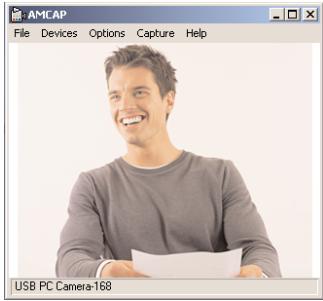
- Selecteer in het startmenu onder "PROGRAMS" de optie "USB PC Camera Plus". Klik in het uitklapmenu op "AMCap".
Het cameraprogramma AMCap wordt geopend. Na korte tijd verschijnt het camerabeeld.
- Lijn de camera met de zwanenhals ④ uit.
NL
-24-

i Opmerking:
Houd de USB-stekker bij het afstellen van de zwanenhals goed vast, om het beschadigen van de stekker te vermijden.
i Opmerking:
Als u geen beeld krijgt, dient u op uw notebook de optie configuratie-scherm te openen. Onder "Display adapters" moet de invoer "USB PC Camera-168" aanwezig zijn. Is deze invoer niet aanwezig, dient u het stuurprogramma opnieuw te installeren. Bovendien moet in het menu "Options" van het cameraprogramma "AMCap" het menuonderdeel "Preview" zijn geactiveerd.
Scherpte instellen
- Draai aan de focusring ⑥ van de lens van de camera, tot het beeld van de camera is scherpgesteld.
Camera uitschakelen
- Het cameraprogramma afsluiten. De camera wordt hierbij automatisch uitgeschakeld en kan daarna uit de USB-aansluiting van uw notebook worden gehaald.
- Plaats na gebruik de lensdop ② weer op de lens ⑤.
5. Instellingen
In het menu van het cameraprogramma treft u alle instelmogelijkheden aan voor het maken van opnames.
De grijs weergegeven invoeren en opties worden door uw camera of uw notebook niet ondersteund.
Om de instellingen op te roepen selecteert u op de menubalk de optie "Options" en vervolgens "Video Capture Filter".

Naar aanleiding hiervan verschijnt het scherm "Properties", waarin u de volgende instellingen kunt uitvoeren:
NL
-26-
Spiegelt het camerabeeld
Image Flip
Draait het camerabeeld 180°
Low Light
Regelt het camerabeeld voor opnames bij zwak licht bij
Bovendien kunt u in dit bereik de Brightness, Contrast, Gamma, Hue,
Saturation, Sharpness en de VGA-SnapSize (snapshotgrootte) instellen.
Zet alle instellingen terug op de standaardwaarden
Save
Slaat de actuele instellingen op
Restore
Zet de laatste instellingen weer terug
In/Out Door
Stel hier in onder welke lichtverhoudingen de camera-opnames plaatsvinden.
Flicker
Stel de opnamefrequentie in op 50 Hz of 60 Hz. Deze instelling kan bij beeldschermopnames handig zijn.
Extra Control
Stel hier in of het camerabeeld bij Backlight Comp.(Tegenlicht) opgenomen wordt of in de zwart-wit (B/W Mode) moet worden opgenomen.
Aux LED Mode
Deze functie is niet beschikbaar.
Auto Mode Control
Als u het vinkje onder "Auto" verwijdert kunt u de USB-bandbreedte, de belichtingswaarde en de witbalans handmatig instellen.
NL
-28-
Stel hier een effect in voor het camerabeeld.
Frame
Selecteer hier een frame waarin het camerabeeld wordt geplaatst.
Customized Frame
Hier kunt u een eigen framebestand selecteren in beeldformaat Bitmap (.bmp) voor het camerabeeld.
Als u het geselecteerde effect en het frame weer wilt verwijderen, selecteert u de optie "No effect&frame" (geen effect en frame).
-29-
NL
Activeer het vinkje in het veld "Enable Zoom" (zoom activeren) om de handmatige zoom in te schakelen.
Zet de schuifknop tussen "Zoom In" (vergroten) en "Zoom Out" (verkleinen) om het beeld te vergroten resp. te verkleinen.
i Opmerking
Om verschillende groottes in te stellen moet u eerst in het menu 'Options/ Video Capture Pin " de resolutie instellen op 640x480 pixels.
NL
-30-

Instellingen via het symbool van de taakbalk uitvoeren
U kunt de belangrijkste instellingen ook activeren via het programma-symbool op de taakbalk.
Klik met de rechtermuisknop op de taakbalk op het camerasymbool.

Via deze optie kunt u het menu "Properties" openen.
Speciale effecten
Hier kunt u de effecten van het menu "Properties" direct selecteren.
Snapshot
Hier stelt u de snapshotgrootte in.
i Opmerking
Om verschillende groottes in te stellen moet u eerst in het menu
'Options/ Video Capture Pin " de resolutie instellen op 640x480 pixels.
Zoom
Hier stellt u de zoomfunctie direct in.
-31-
NL
Exit
Sluit het menu taakbalk.
6. Systeemvereisten
Notebook of pc met Intel Pentium Processor min. 100Mhz
Besturingssysteem: Windows 98/ME/2000/XP/VISTA
32 Mb vrij werkgeheugen
20 Mb vrije geheugenruimte
2D/3D grafische kaart met min. Mb 32 RAM en 16-Bit-kleurdiepte
4-voudig cd-romstation geschikt voor 8cm-cd's
USB-aansluiting min. USB1.1
Bedrijfsspanning: 5 V
Stroomopname: 40 mA
NL
-32-
8. Milieurichtlijnen

Deponeer het apparaat in geen geval bij het normale huisvuil.
Voer het toestel af via een erkend afvalverwerkingsbedrijf of via uw gemeentereiniging.
Neem de bestaande voorschriften in acht. Neem in geval van twijfel contact op met de gemeentelijke reinigingsdienst.
Milieurichtlijnen verpakking

Voer alle verpakkingsmateriaal op een milieuvriendelijke manier af.
9. Importeur
KOMPERNASS GMBH
BURGSTRASSE 21
D-44867 BOCHUM
Duitsland
www.kompernass.com
10. Belangrijke garantiebepalingen
U heeft op dit apparaat 3 jaar garantie vanaf de aankoopdatum. Mocht u ondanks onze hoge kwaliteitsstandaard een gegronde klacht met betrekking tot het apparaat hebben, neem dan contact op met onze Service-Hotline. Als telefonische behandeling van uw klacht niet mogelijk is, krijgt u daar
- een referentienummer (RMA-nummer) alsmede
- een adres, waar u het product voor het afhandelen van de garantie naar toe kunt sturen.
Voeg bij de verzending altijd een kopie van de aankoopnota (kassabon) toe. Het apparaat moet zodanig zijn verpakt dat het veilig kan worden vervoerd en het RMA-nummer moet direct zichtbaar zijn. Zendingen zonder RMA-nummer kunnen niet in behandeling worden genomen.
Opmerking:
De garantie geldt uitsluitend voor materiaal- of fabricagefouten. De garantie geldt niet
• voor slijtage onderhevige onderdelen
• voor beschadigingen aan breekbare onderdelen zoals schakelaars of batterijen.
Het product is uitsluitend bestemd voor privé-gebruik en niet voor bedrijfsmatige doeleinden. Bij verkeerd gebruik en ondeskundige behandeling, bij gebruik van geweld en bij reparaties die niet door ons geautoriseerd servicefiliaal zijn uitgevoerd, vervalt de garantie. Uw wettelijke garantierechten worden door deze garantie niet beperkt.
NL
-34-
Vul dit gedeelte volledig in en voeg het bij het apparaat!
Garantie
BE I.T.S.w.bv
Tel.: 03 5413760
Fax: 03 5415651
e-mail: support.be@kompernass.com
SilverCrest
Mobiele Webcam KH 2342
Om een gratis reparatieverloop te waarborgen, dient u contact op te nemen met de Service-Hotline. Houd hierbij uw aankoopnota bij de hand.
Afzender a.u.b. duidelijk leesbaar vermelden:
Naam
Voornaam
Adres
Postcode/plaats
Land
Telefoon
Datum/handtekening


- Veiligheidsvoorschriften
- Gebruik in overeenstemming met bestemming
- Let op! Materiële schade
- Let op! Gegevensverlies
- Inhoud van het pakket
- Apparaatbeschrijving
- Stuurprogramma installeren
- Let op
- i Opmerking:
- Camera gebruiken
- Camera aansluiten
- Camera starten
- Scherpte instellen
- Camera uitschakelen
- Instellingen
- Image Flip
- Low Light
- Save
- Restore
- In/Out Door
- Flicker
- Extra Control
- Aux LED Mode
- Auto Mode Control
- Frame
- Customized Frame
- i Opmerking
- Instellingen via het symbool van de taakbalk uitvoeren
- Speciale effecten
- Snapshot
- Zoom
- Exit
- Systeemvereisten
- Milieurichtlijnen
- Milieurichtlijnen verpakking
- Importeur
- Belangrijke garantiebepalingen
- Opmerking:
- Vul dit gedeelte volledig in en voeg het bij het apparaat!
- Garantie
- SilverCrest
Merk : SILVERCREST
Model : KH 2342
Categorie : Camcorder