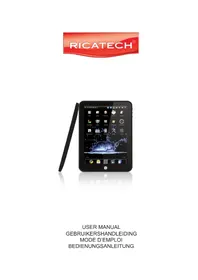
TAB1004 - Tablette Ricatech - Notice d'utilisation et mode d'emploi gratuit
Retrouvez gratuitement la notice de l'appareil TAB1004 Ricatech au format PDF.

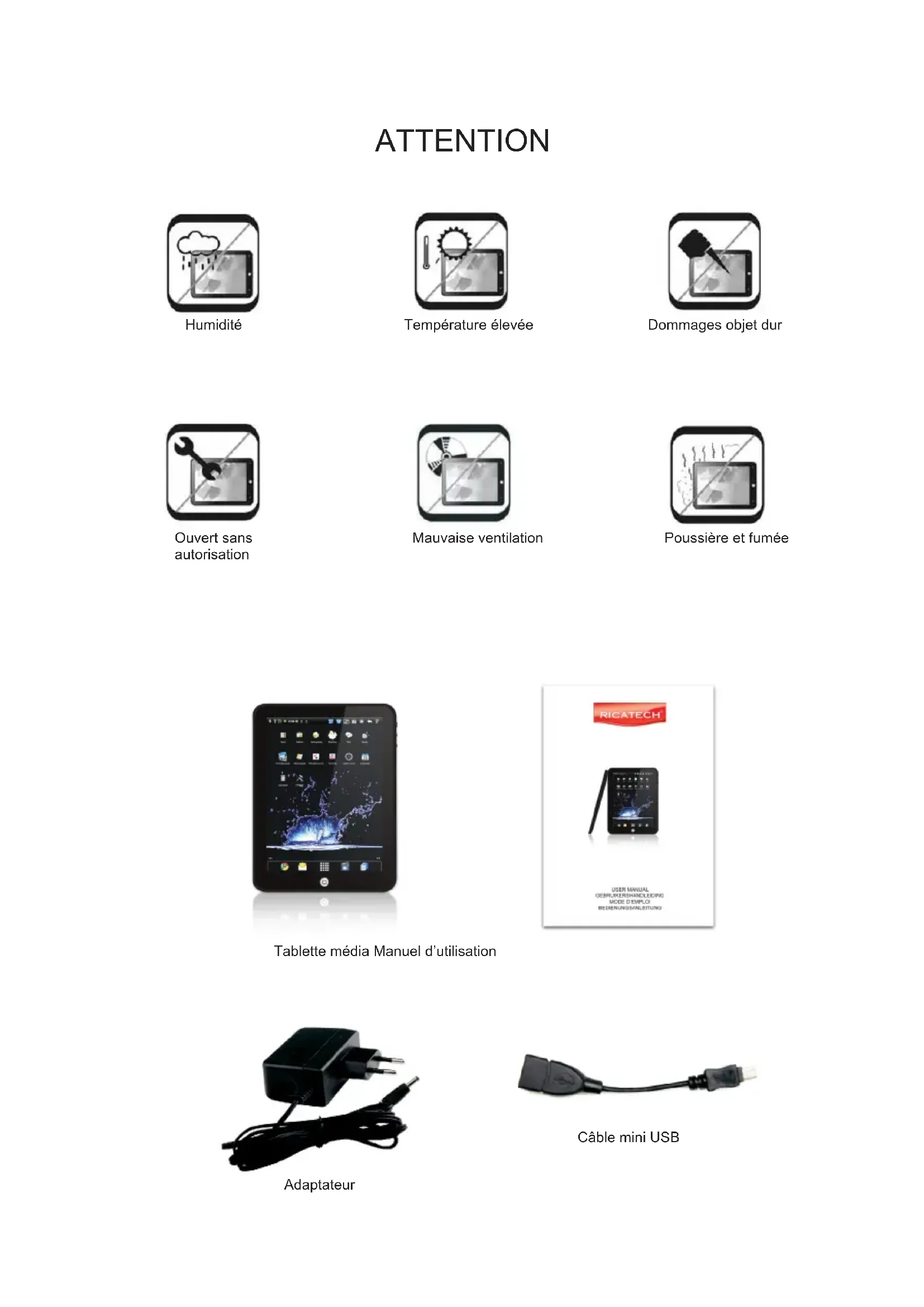


| Type de produit | Tablette tactile |
| Marque | Ricatech |
| Modèle | TAB1004 |
| Écran | TFT LCD 7 pouces, résolution 800x600 pixels, format 4:3, tactile capacitif |
| Processeur | 600-800 MHz |
| Mémoire RAM | 256 MB DDR2 |
| Stockage interne | Voir emballage (selon version) |
| Stockage extensible | Micro SD (carte mémoire) |
| Système d'exploitation | Android 2.1 |
| Connectivité | Wi-Fi 802.11 b/g, Bluetooth 2.1+EDR, USB 2.0 (OTG/HOST/SLAVE), Mini HDMI |
| Batterie | Lithium-ion polymère 7,4 V, 1500 mAh |
| Autonomie | 30 heures en veille |
| Appareil photo | Arrière 2 MP (optionnel) |
| Haut-parleurs | Intégré |
| Microphone | Intégré |
| Prise casque | Oui (3,5 mm) |
| Capteurs | Accéléromètre (orientation automatique) |
| Formats vidéo supportés | MKV (H.264 HP), AVI, RM/RMVB, FLV, MPEG-1, MPEG-2 |
| Formats audio supportés | MP3, WMA, APE, FLAC, AAC, OGG, AC3, WAV |
| Formats image supportés | JPEG, BMP, GIF, PNG |
| Dimensions estimées | Environ 196 x 122 x 10,5 mm |
| Poids estimé | Environ 315 g |
| Alimentation | Adaptateur secteur 12 V, 1,25 A |
| Entretien | Nettoyer avec un chiffon doux et sec. Éviter l'humidité, les températures élevées et la poussière. |
| Accessoires inclus | Adaptateur secteur, câble USB, manuel d'utilisation |
FOIRE AUX QUESTIONS - TAB1004 Ricatech
Questions des utilisateurs sur TAB1004 Ricatech
0 question sur cet appareil. Repondez a celles que vous connaissez ou posez la votre.
Poser une nouvelle question sur cet appareil
Téléchargez la notice de votre Tablette au format PDF gratuitement ! Retrouvez votre notice TAB1004 - Ricatech et reprennez votre appareil électronique en main. Sur cette page sont publiés tous les documents nécessaires à l'utilisation de votre appareil TAB1004 de la marque Ricatech.
MODE D'EMPLOI TAB1004 Ricatech
Contenu de l'emballage----
Aperçu du matériel
Aperçu du matériel----
Pour commencer
Recharger la batterie----
Mise en marche / Arrêt----
Interface de fonctionnement
Utilisation de l'écran tactile
Fonctions de base
Ouverture & Changement d'applications----
Aperçu de la barre d'état ----
Paramètres
Ouverture des paramètres----
Sans-fil & réseaux ----
Son & affichage
Localisation & sécurité
Applications
Confidentialité
Stockage de la carte SD & de l'appareil----
Langue & clavier
Date & heure
Calibration de l'écran tactile----
Sélection du mode USB ----
Mise à jour de la bibliothèque média ----
Réinitialisation aux paramètres d'une
A propos de l'appareil ----
Installation et gestion du logiciel
Installateur APK
Explorateur de fichiers ES----
Android Market----
Caractéristiques
ATTENTION
Humidité
Température élevée
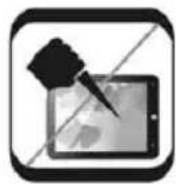
Dommages objet dur
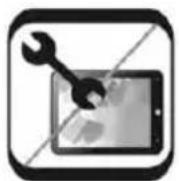
Ouvert sans autorisation
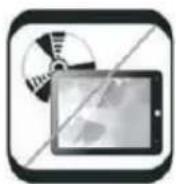
Mauvaise ventilation
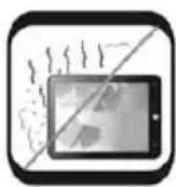
Poussière et fumée
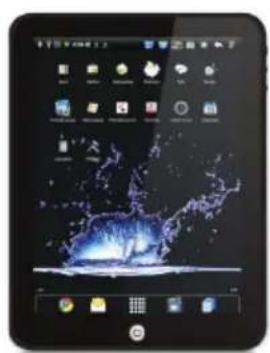
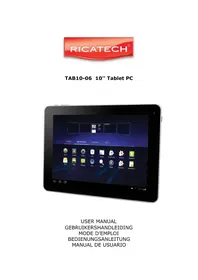
Tablette média Manuel d'utilisation
- Alimentation
- Volume / Retour
- Voyant DEL d'alimentation
- Voyant DEL de charge
- Accueil
- Ecran tactile
- Haut-parleur
- Appareil photo (en option)
- Styliste
- Microphone
- Fente pour micro SD
- Prise pour écouteurs
- Port mini USB
- Prise de sortie mini HDMI
- Réinitialisation
- Prise d'alimentation
POUR COMMENCER
RECHARGER LA BATTERIE
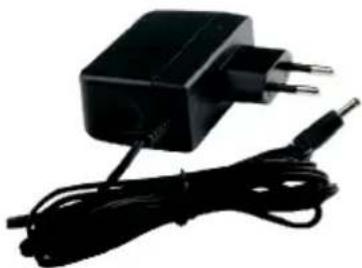
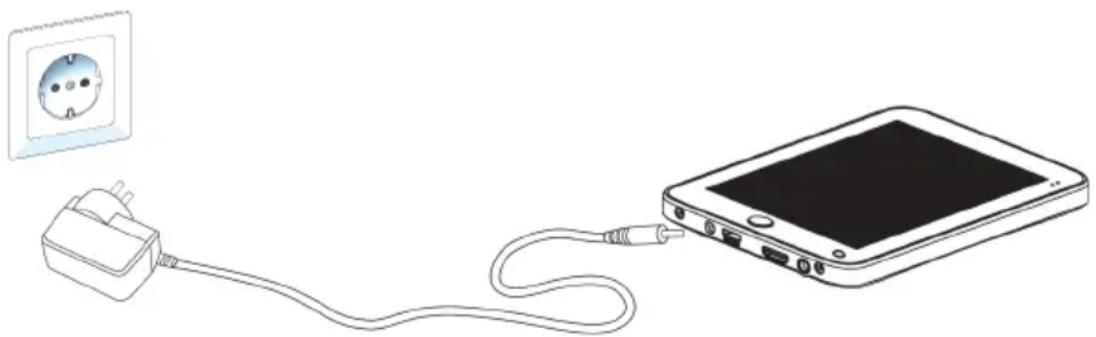
- Brancher l'adaptateur à une prise de courant et connecter l'autre extrémité à l'appareil. Le voyant DEL de charge s'allume en rouge, ce qui signifie que l'appareil est en cours de charge.
- Pendant la mise en charge, une icône de batterie animée apparaît à l'écran. Lorsque l'appareil est entièrement chargé, l'icône de batterie animée s'immobilise et devient verte.
Remarque : Si l'appareil est entièrement déchargé, veuillez le connecter à une prise de courant. Le message « Batterie faible, en cours de charge » s'affichera à l'écran. L'appareil doit être mis à charger quelques minutes avant de pouvoir être utilisé.
Optimisation de l'autonomie de la batterie
- Cet appareil fonctionne avec une batterie Li-Ion polymère interne, et doit être chargé au moyen de l'adaptateur fourni.
- Les deux premières fois, il est recommandé de charger entièrement la batterie pendant 8 heures. Après cela, l'appareil pourra être entièrement chargé en 4 heures.
- Il est recommandé de charger entièrement l'appareil au moins une fois par mois pour éviter d'endommager la batterie de façon permanente.
MISE EN MARCHE / ARRET
Pour mettre l'appareil en marche, appuyez sur le bouton d'alimentation (💡) pendant 3trois secondes.
Pour arrêter l'appareil, appuyez sur le bouton d'alimentation (⏻) pendant trois secondes, puis sélectionnez « ARRET » puis
« OK » à l'écran.
Remarque : 1. 1. L'appareil s'arrête automatiquement lorsque le niveau de batterie est faible.
2. Si l'appareil n'est pas arrêté correctement, il essaiera de scanner et réparer
les données stockées en mémoire après être remis en marche. Pour cette raison, il peut mettre plus longtemps à démarrer.
3. Appuyez sur le bouton d'alimentation (💡) pour mettre l'appareil en mode de veille économie d'énergie. Pour le rallumer, il vous suffit d'appuyer à nouveau sur le bouton d'alimentation (💡).
INTERFACE DE FONCTIONNEMENT
UTILISATION DE L'ECRAN TACTILE
Pour contrôler les fonctions d'Android, la meilleure façon est d'utiliser le bout du doigt pour manipuler les icônes, les boutons, les éléments de menu, le clavier à l'écran ainsi que les autres éléments de l'écran tactile, pour zoomer et dézoomer sur des photos, des pages Internet, des emails et des plans. Il est également possible de changer l'orientation de l'écran.
Toucher :
Pour utiliser des éléments à l'écran, tels que des icônes d'applications et de paramètres, pour entrer des lettres ou des symboles au moyen du clavier à l'écran, ou encore pour appuyer sur des boutons à l'écran, il suffit de les toucher du doigt.
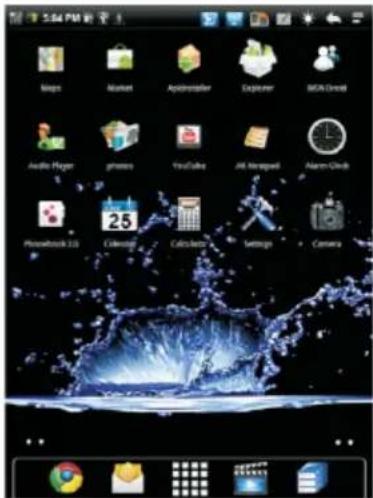
Toucher & Maintenir :
Vous pouvez toucher & maintenir un élément à l'écran en le touchant sans lever le doigt jusqu'à ce qu'une action se produise. Par exemple, pour ouvrir un menu afin de personnaliser l'écran d'accueil, touchez une zone vide de l'écran d'accueil jusqu'à ce que le menu s'ouvre.
Tirer :
Touchez & maintenez un élément pendant un certain temps puis déplacez le doigt sur l'écran sans le lever jusqu'à ce que vous atteigniez la position souhaitée. Vous pouvez tirer des éléments sur l'écran d'accueil pour les repositionner.
Faire défiler ou glisser :
Pour faire défiler ou glisser, passez rapidement le doigt sur l'écran sans vous arrêter au moment où vous entrez en contact avec sa surface. (Afin d'éviter de tirer un élément à la place.) Vous pouvez par exemple faire glisser l'écran de haut en bas pour faire défiler une liste, et dans certains affichages du
Calendrier il vous est possible de glisser rapidement en travers de l'écran pour modifier la plage de temps affichée.
Double tapotement :
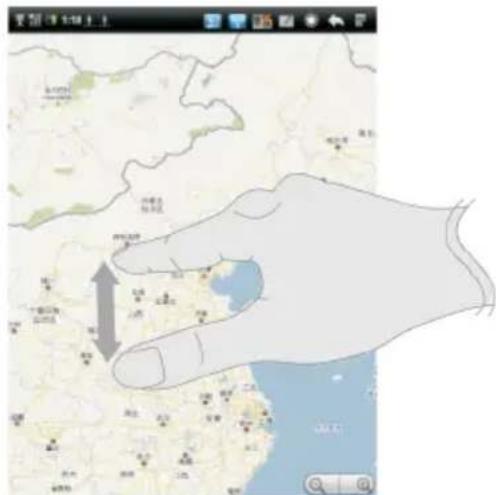
Tapotez rapidement à deux reprises sur une page Internet, une carte, ou un autre écran pour zoomer. Vous pouvez par exemple faire un double tapotement sur une section de page dans le Navigateur pour zoomer sur cette section afin qu'elle s'adapte à la largeur de l'écran.Toucher (+/-) dans le coin inférieur droit permet également de réaliser un zoom.
Pincement (resserrer ou écarter les doigts)
(ne fonctionne que sur les modèles multi-tactiles) :
Lorsque vous visualisez des photos, des pages Internet, des emails ou des cartes, vous pouvez zoomer et dézoomer en resserrant ou en écartant deux doigts.
Faire pivoter l'écran :
L'orientation de l'écran pivote en même temps que l'appareil si vous le faites tourner sur le côté quand il est droit, et inversement.
INTERFACE DE FONCTIONNEMENT
FONCTIONS DE BASE
- Ecrans d'accueil extensifs :
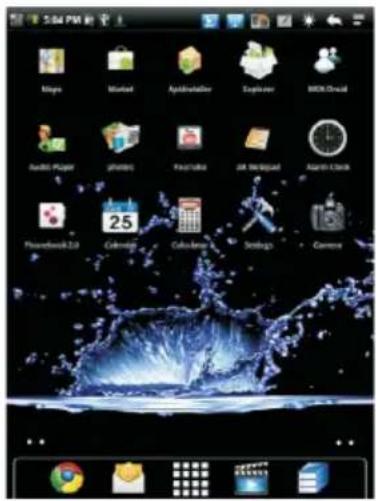
Cinq écrans d'accueil extensifs sont disponibles pour vous permettre de placer vos raccourcis, vos widgets etc. Pour basculer d'un écran à l'autre, glissez du bout du doigt vers la gauche ou la droite ou cliquez sur l'icône de la page.
- Gestion de l'icône d'écran d'accueil/extensif
2.1) Pour ajouter un élément à l'écran d'accueil :
2.1.1) Ouvrez l'écran d'accueil sur lequel vous souhaitez ajouter l'élément.
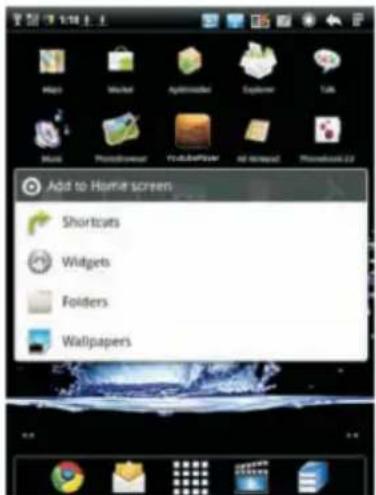
2.1.2) Appuyez sur Menu (☐) ou appuyez & maintenez simplement un emplacement vide de l'écran d'accueil. S'il n'y a pas d'emplacements vides sur l'écran d'accueil, « Ajouter » est grisé.
Vous devrez supprimer ou déplacer un élément avant de pouvoir en ajouter un nouveau, ou passer à un autre écran d'accueil.
2.1.3) Dans le menu qui s'ouvre, touchez le type d'élément à ajouter.
2.2) Pour déplacer un élément sur l'écran d'accueil
2.2.1) Touchez & maintenez l'élément que vous souhaitez déplacer.
2.2.2) Tirez l'élément jusqu'à un nouvel emplacement sur l'écran.
Arrêtez-vous un moment au bord de l'écran pour tirer l'élément jusqu'à un autre panneau de l'écran d'accueil.
2.2.3) Ôtez votre doigt lorsque l'élément se trouve là où vous le souhaitez.
2.3) Pour ôter un élément de l'écran d'accueil :
2.3.1) Touchez & maintenez l'élément que vous souhaitez ôter.
2.3.2) Tirez l'élément jusqu'à l'icône de Corbeille.
2.3.3) Lorsque l'icône devient rouge, ôtez votre doigt.
2.4) Pour changer le papier peint de l'écran d'accueil
2.4.1) Touchez & maintenez une zone vide de l'écran d'accueil, puis touchez Papiers peints dans le menu qui s'ouvre.
2.4.2) Touchez Papiers peints animés, Images, ou Papiers peints.
2.4.3) Sélectionnez le papier peint que vous souhaitez utiliser, puis touchez Sauvegarder ou Définir comme papier peint.
2.5) Pour renommer un dossier
2.5.1) Touchez le dossier pour l'ouvrir.
2.5.2) Touchez & maintenez la barre de titre de la fenêtre du dossier.
2.5.3) Entrez un nouveau nom dans la boîte de dialogue qui s'ouvre.
2.5.4) Touchez OK.
INTERFACE DE FONCTIONNEMENT
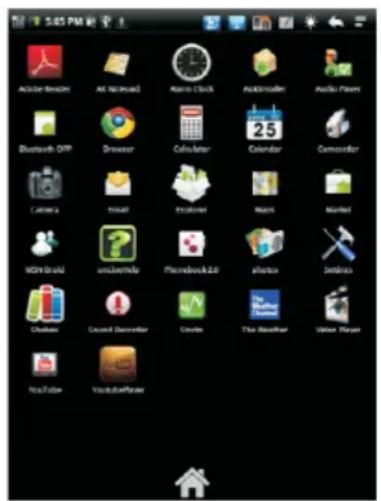
1. Pour ouvrir et fermer Launcher ( )
- Touchez l'icône Launcher dans l'écran d'accueil pour l'ouvrir.
(Si vous avez plus d'applications que Launcher ne peut en afficher en une fois, vous pouvez faire glisser celui-ci vers le haut ou le bas pour les afficher.) - Touchez le bouton Accueil pour fermer Launcher.
2. Pour ouvrir une application
- Touchez l'icône d'une application dans Launcher. OU
- Touchez l'icône d'une application sur l'écran d'accueil.
3. Pour basculer vers une application récemment utilisée
3.1) Appuyez & maintenez le bouton Accueil. (Une petite fenêtre, contenant les icônes des applications que vous avez utilisées récemment, s'ouvre.)
3.2) Touchez une icône pour lancer son application. (Ou appuyez sur Retour pour retourner à l'application en cours)
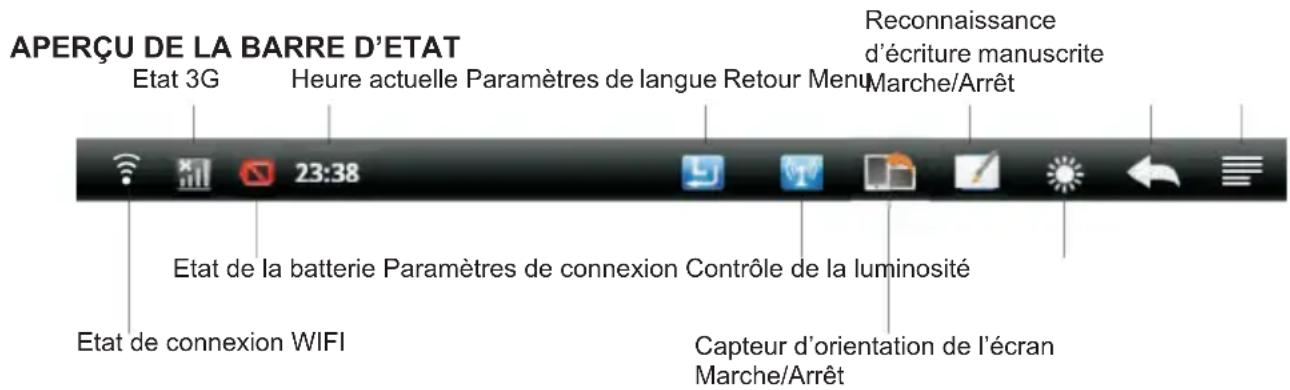
- Touchez l'icône de paramètres de langue (☐) pour réinitialiser la langue.
- Touchez l'icône de paramètres de connexion (T) pour afficher les paramètres sans-fil et de réseaux.
- Touchez l'icône de capteur d'orientation de l'écran (©) pour activer ou désactiver cette fonction.
- Touchez l'icône de reconnaissance d'écriture manuscrite (7) pour activer ou désactiver cette fonction.
- Touchez à plusieurs reprises l'icône de contrôle de la luminosité (*) pour sélectionner le niveau de luminosité.
- Touchez l'icône Retour (← pour retourner à l'écran précédent.
- Touchez l'icône Menu (☐) pour afficher les paramètres de menu.
PARAMETRES
OUVERTURE DES PARAMETRES
L'application Paramètres contient la plupart des outils qui vous permettent de personnaliser et configurer votre appareil.
Pour ouvrir les Paramètres :
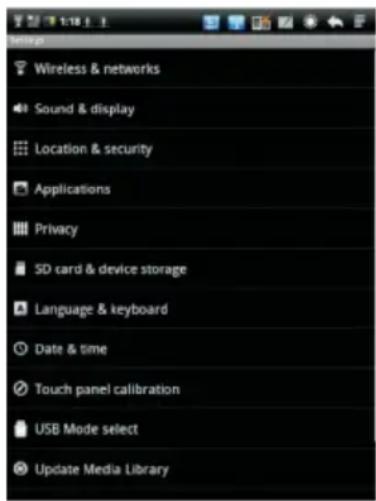
- Appuyez sur Accueil, puis sur Menu, et touchez Paramètres. OU
- Touchez l'icône Paramètres dans l'écran d'accueil ou dans Launcher.
SANS-FIL & RESEAUX
Gestion des paramètres Wifi ( ) et connexion au réseau sans-fil.
- Vérifiez que la Wifi est activée (☑) afin de pouvoir vous connecter aux réseaux Wifi.
2) Paramètres Wifi
2.1) Pour vous connecter à un réseau Wifi (☑), cliquez sur les paramètres Wifi et attendez que l'appareil trouve les réseaux disponibles.
2.2) Lorsque les réseaux Wifi souhaités apparaissent, touchez simplement celui que vous avez choisi pour établir la connexion.
2.3) S'il s'agit d'un réseau Wifi sécurisé, il vous sera demandé de saisir un mot de passe avant de pouvoir établir la connexion.
3) Bluetooth
- Vérifiez que le Bluetooth est activé afin de pouvoir vous connecter aux appareils Bluetooth
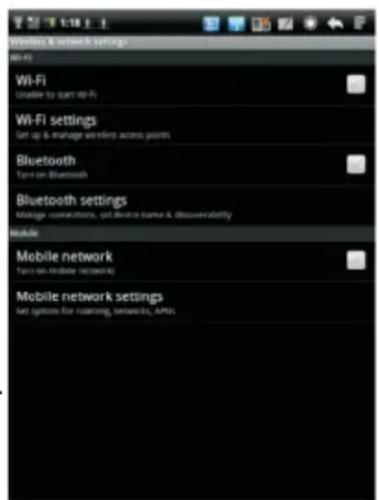
4.1) Pour rechercher des appareils Bluetooth
4.1.1) Appuyez sur Rechercher des appareils pour commencer à rechercher les appareils Bluetooth à portée.
4.1.2) Une fois que le nom de l'appareil Bluetooth désiré apparaît dans la liste, touchez-le simplement et commencez l'appariement
4.2) Pour permettre la détection de l'appareil
4.2.1) Cochez la case Détectable, et votre appareil pourra être détecté par les autres appareils Bluetooth pendant 120 secondes
4.2.2) Votre appareil Bluetooth doit être capable de rechercher l'appareil. Le nom de l'appareil apparaîtra exactement tel qu'il est fourni selon le paramètre de nom.
4.2.3) Pour désactiver la fonction de détection après l'appariement, décochez simplement la case détectable ou attendez 120
secondes : l'appareil deviendra automatiquement non-détectable.
5) Ecran de paramétrage de réseaux mobiles
Activé pour données : Décochez pour empêcher l'appareil de transmettre des données sur tout réseau mobile. Roaming data : Décochez pour empêcher l'appareil de transmettre des données sur les réseaux mobiles d'autres fournisseurs lorsque vous ne pouvez pas accéder au réseau mobile de votre propre fournisseur. Utilisation de données : Disponible uniquement si votre fournisseur applique une politique d'utilisation des données sur réseau mobile. Nom de point d'accès : Ouvre l'écran APN, dans lequel vous pouvez sélectionner la configuration du point d'accès mobile ; ou appuyez sur Menu pour ajouter un nouvel APN. Consultez votre fournisseur pour savoir comment utiliser les fonctions de cet écran.
PARAMETRES
Opérateurs réseaux :
Ouvre un écran qui recherche et affiche les réseaux mobiles compatibles
avec l'appareil. Consultez votre fournisseur pour connaître les répercussions qu'aura le choix d'un autre fournisseur sur votre facture.
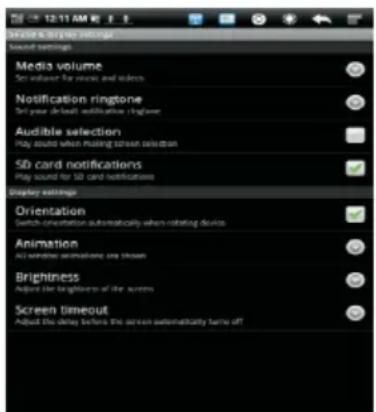
SON & AFFICHAGE
Paramètres de son
- Volume médias : Définit le volume de la musique et des vidéos.
- Sonnerie de notification : Définit votre sonnerie de notification par défaut.
- Sélection audible : Emet un son lorsque vous effectuez une sélection à l'écran.
- Notification carte SD : Emet un son pour les notifications relatives à la carte SD.
Paramètres d'affichage
- Orientation: Bascule automatiquement l'orientation lorsque vous tournez l'appareil.
- Animation: Toutes les animations de fenêtre sont affichées.
- Luminosité : Ajuste la luminosité de l'écran.
- Délai de mise en veille de l'écran : Ajuste le délai avant l'arrêt automatique de l'écran.
- Utiliser les réseaux sans fil : La position est déterminée par la Wifi et/ou les réseaux mobiles.
- Mot de passe visible : Affiche le mot de passe lors de la saisie.
APPLICATIONS
- Sources inconnues : Sources inconnues : Permet l'installation d'applications autres que Market.
- Gestion des applications : Gère et supprime les applications installées.
- Services en cours : Visualisation et contrôle des services actuellement en cours.
- Développement : Définit des options pour le développement d'applications.
CONFIDENTIALITÉ
- Utiliser ma position : Utiliser ma position pour les résultats de recherche Google et autres services Google.
- Sauvegarder les paramètres : Sauvegarde mes paramètres ou supprime toutes les sauvegardes sur le serveur Google.
Affiche l'espace de stockage disponible dans la mémoire interne de l'appareil et sur la carte SD. Remarque : Pour ôter la carte SD en toute sécurité lorsque l'appareil est en marche, sélectionnez Extraire la carte SD, pour l'ôter sans dommages.
PARAMETRES
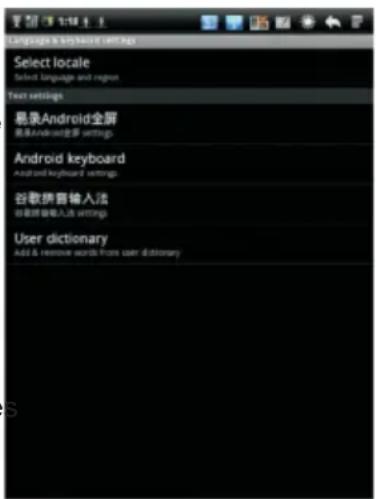
LANGUE & CLAVIER
- Sélection paramètres locaux : Sélectionne la langue et la région.
- Android plein écran : Paramètres plein écran pour Android.
- Clavier Android : Paramètres clavier Android.
- Pinyin IME: Paramètres pour écrire en Pinyin IME.
- Dictionnaire utilisateur : Ajoute & supprime des mots du dictionnaire utilisateur.
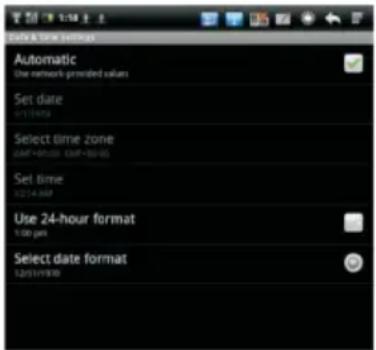
DATE & HEURE
- Paramètres de date : Définit la date actuelle.
- Sélection fuseau horaire : Définit le fuseau horaire actuel.
- Paramètres d'heure : Définit l'heure actuelle.
- Utiliser le format 24 heures : Cochez pour utiliser le format 24 heure
- Sélection format de date : Définit le format de la date.
CALIBRATION DE L'ECRAN TACTILE
Pour calibrer l'écran tactile, touchez
le (+) du bout du doigt au fur et à mesure de son apparition sur différentes zones de l'écran.
SELECTION DU MODE USB
Sélection du mode USB : OTG/HOST/SLAVE
Mode Host : Sélectionnez le mode Host pour l'USB, ce qui vous permet de monter des modules U-Disk ou 3G.
Lorsque vous insérez ou retirez la carte mémoire SD ou un dispositif USB, veuillez choisir « Mise à jour de la bibliothèque média » pour mettre les données à jour.
Lorsque vous copiez des fichiers dans la mémoire ou que vous supprimez des fichiers stockés en mémoire, veuillez choisir « Mise à jour de la bibliothèque média » pour mettre les données à jour.
REINITIALISATION AUX PARAMETRES D'USINE
Cette manipulation effacera toutes les données de votre appareil, y compris :
- Votre compte Google
- Les données et paramètres du système et des applications
- Les applications téléchargées
Elle n'effacera pas : - Le logiciel actuel du système et les applications fournies
- Les fichiers de la carte SD, tels que de la musique ou des photos
Cette section contient des informations au sujet de votre appareil.
INSTALLATION & GESTION DE LOGICIEL
INSTALLATEUR APK
L'appareil utilise des applications de tierces parties pour accéder à la plupa biais d'un réseau.
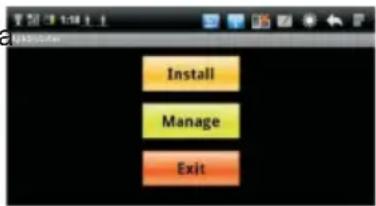
Cliquez sur ( ), les options d'installation APK s'afficheront à l'écran.
-
Installer: Cliquez sur Installer pour entrer dans l'interface d'installation APK, puis sélectionnez l'application au format APK que vous souhaitez installer. Une fois l'installation terminée, l'appareil retournera à l'écran d'accueil.
-
Gérer : Cliquez sur "Gérer" pour commencer à gérer l'application.
Exécuter : Exécute l'application sélectionnée.
Exporter vers SD : Exporte l'application sélectionnée vers la carte SD.
Désinstaller : Désinstalle l'application sélectionnée.
Chercher sur Market : Recherche l'application sélectionnée sur Market
Annuler : Annule et retourne à l'écran précédent.
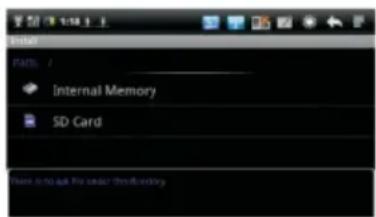
Comment installer la méthode d'entrée :
- Connexion au réseau
- Entrée dans Market
- Cliquer sur le bouton Rechercher pour chercher toutes les méthodes d'entrée nécessaires
- Sélectionner la méthode d'entrée souhaitée
- Cliquer sur [Installer/Confirmer] pour télécharger et installer la méthode d'entrée
- Une fois l'installation terminée, veuillez entrer PARAMETRES à partir de l'écran d'accueil, puis ouvrir LANGUE ET CLAVIER pour sélectionner la méthode d'entrée installée.
Remarque : Les méthodes d'entrée installées ne peuvent s'afficher dans la liste que si elles sont sélectionnées.
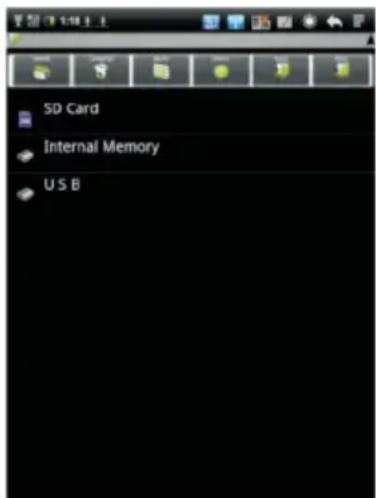
Sélectionnez ( ) pour entrer dans l'Explorateur, qui vous permettra de naviguer parmi les fichiers stockés dans l'appareil. Touchez les icônes suivantes pour réaliser différentes opérations.

Accueil : Accède à l'Explorateur pour afficher le chemin d'accès à la carte SD, à la mémoire interne et au dispositif USB.

Niveau supérieur : Retourne au dossier précédent, un niveau plus haut, ou quitte l'application.

Multi: Sélectionne plusieurs fichiers ou dossiers.

Editeur : 1. Copier : Copie le fichier ou dossier.
- Supprimer : Supprime le fichier ou dossier.
- Couper : Coupe le fichier ou dossier sélectionné pour un autre emplacement.
- Coller : Colle le fichier ou dossier coupé dans un emplacement spécifique.
- Renommer : Renomme le fichier ou dossier.

Retour : Retourne à l'écran précédent. Suivant : Passe à l'écran suivant.
ANDROID MARKET
Android Market fournit un accès direct aux applications et aux jeux pouvant être téléchargés et installés sur l'appareil.
CARACTERISTIQUES
| Elément. Modèle 7" 10" | ||
| Caractéristiques de base | Vitesse du processeur 600-800MHz | |
| Mémoire système | DDR2 256MB | |
| Capacité de mémoire flash | Voir emballage | |
| Lecteur supplémentaire | Micro carte SD | |
| Affichage | Type d'écran | TFT LCD |
| Taille d'écran | 7" pouces (diagonale) | |
| Format de l'image | 4:3 | |
| Résolution de l'écran | 800 x 600 pixels | |
| Auto Orientation | Qui | |
| Audio | Microphone intégré | Qui |
| Haut-parleurs | Qui | |
| Prise pour casque | Qui | |
| Alimentation | Autonomie de la batterie | 30H (veille ) |
| Batterie | 7.4 V, 1500mAh | |
| Adaptateur | 12V, 1.25A | |
| Entrées & Sorties | Panneau arrière 2 MPXAppareil photo à puce | Voir emballage |
| Clavier | Virtuel (Ecran tactile) | |
| Reconnaissance de l'écriture | Anglais / Chinois | |
| Stylet | Toucher unique ou multiple (en fonction du modèle que vous avez acheté) | |
| USB 2.0 | Oui | |
| Mini HDMI | Oui | |
| Connexion | Wifi intégrée | 802.11 b/g |
| Bluetooth intégré | 2.1+EDR | |
| 3G (en option) | Voir emballage | |
| Décodeurs intégrés | Video | MKV(H.264 HP), AVI, RM/RMVB, FLV, MPEG-1, MPEG-2 |
| Audio | MP3, WMA, APE, FLAC, AAC, OGG, AC3, WAV | |
| Images | JPEG, BMP, GIF, PNG | |
| Logiciel | Système d'exploitation | Android 2.1 |
| Application préchargée | Veuillez vous référer au produit lui-même | |
SERVICE CONSOMMATEUR
Vous pouvez contacter le service consommateur de Ricatech si vous avez une question ou un problème avec votre produit Ricatech. Vous pouvez nous contacter par téléphone ou par email.
Pour une assistance par email, veuillez nous écrire à l'adresse support@ricatech.com. Assurez-vous de bien nous communiquer le numéro de modèle et le numéro de série du produit, vos nom et adresse ainsi qu'une description claire de votre problème ou votre question.
Téléphone
Pour contacter le service consommateur par téléphone, composez le +32 3 3265694. Un membre de notre personnel se tiendra à votre service.
Pour toutes les procédures, rendez vous sur le site web de Ricatech : www.ricatech.com
Deutch
INHALTSVERZEICHNIS
Vorsicht
Vorsicht----
Packungsinhalt----

- ATTENTION
- POUR COMMENCER
- RECHARGER LA BATTERIE
- MISE EN MARCHE / ARRET
- INTERFACE DE FONCTIONNEMENT
- UTILISATION DE L'ECRAN TACTILE
- TOUCHER
- TOUCHER & MAINTENIR
- TIRER
- FAIRE DÉFILER OU GLISSER
- DOUBLE TAPOTEMENT
- PINCEMENT (RESSERRER OU ÉCARTER LES DOIGTS)
- FAIRE PIVOTER L'ÉCRAN
- FONCTIONS DE BASE
- POUR OUVRIR ET FERMER LAUNCHER ( )
- POUR OUVRIR UNE APPLICATION
- POUR BASCULER VERS UNE APPLICATION RÉCEMMENT UTILISÉE
- PARAMETRES
- OUVERTURE DES PARAMETRES
- SANS-FIL & RESEAUX
- PARAMÈTRES WIFI
- BLUETOOTH
- ECRAN DE PARAMÉTRAGE DE RÉSEAUX MOBILES
- SON & AFFICHAGE
- PARAMÈTRES D'AFFICHAGE
- APPLICATIONS
- CONFIDENTIALITÉ
- LANGUE & CLAVIER
- DATE & HEURE
- CALIBRATION DE L'ECRAN TACTILE
- SELECTION DU MODE USB
- REINITIALISATION AUX PARAMETRES D'USINE
- CETTE MANIPULATION EFFACERA TOUTES LES DONNÉES DE VOTRE APPAREIL, Y COMPRIS
- INSTALLATION & GESTION DE LOGICIEL
- INSTALLATEUR APK
- COMMENT INSTALLER LA MÉTHODE D'ENTRÉE
- ANDROID MARKET
- CARACTERISTIQUES
- SERVICE CONSOMMATEUR
- TÉLÉPHONE
- DEUTCH
- INHALTSVERZEICHNIS
Marque : Ricatech
Modèle : TAB1004
Catégorie : Tablette