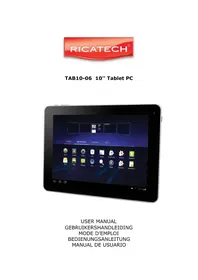
TAB1006 - Tablette Ricatech - Notice d'utilisation et mode d'emploi gratuit
Retrouvez gratuitement la notice de l'appareil TAB1006 Ricatech au format PDF.



| Type de produit | Tablette tactile |
| Marque | Ricatech |
| Modèle | TAB1006 (TAB10-06) |
| Système d'exploitation | Android 2.3 Gingerbread |
| Processeur | Rockchip 2918 1,2 GHz |
| Mémoire RAM | 1 Go DDR3 |
| Mémoire interne | 4 Go NAND Flash |
| Extension de mémoire | Micro SD/SDHC jusqu'à 32 Go |
| Écran | 10 pouces (24,7 cm), résolution 1024x768 pixels, capacitif multi-touch 10 points |
| Appareil photo | Avant et arrière 2,0 MP |
| Connectivité | Wi-Fi 802.11b/g/n |
| Ports | 1x USB 2.0 hôte, 1x USB 2.0 OTG, 1x écouteurs, 1x alimentation CC, 1x fente carte TF |
| Batterie | Rechargeable, temps de charge ≈ 4 heures |
| Formats vidéo supportés | H.264, VP8, RV, WMV, AVS, H.263, MPEG4, 1080P, YouTube, 720P, HTML5, Flash 10.3 |
| Formats image supportés | JPG, BMP, PNG |
| Fonctions préinstallées | Navigateur Internet, Email, Gmail, Google Talk, Google Maps, YouTube, Skype, Twitter, Facebook, Calendrier, Calculatrice, Jeux (Angry Birds Rio, Fruit Ninja, Krazy Kart Racing) |
| Sécurité | Instructions de sécurité importantes, ne pas exposer à la chaleur/humidité, ne pas ouvrir la coque |
| Entretien | Nettoyer avec un chiffon sec, ne pas utiliser d'alcool ou diluants |
| Service consommateur | Email support@ricatech.com, Téléphone +32 3 3265694, Site www.ricatech.com |
FOIRE AUX QUESTIONS - TAB1006 Ricatech
Questions des utilisateurs sur TAB1006 Ricatech
0 question sur cet appareil. Repondez a celles que vous connaissez ou posez la votre.
Poser une nouvelle question sur cet appareil
Téléchargez la notice de votre Tablette au format PDF gratuitement ! Retrouvez votre notice TAB1006 - Ricatech et reprennez votre appareil électronique en main. Sur cette page sont publiés tous les documents nécessaires à l'utilisation de votre appareil TAB1006 de la marque Ricatech.
MODE D'EMPLOI TAB1006 Ricatech
Félicitations pour votre achat de la tablette TAB10-06
Nous vous remercions pour votre confiance et votre décidion d'acheter notre produit !
Notre tablette est constamment améliorée et mise à jour, aussi se peut-il qu'il y ait de légères différences entre le present document et votre tablette dans certains cas. Il vous est possible de télécharger la version actuelle du manuel ainsi que les mises à jour de micrologiciels à partir de notre site Web.
Table des matieres
Instructions de sécurité 2
Aperçu de l'appareil 3
Description des boutons 4
Paramètres de langue 4
Suivi de la consommation d'énergie et recharge des batteries 5
Verrouillage de I'ecran 5
Connexion à un ordinateur et transfert de données 5
Fonctions des boutons de l'interface utiliser 6
Menu de programme 7
Paramètres système 9
-
Sans-fil & Réseaux 9
-
Paramètres de son 10
-
Paramètres d'affichage 10
-
Localisation & Sécurité 10
5.Application 11
-
Comptes & Synchronisation 11
-
Protection des données 11
-
Mémoire 11
-
Langue & Clavier 11
-
Date & Heure 12
-
Informations sur le téléphone 12
Internet 12
Code Open Source & Licence publique générale GNU 12
Caracteristiques techniques 14
Ce mode d'emploi comporte des instructions de sécurité importantes et des informations sur l'utilisation correcte de l'ordinateur. Veuillez observer attentivement les instructions contenues dans leprésent manuel.
A Veuillez garder l'appareil à l'écart de la chaleur, de l'humidité et de la poussière.
B Evitez en particulier de laisser l'appareil dans une voiture en et si les portes sont fermées.
C Évitez les chocs et ne laissez pas tomber l'appareil car cela risque de l'endommager.
D La durée de vie des batteries en veille peut varier en fonction des influences extérieures.
E Nous ne sommes pas responsables des pertes de données causées par des dommages ou des réparations du produit, ou part une autre raison.
F N'ouvrez pas la coque de l'appareil. Cela aurait pour effet d'annuler la garantie.
G N'utilisez pas d'alcool, de diluants ou de petrole pour nettoyer l'affichage. Utilisez exclusivement un chiffon sec.
Aperçu de l'appareil
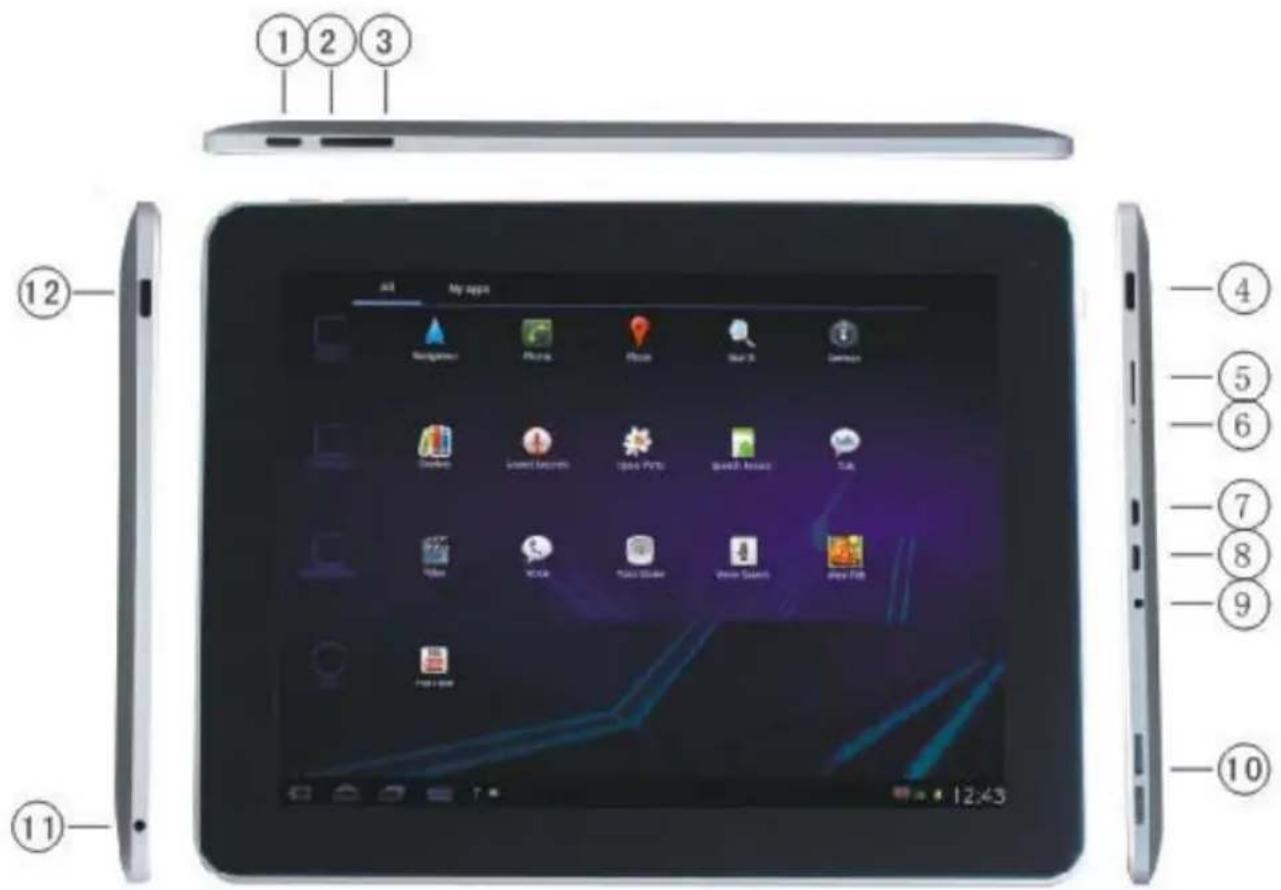
- Bouton Menu
- Bouton de Volume +
- Bouton de Volume -
- Bouton Accueil
- Fente Carte Micro SD/SDHC
-
Micro
-
Port USB
- Port OTG: USB à partir de votre disque dur externe
- Alimentation CC
- Haut-parleurs
- Ecouteurs
- Bouton de marche/arrêt
Description des boutons
Boutons de volume :
Permettent d'augmenter ou de réduire le volume.
Bouton de marche/arrêt :
Maintenez ce bouton enforcé pendant deux secondes pour allumer ou eteindre l'appareil. Appuyez brièvement sur ce bouton pour activer ou désactiver le mode de veille. Réinitialisation : Maintenez ce bouton enforcé pendant sept secondes pour redémarrer l'appareil.
Bouton ESC :
Pour returner au menu précédent
Bouton Menu :
Pour ouvrir le menu contextualuel
Bouton Accueil :
Pour returner à l'interface utilisateur
Paramètres de langue
La langue par défaut du modele TAB10-06 à la livraison est l'anglais. Pour changer les paramètres de langue, veuilles procédér comme suit :

- Appuyez sur le symbole du menu de programme sur le côté droit de l'écran.

- Sélectionnez 'Paramètres'
- Faites défilé la liste jusqu'à la fin.
- Sélectionnez 'Langue & Clavier'.
- Sélectionnez ' Sélectionner langue'.
- Entre la langue souhaitatione.
- Appuyez sur le bouton 'Accueil' pour revenir à l'écran d'accueil.
Suivi de la consommation d'énergie et recharge des batteries
Le symbole de charge de batterie affiché dans la barre d'etat indique l'etat de charge des batteries.
Si le niveau d'énergie baisse, l'appareil s'est int automatiquement. Si vous voyagez que le niveau d'énergie est bas, rechargez l'appareil au moyen d'un adaptateur d'alimentation ou via USB au moyen d'un ordinateur.
Le temps de charge de la batterie est d'environ quatre heures.
Verrouillage de l'écran
Si l'appareil n'est pas utilisé pendant un certain temps ou que vous appuyez brievement sur le bouton 'Marche/Arrêt', l'écran s'éteint et l'affichage est verrouillé.
En appuyant brievement sur le bouton 'Marche/Arrêt', vous pouze réactiver l'écran. Pour verrouiller l'écran, appuyez sur le bouton 'Verrouillage' dans la direction indiquée.
Connexion à un ordinateur et transfert de données
L'EasyPad dispose d'une interface USB2.0 Haute Vitesse.
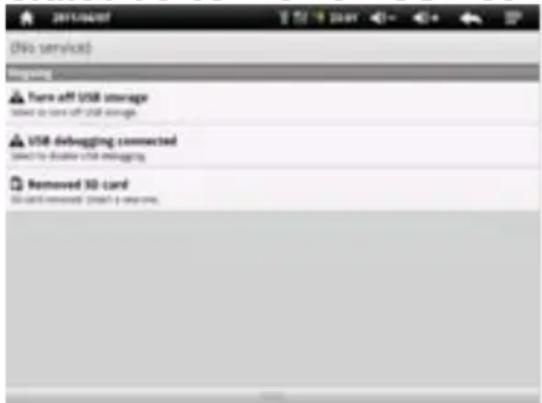
Une fois que l'appareil est connecté à un ordinateur, celui-ci apparait dans l'affichage d'etat
Tirez la barre d'etat vers le bas et appuyez sur 'Connexion USB' pour activer la mémoire USB. Lorsque vous utilisez l'appareil pour transférer des données, vous ne pourrez pas acceder à la Carte Micro SD/TF à partir de l'EasyPad!
Fonctions des boutons de l'interface utiliser :

Bouton Accueil :
Pour returner à l'écran de démarrage.

Bouton Menu :
Pour ouvrir le menu contextual.

/
Boutons de volume :
Pour augmenter ou réduire le volume.

Bouton Retour :
Pour returner au menu précédent / à la page précédente.

Bouton Menu de programme :
Pour afficher les programmes et applications.

Bouton de commutation de fenêtre :
L'appareil possède cinq Bureaux. Vous pouvez appuyez sur ce bouton ou faire glisser votre doigt létairelement sur l'écran tactile pour commuter entre les différents Bureaux.

Icône de signal WIFI / réseau local sans fil

Instructions système :
Tirez la barre d'etat vers le bas pour visualiser les messages informatifs sur les nouveaux emails, les documents téléchargés, le statut de connexion USB ou d'autres informations.
Menu de programme

ApkInstaller :
Programme permettant d'installer et de désinstaller des applications qui n'ont pas ete telechargées a partir d'Android Market.

Market :
Permet de télécharger des Apps (programmes) à partir d'Android Market. Vous pouvez télécharger et installer des Apps, des jours et autres applications. Beaucoup d'applications sont gratuites.

Explorateur :
Ouvrez l'Explorateur pour acceder aux Cartes Micro SD TF, aux dispositifs USB ainsi qu'aux autres éléments de stockage.
L'Explorateur est un outil de gestion pratique pour les documents et tous types de données.

Navigateur Internet

Appareil photo Avant&arrière 2,0 MP

Email :
Programme perpetualant de relever,traiter et envoyer des emails.

Gmail :
Programme perpetualant de relever,traiter et envoyer des emails sur un compte Google.

Google Talk :
Programme perpetuant de chatter avec d'autres utilisateurs Google.

Google Maps :
Programme permettant d'afficher des cartes ou des images satellites - Planificateur d'itinéraire.

YouTube :
Programme perpetant de visionner des videos YouTube.

Skype :
Programme perpetualant de chatter avec d'autres utilisateurs Skype ou de passer des appeals téléphoniques sur Internet.

Twitter :
Application de microblogage - Vous facilité l'affichage des messages ou vous permet de créé votre propre compte.

Facebook :
Programme d'utilisation du site de réseau social Facebook.

Calendrier :
Gestion d'emploi du temps - peut être automatiquement synchronisé avec un compte Google.

Calculatrice

Time (Heure) :
Fonctions d'affichage de l'heure et de réglage d'alarme.

Settings (Paramètres) :
Modification des paramètres de base de l'EasyPad.

Sound Recorder (Enregistreur) :
Fonction de Dictaphone.

Video Player (Lecteur video)

Galerie :
Gestion et affichage d'images et de videos - permet aussi la synchronisation avec des albums Web Picasa.

Shelves (Bibliothèque) :
Programme de lecture et de gestion de livres électroniques « eBooks ».

Krazy Kart Racing : Jeu de course de voitures

Angry Birds Rio: Jeu d'adresse
Fruit Ninja: Jeu d'adresse
Paramètres système
Touchez l'icone des paramètres pour ouvrir le menu de paramètres système :
1. Sans-fil & Réseaux
Touchez 'Sans-fil & Réseaux'.
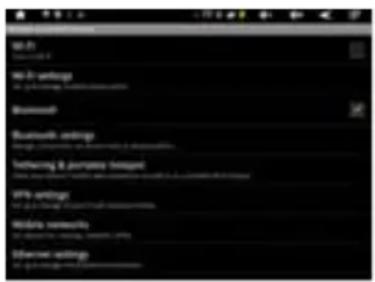
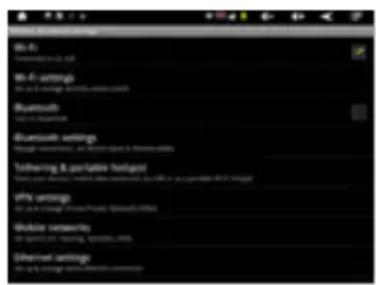
Réseau local sans-fil : Touchez


pour activer la
fonction de réseau local sans fil.
L'appareil se met automatiquement à rechercher les réseaux locaux sans fil disponibles.
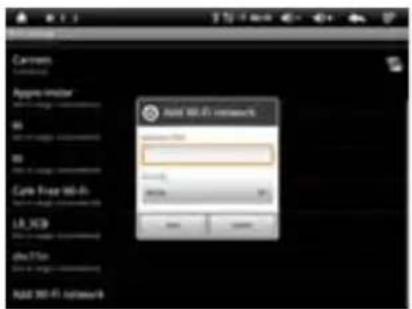
Paramètres de réseau local sans fil : Sélectionnez votre réseau ici.
Si nécessaire, vous devrez entraer votre mot de passer de réseau local sans fil :
Paramètres de réseau local sans fil / Wifi avancés :
Touchez dans le menu des paramètres réseau local sans fil / Wifi, le menu des paramètres avancés s'ouvrira automatiquement. Vous pouvez visualiser le statut actuel, l'adresse IP ainsi que d'autres informations sur l'appareil dans le menu des paramètres avancés.
2. Paramètres de son
Les paramètres de 'Son' comprend le contrôle du volume, ainsi que la selection de tonalités de notification, de système, et des tonalités de signal pour les Cartes Micro SD/TF et les dispositifs USB.
3. Paramètres d'affichage
Concernent la luminosité, la rotation automatique de l'écran (déteur de gravité = G-sensor), les animations et la temporisation d'affichage. Extinction de l'affichage après : 15 secondes, 30 secondes, 1 minute, 2 minutes, 10 minutes ou 30 minutes (au besoin). Par exemple, si vous sélectionnez 30 secondes, l'affichage s'eteindra après 30 secondes d'inactivité, et l'écran sera verrouillé. Appuyez sur le bouton 'Marche/Arrêt' pour réactiver l'affichage. Poussez le bouton 'Verrouillage' vers le haut pour déverrouiller l'écran.
4. Localisation & Sécurité
Vous pouvez activer ici la reconnaissance automatique de position.
Vous pouze également définir des mots de passer de sécurité, qui empêcheront l'accès non autorisé à votre EasyPad.
5. Application
Vous pouvez:gérer ici vos applications, et définiir si des applications de sources autres qu'Android Market peuvent être installées.
6. Comptes & Synchronisation
Paramétres généraux de synchronisation :
- Données d'arrière-plan
- Synchronisation automatique
Gestion de comptes : Gestion de comptes utilisateurs
7. Protection des données
Sécuriser mes données : Vous pouvez ici définir si différents paramètres doivent être stockés sur les serveurs Google.
Touchez 'Retour aux régles par défaut' pour réinitialiser l'appareil selon les régles d'usine.
Tous les paramètres, les applications que vous avez installées ainsi que les données stockées dans la mémoire interne peuvent être supprimés.
8. Mémoire
Indique l'utilisation de mémoire actuelle.
Touchez 'Retirer Carte SD' pourPTRirer la Carte Micro SD/ TF pendant l'utilisation.
9. Langue et clavier
Définition de la langue du système et de la méthode de saisie au clavier.
10. Date et heures
Si vous réseau ne supporte pas la synchronisation hora automatique, vous pourrez régler manuellement l'heure, le fuseau horsaire et la date après avoir désactivié les paramètres automatiques.
11. Informations sur le téléphone
Vous pourrait visualiser ici les valeurs internes de l'appareil, telles que la version du système d'exploitation, l'état de la batterie, l'intensité du signal du réseau mobile, etc.
Fonctions principales
Internet
Touchez l'icone pour surfer sur Internet
La page de démarrage par défaut est Google.
Touchez le champ de saisie pour afficher le clavier :
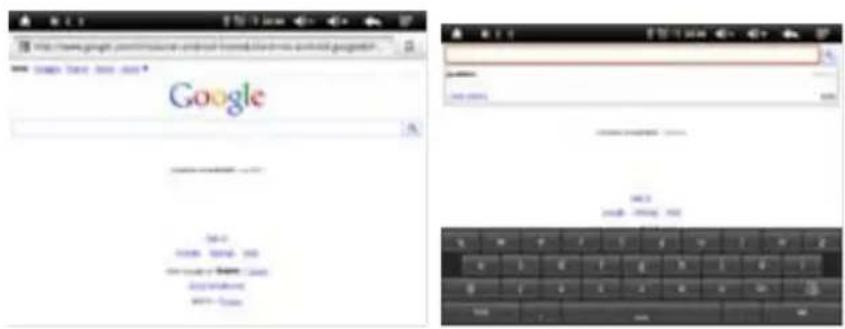
Touchez Go
àpRES avoir saisi l'adresse d'un site pour ouvrir ce site Web.
Remarque: Le clavier Android propose quelques options de paramétres, telles que: langue du clavier, nombres et icones, etc.
Le navigateur Internet peut ouvrir quatre sites simultanément ; Touchez et le menu s'affichera comme suit :

Touchez 'Nouvelle fenêtre' pour afficher un nouveau site Web.
Les plus visités' et Historique' se trouvent dans Favoris'.
Cliquez pour naviguer entre des fenêtres ouvertes.
Quatre fenêtres différentes peuvent être ouvertes simultanément.
Touchez 'Rafraîchir' pour rafraîchir la page Web actuelle.
Page suivante, contraire de l'icone Retour.
Ajouter favoris, Rechercher sur la page, Sélectionner texte' Informations sur la page, Info page, Partager lien Téchéargements, Paramètres.
\section*{Caracteristiques techniques}
TAB10-06 10'' Tablette tactile 24,7 cm
ProceseurRockchip 2918 1,2 GHz
Système d'exploitation Android 2.3 - Gingerbread
Mémoire vivie 1 Go DDR3
Mémoire interne 4 Go NAND Flash
Extension de mémoire Micro SD/SDHC jusqu'à 32 Go
Affichage 4:3 Multi-Touch capacitif 10-points
Résolution 1024 x 768 pixels
Detecteur de gravité MMA8452Q
WIFI 802.11b/g/n (haute sensibilité)
Ports d'entrée / sortie 1x Alimentation CC, 1x écouteurs, 1x Fente Carte TF, 2x USB 2.0, 1 hôte, 1 OTG
Formats video H.264, VP8, RV, WMV, AVS, H.263, MPEG4, etc. 1080P
YouTube, 720P, HTML5, Flash 10.3
Office Word/Excel/PDF/PPT,MicrosoftWordpad,
Microsoft SpreadExcel
Le logiciel n'est pas sur l'appareil et doit être têchége
par l'utilisateur.
Images JPG,BMP,PNG,etc.
SERVICE CONSOMMATEUR
Vous pouvez contacter le service consommateur de Ricatech si vous aze une question ou un probleme avec votre produit Ricatech. Vous pouvez nous contacter par téléphone ou par email.
Pour une assistance par email, veuilles nous écrire à l'adresse support@ricatech.com. Assurez-vous de bien nous communiquer le numéro de modulo et le numéro de série du produit, vos nom et adresse ainsi qu'une description claire de votre problème ou votre question.
Telephone
Pour contacter le service consommateur par téléphone, composez le +32 3 3265694. Un membre de notre personnel se tiendra à votre service.
Pour toutes les procédures, rendez vous sur le site web de Ricatech : www.ricatech.com
Internet & Funcion de téléphone Skype
WIFI 802.11b/g/n (alta sensibilitad)
Puertos Entrada/Salida 1x Entrada CC, 1x auriculares, 1x Ranura tarjeta TF, 2x USB 2.0, 1 host, 1 OTG
Formatos de Video H.264, VP8, RV, WMV, AVS, H.263, MPEG4 etc 1080P, YouTube, 720P, HTML5, Flash 10.3
Office Word/Excel/PDF/PPT,MicrosoftWordpad, MicrosoftSpreadExcel