TAB1006 - Tablet Ricatech - Kostenlose Bedienungsanleitung
Finden Sie kostenlos die Bedienungsanleitung des Geräts TAB1006 Ricatech als PDF.



| Produkttyp | Tablet |
| Marke | Ricatech |
| Modell | TAB1006 (TAB10-06) |
| Betriebssystem | Android 2.3 Gingerbread |
| Prozessor | Rockchip 2918 1,2 GHz |
| Arbeitsspeicher (RAM) | 1 GB DDR3 |
| Interner Speicher | 4 GB NAND Flash |
| Speichererweiterung | Micro SD/SDHC bis zu 32 GB |
| Bildschirm | 10 Zoll (24,7 cm), Auflösung 1024x768 Pixel, kapazitiver Multi-Touch mit 10 Punkten |
| Kamera | Vorne und hinten 2,0 MP |
| Konnektivität | Wi-Fi 802.11b/g/n |
| Anschlüsse | 1x USB 2.0 Host, 1x USB 2.0 OTG, 1x Kopfhörer, 1x Gleichstromnetzteil, 1x TF-Kartenslot |
| Akku | Wiederaufladbar, Ladezeit ≈ 4 Stunden |
| Unterstützte Videoformate | H.264, VP8, RV, WMV, AVS, H.263, MPEG4, 1080P, YouTube, 720P, HTML5, Flash 10.3 |
| Unterstützte Bildformate | JPG, BMP, PNG |
| Vorinstallierte Funktionen | Internetbrowser, E-Mail, Gmail, Google Talk, Google Maps, YouTube, Skype, Twitter, Facebook, Kalender, Taschenrechner, Spiele (Angry Birds Rio, Fruit Ninja, Krazy Kart Racing) |
| Sicherheit | Wichtige Sicherheitshinweise, nicht Hitze/Feuchtigkeit aussetzen, Gehäuse nicht öffnen |
| Wartung | Mit einem trockenen Tuch reinigen, keinen Alkohol oder Verdünner verwenden |
| Kundendienst | E-Mail support@ricatech.com, Telefon +32 3 3265694, Website www.ricatech.com |
Häufig gestellte Fragen - TAB1006 Ricatech
Benutzerfragen zu TAB1006 Ricatech
0 Frage zu diesem Gerät. Beantworten Sie die, die Sie kennen, oder stellen Sie Ihre eigene.
Eine neue Frage zu diesem Gerät stellen
Laden Sie die Anleitung für Ihr Tablet kostenlos im PDF-Format! Finden Sie Ihr Handbuch TAB1006 - Ricatech und nehmen Sie Ihr elektronisches Gerät wieder in die Hand. Auf dieser Seite sind alle Dokumente veröffentlicht, die für die Verwendung Ihres Geräts notwendig sind. TAB1006 von der Marke Ricatech.
BEDIENUNGSANLEITUNG TAB1006 Ricatech
Technische gegevens 14
-
Achtergrundgegevens
-
Automatische synchronisatie
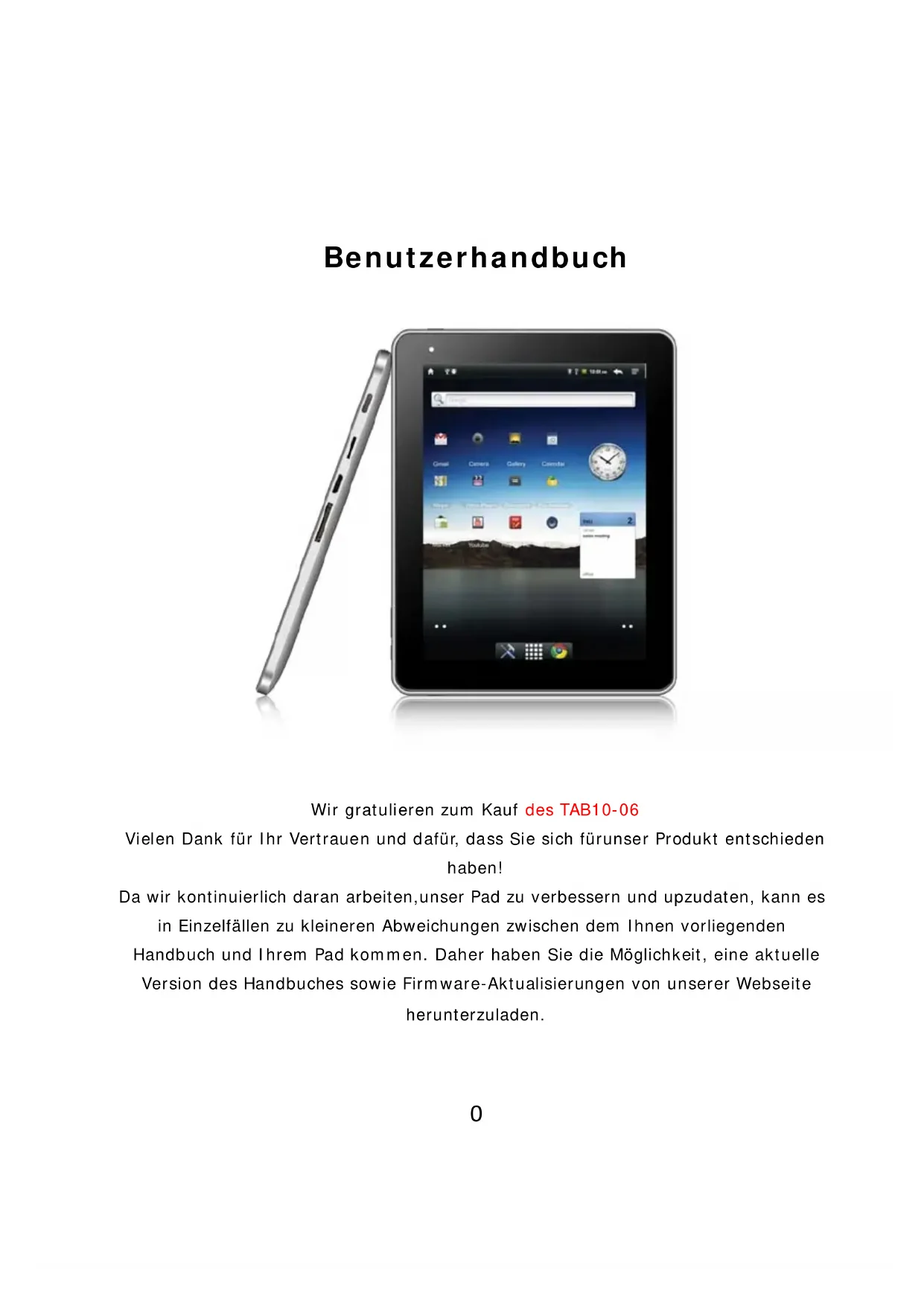
Wir gratulieren zum Kauf des TAB10-06
Vielen Dank für Ihr Vertrauen und damit, dass Sie sich fürunser Produkt entschieden haben!
Da wir kontinuierlich daran arbeiten, unser Pad zu verbessern und upzudaten, kann es in Einzelfällen zu kleineren Abweichungen zwischen dem Ihnen vorliegenden Handbuch und Ihr hem Pad kommt. Daher haben Sie die Möglichkeit, eine aktuelle Version des Handbuches sowie Firmware-Aktualisierungen von unserer Webseite herunterzuladen.
Inhaltsverzeichnis
Sicherheitshinweise 2
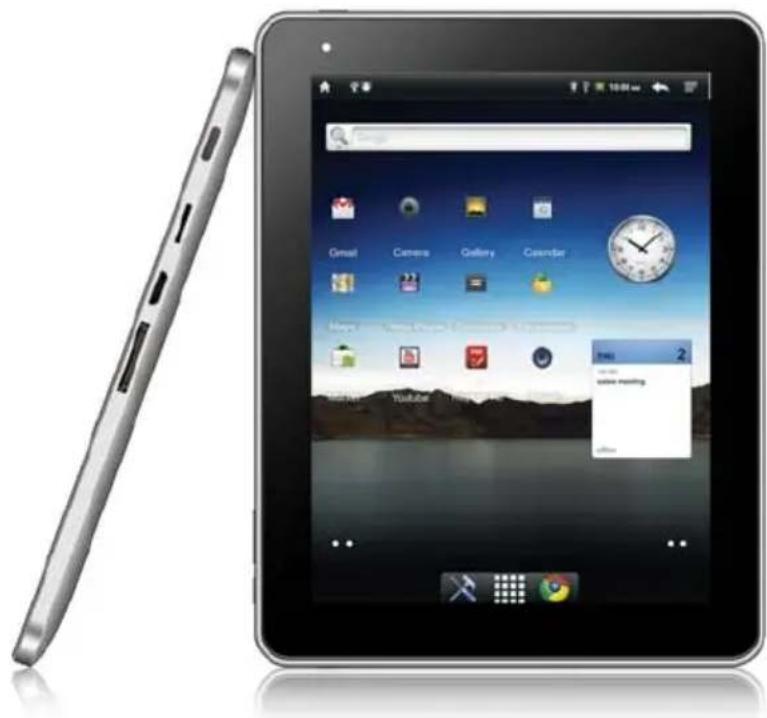
Geräteübersicht 3
Beschreibung der Tasten 4
Spracheinstellungen 4
Stromüberwachung und Aufladen der Batterien 5
Displaysperre 5
Verbindung zum Computer und Datentransfer 5
Funktionen der Schalter auf der Benutzseroberfläche 6
Programm-Menu 7
Systemeinstellungen 9
1.Drahtlose&Netzwerke 9
2. Soundeinstellungen 10
3. Playeinstellungen 10
-
Sicherheits- & vorkehrungen 10
-
Anwendung 11
6.Benutzerkonten- &verbindung 11 - Datenschutz 11
-
Speicher 11
-
Sprache & Tastatur 11
-
Datum & Zeit 12
- Telefoninformation 12
Internet 12
Offener Quellcode & GNU General Public License 12
Technische Daten 14
Dieses Benutzerhandbuch enthalt wichtige Sicherheitshinweise und – informationen für den richtigen Umgang mit dem Gerät.itte befolgen Sie die Anweisungen in thisem Buch genauestens.
Aitte halten Sie das Gerät fern von zu hohen Temperaturen, Feuchtigkeit oder Staub.
B Achten Sie entsprechers darauf, das Gerät im Sommer nicht im geschlossenen Fahrzeug liegen zu halten.
C Vermeiden Sie Stöße und halten Sie das Gerät nicht fallen, da dessonst beschädigt werden können.
D Die Standby-Zeiten der Batterien sind untersiedlich, je nach Einflussfaktoren von außen.
E Wir übernehmen keine Verantwortung für Datenverlust, der aufgrund von Beschädigungen am Produkt, Reparaturen oder anderen Gründen auftritt.
F Öffnen Sie niemals das Gehäuse des Gerätes. Sollten Sie dies tun, so erlischt Ihr Garantieanspruch.
G Benutzten Sie keinen Alkohol, Verdünnungsmittel oder Benzin, um das Display zu reinigen - benutzten Sie nur ein trockenes Tuch.
Geräteübersicht
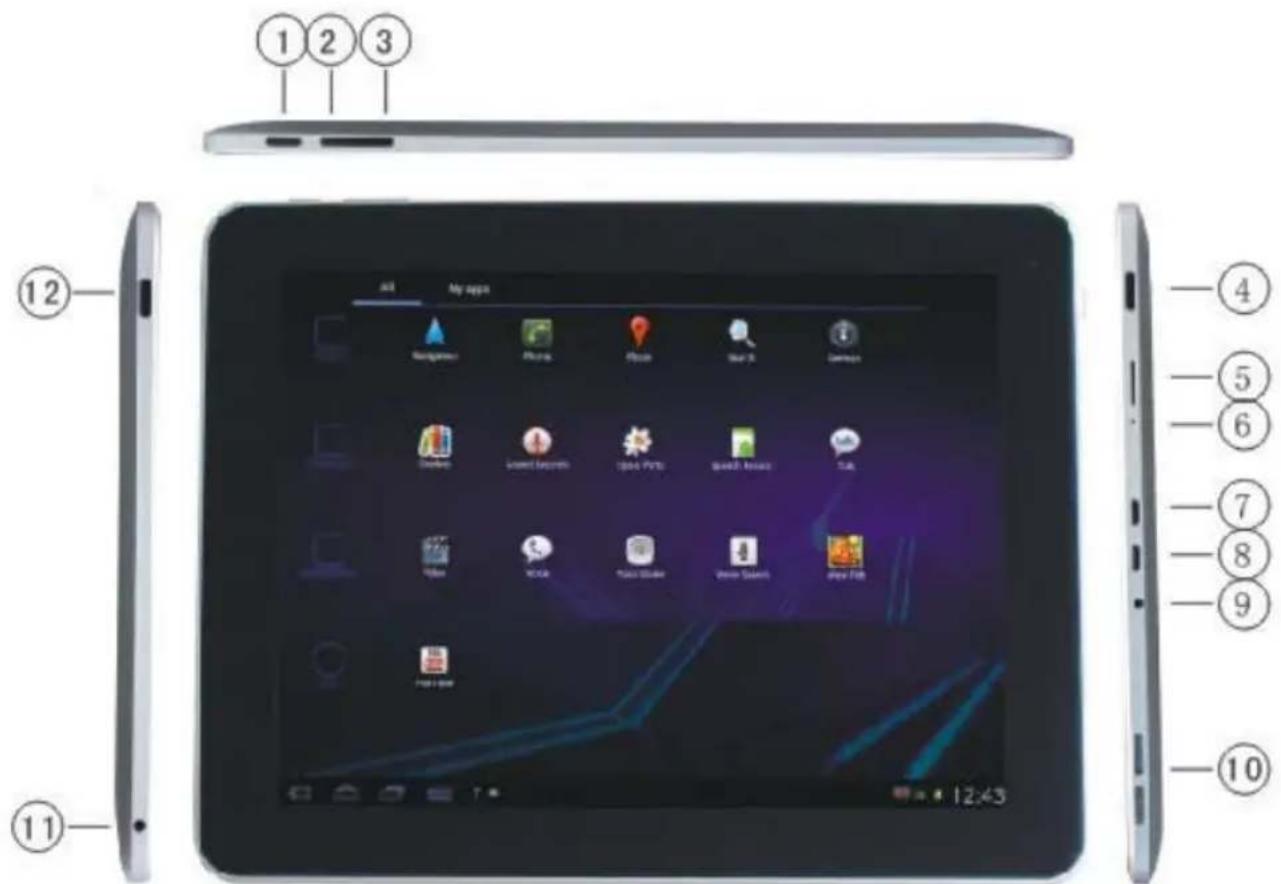
- Menutaste
- Lautstärke+ Taste
- Lautstärke-Taste
- Home-Taste
- Mikro SD/SDHC-Kartenschlitz
-
Mikrofon
-
USB-Anschluss
- OTG-Anschluss: USB von Ihrem externen HDD
- DC-Eingang
- Laatsprecher
- Kopfhorer
- Ein-/Aus-Schalter
Beschreibung der Tasten
Lautstärkeregler:
Hier kann die Lautstärke reguliert werden.
Ein-/Aus-Schalter:
Halten Sie den Schalter für zwei Sekunden gedrückt, um das Geräte ein- oder auszuschalten. Drücken Sie den Schalter nur kurz, um den Standby-Modus zu aktivieren oder zu beenden. Zurückstellen:
Halten Sie die Taste sieben Sekunden lang gedrückt, um das Gerät neu zu starten.
ESC-Schalter:
Zurück zum vorherigen Menu
Menutaste:
Um das Kontext-Menu zu öffnen
Home-Taste:
Zurück zur vorherigen Benutzeroberfläche
Spracheinstellungen
TAB10-06 wird mit Englisch als Standardsprache gefiefert.
Um die Spracheinstellungen zu verändern,itte gehen Sie vor wie folgt:

- Drücken Sie das Symbol für Programm-MENU auf der rechten Seite des Bildschirms.
- Wahlen Sie Einstellungen
- Scrollen Sie bis zum Ende der List.
- Wahlen Sie eine Sprach & tastatur.
- Wahlen Sie Sprachauswahl.
- Geben Sie die gewünschte Sprache ein.
- Drücken Sie die Home-Taste, um zur Startansicht zurückzukehren.
Stromüberwachung und Aufladen der Batterien
Das Batterieaufladessymbol der Statusleiste zeigt den aktuellen Aufladestatus der Batterie an.
Wenn kein Strom mehr vorhanden, so schaltet das Gerät von allein ab. Falls der Ladestatus weniger Strom anzeigt, so laden Sie das Gerät mit einem Adapter oder an einem Computer anhand eines USB-Kabels wieder auf.
Die Aufladezeit der Batterie beträgt ungebung vier Stunden.
Displaysperre
Sollte das Gerät für eine bestimmte Zeit nicht benutzt werden oder sollente der Ein-/Aus-Schalter durch kurzes Drücken betätigter werden, so schaltet das Display automatisch ab und die Displaysperre wird aktiv.
Durch kurzes Betätigten des Ein-Aus-Schalters wird der Bildschirm wieder aktiviert. Um den Bildschirm zu sperren, drücken Sie die Verriegelungstaste in entsprechender Richtung.
Verbindung zum Computer und Datentransfer
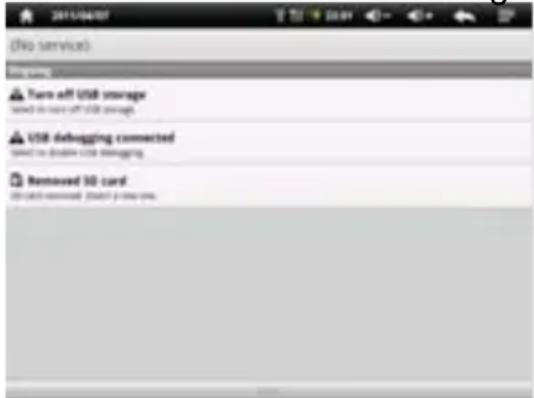
EasyPad ist ausgestattet mit einem High-Speed USB2.0 Interface. Nach dem Verbinden des Gerätes zu einem Computer erscheidt diese in der Statusanzeige
Ziehen Sie die Statusleiste runter und gehen Sie auf USB-Verbindungen, um den USB-Speicher zu aktivieren. Wahrend Sie das Gerät zum Datentransfer benutzen, ist die Mikro-SD/TF-Karte vom EasyPad aus nicht zugänglich!
Funktionen der Schalter auf der Benutzeroberfläche:

Home-Taste:
Zurück zur Startanzeige.

Menu-Taste:
Um das Kontext-Menu zu öffnen.


Lautstärkeregler:
Lauter und leiser stellen.

Zurück-Taste:
Zurück zum vorherigen Menu / zur vorherigen Seite.

Taste Programm-Menu:
Anzeigen der Programme und Anwendungen.

Taste „Fenster Ändern":
Das Gerät verfügbar über fünf desktops. Drücken Sie diese Taste oder wahren Sie diese mit dem Finger an der Seite Touchscreens an, um zwischen den verschiedenen Desktops auszuwahlen.


Symbol für WIFI/WLAN-Signal
Systemanweisungen:
Ziehen Sie die Statusleiste nach unter, um neue Emails, heruntergeladene Dokumente, den USB-Verbindungstatus oder weitere Informationen angezeigt zubekommen.
Programm-Menu

Apk-Installierer:
Programm zum Installieren und Deinstallieren von Anwendungen, die nicht bei Android Market heruntergeladen wurden.

Markt:
Anwendungen (Programme) von Android Market herunterladen. Sie können Anwendungen, Spiele und weiteres Zubehör herunterladen und installmenten. Viele sind kostenfrei.

Explorer:
Öffnen Sie den Explorer, um Zugang zu den Mikro-SD/TF-Karten, USB-Sticks und weiteren Speichermedien zu erhalten. Der Explorer erweist sich als praktischer Verwalter von Dokumenten und anderen Datentypen.

Internetbrowser

Vorderseite& Rückseite 2.0MP-Kamera

Email:
Programm zum Empfangen, Bearbeiten und Versenden von Emails.

G-mail:
Programm zum Empfangen, Bearbeiten und Versenden von Emails mit einem Google-Benutzerkonto.

Google Talk:
Programm zum Chaten mit anderen Google-Benutzern.

Google Maps:
Programm zum Anzeigen von Landkarten oder Satellitenbildern - Routenplaner.

YouTube:
Programm zum Anschauen von YouTube-Videos.

Skype:
Programm zum Chatten mit anderen Skype-Benutzern oder zum Führren von Telefongesprächen über's Internet.

Twitter:
Anwendung zum Microblogging - erfolglicht das Anzeigen oder das eigene Erstellen von öffentlichen Tagebuchern.

Facebook:
Programm zum Benutzen der sozialen Netzwerk-Website Facebook.

Calendar:
Verwaltung von Stundenplänen - diese können automatisch mit einem Google-Benutzerkonto verbunden werden.

Taschenrechner

Time (Zeit):
Zeitanseige und Weckeinstellungen.

Settings (Einstellungen):
Grundeinstellungen von EasyPadändern.

Sound Recorder (Tonaufnahmegerät):
Funktion Diktiergerat.

Video Player (Video-Wiedergabefunktion)

Gallerie:
Verwalten und Anzeigen von Bildern und Videos - ermöglich außer dem die Verbindung zu Picasa-Webalben.

Shelves (Regale):
Programm zum Verwalten und Lesen von E-Books.
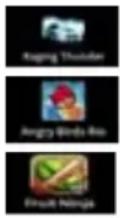
Krazy Kart-Rennen: Autorennnspiel
Angry Birds Rio: Geschicklichkeitsspiel
Fruit Ninja: Geschicklichkeitsspiel
Systemeinstellungen
Berühren Sie das Symbol für Einstellungen, um das Menu für Systemeinstellungen zu öffnen:
1. Drahtlose & Netzwerke
Berühren Sie Drahtlose & Netzwerke.
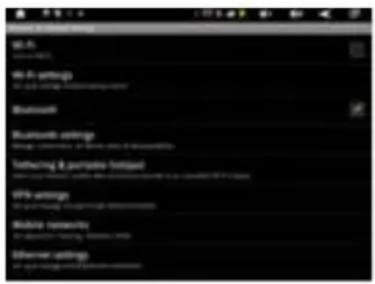
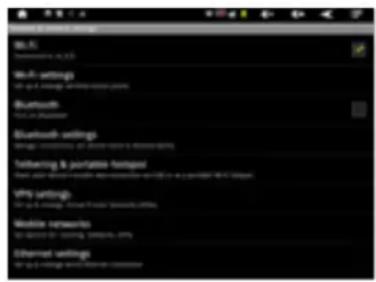
WLAN: Berühren Sieinzuschalten.
⇒ um die WLAN-Funktion
Das Gerät wird automatisch nach verfügbarbaren WLAN-Netzwerkenuchen.
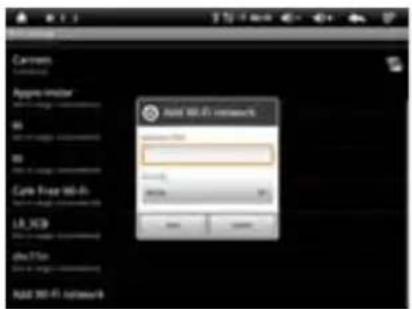
WLAN-Einstellungen: Wahlen Sie jetzt ein Netzwerk aus.
Sie werden ggf. dazu aufgeforderd, Ihr WLAN-Password einzugeben:
Erweiterte WLAN / Wi-Fi-Einstellungen:
Berühren Sie im Menu für WLAN / Wi-Fi-Einstellungen, und das Menu für erweiterte Einstellungen wird sich automatisch öffnen. Im Menu für erweiterte Einstellungen sieht man den aktuellen Status, sowie die IP-Adresse und weitere Geräteinformationen.
2. Soundeinstellungen
In den Soundeinstellungen befinden sich die Lautstärkeregelung, und eine Auswahl an Benachrichtigungstönen, Systemklängen, Signatoren für Mikro SD/TF-Karten und USB-Signaltone.
3. Displayeinstellungen
Funktionen wie Helligkeit, automatische Drehung des Displays (G-Sensor), Animationen und Timeout-Zeit des Displays. Display-Abschaltung nach: 15 Sekunden, 30 Sekunden, 1 Minute, 2 Minuten, 10 minuten oder 30 Minuten möglich. Wenn Sie beispielsweise 30 Sekunden auswahlen, so schaltet das Display nach 30 Sekunden Nichtbetätigung automatisch ab und die Displaysperre wird aktiviert. Drücken Sie den Ein-/Aus-Schalter, um das Display wieder zu aktivieren. Betätigten Sie die Verriegelungstaste, um das Display zu verriegeln.
4. Sicherheits- & vorkehrungen
Hier kann die automatische Ortserkennung aktiviert werden. Sie
konnen auch Sicherheits-Passwörter eingeben, um nicht authorisierten Zugang zu ihrem EasyPad zu verhindern.
5. Anwendungen
Hier können Sie ihre Anwendungen verwalten und bestimmen, ob andere Anwendungen, die nicht von Android Market stammen, zur Installierung zugelassen werden sollen.
6. Benutzerkonten- & verbindung
Allgemeine Verbindungseinstellungen:
- Hintergrund-Daten
- Automatische Verbindung
Benutzerkonten-Verwaltung: Verwaltung von Benutzerkonten
7. Datenschutz
Das Sichern meiner Daten: Hier kann bestimmt werden, ob untersiedliche Einstellungen bei Google-Servern gespeichert werden sollen.
Berühren Sie "Zurückstellen auf Standard", um das Gerät auf Werkseinstellungen zurückzusetzen.
Alle Einstellungen, selbst installierte Anwendungen und intern gespeicherte Daten können hierbei gelöscht werden.
8. Speicher
Hier wird der aktuelle Speicherstand angezeigt.
Berühren Sie "Entfernen der SD-Karte", um die Mikro-SD/TF-Karte während des Gebrauchs zu entfernen.
9. Sprache und Tastatur
Einstellen der Systemsprache und der Eingabemethode.
10. Datum und Zeit
Sollehr Netzwerk nicht über automatische Zeiteinstellung verfügen, können Sie Zeit, Zeitzone und Datum manuell einstellen, nachdem Sie die automatischen Einstellungen deaktiviert haben.
11. Telefoninformation
Hier können Sie geräteinterne Werte einsehen, wie z.B.
Betriebssystem-Version, Batteriestatus, Signalstarke des mobilen Netzwerks usw.
Hauptfunktionen
Internet
Berühren Sie das -Symbol, um im Internet zu surfen.
Google ist ihre voreingestelle Startseite.
Berühren Sie das Eingabefeld, um die Tastatur anzuzeigen:
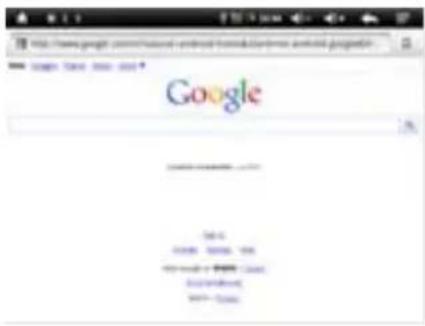
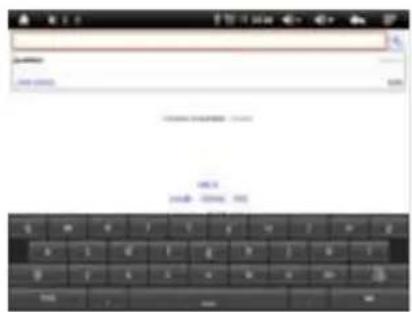
Berühren Sie nach der Eingabe einer Webadresse, um die entsprechende Website zu öffnen.
Anmerkung: Die Android-Tastatur verfügt über eine Optionen für
Einstellungen wie: Tastatusprache, Nummern, Symbole usw.
Der Internetbrowser kann vier Webseiten gleichzeitig geöffnet haben; Berühren Sie und das Menu wird wie folgt geöffnet:

Berühren Sie 'Neues Fenster', um eine neue Website anzuzeigen.
Die 'Meist Beschachten' und 'History' befinden sich unter den 'Lesezeichen'.
Klichen Sie, um zwischen zwei Fenstern zu navigieren. Man kann bis zu vier Fenster gleichzeitig geöffnet haben.
Berühren Sie 'Seite aktualisieren', um die momentan geöffnete Seite zu aktualisieren.
Einen Schritt weiter Goes man, indem man die Gegenseite des Zurück-Symbols betätig.
Lesezeichen hinzufugen, Auf der Seiteuchen, Text auswahlen, 'Seiteninformation', 'Seiteninfo', Vorwarts-Link, Heruntergeladenes, Einstellungen.
Technische Daten
TAB10-06 10 / 24,7 cm Tablet PC
CPU Rockchip 2918 1.2 GHz
Betriebssystem Android 2.3 - Gingerbread
RAM 1 GB DDR3
Internet Speicher 4 GB NAND Flash
Speichererweiterung Mikro-SD/SDHC bis zu 32GB
Display 4:3 Capacitive 10-point Multi-Touch-Display
Auflösung 1024 x 768 Pixel
G-SENSOR MMA8452Q
Kamera Front 2.0MP,Back 2.0MP
Batterie
7.4V 4000 mA/H wiederaufladbare Li-Ion-Batterie
MIKROFON Ja
Internet & Skype Telefon/Funktion
WIFI
802.11b/g/n (hochempfindlich)
I/O-Anschlussstellen
1x DC-Eingang, 1x Kopfhörer, 1x TF-Kartenschlitz, 2x USB 2.0, 1 Host, 1 OTG
Videoformate
H.264, VP8, RV, WMV, AVS, H.263, MPEG4 usw. 1080P, YouTube, 720P, HTML5, Flash 10.3
Office
Word / Excel / PDF / PPT, Microsoft Wordpad, Microsoft SpreadExcel
Die Software ist nicht im Gerät installiert undmuss vom Benutzer selbst heruntergeladen werden.
Bilder
JPG, BMP, PNG, usw.
KUNDENBETREUNG
Sollten Sie eine Frage haben oder ein Problem mit ihrem Ricatech-Produkt auftauchen, können Sie den Ricatech-Kundenservicekontaktieren. Sie können uns per Telefon und E-Mail erreichen.
Senden Sie uns für die Kundenbetreuung per E-Mailitte eine E-Mail an support@ricatech.com. Achten Sieitte darauf, dass Sie ihre Modellnummer und die Seriennummer des Produkts angegeben, teilen Sie uns außerdem ihren Name & ihre Adresse mit und beschreiben Sie ihre Frage oder Problem deutlich.
Telefon
Für Kundenbetreuung per Telefon wahlen Sieitte +32 3 3265694. Ein Mitarbeiter aus unserem Serviceteam wird Ihnen gern behilflich sein.
Besuchen Sie für ein vollständiges Verfahren die Website von Ricatech unter: www.ricatech.com
Hereby, Ricatech B.V. declares that this Android Tablet PC is in compliance with the essential requirements and other relevant provisions of Directive 1999/5/EC.
Manual del usuario



- INHALTSVERZEICHNIS
- GERÄTEÜBERSICHT
- BESCHREIBUNG DER TASTEN
- SPRACHEINSTELLUNGEN
- STROMÜBERWACHUNG UND AUFLADEN DER BATTERIEN
- DISPLAYSPERRE
- VERBINDUNG ZUM COMPUTER UND DATENTRANSFER
- FUNKTIONEN DER SCHALTER AUF DER BENUTZEROBERFLÄCHE
- PROGRAMM-MENU
- YOUTUBE
- SKYPE
- CALENDAR
- TASCHENRECHNER
- TIME (ZEIT)
- SETTINGS (EINSTELLUNGEN)
- SOUND RECORDER (TONAUFNAHMEGERÄT)
- VIDEO PLAYER (VIDEO-WIEDERGABEFUNKTION)
- GALLERIE
- SHELVES (REGALE)
- SYSTEMEINSTELLUNGEN
- DRAHTLOSE & NETZWERKE
- SOUNDEINSTELLUNGEN
- DISPLAYEINSTELLUNGEN
- SICHERHEITS- & VORKEHRUNGEN
- ANWENDUNGEN
- BENUTZERKONTEN- & VERBINDUNG
- DATENSCHUTZ
- SPEICHER
- SPRACHE UND TASTATUR
- DATUM UND ZEIT
- TELEFONINFORMATION
- HAUPTFUNKTIONEN
- INTERNET
- TECHNISCHE DATEN
- KUNDENBETREUNG
- TELEFON
- MANUAL DEL USUARIO
Marke : Ricatech
Modell : TAB1006
Kategorie : Tablet