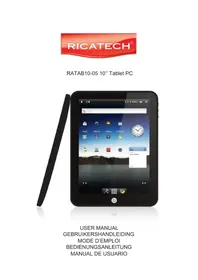
RATAB1005 - Tablet Ricatech - Kostenlose Bedienungsanleitung
Finden Sie kostenlos die Bedienungsanleitung des Geräts RATAB1005 Ricatech als PDF.


| Produkttyp | Tablet |
| Marke / Modell | Ricatech RATAB1005 |
| Abmessungen | 262 × 172 × 15 mm (ca.) |
| Gewicht | 660 g (ca.) |
| Bildschirm | Großbildschirm 4:3 hochauflösend LCD, 10 Zoll, 1024 × 768 Pixel |
| Prozessor | ARM Cortex-A9 1 GHz |
| Arbeitsspeicher (RAM) | DDR2 512 MB |
| Interner Speicher | 4 GB (erweiterbar mit microSD-Karte bis 32 GB) |
| Betriebssystem | Android 2.2 |
| Kamera | 2,0 Megapixel (Foto und Video) |
| Konnektivität | WiFi, Bluetooth, 3,5 mm Kopfhöreranschluss, mini-HDMI, mini-USB, microSD-Steckplatz, 3G SIM-Steckplatz (optional) |
| Lautsprecher | Stereo-Lautsprecher mit zwei Kanälen |
| Akku | Lithium-Ionen-Polymer-Akku, Akkulaufzeit: 11 Std. Musik / 5 Std. Video |
| Stromversorgung | Spezielles Netzteil (im Lieferumfang) |
| Pflege und Reinigung | Trennen Sie das Gerät vor der Reinigung vom Stromnetz. Verwenden Sie ein weiches, trockenes Tuch. Keine Scheuermittel oder Lösungsmittel verwenden. |
| Sicherheit | Verwenden Sie nur das mitgelieferte Netzteil. Nicht Feuchtigkeit aussetzen. Außerhalb der Reichweite von Kindern halten. Stöße vermeiden. |
| Kundendienst | E-Mail: support@ricatech.com, Telefon: +32 3 3265694, Website: www.ricatech.com |
Häufig gestellte Fragen - RATAB1005 Ricatech
Benutzerfragen zu RATAB1005 Ricatech
0 Frage zu diesem Gerät. Beantworten Sie die, die Sie kennen, oder stellen Sie Ihre eigene.
Eine neue Frage zu diesem Gerät stellen
Laden Sie die Anleitung für Ihr Tablet kostenlos im PDF-Format! Finden Sie Ihr Handbuch RATAB1005 - Ricatech und nehmen Sie Ihr elektronisches Gerät wieder in die Hand. Auf dieser Seite sind alle Dokumente veröffentlicht, die für die Verwendung Ihres Geräts notwendig sind. RATAB1005 von der Marke Ricatech.
BEDIENUNGSANLEITUNG RATAB1005 Ricatech
Abschnitt 1: Erste Schritte
Diese Bedienungsanleitung verstehen
Spezieller Text
Hinweissymbol-Vereinbarungen
Akku
Akkuanzeige
Den Akku aufladen
Ihr Gerät ein- und ausschalten
Speicherkarte
Eine Speicherkarte einsetzen
Eine Speicherkarte entfernen
HDMI
Die HDMI-Verbindung mit einer Bildschirmanzeige herstellen
Die HDMI-Verbindung abtrennen
Ihr Gerät zurücksetzen
Die Werkseinstellungen Ihres Gerätes wiederherstellen
Abschnitt 2: Ihr Gerät verstehen
Vorderansicht
Seitenansichten
Rückansicht
Taskleisten-Ansicht
Android-Benutzerhandbuch
Besondere Gerätemerkmale und technische Details
Diese Bedienungsanleitung verstehen
Diese Bedienungsanleitung berücksichtigt die besonderen Merkmale Ihres Gerätes.
Spezieller Text
In dieser Bedienungsanleitung finden Sie Text, der vom restlichen Text speziell hervorgehoben ist. Diese speziellen Texthervorhebungen sind dafür gedacht, Ihre Aufmerksamkeit zu erregen, wichtige Informationen zu betonen, Begriffe zu definieren usw.
Tipps : Die Alternative liefert mehr Anregung.
Wichtig : Sie sollten die wichtigen Informationen dahingehend berücksichtigen, dass sie das Leistungsverhalten des Gerätes beeinflussen können.
Warnung : Berücksichtigen Sie auch die Informationen zur Vermeidung der Beschädigung Ihres Gerätes, des Datenverlustes oder der Beeinträchtigung der Funktionalität Ihres Gerätes.
Hinweissymbol-Vereinbarungen
Diese Bedienungsanleitung liefert Ihnen die notwendigen Informationen, wie Sie Ihr Gerät bedienen. Um sie so einfach wie möglich nachvollziehen zu können, verwendet diese Bedienungsanleitung das Pfeilsymbol, um Bedienschritte anzuzeigen.
→ Die Pfeile repräsentieren die Reihenfolge der Schritte, die in der Reihenfolge ihres Auftauchens auszuführen sind.
Akku
Ihr Gerät ist mit einem wiederaufladbaren Lithiumionenpolymer-Akku ausgestattet. Zum Lieferumfang des Gerätes gehört ein Wechselstromadapter-Ladegerät, um den Akku wiederaufzuladen.
Wichtig : Der Akku ist eventuell teilweise aufgeladen. Vor der erstmaligen Verwendung Ihres Gerätes müssen sie den Akku vollständig aufladen.
Nach dem ersten vollständigen Aufladen können Sie das Gerät benutzen, während es aufgeladen wird
Warnung : Um eine Beschädigung Ihres Gerätes zu vermeiden, benutzen Sie nur den mitgelieferten Ladeadapter. Die Verwendung anderer, nichtzugelassener Ladegeräte kann Ihre Garantie zunichtemachen und Beschädigungen verursachen.
Akkuanzeige
Die Statusleiste Ihres Gerätes enthält ein Akkusymbol (☐) Wenn die Akkuleistung auf weniger als 15% gefallen ist, werden Sie von Ihrem Gerät aufgefordert, den Akku aufzuladen. Wenn Sie das Gerät weiterverwenden, ohne Ihren Akku aufzuladen, schaltet sich das Gerät ab.
Den Akku aufladen
Sie können Ihr Gerät an jeder standardmäßigen Wechselstrom-Steckdose aufladen.
Warnung: Um eine Beschädigung Ihres Gerätes zu vermeiden, benutzen Sie nur den mitgelieferten Ladeadapter. Die Verwendung anderer, nichtzugelassener Ladegeräte kann Ihre Garantie zunichtemachen und Beschädigungen verursachen.
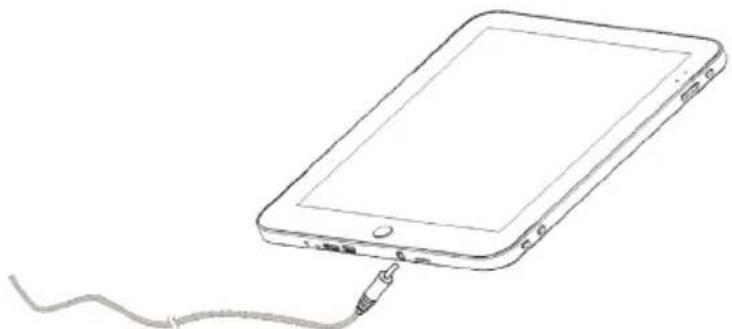
- Verbinden Sie den mitgelieferten Wechselstromadapter mit dem LadesteckerIhres Gerätes.
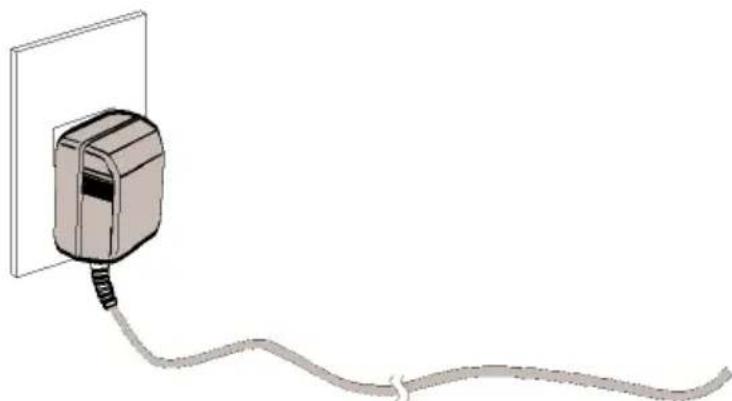
- Stecken Sie das andere Ende des Wechselstromadapters in eine standardmäßige Wechselstrom-Steckdose.
- Wenn das Aufladen beendet ist, trennen Sie den Wechselstromadapter von der Steckdose und von Ihrem Gerät ab.
Ihr Gerät ein- und ausschalten
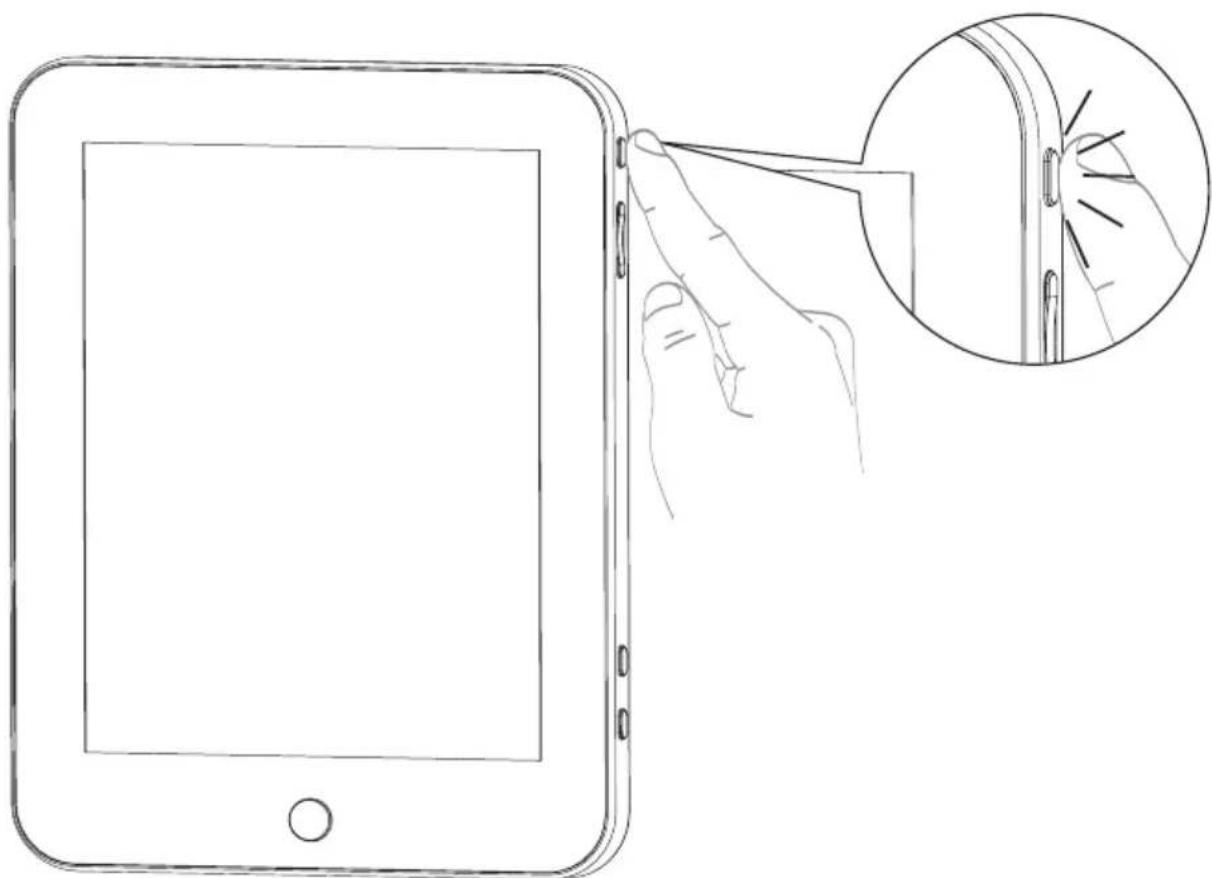
Ihr Gerät einschalten
Drücken und halten Sie die Power/Standby-Taste ( ⏻ ).
Ihr Gerät ausschalten
- Drücken und halten Sie die Power/Standby-Taste
- Wenn auf dem Bildschirm die Eingabeaufforderung erscheint, können Sie die Stromversorgung ausschalten.
Speicherkarte
Ihre Gerät unterstützt externe herausnehmbare MicroSD-TM oder MicroSDHC-Speicherkarten. Sie werden verwendet, um Musik, Bilder, Videos, Dokumente und andere Dateien zu speichern.
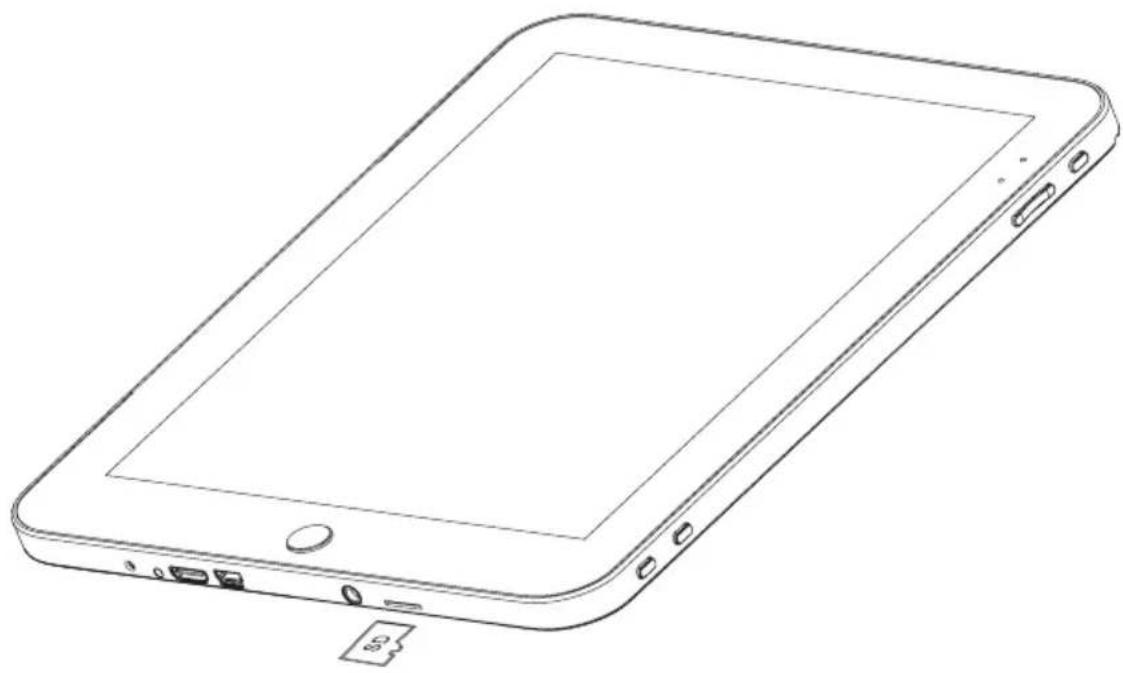
Eine Speicherkarte einsetzen
- Entriegeln Sie die Speicherkartenhalterung im Speicherkartenfach, um das Fach aufnahmebereit zu machen.
- Schieben Sie die Speicherkarte mit zur Rückseite des Gerätes gerichteten Metallkontakten vorsichtig und behutsam in den Schacht hinein.
Tipps : Sie brauchen das Gerät nicht auszuschalten, um eine Speicherkarte einzusetzen.
Warnung : Falsches Einsetzen der Speicherkarte kann sowohl die Speicherkarte als auch das Gerät beschädigen.
Eine Speicherkarte entfernen
- Drücken Sie im Startbildschirm die Menütaste
→ Einstellungen → SD-Karte und Speichergerät → SD-Karte auswerfen.
- Drücken Sie behutsam auf die Speicherkarte, um sie aus dem Fach auszuwerfen.
- Verriegeln Sie die Speicherkartenhalterung wieder.
Warnung: Die Speicherkarte zu entnehmen, ohne sie vorher abzumelden, kann sowohl die Speicherkarte als auch Ihr Gerät beschädigen.
HDMI
Sie können Ihr Gerät über den HDMI-Anschluss mit anderen Bildschirmanzeigen wie zum Beispiel TV-Geräten oder Monitoren verbinden.
Wichtig : Um Ihr Gerät mit einer externen Bildschirmanzeige verbinden zu können, muss diese Bildschirmanzeige HDMI als Eingang akzeptieren. Für weiterführende Informationen Bitte beachten Sie das Benutzerhandbuch Ihrer Bildschirmanzeige.
Die HDMI-Verbindung zu einer Bildschirmanzeige herstellen
- Verbinden Sie das HDMI-Kabel mit dem Mini-HDMI-Anschluss Ihres Gerätes.
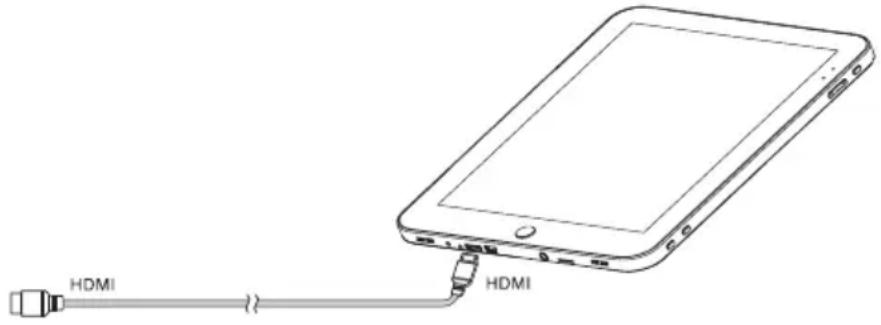
- Schließen Sie das andere Ende des Kabels an den HDMI-Anschluss Ihrer Bildschirmanzeige an.
Die HDMI-Verbindung abtrennen
- Ziehen Sie das HDMI-Kabel von Ihrer Bildschirmanzeige ab.
- Ziehen Sie das HDMI-Kabel von Ihrem Gerät ab.
Ihr Gerät zurücksetzen
Ihr Gerät verfügt über eine verborgene Reset-Taste, um sie unter bestimmten extremen Umständen verwenden zu können.
Um Ihr Gerät zurückzusetzen, nehmen Sie einen Stift und drücken Sie 1 Sekunde lang die Reset-Taste, nach dem Loslassen wird das Gerät zurückgesetzt
Wichtig : Das Zurücksetzen Ihres Gerätes löscht nicht die Daten oder Einstellungen, die aktuell im Gerät oder auf der Speicherkarte gespeichert sind.
Die Werkseinstellungen Ihres Gerätes wiederherstellen
Sie können die Werkseinstellungen Ihres Gerätes wiederherstellen, falls Sie das Gerät nicht erfolgreich in Betrieb nehmen können.
- Drücken und halten Sie die Power/Standby-Taste (💡) und gleichzeitig die VOL+-Taste.
- Drücken Sie die VOL--Taste zur Bestätigung zweimal, die Werkseinstellungen werden wiederhergestellt.
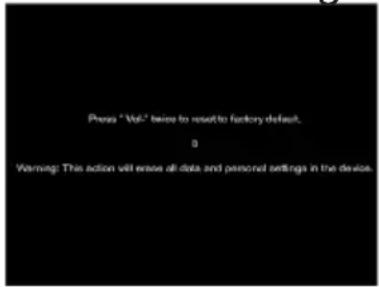
WARNUNG : Durch die Wiederherstellung der Werkseinstellungen werden alle Ihre Daten, Einstellungen, Dateien und Geräteanwendungen gelöscht. Dieser Bedienschritt wird nur erfahrenen Anwendern empfohlen.
TIPPS : Bevor Sie versuchen, die Werkseinstellungen wiederherzustellen, versuchen Sie, das Gerät mithilfe der verborgenen Reset-Taste zurückzusetzen (siehelhr Gerät zurücksetzen).
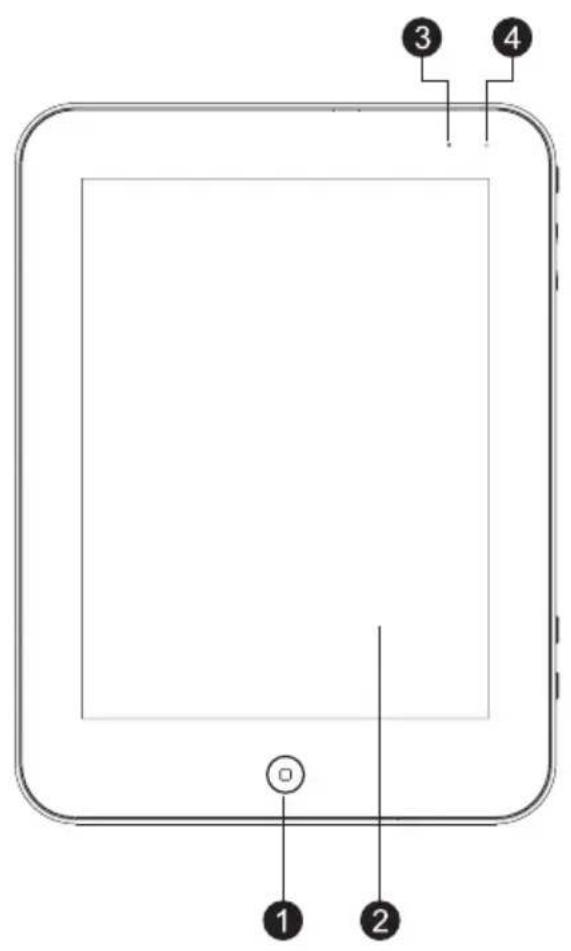
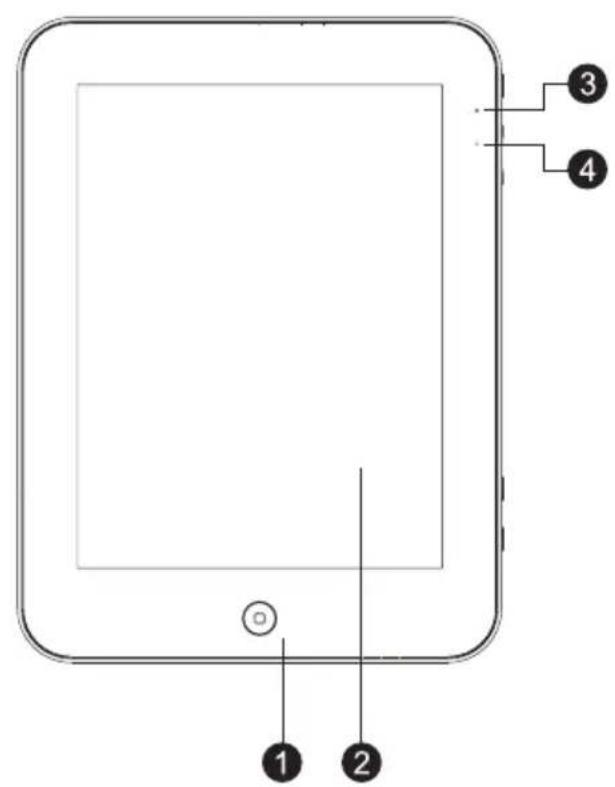
Vorderansicht
10 "
7"
- Startbildschirm
- Touchscreen
- LED-Stromanzeige
- LED-Ladeanzeige
Seitenansichten
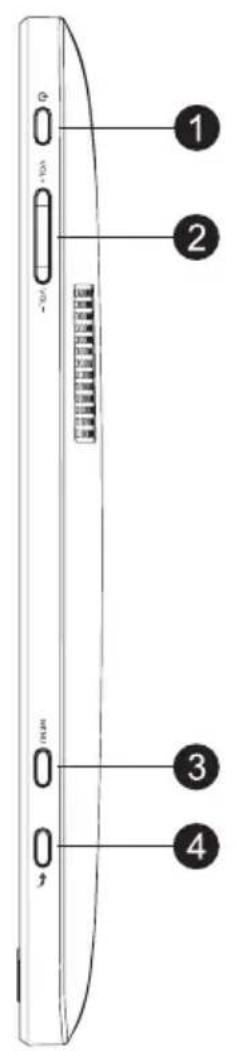
- Power
- Vol+ / Vol-
- Menü
- Rückseite
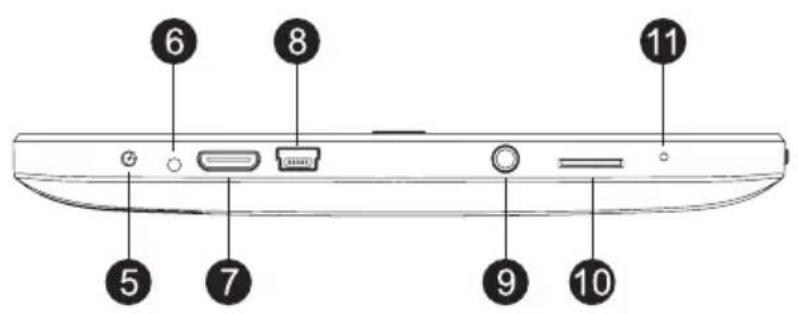
- Stromeingangsbuchse
- Reset
- Mini-HDMI-Ausgangs buchse
- Mini-USB-Anschluss
- Kopfhörerbuchse
- MicroSD-Steckplatz
- Mikrofon
RückansichtTaskleisten-Ansicht
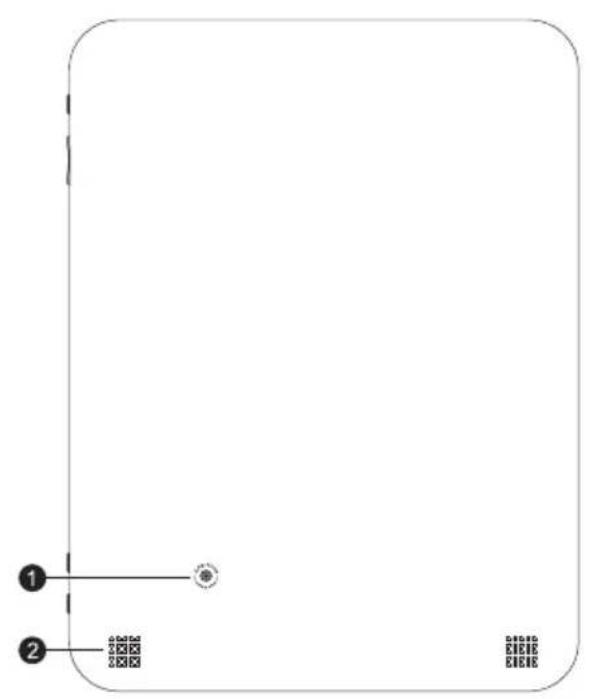
- Kamera
- Lautsprecher
- Stift
- 3G SIM-Karte (optional)
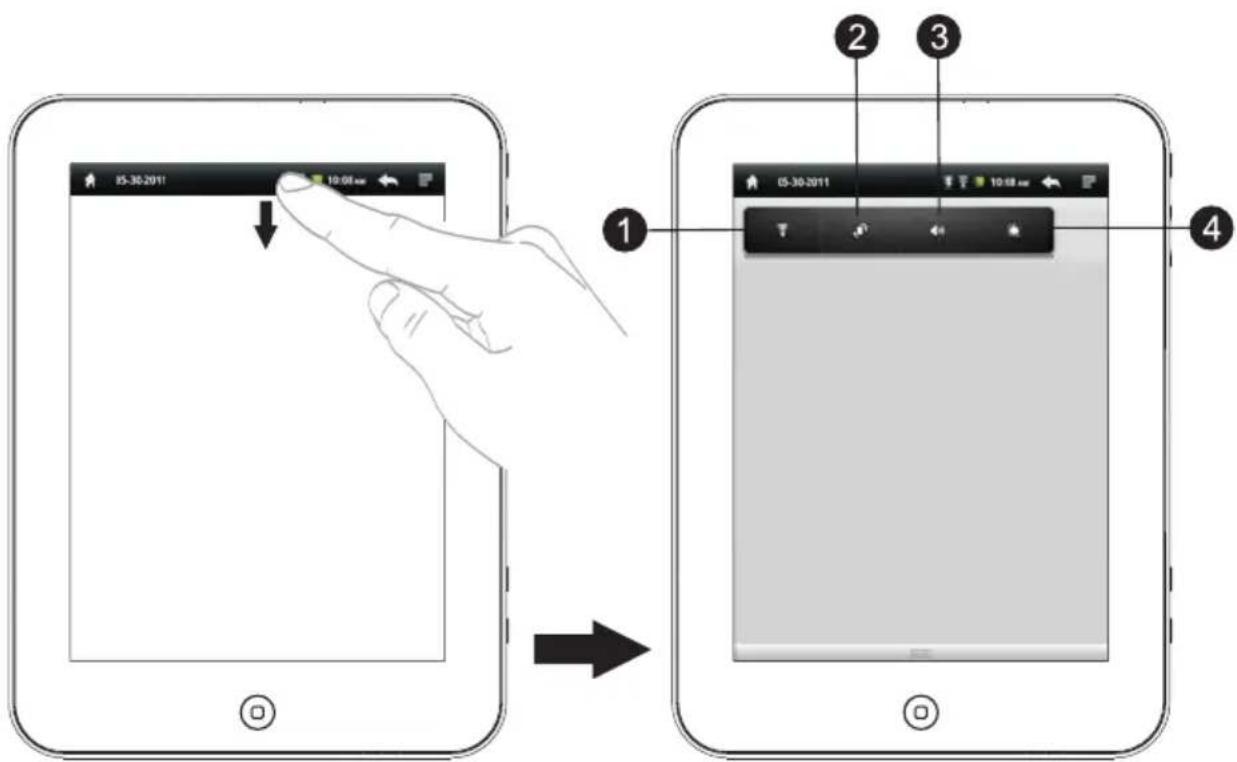
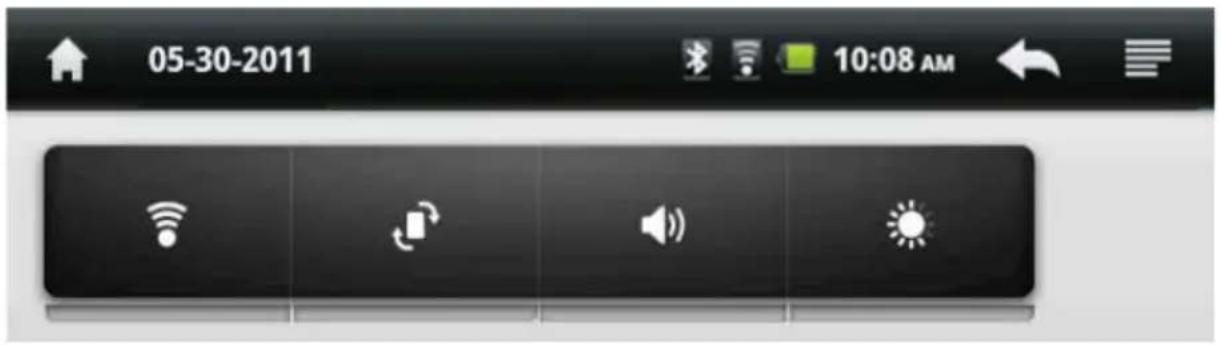
- Wi-Fi EIN/AUS
- Drehverschluss
- Ton aus außer Medien & Alarme
- Helligkeitsregler
Besondere Gerätemerkmale und technische Details
- ARM Cortex-A9 1GHz-Prozessor
- 2,0 Megapixel Bewegt-/Standbildkamera
- Android 2.2
- Interner Speicher 4 GB
- 11 Stunden Musiklaufzeit oder 5 Stunden Videolaufzeit (10)
12 Stunden Musiklaufzeit oder 7 Stunden Videolaufzeit (7) - Hardwaremäßiger Audio-/Video-Encoder & Decoder
- 3D-Beschleuniger-Technologie
- Integriertes unsichtbares Mikrofon
- Mini-HDMI 1080HD Erlebnis
- Multi-Touchscreen
- 4:3 Hochauflösender LCD-Bildschirm im Breitbildformat 1024 X 768 (10")
4:3 Hochauflösender LCD-Bildschirm im Breitbildformat 800 X 600 (7") - Zweikanal-Stereolautsprecher (10")
- MicroSD-Steckplatz (maximal 32 GB)
- 512 MB systeminterner DDR2-Speicher
- Wi-Fi & Bluetooth integriert
- 3,5mm-Stereokopfhörer
A. 3G SIM-Karte (optional)
B. Integriertes GPS (optional)
KUNDENBETREUUNG
Sollten Sie eine Frage haben oder ein Problem mit Ihrem Ricatech-Produkt auftauchen, können Sie den Ricatech-Kundenservice kontaktieren. Sie können uns per Telefon und E-Mail erreichen.
Senden Sie uns für die Kundenbetreuung per E-Mail bitte eine E-Mail an support@ricatech.com. Achten Sie bitte darauf, dass Sie Ihre Modellnummer und die Seriennummer des Produkts angeben, teilen Sie uns außerdem Ihren Namen & Ihre Adresse mit und beschreiben Sie Ihre Frage oder Problem deutlich.
Telefon
Für Kundenbetreuung per Telefon wählen Sie bitte +32 3 3265694. Ein Mitarbeiter aus unserem Serviceteam wird Ihnen gern behilflich sein. Besuchen Sie für ein vollständiges Verfahren die Webseite von Ricatech unter: www.ricatech.com
MANUAL DE USUARIO



- ABSCHNITT 1: ERSTE SCHRITTE
- ABSCHNITT 2: IHR GERÄT VERSTEHEN
- DIESE BEDIENUNGSANLEITUNG VERSTEHEN
- SPEZIELLER TEXT
- HINWEISSYMBOL-VEREINBARUNGEN
- AKKU
- AKKUANZEIGE
- DEN AKKU AUFLADEN
- IHR GERÄT EIN- UND AUSSCHALTEN
- IHR GERÄT EINSCHALTEN
- IHR GERÄT AUSSCHALTEN
- SPEICHERKARTE
- EINE SPEICHERKARTE EINSETZEN
- EINE SPEICHERKARTE ENTFERNEN
- HDMI
- DIE HDMI-VERBINDUNG ZU EINER BILDSCHIRMANZEIGE HERSTELLEN
- DIE HDMI-VERBINDUNG ABTRENNEN
- IHR GERÄT ZURÜCKSETZEN
- DIE WERKSEINSTELLUNGEN IHRES GERÄTES WIEDERHERSTELLEN
- VORDERANSICHT
- SEITENANSICHTEN
- RÜCKANSICHTTASKLEISTEN-ANSICHT
- BESONDERE GERÄTEMERKMALE UND TECHNISCHE DETAILS
- KUNDENBETREUUNG
- TELEFON
- MANUAL DE USUARIO
Marke : Ricatech
Modell : RATAB1005
Kategorie : Tablet