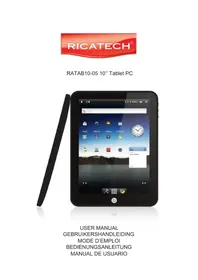
RATAB1005 - Tablet Ricatech - Gratis gebruiksaanwijzing en handleiding
Vind de handleiding van het apparaat gratis RATAB1005 Ricatech in PDF-formaat.


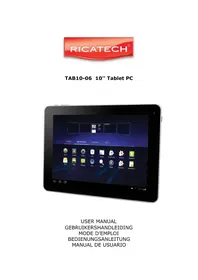
| Producttype | Tablet |
| Merk / Model | Ricatech RATAB1005 |
| Afmetingen | 262 × 172 × 15 mm (ongeveer) |
| Gewicht | 660 g (ongeveer) |
| Scherm | Breedbeeld 4:3 hoge resolutie LCD-scherm, 10 inch, 1024 × 768 pixels |
| Processor | ARM Cortex-A9 1 GHz |
| RAM-geheugen | DDR2 512 MB |
| Interne opslag | 4 GB (uitbreidbaar met microSD-kaart tot 32 GB) |
| Besturingssysteem | Android 2.2 |
| Camera | 2,0 megapixels (foto en video) |
| Connectiviteit | WiFi, Bluetooth, 3,5 mm koptelefoonaansluiting, mini-HDMI, mini-USB, microSD-slot, 3G SIM-slot (optioneel) |
| Luidsprekers | Stereo luidsprekers met dubbele kanalen |
| Batterij | Oplaadbare lithium-ion polymeer batterij, gebruiksduur: 11 uur muziek / 5 uur video |
| Voeding | Specifieke netadapter (inbegrepen) |
| Onderhoud en reiniging | Koppel het apparaat los vóór reiniging. Gebruik een zachte, droge doek. Gebruik geen schurende producten of oplosmiddelen. |
| Veiligheid | Gebruik alleen de meegeleverde adapter. Niet blootstellen aan vocht. Buiten bereik van kinderen houden. Vermijd stoten. |
| Consumentenservice | E-mail: support@ricatech.com, Telefoon: +32 3 3265694, Website: www.ricatech.com |
Veelgestelde vragen - RATAB1005 Ricatech
Gebruikersvragen over RATAB1005 Ricatech
0 vraag over dit apparaat. Beantwoord die u kent of stel uw eigen vraag.
Stel een nieuwe vraag over dit apparaat
Download de handleiding voor uw Tablet in PDF-formaat gratis! Vind uw handleiding RATAB1005 - Ricatech en neem uw elektronisch apparaat weer in handen. Op deze pagina staan alle documenten die nodig zijn voor het gebruik van uw apparaat. RATAB1005 van het merk Ricatech.
GEBRUIKSAANWIJZING RATAB1005 Ricatech
Hoofdstuk 1: Inleiding
Uitleg over deze gebruiksaanwijzing
Speciale tekst
Gebruikte pictogrammen
Batterij
Batterij-indicator
De batterij opladen
Het toestel in- en uitschakelen
Geheugenkaart
Een geheugenkaart plaatsen
Een geheugenkaart uitnemen
HDMI
Een HDMI-scherm aansluiten
Een HDMI-scherm afkoppelen
Het toestel resetten
Fabrieksinstellingen herstellen
Hoofdstuk 2: Het toestel leren kennen
Vooraanzicht
Zijaanzichten
Achteraanzicht
Overzicht van de systeemtaakbalk
Android gebruiksaanwijzing
Kenmerken en technische gegevens
Uitleg over deze gebruiksaanwijzing
Deze gebruiksaanwijzing bevat een algemene beschrijving van de kenmerken van uw toestel.
Speciale tekst
Sommige paragrafen in deze gebruiksaanwijzing zijn anders van opmaak dan de overige tekst. De andere opmaak is bedoeld om uw aandacht te vestigen op tekst die belangrijke informatie bevat, uitleg geeft over bepaalde termen, enz.
Tips : Bieden alternatieve methoden en nuttige suggesties.
Belangrijk : Duidt op belangrijke informatie die u moet weten over hetgeen dat de prestaties van het toestel mogelijk negatief kan beïnvloeden.
Waarschuwing : Vestigt uw aandacht op informatie die van belang is om beschadiging van uw toestel, gegevens of functionaliteit te voorkomen.
Gebruikte pictogrammen
Deze gebruiksaanwijzing bevat informatie over hoe u uw toestel gebruikt. Om de bediening te vereenvoudigen worden de te volgen stappen aangeduid met pijlen.
→ De pijlen geven aan in welke volgorde de te nemen stappen genomen moeten worden.
Batterij
Het toestel wordt gevoed met een oplaadbare Lithium-ion poly- meerbatterij. Om de batterij te kunnen opladen is een batterijop- lader/lichtnetadapter meegeleverd.
Belangrijk : De batterij is mogelijk slechts gedeeltelijk opgeladen. U moet de batterij volledig opladen voordat u het toestel voor het eerst gebruikt.
Nadat de batterij de eerste keer volledig is opgeladen, kunt u het toestel ook tijdens het laden gebruiken
Waarschuwing : Om schade te voorkomen mag alleen de voorgeschreven oplader worden gebruikt. Het gebruik van andere dan de voorgeschreven opladers kan schade aan het toestel veroorzaken die niet door de garantie wordt gedekt.
Batterijindicator
De statusbalk van uw toestel bestaat uit een pictogram die een batterij voorstelt. (W) Wanneer de restcapaciteit van de batterij minder is dan 15%, verschijnt de melding dat de batterij moet worden opgeladen. Als u het toestel blijft gebruiken zonder de batterij op te laden, dan wordt het toestel automatisch uitgeschakeld.
De batterij opladen
Het toestel kan vanaf ieder stopcontact worden opgeladen. Waarschuwing: Om schade te voorkomen mag alleen de voorge-schreven oplader worden gebruikt. Het gebruik van andere dan de voorgeschreven opladers kan schade aan het toestel veroor-zaken die niet door de garantie wordt gedekt.
- Sluit de meegeleverde lichtnetadapter aan op de laadaansluitingvan het toestel.
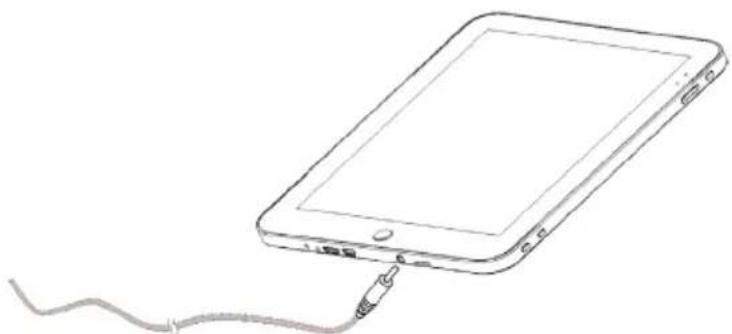
- Steek de stekker van de lichtnetadapter in een stopcontact.
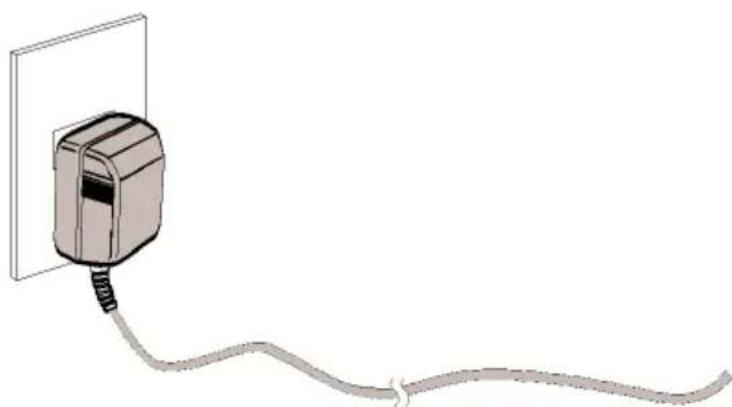
- Trek de stekker uit het stopcontact wanneer het opladen is voltooid en koppel de oplader los van het toestel.
Het toestel in- en uitschakelen
Het toestel inschakelen
Houd de Power/Standby-knop ingedrukt ( ⏻ ).
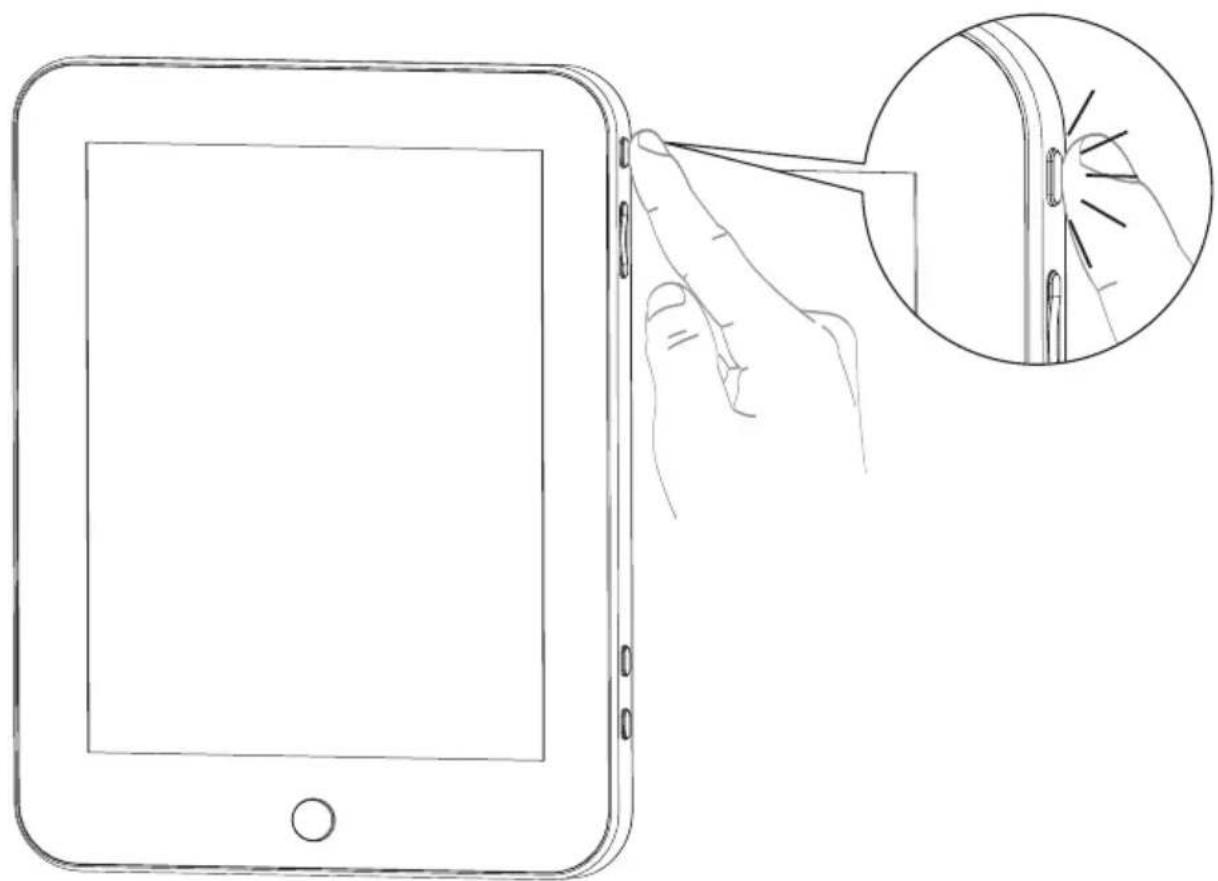
Het toestel uitschakelen
- Houd de Power/Standby-knop ingedrukt
- Druk op het scherm op Power off.
Geheugen kaart
Het toestel ondersteunt externe verwisselbare microSD™ of microSDHC™-geheugenkaarten. Deze kaarten worden gebruikt voor opslag van muziek, afbeeldingen, videobestanden, documenten en andere bestanden.
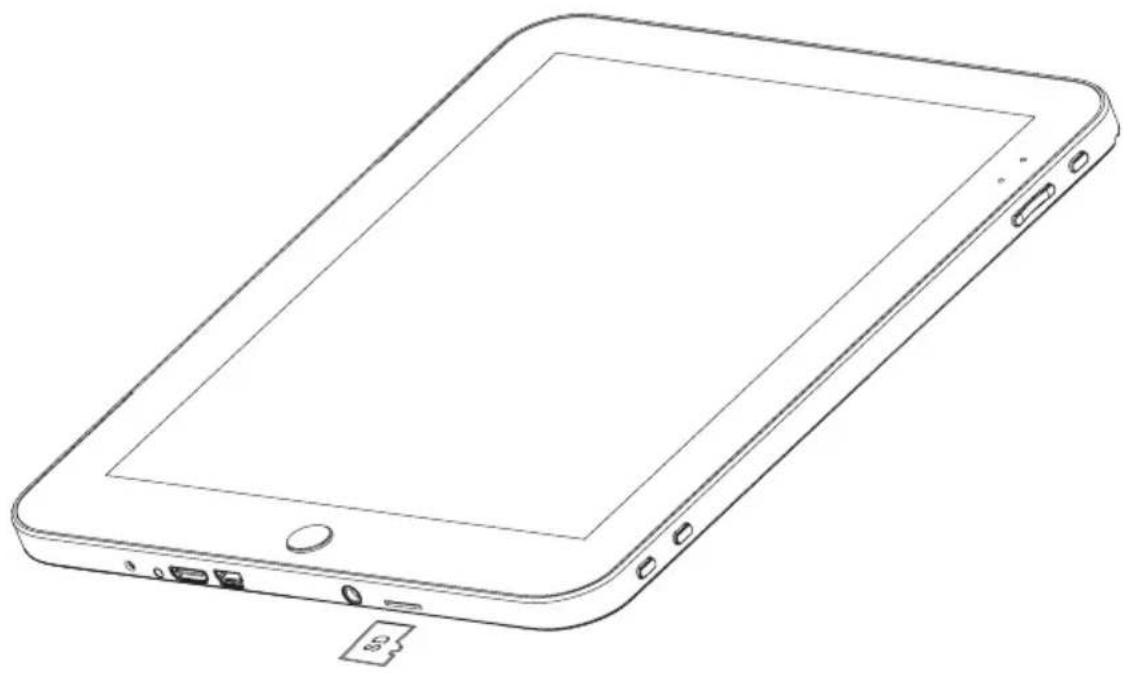
Een geheugenkaart plaatsen
- Neem de plaatshouder uit de geheugenkaartsleuf om de kaartsleuf toegankelijk te maken.
- Steek de geheugenkaart voorzichtig en met de metalen contacten naar de achterkant van het toestel gericht in de kaartsleuf totdat hij vastklikt.
Tips : Het toestel hoeft niet te worden uitgeschakeld als u een geheugenkaart plaatst.
Waarschuwing : Als een geheugenkaart verkeerd wordt gep- laatst, kunnen zowel de geheugenkaart als het toestel beschad- igd worden.
Een geheugenkaart uitnemen
- Druk vanuit het startscherm op menutoets
→ Instellingen → SD-kaart en geheugenkaart
→ SD-kaart ontkoppelen.
- Druk de geheugenkaart iets naar beneden en laat hem langzaam omhoog komen zodat de kaart uit de kaartsleuf genomen kan worden.
- Plaats de plaatshouder terug in de geheugenkaartsleuf.
Waarschuwing : Als een geheugenkaart wordt verwijderd zonder dat hij eerst wordt ontkoppelt, kunnen zowel de geheugenkaart als het toestel worden beschadigd.
HDMI
Het toestel kan via een HDMI-verbinding op andere weergave-schermen worden aangesloten, zoals een tv of monitor.
Belangrijk : Om het toestel op een extern weergavescherm aan te kunnen sluiten moet het scherm zijn voorzien van een HDMI-ingang. Voor meer informatie Raadpleeg de gebruiksaanwijzing van het weergavescherm.
Een HDMI-scherm aansluiten
- Sluit een HDMI-kabel aan op de Mini-HDMI-aansluiting van het toestel.
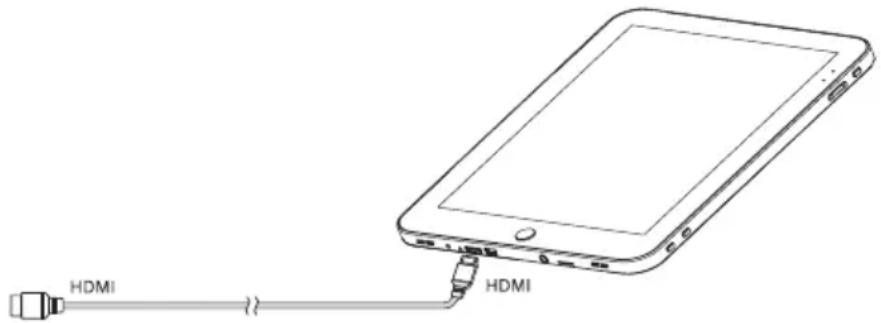
- Sluit het andere uiteinde van de HDMI-kabel aan op de HDMI-aansluiting van het HDMI-scherm.
Een HDMI-scherm afkoppelen
- Koppel de HDMI-kabel af van het HDMI-scherm
- Koppel de HDMI-kabel af van het toestel
Het toestel resetten
Het toestel is uitgerust met een verborgen reset-knop die u in uitzonderlijke situaties kunt gebruiken.
Om het toestel te resetten neemt u een puntig voorwerp en houdt u de reset-knop gedurende 1 seconden ingedrukt.
Belangrijk : Door een reset van het toestel worden geen gegevens of instellingen gewist die in het geheugen van het toestel of op geheugenkaart zijn opgeslagen.
Fabrieksinstellingen herstellen
Als het toestel niet kan worden ingeschakeld, kunt u de fabrieksinstellingen van het toestel herstellen.
- Houd de Power / Standby-knop (øen de VOL+ knop tegelijk ingedrukt.
- Druk twee keer op de VOL-knop om te bevestigen dat u de fabrieksinstellingen wilt herstellen.
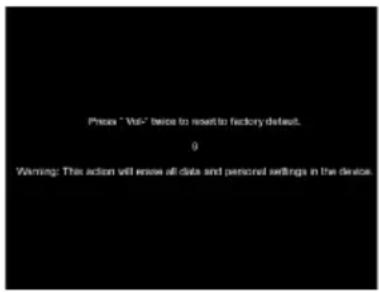
WAARSCHUWING : Door de fabrieksinstellingen te herstellen worden alle gegevens, instellingen, bestanden en toepassingen die in het toestel zijn opgeslagen, gewist. Deze procedure is alleen aanbevolen voor geavanceerde gebruikers.
TIPS : Probeer het toestel te resetten met behulp van de verborgen reset-knop voordat u de fabrieksinstellingen hersteld (zie Het toestel resetten).
Vooraanzicht
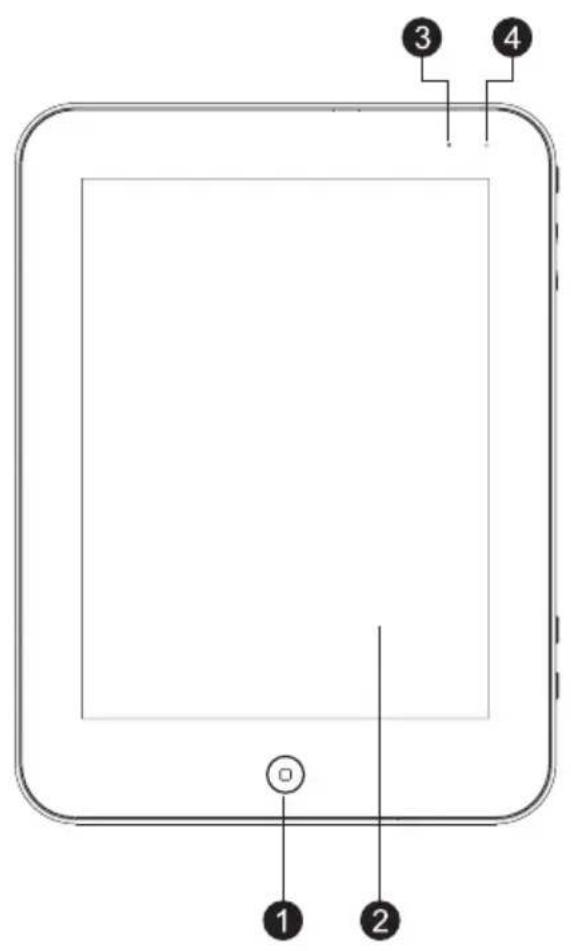
10 "
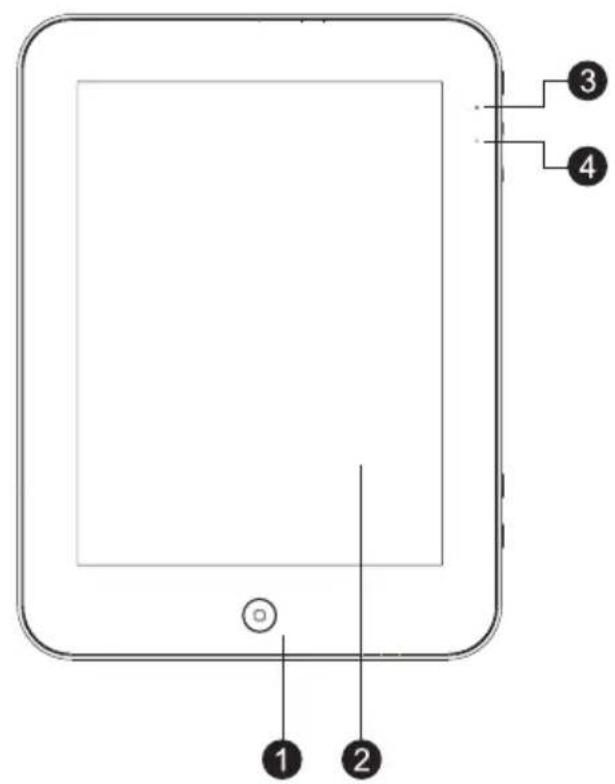
7"
- Start
- Aanraakscherm
- LED vermogenindicator
- LED oplaadindicator
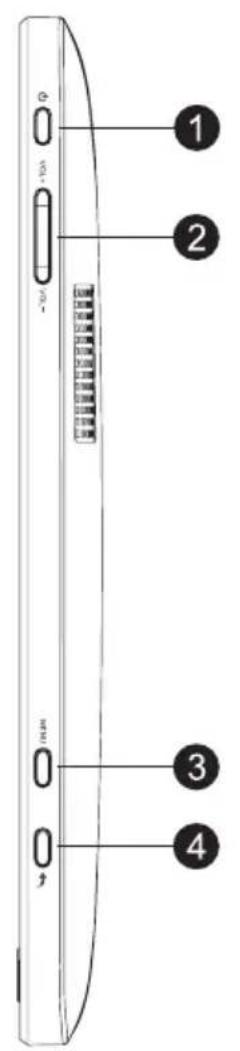
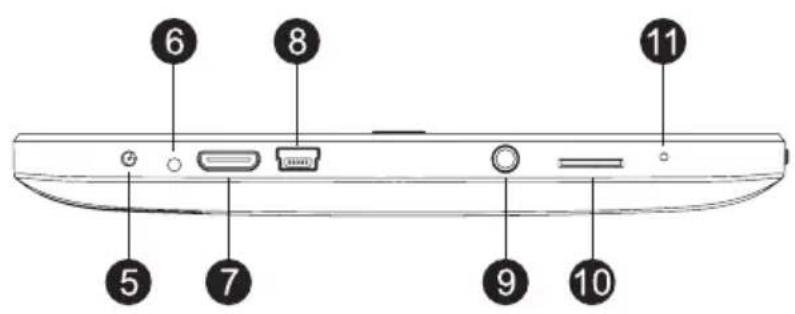
Zijaanzicht
-
Aan/uit
-
Vol+ / Vol-
-
Menu
-
terug
-
Power jack
-
Reset
-
Mini HDMI output jack
-
Mini USB port
-
Earphone jack
-
Micro SD slot
-
Microfoon
Achteraanzicht
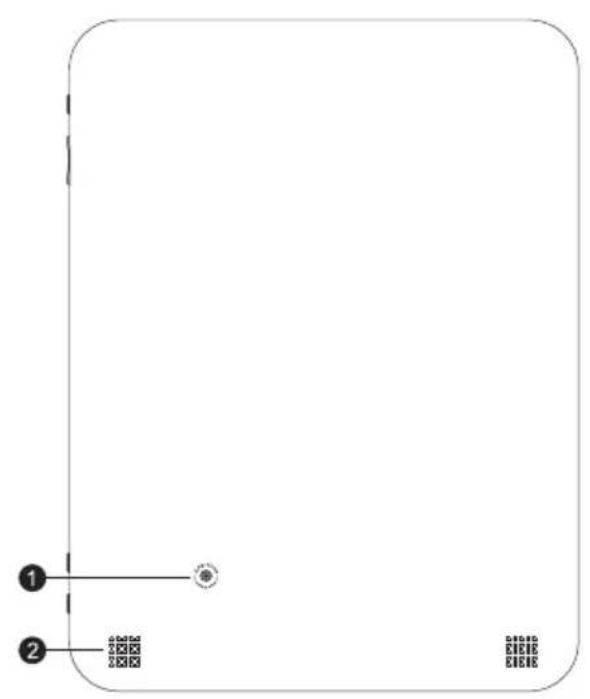
- Camera
- Luidspreker
- Stylus
- 3G SIM-kaart (optioneel)
Overzicht van de systeemtaakbalk
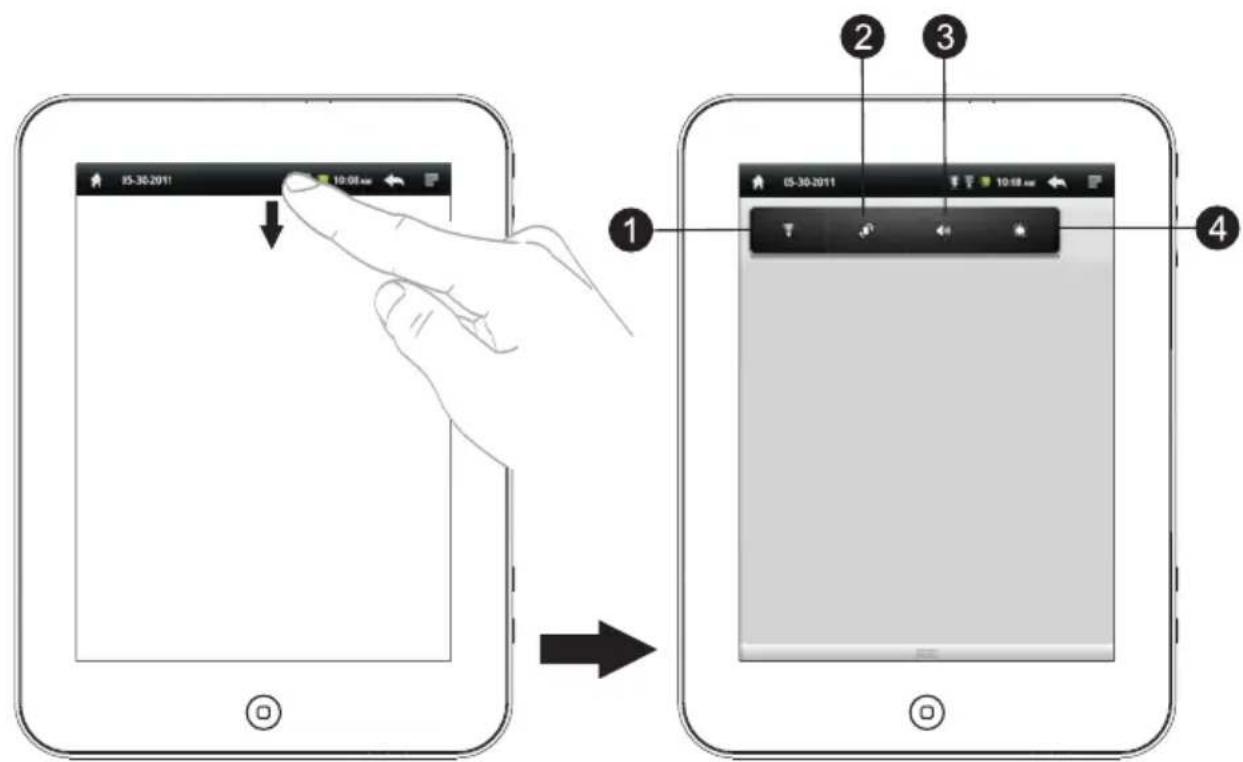
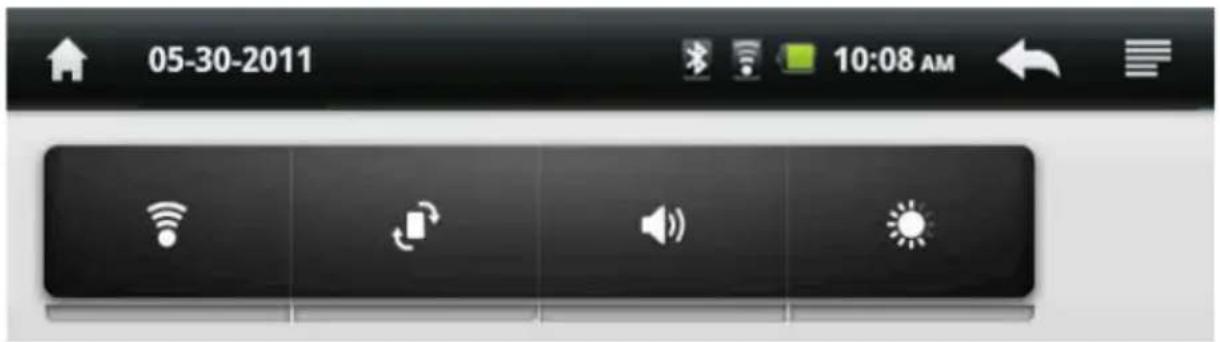
- Wi-Fi ON/OFF (Aan/uit)
- Draaislot
- Alle geluiden dempen behalve media & alarms
- Helderheidsregeling
Kenmerken en technische gegevens
- ARM Cortex-A9 1GHz processor
- 2,0 Megapixel film- en fotocamera
- Android 2.2
- 4GB intern geheugen
- 11 uren muziekweergave of 5 uren videoweergave (10)
12 uren muziekweergave of 7 uren videoweergave (7) - Ingebouwde audio- en video-encoder & -decoder
- 3D Acceleratortechnologie
- Onzichtbaar geïntegreerde microfoon
- Mini-HDMI 1080HD Experience
- Multi-Touch
- 4:3 Widescreen LCD-scherm met hoge resolutie van 1024 X 768 (10") 4:3 Widescreen LCD-scherm met hoge resolutie van 800 X 600 (7")
- 2-kanaals stereo luidspreker (10)
- MicroSD uitbreidingssleuf (32GB Max)
- DDR2 512MB intern systeemgeheugen
- Geïntegreerd Wi-Fi & Bluetooth
- 3,5 mm stereo hoofdtelefoonaansluiting
A. Optionele 3G SIM-kaart
B. Optionele geïntegreerde GPS-ontvanger
KLANTENONDERSTEUNING
U kunt contact opnemen met Ricatech klantenservice als u een vraag of een probleem heeft met uw Ricatech product. U kunt contact met ons opnemen per telefoon en e-mail.
Voor klantenondersteuning per e-mail, gelieve een e-mail te sturen naar support@ricatech.com. Zorg ervoor dat u het mod- elnummer en het serienummer van het product vermeldt, onder vermelding van uw naam & adres en een duidelijke omschrijving van uw vraag of probleem.
Telefoon
Voor telefonische klantenondersteuning belt u naar +32 3 3265694. Een van onze servicemedewerkers zal u dan te woord staan. Voor de volledige procedure kunt u terecht op de website van Ricatech: www.ricatech.com
MODE D'EMPLOI


- HOOFDSTUK 1: INLEIDING
- HOOFDSTUK 2: HET TOESTEL LEREN KENNEN
- UITLEG OVER DEZE GEBRUIKSAANWIJZING
- SPECIALE TEKST
- GEBRUIKTE PICTOGRAMMEN
- BATTERIJ
- BATTERIJINDICATOR
- DE BATTERIJ OPLADEN
- HET TOESTEL IN- EN UITSCHAKELEN
- HET TOESTEL UITSCHAKELEN
- GEHEUGEN KAART
- EEN GEHEUGENKAART PLAATSEN
- HDMI
- EEN HDMI-SCHERM AANSLUITEN
- EEN HDMI-SCHERM AFKOPPELEN
- HET TOESTEL RESETTEN
- FABRIEKSINSTELLINGEN HERSTELLEN
- VOORAANZICHT
- ZIJAANZICHT
- ACHTERAANZICHT
- OVERZICHT VAN DE SYSTEEMTAAKBALK
- KENMERKEN EN TECHNISCHE GEGEVENS
- KLANTENONDERSTEUNING
- TELEFOON
- MODE D'EMPLOI
Merk : Ricatech
Model : RATAB1005
Categorie : Tablet