TAB1006 - Tablet Ricatech - Gratis gebruiksaanwijzing en handleiding
Vind de handleiding van het apparaat gratis TAB1006 Ricatech in PDF-formaat.


| Producttype | Tablet |
| Merk | Ricatech |
| Model | TAB1006 (TAB10-06) |
| Besturingssysteem | Android 2.3 Gingerbread |
| Processor | Rockchip 2918 1,2 GHz |
| RAM-geheugen | 1 GB DDR3 |
| Intern geheugen | 4 GB NAND Flash |
| Geheugenuitbreiding | Micro SD/SDHC tot 32 GB |
| Scherm | 10 inch (24,7 cm), resolutie 1024x768 pixels, capacitief multi-touch 10 punten |
| Camera | Voor en achter 2,0 MP |
| Connectiviteit | Wi-Fi 802.11b/g/n |
| Poorten | 1x USB 2.0 host, 1x USB 2.0 OTG, 1x hoofdtelefoon, 1x DC-voeding, 1x TF-kaartsleuf |
| Batterij | Oplaadbaar, laadtijd ≈ 4 uur |
| Ondersteunde videoformaten | H.264, VP8, RV, WMV, AVS, H.263, MPEG4, 1080P, YouTube, 720P, HTML5, Flash 10.3 |
| Ondersteunde afbeeldingsformaten | JPG, BMP, PNG |
| Vooraf geïnstalleerde functies | Internetbrowser, E-mail, Gmail, Google Talk, Google Maps, YouTube, Skype, Twitter, Facebook, Kalender, Rekenmachine, Spellen (Angry Birds Rio, Fruit Ninja, Krazy Kart Racing) |
| Veiligheid | Belangrijke veiligheidsinstructies, niet blootstellen aan hitte/vocht, behuizing niet openen |
| Onderhoud | Reinigen met een droge doek, geen alcohol of verdunningsmiddelen gebruiken |
| Klantenservice | E-mail support@ricatech.com, Telefoon +32 3 3265694, Website www.ricatech.com |
Veelgestelde vragen - TAB1006 Ricatech
Gebruikersvragen over TAB1006 Ricatech
0 vraag over dit apparaat. Beantwoord die u kent of stel uw eigen vraag.
Stel een nieuwe vraag over dit apparaat
Download de handleiding voor uw Tablet in PDF-formaat gratis! Vind uw handleiding TAB1006 - Ricatech en neem uw elektronisch apparaat weer in handen. Op deze pagina staan alle documenten die nodig zijn voor het gebruik van uw apparaat. TAB1006 van het merk Ricatech.
GEBRUIKSAANWIJZING TAB1006 Ricatech
Gebruikershandleiding
Gefeliciteerd met uw aanschaf van de TAB10-06
Wij danken u voor uw vertrouwen en uw beslissing ons product te kopen!
Omdat we continu unsere pad updaten en verbeteren,{kunnen er somskleine verschillen zichtussen de gedrukte handleiding en uw pad. Als u wilt, kunt u de)[-aatste versie van de handleiding en firmware-updates van unsere website downloaden.
Inhoudsopgave
Veiligheidsinstructies 2
Apparaatoverzicht 3
Beschrijving van de knoppen 4
Taalinstallingen 4
Energiebeheer en batterijen opladen 5
Schermvergrendeling 5
Verbinden met de computer en gevevensoverdracht5
Functies van de knoppen op de gebruikersinterface 6
Programmamenu 7
Systeeminstallingen 9
1.Draadloos &Netwerken 9
2.Geluidsinstallingen 10
3.Weergave-installingen 10
- Locatie & veiligheid 10
5.Toepassing 10
6.Accountssynchr. 10
-
Gegevensbescherming 11
-
Geheugen 11
-
Taal & toetsenbord 11
-
Datum & tijd 11
-
Telefooinfo 11
Internet 12
Open source code & GNU General Public License 12
Deze gebruikershandleiding bevat belongingsrijke gebruikershandleiding en informatatie voor een juist gebruik van het apparatusat. Volg de instructies in deze handleiding nauwkeurig.
A Houd het apparaat weg van hete, vochtige en stoffigeplaatsen.
B Laat het apparaat vooral nicht's zomers in een gesloten autochter.
C Voorkom schokken en LAST het apparaat Niet vallen, omdat dit schade aan het apparaat kan veroorzaken.
D De stand-by tijd van de batterijen kan wisselend�n door omgevingsinvloeden.
E Wijল nicht verantwoordelijk voor gegevensverliezen,veroorzaakt door schade aan het product, reparaties of door andereoorzaken.
F Open de behuizing van het apparaat Niet. Hierdoor komt de garantie te verrallen.
G Gebruik geen alcohol, thinner of wasbenzine om het beeldscherm te reinigen - gebruik alleen een droge doek.
Apparaatoverzicht
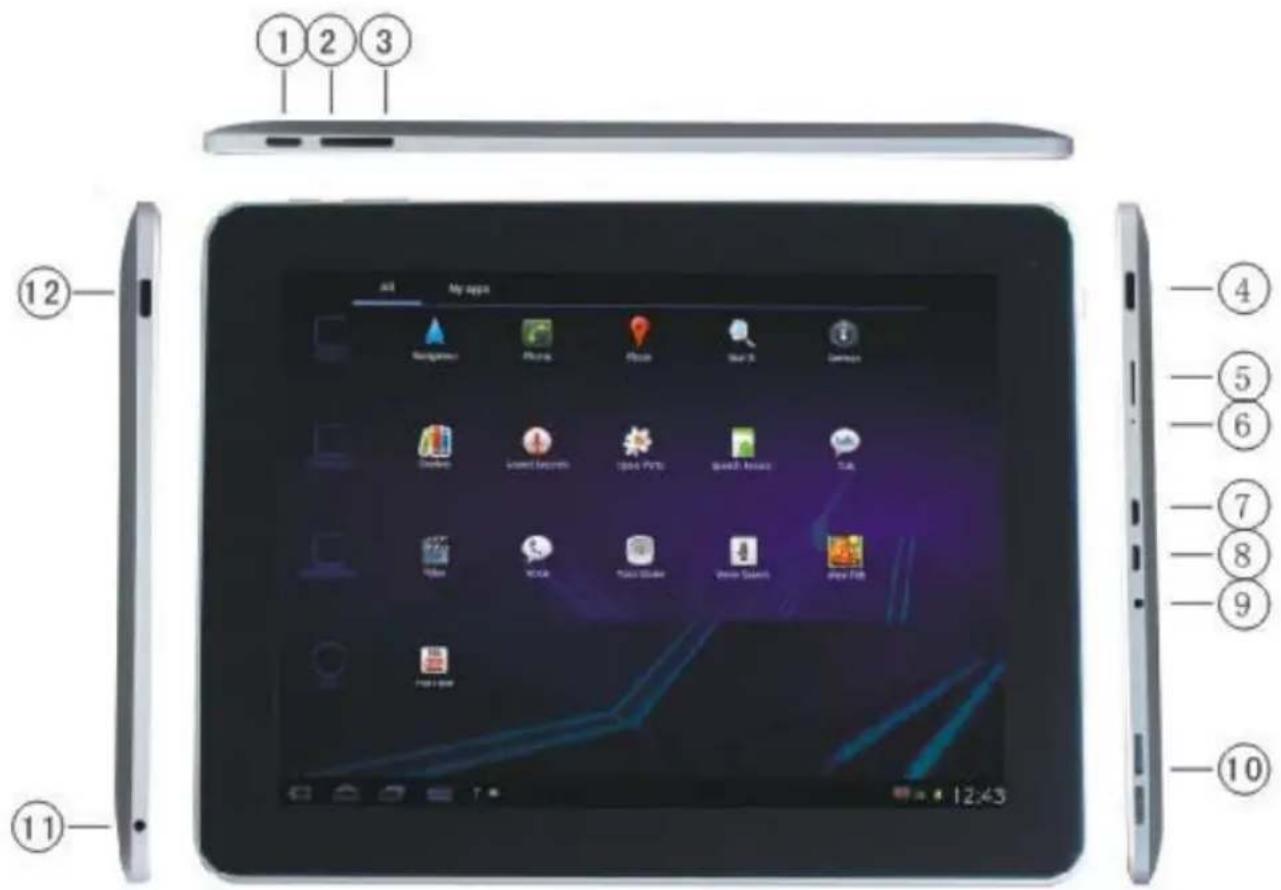
- Menuknop
- Knop volume+
- Knop volume
- Homeknop
- MicroSD/SDHC-kaartsleuf
-
Microfoon
-
USB-aansluiting
- OTG-aansluiting: USB van uw externe harde schijf
- Stroom in
- Luidsprekers
- Koptelefoon
- Powerknop
Beschrijving van de knappen
Volumeknuppen:
Hiermee kunt u het volume verhogen of verlagen.
Powerknop:
Druk twee seconden op de knop om het apparaat aan of uit te schakelen. Druk kort op de knop om de stand-bymodus te activeren of beëindigen. Reset: Druk zeven seconden op de knop om het apparaat opnieuw te starten.
Esc-knop:
Gaat'erugnarrhetvorigemenu
Menuknap:
Opent hetcontextmenu
Homeknop:
Gaat terug maar de gebruikersinterface
Taalinstelligen
TAB10-06 wordt geleverd met Engels als standaardtaal.
Doe het volgende om de taalinstelling te veranderen:
-
Druk op het programmamenusymbol Apps aan de rechter kant van het scherm.
-
Kies 'Settings'
- Scroll maar het einde van de lijst.
- Kies 'Language & keyboard'.
- Kies 'Select language'.
- Type uw gewenste taal.
- Druk op de 'Home'-knop omtering te keren maar het beginschem.
Energiebeheer en batterijen opladen
Het batterijlaadsymbol op de statusbalk geeft de laadstatus van de batterij aan.
Als de spanning wegvalt, sluit het apparaat zichzelf automatisch af. Gebruik, als er minder spanning worden weergegeven, de adapter of een computer via USB om het apparaat op te laden.
De laadtijd voor de batterij is ongeveer vier uur.
Schemvergrendeling
Als het apparaat gedurende een bepaaldeijd Niet gebrukt worden of de 'Power'-knop kort worden ingedrukt, schakelt het scherm uit en wordt de schermvergrendeling geactiveerd.
Door op kort op de 'Power'-knop te drukken, worden het scherm gereactiveerd. Druk, om het scherm te vergrendelen, op de 'Lock'-knop in de aangegeven richting.
Verbinden met de computer en gevevensoverdracht
EasyPad is uitgerust met een High-Speed USB2.0-aansluiting.
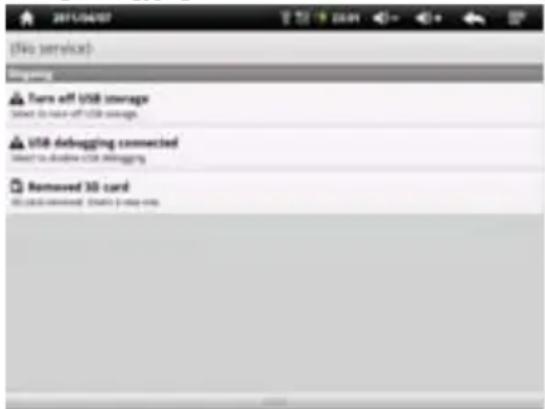
Nadat u het apparaat heet aangesloten op een computer, verschijnt in de statusbalk
Trek de statusbalk omlaag en druk op 'USB-verbinding' om het USBgeheugen te activeren. Tijdens het gebruik van het apparaat voor gevegensoverdracht, kut u de MicroSD/SDHC-kaart nicht vanaf EasyPad benaderen.
Functies van de knappen op de gebruikersinterface:
omeknop:
Gaat terug maar het beginschem.
Menuknap:
Opent het(contextmenu.


Volumeknuppen:
Verhoegt of verlaagt het volume.

Terugknop:
Gaat'erugnarrhetvorigemenu/de vorigepagina.

Programmamenuknop:
Geeft de programa's en aplicaticies weeer.

Knop wijzig venster:
Het apparaat heeft vrijbureaubladen. U=kunt op deze knop drukken of met uw vinger op het touch-screen opzij duwen, om te navigeren:tussen verschillende bureaubladen.

WiFi-/WLAN-sigmaalpictogram

Systeeminstructies:
Trek de statusbalk omlaag om berichten te bekijken over{nieuwe e-mails, gedownloade documenten, USB-verbindingstatus of andere informatatie.
Programmamenu

ApkInstaller:
Programma voor het installereren en de-installieren van apps die nicht via de Android Market zijn gedownload.

Market:
Laad apps (programma's) via de Android Market. U kunt apps, games en andere applicaties downloaden en installereren. Vele zichnj�is.

Explorer:
Open de Explorer om MicroSD-TF-kaarten, USB-sticks en andere opsglagmedia te benaderen. De Explorer is een praktische beheerder voor documenten en alle geveenssoorten.

Internetbrowser

Voorzijde & achechterzijde 2.0MP camera

E-mail:
Programma voor het ontvangen, verwerken en verwerken van e-mail.

G-mail:
Programma het voor ontvangen, verwerken en verwerken van e-mail via een Google-account.

Google Talk:
Programma om te chatten met andere Google-gebruikers.

Google Maps:
Programma voor het weergeven van kaarten of satellietbeelden - Routeplanner.

YouTube:
Programma om YouTube-video's te bekijken.

Skype:
Programma om te chatten met andere Skype-gebruikers of om telefoongesprekken te voeren via internet.

Twitter:
Applicatie om te microbloggen - Geeft publieke dagboeken waar om maar uw eigeng publieke dagboek.

Facebook:
Programma om de sociale network-site Facebook te gebruiken.

Calendar:
Agenda's beheren - kan automatisch worden gesynchroniseerd met een Google-account.

Pocket Calculator

Time:
Tijdsweergave en instellen van alarmfuncties.

Settings:
WijzigenvandebasisinstellungenvanEasyPad.

Sound Recorder:
Dicteerapparaatfunctie.

Video Player

Gallery:
Beheer en toon afbeeldingen en video's - maak ook synchronisatie met Picasa-webalbums möglichk.

Shelves:
Een programa voor het lezen en beheren van e-books.

Krazy Kart Racing: Autoracespel

Angry Birds Rio: Behendigheidsspel
Fruit Ninja: Behendigheidsspel
Systeeminstallingen
Druk op het pictogram voor de instellenen om het systeeminstellingenmenu te openen:
1. Draadloos & Netwerken
Raak 'Draadloos & Netwerken' aan.
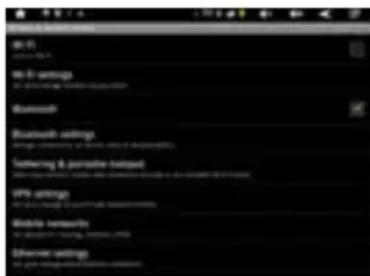
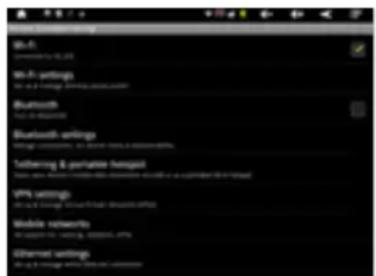
WLAN: Raak = > aan om de WLAN-functie in te schakelen. Het apparaat zoekt automatisch maar beschikbare WLAN-netwerken. WLAN-installingen: Kies hier uw netwerk. Indien nodig, worden u gezvraagd uw WLAN-wachtwoord in te voeren:
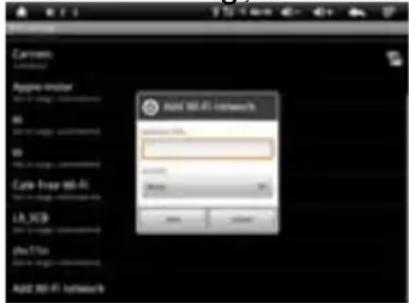
Geavanceerde WLAN /WiFi-installungen:
Raak in het menu voor WLAN / WiFi-installingen aan. Het menu voor geavanceerde installingen zal automatisch openen. In het menu voor de geavanceerd installingen kut u de huidige status, het IP-adres en andere apparaatgegevens zien.
2. Geluidsinstallingen
De 'Geluid'-installingen bevatten volumebesturing, en keuzes voor berichtgeluiden, systemdgeluiden en signaaltonen voor MicroSD/SDHC-kaarten en USB-signaaltonen.
3. Weergave-installingen
Bevat helderheid, automatische schermrotatie (G-sensor), animaties en schermtime-outtijd. Schakel het beeldscherm uit na: 15 seconden, 30 seconden, 1 minuut, 2 minutes, 10 minutes of 30 minutes zijn beschikbaar. Als u bijvoorbeeld 30 seconden selecteert, za het beeldscherm worden uitgeschakeld na 30 seconden zonder activiteit en worden de schermvergrendeling geactiveerd. Druk op de 'Power'-knop om het beeldscherm te reactiveren. Druk de Lock'-knop omhoog om de schermvergrendeling op te heffen.
4. Locatie & veiligkeit
Hier kurz u de automatische locatieherkenning activeren. U kurz ook veiligheidswachtwoorden instellen die ongeoorloofde toegang tot uw EasyPad voorkomen.
5. Toepassing
Hier kurz u uw apps beheren en bepalen of apps van andere bronnen dan de Android Market können worden geinstalleerd.
6. Accountssynchr.
Algemene synchronisatie-installingen:
Accountbeeer: Beheer van gebruikersccounts
7. Gegevensbescherming
Beveilig mijn gegevens: Hier=kunt u bepalen of diverse instellen gen op Google-servers要去en worden opgeslagen.
Druk op 'Terug maar standaard' om het apparaat te herstellenaar fabrieksinstellungen.
Alle instellingen, zelf geinstalleerde apps en op het interne geheugen opgeslagen gegevens können worden gewist.
8. Geheugen
Hier wordt het huidige geheugengebruik weergegeven.
Druk op 'Verwijder SD-kaart' om de Micro SD/SDHC-kaartijdens gebruik te verwijdersen.
9. Taal en toetsenbord
Stel de systeemtaal en invoermethode in.
10. Datum enijd
Als uw network het automatisch instellen vanijd Niet ondersteunt, kunt u deijd, tijdzone en datum handmatig instellen na het deactiveren van de automatische instelleningen.
11. Telefooinfo
Hier kunt u interne apparaatwaarden zien, zoals
besturingsystemeversie, batterijstatus, signalsterke van het mobiele netwerk, etc.
Hoofdfuncties
Internet
Druk op het -pictogram om op het net te surfen.
Druk op het invoerveld om het toetsenbord waar te gehen:
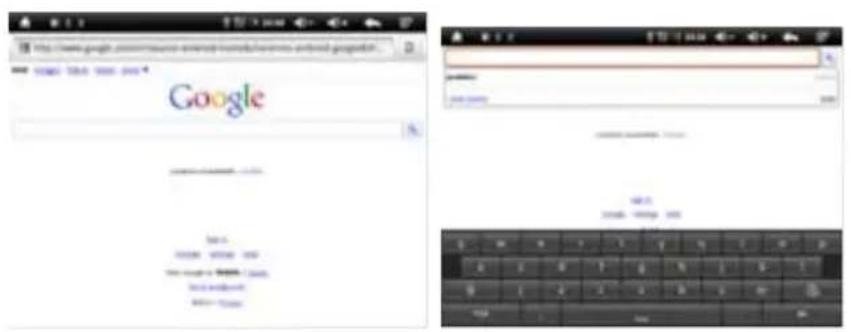
Druk op na het invoeren van een webadres om de webpagina te openen.
Opmerking: Het Android-toetsenbord heeft een pau opties voor instellingen zoals: toetsenbordtaal, nummers en pictogrammen etc.
De internetbrowser kan tot vier websites gewiktijdig openen;
Druk op om het volgende menu waar te gehen:


Druk op 'Nieuw venster' om een nieuwe website te tonen.

'Meest bezocht' en 'Geschiedenis' können worden gezonden in der Favorieten'.

Klik om te navigeren:tussen twee open vensters.
Vier verschillende vensters zijn gelijktijdig möglichk.

Druk op 'Ververs' om de huidige webpagina te verversen.

Eén stap vooruit, tegengestelde van het terugpictogram.

Favorieten toevoegen', Zoeken op de pagina', 'Selecteer tekst'
'Pagina-informatie', 'Pagina-info', 'Link doorsturen' 'Downloads', 'Instellingen'.
Technische gegevens
TAB10-06 10 / 24,7cm Tablet-PC
CPU Rockchip 2918 1,2 GHz
Besturingsystem Android 2.3 - Gingerbread
RAM 1 GB DDR3
Intern geheugen 4 GB NAND Flash
Geheugenuitbreiding MicroSD/SDHC tot en met 32GB
Weergave 4:3 Capacitief 10-point Multi-Touch-Display
Resolutie 1024 x 768 pixels
G-SENSOR MMA8452Q
Camera Voor 2,0 MP, Achter 2,0 MP
Batterij 7.4V 4000 mA/H oplaadbare Li-ion batterij
Mic Ja
Internet & Skype telefooinfunctie
WiFi 802.11b/g/n (hoge gevoeligheid)
I/O-poorten 1x Stroom in, 1x koptelefoon, 1x TF-kaartsleuf,
2x USB 2.0, 1 host, 1 OTG
Videoformaten H.264, VP8, RV, WMV, AVS, H.263, MPEG4 etc 1080P,
YouTube, 720P, HTML5, Flash 10.3
Office Word/Excel/PDF/PPT,MicrosoftWordpad,
Microsoft SpreadExcel
De software is nicht op het apparaat enmoet worden
gedownload door de gebruiker.
Afbeeldingen JPG,BMP,PNG,etc.
KLANTENONDERSTEUNING
U kurz contact opnemen met Ricatech klantenservice als u een vraag of een probleem heeft met uw Ricatech product. U kurz contact met ons opnemen per telefon en e-mail.
Voor klantenondersteuning per e-mail, gelieve een e-mail te sturen maar support@ricatech.com. Zorg ervoor dat u het modelnummer en het serialummer van het product vermeldt, onder vermelding van uw naam & adres en een duidelijke omschrijving van uw vraag of probleem.
Telefoon
Voor Telefonische klantenondersteuning belt u maar +32 3 3265694. Een van onsze servicemedewerkers za u dan te woord staan. Voor de volledige procedure kunt u terecht op de website van Ricatech: www.ricatech.com


- GEBRUIKERSHANDLEIDING
- INHOUDSOPGAVE
- APPARAATOVERZICHT
- BESCHRIJVING VAN DE KNAPPEN
- TAALINSTELLIGEN
- ENERGIEBEHEER EN BATTERIJEN OPLADEN
- SCHEMVERGRENDELING
- VERBINDEN MET DE COMPUTER EN GEVEVENSOVERDRACHT
- FUNCTIES VAN DE KNAPPEN OP DE GEBRUIKERSINTERFACE
- PROGRAMMAMENU
- SYSTEEMINSTALLINGEN
- DRAADLOOS & NETWERKEN
- GELUIDSINSTALLINGEN
- WEERGAVE-INSTALLINGEN
- LOCATIE & VEILIGKEIT
- TOEPASSING
- ACCOUNTSSYNCHR
- GEGEVENSBESCHERMING
- GEHEUGEN
- TAAL EN TOETSENBORD
- DATUM ENIJD
- TELEFOOINFO
- HOOFDFUNCTIES
- INTERNET
- TECHNISCHE GEGEVENS
- KLANTENONDERSTEUNING
- TELEFOON
Merk : Ricatech
Model : TAB1006
Categorie : Tablet